Einführung: ASUS Laptop mit Tile App
Tile hilft Ihnen, Ihren ASUS Laptop aufzuspüren, egal ob der Laptop in der Nähe oder weit entfernt ist. Wenn Sie Ihr Telefon verlieren, können Sie Ihren ASUS Laptop verwenden, um das Telefon zu finden. Bitte gehen Sie zur offiziellen Tile-Webseite für weitere Details (gültig für Modelle K3402ZA, S5402ZA, K3502ZA).
Inhalt
- Unterstützte Modelle
- Wie Tile auf ASUS Laptops funktioniert
- Anforderungen für die Systemeinstellungen
- Die Tile-Funktion am ASUS Laptop aktivieren
- Das Telefon verwenden, um das ASUS Laptop zu finden
- FAQ
Unterstützte Modelle
Unterstützt ASUS Laptop Modelle K3402ZA, K3502ZA und S5402ZA.
Hinweis: Diese Liste ist vorbehaltlich Änderungen.
Wie Tile auf ASUS Laptops funktioniert
Wenn Tile auf Ihrem Laptop vorinstalliert ist, funktioniert die Suchfunktion ähnlich wie bei einem allgemeinen Tile-Gerät:
- Finden Sie Ihr Gerät mit dem Tile-Detektor
- Den letzten bekannten Standort auf einer Karte sehen
- Von der Tile-Netzwerk-Power profitieren
Anforderungen für die Systemeinstellungen
Die folgenden Einstellungen müssen auf Ihrem ASUS Laptop aktiviert werden, damit Tile optimal funktionieren kann:
- Die Einstellung für die Internetverbindung muss auf On stehen. (Wählen Sie Start
 > Einstellungen
  > Network & Internet)
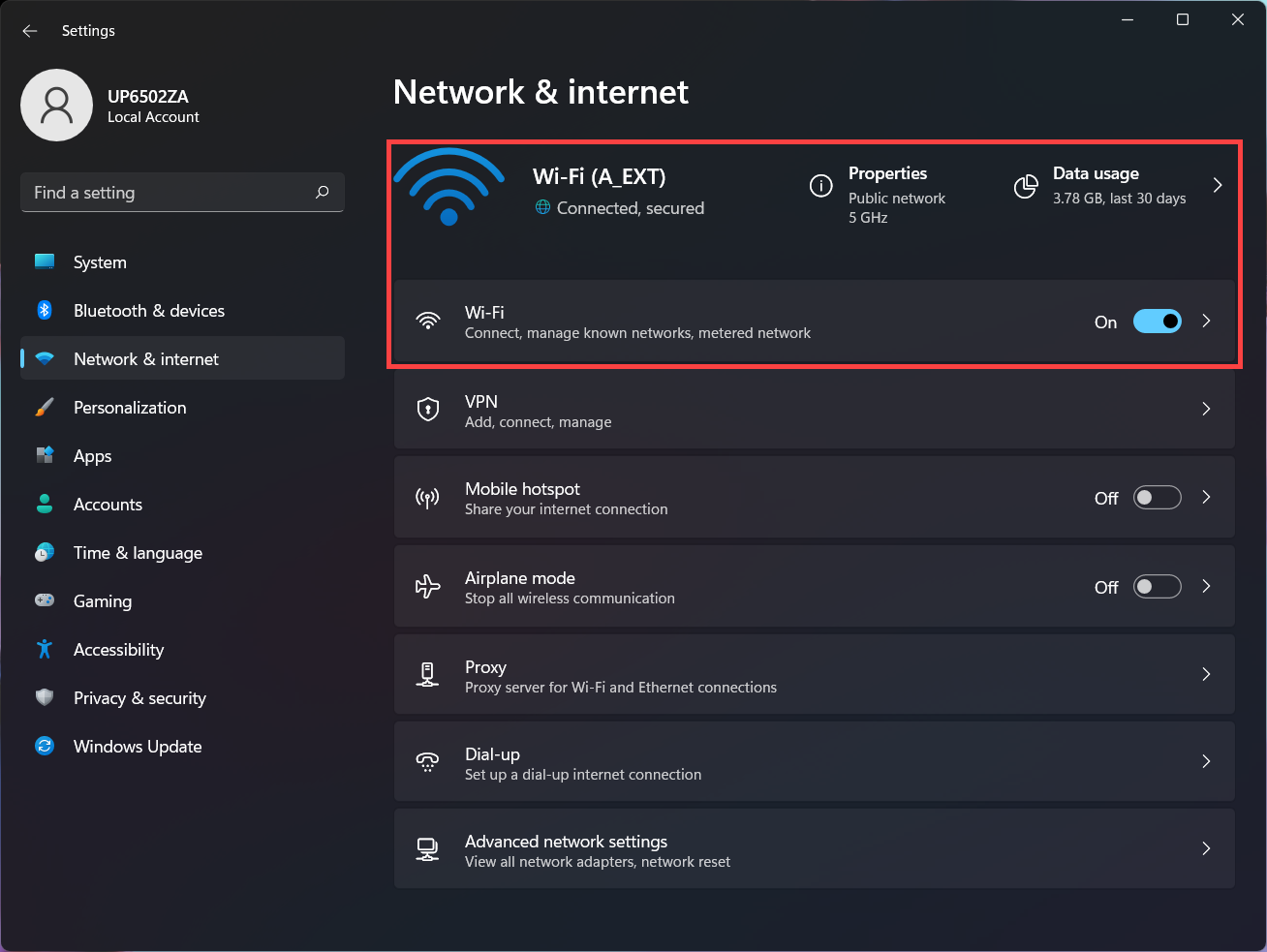
- Benachrichtigungseinstellungen müssen auf On stehen. (Wählen Sie Start > Einstellungen > System > Benachrichtigungen)

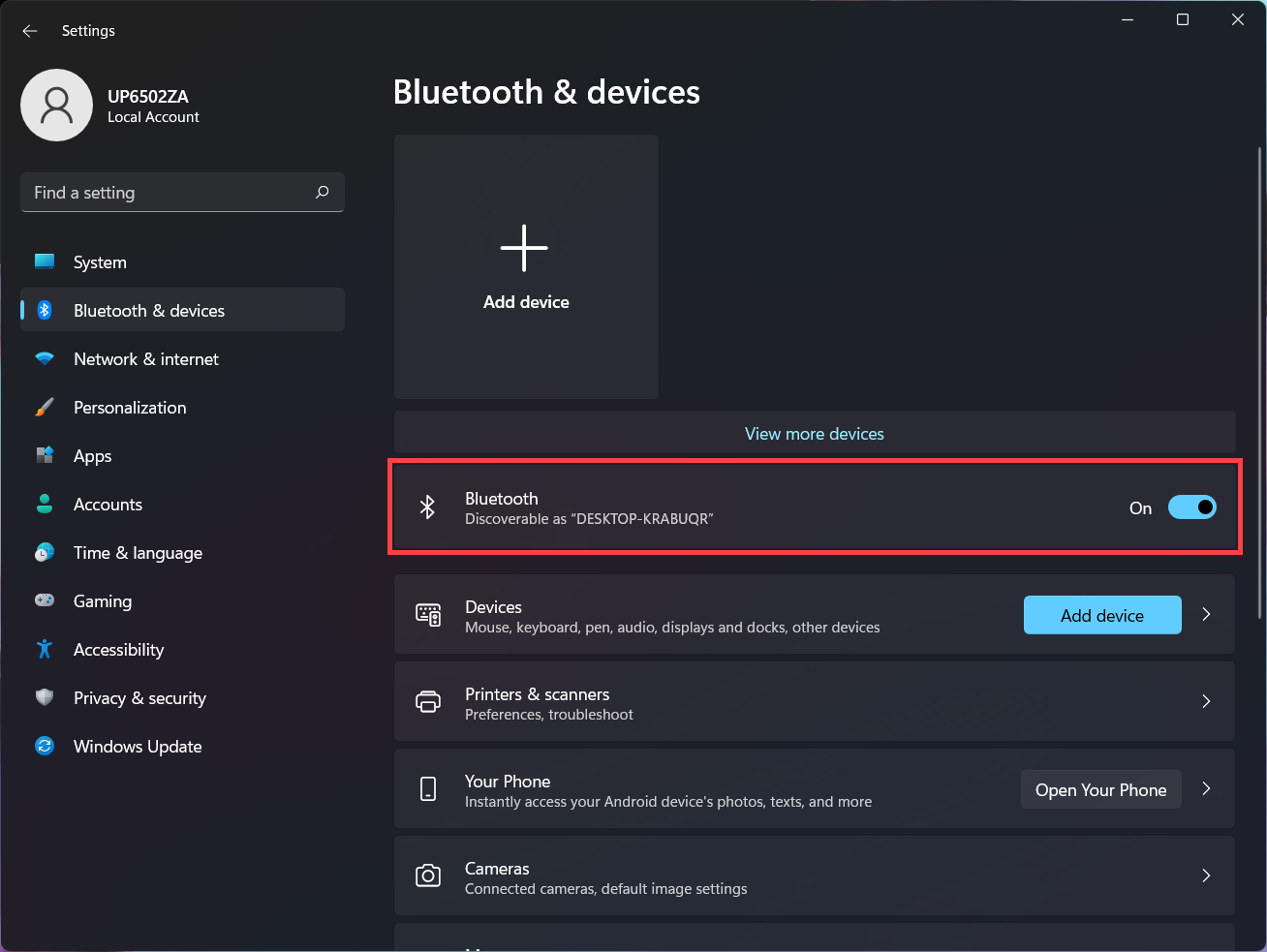
- Bluetooth-Einstellungen müssen auf On stehen. (Wählen Sie Start > Einstellungen > Bluetooth & Geräte)
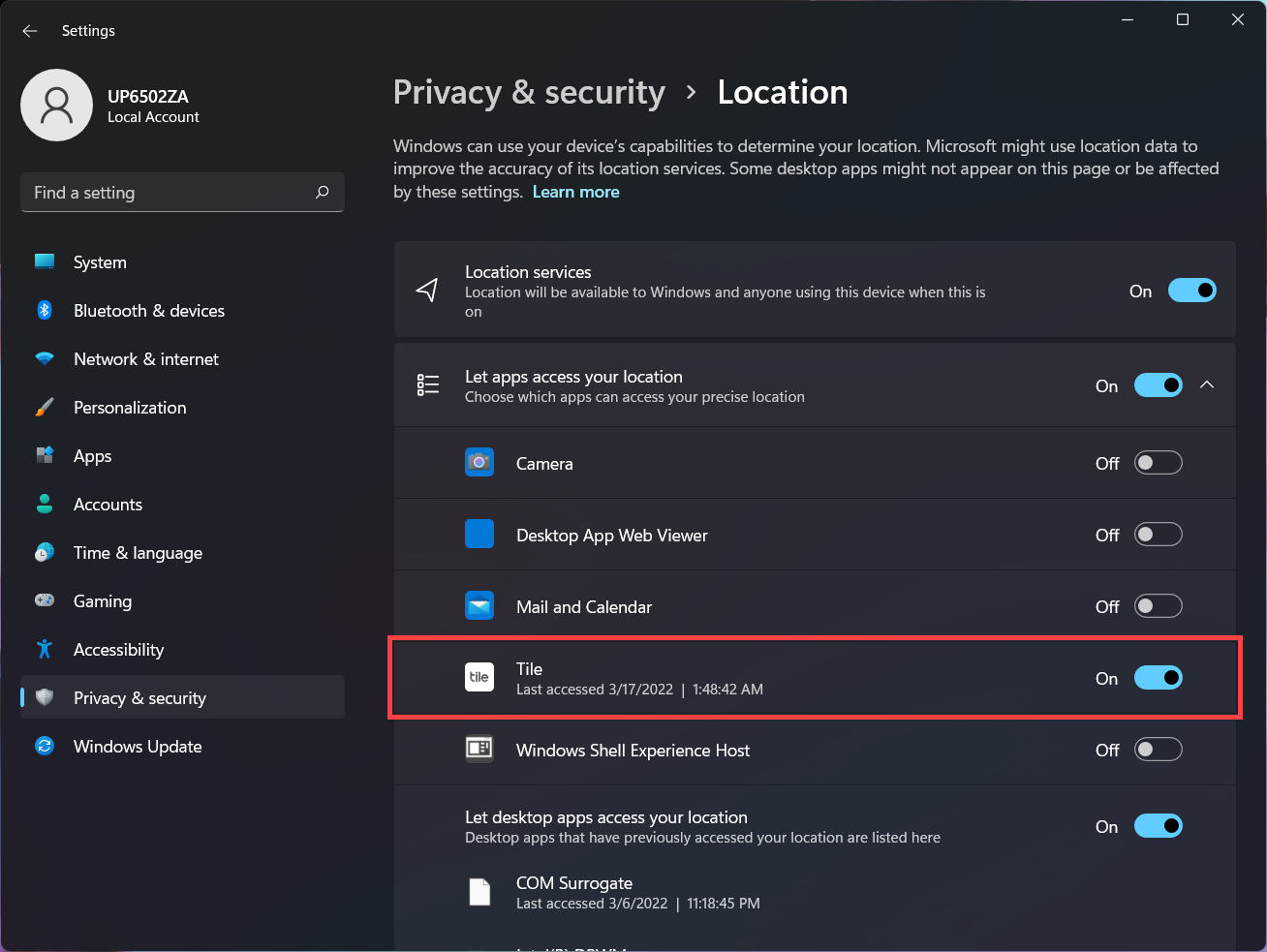
- Standorteinstellungen müssen auf On stehen. (Wählen Sie Start > Einstellungen > Privacy & Security > Standort)
Die Tile-Funktion am ASUS-Laptop aktivieren
- Geben Sie [Tile] in die Windows-Suchleiste ein ①, dann klicken Sie auf [Open] ②.
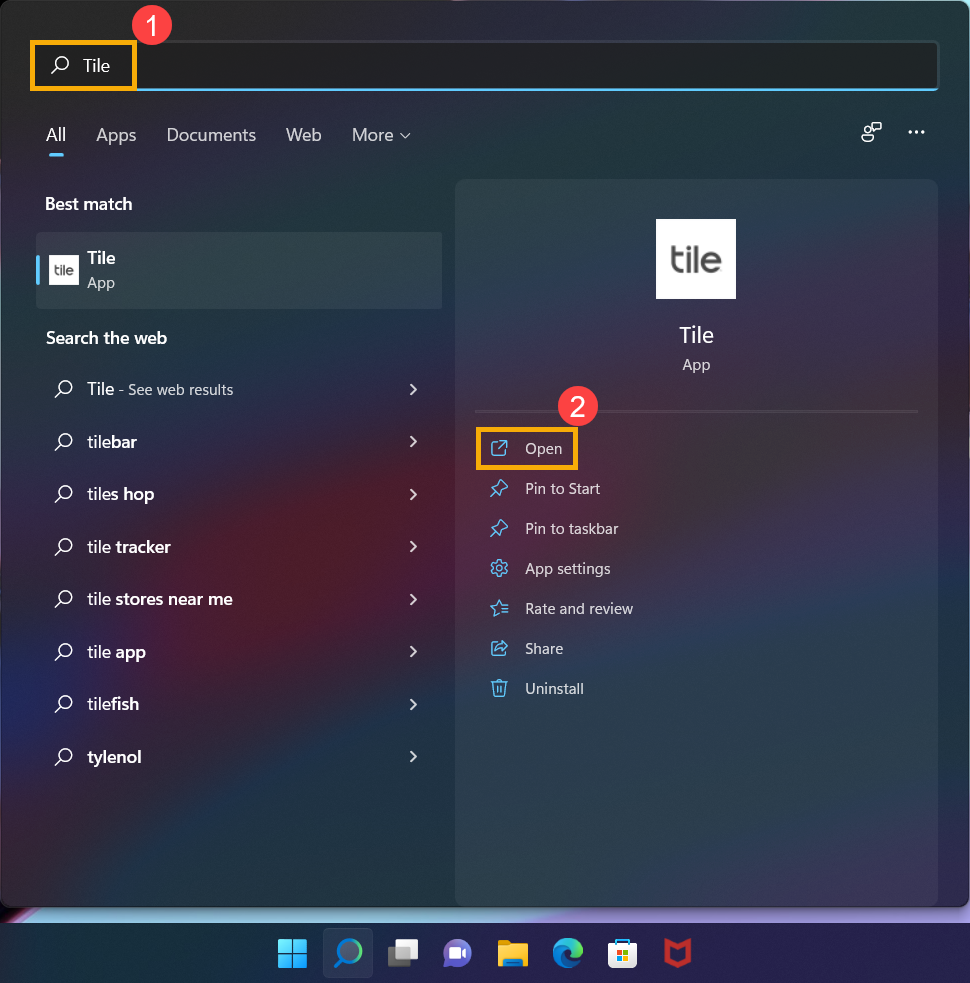
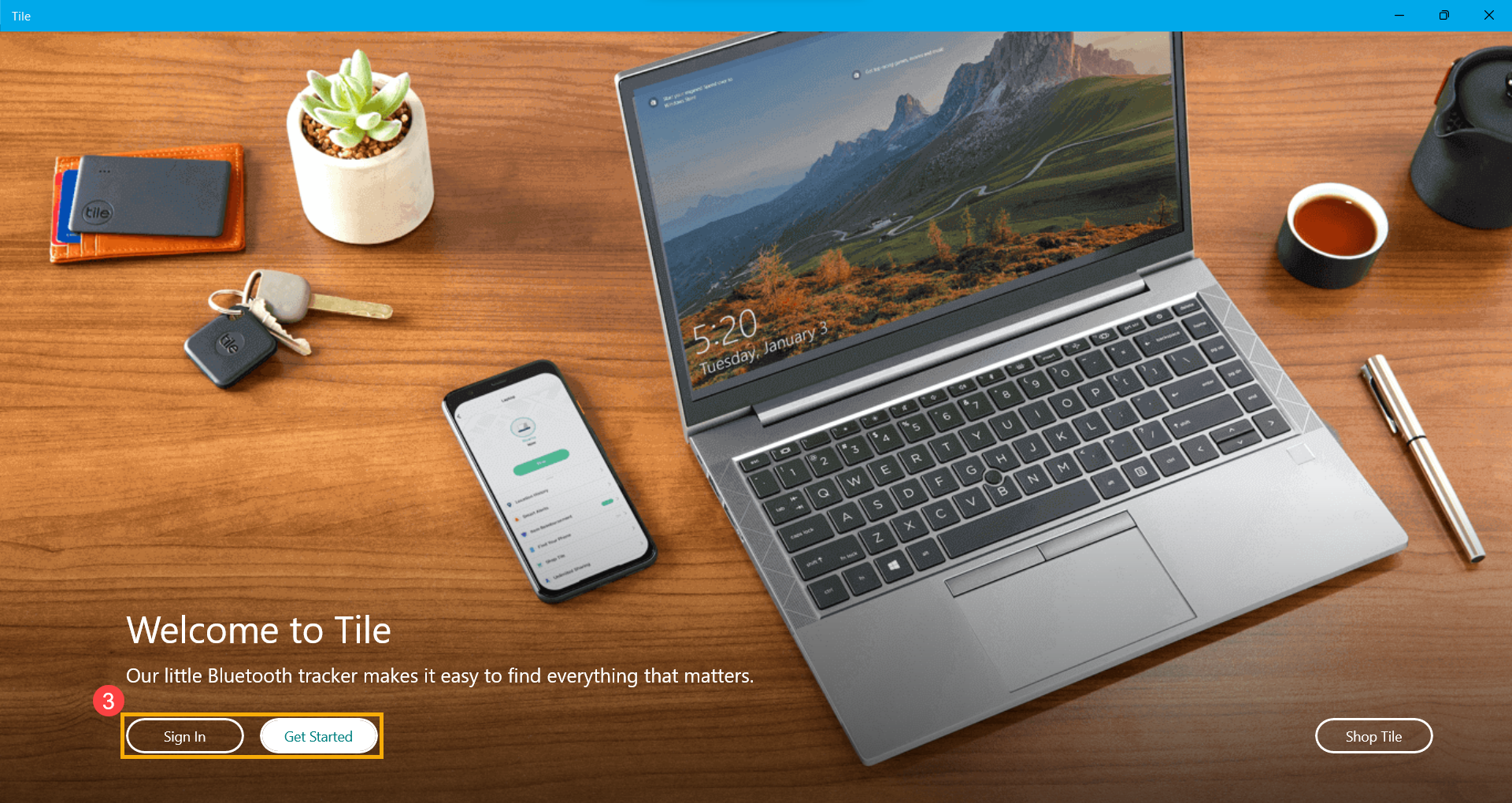
- Nach dem Öffnen der Tile App. Wenn Sie bereits Tile-Kunde sind, wählen Sie bitte Sign in. Sonst wählen Sie Get Started, um ein Konto zu erstellen ③.
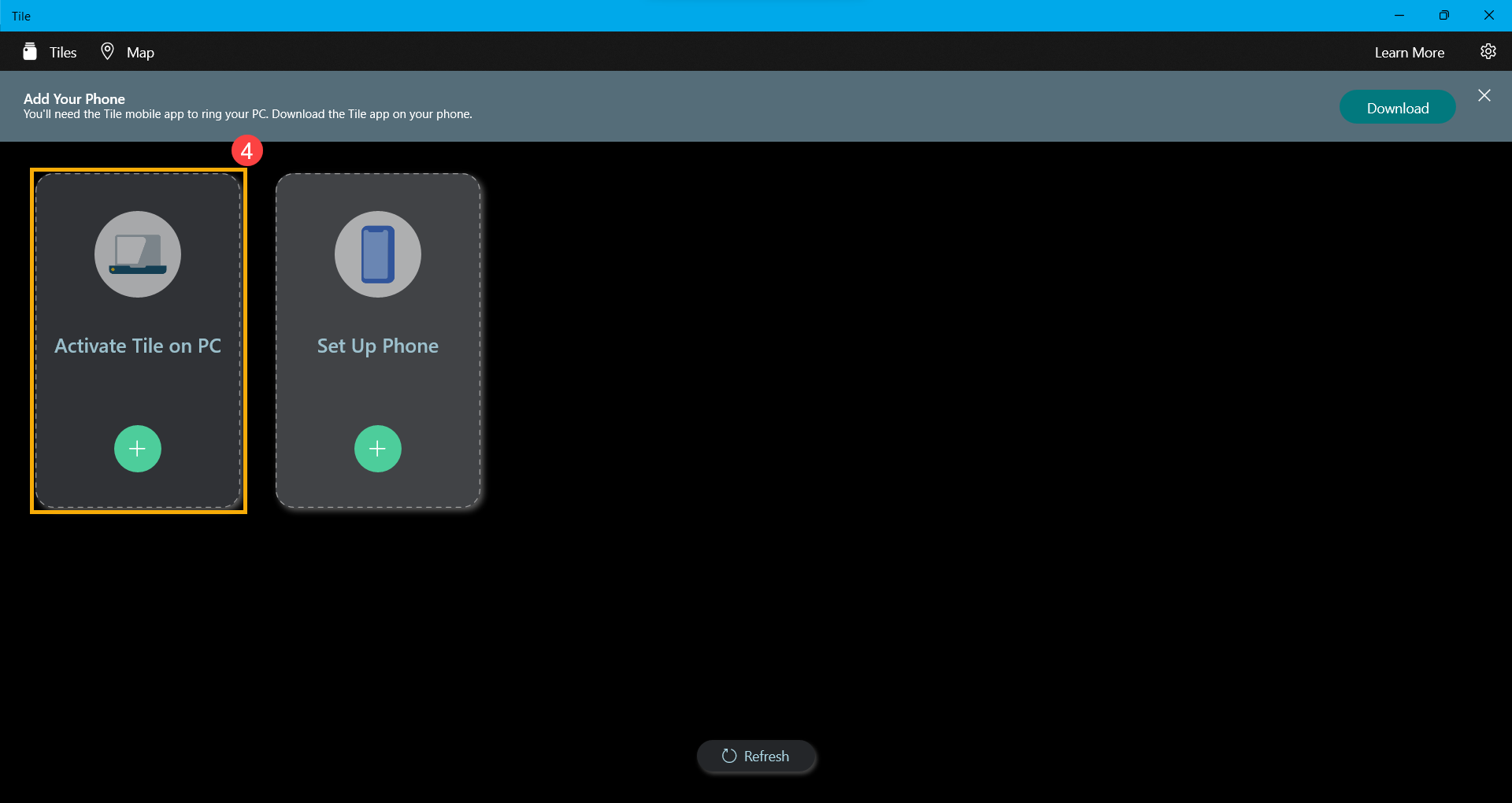
- Nach der Anmeldung wählen Sie [Activate Tile on PC] ④ und folgen Sie dann den Anweisungen auf dem Bildschirm.
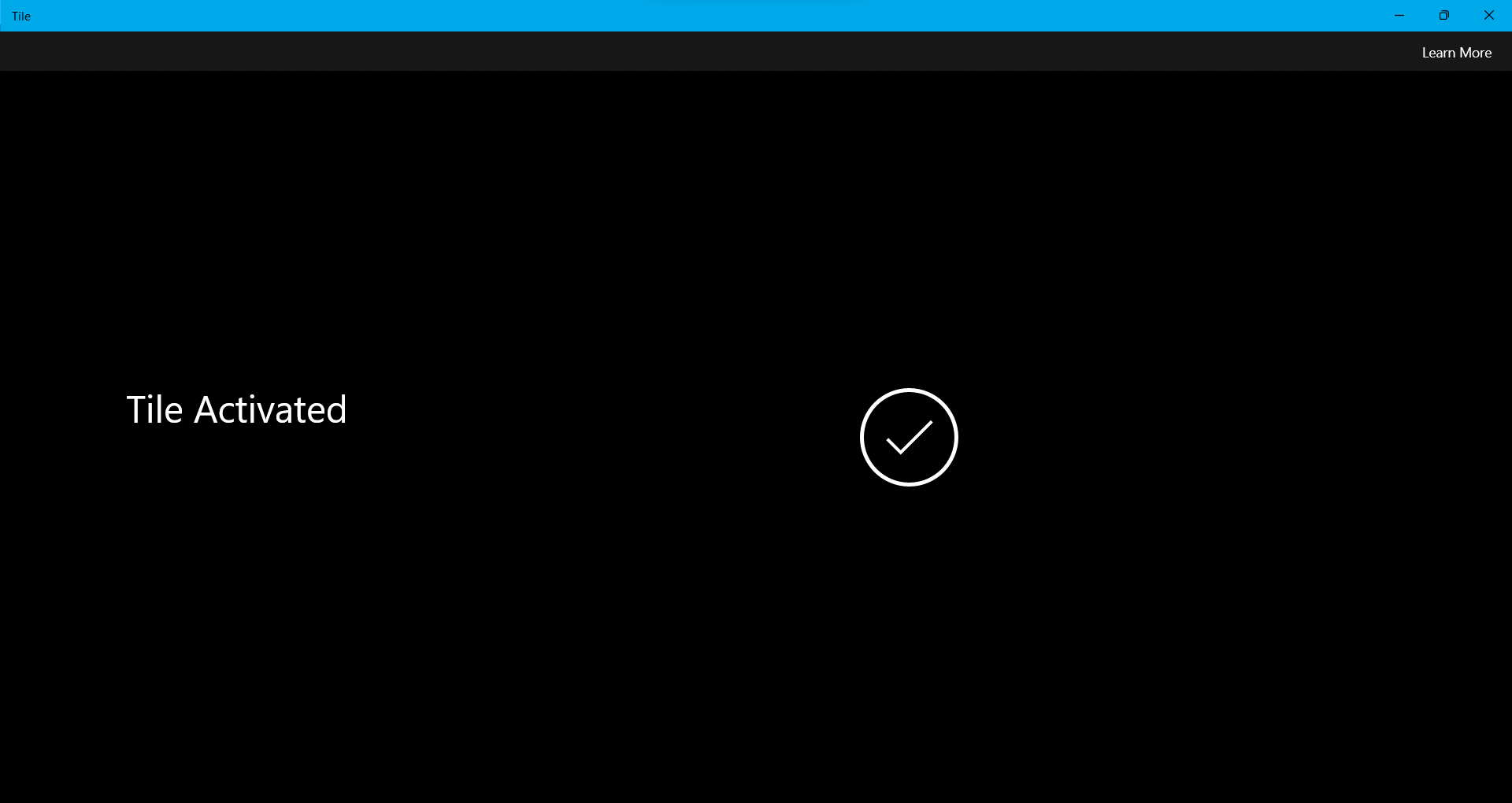
- Wenn die folgende Nachricht angezeigt wird, bedeutet das, dass die Tile-Funktion auf Ihrem PC aktiviert ist.
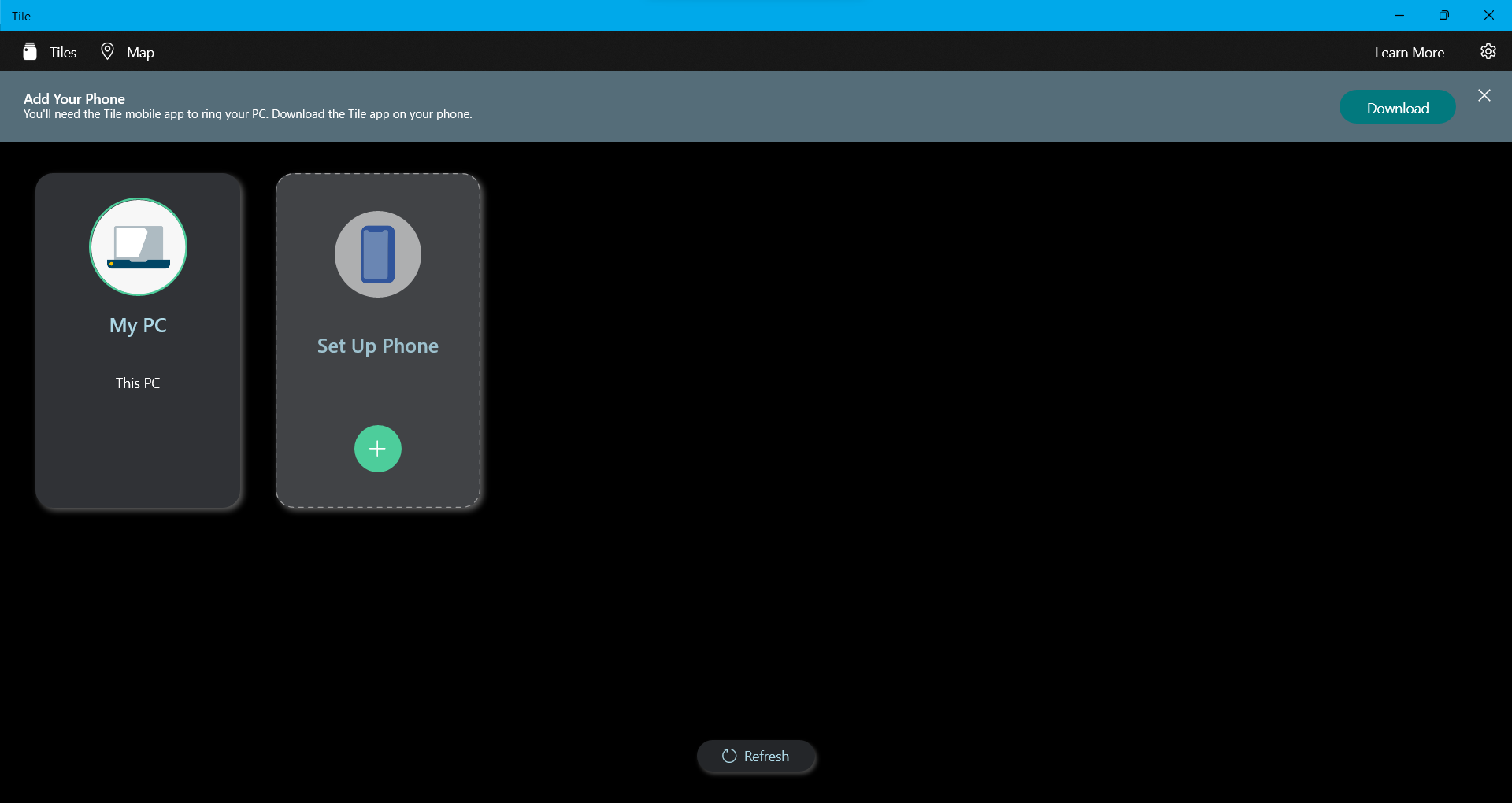
- Wenn Sie eine Verbindung zwischen Telefon und Laptop einrichten möchten, um Ihren Laptop über ein Telefon oder Zugangsfunktionen wie smart alerts zu finden, gehen Sie bitte zum nächsten Kapitel.
Das Telefon verwenden, um einen ASUS Laptop zu finden
- Bitte laden Sie die neueste Version der Tile mobilen App auf Ihr Telefon herunter.
iOS: https://apps.apple.com/app/id664939913
Android: https://play.google.com/store/apps/details?id=com.thetileapp.tile
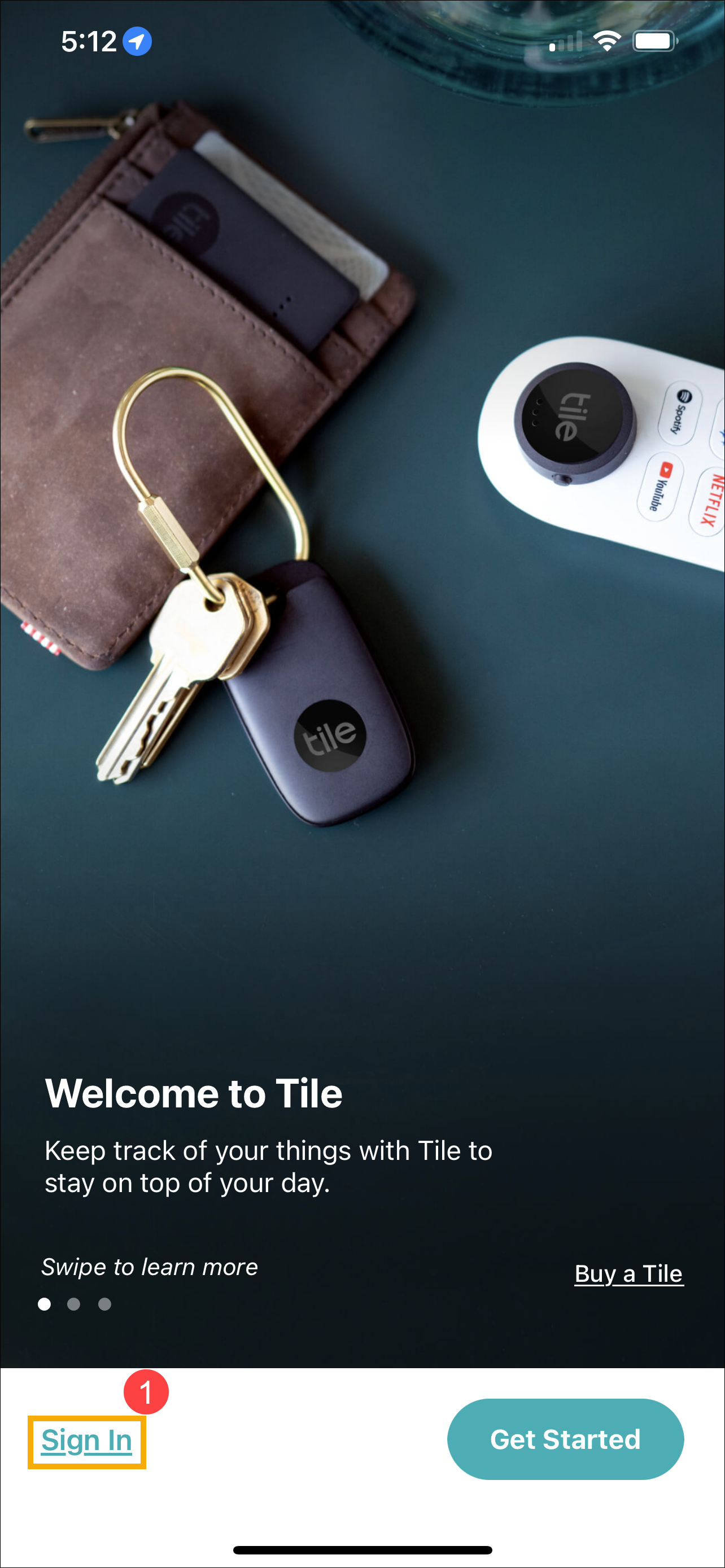
- Nach dem Download der Tile mobilen App klicken Sie auf [Sign In] ①.
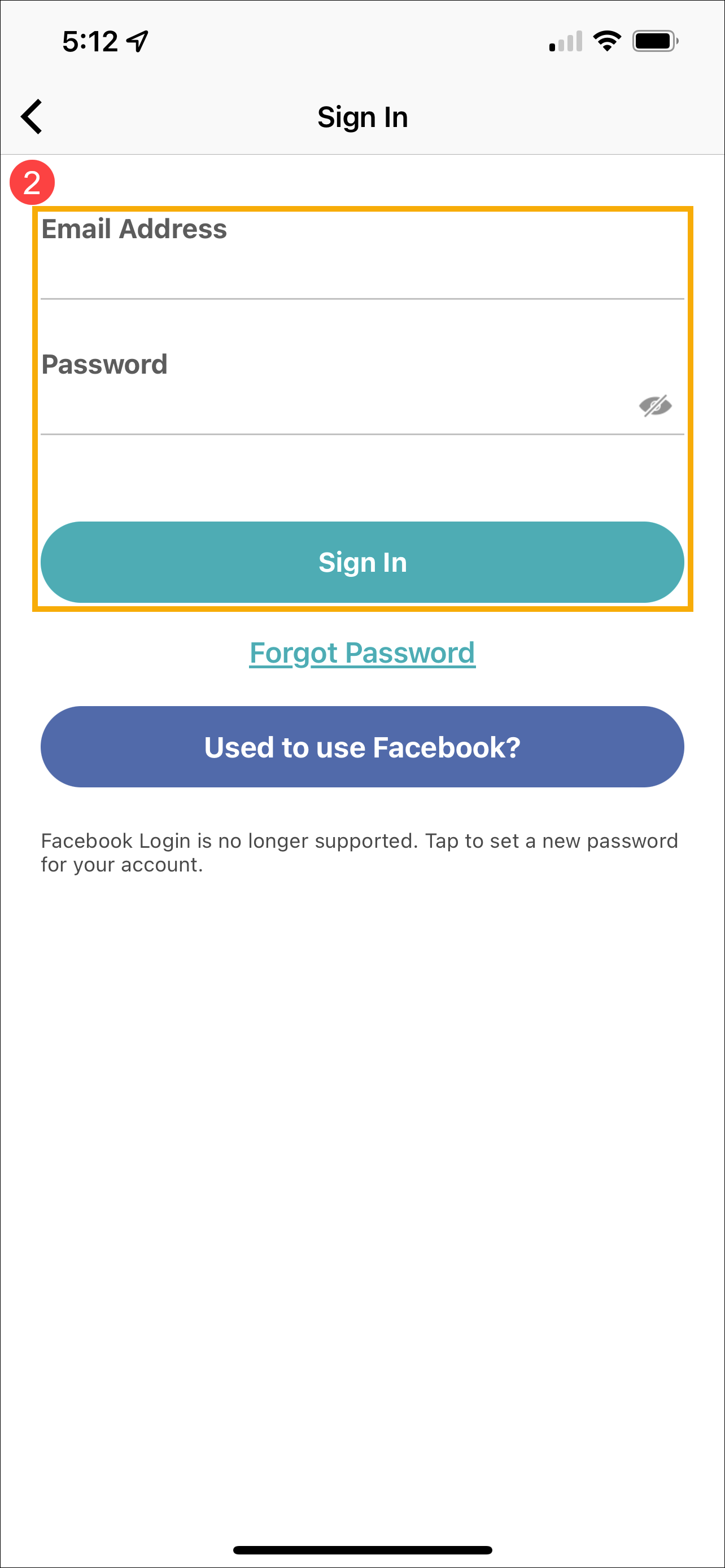
- Melden Sie sich mit Ihrem Tile-Konto an, das gleich ist wie auf Ihrem ASUS Laptop ②, dann folgen Sie den Anweisungen auf dem Bildschirm.
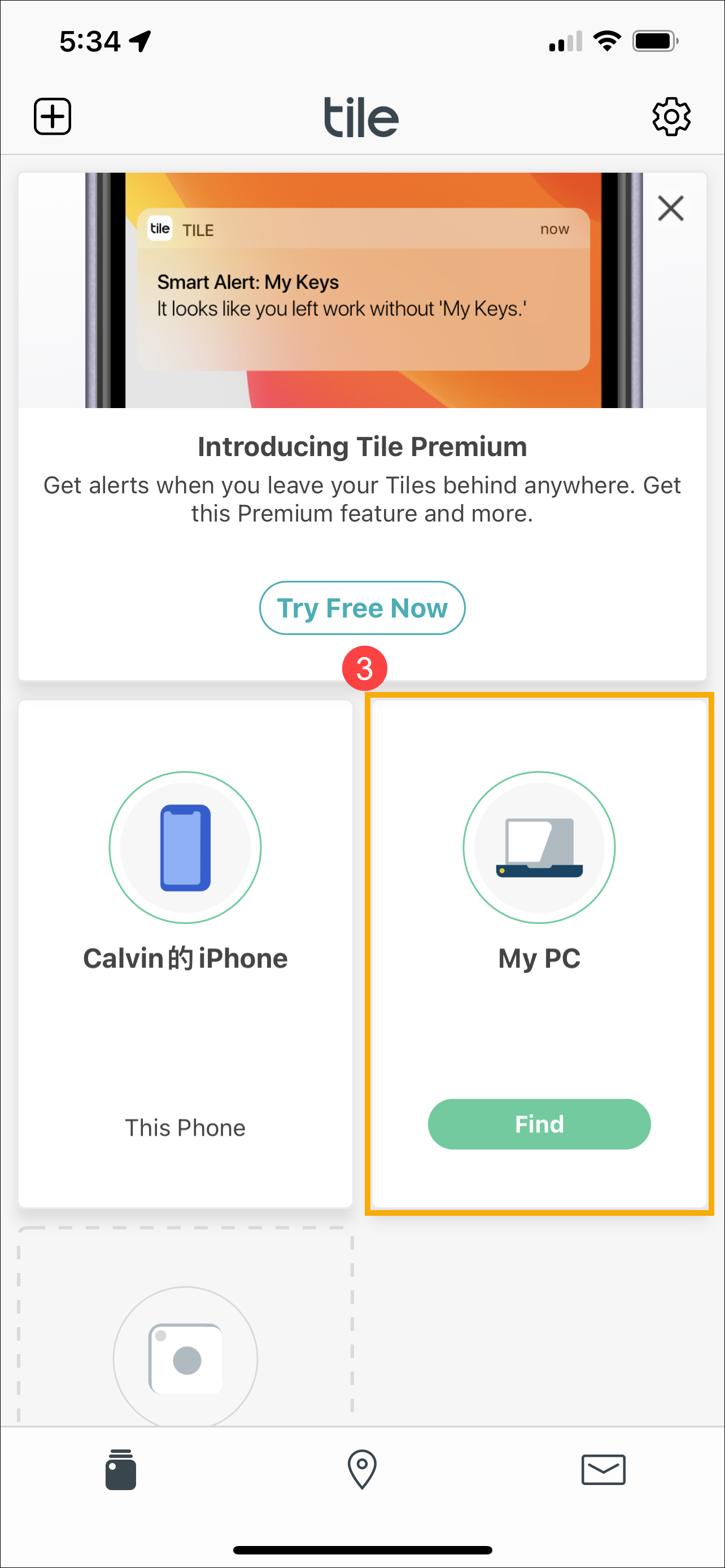
- Nach der Anmeldung tippen Sie auf [Find] ③, um Ihren ASUS Laptop zu finden.
Hinweis: Die Schaltfläche Find ist nur verfügbar, wenn der PC im Bluetooth-Bereich des Telefons oder im On oder Modern Standby Modus ist.
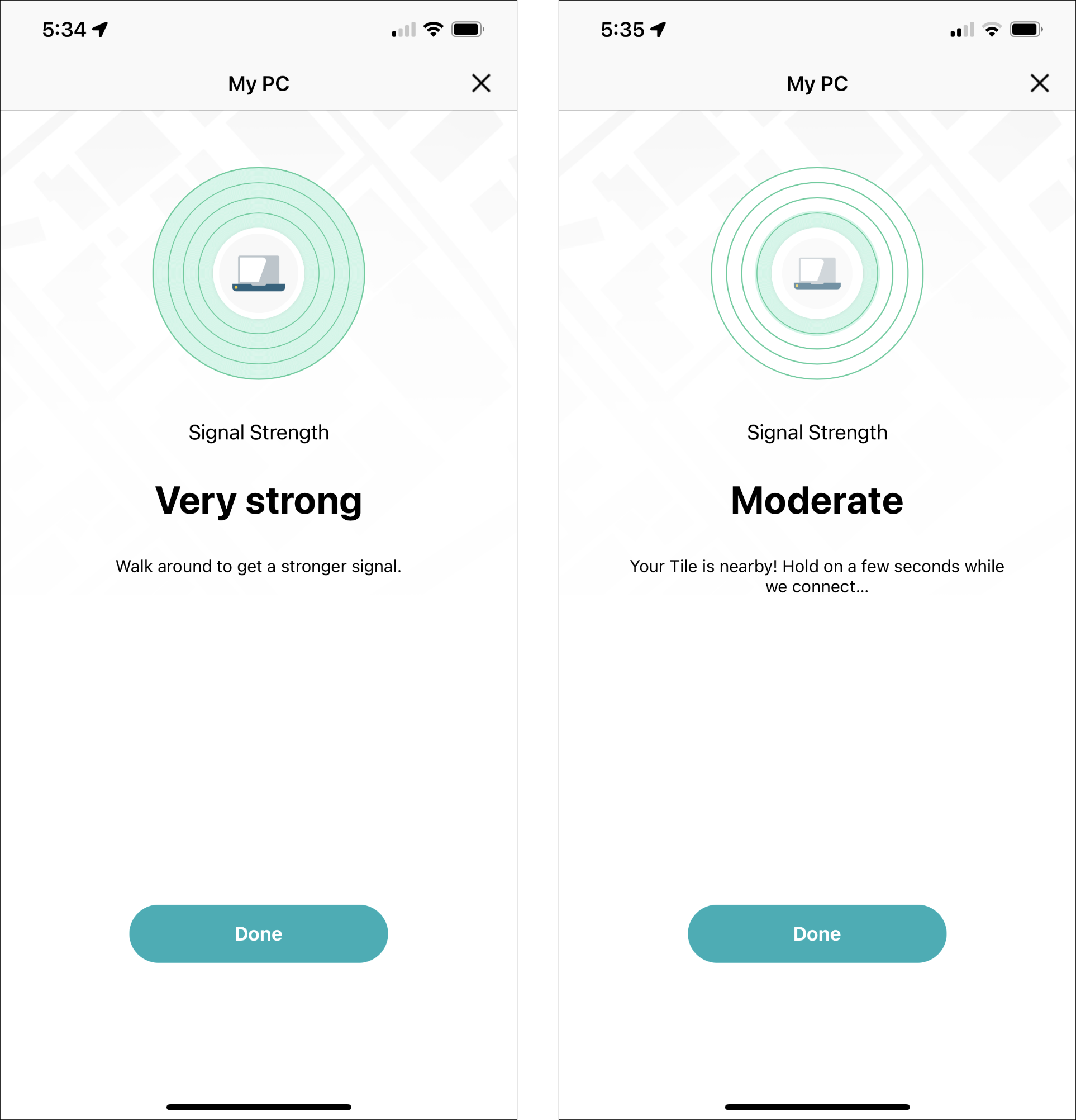
- Nach dem Tippen auf die Schaltfläche Find leuchten die grünen Ringe auf dem Tile Detector (unten links im Bild), wenn Sie sich dem ASUS Laptop nähern, und verblassen (unten rechts), wenn Sie sich weiter entfernen.
FAQ
| Frage | Ich kann die Tile App auf meinem Windows Startmenü nicht finden. Unterstützt mein ASUS Laptop die Tile Funktion? |
| Antwort | Das Tile-Modul ist nur auf bestimmten ASUS Laptops vorinstalliert und kann dann aktiviert werden, um den Laptop zu finden. Die Liste der unterstützten Modelle können Sie hier überprüfen. |
| Frage | Ich habe die vorinstallierte Tile Windows App gelöscht. Wie kann ich sie wieder herunterladen und aktivieren? |
| Antwort | Sie können den Microsoft Store auf Ihrem Laptop besuchen, um die Anwendung herunterzuladen. Dann folgen Sie den oben in diesem Kapitel genannten Schritten, um die Tile Funktion zu aktivieren.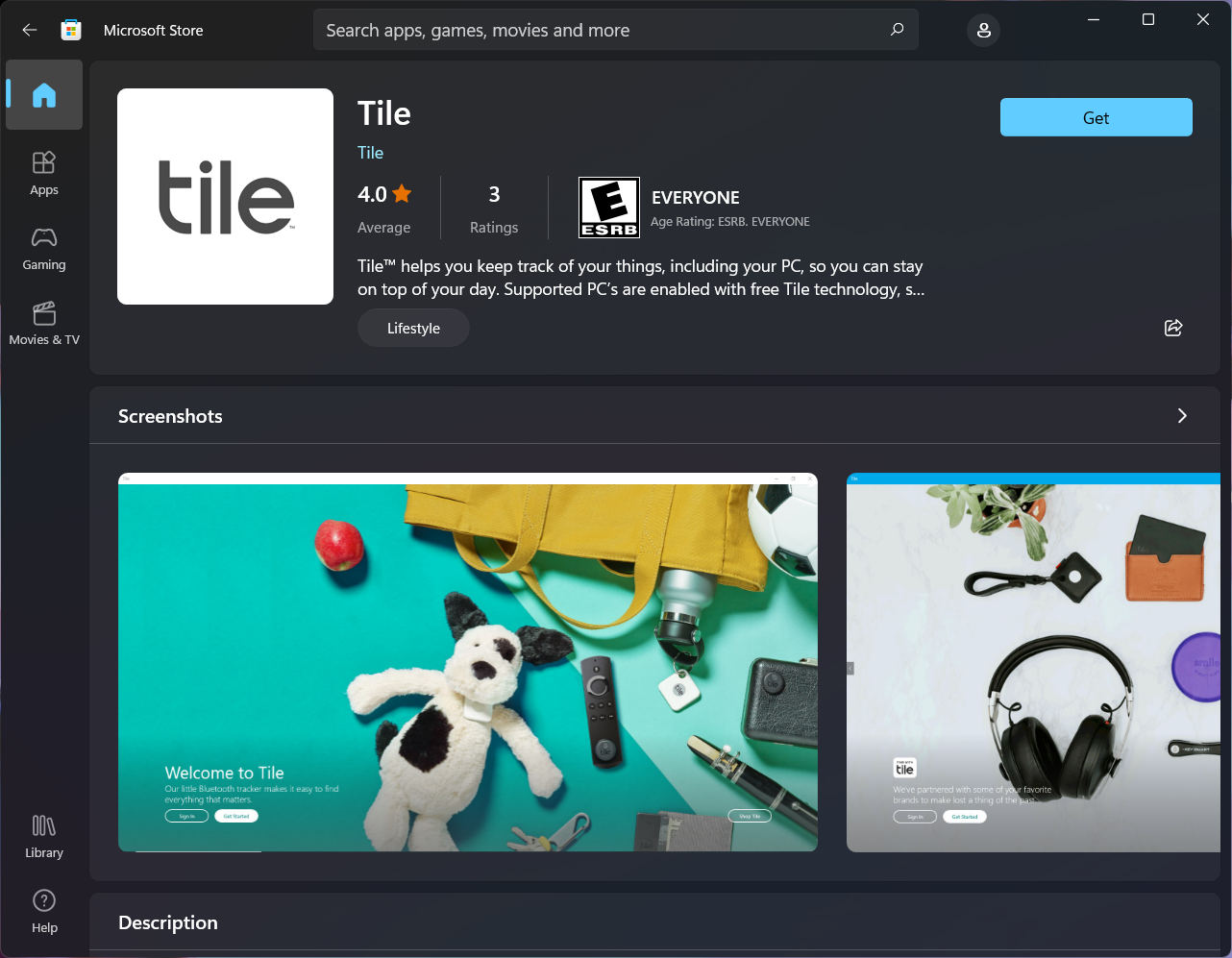 |
| Frage | Ich kann Tile auf meinem ASUS Laptop nicht aktivieren. Was kann ich tun? |
| Antwort | Wenn Sie Tile nach der Aktivierung der Bluetooth-Funktion auf Ihrem Laptop immer noch nicht aktivieren können, überprüfen Sie bitte alle erforderlichen Einstellungen und kontaktieren Sie dann das ASUS Kundenservicezentrum für weitere Informationen. |
| Frage | Wie finde ich meinen ASUS Laptop, wenn er nicht mehr in Reichweite ist? |
| Antwort | Wenn Sie versuchen, Ihr Gerät mit der Tile mobilen App zu finden, und die grüne Taste Find nicht sichtbar ist, bedeutet das, dass Ihr Gerät nicht in Reichweite ist. Stattdessen sehen Sie "last place seen" Ihres Geräts. Die Funktion "last place seen" von Tile erfasst die Adresse des letzten Orts Ihres Geräts und der verbundenen Tile App. Wenn Ihr Gerät im Bluetooth-Bereich Ihres Telefons ist, erscheint die Schaltfläche Find automatisch.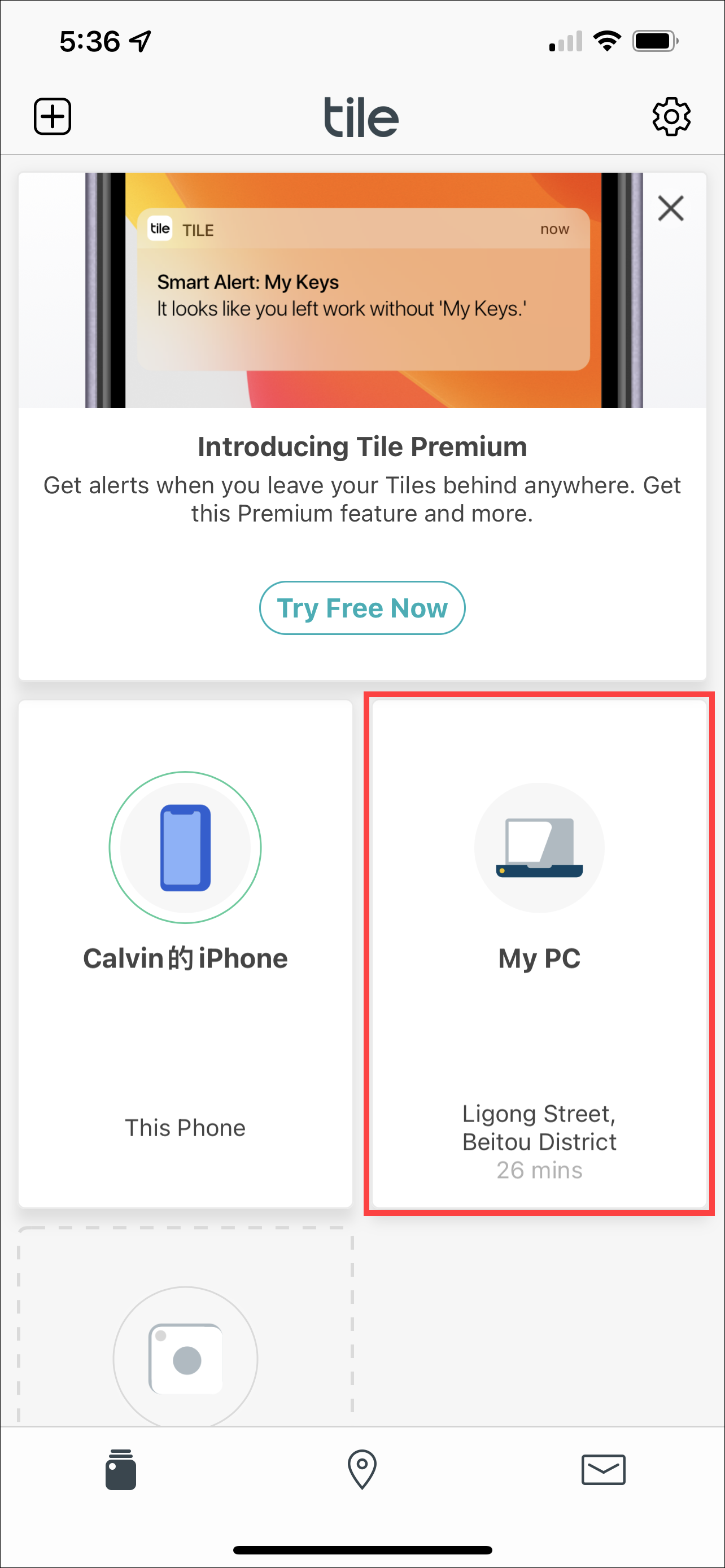 |
| Frage | Wie verwende ich Tile, um meinen PC zu finden, wenn ich ihn verliere? |
| Antwort | Wenn Sie Ihren PC verlegt haben, tippen Sie auf Notify When Found in der mobilen App und Sie werden benachrichtigt, wenn der Standort Ihres Geräts anonym von anderen Tilern aktualisiert wird. Hier erfahren Sie mehr zu Tile Network.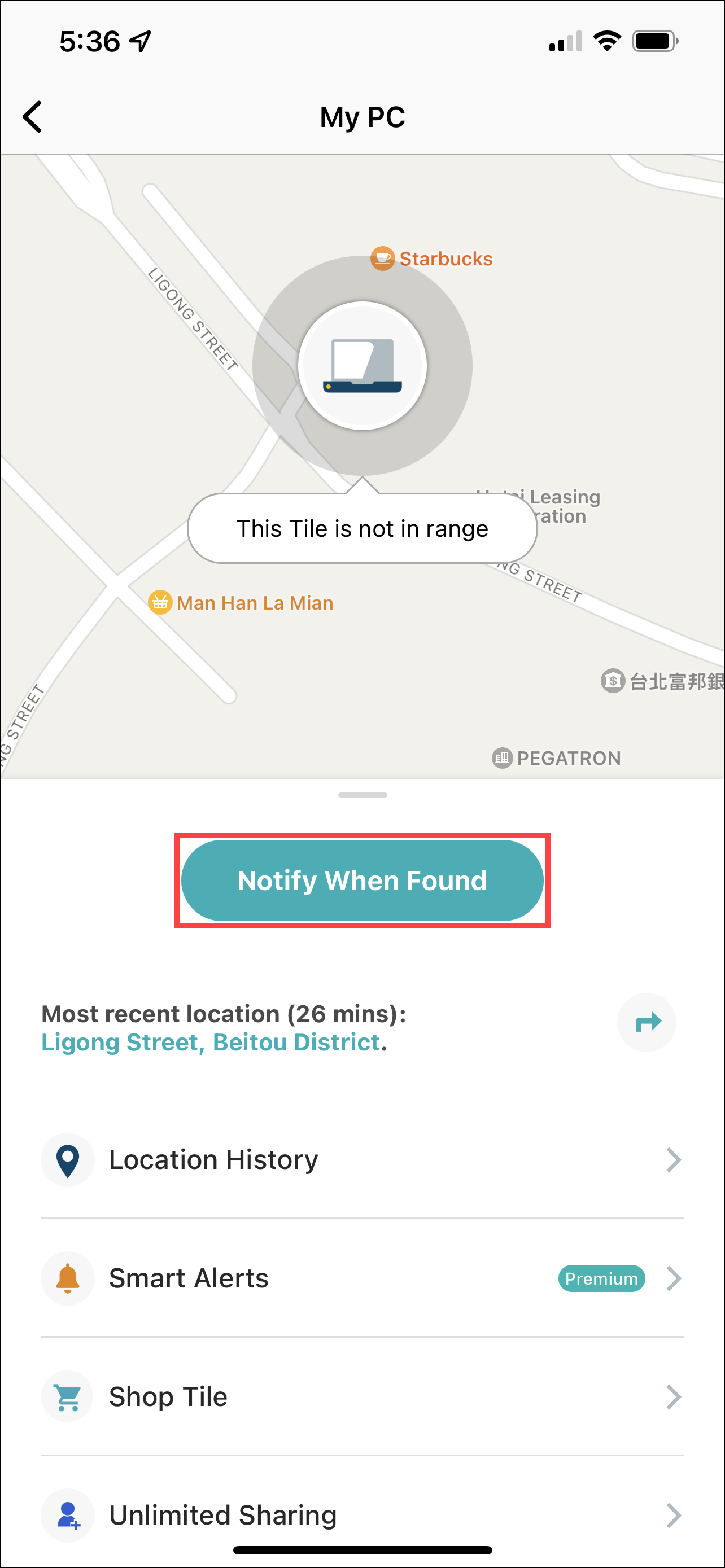 |
Die oben gezeigten Bilder dienen nur als Referenz. Sie können je nach verschiedenen Versionen variieren.