[Motherboard]Wie aktualisiert man die BMC-Firmware des Motherboards?
Update BMC FW wird eine bessere Erfahrung und Stabilität zu bekommen.
Wir bieten unten Möglichkeiten, BMC FW zu aktualisieren und Sie können die eine, die für Sie passen wählen
Inhalt
1. Herunterladen der BMC-Firmware
2. BMC-Chip bestätigen
3. BMC-Firmware aktualisieren
Methode 1:BMC-Firmware über WebUI aktualisieren(Für alle BMC-Modelle)
Methode 2:BMC-Firmware unter DOS aktualisieren(Nur für BMC mit AST-2500)
Methode 3:BMC-Firmware in OS aktualisieren(Nur für BMC mit AST-2600)
I . BMC-Firmware unter Windows aktualisieren
II. BMC-Firmware unter Linux aktualisieren
4. Allgemeine Frage
F1: WebUI: kann sich nicht bei ASMB9-iKVM anmelden?
F2: Wie prüfe ich die BMC-Firmware-Version??
1. Herunterladen der BMC-Firmware
(Nachfolgendes Beispiel: Pro WS WRX80E-SAGE SE WIFI II)
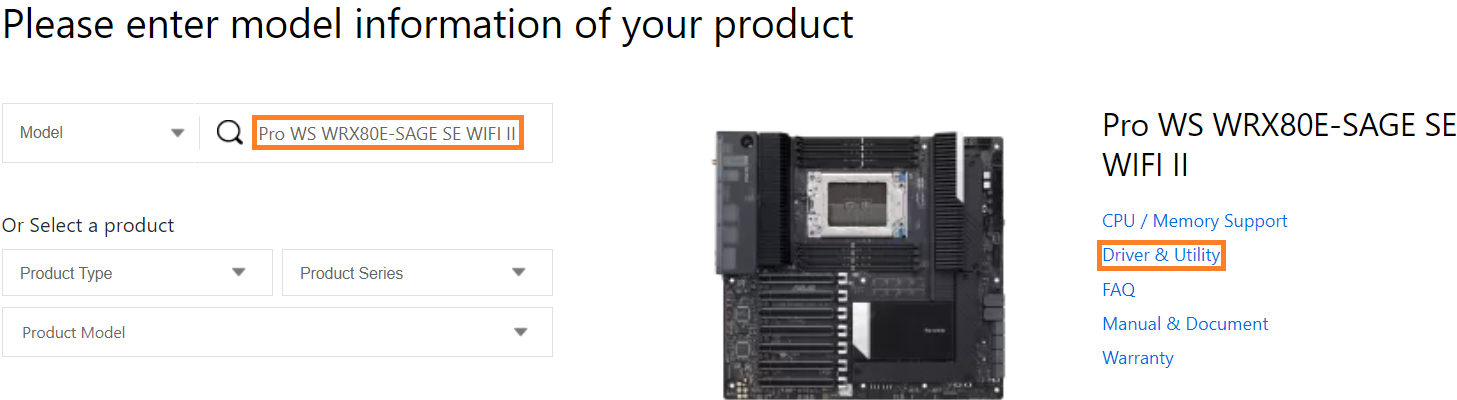
1. Gehen Sie zum ASUS Download Center, geben Sie Ihren Modellnamen ein und klicken Sie auf [Driver & Utility].
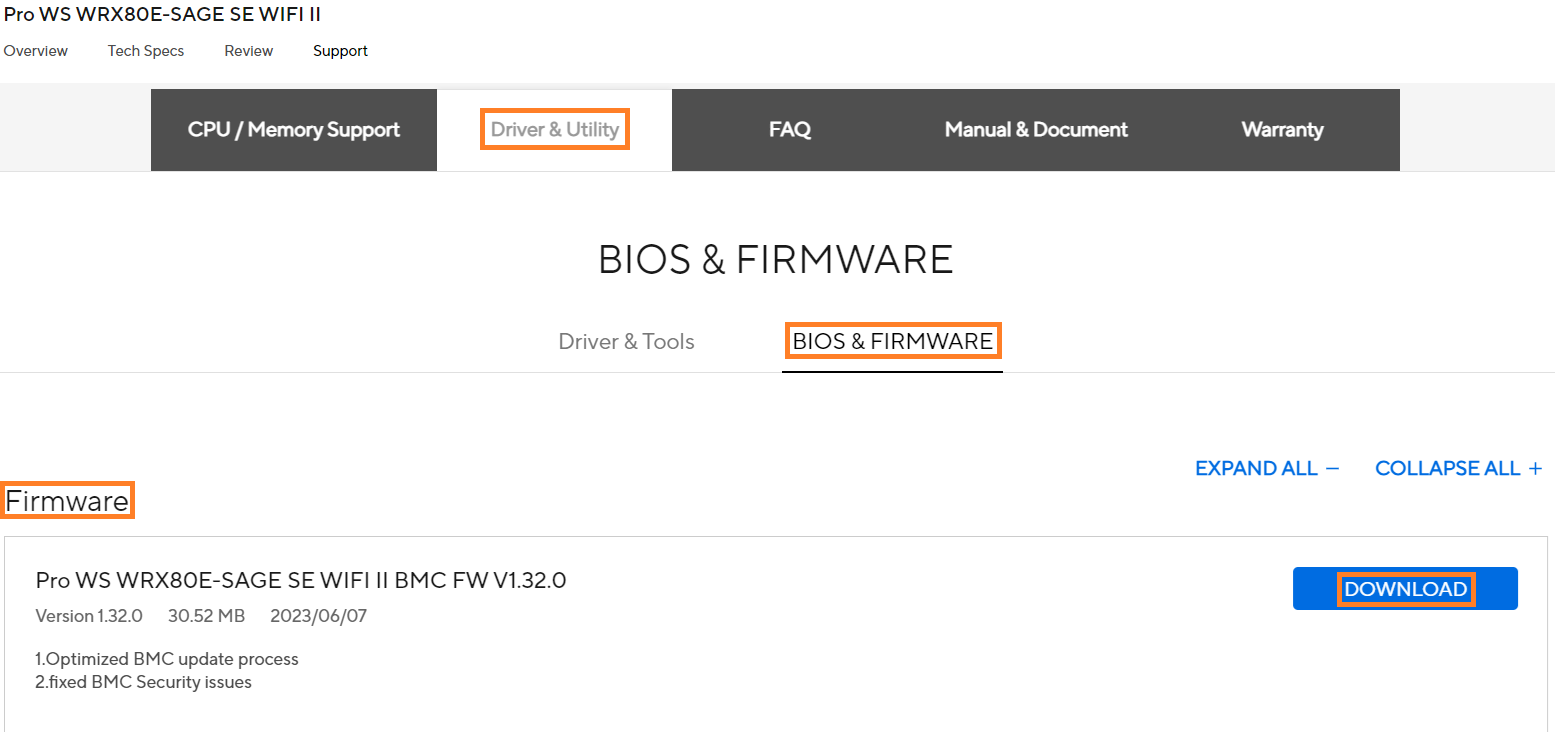
2. Wechseln Sie zur Seite [BIOS & FIRMWARE], suchen Sie die Firmware und klicken Sie auf [DOWNLOAD].
2. BMC-Chip bestätigen
(Nachfolgendes Beispiel: Pro WS WRX80E-SAGE SE WIFI II)
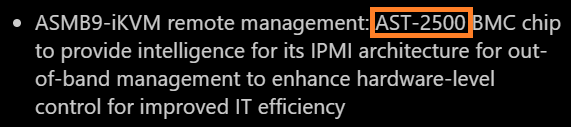
1. Klicken Sie auf die Übersichtsseite wie unten, um den AST-2500 BMC-Chip anzuzeigen
3. BMC-Firmware aktualisieren
(Nachfolgendes Beispiel: Pro WS WRX80E-SAGE SE WIFI II)
Methode 1:BMC-Firmware über WebUI aktualisieren(Für alle BMC-Modelle)
1. Schalten Sie das System ein und drücken Sie die Taste <Löschen>, um das BIOS [Erweiterter Modus] aufzurufen.
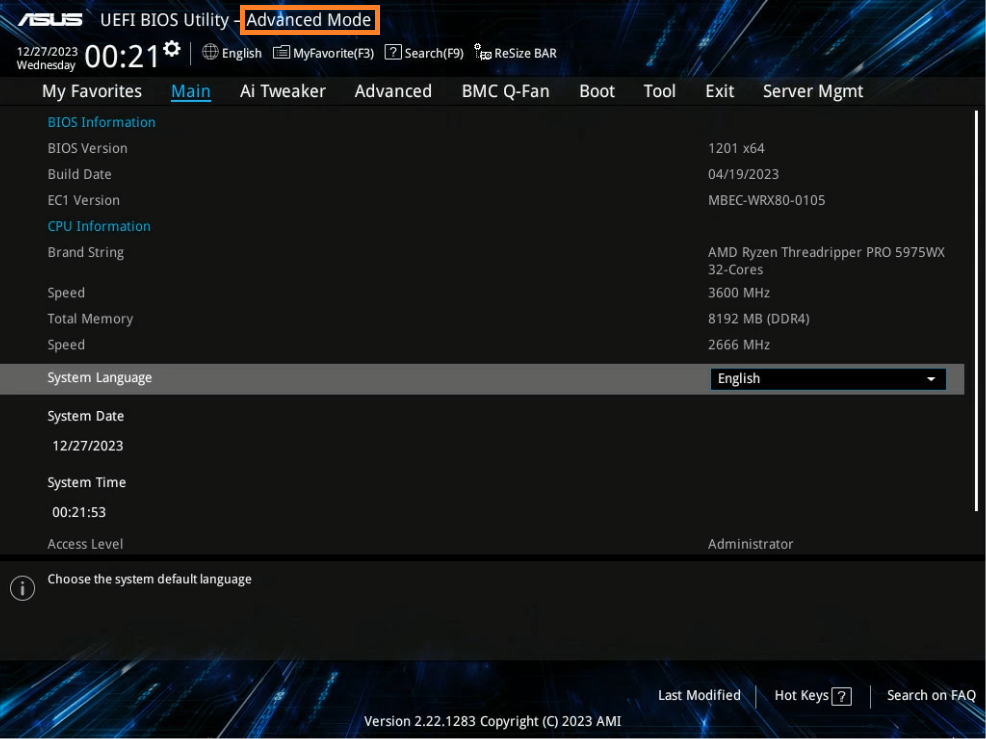
(Wenn Sie BIOS [Advanced Mode)] direkt aufrufen, müssen Sie die Taste <F7> nicht erneut drücken.)
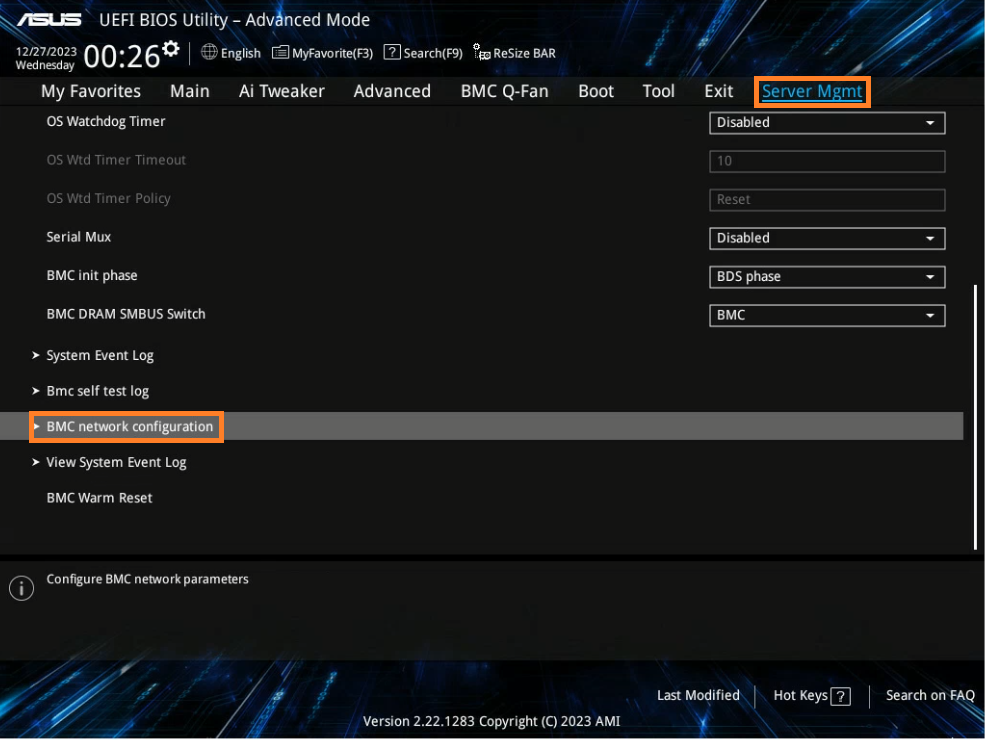
2. Klicken Sie auf die Option [Server Mgmt] und suchen Sie die Option [BMC network configuration].
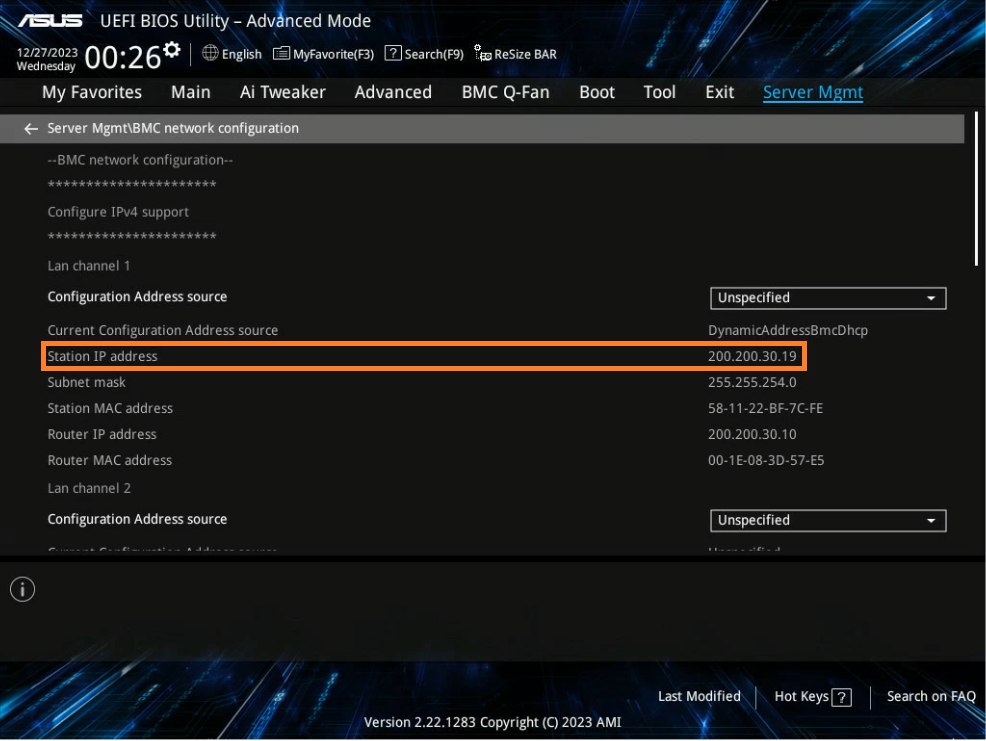
3. Bestätigen Sie die IP-Adresse des BMC-Logins, wie im folgenden Beispiel 200.200.30.19
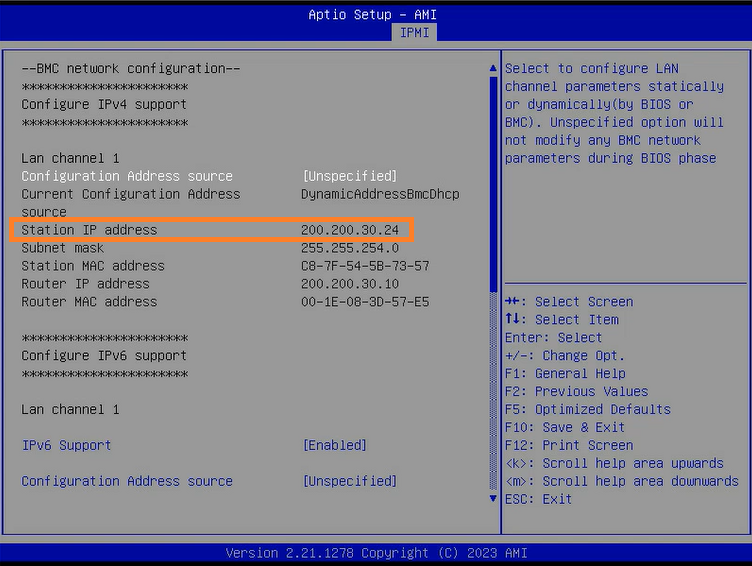
4. Wenn das BIOS-Setup im Textmodus ist, bestätigen Sie bitte die IP-Adresse in der Server-Mgmt\BMC-Netzwerkkonfiguration
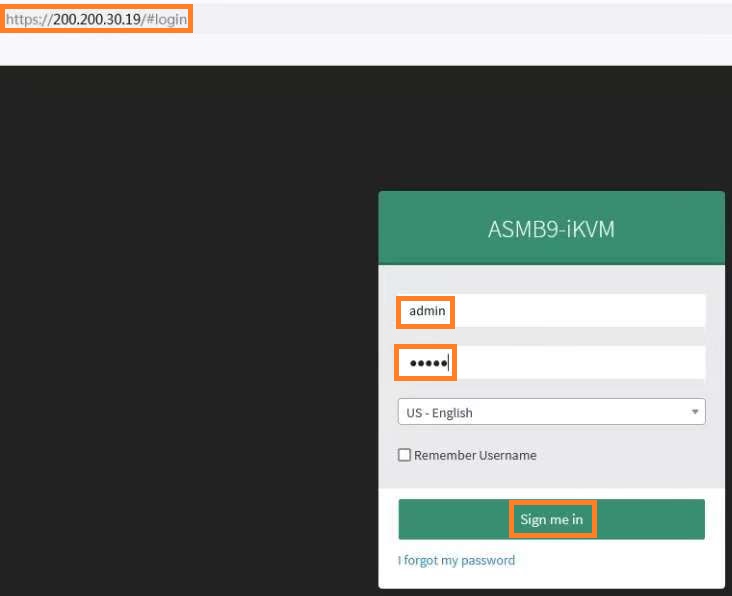
5. Öffnen Sie den Browser und geben Sie die Adresse https://IP ein (die IP-Adresse ist die gleiche wie in Punkt 3). Melden Sie sich bei ASMB9-iKVM an, Konto und Passwort sind alle admin.
Bitte beachten Sie, dass die erste Zahl des Kontos und das Passwort in Kleinbuchstaben geschrieben werden.
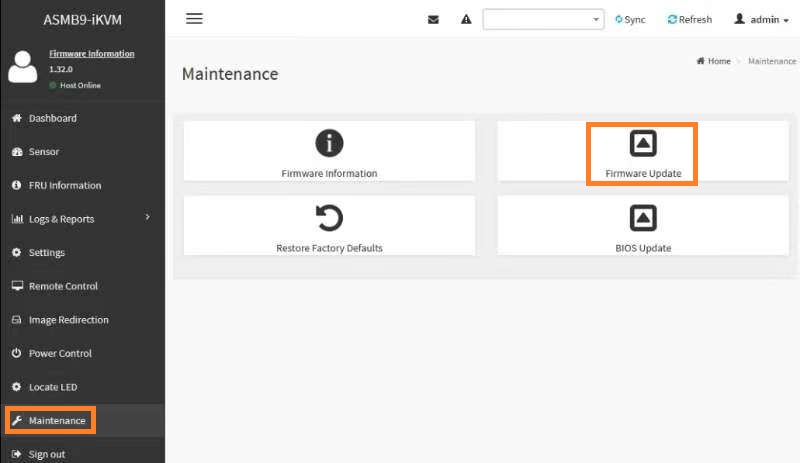
6. Klicken Sie auf die Option [Wartung] und wählen Sie [Firmware-Update].
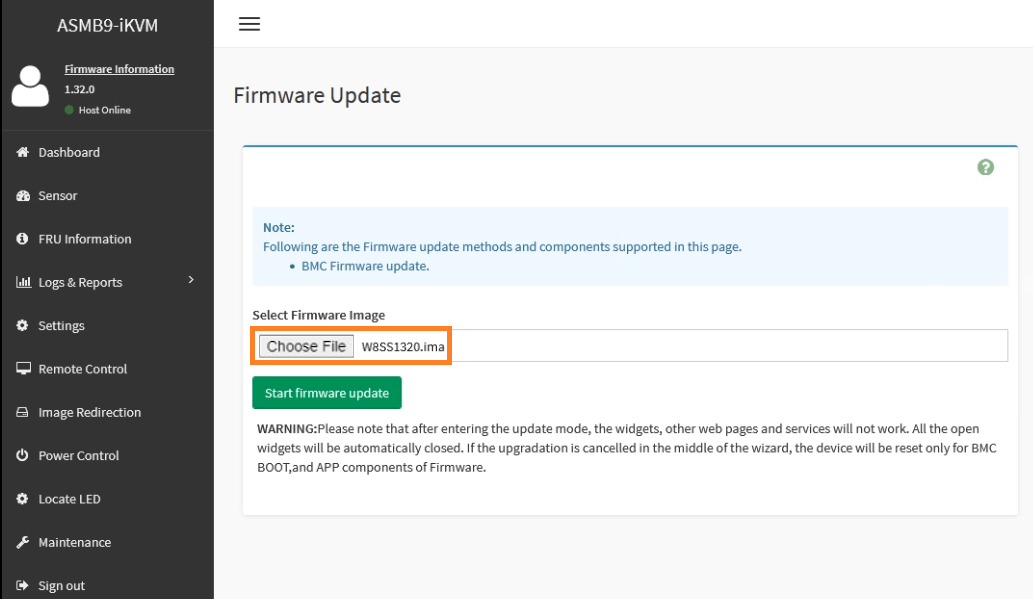
7. Klicken Sie auf [Choose File] und wählen Sie die heruntergeladene und als *.ima benannte Firmware-Datei aus.
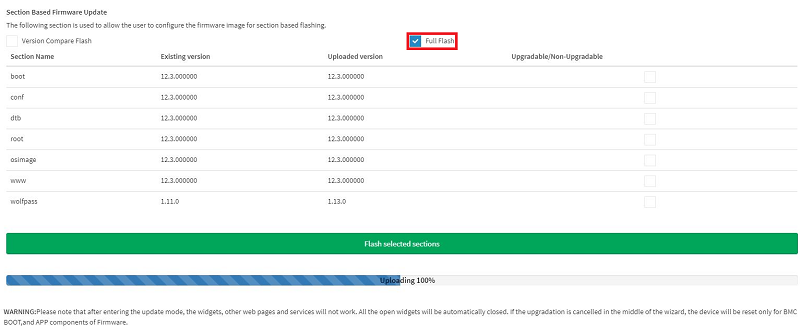
8. Wählen Sie die Option Full Flash
Methode 2:BMC-Firmware unter DOS aktualisieren(Nur für BMC mit AST-2500)
(Nachfolgendes Beispiel:Pro WS WRX80E-SAGE SE WIFI II)
1. Bitte bereiten Sie ein Boot Pure DOS USB-Speichergerät vor
2. Kopieren Sie die heruntergeladene BMC-Firmware-Datei in das Stammverzeichnis eines reinen DOS-USB-Speichergeräts
3. Stecken Sie ein einfaches DOS-USB-Speichergerät in den USB-Anschluss
4. Schalten Sie das System ein und wählen Sie das reine DOS-USB-Speichergerät
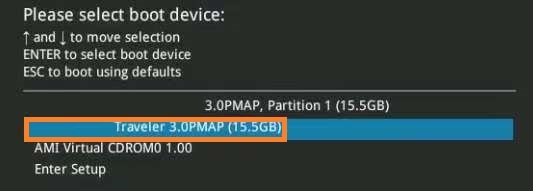
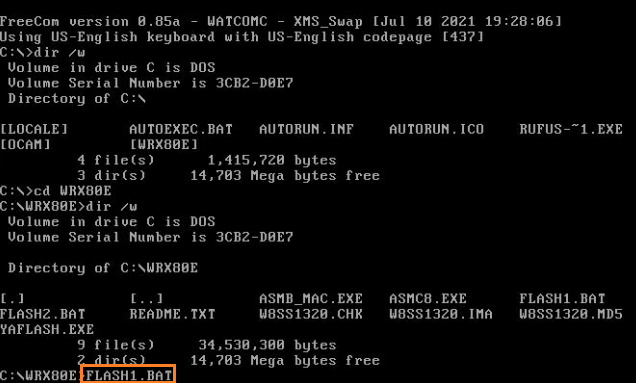
5. Wechseln Sie zu einem einfachen DOS-USB-Speichergerät und führen Sie den Befehl aus
Bitte folgen Sie der Readme.txt, um FLASH1.BAT oder FLASH2.BAT auszuführen.
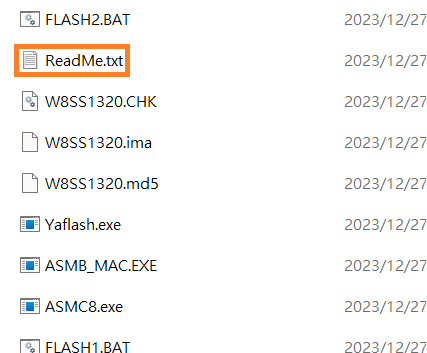
Im folgenden Beispiel führen wir FLASH1.BAT aus
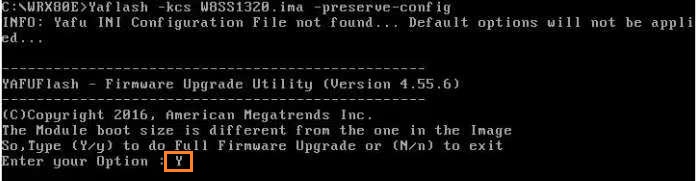
6. Geben Sie Y ein und drücken Sie die [Enter]-Taste
7. Starten Sie das System nach Abschluss der Aktualisierung neu
Method 3:BMC-Firmware im Betriebssystem aktualisieren(Nur für BMC mit AST-2600)
(Nachfolgendes Beispiel: Pro WS W790E-SAGE SE)
1. Laden Sie die Firmware-Datei herunter und entpacken Sie sie. Öffnen Sie die Datei Readme.txt und lesen Sie sie
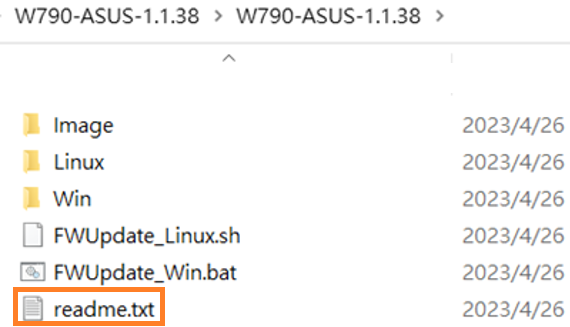
2. Folgen Sie der readme.txt und führen Sie .bat oder .sh aus
I. BMC-Firmware unter Windows aktualisieren
Bitte wechseln Sie zu FWUpdate_Win.bat root und führen Sie es mit Administrator aus.
Eingabe FWUpdate_Win.bat -local
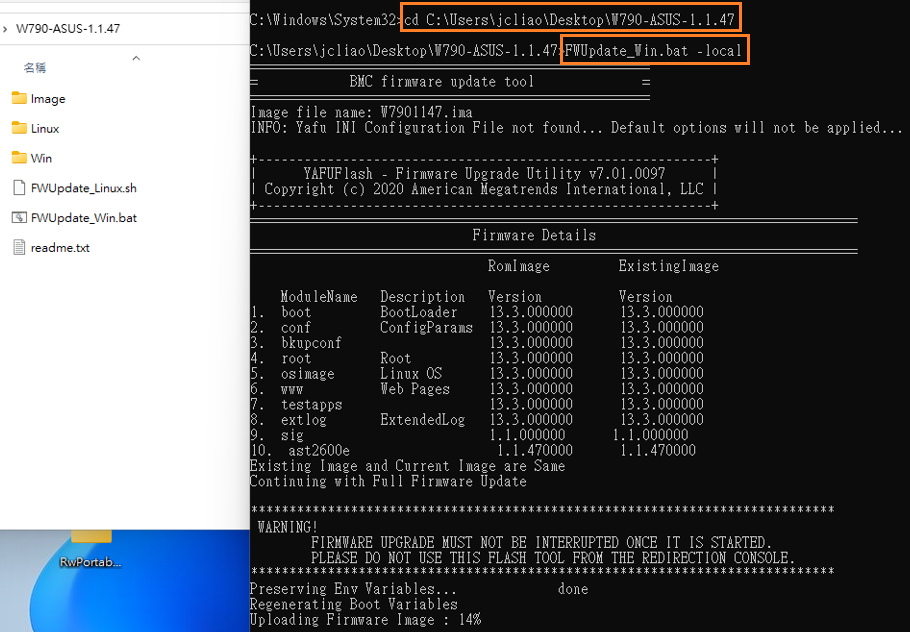
Nachfolgend der Aktualisierungsprozess
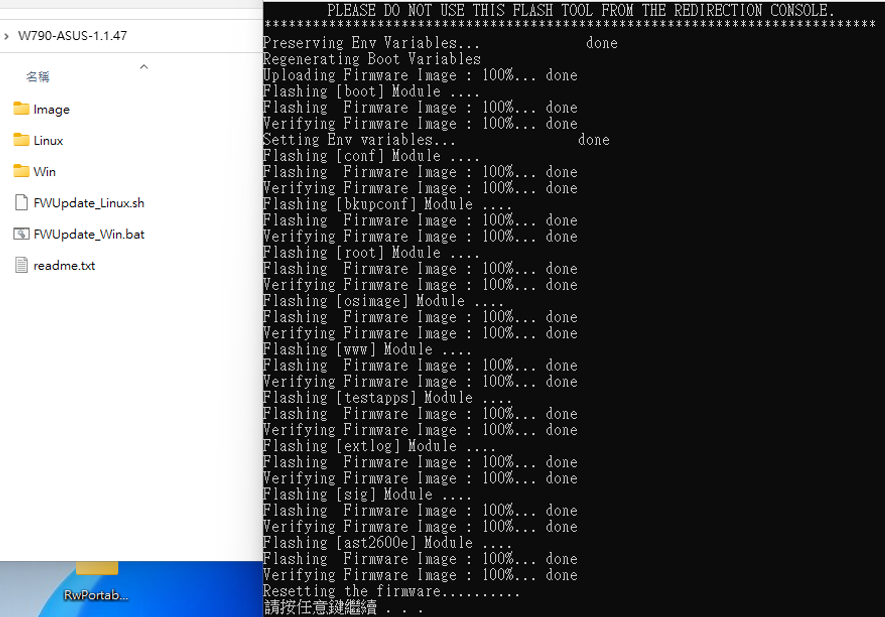
II. BMC-Firmware unter Linux aktualisieren
1. Bitte stellen Sie die USB LAN IP ein. Die Standard-USB-LAN-IP des BMC-Standorts ist 169.254.0.17. Die System-USB-LAN-IP und die BMC-USB-LAN-IP müssen sich im selben Netzwerksegment befinden.
Beispiel: BMC USB LAN IP auf 169.254.0.18 setzen 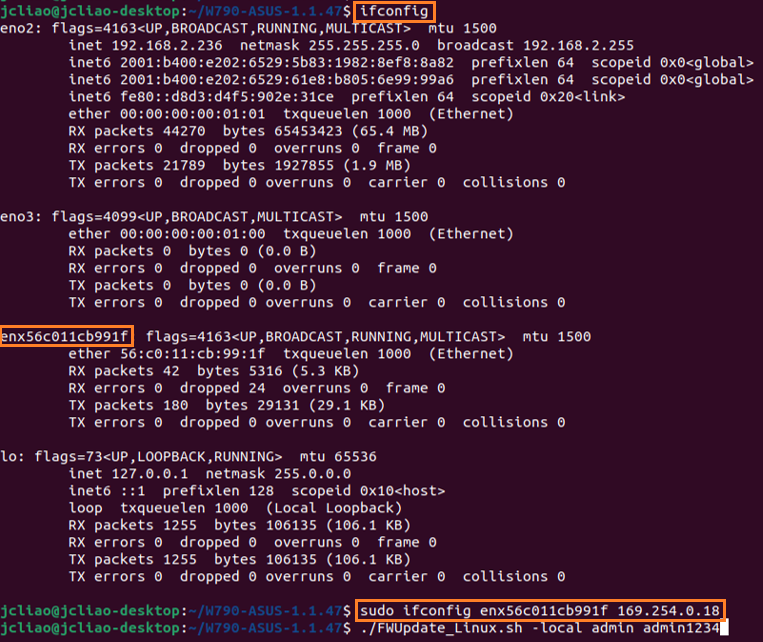
2. Eingabe ./FWUpdate_Linux.sh -local [Benutzername] [Passwort]
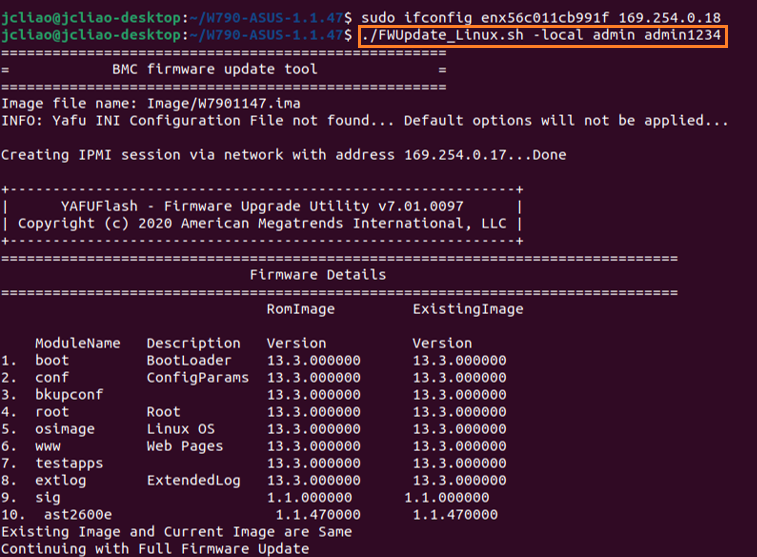
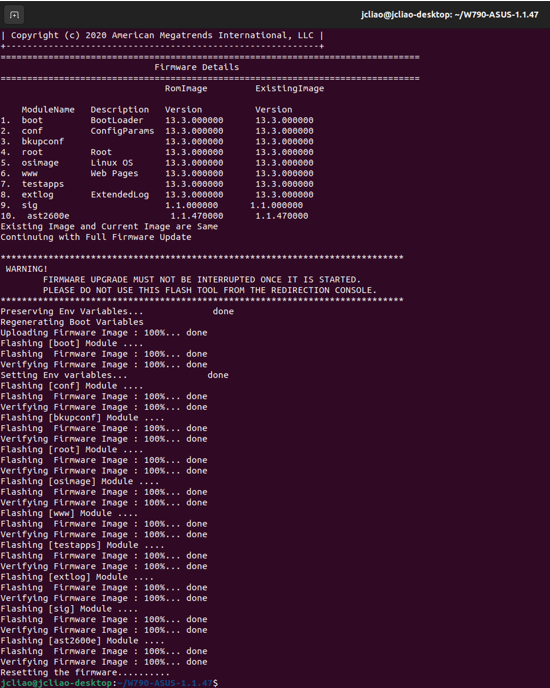
Nachfolgend der Aktualisierungsprozess
4. Allgemeine Frage
F1: WebUI: Was tun, wenn Sie sich nicht bei ASMB9-iKVM anmelden können?
A1: Bitte folgen Sie den obigen Anweisungen, um die BMC-Firmware über die WebUI zu aktualisieren. Wenn die Verbindung immer noch nicht hergestellt werden kann, schließen Sie bitte die Firewall und versuchen Sie es erneut.
A2: Wenn die obige Aktion immer noch fehlschlägt, setzen Sie bitte das Passwort wie folgt zurück
Hinweis: Mit dem folgenden Befehl werden das Passwort und alle BMC-Einstellungen zurückgesetzt.
Linux : ipmitool raw 0x32 0x66 (als Administrator ausführen)
Windows : ipmitool -I ms raw 0x32 0x66 (als Administrator ausführen)
Zum Beispiel unter Windows
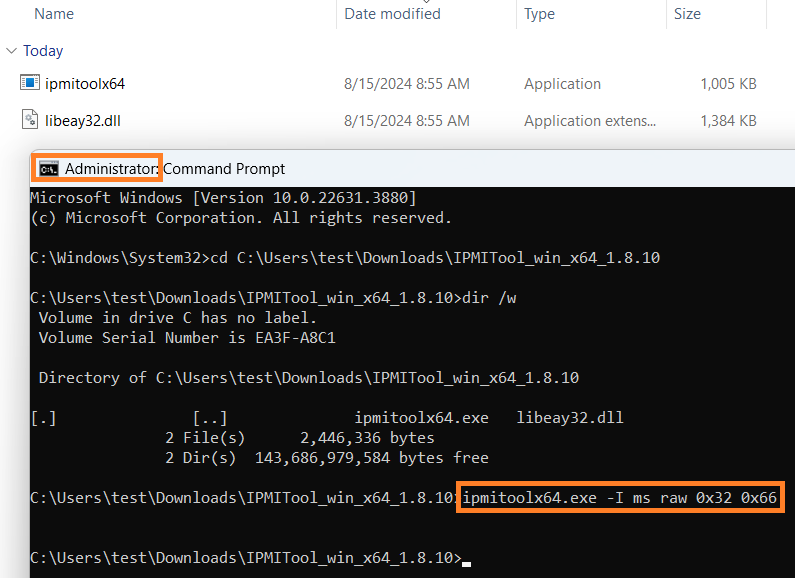
Hinweis: Bitte wählen Sie das richtige Betriebssystem, wenn Sie KCS zum Zurücksetzen des Kennworts auf der IPMI-Erweiterungskarte verwenden
IPMI \In-Band-Treiber Typ wie unten abgebildet 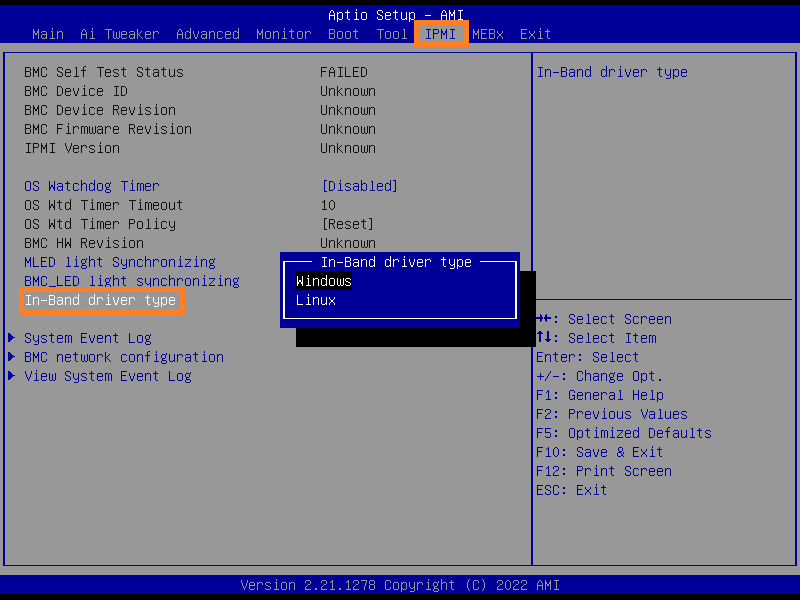
F2: Wie prüfe ich die BMC-Firmware-Version?
A2:Bitte wechseln Sie in den BIOS Advanced Mode-Server Mgmt. Untenstehende BMC-Firmware-Version ist 1.20

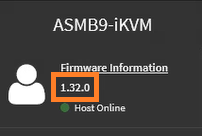
Oder melden Sie sich bei WebUI an und überprüfen Sie die Versionsnummer wie in der Abbildung unten.