[Chromebook] Zero-Touch Registrierung (ZTE)
Zero-Touch-Registrierung (ZTE)
Chrome OS Zero-Touch-Einschreibung ist eine Alternative zur manuellen Einschreibung von Geräten. Hier sendet ein Vorbereitungs-Partner (Gerätehersteller, Distributor oder Wiederverkäufer) Anweisungen an Google, um ein Chrome-Gerät nach dem Einschalten und Verbinden mit dem Internet automatisch in die Domain eines Kunden einzuschreiben. Für weitere Details lesen Sie bitte Chrome Enterprise- und Education-Hilfe.
Hinweis: Wenn ein Unternehmenskunde die Zero-Touch-Einschreibungsfunktion nutzen möchte, sollte der Systemadministrator ASUS kontaktieren.
Wie man Zero-Touch-Registrierung verwendet
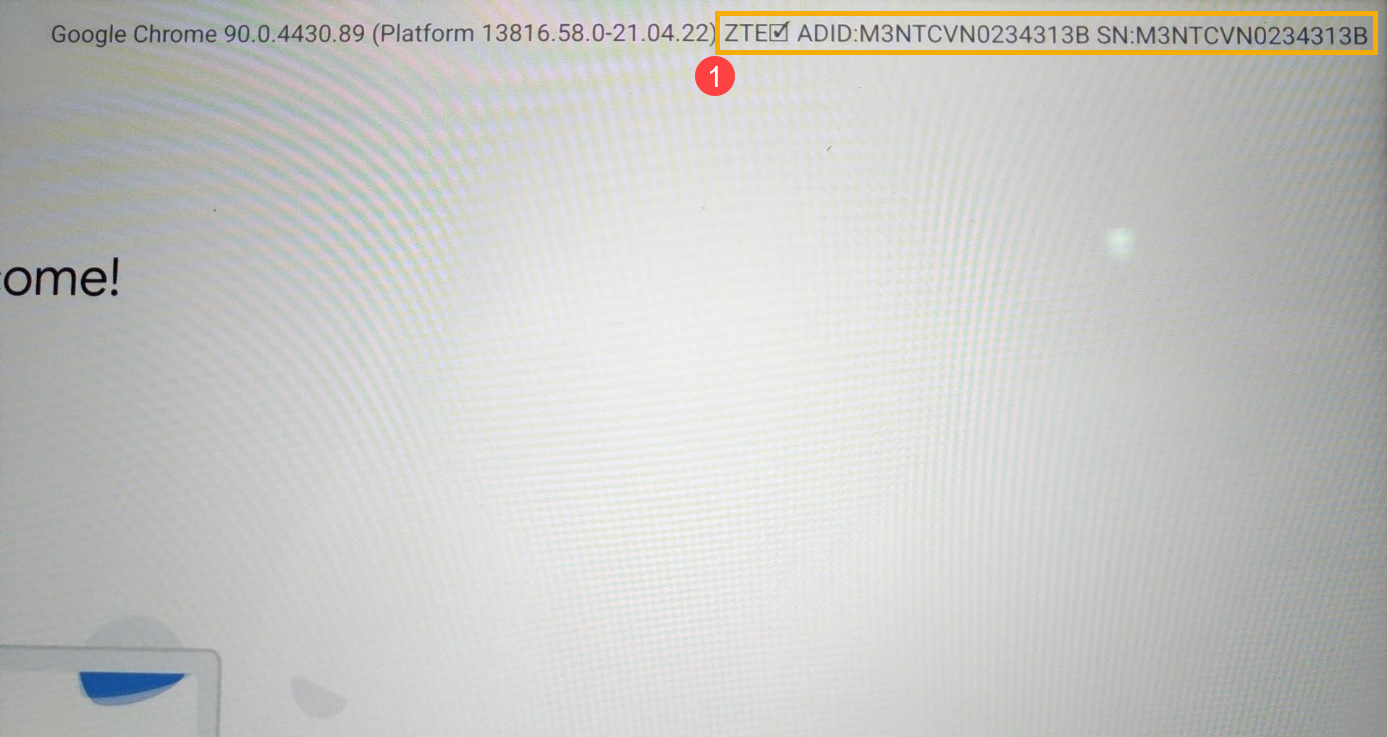
- Drücken Sie die Ein/Aus-Taste, um zum Begrüßungsbildschirm zu gelangen. Drücken Sie dann die Alt + V-Taste, um zu bestätigen, ob oben rechts ZTE markiert ist und ob die ADID- und SN-Werte korrekt sind①.
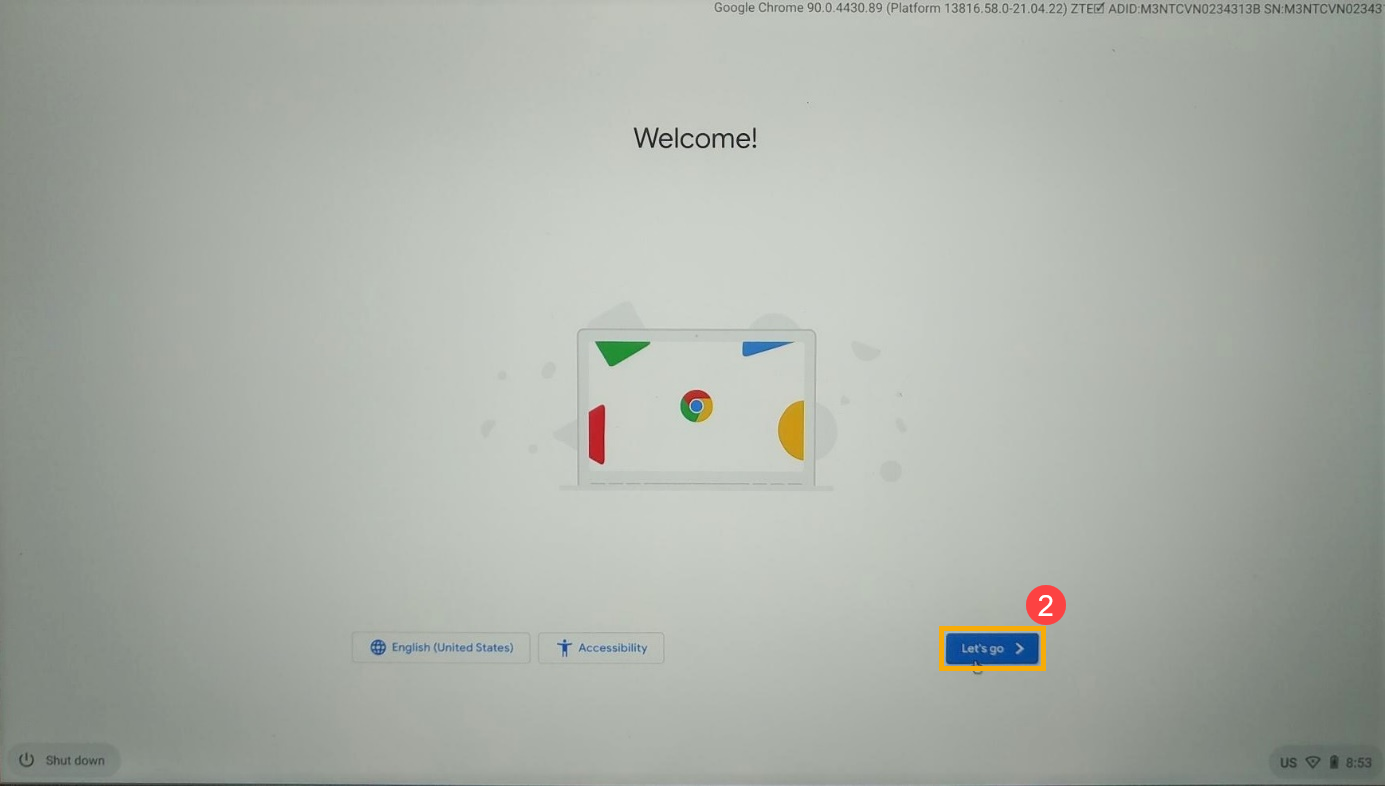
- Wenn ADID und SN korrekt sind, klicken Sie bitte auf [Los geht's]②.
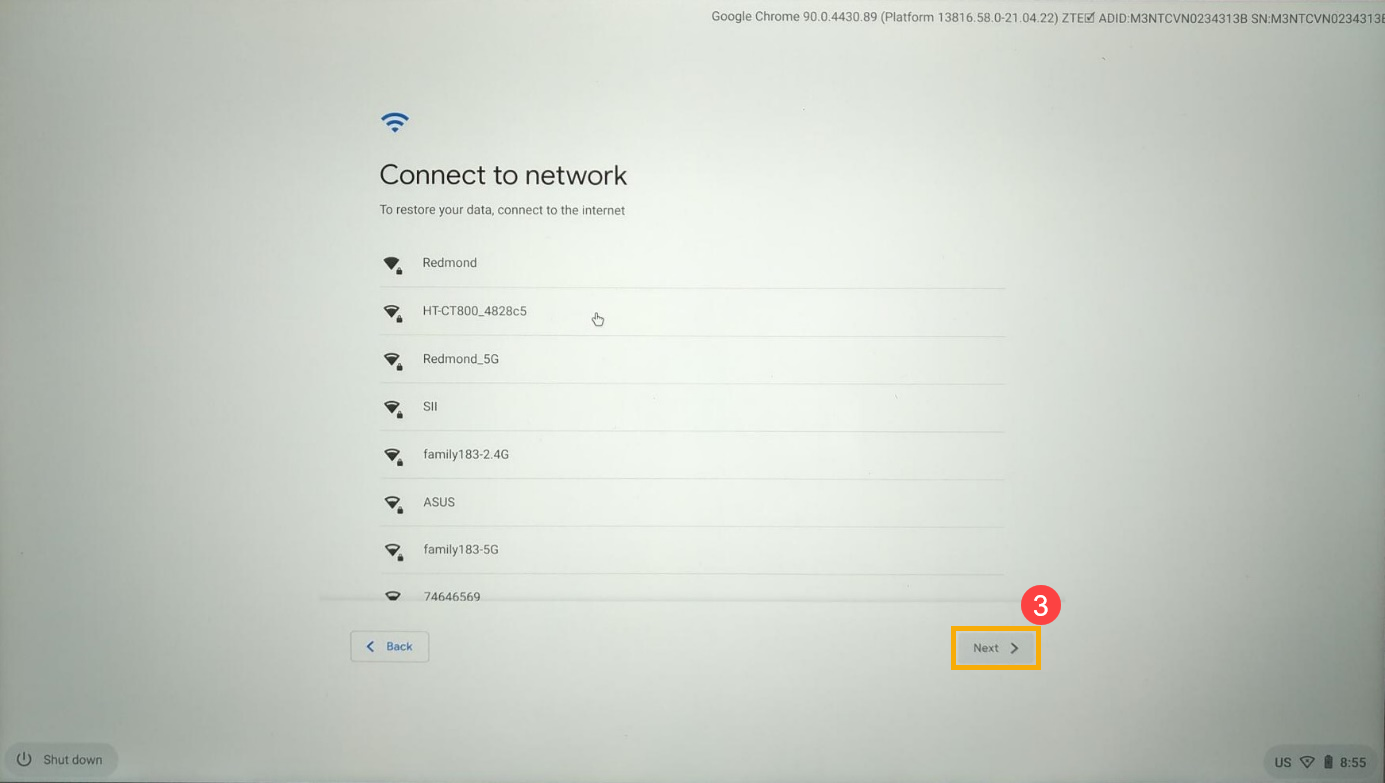
- Wählen Sie eine Wi-Fi-Verbindung aus und klicken Sie dann auf [Weiter]③.
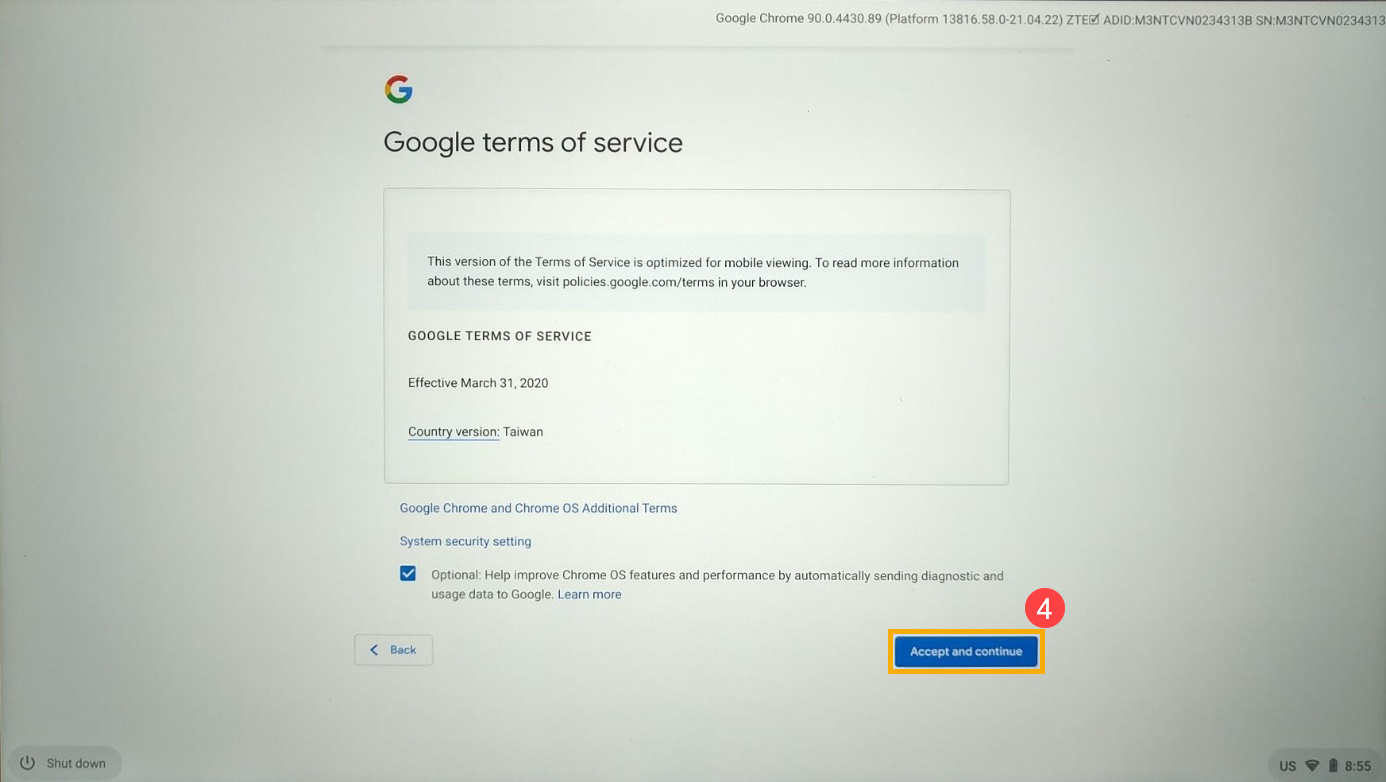
- Bitte lesen Sie die Google-Nutzungsbedingungen und klicken Sie dann auf [Akzeptieren und fortfahren]④.
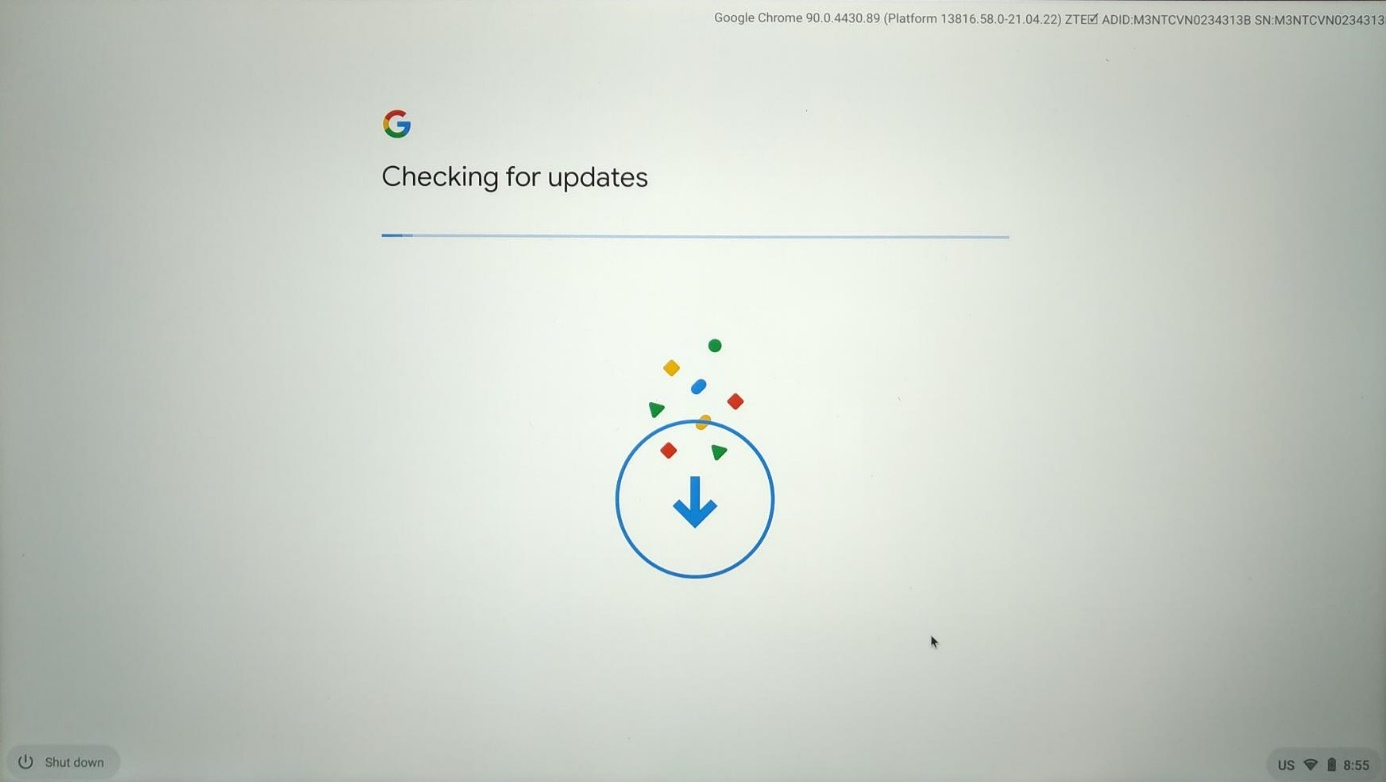
- Chromebook sucht nach Updates, bitte warten Sie geduldig.
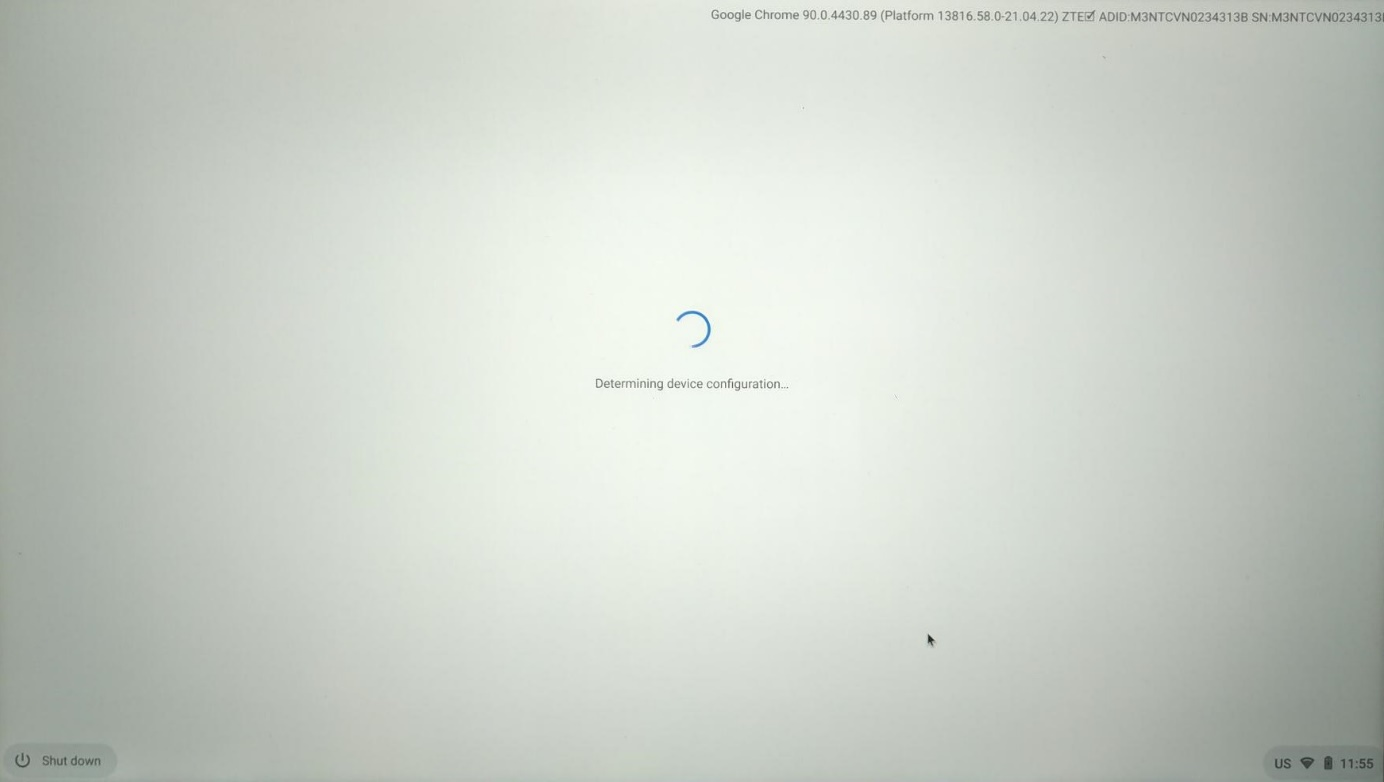
- Chromebook ermittelt die Gerätekonfiguration, bitte warten Sie geduldig.
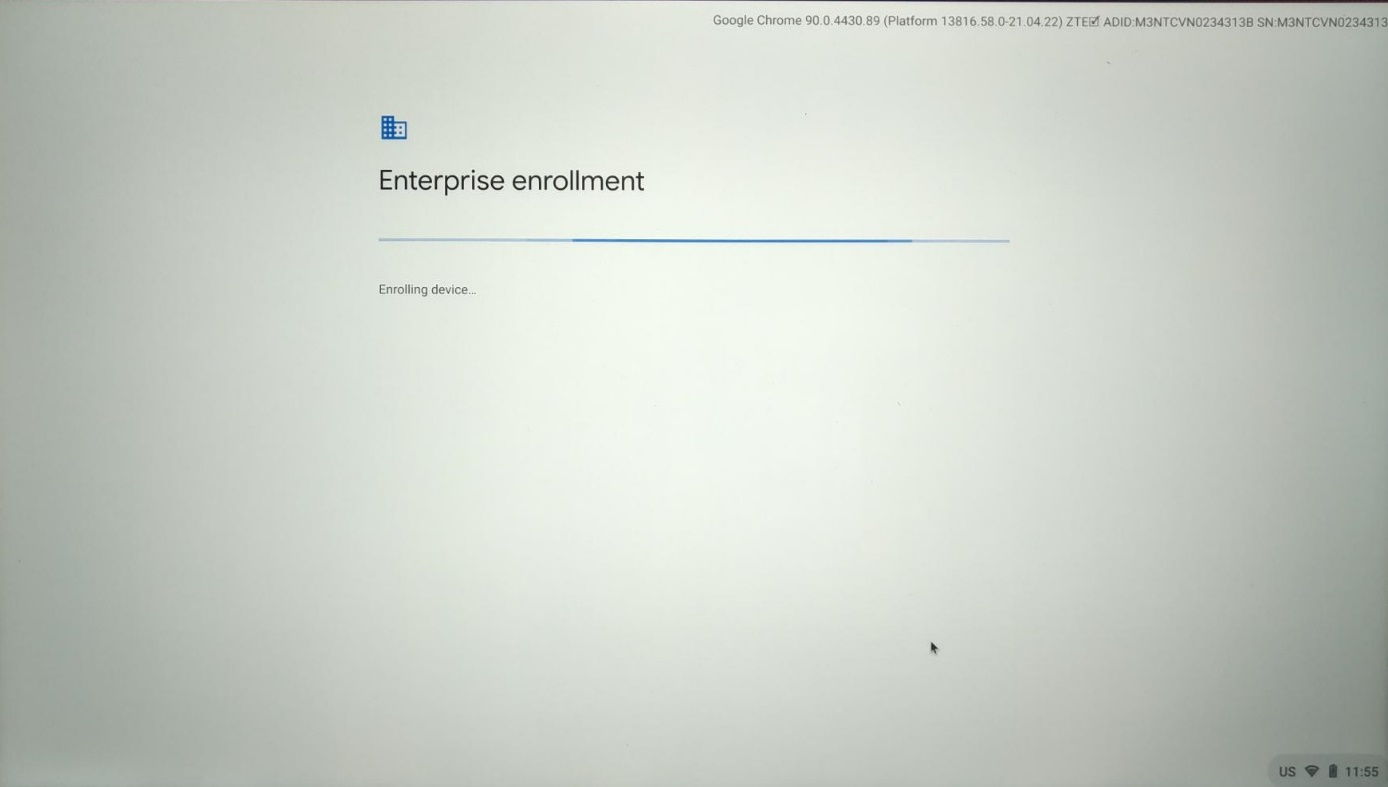
- Chromebook registriert das Gerät, bitte warten Sie geduldig.
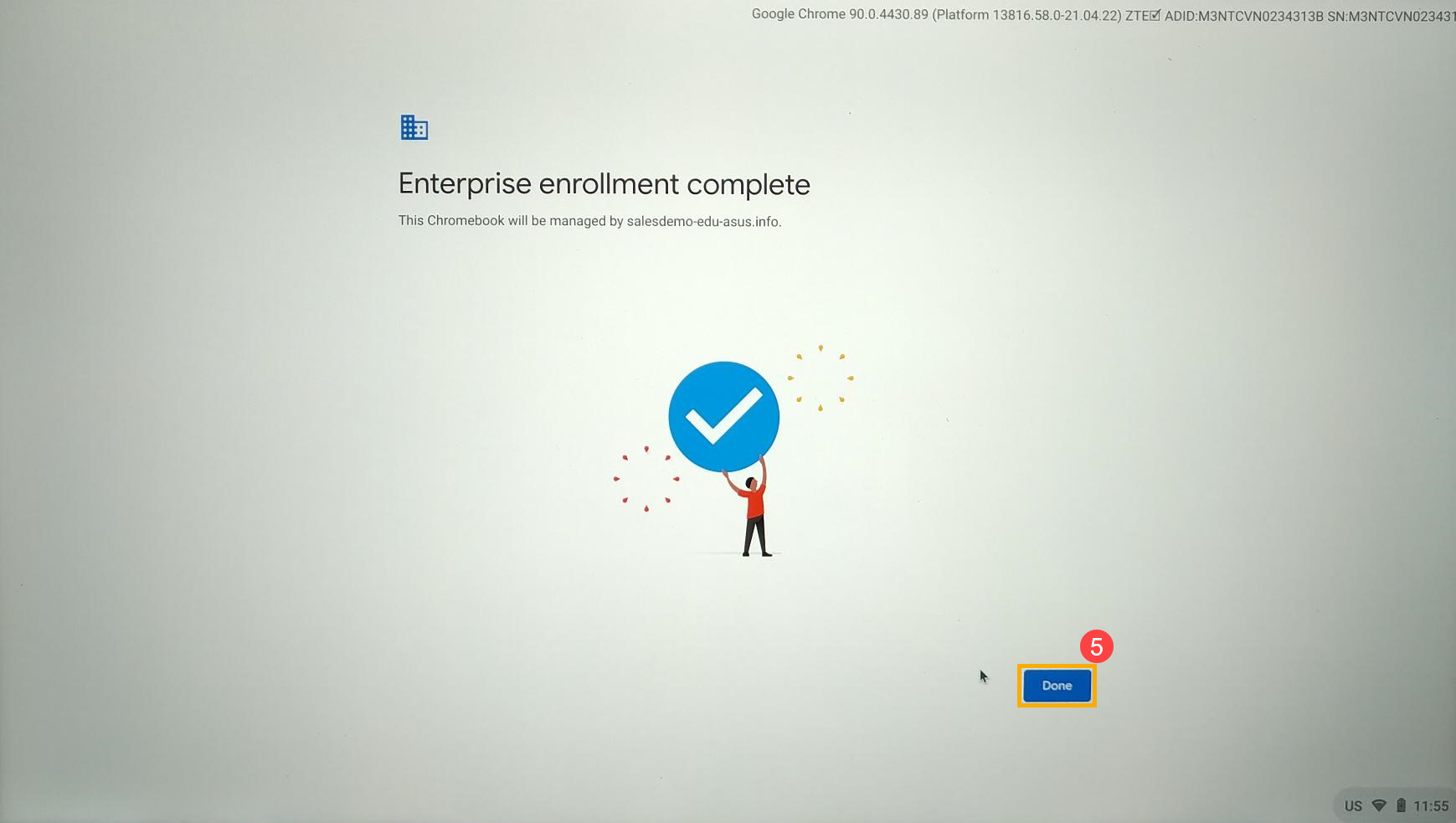
- Nachdem die Benachrichtigung über die abgeschlossene Unternehmensregistrierung angezeigt wird, ist die Zero-Touch-Registrierung abgeschlossen. Bitte klicken Sie auf [Fertig]⑤ , um Ihr Chromebook zu verwenden.
Wenn Sie während der oben genannten Schritte auf Probleme stoßen, nehmen Sie bitte ein Video während des Registrierungsprozesses auf. Kontaktieren Sie anschließend ASUS und geben Sie Ihre ADID, SN, Hardwaremodell, Domain und Geräte-Pre-Provision-Token an.
Zero-Touch-Registrierung Fragen & Antworten
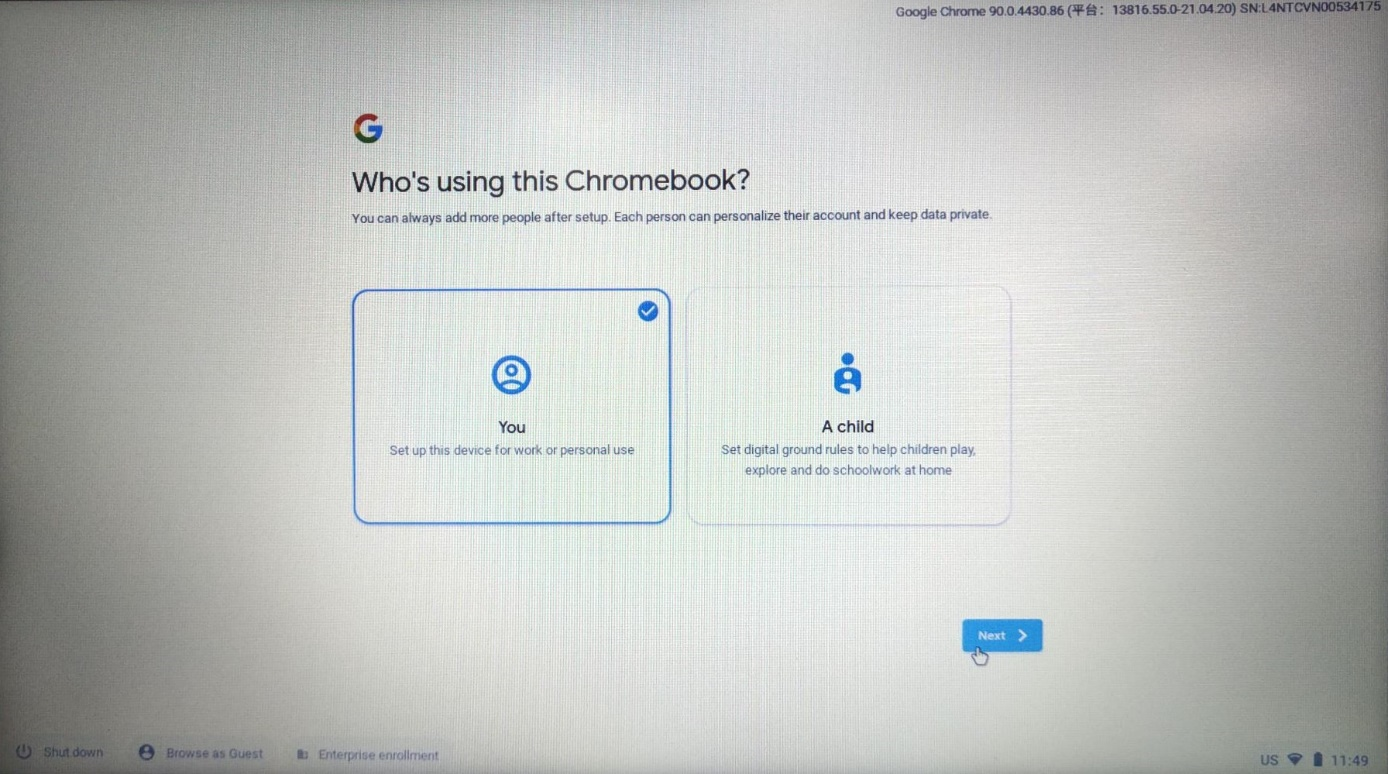
F1: Wenn ich „Wer verwendet dieses Chromebook” anstelle von „Unternehmensregistrierung” während des Registrierungsprozesses sehe, was kann ich tun?
A1: Bitte kontaktieren Sie Google und geben Sie Ihre ADID und SN an. Sie können die Alt + V-Taste drücken, um ADID und SN Werte in der oberen rechten Ecke zu sehen.
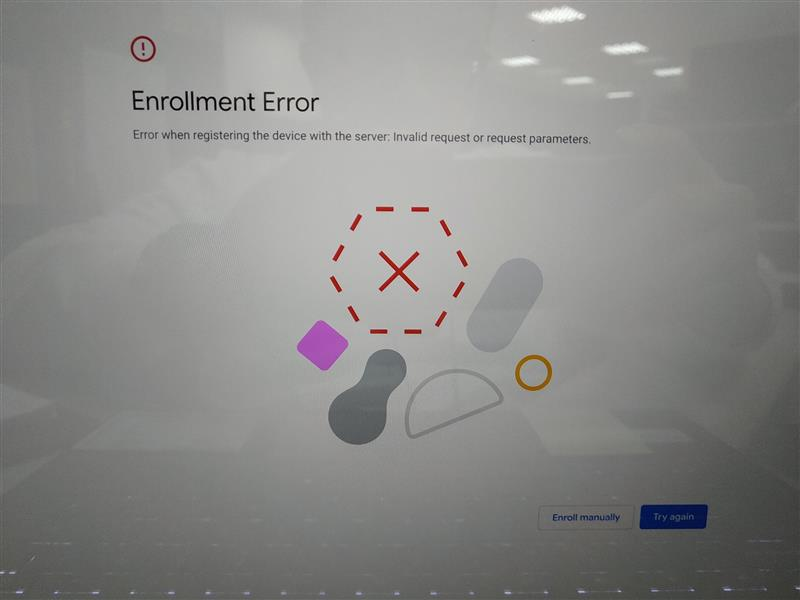
F2: Wenn ich „Registrierungsfehler” anstelle von „Unternehmensregistrierung abgeschlossen” sehe, was kann ich tun?
A2: Bitte kontaktieren Sie Google und geben Sie Ihre ADID und SN an. Sie können die Alt + V-Taste drücken, um ADID und SN Werte in der oberen rechten Ecke zu sehen.
Bei weiteren Fragen können Sie die Google-Support-Webseite besuchen (https://support.google.com/chrome/a/answer/10130175) um mehr Informationen zu erhalten.