Wie installiert man DRAM(Speicher) auf dem Motherboard?
Bitte befolgen Sie die folgenden Schritte und überprüfen Sie zuerst die empfohlenen Speicherkonfigurationen im Benutzerhandbuch, um die Stabilität des Motherboards zu verbessern.
Hinweis: Vergewissern Sie sich, dass das Netzkabel des Systems entfernt wurde, bevor Sie den DRAM einbauen oder entfernen.
1. Gehen Sie zur ASUS Deutschland Seite, klicken Sie auf die Schaltfläche [Suchen] und geben Sie den [Desktop-PC-Namen], den Sie abfragen möchten, in das [Suchfeld] ein, z. B.: D900SD.
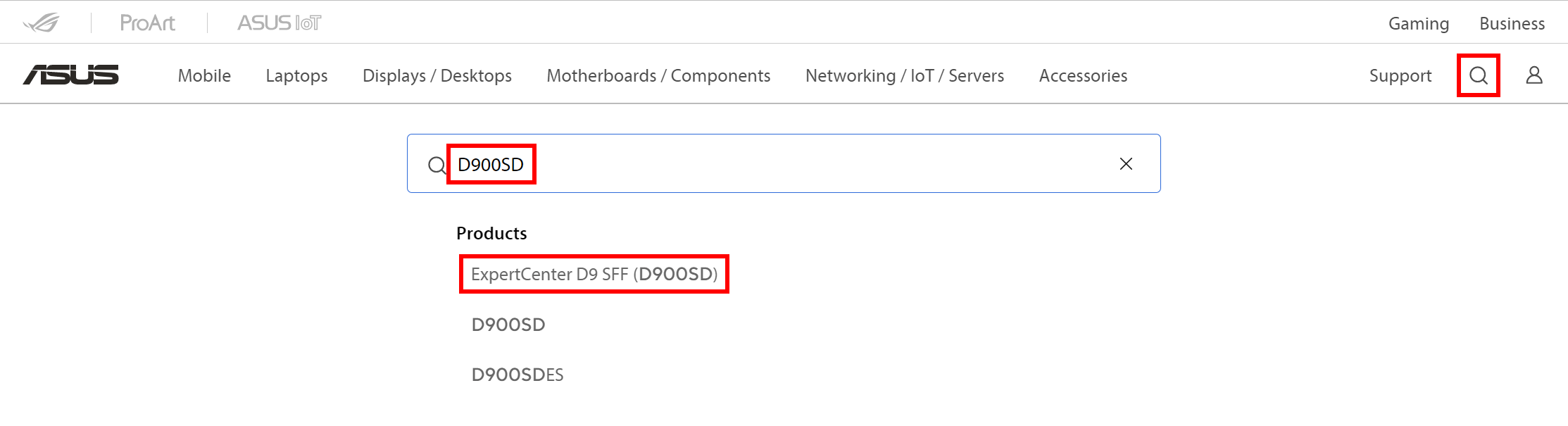
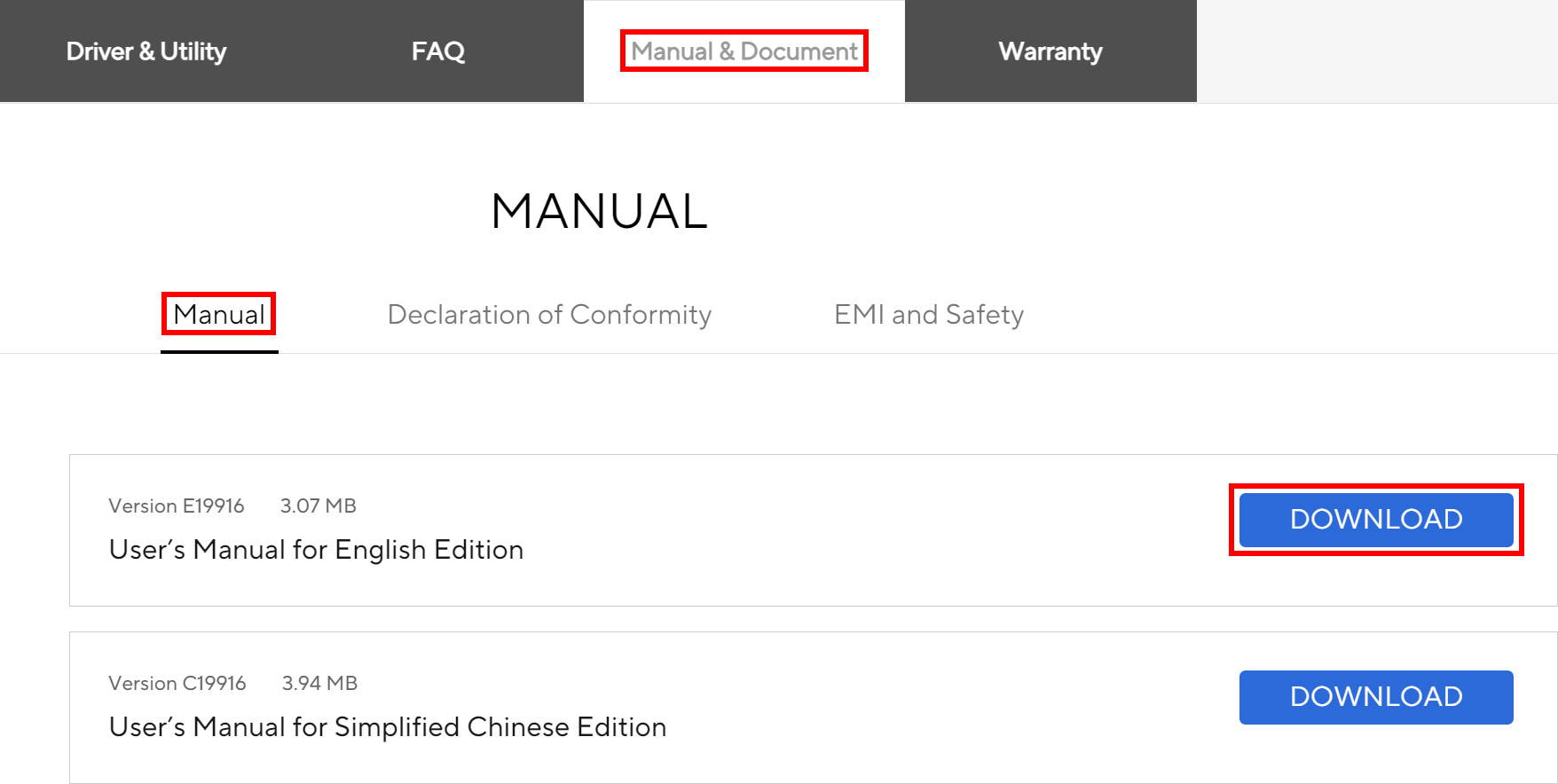
2. Klicken Sie auf [Handbuch & Dokument], wählen Sie unter [Handbuch] das entsprechende Benutzerhandbuch und klicken Sie auf [Herunterladen].
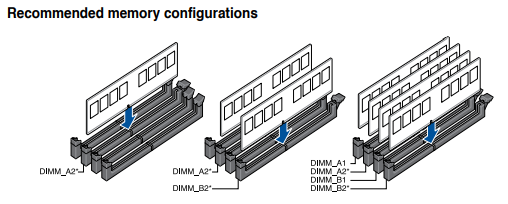
3. Öffnen Sie das heruntergeladene Benutzerhandbuch und suchen Sie nach [Empfohlene Speicherkonfiguration] (siehe Abbildung unten).
Wenn Sie nur einen DRAM haben, installieren Sie ihn bitte im Steckplatz DIMM_A2.
Wenn Sie zwei DRAMs haben, installieren Sie diese bitte in den Steckplätzen DIMM_A2 und DIMM_B2.
Wenn Sie vier DRAMs haben, installieren Sie diese bitte in den Steckplätzen DIMM_A1,DIMM_A2 ,DIMM_B1 und DIMM_B2.
4. Wie installiert man DRAM?
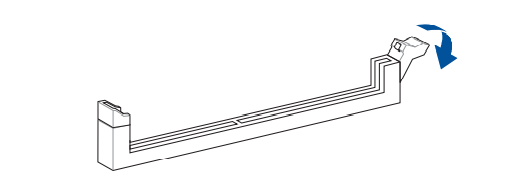
a. Drücken Sie auf die Schnalle des Speicherplatzes, siehe Abbildung unten.
b. Passen Sie die Kerbe des Speichers an die Kerbe des Sockels an und drücken Sie den Speicher senkrecht nach unten in den Sockel.
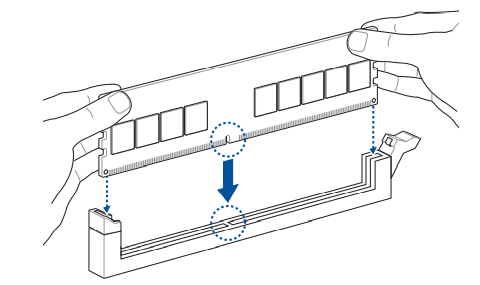
c. Wenn die Schnalle automatisch verriegelt wird, bedeutet dies, dass die DRAM-Installation abgeschlossen ist.
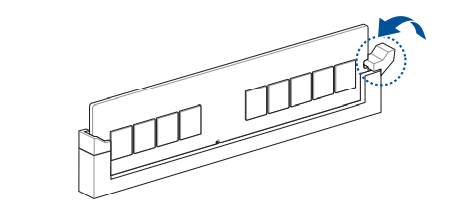
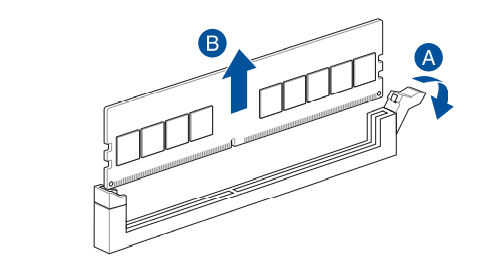
5. Wie wird der DRAM entfernt? Bitte folgen Sie dem Bild unten:
A:Drücken Sie zuerst auf die Schnalle des Speicherplatzes.
B:Entfernen Sie den Speicher senkrecht nach oben.
Q&A
Q1: Wie kann ich feststellen, ob der Speicher nach der Installation normal funktioniert?
A1:
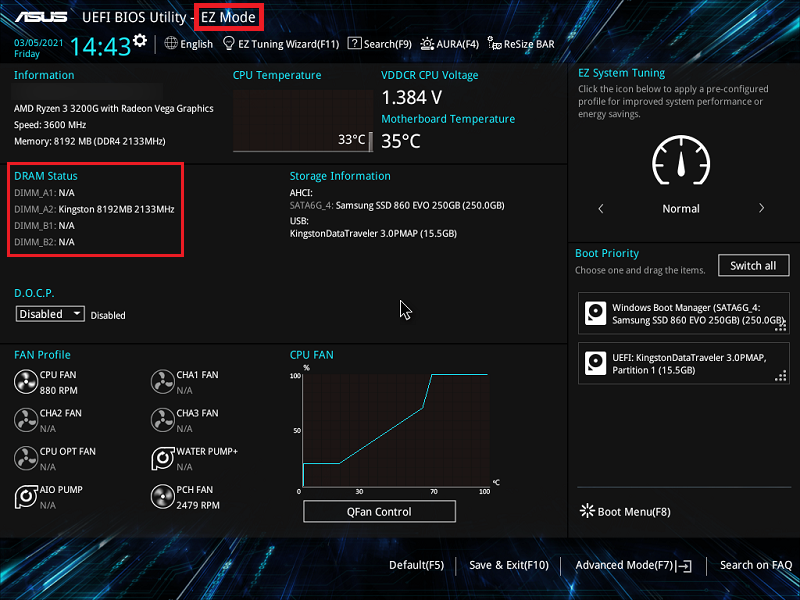
Schalten Sie das System ein und drücken Sie die Taste "Entf", um das BIOS [EZ Mode] aufzurufen.
Prüfen Sie die DRAM-Informationen unter dem Punkt DRAM-Status.
Zum Beispiel: Wenn Sie nur einen DRAM in den DIMM_A2-Steckplatz einsetzen, sollte die Speicherkapazität von 8192 MB angezeigt werden (siehe Abbildung unten).
Wenn das BIOS das Speichermodul nicht erkennen kann, folgen Sie bitte den obigen Schritten, um den Speicher zu entfernen und erneut zu installieren, um sicherzustellen, dass der Speicher fest in den Steckplatz eingesetzt ist.
Q2: Warum lässt sich das System nach dem Einsetzen oder Ersetzen des Speichers immer noch nicht normal einschalten?
A2: Wenn er dann immer noch nicht startet, lesen Sie bitte die FAQ: [Notebook/Desktop/AIO] Fehlerbehebung - Computerstart fehlgeschlagen oder keine Anzeige nach dem Start (schwarzer Bildschirm)