Verwandte Themen
[LTE Router] 4G-N16 bezogene wichtige Einstellungen, PIN-Code/APN/WiFi/Telnet/Internet
Einführung
- Schnelle Einrichtung des 4G-N16 Routers (Automatische Erkennung der SIM-Karteninformationen)
- Manuelle Einstellung der SIM-Karten-APN-Informationen
- FAQs
Vorbereitung:
(1). Bitte stellen Sie sicher, dass Sie eine Micro SIM/USIM-Karte haben, die WCDMA und LTE-Dienste unterstützt und für diese Dienste abonniert ist.
Wenn Sie sich nicht sicher sind, ob Ihre SIM-Karte diesen Dienst unterstützt, bestätigen Sie dies bitte bei Ihrem Internetdienstanbieter (ISP).
Hinweis: 4G-N16 unterstützt nur eine Standard-Micro SIM/USIM-Karte. Bitte setzen Sie immer den Micro SIM-Adapter mit Nano SIM-Karte ein. Der Micro SIM-Adapter könnte stecken bleiben, wenn er alleine eingesetzt wird.
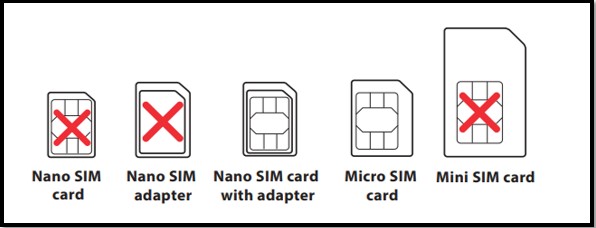
(2) Wenn Ihre SIM-Karte eine SIM-Kartensperrfunktion hat, müssen Sie bei jedem Einschalten des Routers den PIN-Code eingeben. Es wird empfohlen, die SIM-Karte in das Smartphone einzusetzen, um die SIM-Kartensperrfunktion zu deaktivieren.
Bitte beachten Sie die folgenden Schritte, um einen 4G-N16 Router für die Internetverbindung einzurichten.
Schnelle Einrichtung des 4G-N16 Routers (Automatische Erkennung der SIM-Karteninformationen)
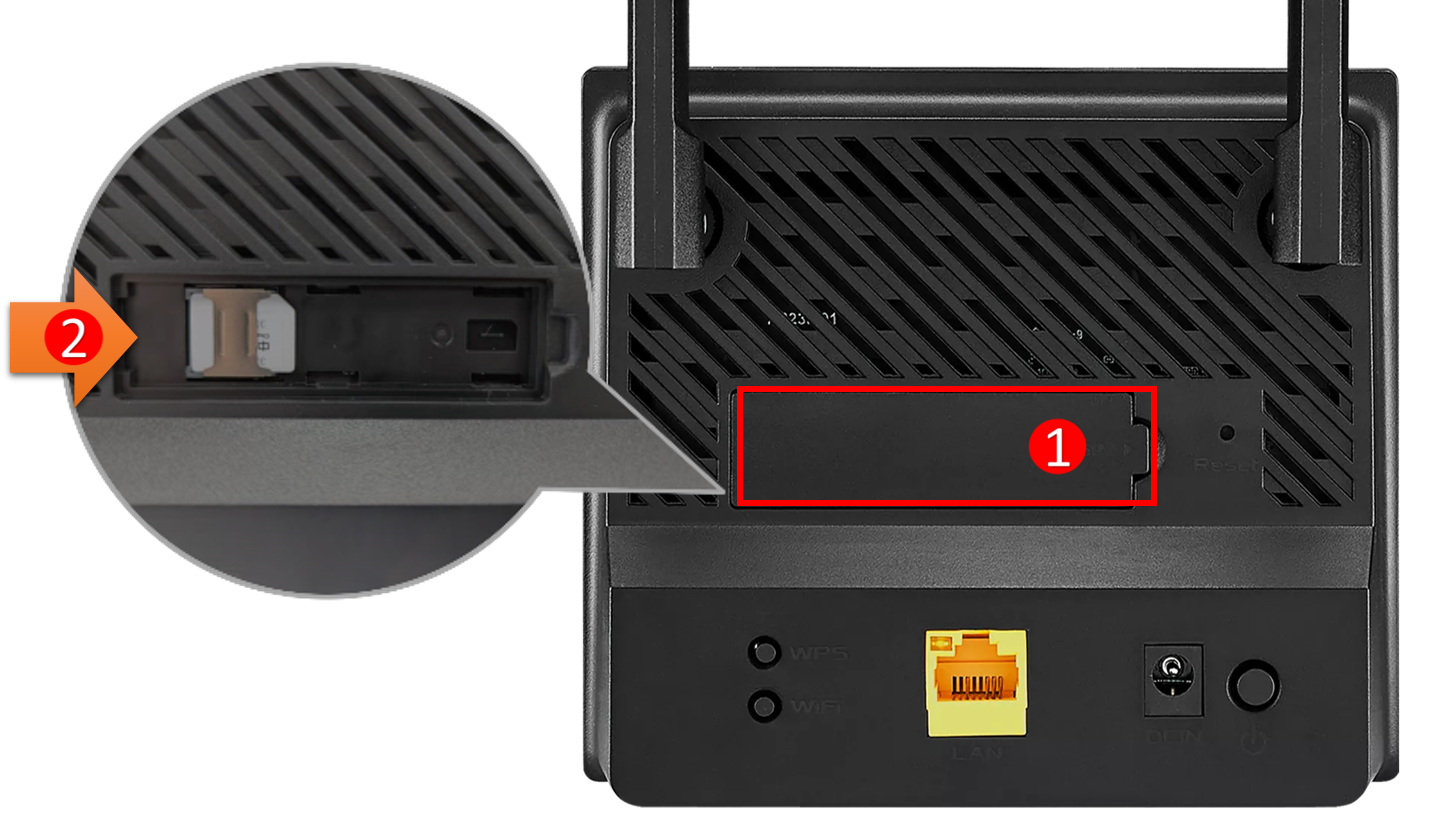
1. Setzen Sie Ihre Micro SIM-Karte ein und installieren Sie die LTE-Antennen, bevor Sie Ihren Router einschalten.
(1) Entfernen Sie die Rückabdeckung des Micro SIM-Kartensteckplatzes (2) Setzen Sie die Micro SIM-Karte ein.
2. Schalten Sie den 4G-N16 Router ein, Ihr Router erkennt automatisch die Einstellungen Ihres (Internetdienstanbieters) und das APN-Profil.
Wenn die 3G/4G-Signal-LEDs durchgehend blau leuchten, können Sie mit dem Surfen im Internet beginnen.
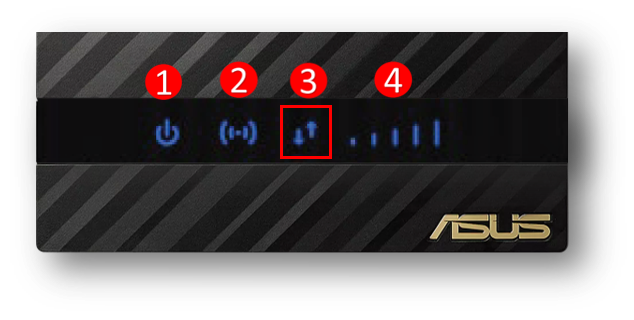
LED-Status:
(1) Power-LED
(2) 2.4GHz WiFi LED
(3) 4G/LTE Internet LED
(4) 3G/4G Signal-LED
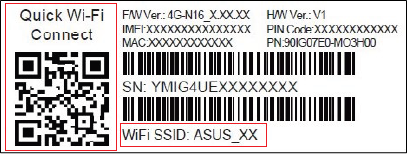
3. Auf dem Etikett des Routers können Sie die WiFi SSID (drahtloser Name) sehen, wie unten gezeigt, der WiFi-Name ist ASUS_XX
Oder verwenden Sie Ihr Smartphone, um den QR-Code zu scannen und eine Verbindung zu einem WiFi herzustellen.
Manuell die SIM-Karten-APN-Informationen einstellen
Wenn die 4G/LTE Internet-LED am Router rot leuchtet, erkennt der Router möglicherweise keine SIM-Karten-Informationen und Sie müssen das APN-Profil manuell konfigurieren.
Für SIM-Karten-APN-Informationen wenden Sie sich bitte an Ihren ISP (Internetdienstanbieter).
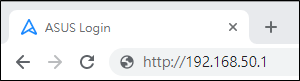
1. Verbinden Sie Ihren Laptop über eine kabelgebundene oder WLAN-Verbindung mit dem Router und geben Sie die LAN-IP Ihres Routers ein. (Standard-IP 192.168.50.1)
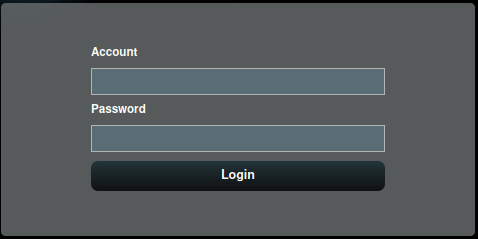
2. Geben Sie auf der Login-Seite den Benutzernamen und das Passwort Ihres Routers ein. (Standard-Benutzername und -Passwort: admin/admin)
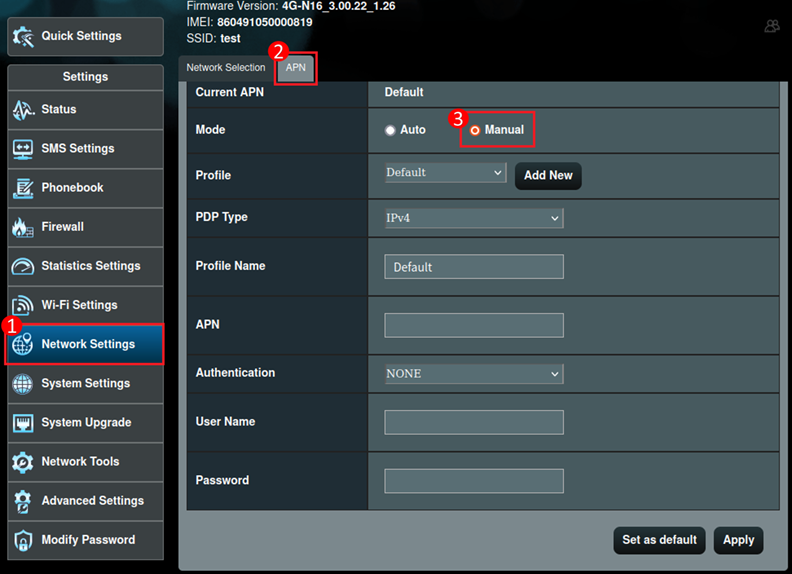
3. Gehen Sie zu Netzwerkeinstellungen > APN-Registerkarte > Modus auf [Manuell] einstellen. (Standard Automatisch)
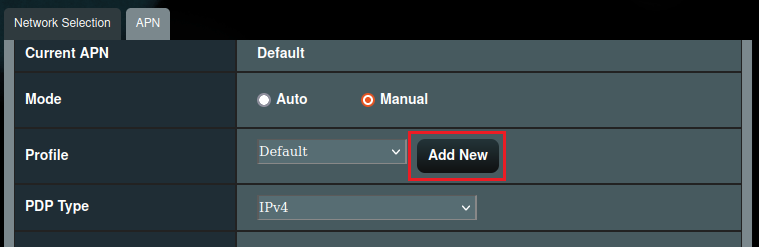
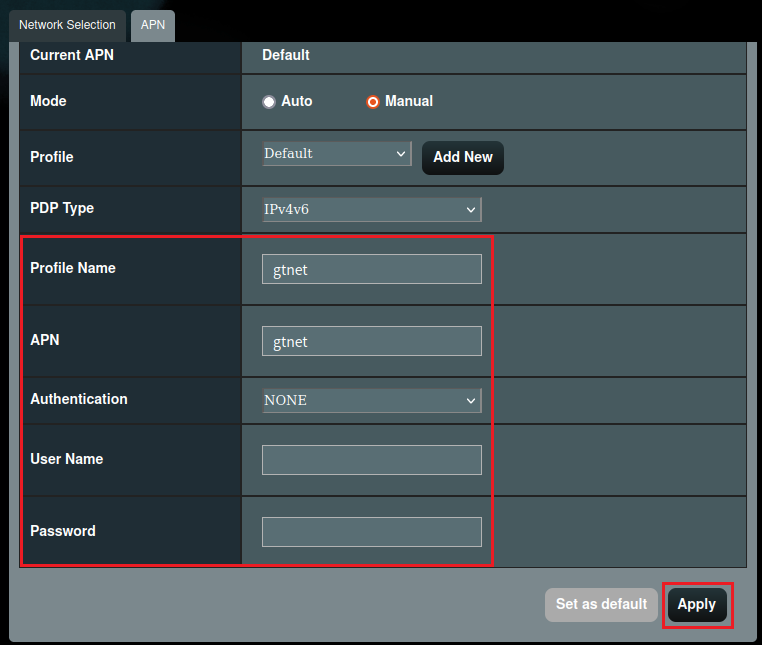
4. Klicken Sie auf die Schaltfläche [Neu hinzufügen], um ein Konfigurationsprofil zu erstellen.
5. Geben Sie den Profilnamen und die APN-bezogenen Einstellungen ein und klicken Sie auf Anwenden, um zu speichern.
Zum Beispiel:
Profilname: gtnet
APN: gtnet
Hinweis: Möglicherweise müssen Sie den PIN-Code der SIM-Karte und andere relevante Parameter eingeben, die Sie von Ihrem ISP (Internetdienstanbieter) erhalten haben.
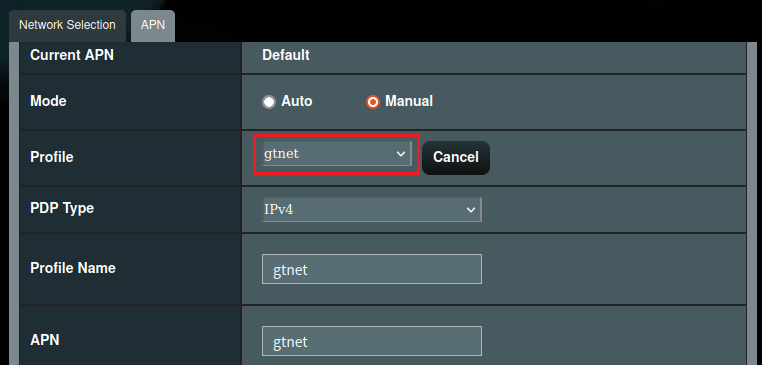
6. Wählen Sie das Profil aus und klicken Sie auf Anwenden, um zu speichern.
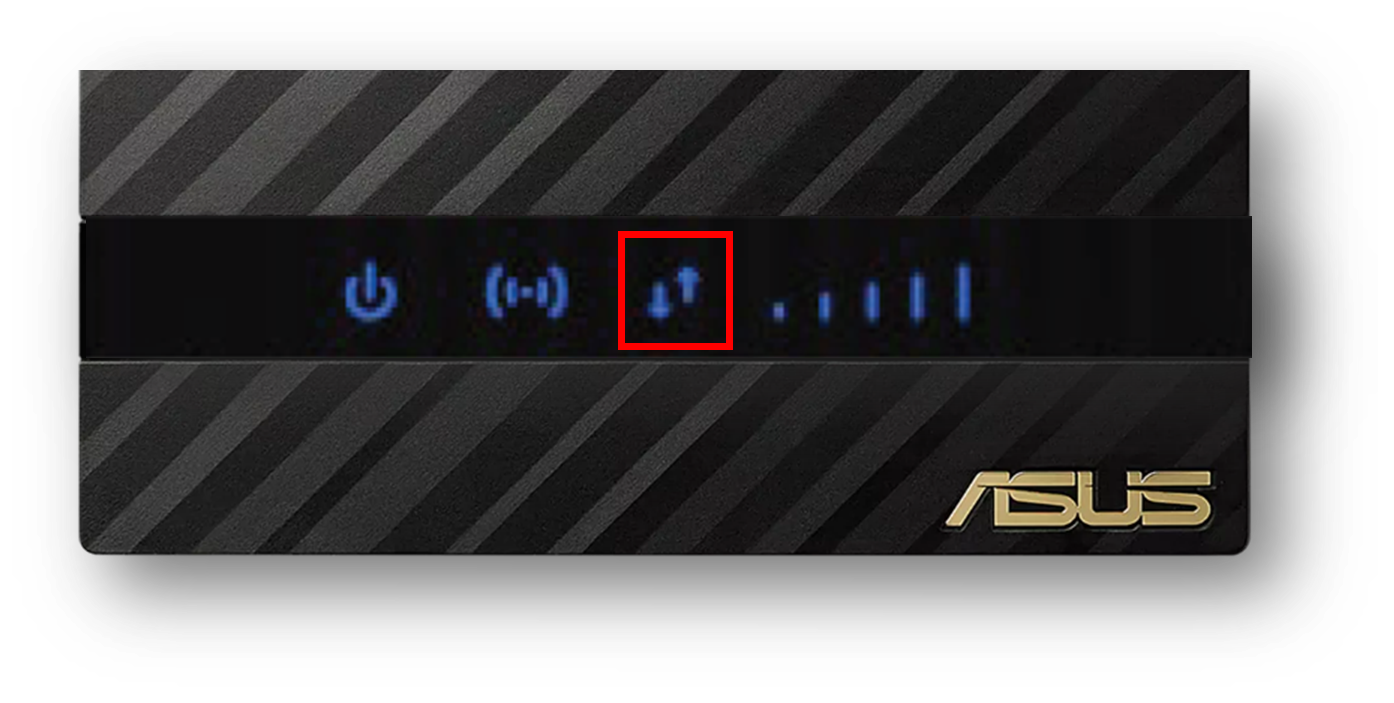
7. Warten Sie, bis die 4G/LTE-Internet-LED durchgehend blau leuchtet, um eine Verbindung zum Internet herzustellen.
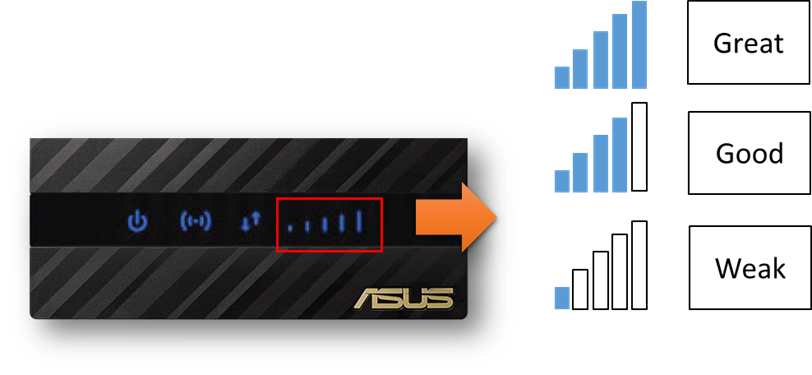
1. Wie überprüfe ich die Signalstärke meiner SIM-Karte?
Sie können sich an der 3G/4G-Signal-LED orientieren.
2. Was tun, wenn das Signal der SIM-Karte schwach ist?
a. Bitte versuchen Sie, den Router neu zu starten.
b. Bitte achten Sie darauf, den Router nicht in der Nähe von Metallgegenständen zu platzieren, um zu vermeiden, dass Metallgegenstände die Signalstärke beeinträchtigen.
c. Schlechter Kontakt der SIM-Karte kann ebenfalls Signalprobleme verursachen. Bitte prüfen Sie, ob die SIM-Karte oxidiert, verschmutzt oder beschädigt ist, und installieren Sie die SIM-Karte nach Überprüfung auf Unbedenklichkeit erneut im Router.
d. Der Grad der Netzabdeckung jedes Telekommunikationsanbieters variiert je nach Region. Sie können versuchen, die SIM-Karte eines anderen Telekommunikationsanbieters zu verwenden, um das Signal zu testen. Oder kontaktieren Sie Ihren ISP (Internet Service Provider).
e. In geschlossenen Räumen oder Innenräumen kann das Signal der SIM-Karte gestört werden. Es wird empfohlen, die gleiche SIM-Karte zuerst mit dem Mobiltelefon zu verbinden, mit dem Mobiltelefon den Empfangsstatus des Signals zu überprüfen und dann den Router an einem Ort mit besserem Signal zu platzieren.
3. Wie schalte ich die SIM-Kartensperre auf dem ASUS 4G-N16 Router aus?
Wenn Ihre SIM-Karte über eine SIM-Sperrfunktion verfügt, müssen Sie nach jedem Neustart des 4G-N16 Routers zunächst die Router-Einstellungsseite aufrufen und den PIN-Code eingeben, um sie zu entsperren.
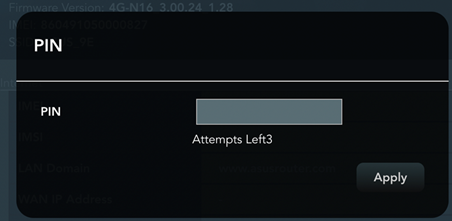
Methode 1: Es wird empfohlen, die SIM-Karte in Ihr Smartphone einzulegen, um die SIM-Kartensperrfunktion auszuschalten. Weitere Details finden Sie in den Anweisungen Ihres Smartphones.
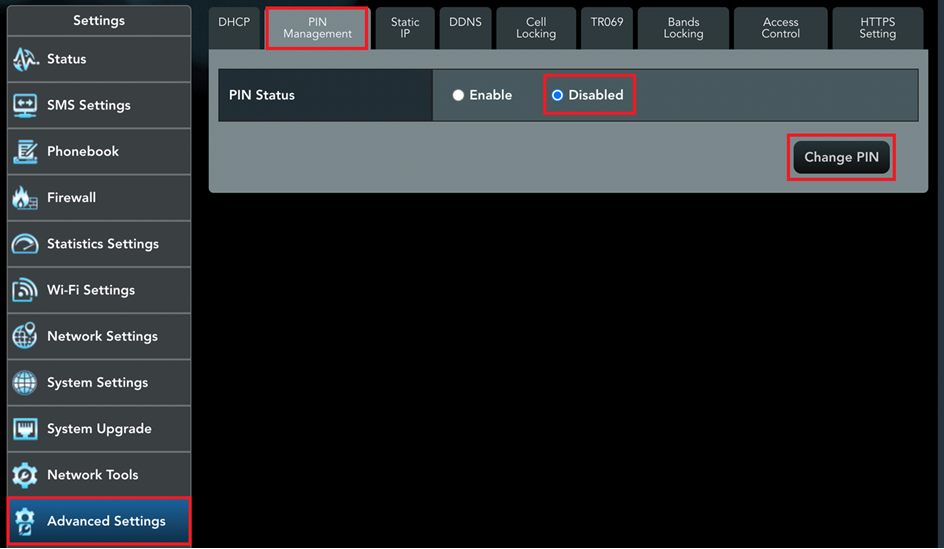
Methode 2: Melden Sie sich beim 4G-N16 Router an und schalten Sie den PIN-Code aus.
(1) Verbinden Sie zuerst Ihr Laptop über eine kabelgebundene oder WiFi-Verbindung mit dem Router und geben Sie die LAN-IP Ihres Routers ein (Standard-IP 192.168.50.1).
Geben Sie auf der Anmeldeseite den Benutzernamen und das Passwort Ihres Routers ein. (Standard-Benutzername und -Passwort: admin/admin)
(2). Beim ersten Mal, wenn Sie den 4G-N16 Router nach dem Reboot betreten, müssen Sie den PIN-Code der SIM-Karte eingeben.
(3). Gehen Sie zu Erweiterte Einstellungen > PIN-Management > Wählen Sie Deaktiviert, um den PIN-Code auszuschalten.
4. Wie ändere ich das Login-Konto und das Passwort des 4G-N16 Routers?
(1) Zuerst verbinden Sie Ihren Laptop über eine kabelgebundene oder WLAN-Verbindung mit dem Router und geben Sie die LAN-IP Ihres Routers ein. (Standard-IP 192.168.50.1)
Geben Sie den Benutzernamen und das Passwort Ihres Routers auf der Login-Seite ein. (Standard-Benutzername und Passwort: admin/admin)
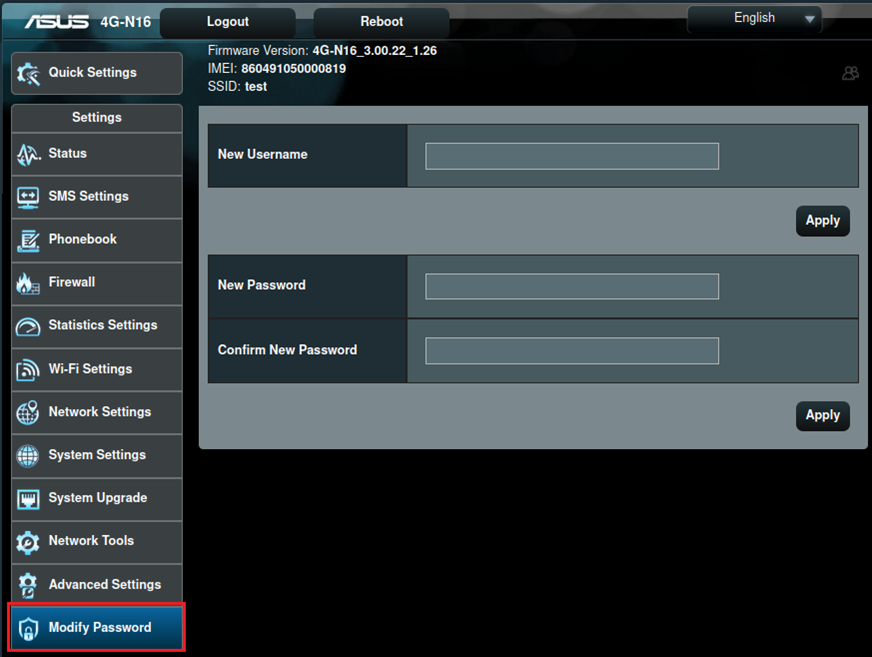
(2). Gehen Sie zu Passwort ändern > Geben Sie einen neuen Benutzernamen und ein neues Passwort ein und klicken Sie auf Übernehmen, um zu speichern.
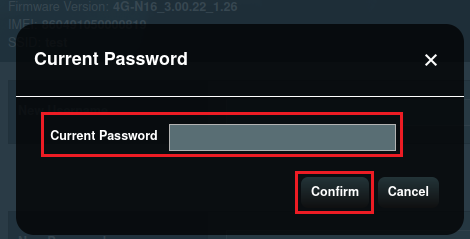
(3). Geben Sie das aktuelle Passwort ein und klicken Sie auf Bestätigen, um zu speichern.
5. Wie ändere ich den WLAN-Namen (SSID) und das Passwort des 4G-N16 Routers?
(1) Zuerst verbinden Sie Ihren Laptop mit dem Router über eine kabelgebundene oder WLAN-Verbindung und geben Sie die LAN-IP Ihres Routers ein. (Standard-IP 192.168.50.1)
Geben Sie auf der Anmeldeseite den Benutzernamen und das Passwort Ihres Routers ein. (Standardbenutzername und -passwort: admin/admin)
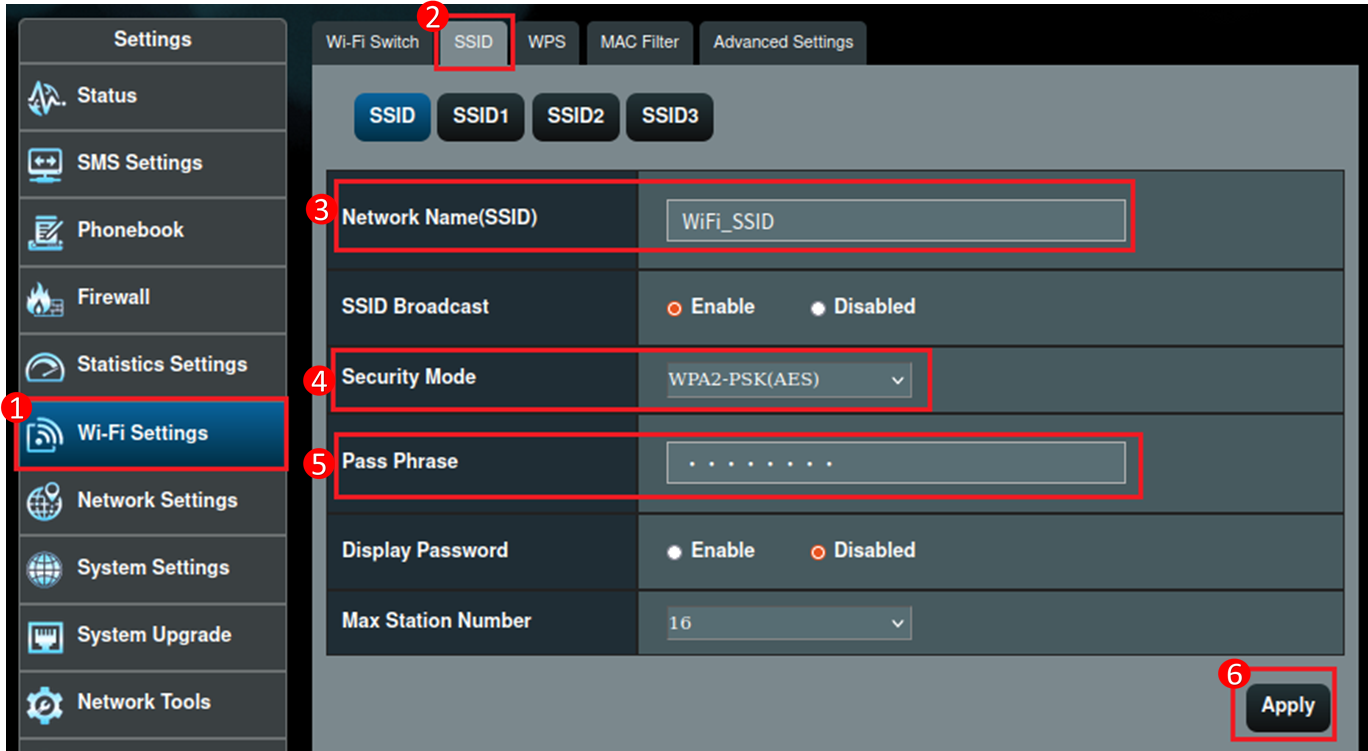
(2). Gehen Sie zu [Wi-Fi-Einstellungen] > [SSID], Sie können den WLAN-Namen (SSID) und das Passwort ändern. Klicken Sie auf Übernehmen, um zu speichern.
Es wird empfohlen, [WP2-PSK (AES)] im Sicherheitsmodus auszuwählen.
6. Was sind das Standardkonto und das Passwort für den 4G-N16 Router in Telnet?
Das Standardkonto und das Passwort für Telnet sind superadmin/superadmin
7. Unterstützt der 4G-N16 Router die ASUS Router App?
Der 4G-N16 Router unterstützt die ASUS Router App nicht.