[Chromebook] Benutzer-Selbstreparaturprozess – Einführung
Wenn Sie während der Verwendung Ihres Chromebooks auf Hardwareprobleme stoßen und es ersetzen oder reparieren müssen, können Sie die folgenden Schritte befolgen, um Hardwareprobleme zu diagnostizieren und Teile auszutauschen.
Zum Beispiel: Wenn Ihr Chromebook keinen Ton hat, ist es möglich, dass der Lautsprecher beschädigt ist und ausgetauscht werden muss. Folgen Sie den untenstehenden Schritten, um einen neuen Lautsprecher für Ihr Chromebook zu erhalten.
Sie finden die entsprechenden Dokumente und Werkzeuge, die Sie für die Selbstreparatur benötigen, auf unserer Support-Seite, einschließlich:
(1) Diagnosetool
(2) Servicehandbuch
(3) Installationsprogramm und Handbuch
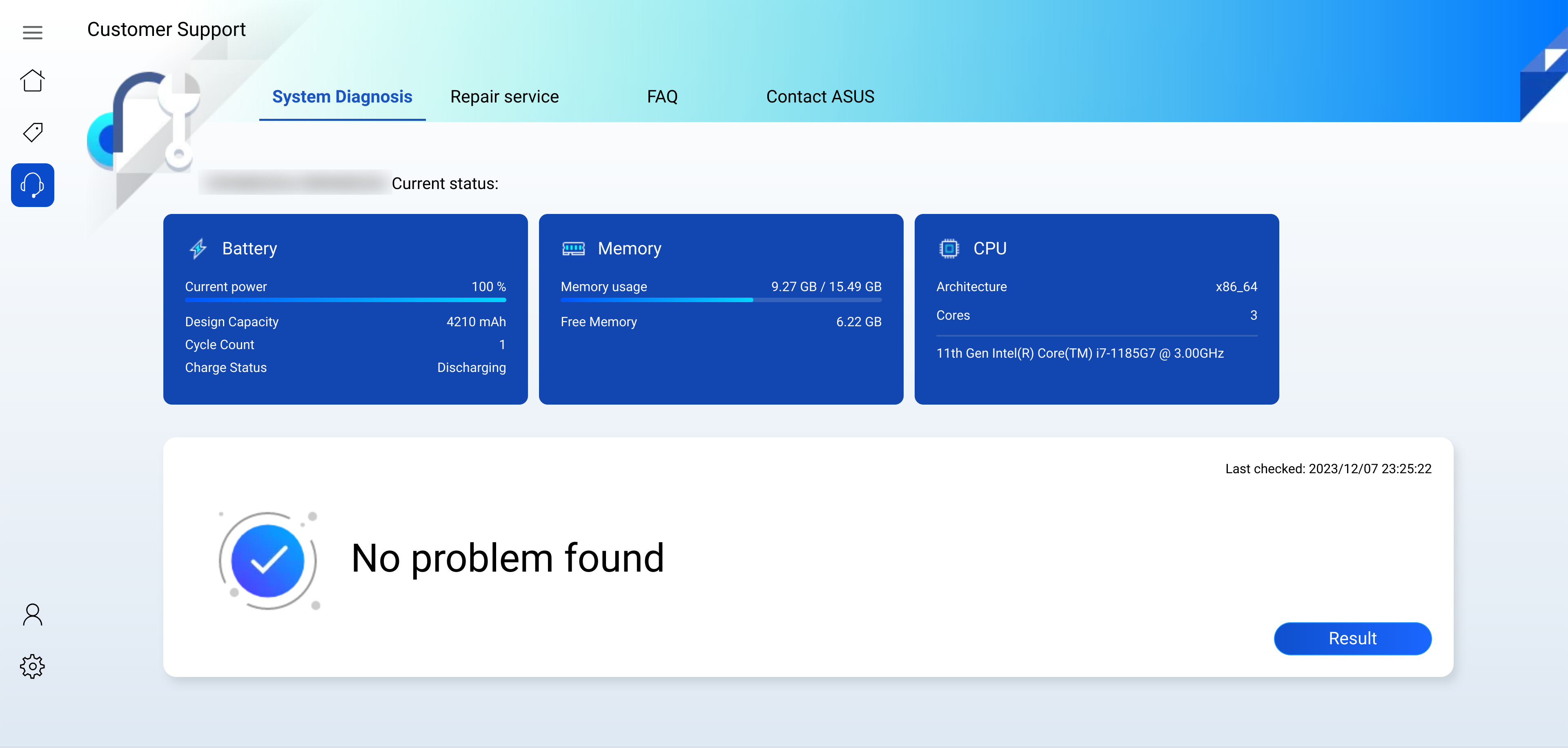
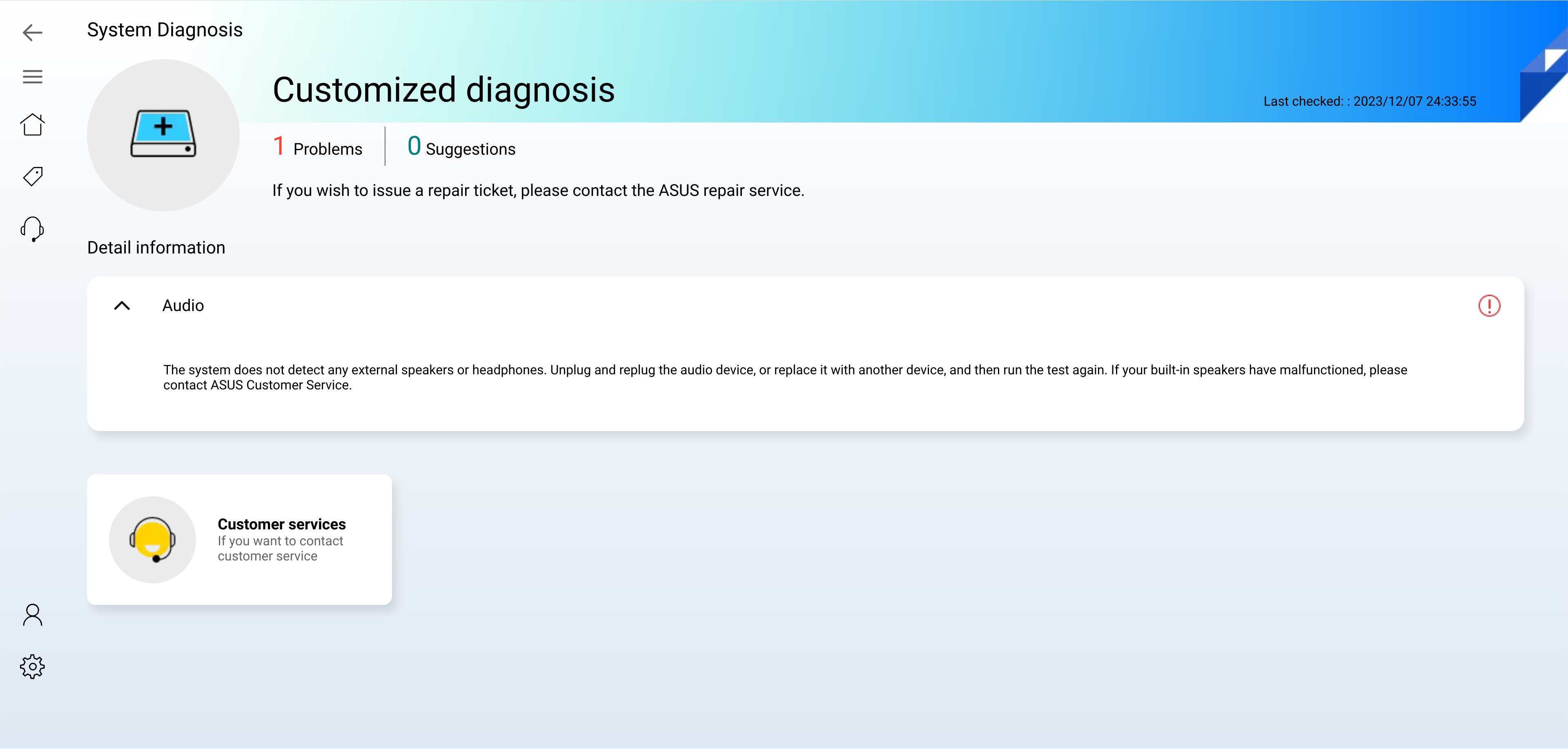
1. Systemdiagnose
Sie können die Systemdiagnose-Funktion in MyASUS verwenden, um Ihr Chromebook zu diagnostizieren. Wie kann ich die Systemdiagnose-Funktion in MyASUS verwenden? Sie können den folgenden Linkinhalt einsehen: [Chromebook] MyASUS – Einführung | Offizieller Support | ASUS Weltweit
2. Servicehandbuch
(1) Nachdem die Diagnose abgeschlossen ist, wird bestätigt, dass ein Problem mit dem Lautsprecher vorliegt und der Lautsprecher ausgetauscht werden muss. Sie können auf die ASUS Webseite gehen, um das Servicehandbuch für Ihr Chromebook herunterzuladen.
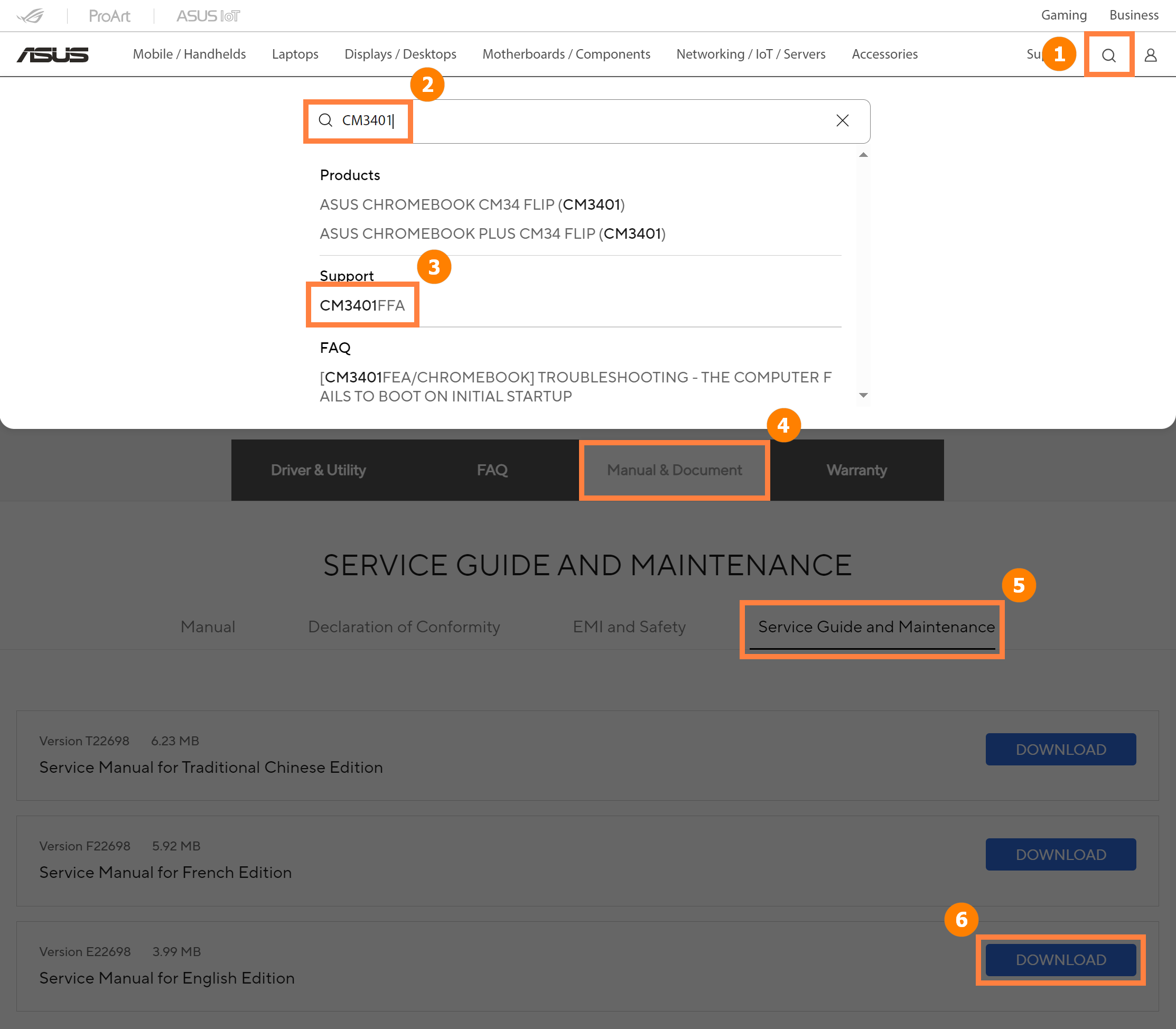
Nehmen Sie CM3401FFA als Beispiel, gehen Sie auf die offizielle ASUS-Website, klicken Sie auf ①[Suche], geben Sie ②[Chromebook-Name] ein, klicken Sie auf ③[Chromebook-Name], klicken Sie auf ④[Handbuch & Dokument], klicken Sie auf ⑤[Servicehandbuch und Wartung], finden Sie das Servicehandbuch, das Sie benötigen, und klicken Sie dann auf ⑥[Download].
(2) Öffnen Sie das heruntergeladene Servicehandbuch und lesen Sie den Abschnitt [Lautsprecher ersetzen], um zu erfahren, wie Sie den Lautsprecher austauschen können.
3. Teile kaufen
Wenn Sie Ersatzteile kaufen müssen, gehen Sie zu https://www.asus.com/de/support/Article/1213
4. RMA Shim für Selbstreparatur
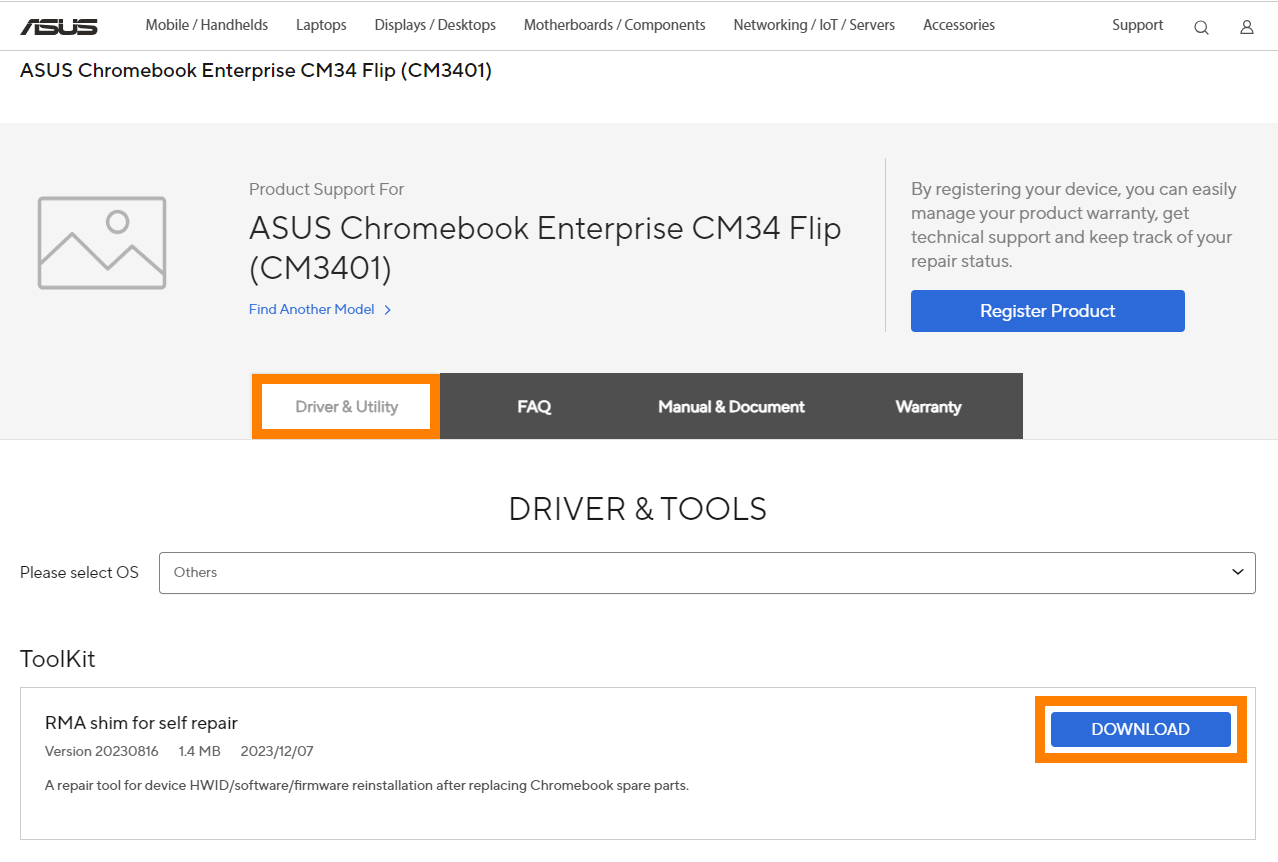
Nehmen Sie CM3401FFA als Beispiel, gehen Sie auf die offizielle ASUS-Website, suchen Sie [Treiber & Dienstprogramme] für dieses Modell wie in Abschnitt 2 dieses Artikels beschrieben und laden Sie dann [RMA Shim für Selbstreparatur] herunter. Entpacken Sie die heruntergeladene Datei und teilen Sie sie in ein Installationsprogramm und ein Handbuch auf. Bitte befolgen Sie die Anweisungen im Installationshandbuch, um die RMA Shim zu installieren und auszuführen.
5. Systemdiagnose erneut durchführen
Nach der Installation des RMA Shim-Programms, starten Sie das Chrome-System und führen Sie bitte wie im ersten Abschnitt dieses Artikels beschrieben die Systemdiagnose-Funktion von MyASUS erneut aus, um zu bestätigen, dass der neue Lautsprecher ordnungsgemäß funktioniert.