ASUS Problemlösung für Eigenreparatur
Die ASUS Selbstreparatur-Lösung ist für Personen konzipiert, die mit der Reparatur elektronischer Geräte vertraut sind. Wenn Sie sich mit den Feinheiten der Reparatur elektronischer Geräte auskennen, bietet Ihnen die ASUS Selbstreparatur-Lösung die Möglichkeit, auf echte ASUS Ersatzteile, Werkzeuge und Reparaturhandbücher zuzugreifen, sodass Sie außerhalb der Garantie eigenständig Reparaturen durchführen können. Befolgen Sie die angegebenen Schritte, um eine Vielzahl von Reparaturen außerhalb der Garantie für Geräte wie Laptops, Desktops, All-in-One-PCs, Mini-PCs, Gaming-Handhelds und Smartphones durchzuführen, einschließlich Aufgaben wie Austausch des Motherboards und anderer Komponenten.
Haftungsausschluss :
1. Die ASUS Selbstreparatur-Lösung ist für Nutzer außerhalb der Garantie vorgesehen. Für Geräte mit bestehender Garantie empfehlen wir dringend, diese zur professionellen Unterstützung an ASUS zurückzusenden. Sollten Sie sich für die Selbstreparatur-Lösung entscheiden und dabei Schäden verursachen, die zu Fehlfunktionen oder kosmetischen Problemen des Geräts führen, werden solche Schäden als CID (kundenseitig verursachte Schäden) eingestuft und sind nicht durch die ASUS-Garantie abgedeckt. Die Inanspruchnahme von Reparaturdiensten bei ASUS für solche Probleme wird als Reparatur außerhalb der Garantie behandelt, und dem Nutzer werden Diagnose- und Reparaturmaterialgebühren berechnet.
2. Die Garantie für die von Ihnen erworbenen Materialien wird von dem Geschäft übernommen, in dem Sie den Kauf getätigt haben. Bei Problemen mit der Materialgarantie wenden Sie sich bitte an das Geschäft, bei dem Sie den Kauf getätigt haben.
3. Vor dem Fortfahren mit der ASUS Selbstreparaturlösung ist es entscheidend, das Reparaturhandbuch sorgfältig zu prüfen. Dennoch wird bei komplexen Komponenten, die ohne fundierte Kenntnisse in Hardware und Computern schwierig zu handhaben sind, dringend empfohlen, das Gerät zur professionellen Wartung an ASUS zurückzugeben. Diese Vorsichtsmaßnahme wird empfohlen, um unbeabsichtigte Schäden an Ihrem Gerät zu vermeiden.
Anwendungsbereich: Amerika
Wichtige Hinweise, die Sie vor Beginn des Selbstreparaturprozesses wissen sollten:
| Produkt | Selbstreparaturprozess |
| Telefon | Bitte hier klicken für Details. |
(Windows-Betriebssystem) Laptops, Desktop-PCs, All-in-One-PCs, Mini-PCs und Gaming-Handhelds | Bitte hier klicken für weitere Informationen. |
| Chromebook | Für eine Einführung in den Selbstreparaturprozess für Chromebook-Produkte besuchen Sie bitte https://www.asus.com/support/FAQ/1051520 . |
| Chromebox | Für eine Einführung in den [Selbstreparaturprozess] für Chromebox-Produkte besuchen Sie bitte https://www.asus.com/support/FAQ/1051593 . |
| Monitor, Gaming-Gehäuse | Bitte hier klicken für Einzelheiten. |
1. Bitte lesen Sie zuerst das Servicehandbuch
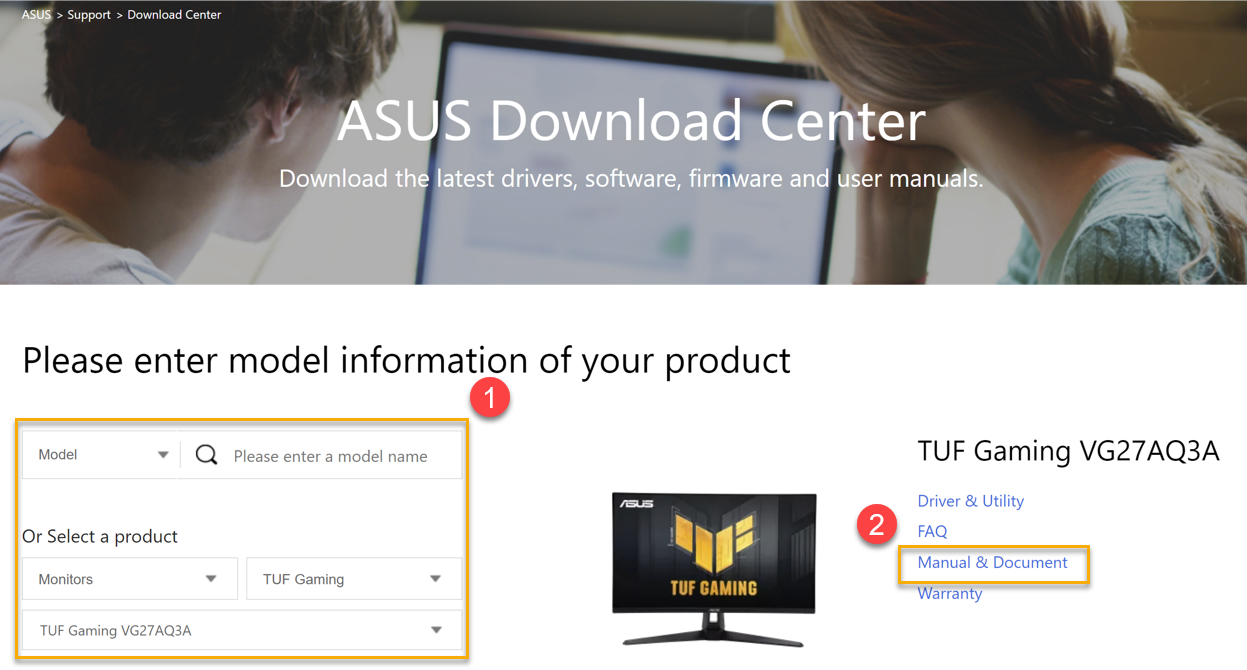
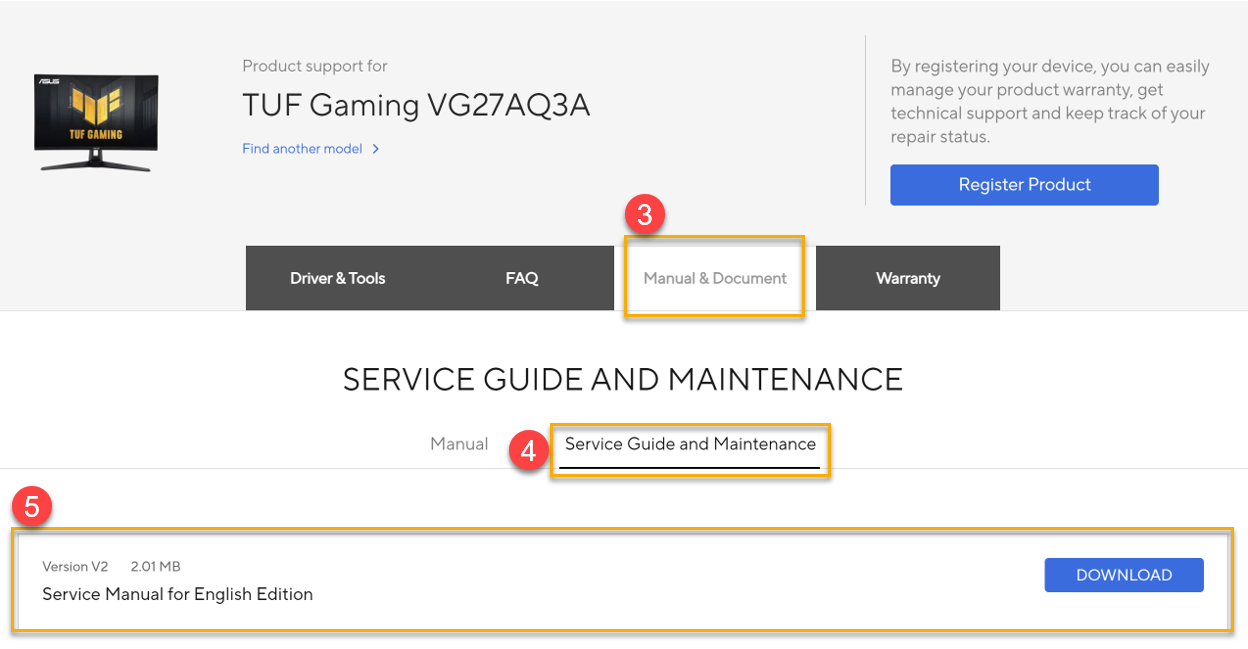
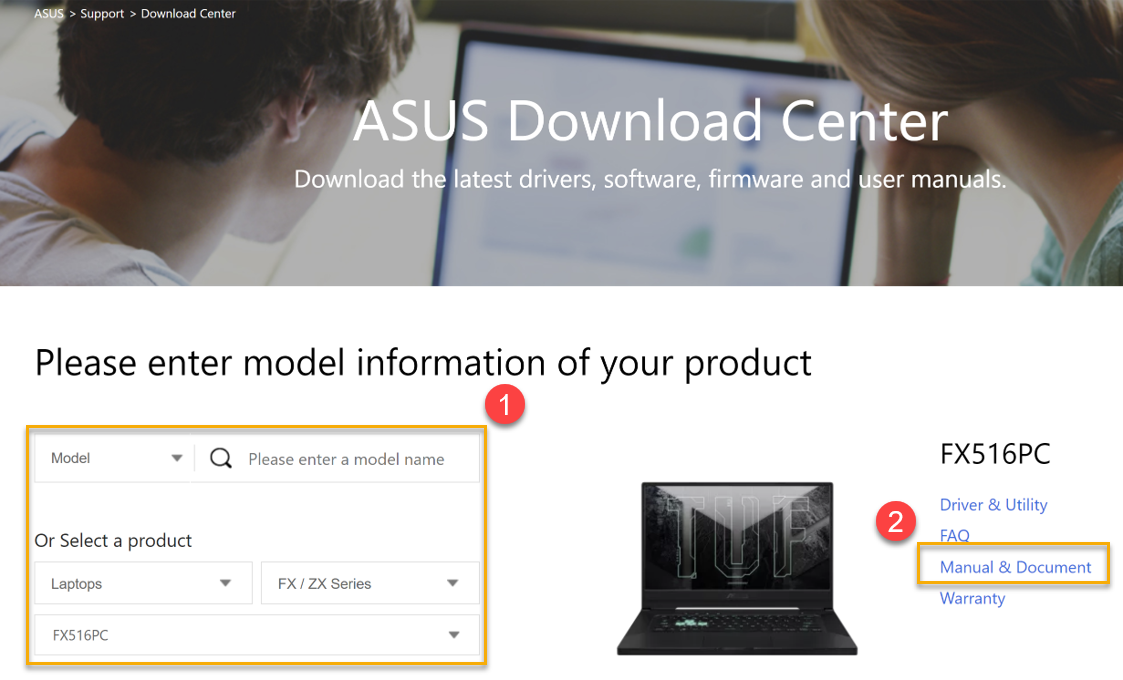
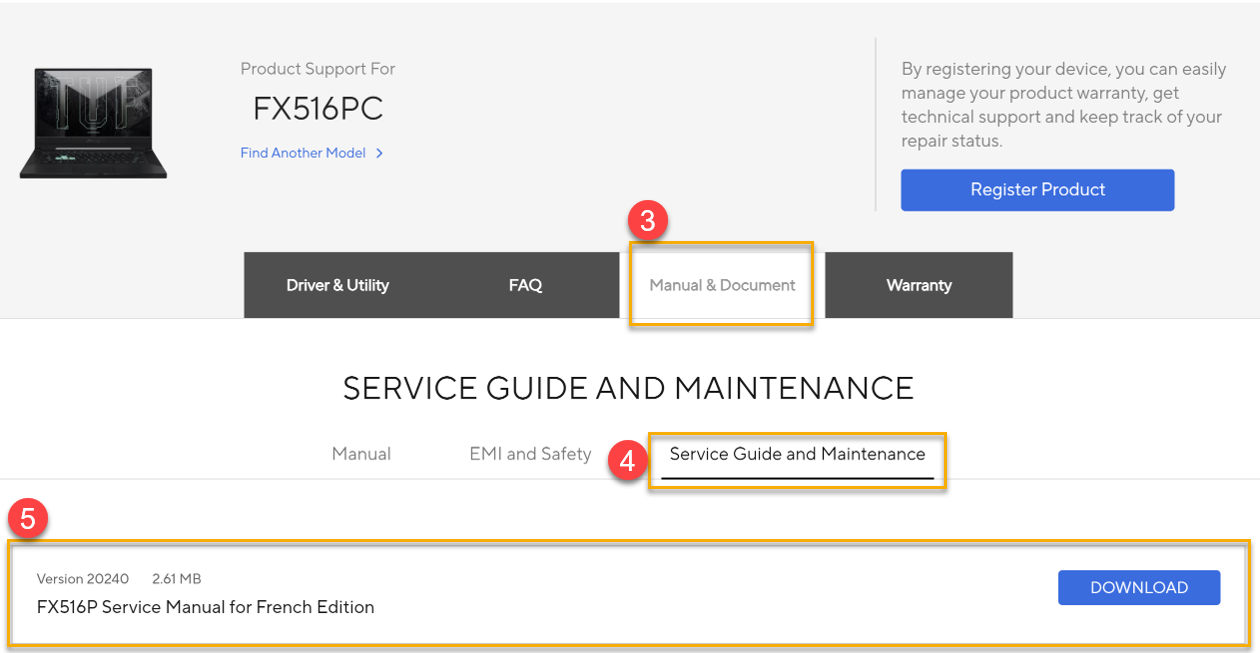
Lesen Sie das Produkt-Servicehandbuch, bevor Sie mit dem Selbstreparaturprozess beginnen, um sicherzustellen, dass Sie mit den wichtigen Schritten, den benötigten Teilen, Werkzeugen und Materialien Ihres spezifischen Modells und Reparaturtyps vertraut sind. Bitte gehen Sie zum ASUS Support Download Center , um das Produkt-Servicehandbuch entsprechend Ihrem Produktmodell herunterzuladen.
Download des Produkt-Servicehandbuchs:
( ASUS Support Download Center > Modell auswählen > Handbuch & Dokument > Service Guide & Wartung)
Beispiel:
2. Bitte führen Sie das System-Diagnosetool vor dem Reparaturprozess aus
Sie können das ASUS Systemdiagnosetool verwenden, um die Funktion Ihres Geräts zu testen und herauszufinden, welche Komponente ersetzt werden muss. Bitte beachten Sie die folgende Tabelle für die Abdeckung des Systemdiagnosetools:
Hinweis : Die folgenden Prüfpunkte können je nach Gerätemodell variieren.
| Komponente / Diagnosetool | MyASUS in WinRE | MyASUS in UEFI | MyASUS in Windows | ASUS Umfangreiches Diagnosetool | Selbstdiagnose (Bitte klicken Sie auf den untenstehenden Link, um die Bedienungsanleitung herunterzuladen.) | |
| 1 | Speicher | V | V | V | ||
| 2 | Festplatte (HDD/SSD) | V | V | V | ||
| 3 | Lüfter | V | V | V | ||
| 4 | Akku | V | V | V | ||
| 5 | WLAN-Karte | V | V | V | ||
| 6 | Bluetooth | V | V | V | ||
| 7 | Bedienfeld | V | V | |||
| 8 | Tastatur | V | V | |||
| 9 | Touchpad | V | V | |||
| 10 | USB(Type-C)-Anschluss | V | V | V | ||
| 11 | Lautsprecher | V | ||||
| 12 | Mikrofon | V | ||||
| 13 | HDMI (Display)-Ausgangsanschluss | V | ||||
| 14 | SD Kartenanschluss | V | ||||
| 15 | Kamera | V | <> | |||
| 16 | Touchscreen | V | ||||
| 17 | Screenpad/Nummernblock | [Benutzerhandbuch herunterladen] | ||||
| 18 | Fingerabdruck | [Benutzerhandbuch herunterladen] |
3. Bitte führen Sie das Reparatur-Software-Tool aus, nachdem Sie bestimmte Komponenten ersetzt haben
Die Platzierung der speziellen Software-Tools auf der ASUS-Support-Website hängt von der reparierten Komponente ab. Weitere Informationen, wo Sie das spezielle Software-Tool für Ihre ersetzten Teile finden, entnehmen Sie bitte der Tabelle unten.
[Hinweis: Um das Panel Color Repair Tool auszuführen, müssen Sie es mit einem Farbkalibrator verwenden, und das Panel Color Repair Tool unterstützt nur die folgenden Kalibratoren (X-Rite i1Display Pro, Display Plus HL, Display Pro HL, ColorChecker Display Plus, ColorChecker Pro).]
| Ersetztes Bauteil | Software-Werkzeug | Werkzeug und Benutzerhandbuch Standort |
| Panel | Panel-Farbkorrektur-Werkzeug | Bitte hier klicken um das Werkzeug und die Bedienungsanleitung herunterzuladen. |
| Lautsprecher | ASUS Erweitertes Diagnose Tool (Kalibrierungselemente -> Cirrus-Lautsprecherkalibrierung) | Bitte hier klicken zum Herunterladen des Tools und des Benutzerhandbuchs. |
| Touchscreen | Touchscreen-Firmware-Update-Tool | Bitte gehen Sie zu dem ASUS Download Center entsprechend dem Produktmodell. Modell wählen > Auf Handbuch & Dokument klicken > Auf Service Guide und Wartung klicken und [Modell Touchscreen-Firmware-Update-Tool und Benutzerhandbuch ] herunterladen. |
| Mainboard | 1. Mainboard-Konfigurationstool
2. Tool zur Reparatur der Panel-Farbe | 1. Nach erfolgreicher Installation Ihres neuen Mainboards starten Sie bitte das Gerät und registrieren/melden Sie sich als ASUS-Mitglied an, und hier klicken , um zur "ASUS Selbst-Ersatzlösungs-Seite" zu gelangen. Fahren Sie mit der Ausführung des "Mainboard-Konfigurationstools" fort. Für detailliertere Anweisungen zum [Motherboard-Konfigurationstool] besuchen Sie bitte https://www.asus.com/support/FAQ/1051579
2. Bitte hier klicken um das Tool und die Bedienungsanleitung herunterzuladen. |
Gaming-Handhelds (linker/rechter Stick, linker/rechter Trigger, Gyro) | [ Armoury Crate SE ] Anwendung (Kalibrierung, erweiterte Einstellungen) | Für ausführliche Anweisungen zu Armoury Crate SE Anwendung>Kalibrierung Erweiterte Einstellungen, besuchen Sie bitte https://www.asus.com/support/FAQ/1050220 . |
| AniMe Matrix ™ Anzeige (LCD-Abdeckung) | Matrix LED Firmware-Update-Tool | Für weitere Informationen gehen Sie bitte zu ASUS Download Center entsprechend dem Produktmodell, Modell wählen > Klicken Sie auf Handbuch & Dokument > Klicken Sie auf Serviceanleitung und Wartung, und laden Sie [ Matrix LED Firmware-Aktualisierungstool und das Benutzerhandbuch ] herunter. Hinweis: Nur gültig für Modelle der GA402X-, GA402N-, GU604V-Serie. |
Wichtige Hinweise, die Sie vor der Inbetriebnahme von ASUS Telefonen beachten sollten:
1. Bitte lesen Sie zunächst das Servicehandbuch
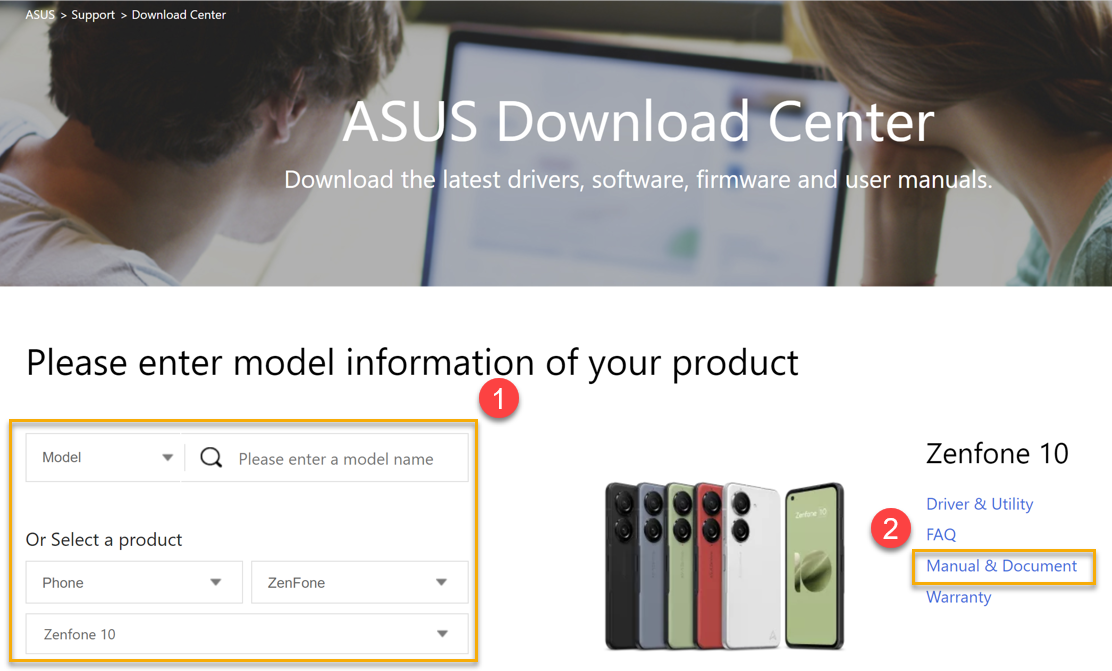
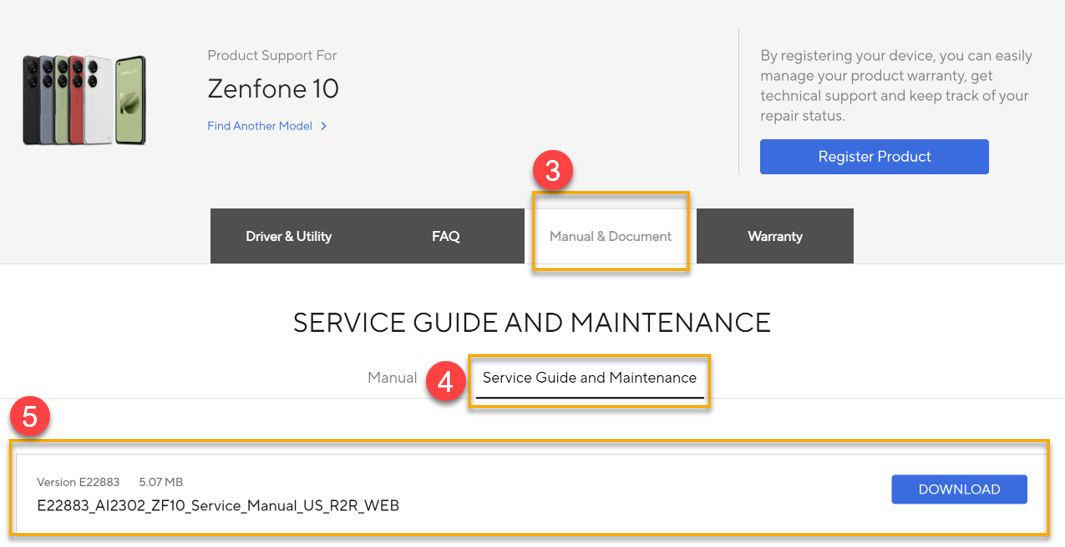
Lesen Sie vor Beginn des Selbstreparaturprozesses das Servicehandbuch des Produkts, damit Sie mit den wichtigsten Schritten, benötigten Teilen, Werkzeugen und Materialien für Ihr spezifisches Modell und den Reparaturtyp vertraut sind. Bitte gehen Sie zum ASUS Support Download Center , um das Servicehandbuch entsprechend Ihrem Produktmodell herunterzuladen.
Download des Produkt-Servicehandbuchs:
( ASUS Support Download Center > Modell wählen > Handbuch & Dokument > Service Guide & Wartung)
Beispiel:
2. Bitte führen Sie die ASUS SMMI Funktionstest-Anwendung aus, bevor Sie den Reparaturprozess starten
Sie können die ASUS SMMI Funktionstest-Anwendung auf dem Android-System verwenden, um die Funktion Ihres Geräts zu testen und herauszufinden, welcher Teil ersetzt werden muss. Bitte beachten Sie die nachstehende Tabelle für Details zum Funktionsumfang der ASUS SMMI Funktionstest-Anwendung.
*Bitte beachten Sie das Produktservicehandbuch für die Anweisungen zum SMMI Funktionstest.
| Nr. | Komponente | SMMI Funktionstest |
| 1 | Hauptplatine | V |
| 2 | Touchscreen (Fingerabdruck auf dem Display) | V |
| 3 | Akku | V |
| 4 | Empfänger | V |
| 5 | Lautsprecher | V |
| 6 | Lüfter | V |
| 7 | Unterplatine | V |
| 8 | Kamera | V |
3. Bitte führen Sie Kalibrierungswerkzeuge oder die Android-Anwendung nach dem Austausch des jeweiligen Teils aus
Die Platzierung der jeweiligen Kalibrierungswerkzeuge oder Android-Anwendung auf der ASUS Support-Seite hängt vom reparierten Bauteil ab. Bitte entnehmen Sie der untenstehenden Tabelle, wo Sie die speziellen Kalibrierungswerkzeuge oder die Android-Anwendung für die ausgetauschten Teile finden können.
| Ersetztes Bauteil | Softwaretool | Werkzeug und Benutzerhandbuch Standort |
| Alle | Audio-Kalibrierungs-Assistent Tool | Bitte gehen Sie zu ASUS Download Center entsprechend dem Produktmodell. Modell auswählen > Auf "Handbuch & Dokument" klicken > Auf "Service Guide und Wartung" klicken und [Audio Calibration Assistant Tool.zip und Benutzerhandbuch] herunterladen |
| LCD Modul | Modell Fingerabdruck-Kalibrierungs-Assistent Tool *Gilt ausschließlich für Telefonmodelle mit Fingerabdrucksensor im Display. | Bitte gehen Sie zum ASUS Download Center entsprechend dem Produktmodell. Wählen Sie Modell > Klicken Sie auf Handbuch & Dokument > Klicken Sie auf Serviceanleitung und Wartung, und laden Sie [Modell_Fingerprint Calibration Assistant Tool und das Benutzerhandbuch] herunter. |
| Mainboard | Modell Fingerabdruck-Kalibrierungsassistent Werkzeug *Gilt ausschließlich für Telefonmodelle mit Fingerabdruck auf dem Display. | Bitte gehen Sie zu der ASUS Download Center entsprechend dem Produktmodell. Modell wählen > Klicken Sie auf Handbuch & Dokument > Klicken Sie auf Serviceanleitung und Wartung, und laden Sie [Modell_FingerprintCalibrationAssistant Tool und Benutzerhandbuch] herunter |
4. Sicherstellung Ihrer Garantie Abdeckung
Nach erfolgreicher Installation Ihres neuen Mainboards und Abschluss aller Ausbau- und Zusammenbauschritte wird die Seriennummer des Geräts auf eine neue aktualisiert, um die Anwendung des neuen Sicherheitszertifikats zu gewährleisten. Bitte Hier klicken , um Ihr Gerät zu registrieren. Dies erfordert das Einloggen/Registrieren als ASUS-Mitglied, um sicherzustellen, dass Ihr Online-Erlebnis sicher geschützt ist. Außerdem geben Sie bitte sowohl die ursprüngliche Seriennummer als auch die neue Seriennummer der ausgetauschten Hauptplatine an, um die Kontinuität Ihrer Garantie Abdeckung zu gewährleisten.
Dinge, die Sie wissen sollten, bevor Sie mit ASUS Monitor, Gaming-Gehäuse beginnen:
1. Bitte lesen Sie zuerst das Servicehandbuch
Lesen Sie das Produkt-Servicehandbuch, bevor Sie den Selbstreparaturprozess beginnen, um sicherzustellen, dass Sie mit den wichtigen Schritten, den benötigten Teilen, Werkzeugen und Materialien für Ihr spezifisches Modell und den Reparaturtyp vertraut sind. Bitte gehen Sie zum ASUS Support Download Center , um das Produkt-Servicehandbuch gemäß dem Produktmodell herunterzuladen.
Produkt-Servicehandbuch herunterladen:
( ASUS Support Download Center > Modell auswählen > Handbuch & Dokument > Service Guide & Wartung)
Beispiel: