[Fehler bei der Aktualisierung von LAN-Treibern für NUC 11 Pro Kits & Mini-PCs und NUC11TN]
Auflösung
- Bestätigen Sie, dass das BIOS aktualisiert ist und LAN aktiviert ist.
- Bestätigen Sie, dass Windows*-Updates auf dem neuesten Stand sind.
- Überprüfen Sie, ob das Betriebssystem vollständig aktiviert ist und dass die LAN-Treiber auf dem neuesten Stand sind.
- Stellen Sie sicher, dass die LAN-Treiber im Geräte-Manager sichtbar sind.
Wenn das Problem weiterhin besteht, führen Sie eine saubere Treiberinstallation durch.

Schritte zur sauberen Treiberinstallation:
- Laden Sie die neueste Version der Treiber herunter
- Trennen Sie das Gerät von jeder Internetverbindung.
- Gehen Sie zum Geräte-Manager und lokalisieren Sie die aktuellen Treiber. Klicken Sie mit der rechten Maustaste darauf und wählen Sie Deinstallieren aus. Wählen Sie beim Auswählen dieser Option das Markierungsfeld "Treiber von diesem Gerät löschen" aus und fahren Sie mit der Deinstallation fort.
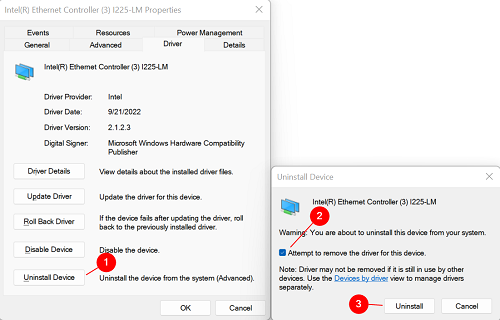
- Wiederholen Sie diesen Vorgang so oft wie nötig, bis die Optionen zum Deinstallieren und Löschen von Treibern nicht mehr verfügbar sind.
- Installieren Sie die heruntergeladenen Treiber, nachdem Sie sie entpackt haben.
- Verbinden Sie das Gerät wieder mit dem Internet.