[NUC] Verwendung von Embedded Multimedia Card (eMMC) Speichergeräten auf NUCs.
Verwenden Sie die eingebettete MultiMedia Card (eMMC) in Ihrem NUC als:
- Haupt-32-GB-Speichergerät mit vorinstalliertem Windows* OS oder
- Kleine 4-GB-Speicheroption für Betriebssysteme (OS) mit kleinem Footprint, die normalerweise für Thin-Clients und leichte Embedded-Anwendungen verwendet werden
- Um eMMC-Einstellungen zu aktivieren, aktualisieren Sie den NUC auf das neueste verfügbare BIOS.
Beachten Sie diese Richtlinien, wenn Sie Linux* oder ein anderes Betriebssystem mit kleinem Footprint auf dem eMMC-Speichergerät installieren möchten.
- Stellen Sie sicher, dass das Linux OS* das mmc_block-Kernelmodul unterstützt. Die meisten modernen Distributionen tun dies.
- Das eMMC-Speichergerät wird in der Linux-Umgebung als identifiziert: /dev/mmcblk0.
Vorsicht  | Als Flash-basiertes Speichergerät reduziert übermäßiger Laufwerkszugriff, insbesondere Schreibbefehle, seine nützliche Lebensdauer. Wir empfehlen dringend, KEINE Swap-Partition auf dem eMMC-Gerät zu erstellen. |
- Standardversionen, Installation direkt aus einem Distributions-ISO-Image:
- Die Größe des Betriebssystems nach der Installation muss klein genug sein, um direkt auf dem eMMC-Speicher zu passen. Zum Beispiel, Linux Lite NUC Edition* oder Debian mit Low-Footprint-Grafikumgebungen.
- Der OS-Installer muss die Paketauswahl zulassen, um den Footprint des installierten Images zu reduzieren.
- Benutzerdefinierte Builds, Vorbereitung eines benutzerdefinierten Images:
- Keep HTML tags:
- Stock OS releases, requiring more than the available storage, must be installed on another drive or system, then customized. The size must be reduced and confirmed to support the mmc_block kernel module. Then it can be installed onto the eMMC device.
- Custom image builds, using Yocto Project or Android*, perform better on a separate build host, with higher processing performance, and larger storage.
Click on the topic for details:
Before beginning the Linux OS installation
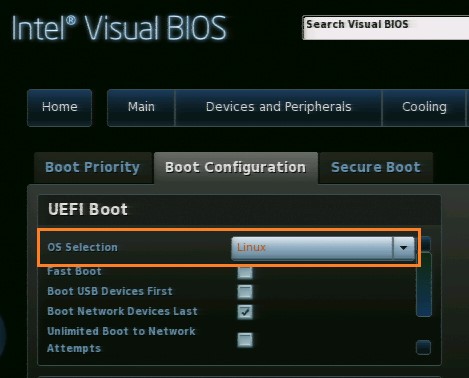
Before beginning the Linux OS installation, set the Visual BIOS as follows:
- Press F2 during boot to enter Visual BIOS.
- Go to Boot > Boot Configuration.
- Set OS Selection to Linux. This option automatically enables the eMMC device.
- Press F10 to save and exit.
Accessing the eMMC storage from Windows 8.x
The eMMC storage device might not be large enough for any Windows 8*, 8.1*, or 8 embedded installation. But, you can enable the device to be accessible for extra storage space.
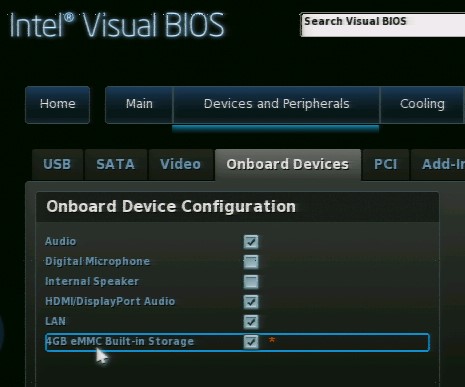
- Press F2 during boot to enter Intel Visual BIOS.
- Go to Advanced > Devices and Peripherals > Onboard Devices.
- Select Enable 4 GB eMMC Built-in Storage.
- Press F10 to save and exit.
- Stock-OS-Versionen, die mehr als den verfügbaren Speicherplatz benötigen, müssen auf einem anderen Laufwerk oder System installiert und dann angepasst werden. Die Größe muss reduziert und bestätigt werden, um das mmc_block-Kernelmodul zu unterstützen. Dann kann es auf dem eMMC-Gerät installiert werden.
- Benutzerdefinierte Image-Builds mit Yocto Project oder Android* funktionieren besser auf einem separaten Build-Host mit höherer Verarbeitungsleistung und größerem Speicherplatz.
Klicken Sie auf das Thema für Details:
Vor Beginn der Linux OS-Installation
Bevor Sie mit der Linux OS-Installation beginnen, stellen Sie das Visual BIOS wie folgt ein:
- Drücken Sie während des Bootvorgangs die F2-Taste, um das Visual BIOS zu öffnen.
- Gehen Sie zu Boot > Boot-Konfiguration.
- Stellen Sie die OS-Auswahl auf Linux ein. Diese Option aktiviert automatisch das eMMC-Gerät.
- Drücken Sie F10, um zu speichern und zu verlassen.
Zugriff auf den eMMC-Speicher von Windows 8.x
Das eMMC-Speichergerät ist möglicherweise nicht groß genug für eine Installation von Windows 8*, 8.1* oder 8 Embedded. Sie können jedoch das Gerät aktivieren, um zusätzlichen Speicherplatz zugänglich zu machen.
- Drücken Sie während des Bootvorgangs die F2-Taste, um das Intel Visual BIOS zu öffnen.
- Gehen Sie zu Erweitert > Geräte und Peripheriegeräte > Onboard-Geräte.
- Wählen Sie 4 GB eMMC integrierter Speicher aktivieren aus. <
Zugriff auf den eMMC-Speicher unter Windows 7*
Windows 7 enthält keine Treiberunterstützung für eMMC-Geräte. Wenn Windows 7 im BIOS ausgewählt wird, ist das eMMC-Gerät ausgegraut und deaktiviert.