[NUC] Löschen von BIOS-Passwörtern auf NUC

Vorsicht 
Vorsichtszeichen
Um sich vor Stromschlägen zu schützen, schalten Sie Ihren Computer immer aus und ziehen Sie den Stecker aus der Steckdose, bevor Sie das Gehäuse öffnen.

Vor dem Start

  1. Stellen Sie sicher, dass der Computer und alle angeschlossenen Geräte ausgeschaltet sind.
  2. Trennen Sie den Computer von der Stromquelle.
  3. Entfernen Sie die Computerabdeckung.
HinweisLesen Sie den Abschnitt mit dem Titel BIOS Security Jumper in der technischen Produktspezifikation für Ihr Intel NUC-Modell, um vollständige Details zu erhalten.

Zurücksetzen des Passworts

Für diese ModelleAnweisungen
Modelle der zweiten Generation (Prozessor der 4. Generation) und später NUC-Modelle
  1. Suchen und entfernen Sie den Onboard-Konfigurationsjumper.
  2. Stecken Sie den Computer in eine Stromquelle und schalten Sie den Computer ein.
  3. Der Computer zeigt das Config Menu an.
  4. Wählen Sie [2] Clear BIOS User and Supervisor Passwords.
  5. Schalten Sie den Computer aus und trennen Sie ihn von der Stromquelle.
  6. Um das Administratorkennwort auf Intel NUC-Computern zurückzusetzen, befolgen Sie diese Schritte:

    Zweite und dritte Generation Intel NUC-Modelle:

    D53427RK 
    D33217GKE 
    D33217CK 
    DCCP847DYE 
    DC53427HYE 
    DC3217IYE 
    DC3217BY 
    DC53427HYE

    SchritteAnweisungen

    Option 1: Rücksetzen des Kennworts mithilfe der Jumperkonfiguration

    1. Trennen Sie den Computer von der Stromquelle.
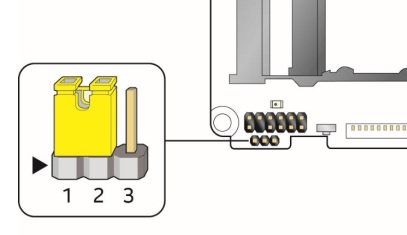
    2. Finden Sie den roten konfigurationsjumper auf dem Motherboard.
    3. Verschieben Sie den konfigurationsjumper von den Standardstiften 1-2 zu den Stiften 2-3.  
      Konfigurationsjumper
    4. Stecken Sie den Computer wieder an die Stromquelle und schalten Sie ihn ein.
    5. Warten Sie, bis der Computer das BIOS erreicht hat und die Meldung "Konfigurationsoptionen" angezeigt wird.
    6. Wählen Sie im Menü "Konfigurationsoptionen" die Option "Zurücksetzen des Kennworts".
    7. Wählen Sie "Ja", um das Kennwort zurückzusetzen.
    8. Drücken Sie F10, um die Einstellungen zu speichern und das BIOS zu verlassen.
    9. Trennen Sie den Computer von der Stromquelle.
    10. Platzieren Sie den Konfigurationsjumper wieder an seiner ursprünglichen Position.
    11. Setzen Sie die Abdeckung wieder ein.
    12. Stecken Sie den Computer wieder an die Stromquelle und schalten Sie ihn ein.

    Option 2: Entfernen der CMOS-Batterie

    1. Trennen Sie den Computer von der Stromquelle.
    2. Öffnen Sie den Computer und finden Sie die CMOS-Batterie auf dem Motherboard.
    3. Entfernen Sie die CMOS-Batterie und warten Sie etwa 15 Minuten.
    4. Setzen Sie die CMOS-Batterie wieder ein.
    5. Schließen Sie den Computer und schließen Sie ihn wieder an die Stromquelle an.
    6. Schalten Sie den Computer ein und warten Sie, bis er das BIOS erreicht hat.
    7. Drücken Sie F2, um das BIOS-Setup aufzurufen.
    8. Passen Sie die Einstellungen nach Bedarf an und speichern Sie sie.
    9. Trennen Sie den Computer von der Stromquelle.
    10. Setzen Sie die CMOS-Batterie wieder ein.
    11. Platzieren Sie die Abdeckung wieder auf dem Computer.
    12. Stecken Sie den Computer wieder an die Stromquelle und schalten Sie ihn ein.

    Erste Generation Intel NUC-Modelle:

    D33217CK 
    D33217GKE 
    DCP847SKE 
    D53427RKE 
    DC3217BY 
    DC3217IYE 
    DCCP847DYE 
    DC53427HYE

    1. Finden Sie den gelben Konfigurationsjumper auf dem Motherboard.
    2. Verschieben Sie den Konfigurationsjumper von den Standardstiften 1-2 auf die Stifte 2-3.  

      War diese Information hilfreich?

      Yes No
      Kundendienst kontaktieren
      Falls die oben genannten Informationen Ihr Anliegen nicht lösen konnten, zögern Sie bitte nicht, uns zu kontaktieren. Wir freuen uns auf Ihre Kontaktaufnahme.
      • Die oben genannten Informationen könnten teilweise oder vollständig von externen Websites oder Quellen zitiert sein. Bitte beziehen Sie sich auf die Informationen basierend auf der Quelle, die wir angegeben haben. Bei weiteren Fragen wenden Sie sich bitte direkt an die Quelle und beachten Sie, dass ASUS weder mit deren Inhalt noch mit deren Service in Verbindung steht oder dafür verantwortlich ist.
      • Diese Informationen gelten möglicherweise nicht für alle Produkte derselben Kategorie/Serie. Einige der Screenshots und Vorgänge können je nach Softwareversion abweichen.
      • ASUS stellt die oben genannten Informationen nur zur Orientierung zur Verfügung. Wenn Sie Fragen zum Inhalt haben, wenden Sie sich bitte direkt an den oben genannten Produktanbieter. Bitte beachten Sie, dass ASUS nicht für den Inhalt oder Service des oben genannten Produktanbieters verantwortlich ist.
    3. Status prüfen

      Community