[NUC] Kein Start, automatisches Herunterfahren oder Hängenbleiben bei NUC-Elementprodukten
Es kann schwierig sein, Situationen zu lösen, in denen ein System nicht startet oder keine Stromversorgung zu haben scheint. Im Folgenden finden Sie Anweisungen zur Fehlerbehebung bei den häufigsten Ursachen für Probleme mit dem Booten/der Stromversorgung.
| Hinweis | Diese Schritte lösen nicht in allen Fällen das Problem, haben jedoch bereits vielen Kunden geholfen. Wenn Sie alle unten aufgeführten Schritte ausprobiert haben und Ihr Intel NUC immer noch nicht ordnungsgemäß startet, kann Ihnen der Intel Kundensupport bei weiterer Fehlerbehebung oder einer Garantieersatzleistung behilflich sein. Informationen zur Kontaktaufnahme mit dem Intel-Kundensupport finden Sie am Ende dieser Seite. |
Klicken Sie auf das Thema für weitere Details:
Schritt 1: Wenn BIOS-Einstellungen geändert wurden, setzen Sie sie auf die Werkseinstellungen zurück.
Befolgen Sie diese Schritte, um Ihre BIOS-Einstellungen auf die Standardwerte zurückzusetzen:
- Drücken Sie während des Bootvorgangs F2, um das BIOS-Setup aufzurufen.
- Drücken Sie F9, um die Standardeinstellungen einzustellen.
- Drücken Sie F10, um das BIOS zu speichern und zu verlassen.
Oder
- Wenn der Intel NUC ausgeschaltet ist, halten Sie die Ein-/Aus-Taste etwa 3 Sekunden lang gedrückt und lassen Sie sie dann los. Das Menü "Power Button" sollte angezeigt werden.
- Drücken Sie F2, um das BIOS-Setup aufzurufen.
- Drücken Sie F9, um die BIOS-Werkseinstellungen wiederherzustellen.
- Drücken Sie F10, um das BIOS-Setup zu speichern und zu verlassen.
Schritt 2: Ermitteln Sie, ob das Boot-Problem auf Überhitzung zurückzuführen ist.
Diese Symptome können auftreten, wenn installierte Komponenten in Ihrem Intel NUC überhitzen:
- Das System startet nicht.
- Das System schaltet sich zufällig ab.
Wenn eines der Überhitzungssymptome auftritt, überprüfen Sie Folgendes:
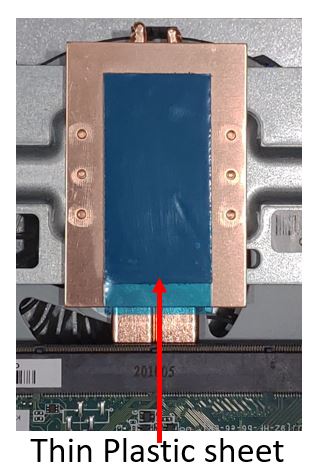
- Die dünne Kunststofffolie auf dem Kühlkörper, die die Wärmeleitpaste schützt, wurde vor der Installation des Compute Elements entfernt.
- Der Intel NUC steht auf einer harten Oberfläche.
- Die Belüftungsöffnungen auf der Rückseite und Unterseite des Gehäuses sind nicht blockiert (nicht anwendbar für lüfterlose Chassis Element CMCR1ABx).
- Der Intel NUC ist vertikal auf seiner linken oder rechten Seite aufgestellt (nicht anwendbar für lüfterlose Chassis Element CMCR1ABx).
Schritt 3: Identifizieren von Fehlern beim Starten des Computers.
Folgen Sie diesen Schritten, wenn Sie die folgende Fehlermeldung erhalten:
Es wurde kein startfähiges Gerät erkannt
Überprüfen Sie, ob das Laufwerk im BIOS erkannt wird:
(Verwenden Sie eine USB-Tastatur. Eine Bluetooth-Tastatur kann nicht auf das BIOS zugreifen.)
- Drücken Sie F2 während des Startvorgangs, um das BIOS-Setup zu betreten.
- Im Menü Erweitert > Boot überprüfen Sie die Boot-Laufwerksreihenfolge.
- Drücken Sie F10, um das BIOS-Setup zu verlassen.
- Wenn in der Boot-Laufwerksreihenfolge "Kein Boot-Laufwerk" angezeigt wird, ist das Laufwerk in Ihrem NUC möglicherweise ausgefallen. In diesem Fall führen Sie eine BIOS-Wiederherstellung (Schritt 5 unten) durch, um das Laufwerk wiederherzustellen. Wenn Sie dieses Problem bereits beim ersten Start sehen, schließen Sie das Laufwerk wieder an das Board an. Stellen Sie sicher, dass das Speicherlaufwerk korrekt eingesetzt und vollständig in der Buchse sitzt.
- Wenn Sie eine SATA-Festplatte in eine Tochterkarte einsetzen, stellen Sie sicher, dass die SATA-Strom- und Datenkabel an das Board angeschlossen sind. Wenn Ihr NUC nur mit einem SATA-Kabel ausgestattet ist, überprüfen Sie, ob es vollständig in den Anschluss auf dem Board eingesteckt ist.
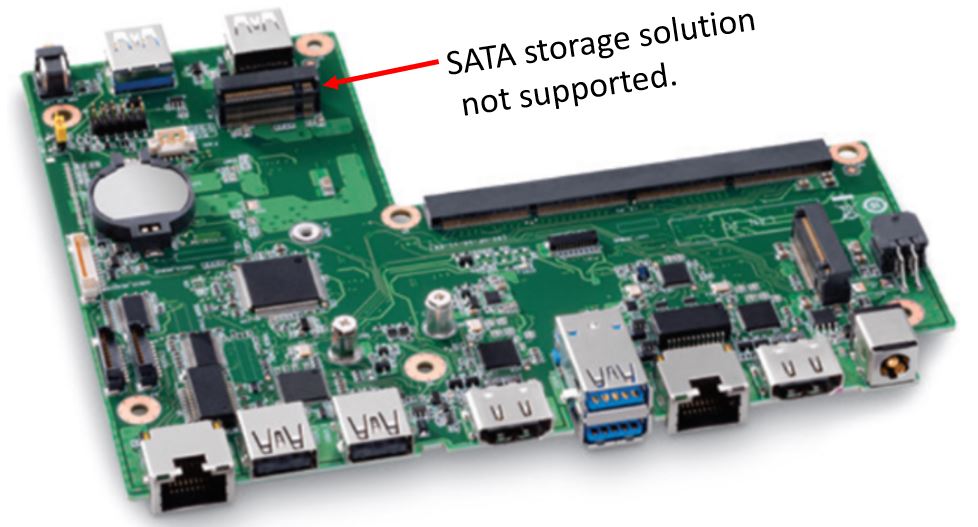
- Bei einem CMCR1ABx- oder CMCM2FB/CMCM2FB-Chassiselement unterstützt der M.2-Anschluss, der senkrecht zum 300-Pin-Anschluss steht, nur PCIe NVMe-Speicherlösungen. Eine SATA-Speicherlösung wird nicht unterstützt.
Schritt 4: Versuchen Sie eine BIOS-Wiederherstellung.
Der Intel NUC Element startet möglicherweise nicht ordnungsgemäß, wenn das BIOS beschädigt wird. Versuchen Sie eine BIOS-Wiederherstellung.
Schritt 5: Versuchen Sie ein EC-Firmware-Update.
Der Intel NUC Element kann instabil werden, wenn die Embedded Controller (EC) Firmware nicht aktualisiert wird. Versuchen Sie ein EC-Firmware-Update.
Schritt 6: Kontaktieren Sie den Intel-Kundensupport für weitere Untersuchungen.
Wenn Sie alle oben aufgeführten Schritte ausprobiert haben und Ihr Intel NUC immer noch nicht ordnungsgemäß startet, kann Ihnen der Intel-Kundensupport helfen. Seien Sie bereit, die Fehlerbehebungsschritte zu erläutern, die Sie bei der Kontaktaufnahme mit dem Kundensupport ausprobiert haben.