[NUC] So aktualisieren Sie Ihr BIOS mit dem iFLASH-Dienstprogramm für NUCs
Auflösung
| Hinweis | Um ein bootfähiges USB-Gerät zu erstellen, können Sie sich auf einer der folgenden Websites Tipps zur Erstellung von bootfähigen USB-Geräten ansehen. Intel kann bei der Erstellung von bootfähigen Geräten nicht helfen. So booten Sie von einem USB-Flash-Laufwerk |
Laden Sie die iFlash BIOS-Update-Datei (*.BI.zip) herunter. Beispiel:
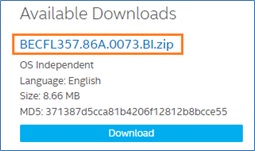
- Doppelklicken Sie auf die *BI.zip, um die Dateien zu extrahieren.
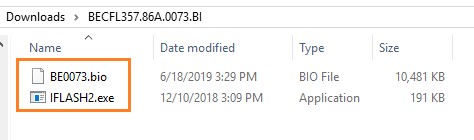
- Kopieren Sie IFLASH2.exe und die .bio-Datei auf das bootfähige USB-Gerät.
- Konfigurieren Sie das BIOS des Zielcomputers so, dass es von dem USB-Gerät bootet:
- Drücken Sie während des Bootvorgangs F2, um das BIOS-Setup aufzurufen.
- Gehen Sie zu dem Boot-Menü.
- Aktivieren Sie USB Boot.
- Drücken Sie F10 , um die BIOS-Einstellungen zu speichern und zu verlassen.
- Starten Sie den Zielcomputer mit dem angeschlossenen USB-Gerät.
- Geben Sie am Prompt IFLASH2 /PF XXX.bio ein, wobei XXX.bio der Dateiname der .bio-Datei ist, und drücken Sie Enter.
- Befolgen Sie alle Anweisungen.
Wenn Sie auf Probleme stoßen, kontaktieren Sie den Kundendienst.