[NUC] Fehlermeldung beim Start des NUC: PXE-E61: Fehler bei der Medienprüfung, Überprüfen Sie das Kabel.
Auflösung
| Hinweis |
|
Die Fehler PXE-E61 und PXE-M0F können in folgenden Fällen auftreten:
- Der Intel NUC ist so konfiguriert, dass er über ein Netzwerk booten soll, aber kein Netzwerkkabel an den Intel NUC angeschlossen ist.
- Der Intel NUC kann die Windows-Installation auf der Festplatte nicht finden (Die Festplatte wird nicht erkannt).
Die Fehlerbehebung beim PXE-Boot mit Netzwerkprotokoll-Analyzer oder der Online-PXE-Fehlerassistent sind gute Ressourcen, um viele Probleme zu lösen.
Wenn das Obige nicht hilft, überprüfen Sie den folgenden Inhalt:
Wenn beim Versuch, auf ein Netzlaufwerk zu booten, Fehler auftreten:
- Stellen Sie sicher, dass das Ethernet-Netzwerkkabel vollständig an die RJ45-Buchse am Intel NUC angeschlossen ist.
- Versuchen Sie ein anderes Ethernet-Netzwerkkabel.
Wenn Sie versuchen, von Windows auf einem lokalen Speicherlaufwerk zu booten:
Stellen Sie zunächst sicher, dass das BIOS nicht so konfiguriert ist, dass es nach einem Netzlaufwerk sucht. Sie können das Netzwerk-Booten wie folgt deaktivieren:
- Drücken Sie F2 während des Bootvorgangs, um das BIOS-Setup aufzurufen.
- Navigieren Sie zu Advanced > Boot > Boot Configuration.
- Deaktivieren Sie im Bereich Bootgeräte das Netzwerk-Booten.
- Drücken Sie F10, um das BIOS-Setup zu verlassen.
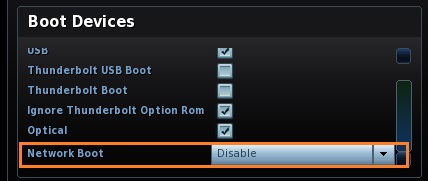
Bestätigen Sie als Nächstes, dass das Laufwerk, das das Betriebssystem enthält, im BIOS-Setup erkannt wird:
- Drücken Sie F2 während des Bootvorgangs, um das BIOS-Setup aufzurufen.
- Navigieren Sie zu Advanced > Boot > Boot Priority.
- Überprüfen Sie, was unter Boot-Laufwerk-Reihenfolge aufgeführt ist.
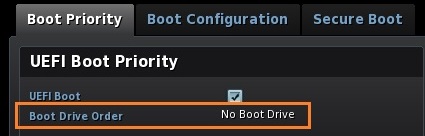
- Wenn die Boot-Laufwerk-Reihenfolge Kein Boot-Laufwerk anzeigt:
- Stellen Sie sicher, dass das Speichergerät ordnungsgemäß mit dem System verbunden ist:
- Bei M.2-Laufwerken stellen Sie sicher, dass die Karte sicher im Anschluss steckt.
- Bei 2,5-Zoll-Laufwerken überprüfen Sie, ob die Kabelverbindungen zum Motherboard sicher sind.
- Wenn Sie von einem USB-Gerät booten, stellen Sie sicher, dass es vollständig im Anschluss steckt.
- Versuchen Sie, ein anderes bekannt gutes Laufwerk zu installieren.
- Überprüfen Sie, ob das Laufwerk funktioniert - installieren Sie es in einem bekannten guten System.
- Wenn Sie von einem USB-Gerät booten
- Schließen Sie das USB-Gerät an einen anderen USB-Anschluss am Intel NUC an, um sicherzustellen, dass kein Problem mit diesem spezifischen Anschluss vorliegt.
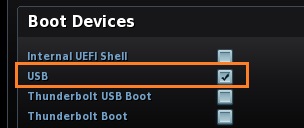
- Überprüfen Sie, ob Sie die USB-Startoption in BIOS Setup aktivieren:
- Drücken Sie F2, um das BIOS-Setup aufzurufen.
- Gehen Sie zu Erweitert > Boot > Boot-Konfiguration.
- Aktivieren Sie im Bereich Boot-Geräte das Kontrollkästchen für USB, um das USB-Booten zu aktivieren.
- Drücken Sie F10, um das BIOS-Setup zu verlassen.
- Stellen Sie sicher, dass das Speichergerät ordnungsgemäß mit dem System verbunden ist:
- Stellen Sie sicher, dass das externe USB-Gerät ein bootfähiges Gerät ist. Sie können eine Anwendung wie Rufus* verwenden, um ein bootfähiges USB-Gerät zu erstellen.
Hinweis If you've tried all the steps listed above and your Intel NUC still doesn't start properly, Intel Customer Support can help.
Click Contact Support below to find the support options for your region. Be ready to explain the steps you tried.
Wenn Sie alle oben aufgeführten Schritte ausprobiert haben und Ihr Intel NUC immer noch nicht ordnungsgemäß startet, kann Ihnen der Intel Kundensupport helfen.
Klicken Sie unten auf "Support kontaktieren", um die Support-Optionen für Ihre Region zu finden. Seien Sie bereit, die Schritte zu erklären, die Sie unternommen haben.