[Notebook] StoryCube - Einführung
StoryCube – Alles-in-einem, intelligentes Dateiverwaltungszentrum
Erstellen Sie Ihre persönliche Geschichte, indem Sie Inhalte von Ihren Bildgeräten wie [Handys] und [Kameras] aufnehmen. Importieren und organisieren Sie alles schnell in StoryCube.
StoryCube ist eine intelligente App zur Verwaltung digitaler Assets, die Ihnen ein nahtloses und effizientes Erlebnis bei der Dateiorganisation bietet. Sammeln Sie ganz einfach [Fotos], [Videos] und [Audio] von verschiedenen Geräten und Cloud-Plattformen und organisieren und kategorisieren Sie diese nach Ihren Vorlieben. [KI] hilft Ihnen, verschiedene Personen oder Szenen automatisch mühelos zu erkennen.
StoryCube x GoPro: StoryCube ermöglicht direkte [GoPro Cloud]-Downloads – bearbeiten Sie Ihr Filmmaterial kabellos, keine Kabel oder [SD-Karten] erforderlich. Für detaillierte Schritte lesen Sie bitte diesen Artikel: Import aus der Cloud – GoPro Cloud
Für weitere Informationen über StoryCube besuchen Sie bitte: StoryCube – Alles-in-einem KI-Medienzentrum | ProArt | ASUS Global
1. StoryCube unterstützte Medienformate
2. StoryCube unterstützte Produkte
4. Erste Nutzung – Medien importieren
- 8.1 Medien auswählen
- 8.2 Details
- 8.3 Medien bearbeiten
- 8.4 Umbenennen
- 8.5 Verschieben & Kopieren & Duplizieren
- 8.6 Komprimieren
- 8.7 Favoriten & Tags
- 10.1 GoPro - Medienbibliothek
- 10.2 Bearbeiten von 360° Videos in StoryCube
- 10.3 .360 Formatvideo
- 10.4 GlideX Telefonalbum
- 12.1 KI Auto-Stapel
- 12.2 Manueller Stapel
- 12.3 Stapel anzeigen
- 12.4 Stapel-Einstellung - Ähnlichkeitsgrad des Fotostapels
14. Wie man StoryCube aktualisiert und deinstalliert
1. StoryCube unterstützt Medienformate
Aktuell unterstützt StoryCube folgende Medienformate:
Bild -> jpg, jpeg, heic
Video -> mp4, mov, 360
Audio -> mp3
※ Wenn Sie den HEVC-Decoder nicht installiert haben, kann StoryCube HEVC-Medien aufgrund von Urheberrechtsproblemen nicht bearbeiten.
※ Das .360-Format dient nur zur Vorschau.
2. StoryCube unterstützte Produkte
StoryCube unterstützt nur ASUS-Produkte und kann über diesen Link heruntergeladen werden.
Das System empfiehlt Windows 11 in Kombination mit Intel Core™ Ultra 7, Qualcomm Snapdragon® X Elite oder AMD Ryzen™ AI 9 HX 370 oder höher für die beste Erfahrung.
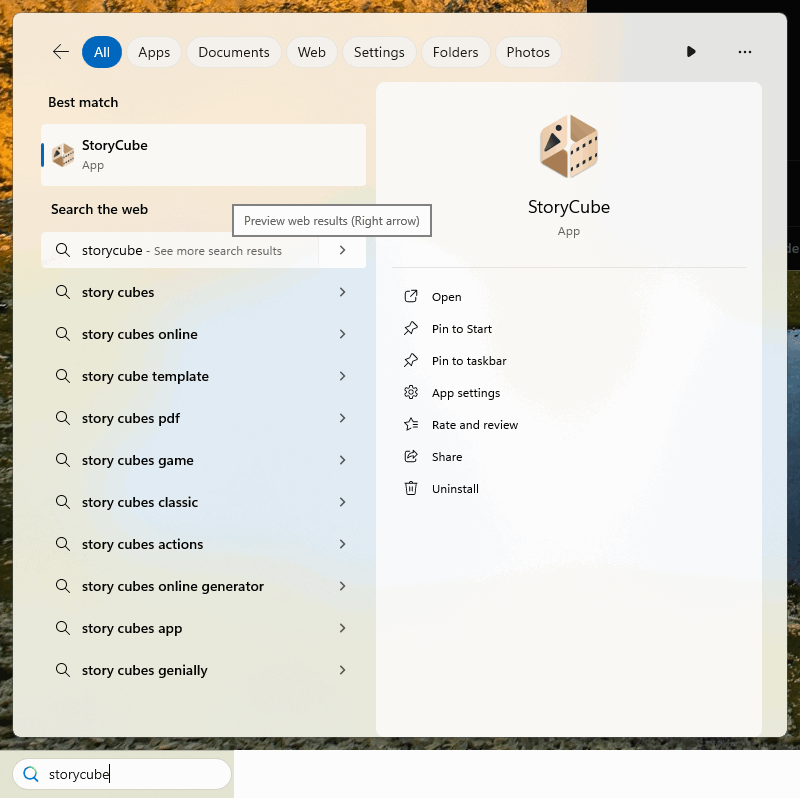
(1) Suchen Sie nach [StoryCube] in der Suchleiste und klicken Sie auf [StoryCube], StoryCube wird geöffnet.
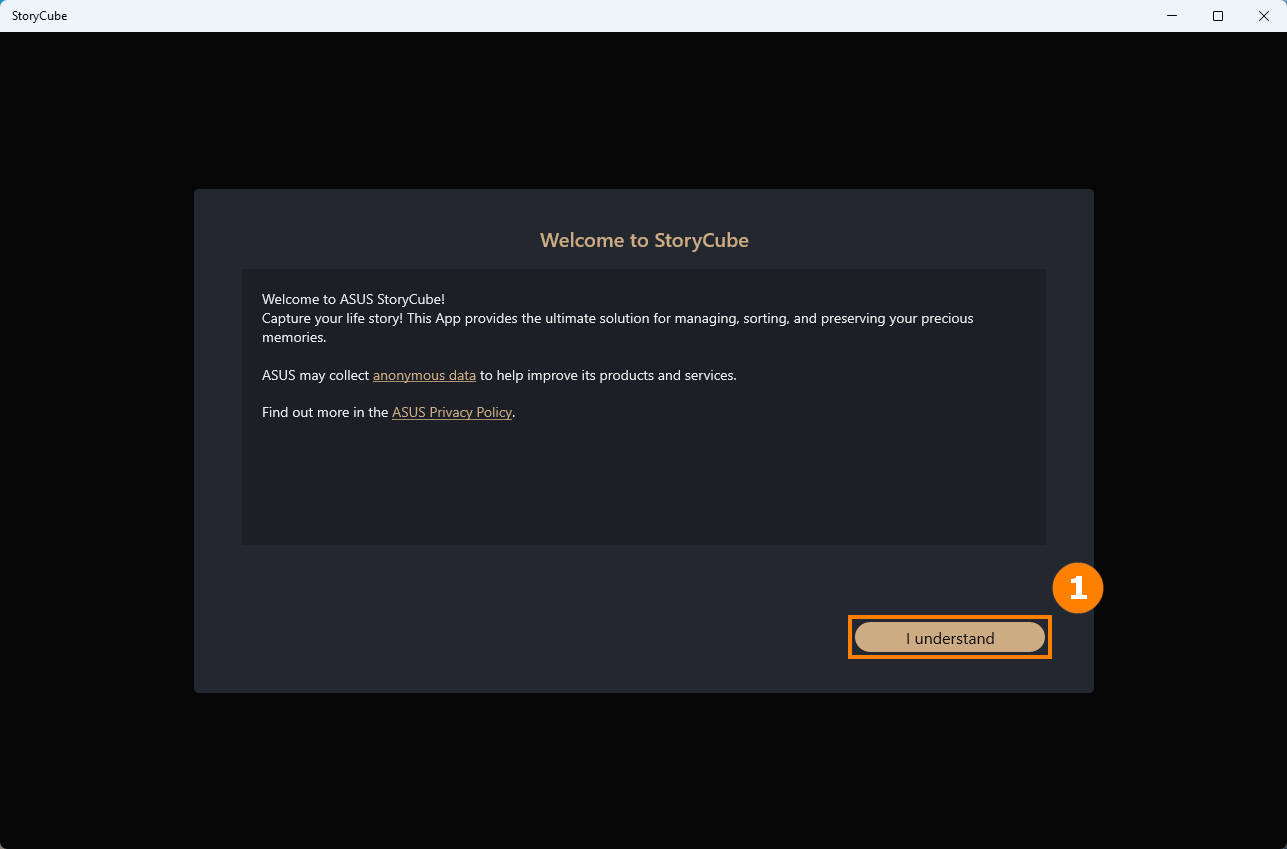
(2) Wenn Sie StoryCube zum ersten Mal öffnen, sehen Sie „Willkommen bei StoryCube“, bitte klicken Sie auf ①[Ich verstehe].
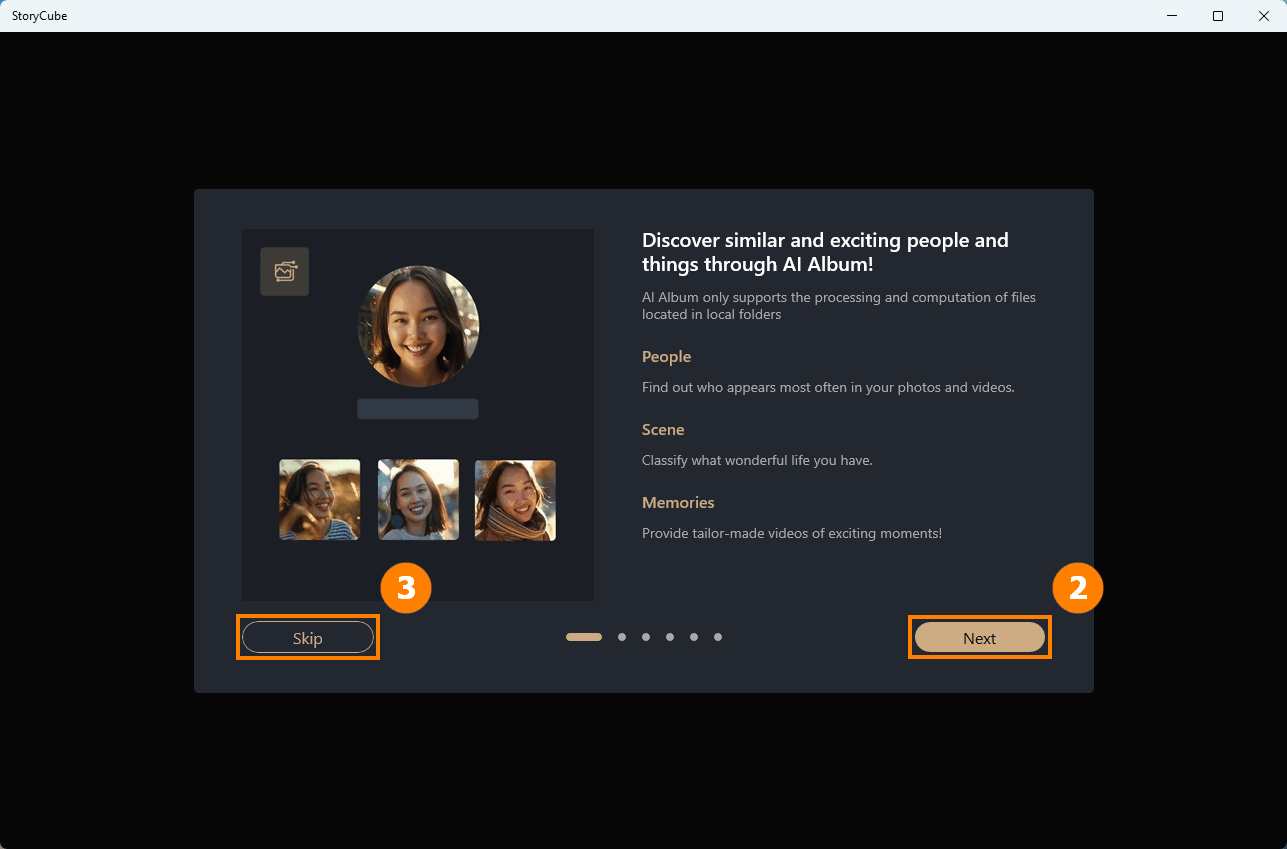
(3) Der Funktionsleitfaden stellt Ihnen die Funktionen in StoryCube auf animierte Weise vor, klicken Sie auf ②[Nächste], um die Einführung der verbleibenden Funktionen anzusehen, oder Sie können auf ③[Überspringen] klicken, um sie zu überspringen.
4. Erste Benutzung - Medien importieren
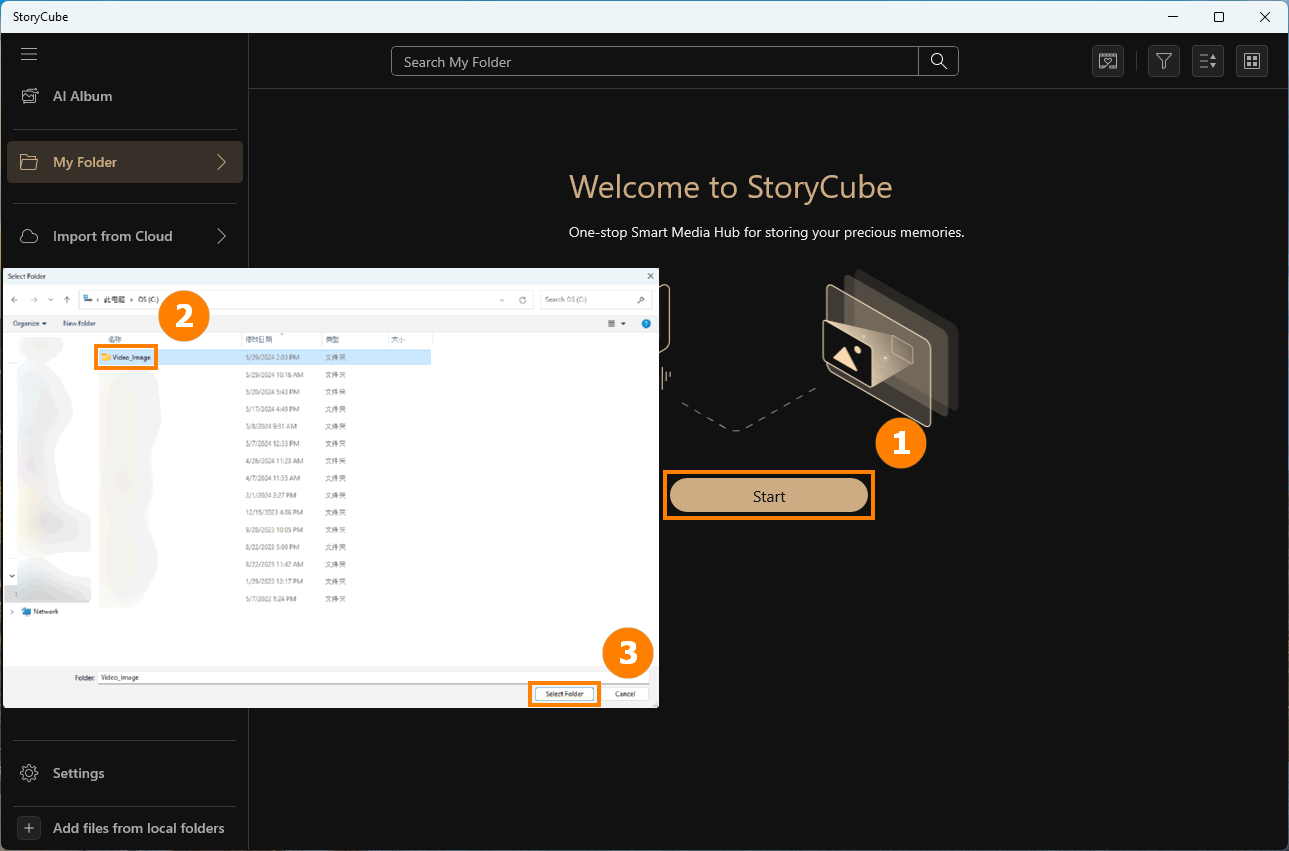
(1) Wenn Sie StoryCube zum ersten Mal verwenden, importieren Sie Ihre Medien, klicken Sie auf ①[Starten], wählen Sie den ②[Ordner] aus, den Sie importieren möchten, und klicken Sie auf ③[Ordner auswählen].
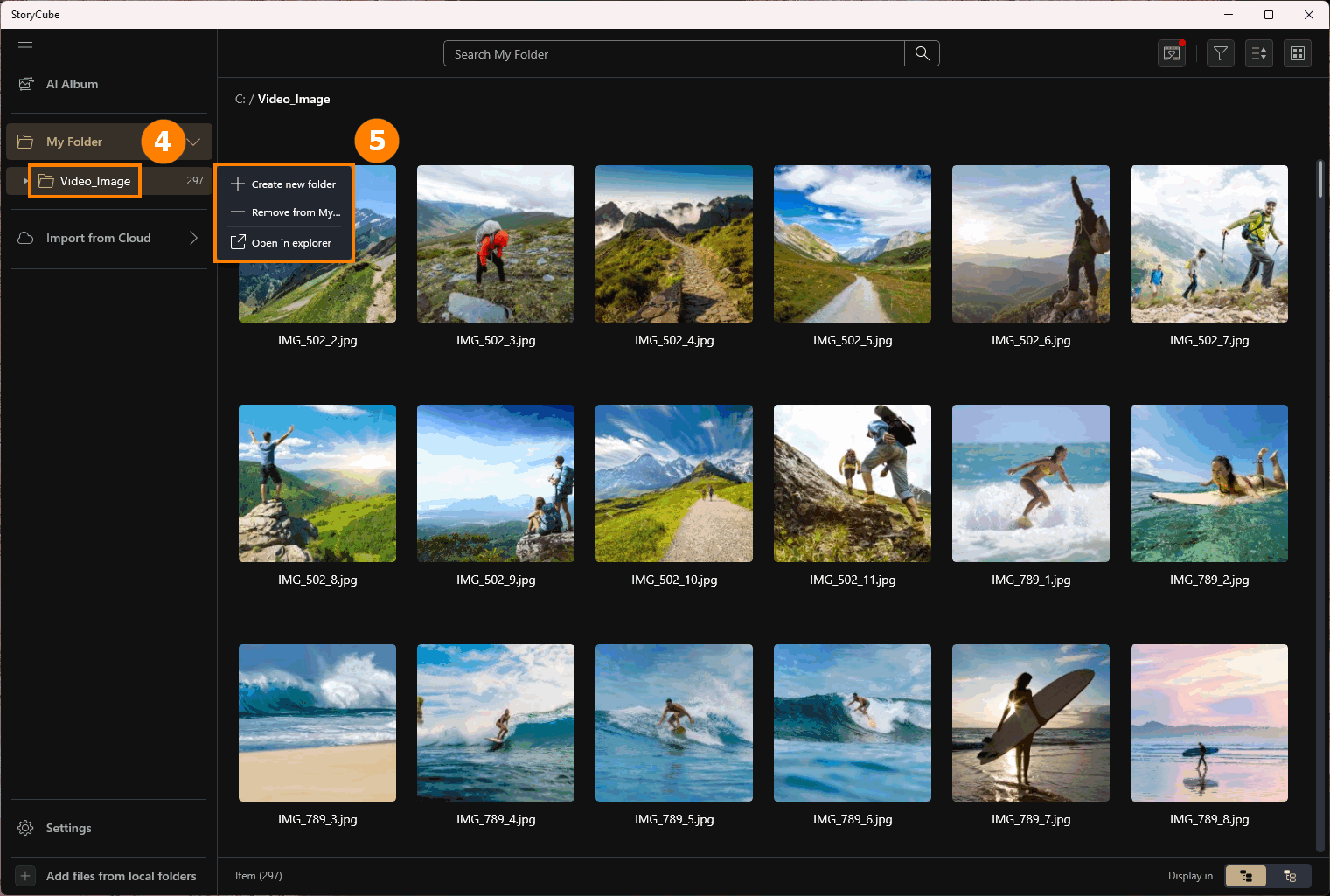
(2) Der Ordner wurde importiert, und wenn Sie mit der rechten Maustaste auf ④[Ordner] klicken, erscheint das ⑤[Menü].
Neuen Ordner erstellen – Ein neuer Ordner wird unter dem bestehenden Ordner weiter erstellt. Wenn Sie Medien kopieren oder übertragen, können Sie die Medien in den erstellten Ordner verschieben, um Ihr Medienmanagement zu erleichtern.
Aus meinem Ordner entfernen – Vielleicht haben Sie den falschen Ordner hinzugefügt, Sie können ihn aus StoryCube entfernen und der Ordner sowie die darin enthaltenen Archive bleiben unbeeinträchtigt.
Im Explorer öffnen – Öffnen Sie den Ordner, in dem sich die Medien befinden.
Der folgende Inhalt stellt die Benutzeroberfläche und Funktionen von StoryCube vor.
①AI Album - Nutzt KI zur Erkennung von Szene und Personen und generiert automatisch Videos. Beinhaltet: Personen-, Szenen- und Erinnerungsfunktionen.
②Medienordner - Zeigt lokale oder Cloud-Medienordner an.
③Suche - Sucht nach Medien im aktuellen Ordner.
④Erinnerungen - StoryCube erstellt automatisch ein Highlight-Video basierend auf den importierten Medien.
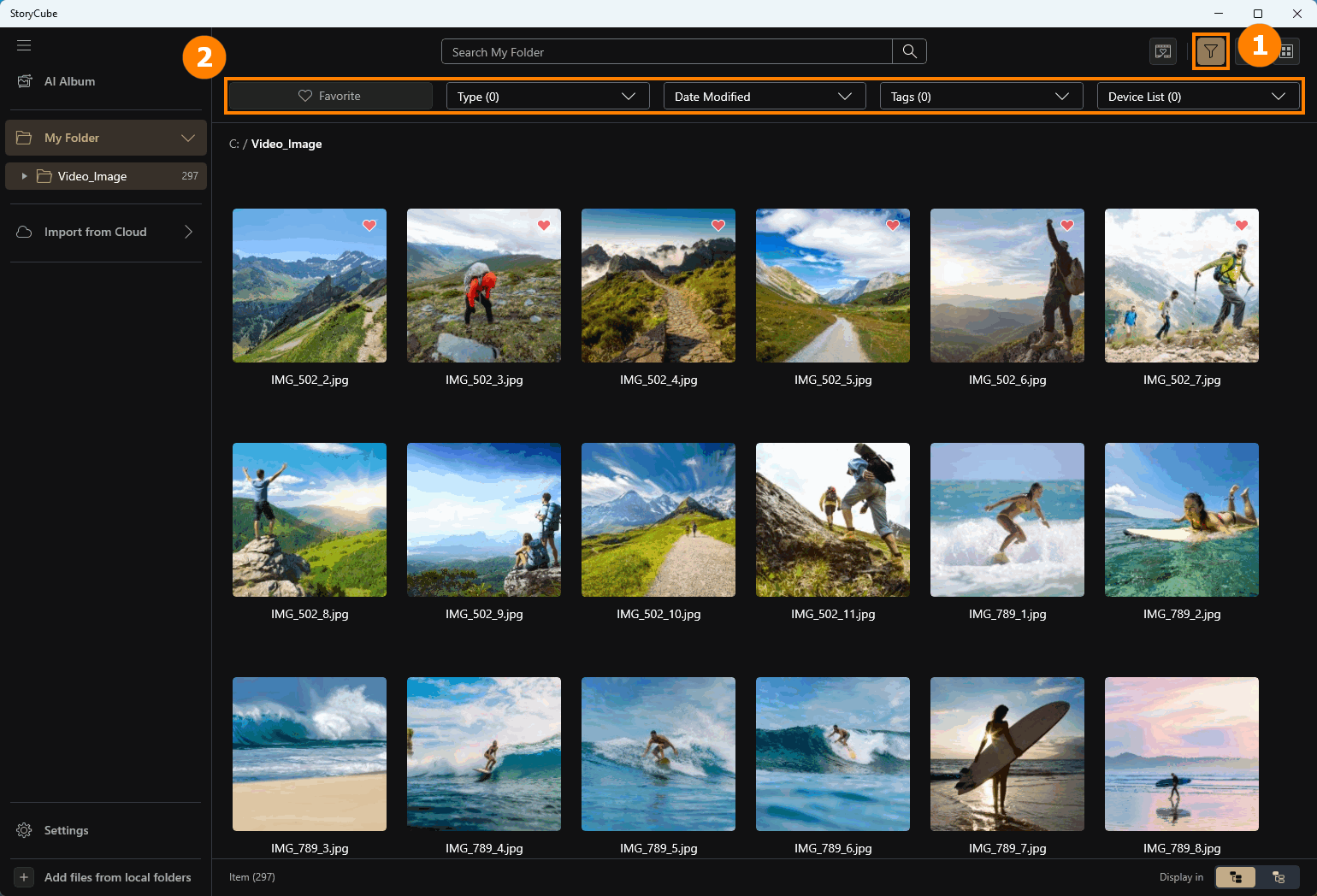
④Filter - Klicken Sie, um Filterfunktionen wie Favoriten, Bearbeiten usw. zu öffnen.
④Sortieren - Nach Zeit sortieren.
④Ansicht - Wählen Sie die Anzeigemethode: Raster, Zeitachse, Karte.
⑤Werkzeuge - Nach Auswahl eines oder mehrerer Medien können Sie mit den obigen Werkzeugen Aktionen auf Medien durchführen.
⑥Medien - Sie können mit der linken Maustaste auf ein beliebiges Medium klicken, um es auszuwählen, und dann das Kästchen in der oberen linken Ecke eines anderen Mediums anklicken, um die Auswahl fortzusetzen. Sie können auch mit der linken Maustaste doppelt auf ein beliebiges Medium klicken, um es zu vergrößern.
⑦Dateien aus lokalen Ordnern hinzufügen - Fügen Sie weiterhin Medien aus anderen Ordnern zu StoryCube hinzu.
⑧Element - Zeigt die Anzahl der Medien im aktuellen Ordner an.
⑨Anzeigen in - Wählen Sie aus, ob die Medien im Unterordner angezeigt werden sollen.

Die neue Version von StoryCube unterstützt unscharfe KI-Suche. Beschreiben Sie einfach in einem einfachen Satz, wonach Sie suchen, und StoryCube verwendet KI-Modelle, um die Inhalte für Sie zu finden.

Die neue Version von StoryCube unterstützt auch die umgekehrte Bildersuche für Bilder und Videos. Laden Sie einfach ein Bild hoch oder kopieren/einfügen Sie es (aus Apps wie Windows Fotos mit Strg+C) in StoryCube – es werden sofort visuell passende Ergebnisse angezeigt.

(1) AI Album verwendet lokale künstliche Intelligenz, um die Medien, die Sie importieren, zu analysieren und zu filtern und Ihnen so die manuelle Filterung zu ersparen. Es erkennt derzeit mehr als ein Dutzend gängiger Outdoor-Aktivitätsszenarien, wie Skifahren, Surfen, Camping und mehr.
Klicken Sie ①[AI Album], ②[Verarbeitung] variiert je nach Prozessorgeschwindigkeit des Computers und der Anzahl der Medien. AI Album verfügt über drei wichtige Funktionen, nämlich ③[Erinnerungen], ④[Personen] und ⑤[Szenen].
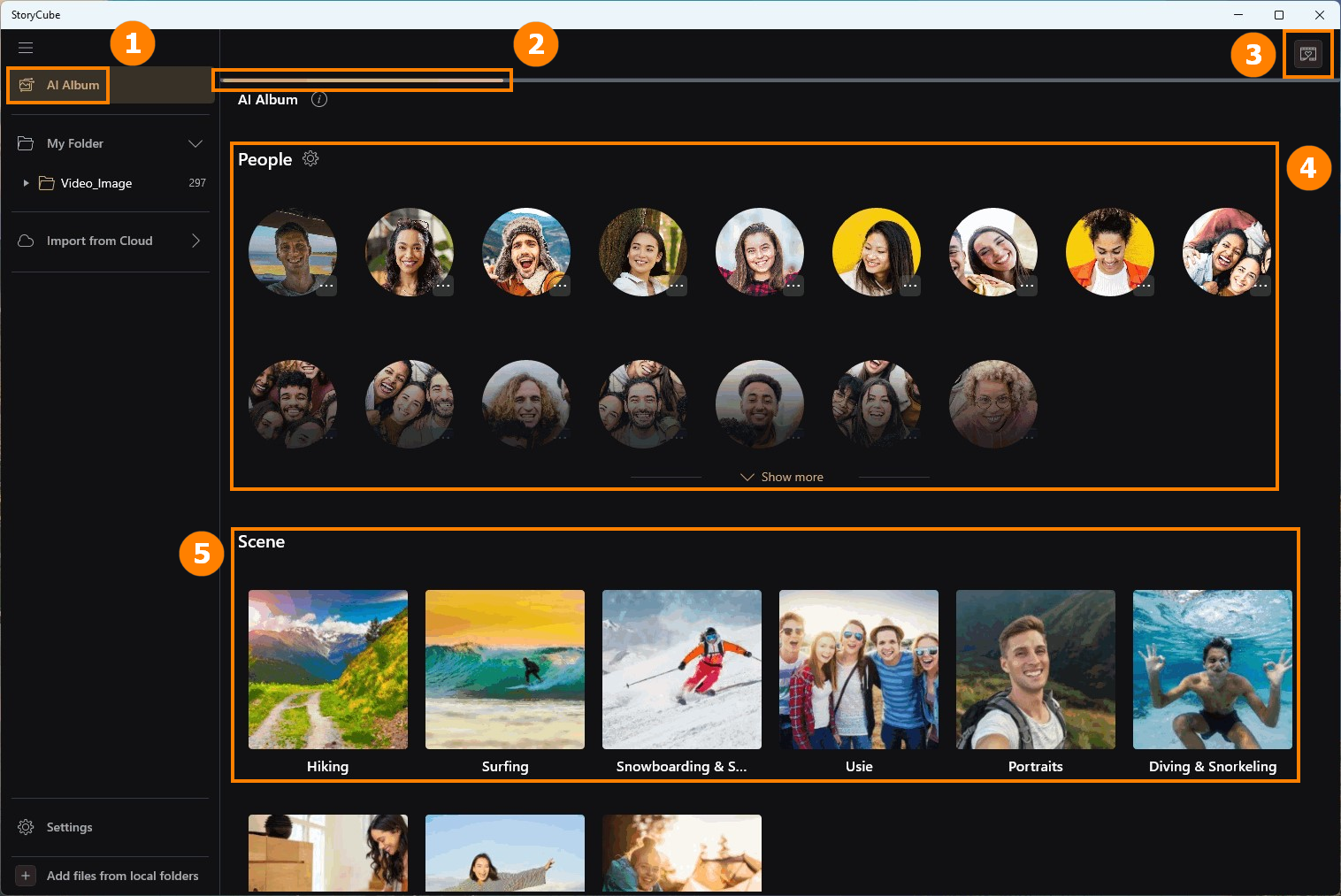
⚠️Hinweis: Erinnerung [Die KI-Erkennung ist möglicherweise nicht zu 100 % genau].

(2) Wenn Sie denken, dass die Medien nicht geeignet sind, können Sie ⑥[Diesen Szenen entfernen oder Diese Personen entfernen].

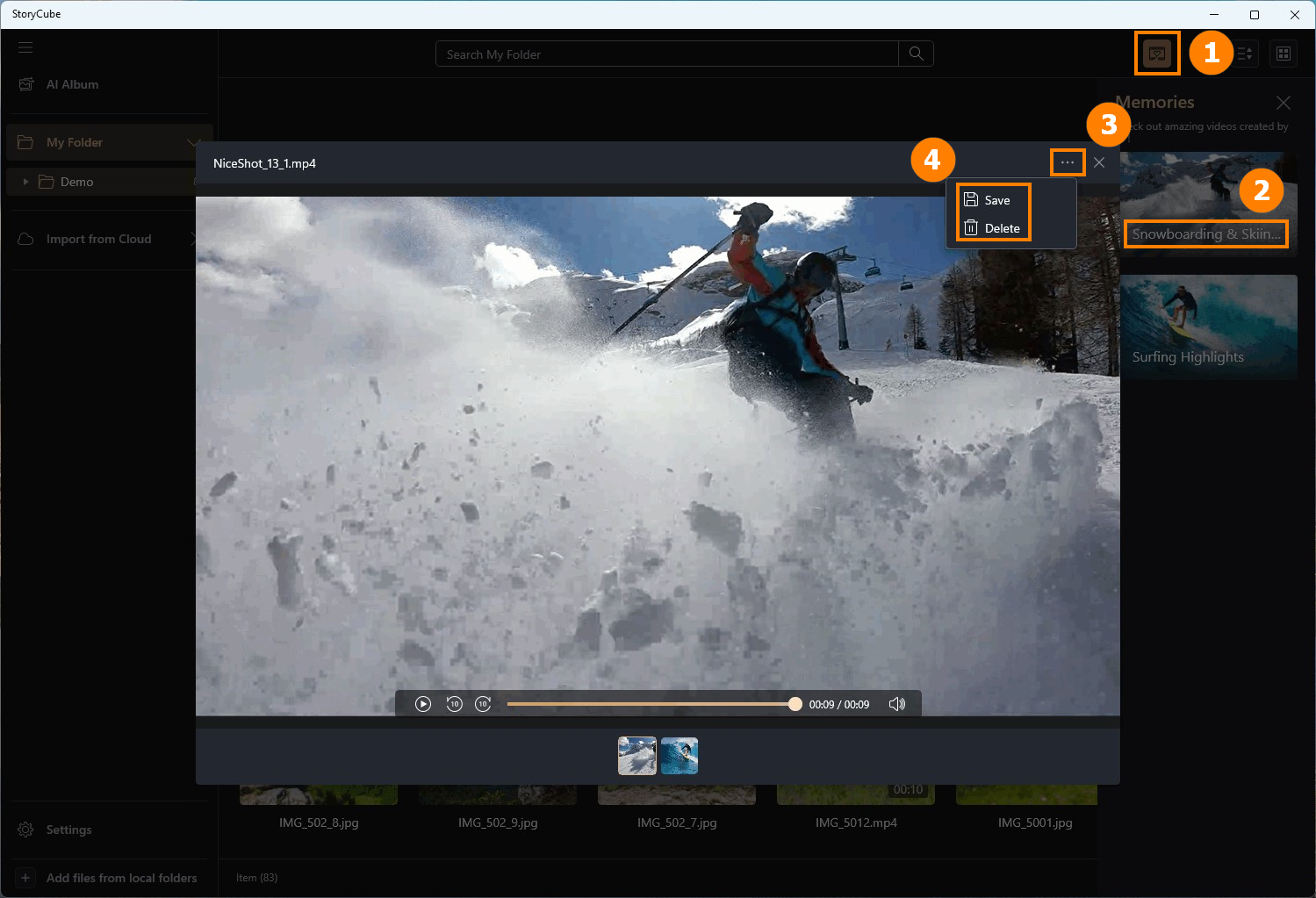
Klicken Sie auf ①[Erinnerungen], doppelklicken Sie mit der linken Maustaste auf ②[Generierte Medien], um sie anzusehen, klicken Sie auf ③[Optionen] und wählen Sie ④[Speichern & Löschen].
Auch wenn Sie jedes Mal dasselbe Medium importieren, kann Erinnerungen unterschiedliche Videos generieren. Wenn Sie der Meinung sind, dass das aktuell generierte Video Ihren Anforderungen entspricht, speichern Sie es bitte.
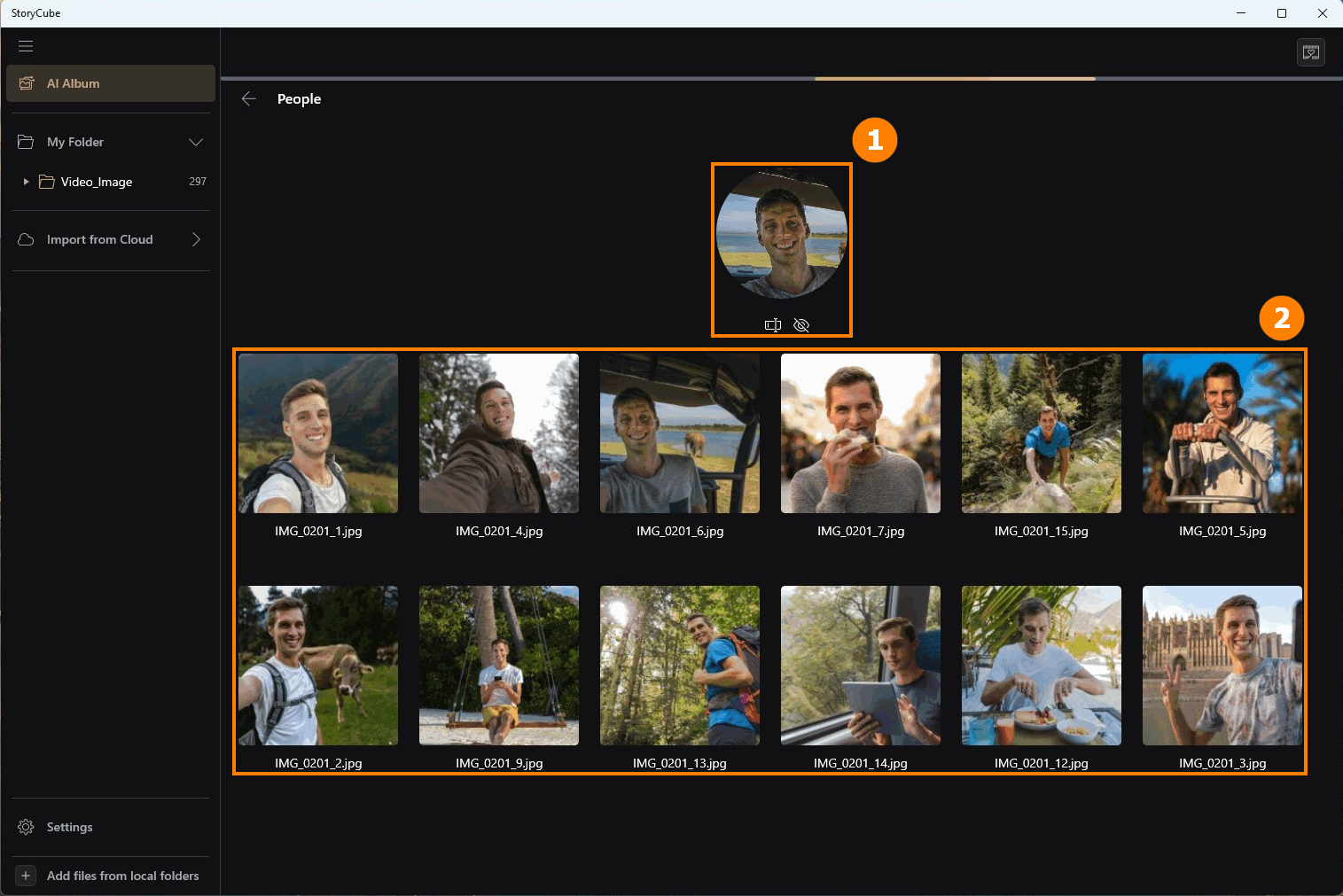
Klicken Sie auf [Personen], um alle Medien zu dieser Person in ①[Fotobeitrag] und ②[Medien] anzuzeigen. Unter ①[Fotobeitrag] gibt es zwei Optionen, nämlich [Umbenennen] und [Ausblenden]. Wenn Sie versehentlich auf [Ausblenden] klicken, können Sie dies in den Einstellungen wieder sichtbar machen.
Klicken Sie auf [Szene], um alle szenenbezogenen Medien anzuzeigen.
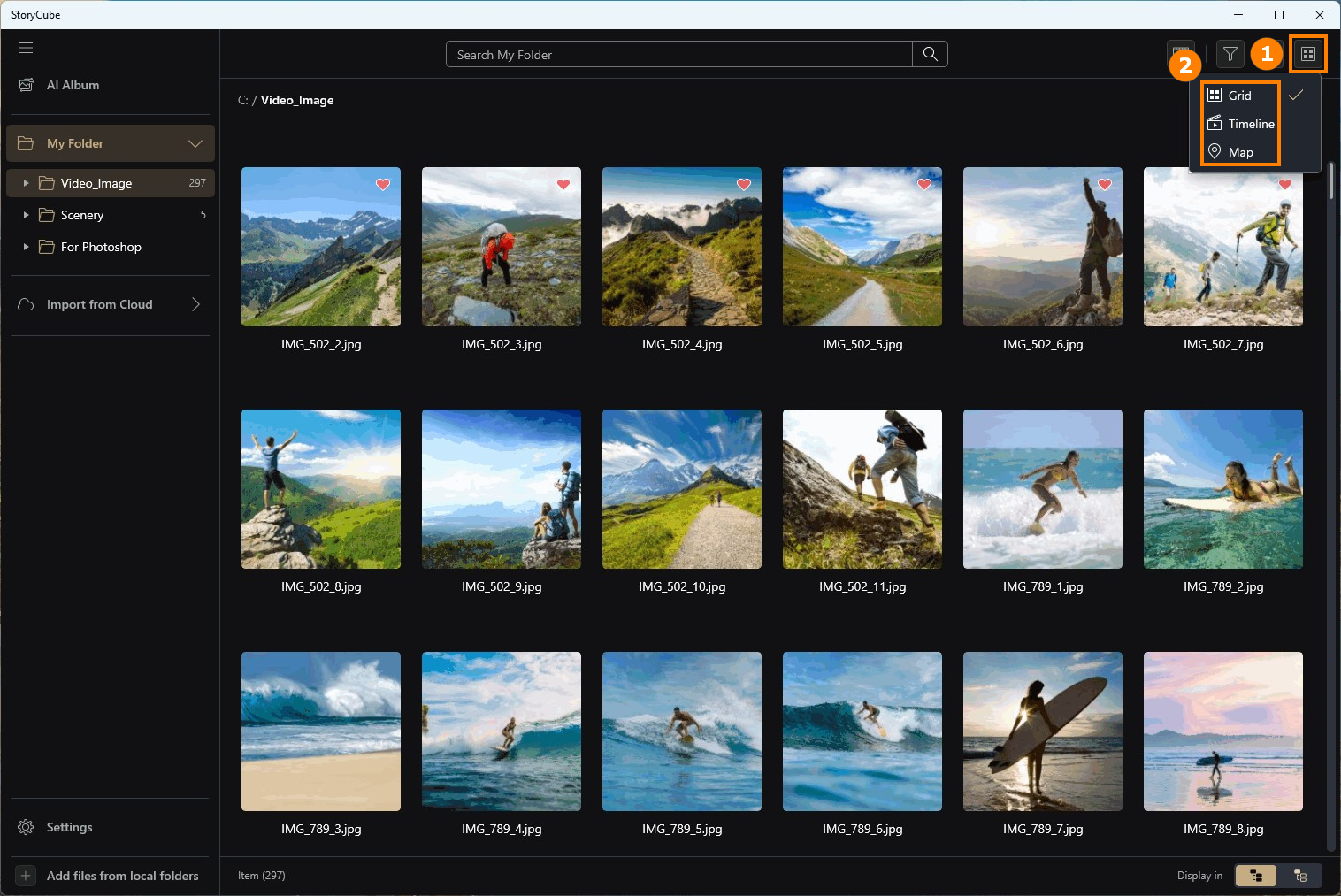
StoryCube bietet nicht nur KI-Album-Filtermethoden, sondern auch drei erweiterte Filtermethoden: ②[Raster-, Zeitstrahl-, Karten-] Ansicht.
Der Standardfilter des Systems ist Raster. Klicken Sie auf ①[Ansicht], um ②[Optionen] zu öffnen.
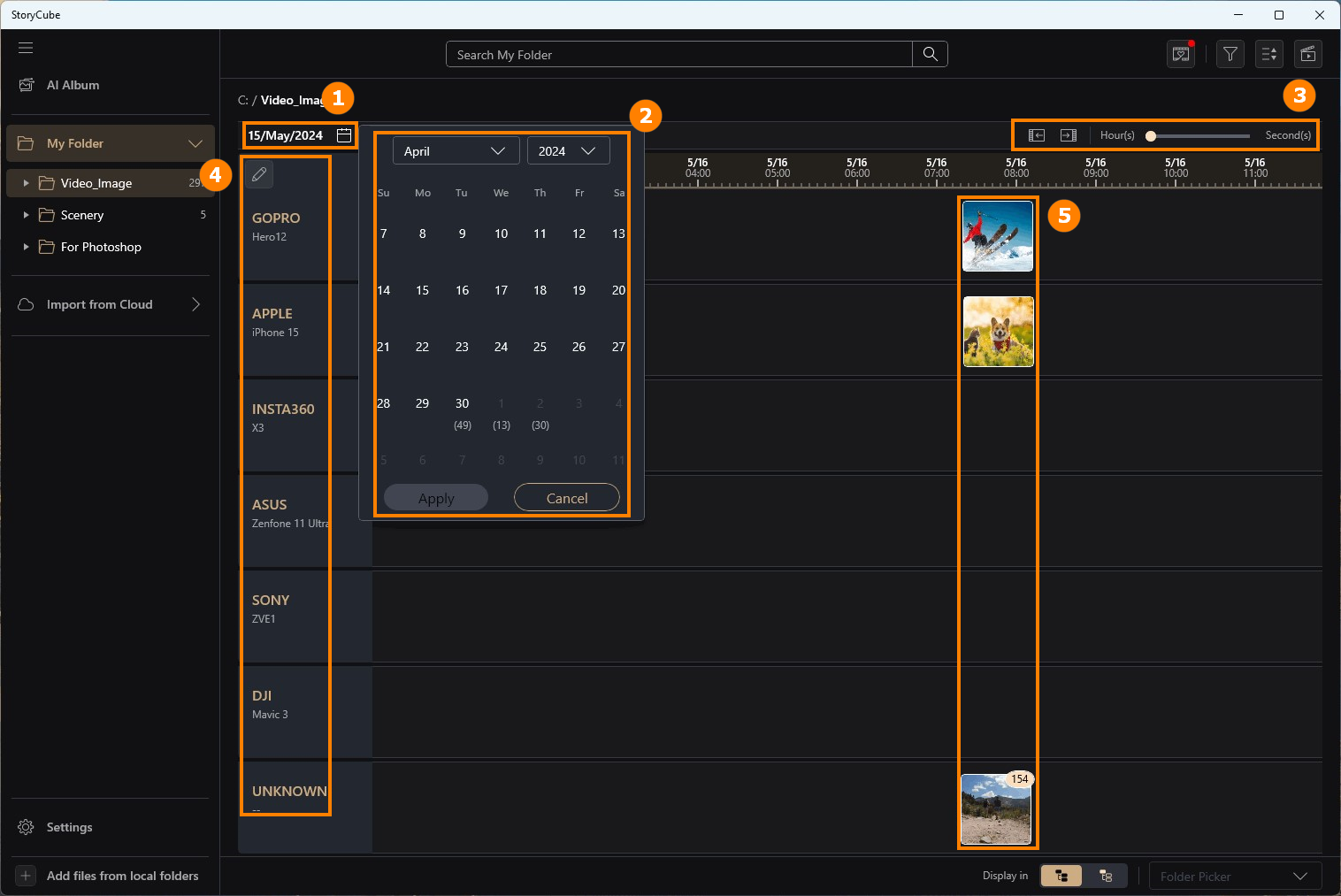
Klicken Sie auf [Zeitachse], klicken Sie auf ①[Kalender], wählen Sie die bestimmte ②[Uhrzeit], die Sie wünschen, Sie können die Zeitachse verlängern oder verkürzen, indem Sie ③[Stunde - Sekunde] anpassen, und das ④[Gerät], mit dem Sie aufgenommen haben, wird ebenfalls links angezeigt, ⑤[Medien] werden auf der Zeitachse angezeigt.
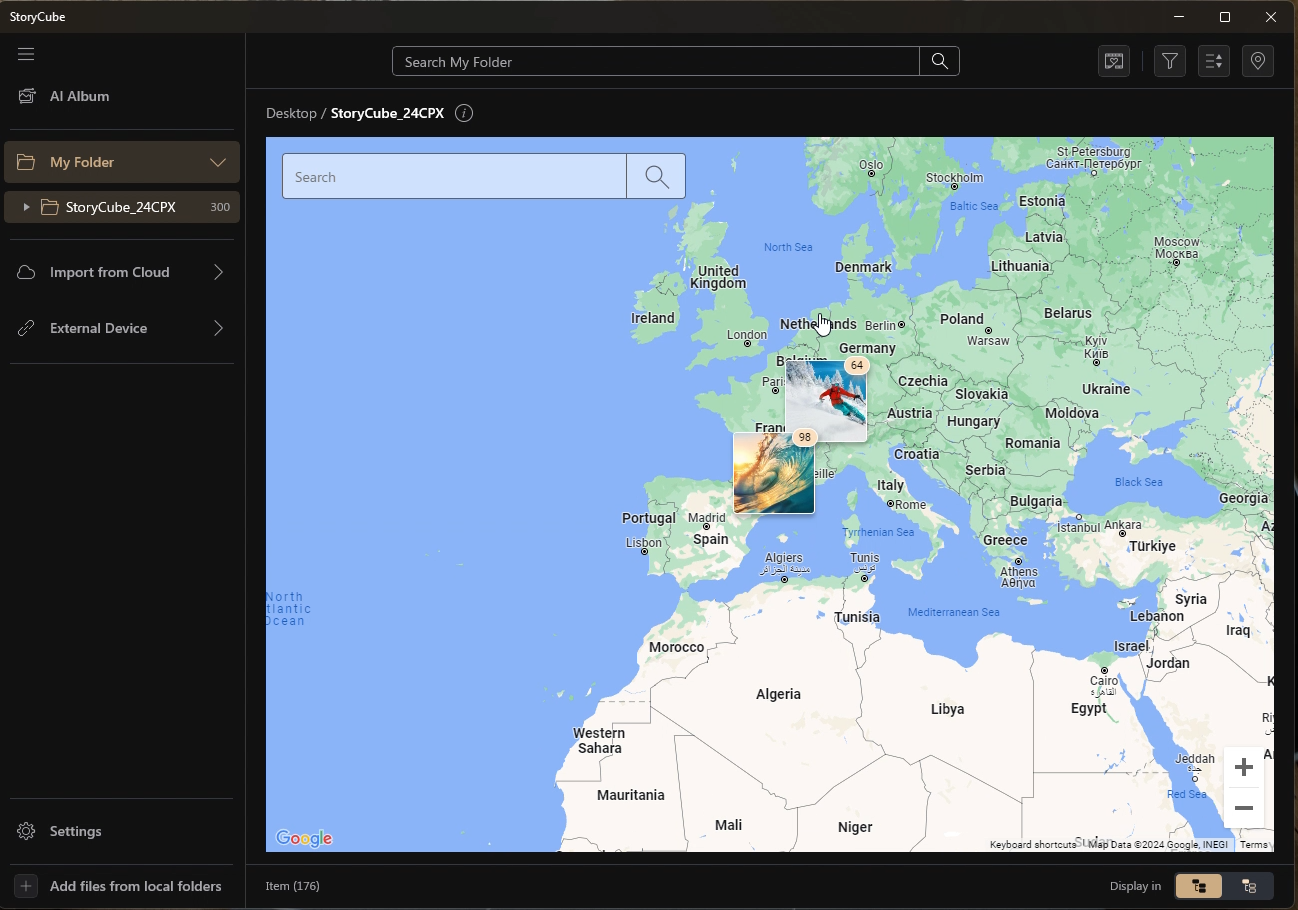
Durch Klicken auf [Karte] können Sie sehen, wo die Medien des aktuellen Ordners aufgenommen wurden.
※ Die Kartenansicht erfordert eine Internetverbindung.
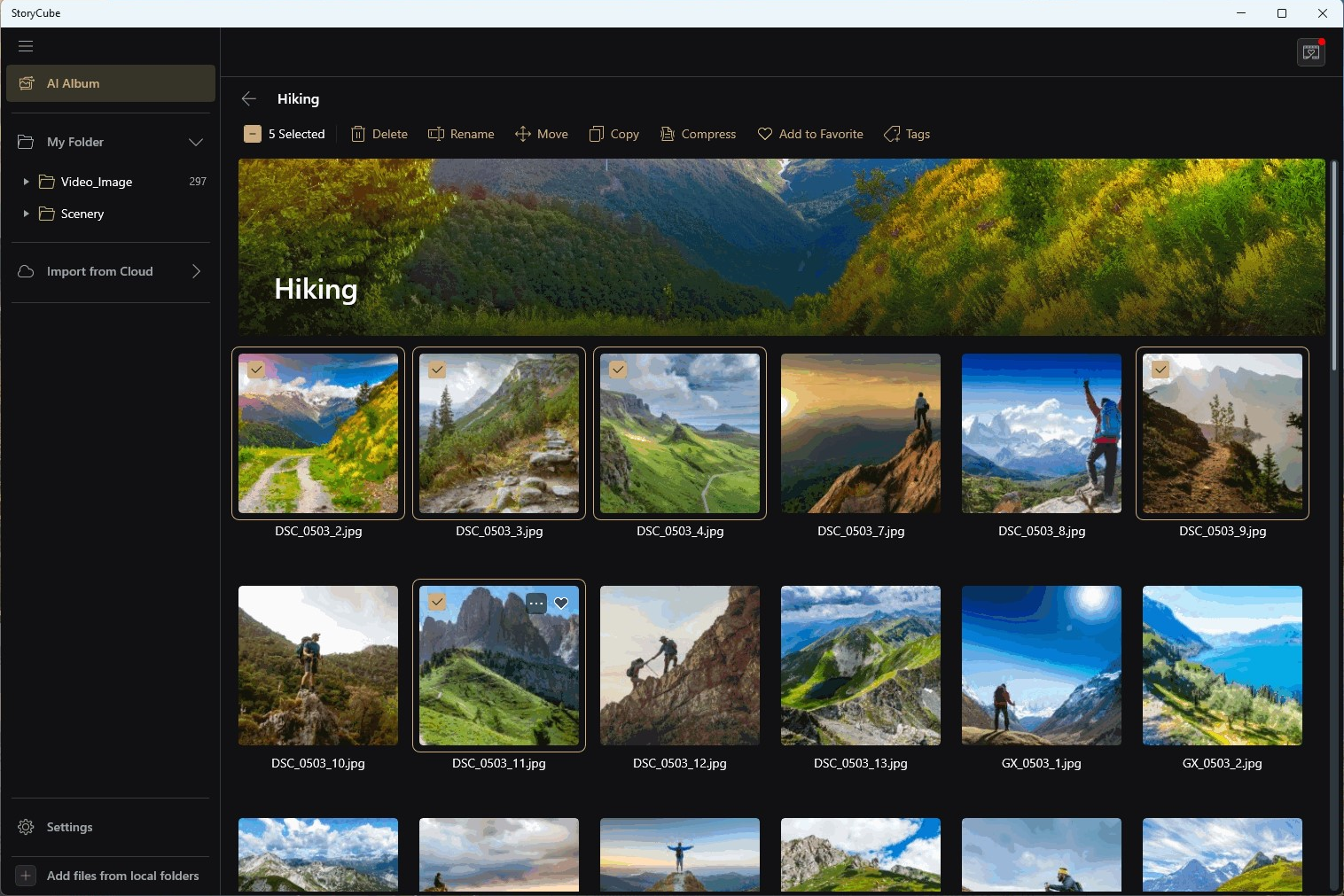
StoryCube unterstützt die Funktionen zum Verschieben, Kopieren und Komprimieren von Medien in Stapeln.
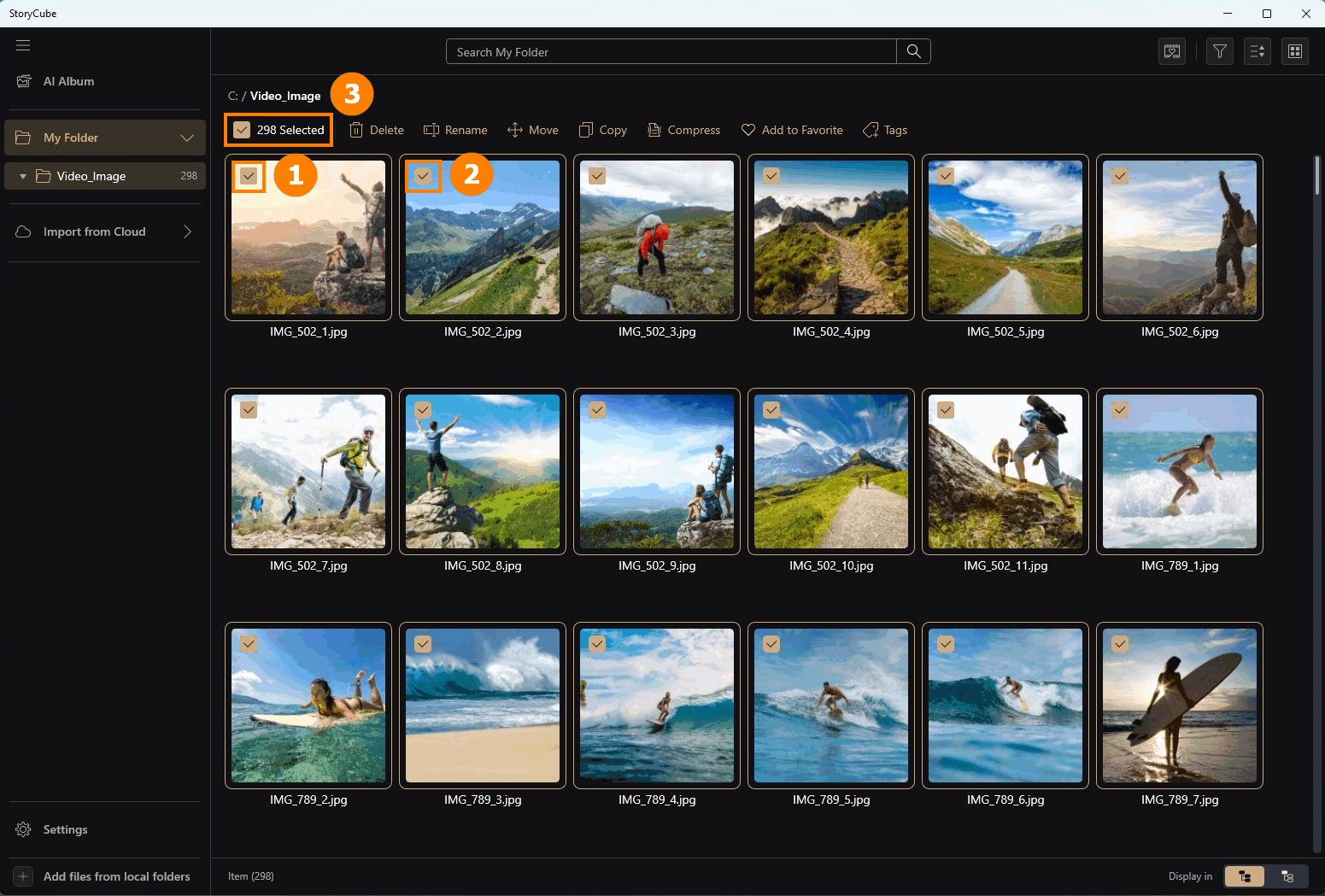
Klicken Sie auf ein beliebiges ①[Medium], Sie können auch weiterhin manuell ②[Medien] auswählen oder ③[alles auswählen] anklicken.
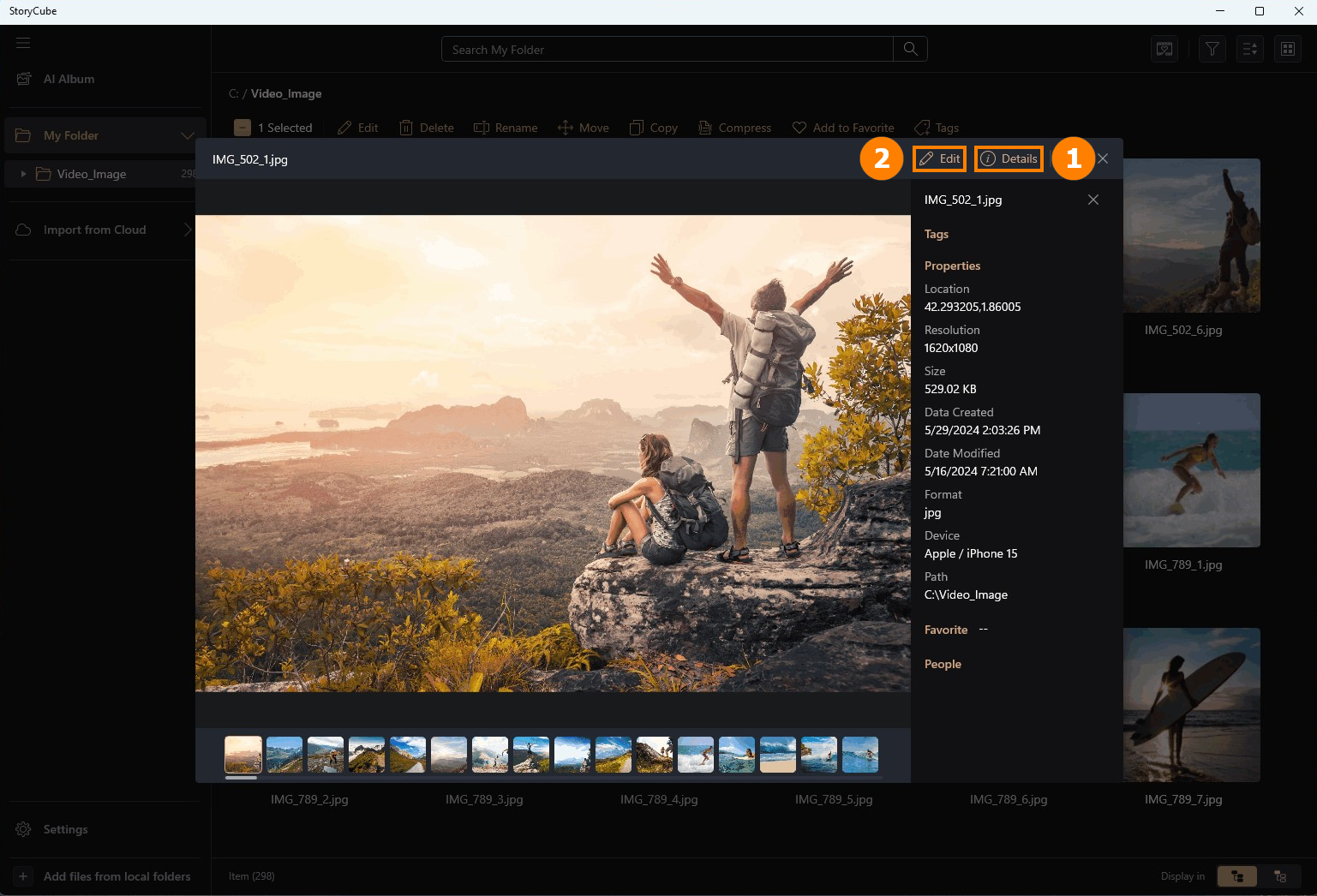
Doppelklicken Sie mit der linken Maustaste auf das Medium, um das Medium anzusehen. Sie können auf ①[Details] klicken, um die detaillierten Informationen des Mediums anzusehen. Klicken Sie auf ②[Bearbeiten], um dieses Medium zu bearbeiten.
StoryCube unterstützt die Bearbeitungsfunktionen von Medien. Im Folgenden wird die Bildbearbeitung als Beispiel verwendet.
(1) Zuschneiden
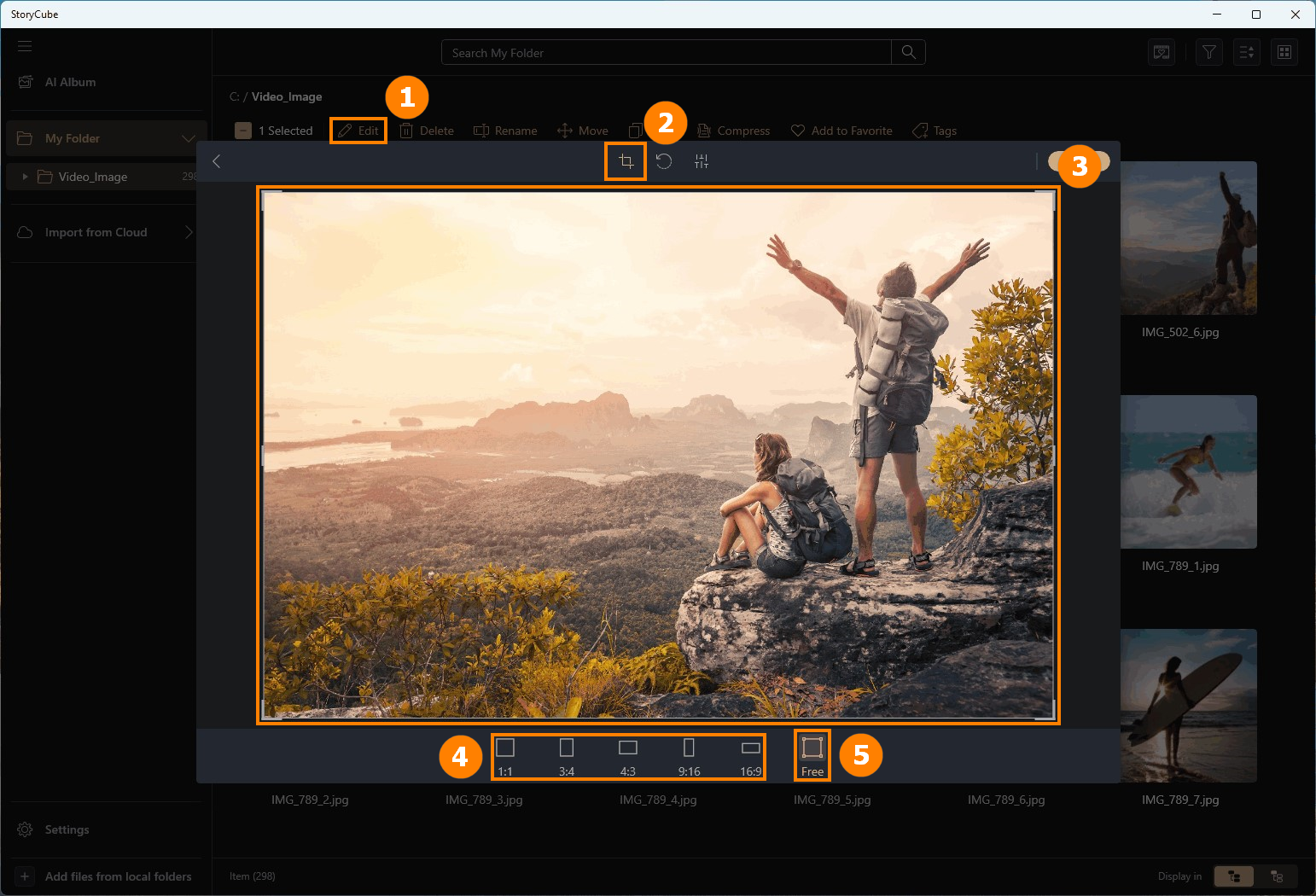
Klicken Sie auf ①[Bearbeiten], klicken Sie auf ②[Zuschneiden], Sie können das Bild manuell ③[Zuschneiden], oder Sie können den systemeigenen ④[Stil] auswählen. Wenn Sie mit der Änderung nicht zufrieden sind, können Sie auf ⑤[Frei] klicken, um zum ursprünglichen Stil zurückzukehren.
(2) Drehen
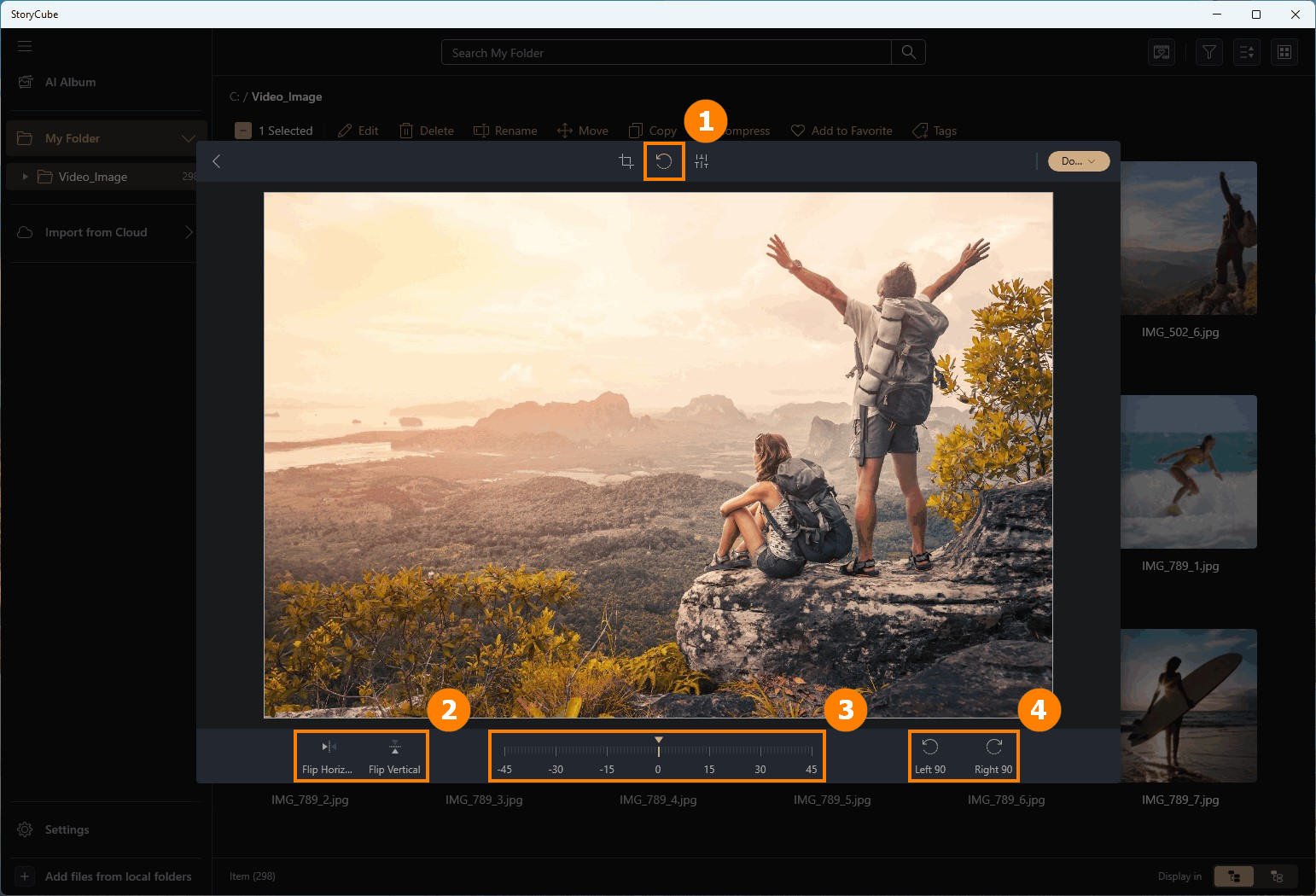
Klicken Sie auf ①[Drehen], Sie können ②[Horizontal spiegeln & Vertikal spiegeln] auswählen, oder ③[Winkel] manuell anpassen, oder ④[Links 90 & Rechts 90] auswählen.
(3) Helligkeit
Klicken Sie auf ①[Helligkeit], und passen Sie den Helligkeitsparameter des Bildes in ②[Helligkeit] an.
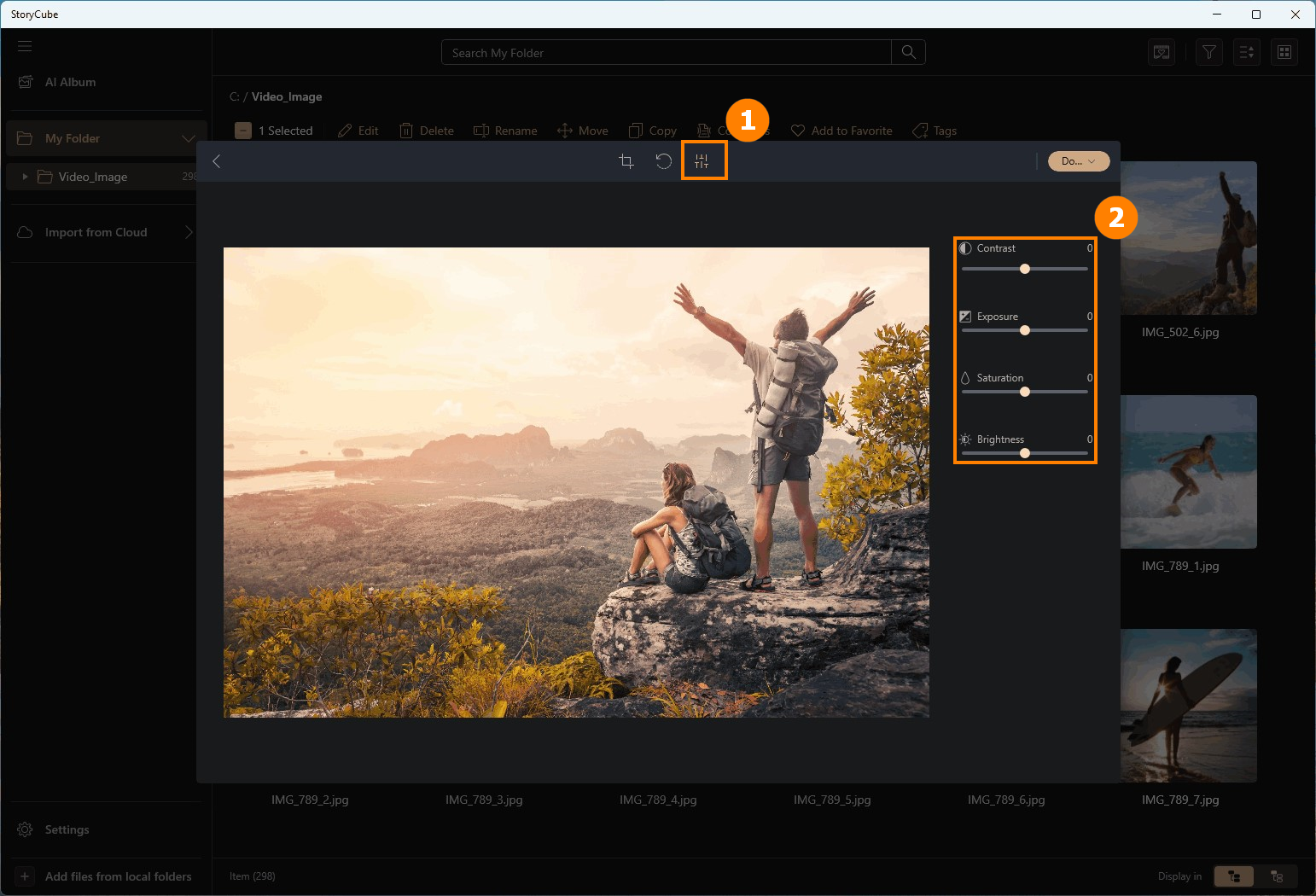
(4) Speichern
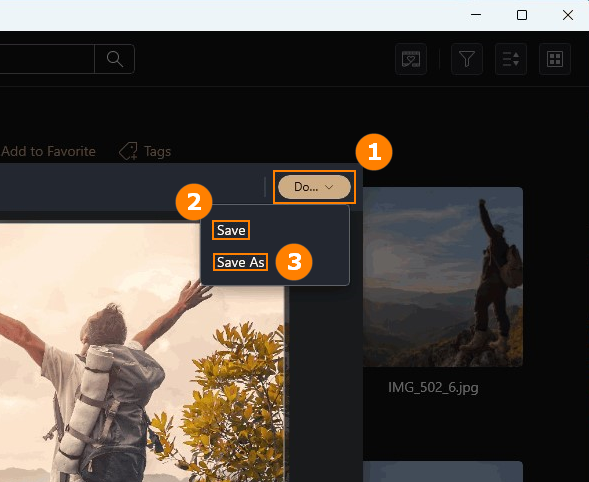
Nach Abschluss der Bearbeitung bewegen Sie den Cursor auf ①[Fertig] und wählen ②[Speichern] oder ③[Speichern unter], um das Bild zu speichern.
※ Das Klicken auf ②[Speichern] überschreibt die Originaldatei. Bitte verwenden Sie ③[Speichern unter], um das bearbeitete Bild zu speichern.
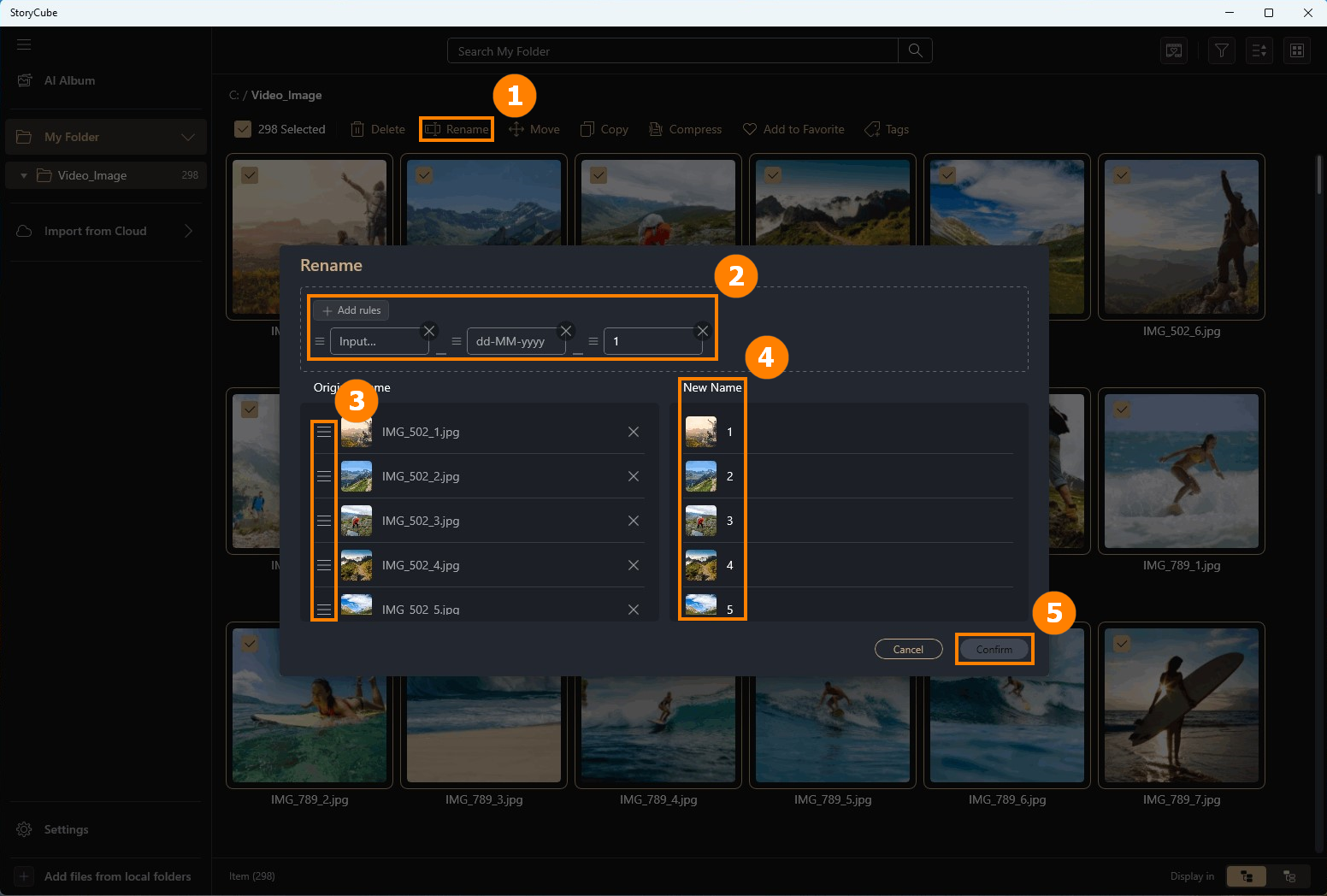
Nachdem Sie das gewünschte Medium ausgewählt haben, klicken Sie auf ①[Umbenennen] und wählen Sie die neuen Benennungs-②[Regeln]. Sie können ③[Zu benennende Medien] manuell verschieben, um deren Reihenfolge anzupassen. Sie können die Vorschau des ④[Neuen Namens] rechts sehen und dann auf ⑤[Bestätigen] klicken.
8.5 Verschieben & Kopieren & Duplizieren
In der neuen Version 1.1.30.0 wird das ursprüngliche [Kopieren] zu [Duplizieren] geändert und [Kopieren] wird hinzugefügt.
Verschieben: Verschieben Sie Ihre Fotos in einen anderen Ordner.
Kopieren: Sie können Fotos in die Zwischenablage kopieren und in andere Apps einfügen.
Duplizieren: Erstellen Sie Duplikate Ihrer Fotos.
※ Die Verschiebe-Operation verschiebt die Originaldatei, und die Duplizieren-Operation verschiebt nicht die Originaldatei, sondern nur eine Kopie der Originaldatei.
①[Fotos anklicken], dann können Sie ②[Verschieben], ③[Kopieren], ④[Duplizieren] ausführen.

Verschieben: Wählen Sie den Ordner aus, in den Sie verschieben möchten, und klicken Sie dann auf ⑤[Verschieben].

Kopieren: Sie können Fotos in die Zwischenablage kopieren und in andere Apps einfügen.
Sie können ③[kopieren klicken oder Strg + C drücken]. Bei Erfolg erscheint eine ⑥[In die Zwischenablage kopiert] Meldung.

Duplizieren: Wählen Sie den Ordner aus, den Sie duplizieren möchten, und klicken Sie dann auf ⑦[Duplizieren].

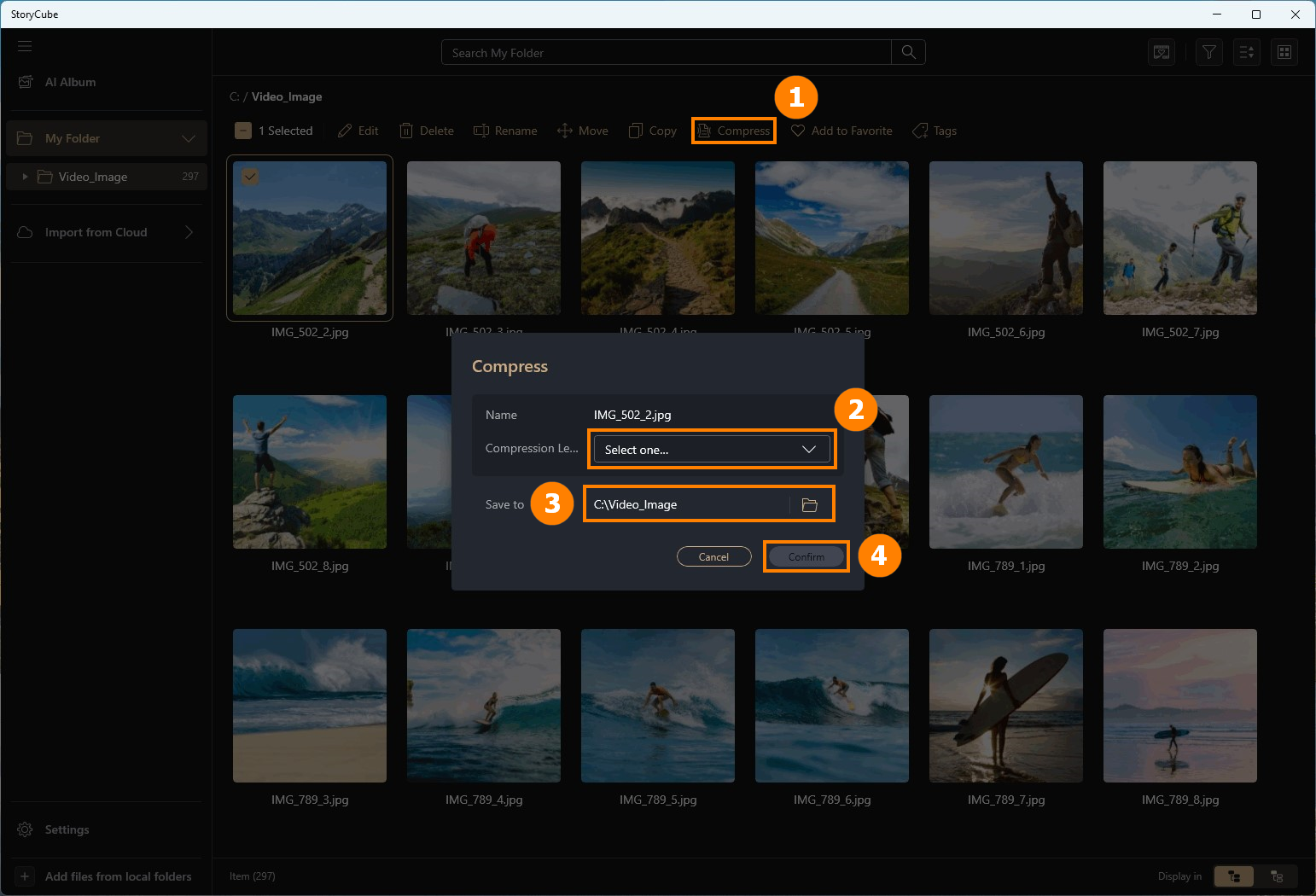
Klicken Sie auf ①[Komprimieren], wählen Sie ②[Komprimierungsqualität], wählen Sie ③[Ordner zum Speichern], und klicken Sie auf ④[Bestätigen], um den Vorgang abzuschließen.
※ Bitte speichern Sie nicht im aktuellen Ordner, da sonst die Originaldatei durch die neue Datei überschrieben wird.
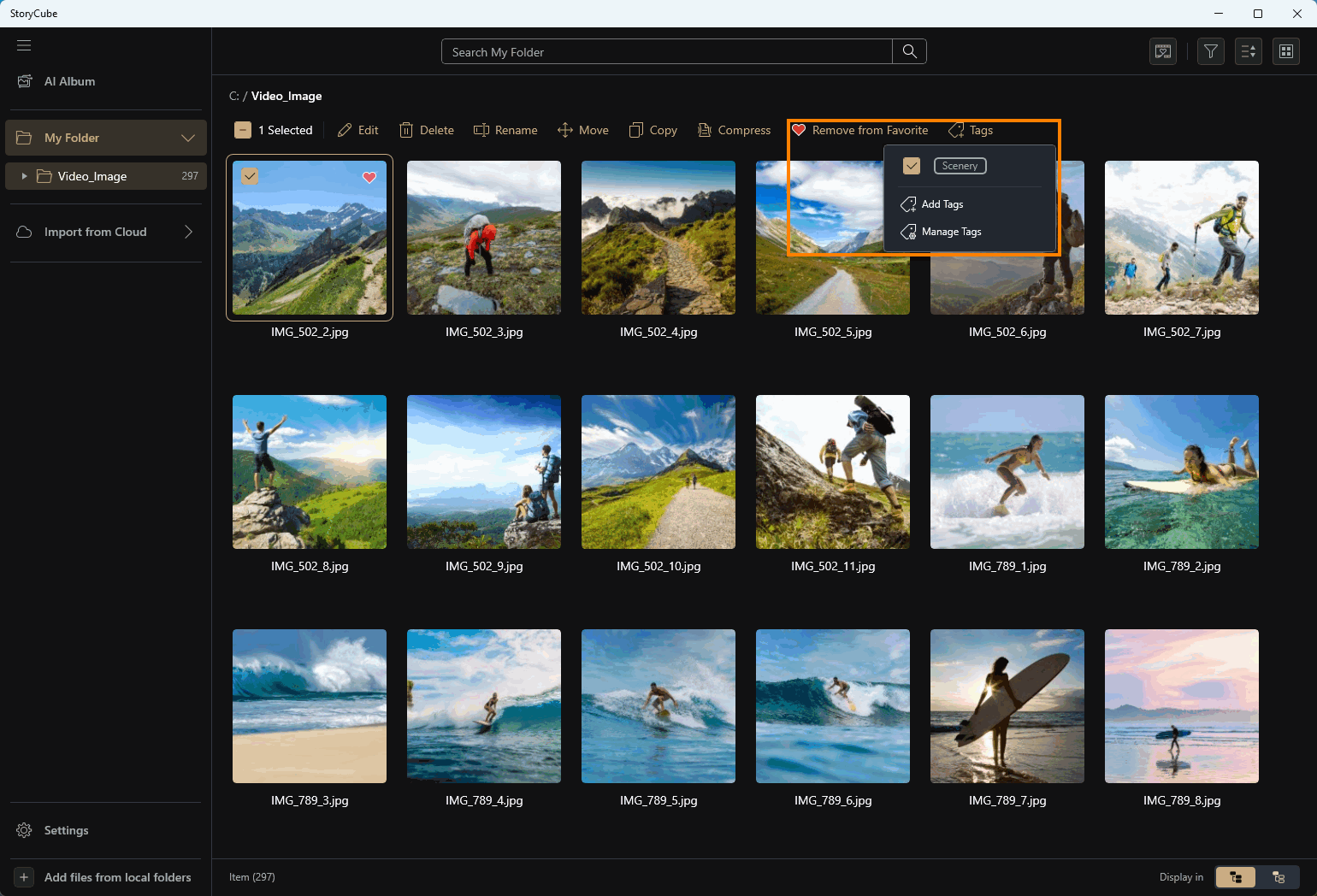
Nachdem Sie die Medien ausgewählt haben, die Sie markieren möchten, können Sie auf Favorit & Tags klicken, um die Medien zu kennzeichnen. Die markierten Medien werden bei der Suche oder beim Filtern besonders angezeigt.
Klicken Sie auf ①[Filter], um die Filterfunktionen zu öffnen, wie z.B. ②[Favorit, Bearbeiten, usw.].
StoryCube unterstützt das Importieren von Medien aus Cloud-Diensten.
10.1 GoPro - Medienbibliothek
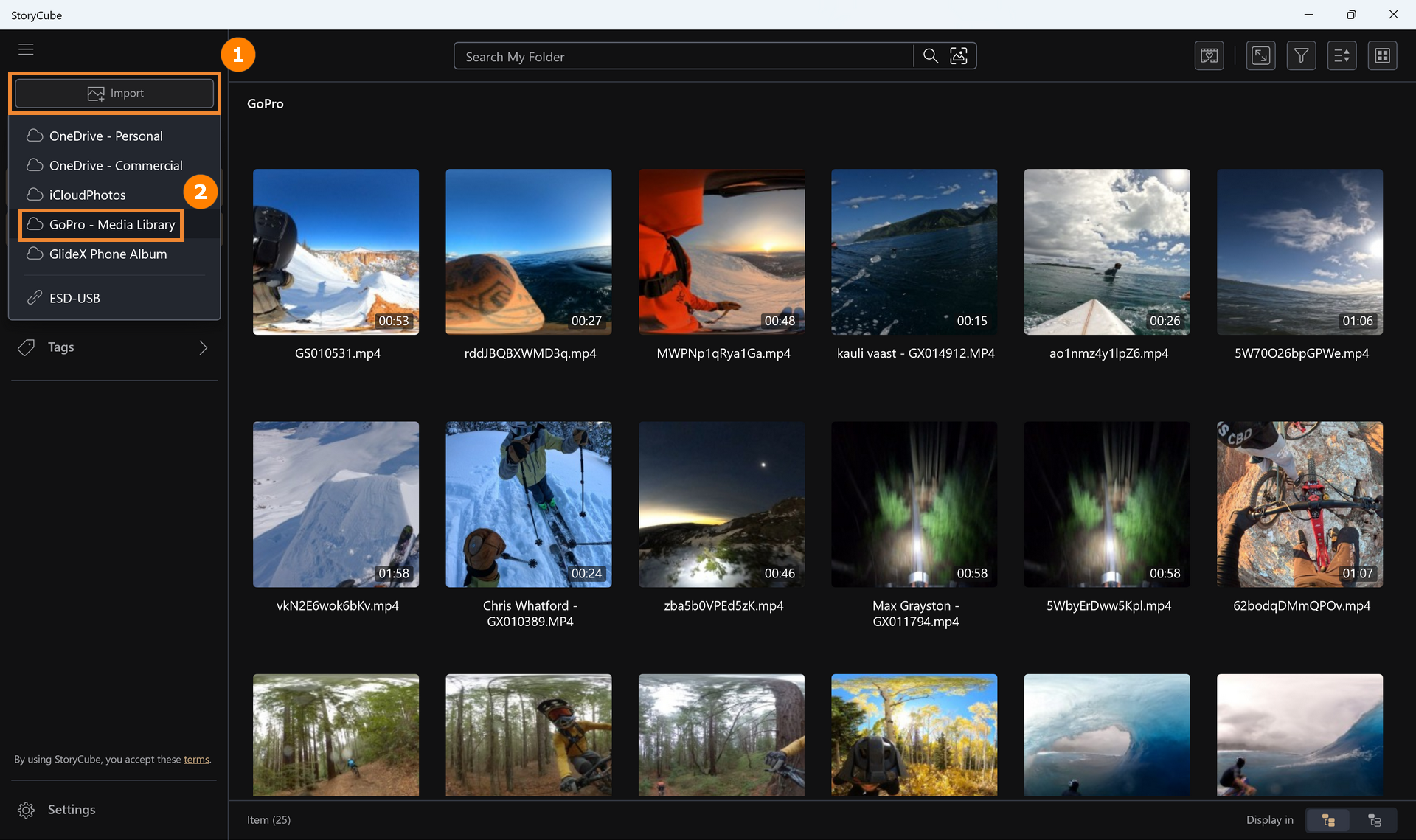
(1) Nehmen wir GoPro als Beispiel, klicken Sie auf ①[Importieren], klicken Sie auf ②[GoPro - Medienbibliothek].
(2) Geben Sie Ihre GoPro ③[E-Mail und Passwort] ein, klicken Sie auf ④[Anmelden].
※ Um die GoPro Cloud-Funktion zu nutzen, benötigen Sie ein GoPro Premium-Konto.

(3) Wählen Sie die ⑤[Dateien] aus, die Sie importieren möchten (klicken Sie auf eine beliebige Datei und drücken Sie Strg+A, um alle auszuwählen), dann klicken Sie auf ⑥[Importieren].

(4) Wählen Sie den ⑦[Ordner], oder Sie können auf ⑧[Neuen Ordner erstellen] klicken, dann auf ⑨[Auswählen] klicken, um zu importieren.
Die Importgeschwindigkeit aus der GoPro Medienbibliothek hängt von Ihrer Netzwerkverbindung ab. Die importierten Dateien werden auf der Festplatte Ihres Computers gespeichert. Um den genauen Speicherort anzuzeigen, klicken Sie mit der rechten Maustaste auf den [Ordner] und wählen Sie [Im Explorer öffnen].

(5) Wenn Sie versuchen, Dateien mit dem .360 Videoformat zu importieren, erscheint die ⑩[folgende Meldung]:
- Wenn Sie auf [Ja] klicken, konvertiert das System die .360 Datei zuerst ins .MP4 Format, bevor sie lokal gespeichert wird. Diese Datei kann dann im Panoramamodus in StoryCube vorgesehen und bearbeitet werden.
- Wenn Sie auf [Nein] klicken, wird das .360 Video direkt ohne Konvertierung importiert. Allerdings kann StoryCube keine .360 Videos bearbeiten—sie können nur angesehen werden. Das liegt daran, dass das .360 Format GoPros proprietäres Protokoll verwendet. Wenn Sie .360 Videos bearbeiten möchten, erinnert die ⑪[Hinweistafel] daran, das Videoformat zu konvertieren.
Wenn Sie ein .360 Video in StoryCube importieren und bearbeiten möchten, empfehlen wir: Laden Sie es zunächst in die GoPro Medienbibliothek. Wählen Sie dann beim Import in StoryCube die Option zur Formatkonvertierung.


10.2 Bearbeiten von 360°-Videos in StoryCube
(1) Doppelklicken Sie auf eine beliebige ①[Datei], um das Vorschaufenster zu öffnen.

(2) In der Vorschau können Sie auf ②[360°] klicken, um die Panorama-Vorschau ein- oder auszuschalten. Klicken Sie auf ③[Bearbeiten], um das Panoramavideo zu bearbeiten.
Im Modus [360°-Ansicht ein] können Sie die linke Maustaste gedrückt halten und die Maus bewegen, um verschiedene Blickwinkel anzuzeigen.

(3) Im Bearbeitungsmodus wechseln Panoramavideos automatisch in den Modus [360°-Ansicht aus]. Anweisungen zum Bearbeiten von Videoinhalten finden Sie in Abschnitt 8.3 Medien bearbeiten in diesem Artikel.

(4) In der kürzlich aktualisierten Version 1.1.30.0 können Sie auch 360-Inhalte durchsuchen, egal ob Videos oder Bilder, über die folgenden Methoden.
Klicken Sie auf ④[360-Inhalte], um alle 360-Inhalte weltweit anzuzeigen. Um 360-Inhalte nach verschiedenen Ordnern zu filtern, klicken Sie auf ⑤[Filtern nach] und wählen Sie ⑥[360-Inhalte] aus.
1. Der ④[360 Inhalt] ermöglicht es Ihnen, 360 Inhalte weltweit anzusehen.
2. Der ⑥[360 Inhalt] ermöglicht die Filterung von 360 Inhalten für verschiedene Ordner.

(1) StoryCube unterstützt die Vorschau von .360-Format-Panoramavideos. Doppelklicken Sie mit der linken Maustaste auf eine beliebige .360-Datei.

(2) Sie können dieses Panoramavideo vorschauen, indem Sie die linke Maustaste gedrückt halten und ziehen, um verschiedene Blickwinkel zu erkunden.
StoryCube unterstützt das Bearbeiten von .360-Format-Dateien nicht. Wenn Sie die [Bearbeiten] Schaltfläche in der oberen rechten Ecke anklicken, erscheint der folgende Bildschirm.

(3) Dies liegt daran, dass das .360-Dateiformat das eigene Format von GoPro verwendet. Sie können das .360-Video in die GoPro Media Library hochladen und dann auswählen, es beim Importieren in Story Cube in das MP4-Format zu konvertieren, um es bearbeiten zu können.

Sie können GlideX verwenden, um Ihr Telefon mit Story Cube zu verbinden.
(1) Klicken Sie auf ①[Importieren] und wählen Sie das ②[GlideX Telefonalbum] aus.

(2) Ein QR-Code erscheint. Bitte scannen Sie den QR-Code mit Ihrem Mobiltelefon. Wenn GlideX nicht auf Ihrem Telefon installiert ist, werden Sie zur Installation von GlideX weitergeleitet; wenn GlideX bereits installiert ist, stellen Sie bitte sicher, dass alle Geräte im selben Netzwerk sind und die Firewall-Einstellungen die Verbindung erlauben. Scannen Sie dann ③[den QR-Code] mit Ihrem Telefon, um sich zu verbinden, und Sie können Medien aus Ihrem mobilen Album in Story Cube durchsuchen, kopieren und importieren.

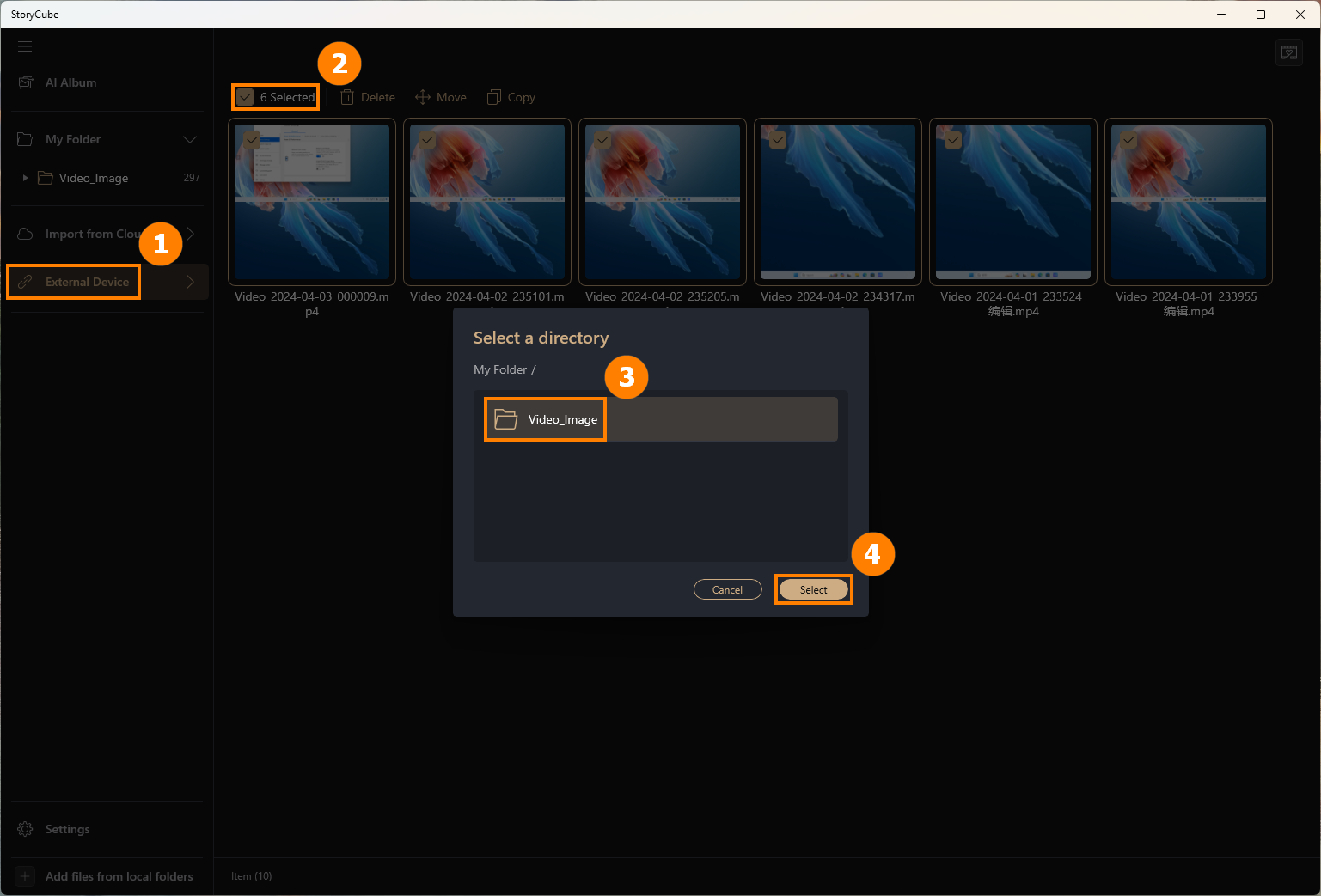
Wenn Sie eine SD-Karte, einen USB-Stick oder eine externe Festplatte einstecken, erkennt Story Cube diese automatisch.
Klicken Sie auf ①[Externes Gerät], wählen Sie die ②[Medien] aus, die Sie importieren möchten, wählen Sie ③[Ordner] und klicken Sie auf ④[Auswählen], um die Medien des externen Geräts in den gewünschten Ordner zu importieren.
(1) Bitte klicken Sie auf ①[Fotostapel] und wählen Sie den Fotostapel aktivieren.

(2) KI wird Fotos vom selben Tag, die dem Ähnlichkeitsstandard entsprechen, zusammen gruppieren (zum Beispiel die Änderungen von ② zu ③, wie unten gezeigt), während Fotos von verschiedenen Tagen, selbst wenn sie sehr ähnlich sind, nicht zusammen gruppiert werden.


(3) Wenn Sie die Fotos nicht gruppieren möchten, wählen Sie bitte die Gruppe aus, klicken Sie mit der rechten Maustaste und wählen Sie dann ④[Entstapeln]. Oder Sie können eine andere Methode zum Entstapeln verwenden: Wählen Sie die Gruppe aus, klicken Sie dann auf ⑤[Mehr], und dann auf ⑥[Entstapeln].


(4) Sie müssen auf ⑦[Bestätigen] klicken, aber beachten Sie: Wenn Sie die Fotos entstapeln, wird die KI sie nicht mehr automatisch gruppieren. Sie können sie nur manuell gruppieren.

(1) Falls die Fotos nicht automatisch gestapelt werden können, können Sie sie manuell stapeln. Zuerst ①[Fotos auswählen], und dann ②[Auf Stapeln klicken], um sie zu kombinieren.

(1) ①[Doppelklick] auf die Stapelsammlung mit der linken Maustaste.

(2) Klicken Sie auf ②[Symbol] oder ③[Doppelklick] auf den Stapel, um Stapel anzeigen.

(3) So werden nur ④[Bilder im selben Stapel] angezeigt.

(4) Wenn das Foto als Titelbild festgelegt ist, bitte ⑤[Foto überprüfen]. Es gibt zwei Funktionen für diesen Stapel: ⑥[Ausgewählte behalten, andere löschen] und [Ausgewählte aus Stapel entfernen].

(5) Wenn das Foto nicht als Titelbild festgelegt ist, bitte ⑦[Foto überprüfen]. Dieser Stapel hat drei Funktionen: ⑧[Als Titelbild festlegen], [Ausgewählte behalten, andere löschen] und [Ausgewählte aus Stapel entfernen].

12.4 Stapel-Einstellung - Ähnlichkeitsgrad des Fotostapels
- Standard ist die Voreinstellung.
- Streng bedeutet das, dass nur Fotos mit sehr ähnlichen Bedingungen zusammen gestapelt werden. Locker ist das Gegenteil.
Beim Wechsel zwischen drei verschiedenen Stapelstufen berechnet die KI die Stapelzusammensetzung entsprechend der Ähnlichkeit neu und passt sie an.
Kombinationen, die zuvor als 'aufgelöste Stapel' galten, können dennoch von der KI erneut gestapelt werden, da die Ähnlichkeitseinstellungen zurückgesetzt wurden. Manuell vom Benutzer gestapelte Kombinationen werden jedoch von Änderungen an der Ähnlichkeit nicht beeinflusst.

Klicken Sie auf ①[Einstellungen], klicken Sie auf ②[Allgemein], wählen Sie aus, ob ③[KI-Berechnungsoptimierung] aktiviert werden soll, wählen Sie Story Cube's ④[Farbe], in ⑤[Tags & Verborgene Personen verwalten] Personen einblenden, in ④[Cloud-Laufwerk] können Sie sich anmelden oder angemeldete Konten verwalten.

13.2 Benutzerhandbuch- Feedback
(1) Klicken Sie auf ①[Benutzerhandbuch], ②[Funktionsanleitung], um die Einführung der integrierten Story Cube-Funktionen zu lesen, ②[Tutorial], um das Story Cube-Tutorial im Browser zu öffnen, und②[FAQ], um diesen Artikel im Browser zu öffnen. Klicken Sie auf ③[Feedback-Hub].

(2) Ihr Feedback ist entscheidend für die Verbesserung von ASUS. Wenn Sie bei der Verwendung von Story Cube auf Probleme stoßen, können Sie auf ④[Weitere Verbesserungen erforderlich] klicken, ⑤[Ihr Feedback eingeben, Screenshot hochladen, E-Mail eingeben] und dann auf ⑥[Senden] klicken. Unsere Ingenieure werden Sie über die von Ihnen angegebene E-Mail-Adresse für weitere Unterstützung kontaktieren.

14. Wie Sie StoryCube aktualisieren und deinstallieren
(1) Wenn Sie mit dem Internet verbunden sind und ein Update in Story Cube verfügbar ist, wird Story Cube Sie automatisch auffordern zu aktualisieren. Bitte klicken Sie auf [Aktualisieren] und warten Sie geduldig, bis das Update abgeschlossen ist.
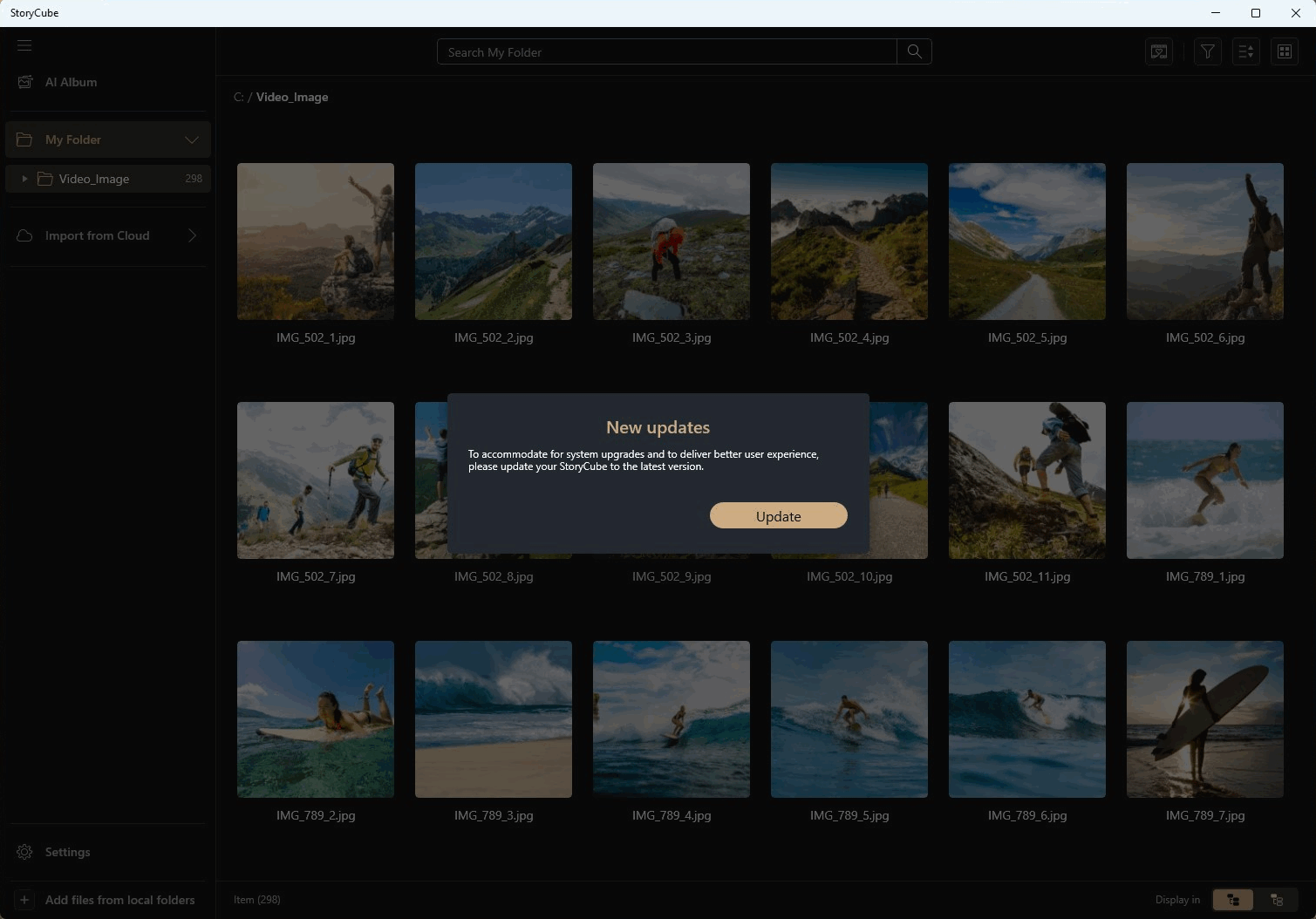
(2) Story Cube deinstallieren: Wenn Sie diese Anwendung entfernen möchten, klicken Sie: [Windows 11/10] Wie deinstalliert man Apps, Windows-Installationsupdates, Treiber | Offizieller Support | ASUS Global
Frage 1 : Wie kann man die Schriftgröße von Story Cube vergrößern?
Antwort 1 : Rechts klicken Sie auf den Computer-Desktop, links klicken Sie auf [Anzeigeeinstellungen] und wählen Sie die gewünschte Größe unter Skalierung & Layout aus.
