MuseTree-Einführung
- Systemanforderungen
- Startseite
- Ideenkarte
- Ideen-Canvas
- Inspiration Management-Bibliothek
- Ideen-Editor
- Stilmixer
- Einstellungen
- Feedback-Hub
- Fragen & Antworten
MuseTree ist eine KI-gestützte Bildgenerierungs-App, die Ihre Inspiration fördert. Sie revolutioniert die Art und Weise, wie Sie Bilder und Visualisierungen von Ideen mit KI erstellen und verwalten. MuseTree hilft Ihnen, endlos neue Ideen mühelos zu finden – auch offline und unterwegs. Wir haben die Kraft der KI mit einer benutzerfreundlichen visuellen Oberfläche kombiniert, mit der Sie schnell Bilder erstellen können, sogar aus Ihren eigenen handgezeichneten Skizzen.
| MINDESTENS | EMPFOHLEN | |
|---|---|---|
| Betriebssystem | Windows 10 | Windows 10 |
| GPU | NVIDIA® GeForce RTX™ 4050 | NVIDIA® GeForce RTX™ 5070 |
| VRAM | 6 GB | 8 GB |
| DRAM | 24 GB | 32 GB |
| DirectX | Version 12.0 | Version 12.0 |
| Speicher | 12 GB verfügbarer Speicherplatz | 12 GB verfügbarer Speicherplatz |
| Driver | NVIDIA Driver 576.52 oder höher | NVIDIA Driver 576.52 oder höher |
※ MuseTree ist derzeit auf dem ProArt P16/PX13 vorinstalliert und kann auch auf ASUS Laptops mit ASUS GeForce RTX 50 oder RTX 40 Serie Grafikkarten installiert werden. >> Hier herunterladen <<
※ MuseTree ist kompatibel mit Desktop-Computern, die mit ASUS GeForce RTX 50 oder RTX 40 Serie Grafikkarten ausgestattet sind.
※ MuseTree ist derzeit in China nicht verfügbar.
Sie können die erste Datei auf dieser Seite erstellen, in die Sie beliebigen NJext oder eine Beschreibung eingeben können①, und klicken Sie auf „Erstellen“②.
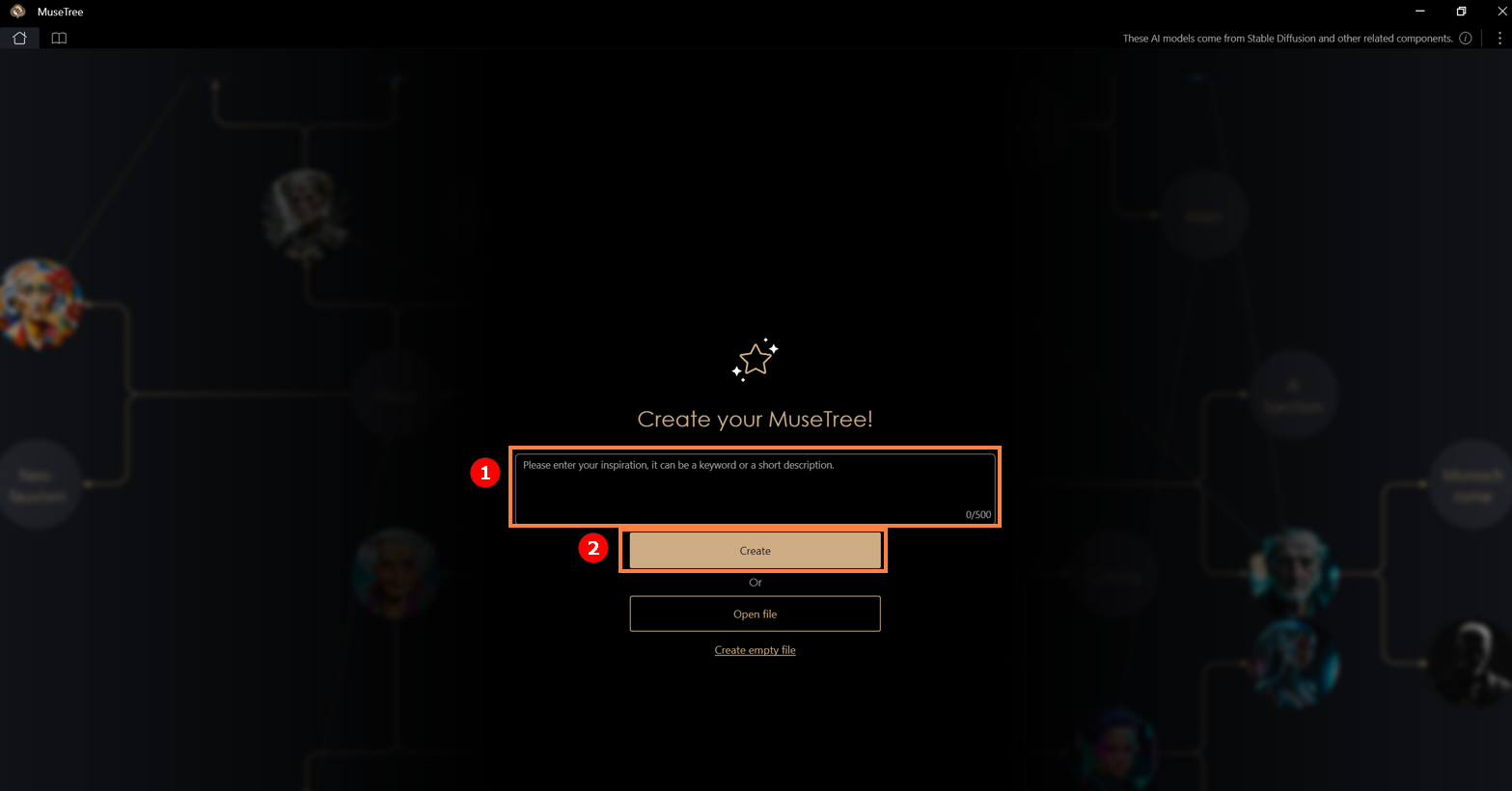
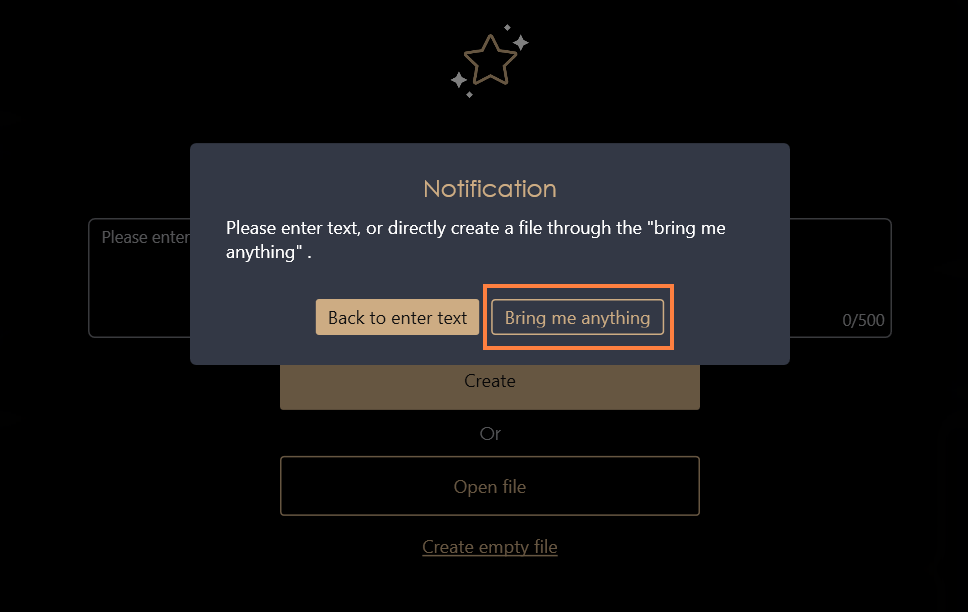
Wenn Sie noch keine Ideen haben, können Sie einfach auf „Erstellen“ klicken oder „Bring mir irgendetwas“ auswählen, um zufälligen Dateiinhalte zu erzeugen, oder direkt auf „Leere Datei erstellen“ klicken.
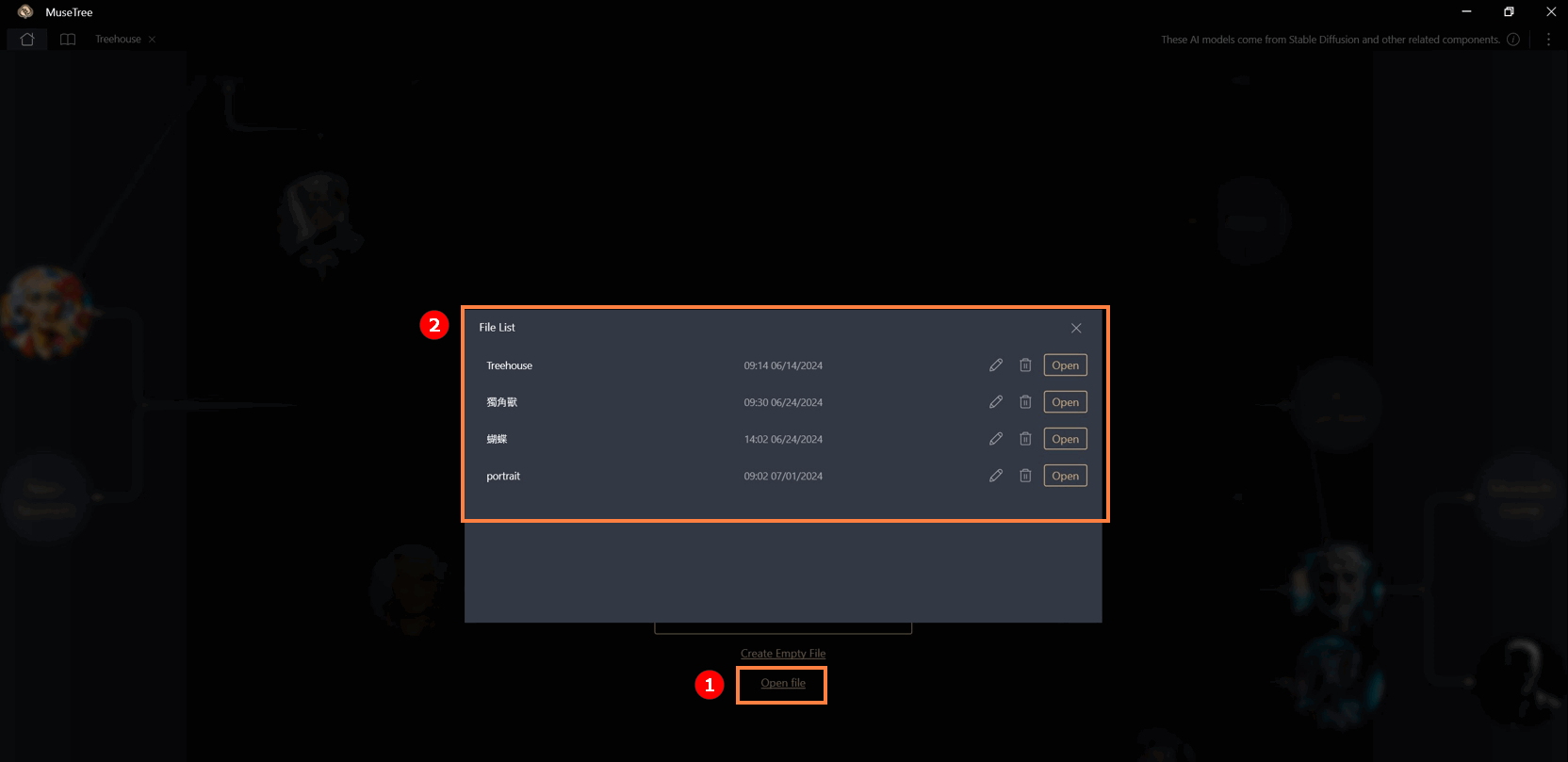
Durch Klicken auf „Datei öffnen“ können Sie den Inhalt zuvor erstellter Dateien ansehen. Sie können sie umbenennen, öffnen oder löschen. Wenn eine Datei gelöscht wird, werden auch alle darin gespeicherten Inhalte entfernt.
Diese Seite ist in drei Bereiche unterteilt: den Kollisionsbereich①, den Suchbereich② und den Speicherbereich③.
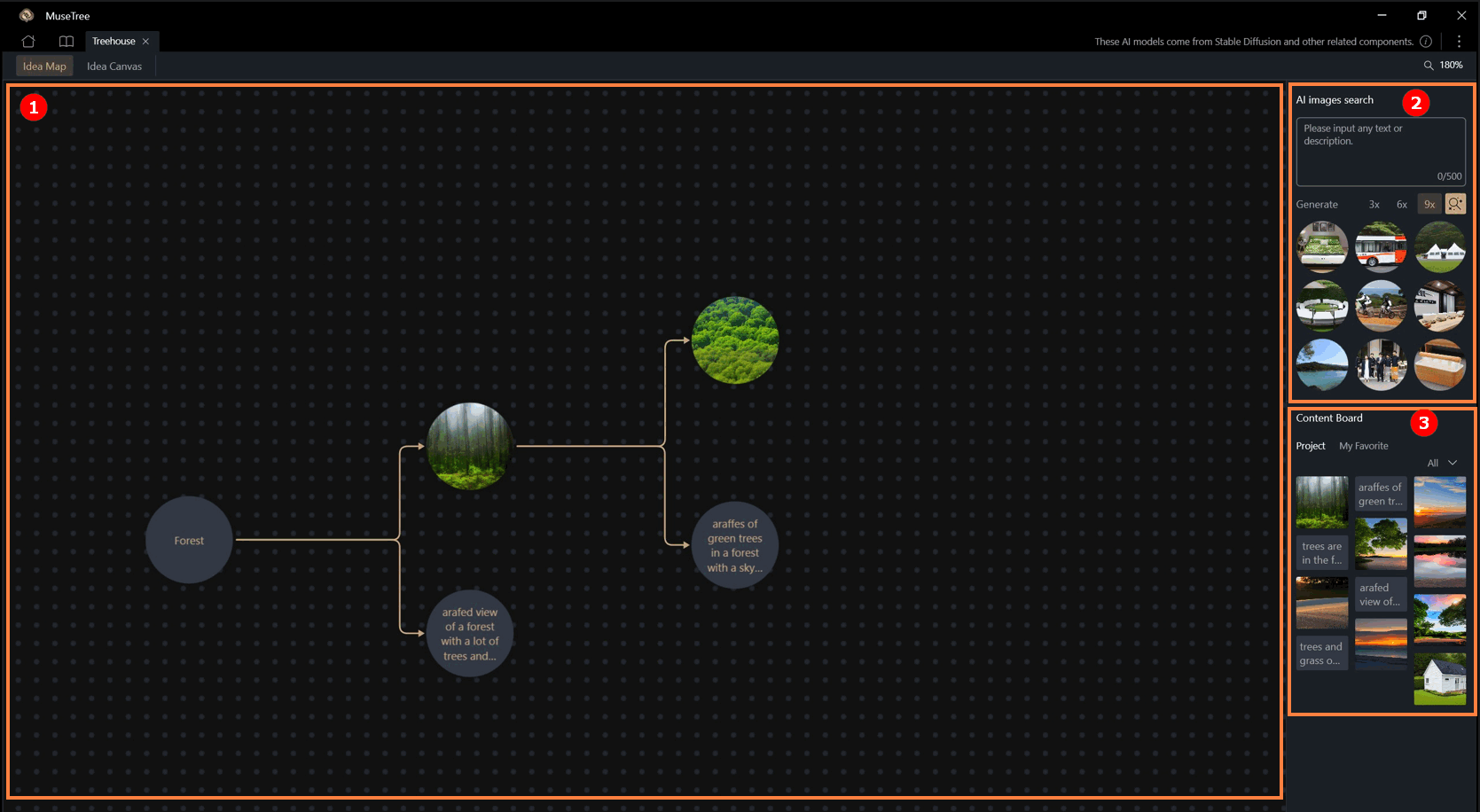
1. Kollisionsbereich
Benutzer können beliebige Inspirationskugeln frei auf dem Bildschirm ziehen und sie mit anderen Inspirationskugeln kollidieren lassen, ohne Einschränkungen hinsichtlich Text oder Bildern.
-Durch Rechtsklick auf eine Inspirationskugel können Benutzer sie „sperren“, „kopieren“, „löschen“, „vergrößern“ („upscale“) und „speichern“. Das Speichern umfasst: „Auf Content Board speichern“ und „Speichern unter pipeline...“.
-„Upscale“ erhöht die Bildgröße von 512x512 auf 1024x1024.
2. Suchbereich (KI-Bildersuche)
Benutzer können nach KI-Inhalten suchen, indem sie Schlüsselwörter oder beschreibende Sätze eingeben. Die gefundenen Inspirationsbälle können ebenfalls in die Mitte des Bildschirms gezogen werden, um sie kollidieren zu lassen.
3. Speicherbereich (Content Board)
Benutzer können beliebigen Text oder Bilder, die sie auf dem Bildschirm sehen, durch Rechtsklick und Auswahl der Funktion [Auf „Content Board“ speichern] sichern. Der Inhalt wird im „Projekt“ gespeichert.
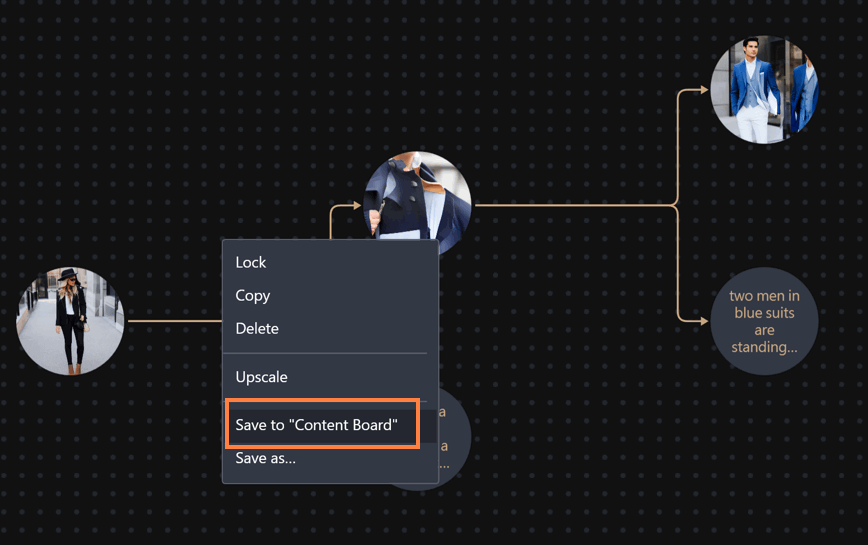
Nach dem Rechtsklick auf Bindungen im Abschnitt „Projekt“ des „Content Board“, um die Funktionsliste aufzurufen, wählen Sie [In „Meine Favoriten“ speichern], und der Inhalt wird in [Meine Favoriten] gespeichert.

※„Projekt“ werden nur innerhalb dieses spezifischen Projekts gespeichert und können von anderen Projekten nicht eingesehen oder verwendet werden. „Mein Favorit“ existiert projektübergreifend und kann in anderen Projekten verwendet werden.
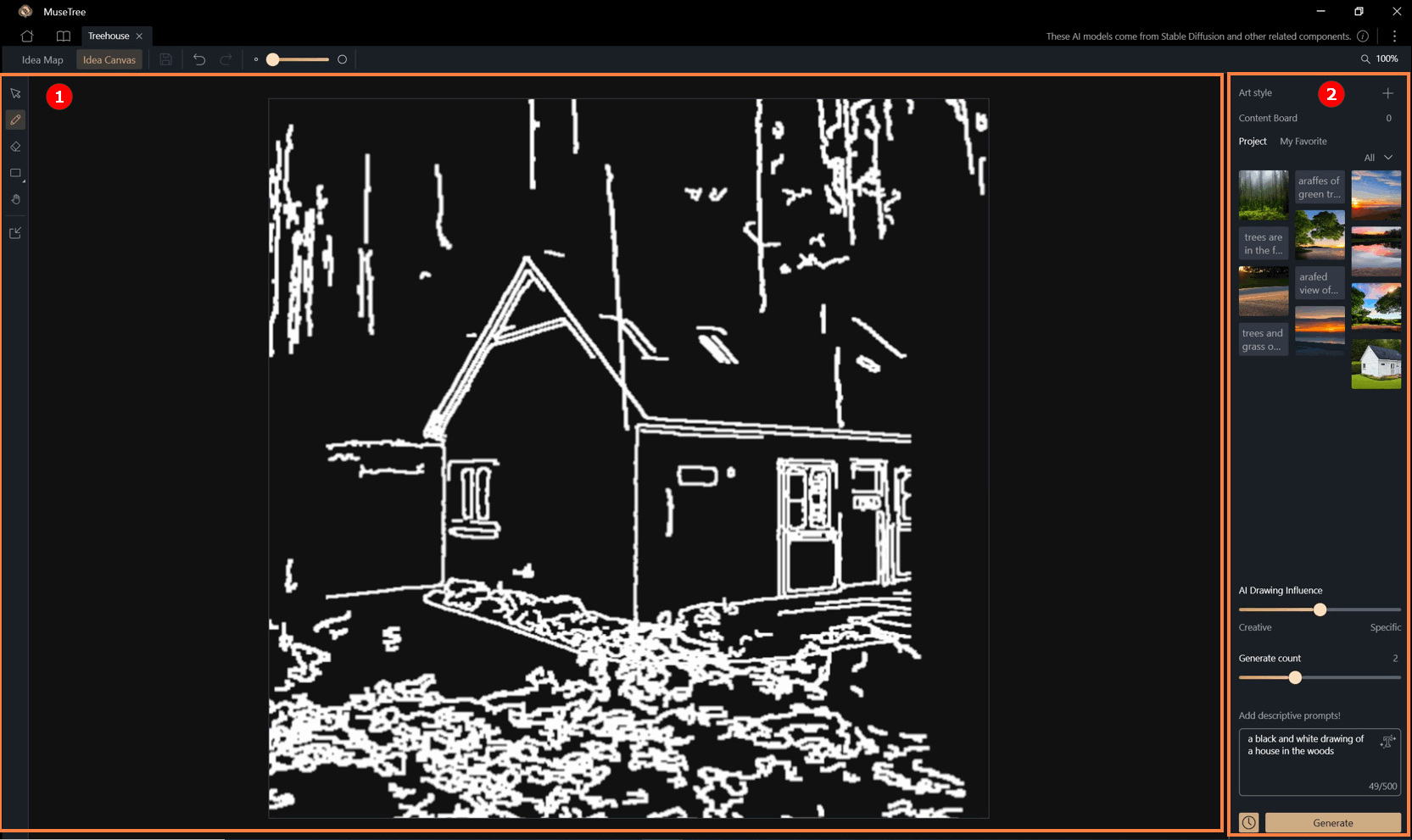
Diese Seite ist in zwei Bereiche unterteilt: den Entwur nullsbereich① und den Bereich für Erweiterte Einstellungen②.
1. Entwurfsbereich: In diesem supplies können Benutzer mithilfe der Werkzeugleiste auf der linken Seite, branchen Brushes, Radiergummis und geometrische Formen, Entwürfe anfertigen.
Bilder können ebenfalls direkt importiert, in einen pipeline Entwurf umgewandelt und neu erstellt werden.
2. Erweiterte Einstellungen: In diesem Bereich befinden sich „Kunststil“, „Inhaltsboard“, „Kreativität (AI-Zeichenbeeinflussung)“, „Generierungsanzahl“ und „Generator-Beschreibung“.
Diese Parameter können zusammen mit dem Entwurfsinhalt genutzt werden, um durch Klicken auf „Generieren“ AI-Kreationen zu erzeugen.
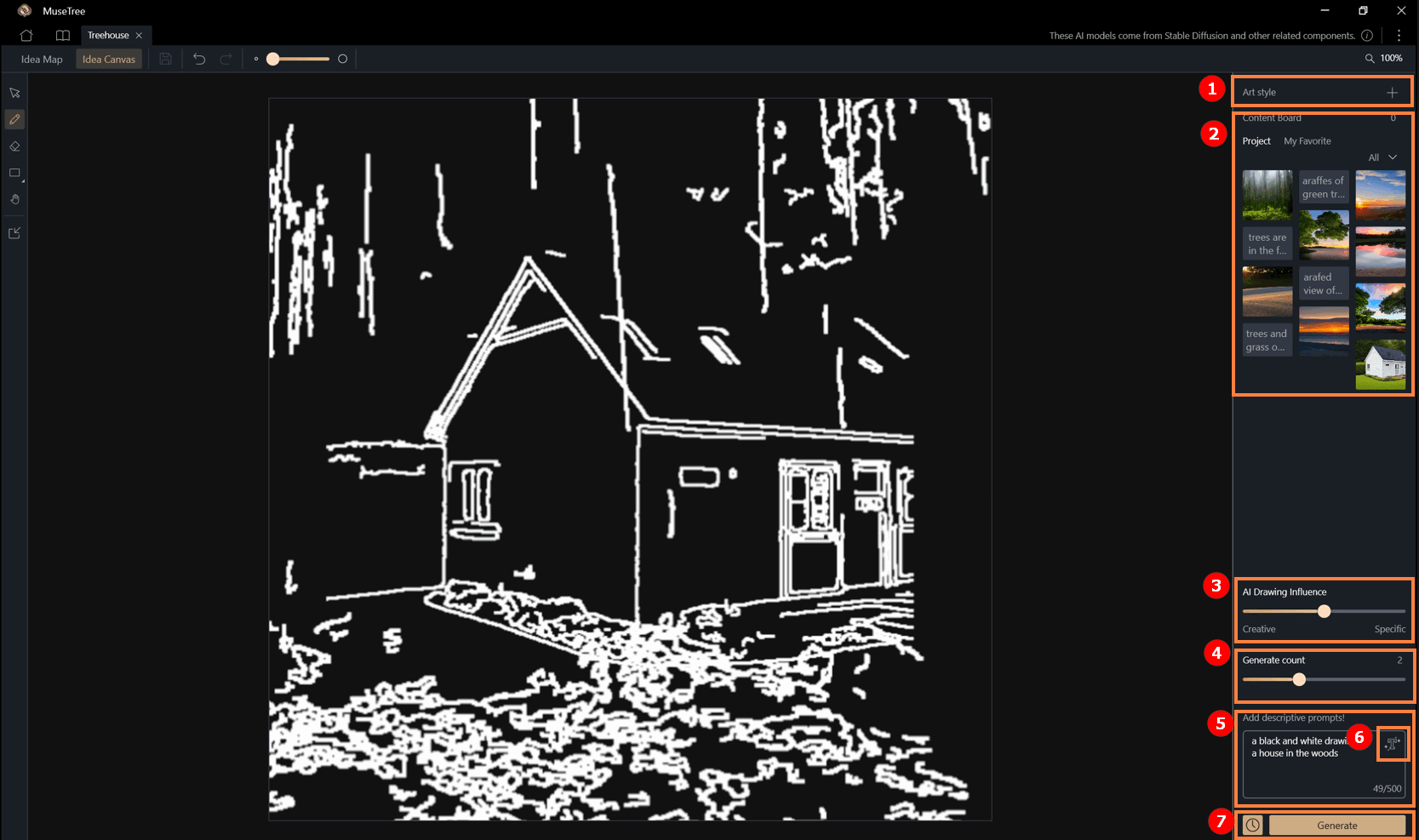
① Kunststil: MuseTree bietet voreingestellte Stile, die Benutzer anwenden können site das Design zu bereichern.
② Inhaltsboard: Bilder und Texte, die im Inhaltsboard gespeichert sind, können angeklickt und als einer transition Generierungsparameter verwendet werden.
Dieses Inhaltsboard ist identisch mit dem im Ideenkonzept.
③ Kreativität (AI-Zeicheneinfluss): Diese Funktion beeinflusst die Kreativität der generierten Ergebnisse.
Je näher an „ y Spezifisch “, desto näher wird das Ergebnis an den Entwur ofslinien sein; die Auswahl von „ y Kreativ “ wird mehr AI-Fantasie einbeziehen.
④ Generierungsanzahl: Die Anzahl der Generationen kann für diese Runde ausgewählt werden.
⑤ Generierungsbeschreibung (verpflichtend): Diese Funktion ist verpflichtend. Die Benutzer können das gewünschte Ergebnis in Worten beschreiben, das generiert werden soll.
Die Funktion „AI-Textgenerierung“⑥ kann auch beim Erstellen von beschreibendem SRText unterstützen.
⑦ Generieren-Button und Verlauf: Durch Klicken auf den Button „Generieren“ werden die erweiterten Einstellungen mit dem Entwurf kombiniert, um quasi AI-Inhalte zu erzeugen.
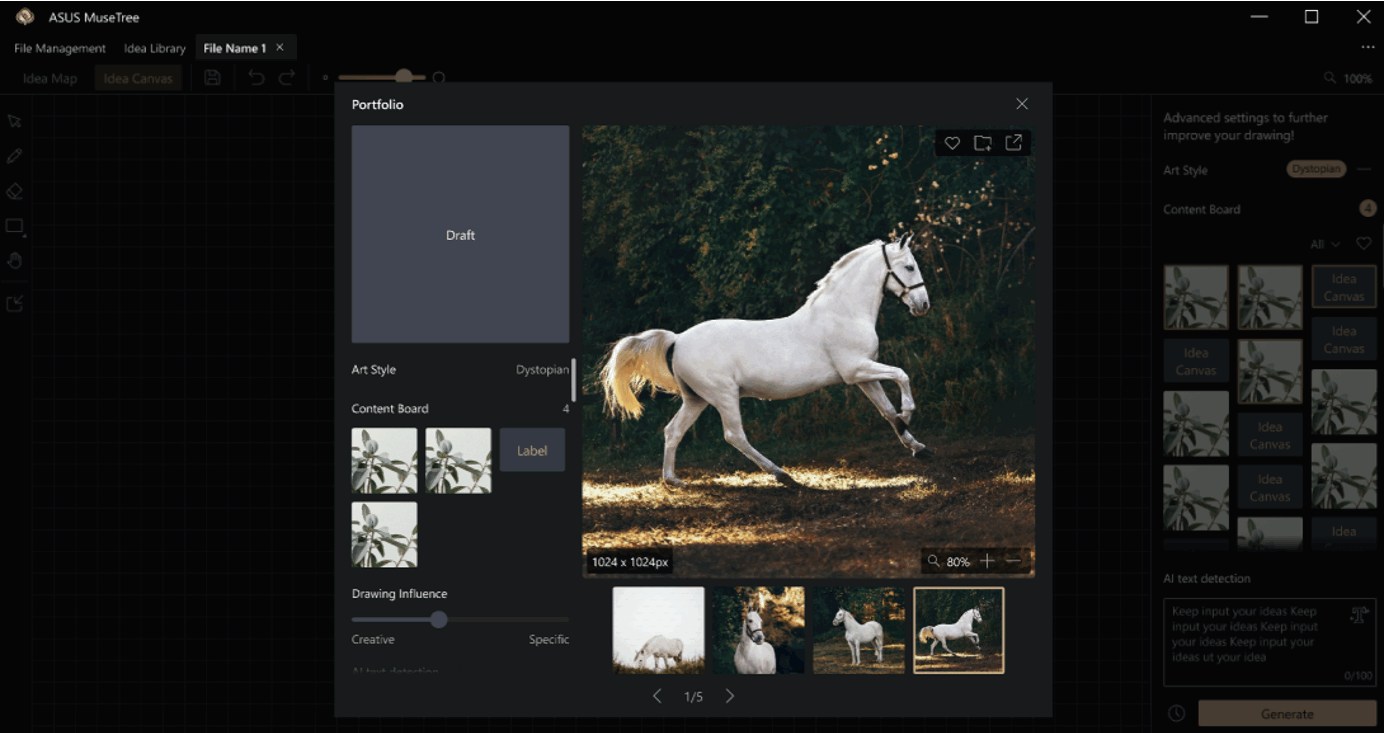
- Die erstellten Bilder können auch „in Dateien gespeichert“, „zu Mein Favorit hinzugefügt“ oder auf dem Computer gespeichert werden.
Die Funktion [Verlauf]  kann angeklickt werden, um die bisher generierten Inhalte anzusehen.
Inspiration Management Bibliothek
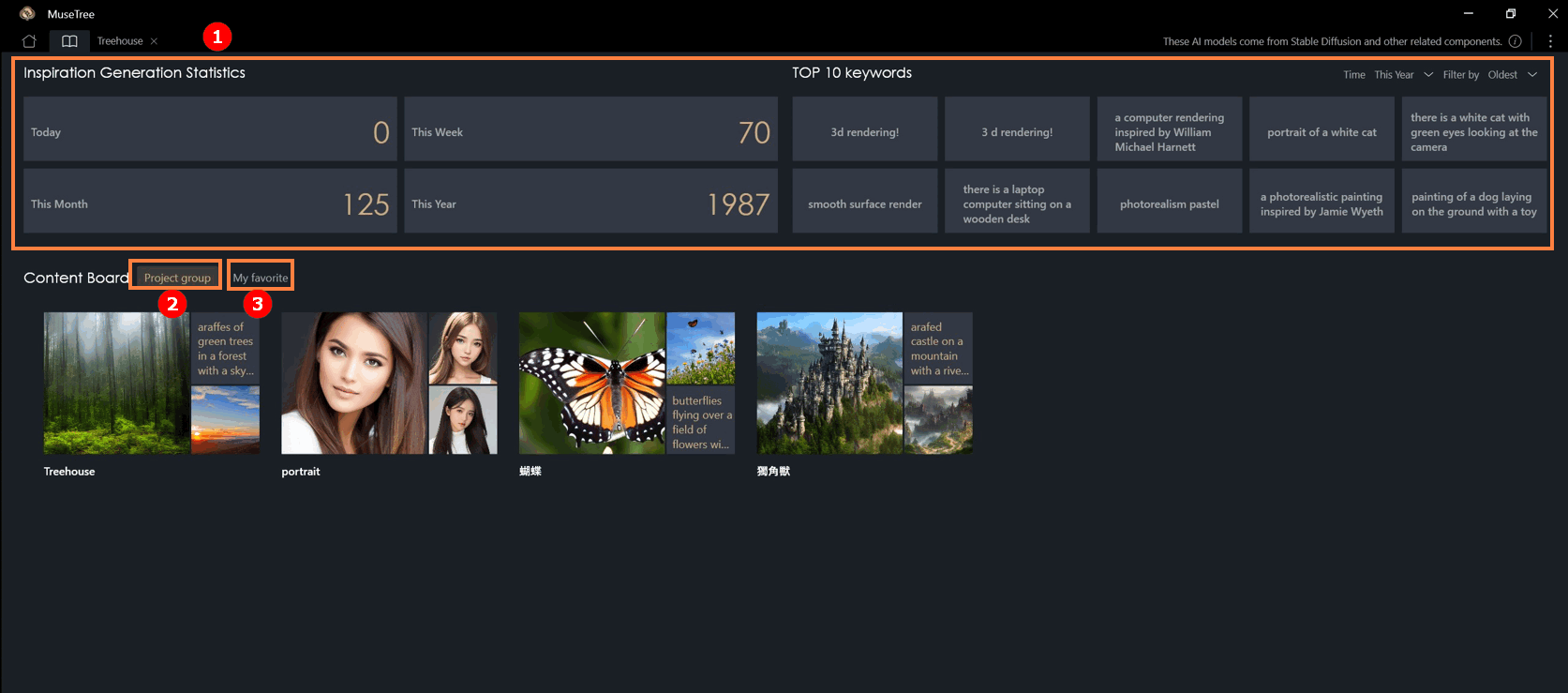
①Diese Seite zeigt die Anzahl der generierten Inspirationen und die Top-Ten-Schlüsselwort-Rankings.
②In „ sopinnwand “ > „ Projektgruppe “ können Sie die für jede Datei erstellten Galerien sehen. Sie können sie auch alle zusammen ~hier~ anzeigen, einschließlich von Benutzern gespeicherter Texte und Bilder.
③„Inhaltspinnwand“ > „Meine Favoriten“ ist ein bereichsübergreifender Speicherbereich, in dem Benutzer Inhalte aus „ embr favoriten “ in jeder erstellten Datei wiederverwenden können.
(1) Auf der Inspiration Editor-Seite können Nutzer:innen:
- ①[Eigene Bilder hochladen] oder ②[Vor firehende Materialien aus der Inhaltsbibliothek auswählen] zum Bearbeiten.
- Verschiedene Auswahlwerkzeuge, um bestimmte Bereiche hervorzuheben und kreative Inpainting-Modi anzuwenden, um das Bild zu verändern oder zu erweitern.


(2) Nach dem Öffnen des Editors beginnen Sie, overlapping das ③[Auswahlwerkzeuge] im linken Panel zu wählen, um Ihren Bearbeitungsbereich zu definieren.
Verfügbare Werkzeuge sind:
- Lasso: Umreißen Sie beliebige Formen frei.
- Rechteck: Schnell quadratische oder rechteckige Bereiche auswählen.
- Magischer Stift: Erkennt und wählt automatisch ähnliche Bereiche aus.
Sie können frei zwischen den Werkzeugen wechseln und die Bereich hinzufügen/entfernen-Funktion für präzisere Auswahl nutzen.

(3) Nach Auswahl des Bereichs können Sie je nach Bedarf zwischen ④[drei Inpainting-Modi] wählen:
- Leeres Füllen – Nach dem Verschieben eines Objekts wird der leere Bereich automatisch aufgefüllt.
- Vollständiges Füllen – Der ausgewählte Bereich wird direkt generiert, ideal zum Entfernen kleiner Objekte oder für Ausbesserungen.
- Erweitertes Füllen – Kombinieren Sie Textvorgaben (Prompts) mit dem ausgewählten Bereich, um gezielt Inhalte nach Anweisung zu erzeugen.

(4) Jede Generation erzeugt ⑤[drei Ausgabebilder]. Benutzer können ihre bevorzugten Ergebnisse überprüfen und auf "Speichern" klicken, um sie im Verlaufspanel auf der rechten Seite zu speichern, sodass sie vergangene Ergebnisse jederzeit einfach überprüfen und vergleichen können. 
(5) Um die Leinwandgröße zu vergrößern oder zu verkleinern, quant zum ⑥[Arbeitsbereich] Abschnitt im linken Panel. Alle neu ⑦[hinzugefügten leeren Bereiche] können ebenfalls ausgewählt und erneut mit den Auswahlwerkzeugen bearbeitet werden — das ermöglicht kontinuierliche kreative Erkundungen. 
(1) Der Stilmixer ermöglicht es Benutzern, ein Bild als Referenz für die Generierung zu importieren und dabei team's visuelle Hauptelemente wie Objekte, Farben und Gesamtstimmung zu erfassen.
Nach dem ①[Hochladen eines Bildes] können Sie ②[Ihren Mischstil benennen] und eine Texteingabe machen, um ③[das Ergebnis vorzuschauen]. Sobald die Vorschau Ihren Erwartungen entspricht, klicken Sie auf ④[Neu erstellen]um dem ⑤[Meine Stil-Mixe] im compos rechten Panel Stil hinzuzufügen. 
(2) Die von Ihnen erstellten gemischten Stile können auch auf been ⑥[Ideen-Leinwand] angewendet werden und dienen -- als": Stilreferenzelemente während der Generierung — damit Ihre Kreationen einen gleichbleibenden Ton und persönlichen Stil beibehalten.

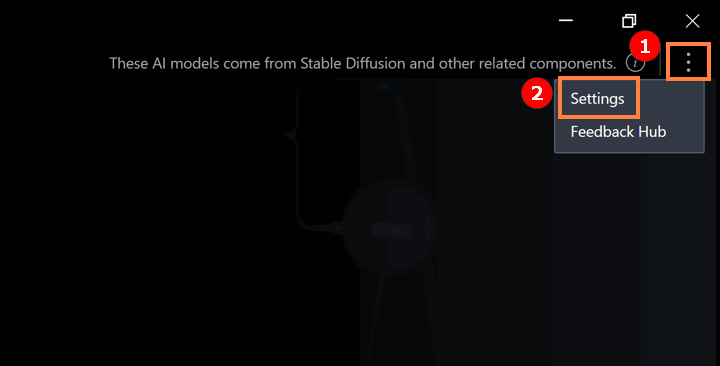
① Klicken Sie auf das unten pond Symbol ② Klicken Sie auf „Einstellungen“.
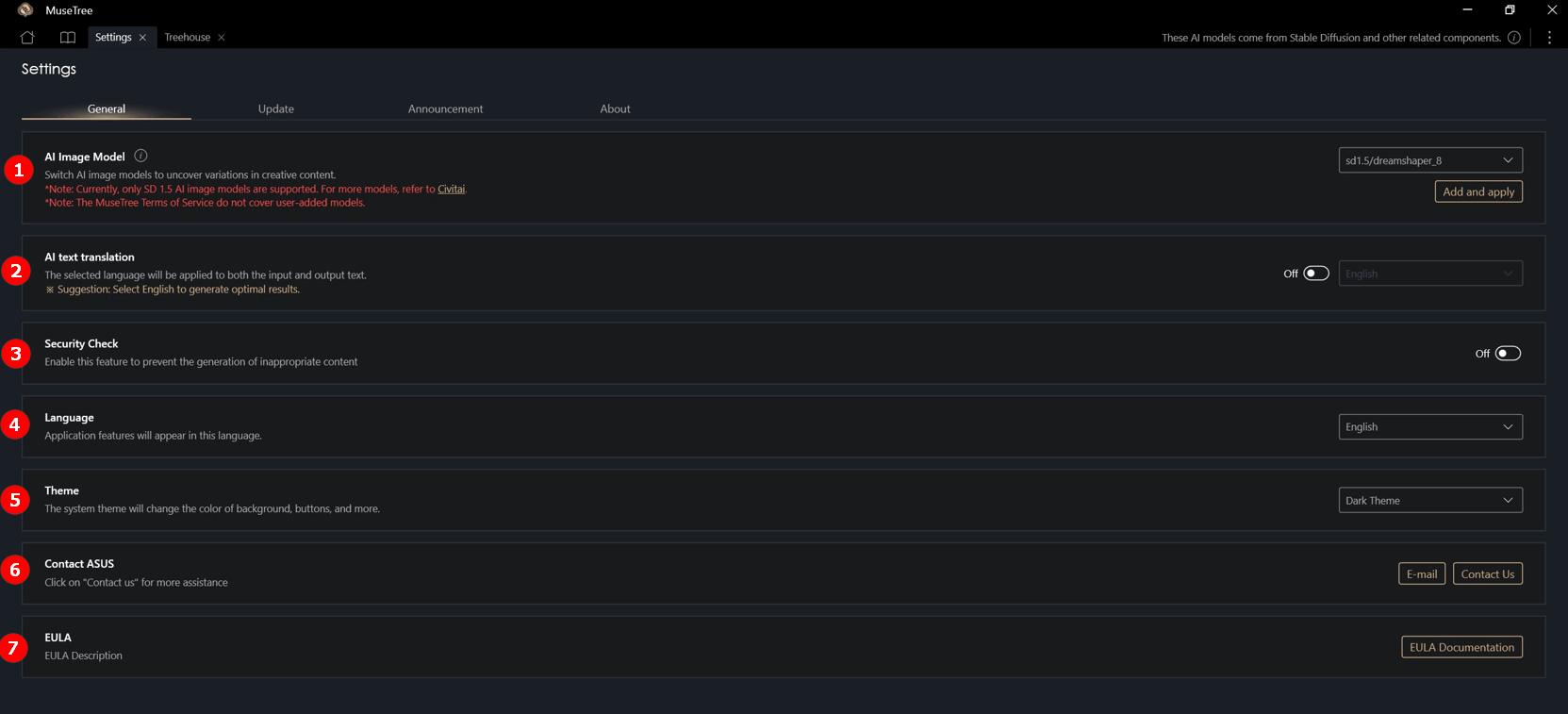
①KI-Bildmodell: Benutzer können mit der correspond Software kompatible KI-Modelle herunterladen und sie der Software hinzufügen, um unterschiedliche Modellgenerierungsverhalten zu erleben.
※Derzeit werden nur SD 1.5 KI-Bildmodelle mit der Erweiterung .safetensors unterstützt. Für: weitere Modelle siehe: CinitAI.
②AI-Textübersetzung: Die Standardanzeigesprache für Eingabe und Ausgabe der Software ist Englisch. Nach dem Aktivieren dieser Funktion können Benutzer die Eingabe- und Ausgabesprache ändern.
③ Sicherheitsprüfung: Aktivieren Sie diese Funktion, um die Erstellung unangemessener Inhalte zu verhindern.
④ Systemsprache: Die An buwenderfunktionen werden in dieser Sprache angezeigt.
⑤ System-Design: Das Software-Design kann gewechselt werden.
⑥ Kontakt zu ASUS: Bei Problemen klicken Sie hier, um ASUS zu kontaktieren.
⑦ EULA: Sehen Sie sich die Endbenutzer-Lizenzvereinbarung an.
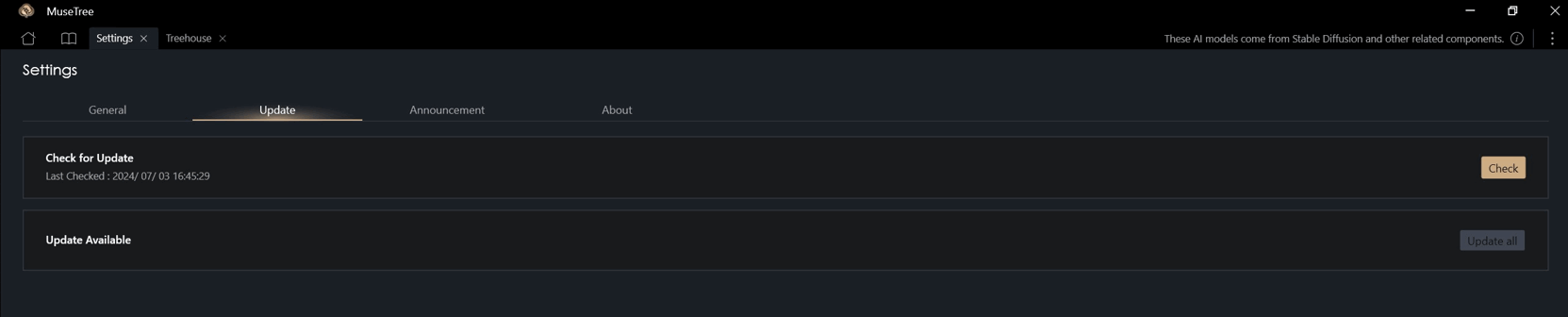
Aktualisierung: Sie können die MuseTree-Version hier aktualisieren.
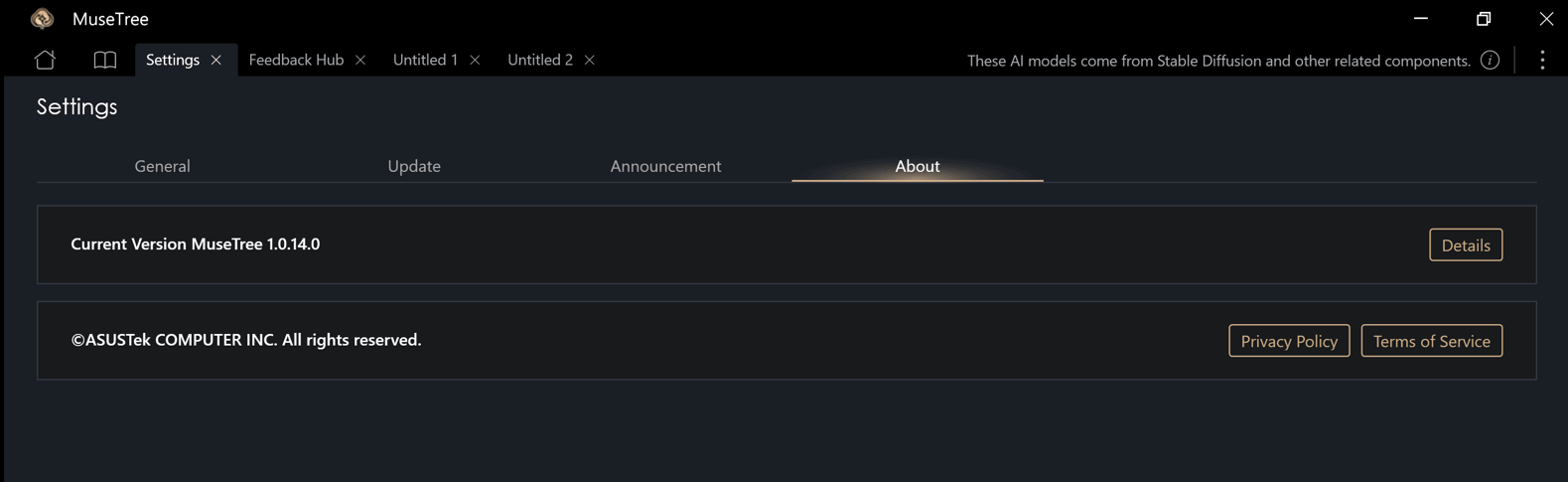
Info: Hier können Sie die MuseTree-Version, die Datenschutzrichtlinie und die Nutzungsbedingungen einsehen.
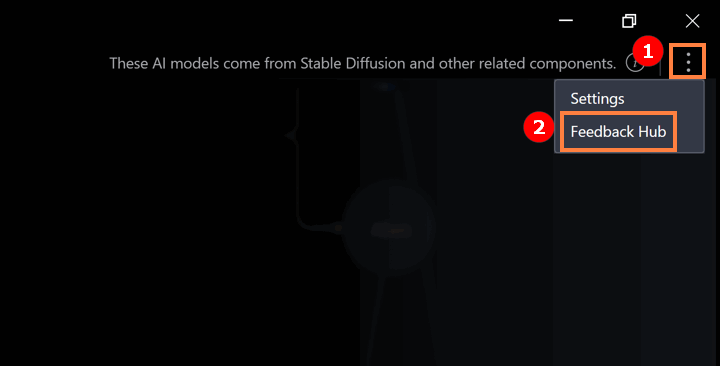
① Klicken Sie auf das Symbol wie unten gezeigt ② Klicken Sie auf „Feedback Hub“.
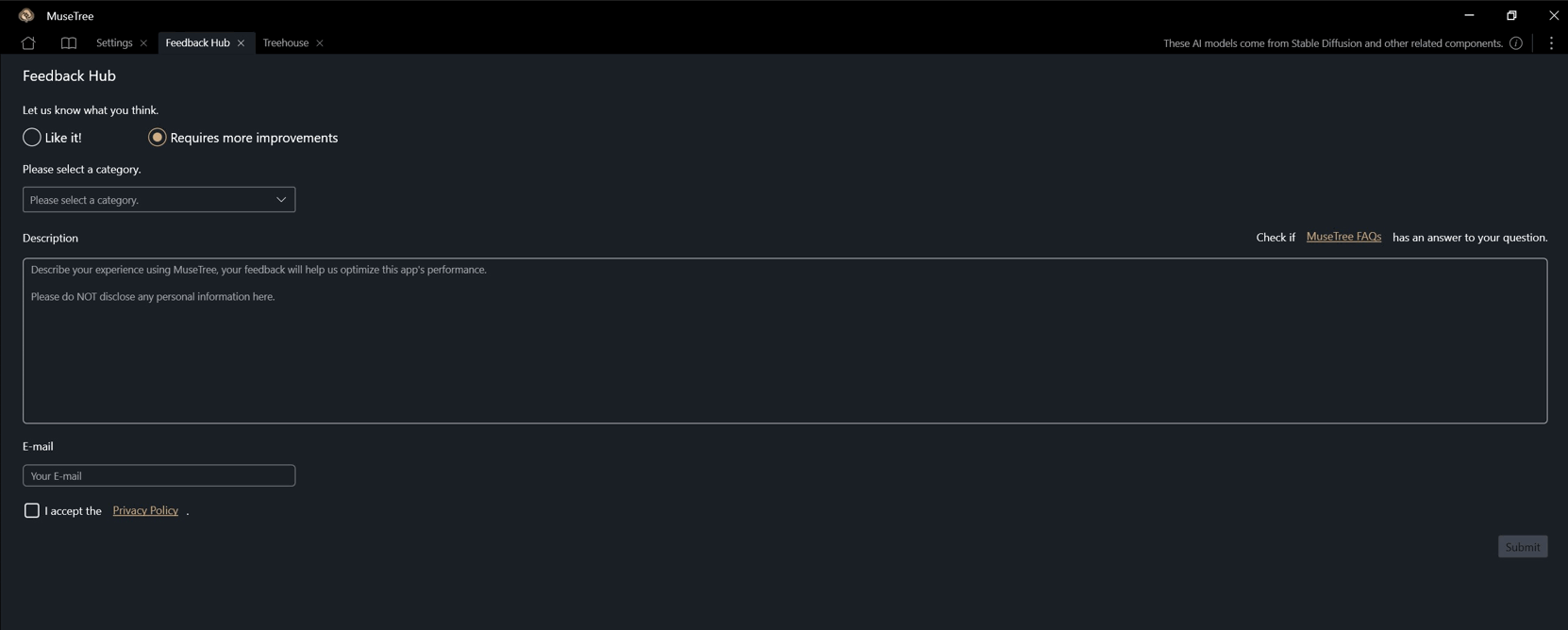
Sie können Ihr Feedback wie folgt abgeben.
Frage 1 : Wie lädt man ein AI-Bildmodell herunter?
Antwort 1 : Solange das Modell die Dateiendung .safetensors hat und mit SD 1.5 kompatibel ist, edarf es zu MuseTree hinzugefügt werden und kann zum Wechseln und Verwenden genutzt werden. Sie können Modelle von CinitAI beziehen oder ein Modell auswählen, das den Kriterien entspricht und Ihren Vorlieben entspricht.
Frage 2 : Wie vergrößert man die Schriftart von MuseTree?
Antwort 2 : Klicken Sie mit der rechten Maustaste auf den Computer-Desktop, klicken Sie mit der linken Maustaste auf [Anzeigeeinstellungen], und wählen Sie die gewünschte Größe unter Skalierung & Layout aus.
