Microsoft Office Häufig gestellte Fragen (FAQ)
Inhaltsverzeichnis:
- Wie aktiviere ich Microsoft 365
- Wie aktiviere ich die Einmalkauf-Version Office Home & Business (Nicht-Abonnement-Version)
- Wie deinstalliere ich Office-Programme
- Fehlerbehebung – Office-Programme können nicht gestartet werden
- Fehlerbehebung – Bei der Nutzung der Office-Produkte erscheint die Meldung „Unlizenziertes Produkt“ oder Aktivierungsfehler
Wie aktiviere ich Microsoft 365
Anwendbare Produkte: Notebook, Desktop, All-in-One-PC, Gaming Handheld
Dieser Artikel beschreibt, wie Sie Microsoft 365 aktivieren. Sie können sich auch auf das Thema „Aktivieren von Office“ von Microsoft beziehen. Bevor Sie Microsoft 365 aktivieren, überprüfen Sie bitte die folgenden Office-Bestimmungen von Microsoft.
Hinweis: Falls Sie Office bereits aktiviert haben und es erneut installieren müssen, bitte hier klicken.
- Bevor Sie Office-Anwendungen aktivieren, muss Windows OS auf Ihrem Gerät aktiviert sein.
- Sie müssen Office innerhalb von 180 Tagen ab dem Zeitpunkt der Aktivierung von Windows OS aktivieren. (Nur für Version mit einjährigem Abonnement)
- Sie müssen mit einem Microsoft-Konto anmelden. (Die Office-Berechtigung wird mit Ihrem Microsoft-Konto verknüpft.)
Es gibt zwei Microsoft 365 Aktivierungsversionen auf ASUS-Geräten, kostenlose Testversion und 1 Jahr Abonnement. Bitte gehen Sie entsprechend Ihrer Anforderung zur jeweiligen Anleitung:
Microsoft 365 kostenlose Testversion
- Wenn Sie eine Office-App zum ersten Mal starten, werden Sie vom System aufgefordert, sich mit einem Microsoft-Konto anzumelden①. Wenn Sie noch kein Microsoft-Konto haben, wählen Sie bitte Konto erstellen.
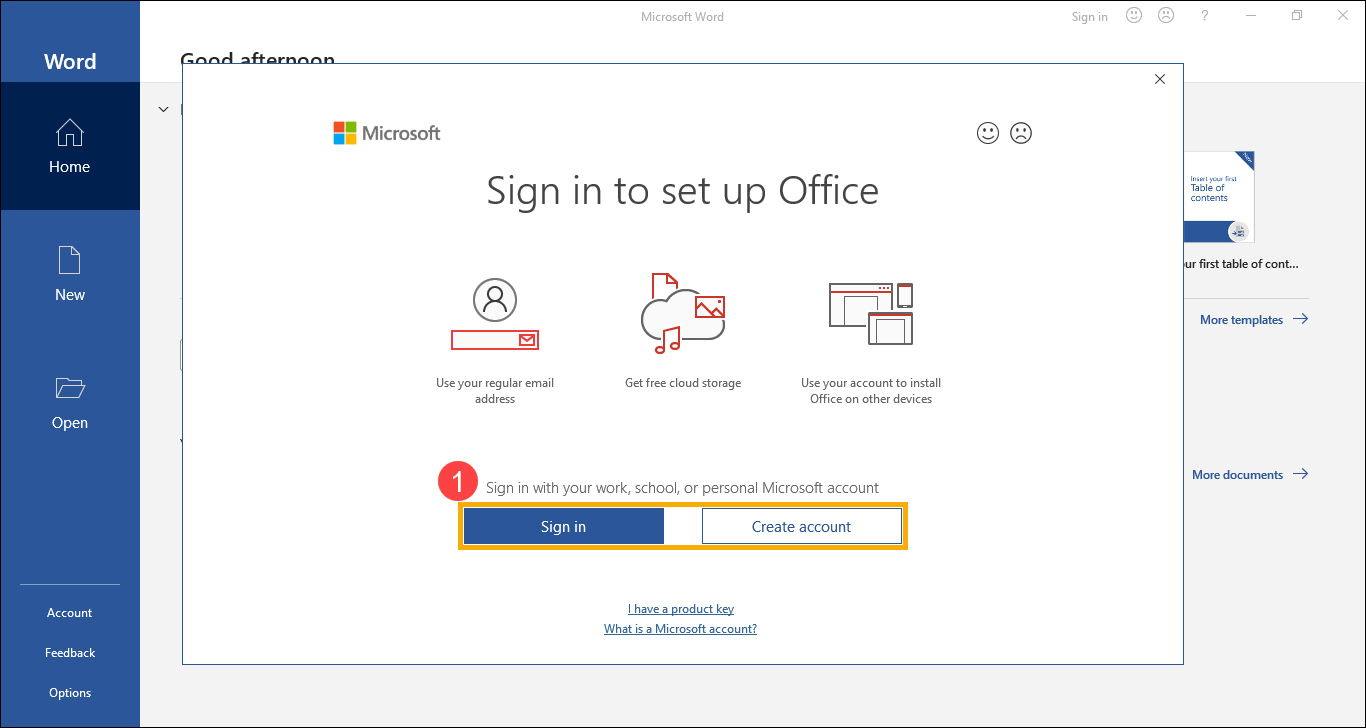
- Nachdem Sie sich bei Ihrem Microsoft-Konto angemeldet haben, wählen Sie bitte [Kostenlose Testversion starten]②.
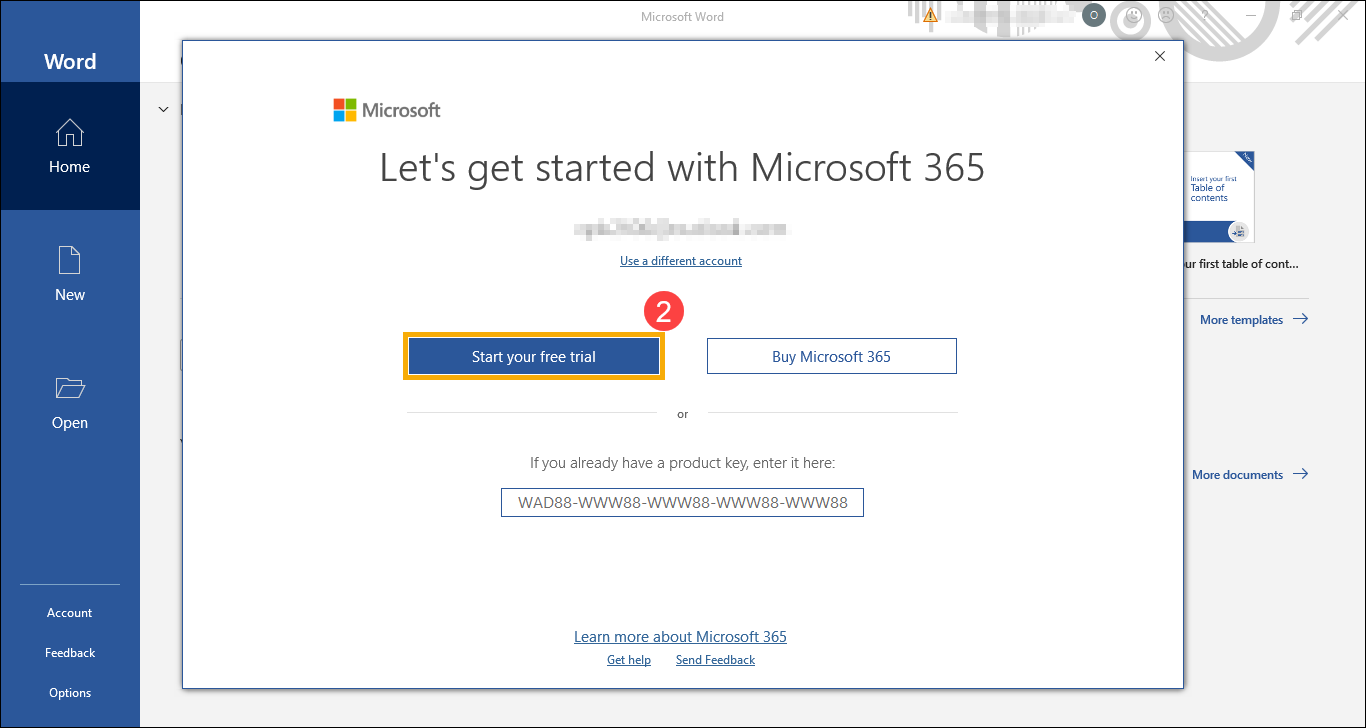
- Sie werden zur offiziellen Microsoft 365 Webseite weitergeleitet, wählen Sie bitte [1 Monat kostenlos testen]③.
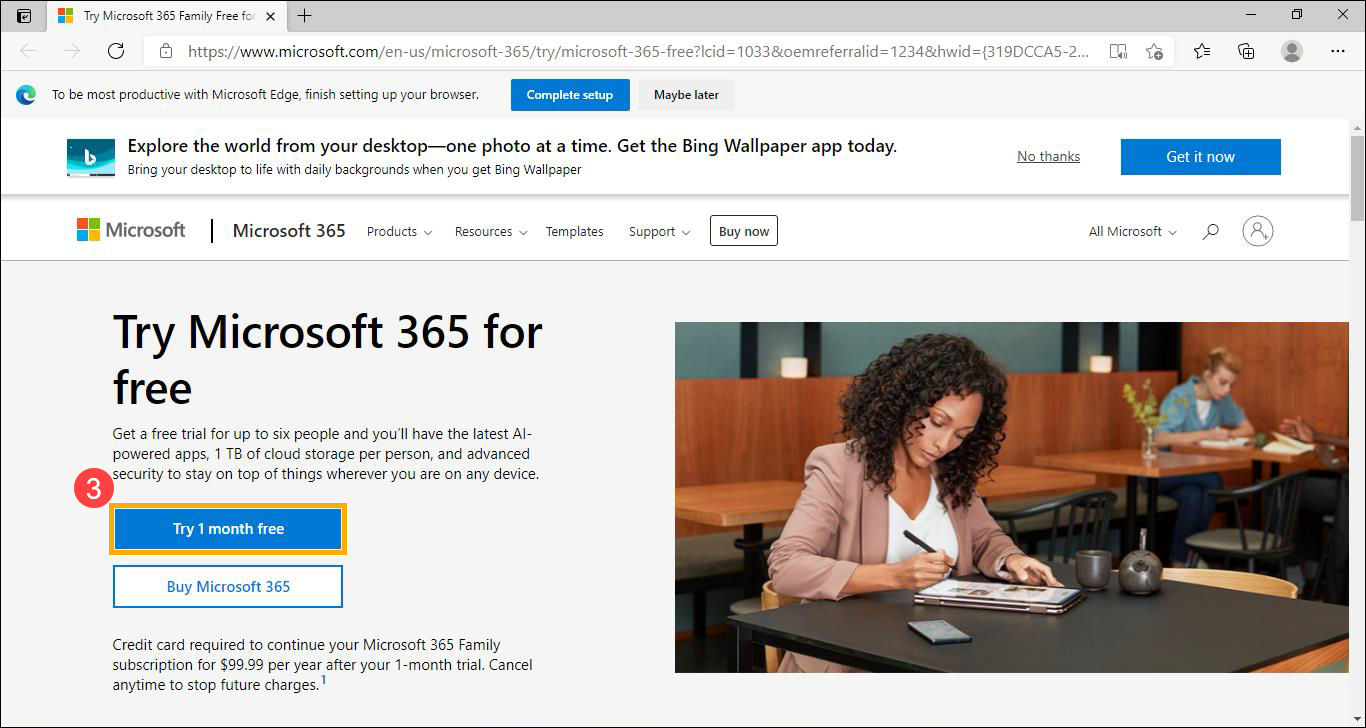
- Klicken Sie auf [Weiter]④.
Hinweis: Sie werden gebeten, Kreditkarteninformationen anzugeben, um sicherzustellen, dass es nach Ablauf Ihrer Testphase zu keinen Unterbrechungen Ihres Dienstes kommt. Ihre Kreditkarte wird erst am Ende des Testzeitraums belastet. Sie können während des Testzeitraums jederzeit kündigen. Weitere Informationen finden Sie in den Häufig gestellten Fragen zu Microsoft 365.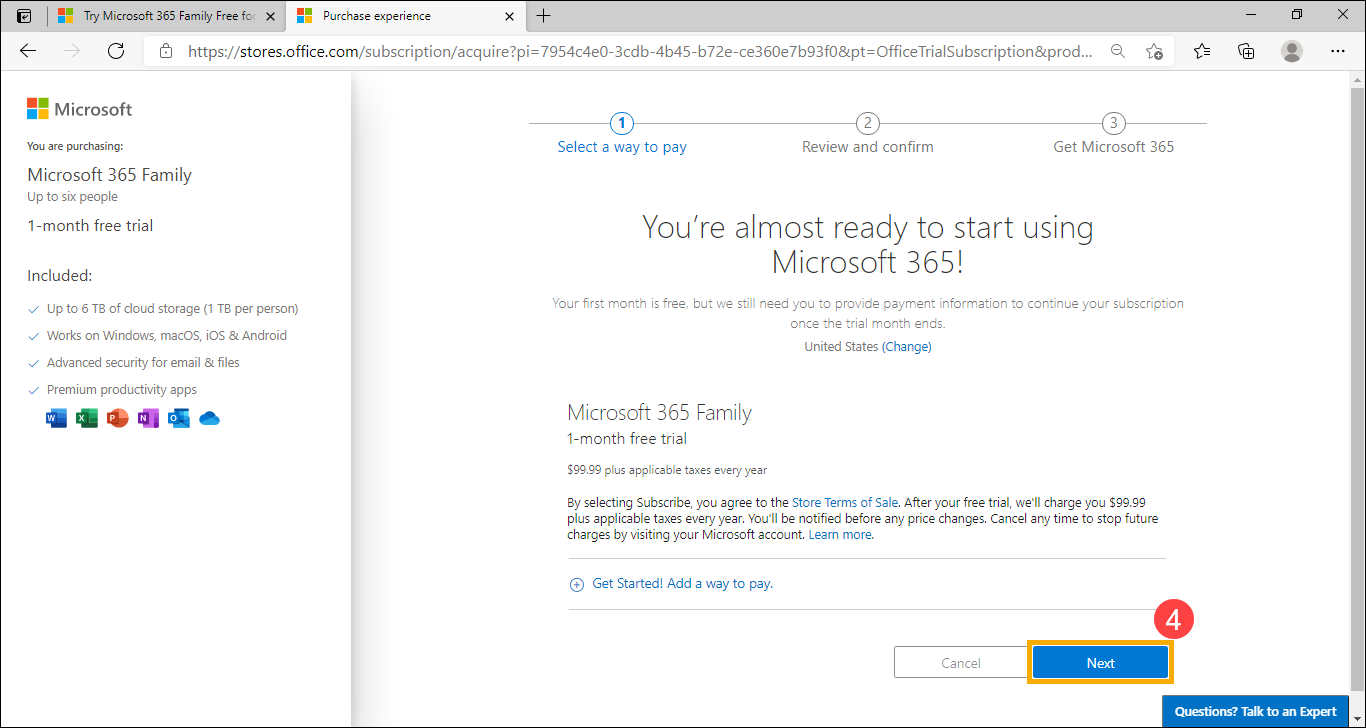
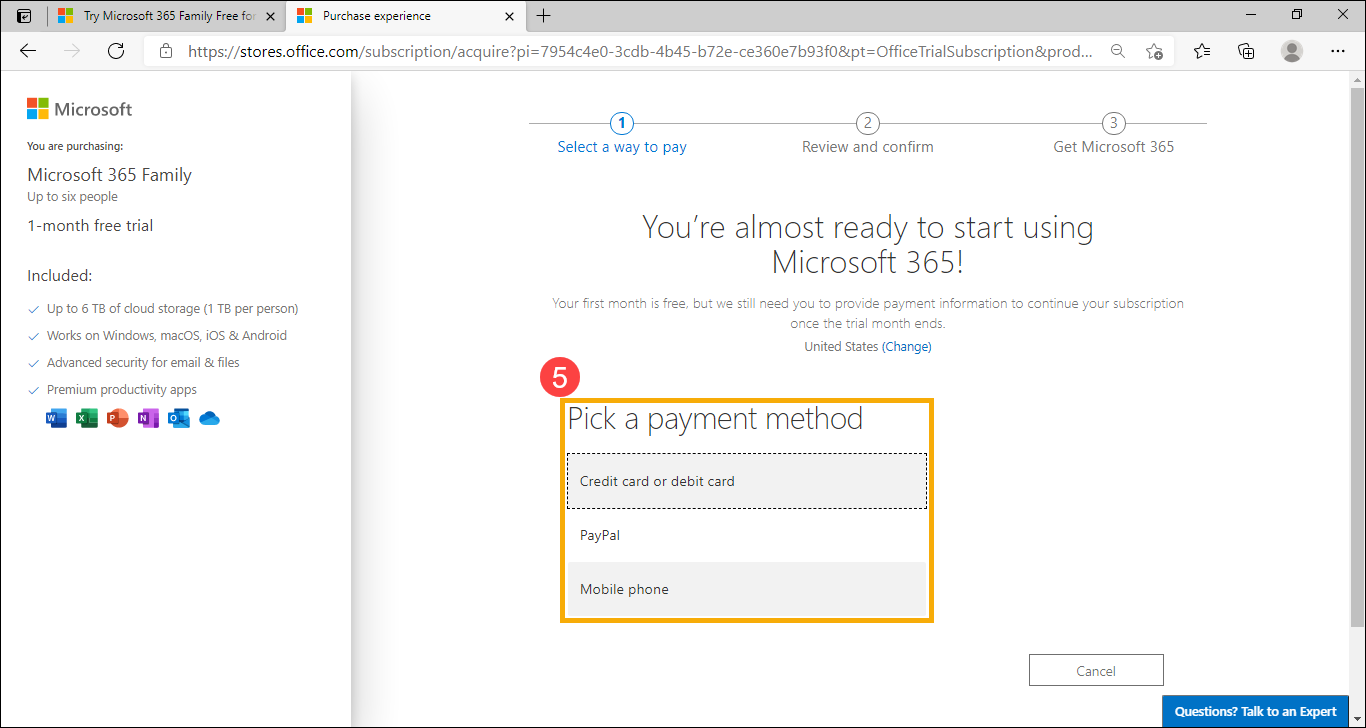
- Wählen Sie eine Zahlungsmethode aus, die Sie möchten⑤.
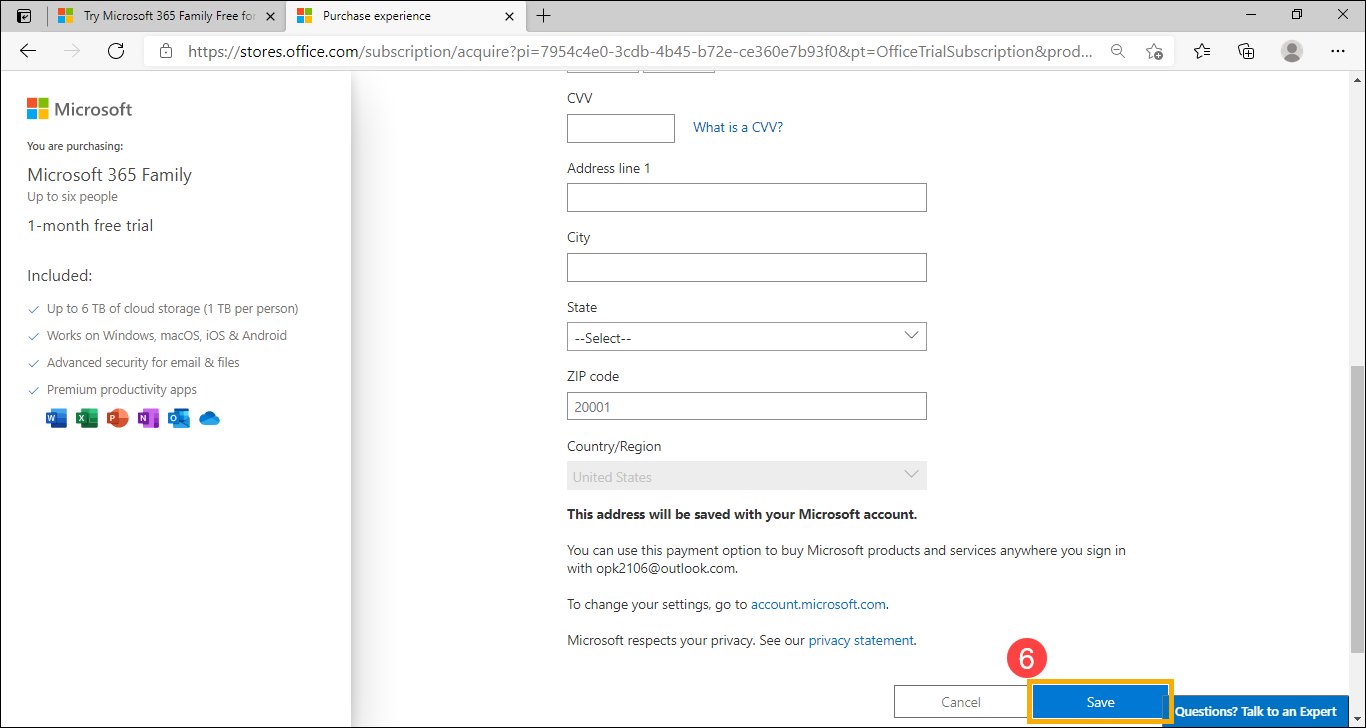
- Geben Sie Ihre Zahlungsinformationen ein und klicken Sie dann auf [Speichern]⑥.

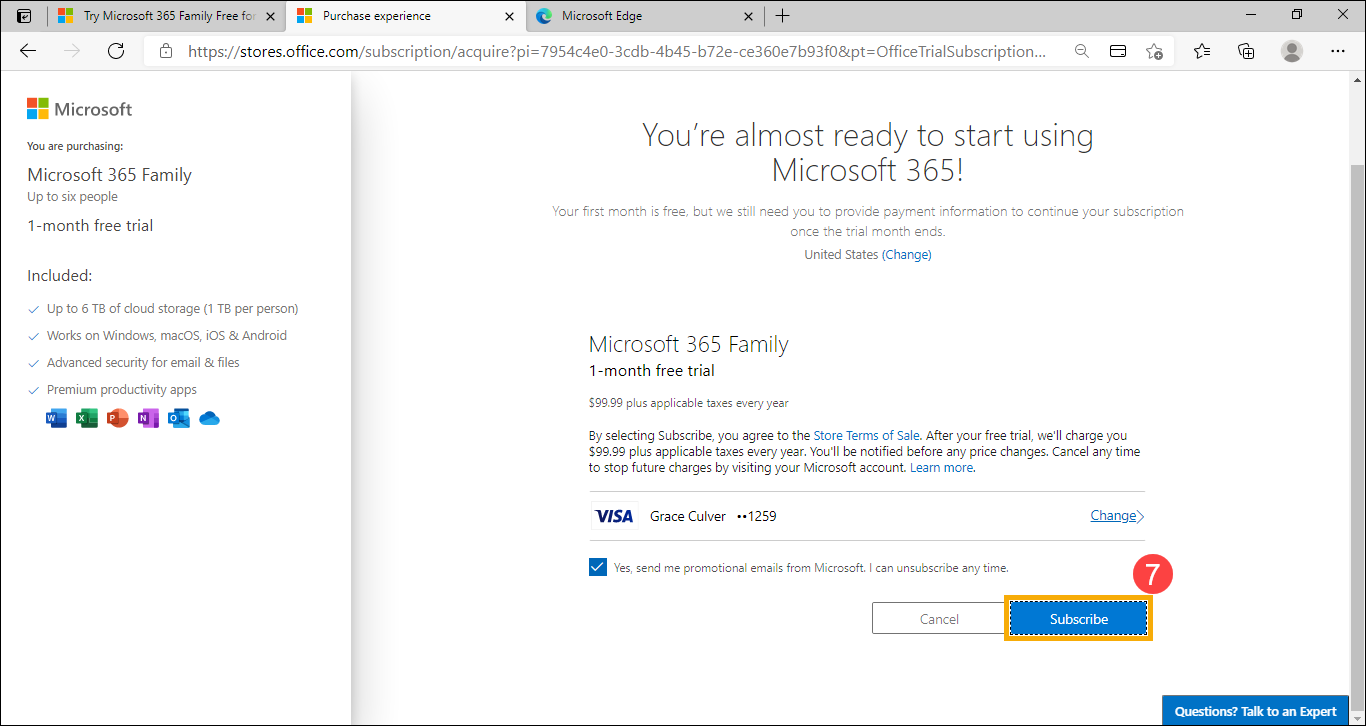
- Bestätigen Sie die Zahlungsinformationen und klicken Sie dann auf [Abonnieren]⑦.
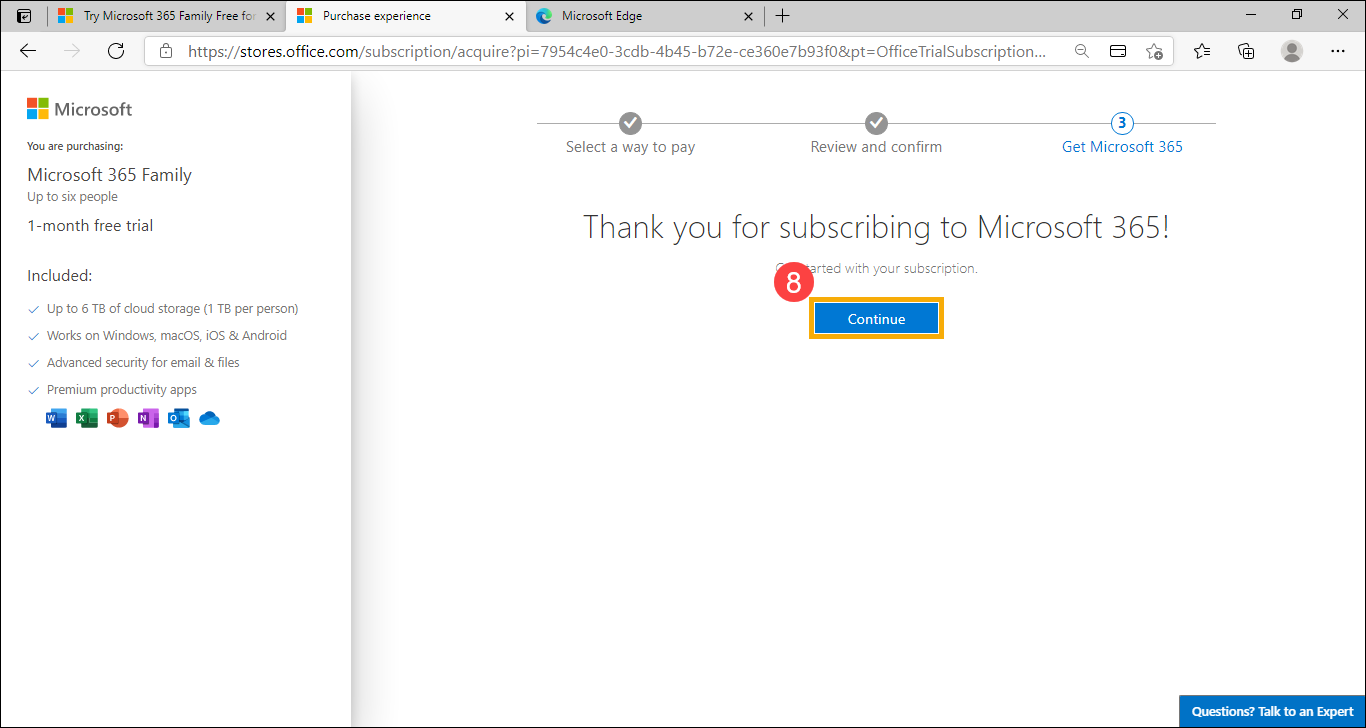
- Sie haben Microsoft 365 erfolgreich abonniert, bitte klicken Sie auf [Weiter]⑧.
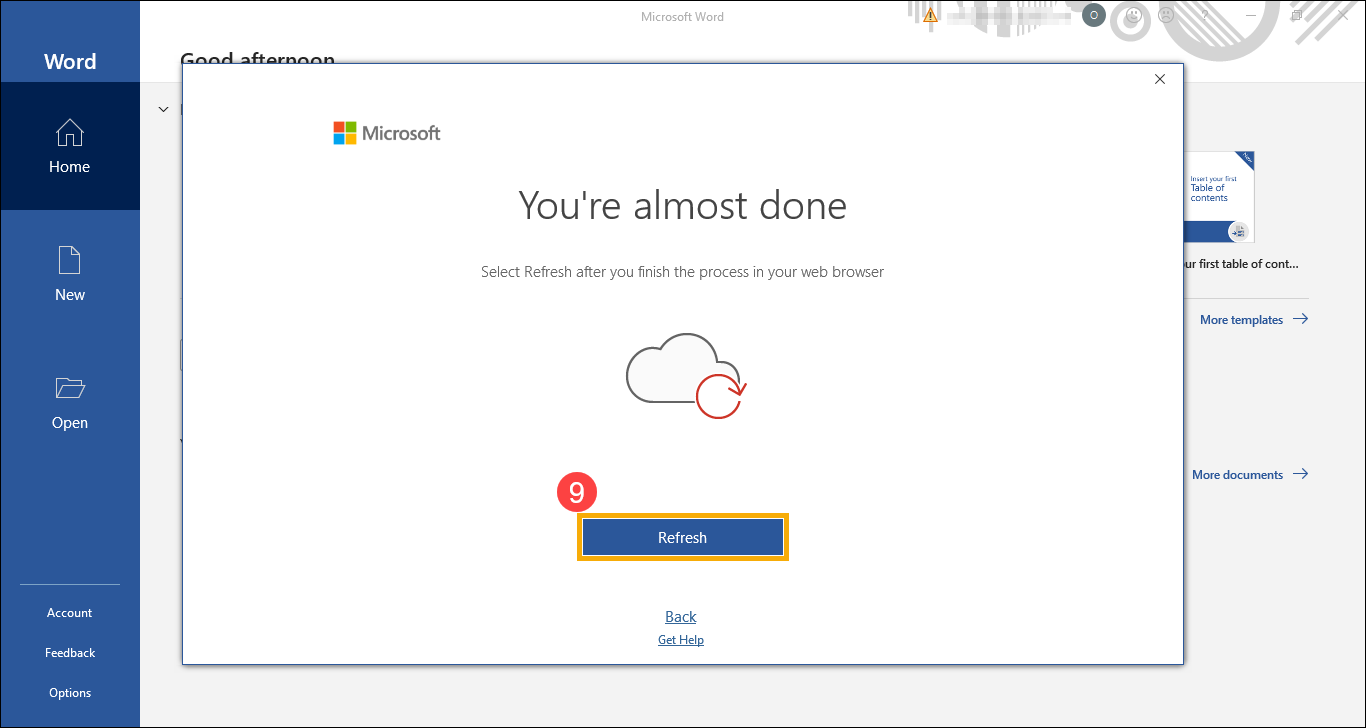
- Bitte klicken Sie auf [Aktualisieren]⑨.
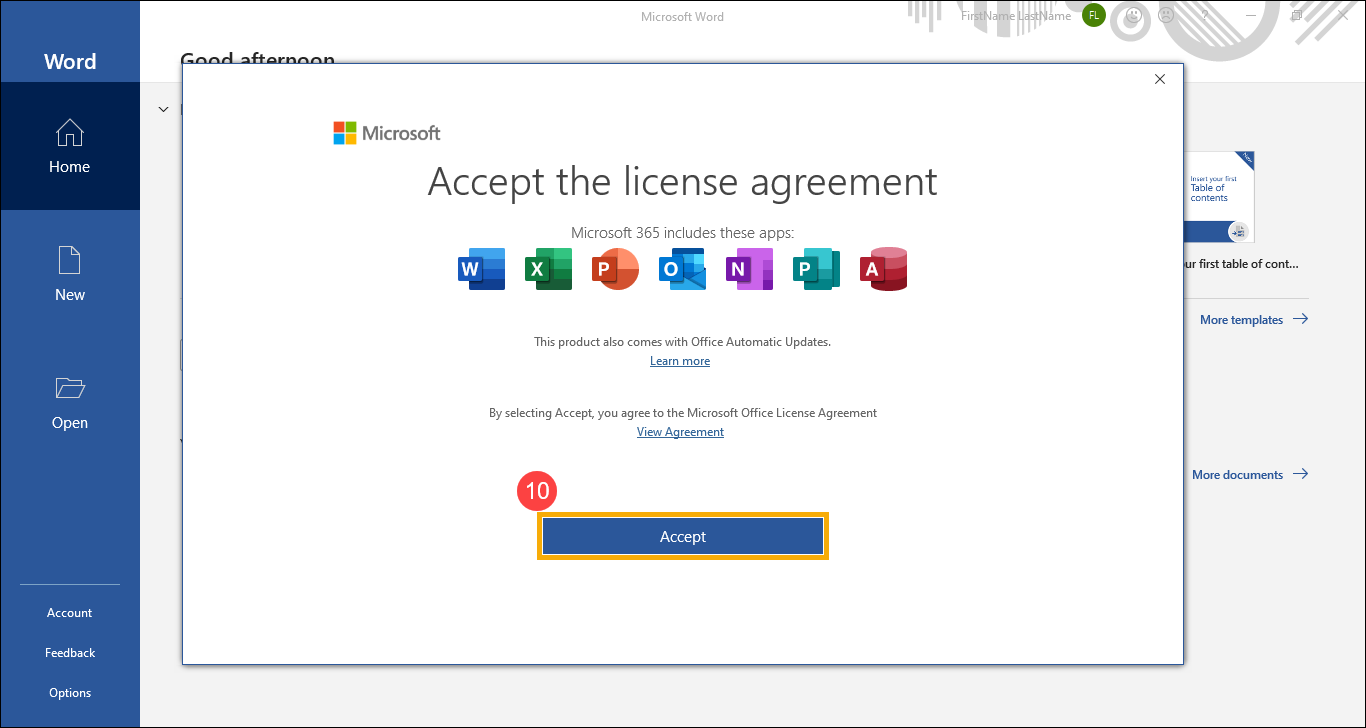
- Bitte klicken Sie auf [Akzeptieren]⑩ , um dem Microsoft Office-Lizenzvertrag zuzustimmen.
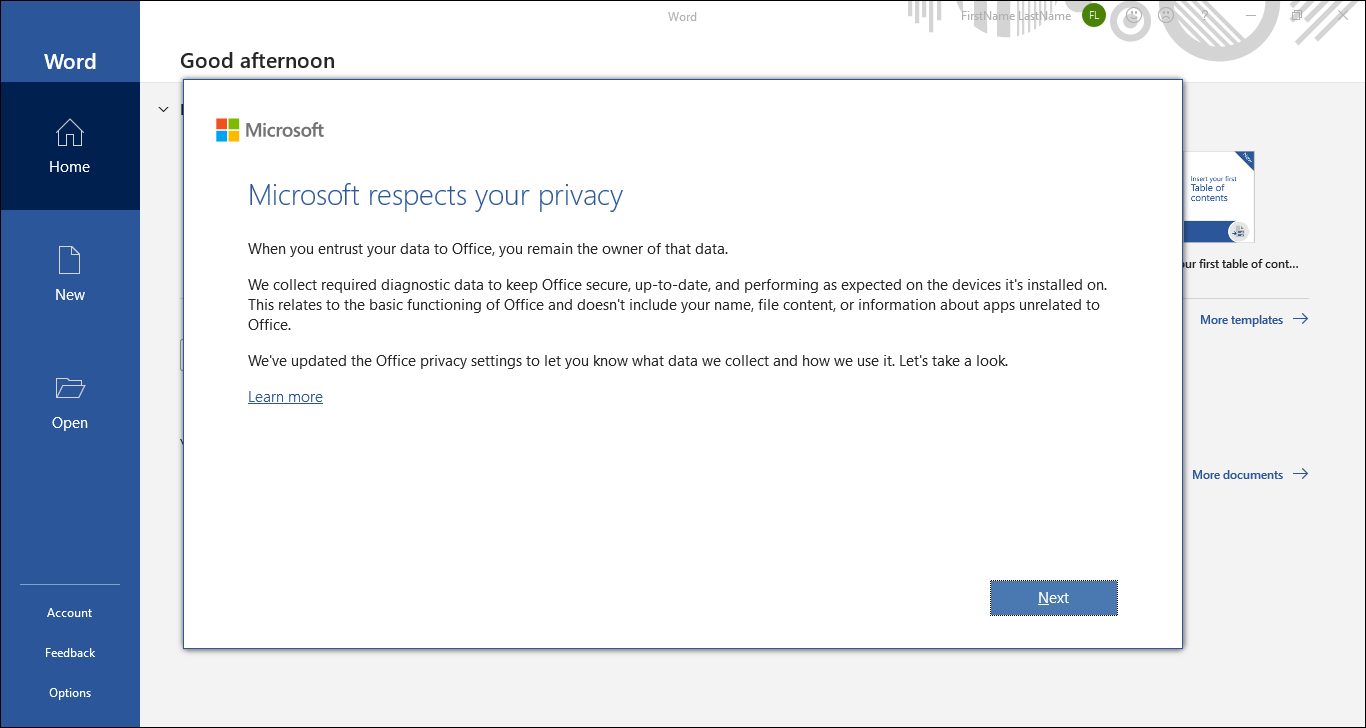
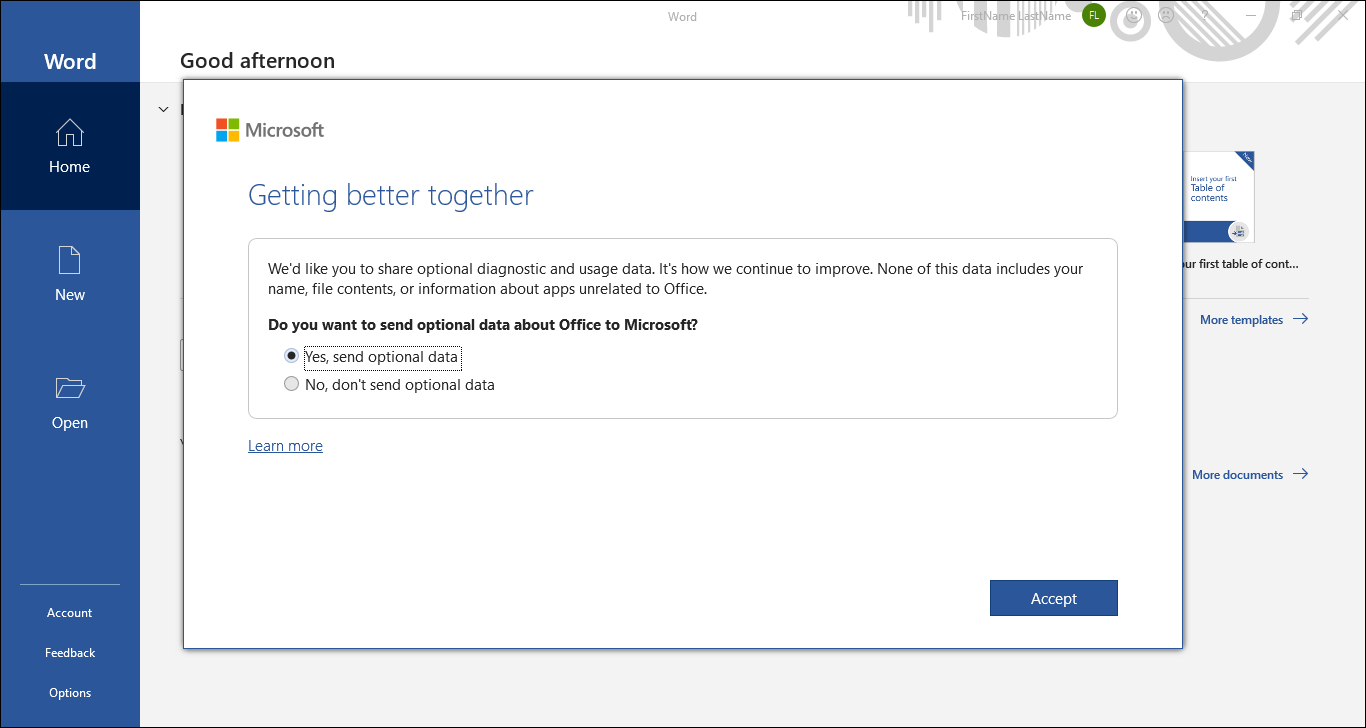
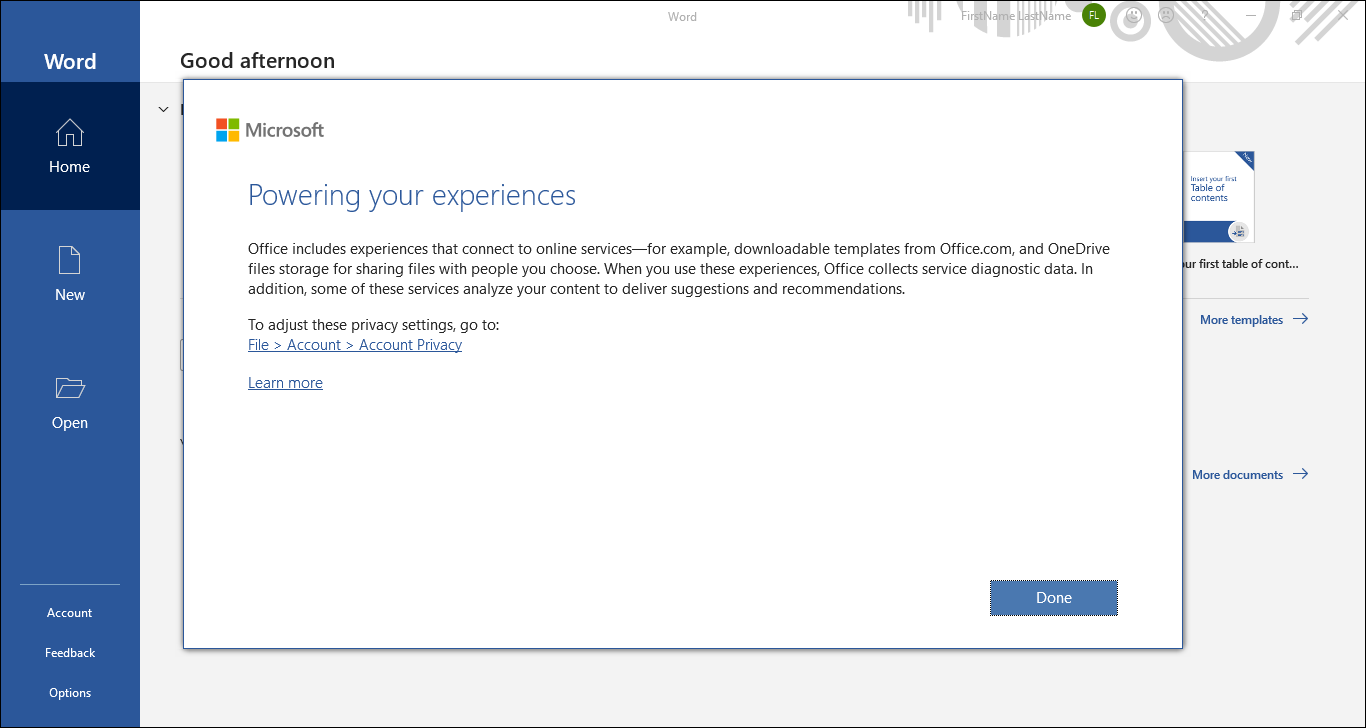
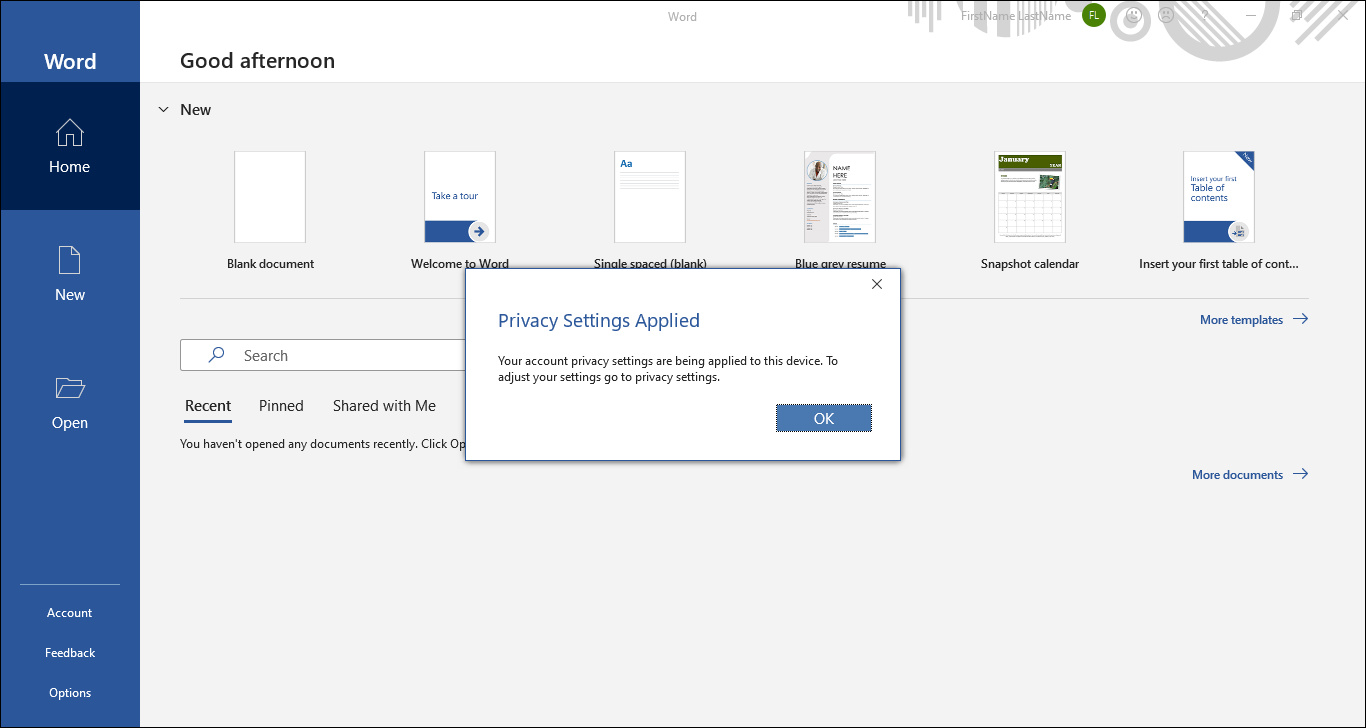
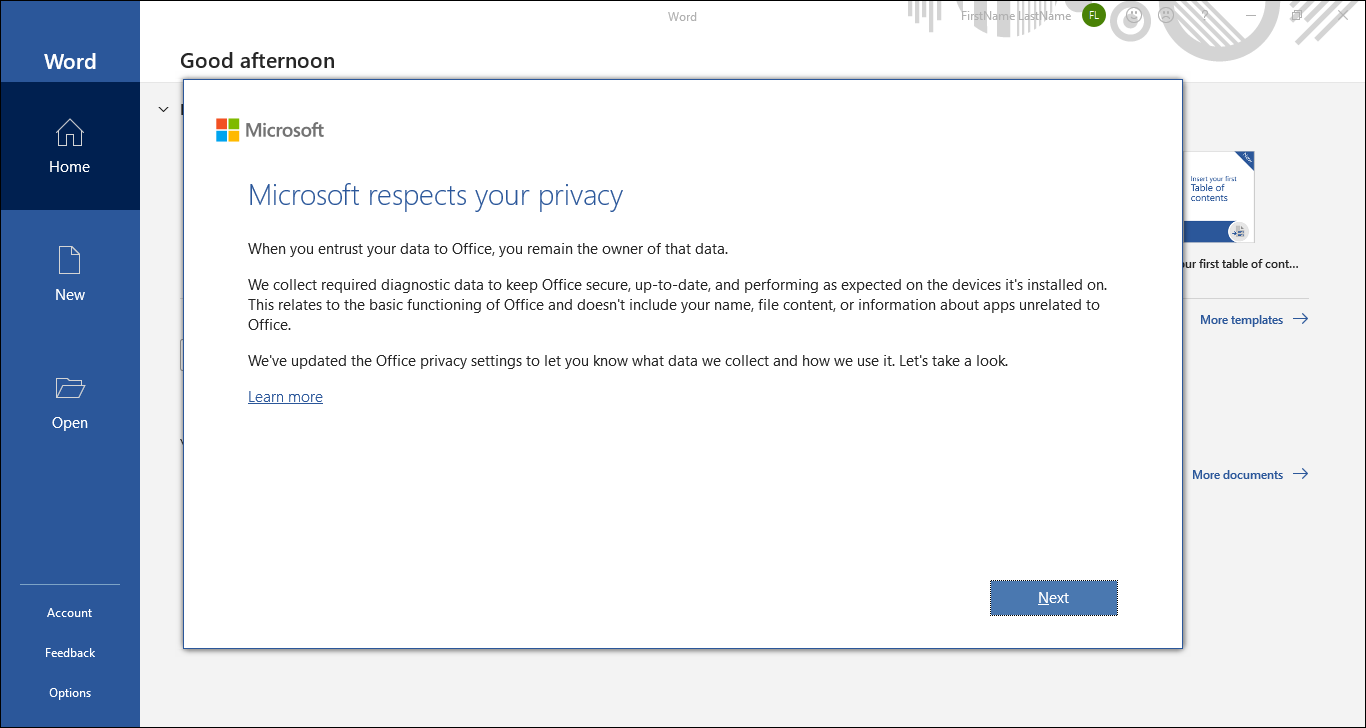
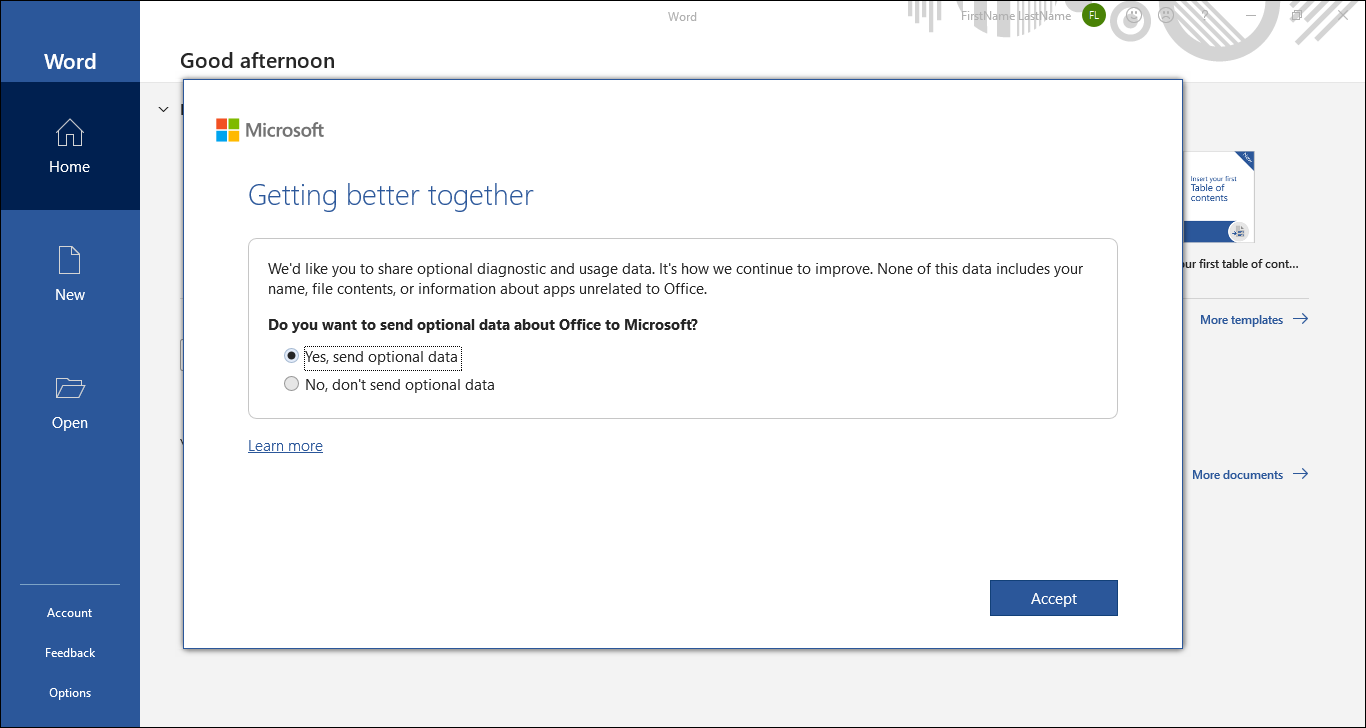
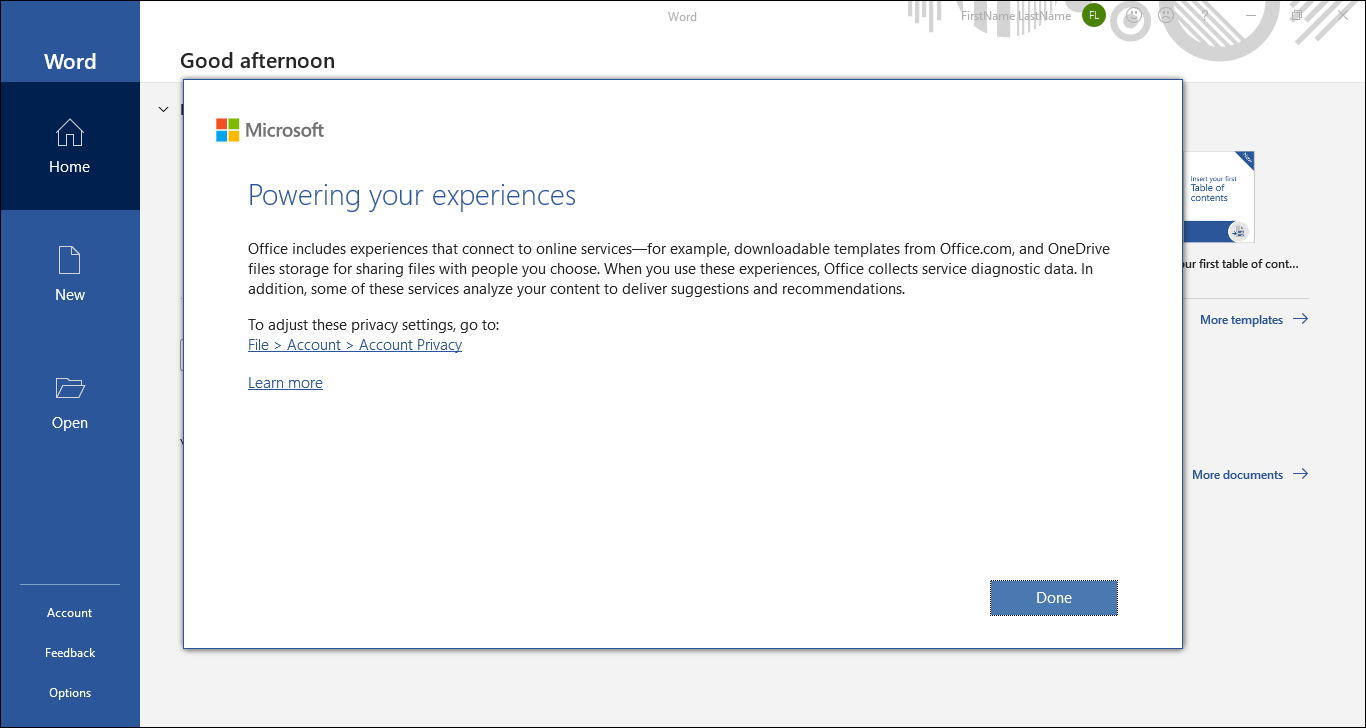
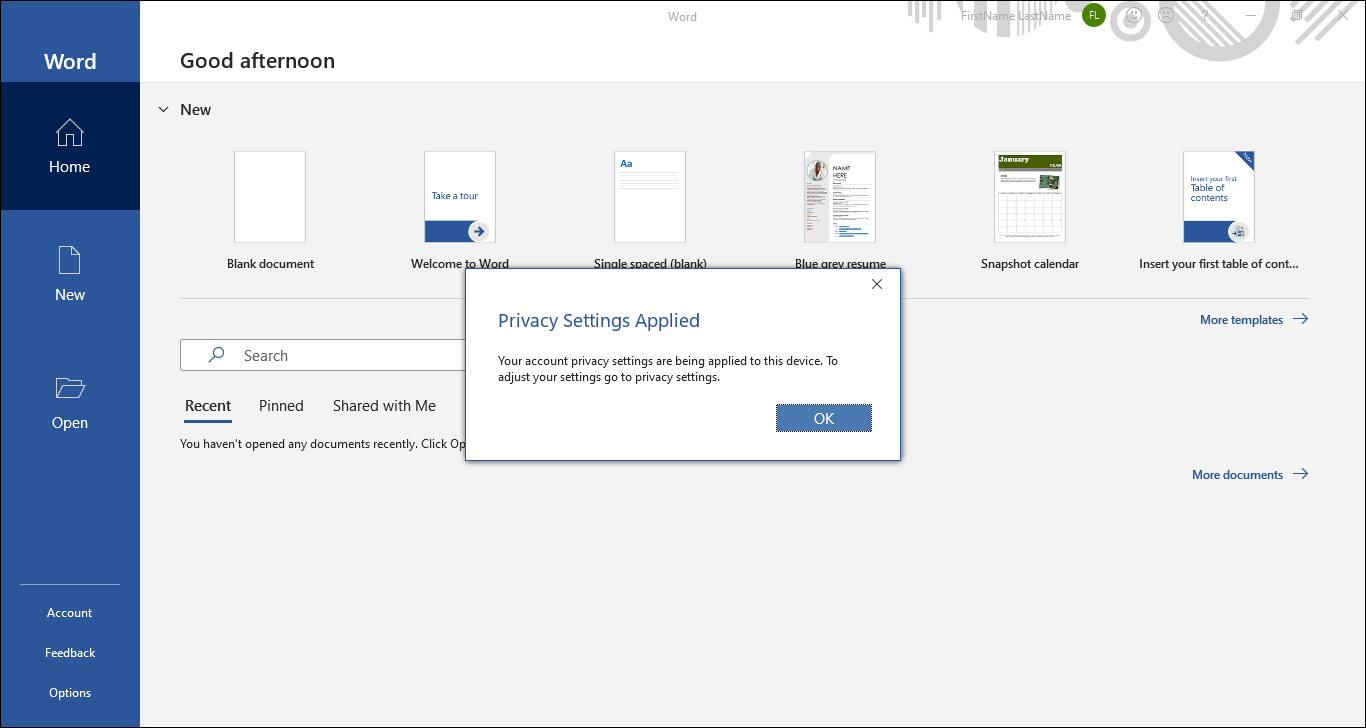
- Danach folgen Sie bitte den Anweisungen auf dem Bildschirm, um Ihre Privatsphäre zu bestätigen, und dann wird Microsoft 365 aktiviert und ist für Sie einsatzbereit.
Microsoft 365 Jahresabonnement
- Wenn Sie eine Office-App zum ersten Mal starten, informiert Sie das System „Sie haben Office erhalten“. Bitte melden Sie sich mit einem Microsoft-Konto an①. Wenn Sie noch kein Microsoft-Konto haben, wählen Sie bitte Konto erstellen.
Hinweis: Nachdem Sie sich angemeldet haben, wird Ihr Produkt Ihrem Microsoft-Konto hinzugefügt, sodass Sie es später erneut installieren oder Ihr neues Abonnement verwalten können, ohne einen Produktschlüssel zu benötigen. Bitte merken Sie sich unbedingt Ihr Microsoft-Konto und Passwort, da Sie Office sonst nicht erneut aktivieren können, falls Sie das Konto vergessen.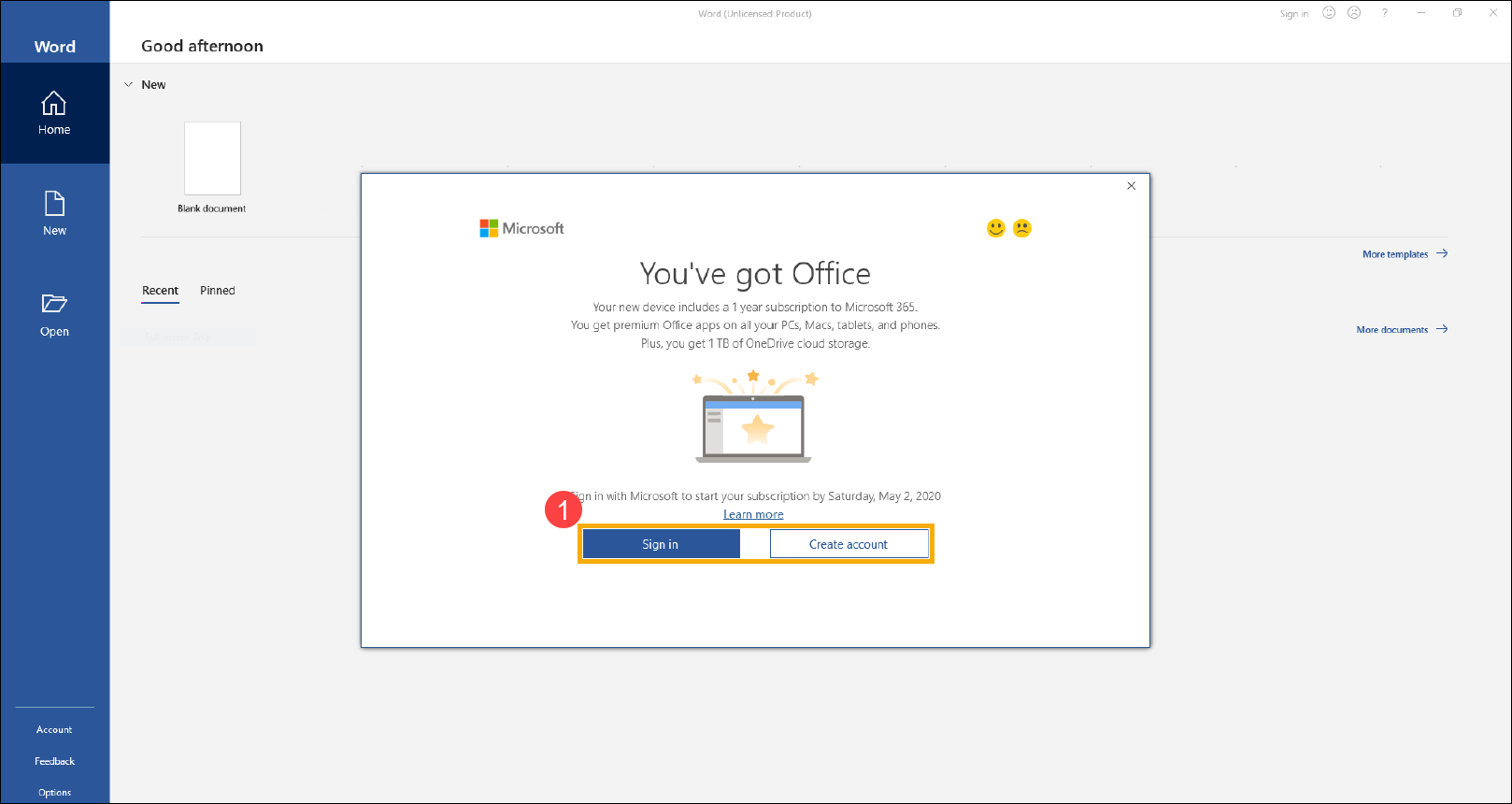
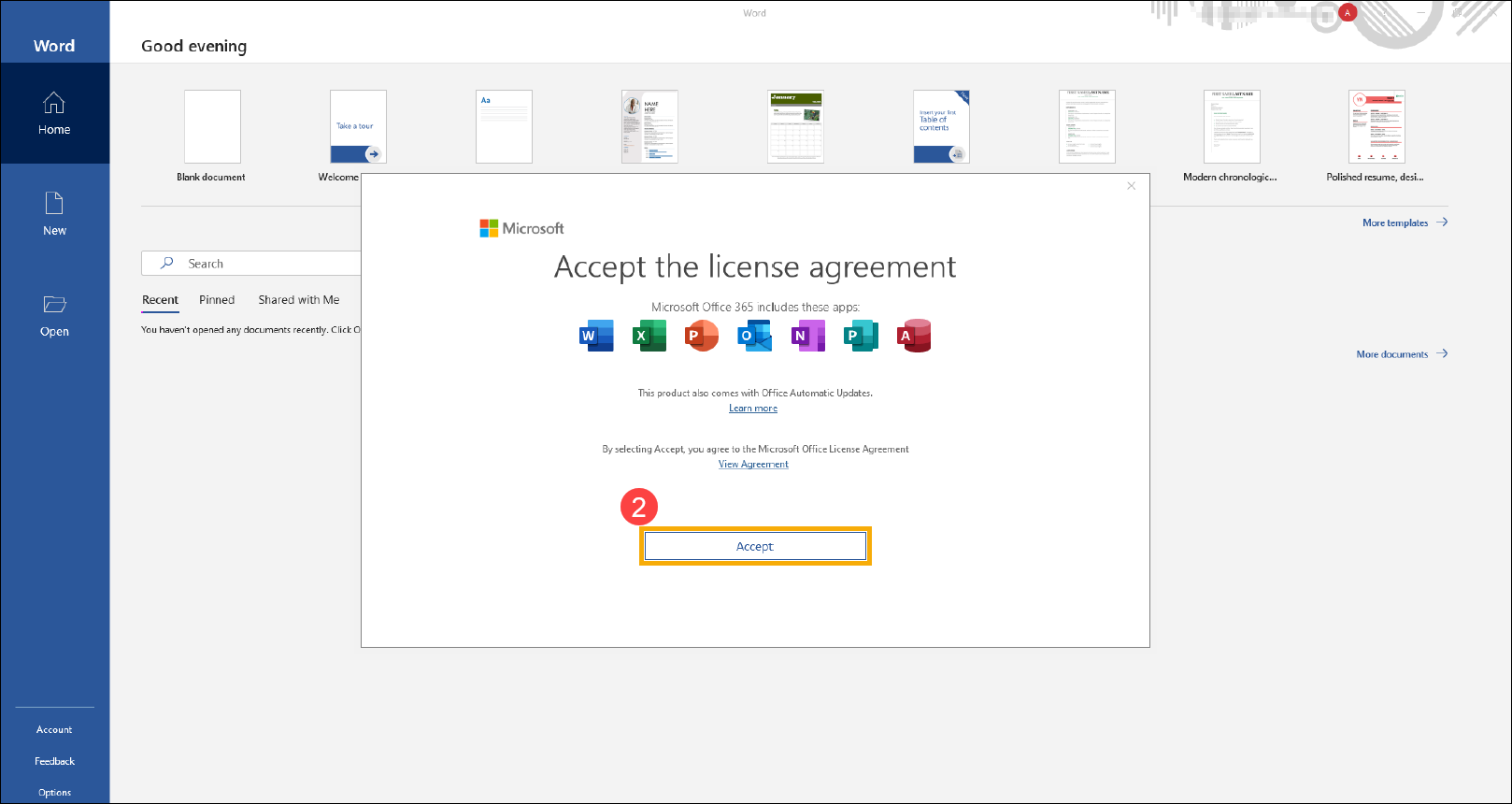
- Nachdem Sie sich in Ihrem Microsoft-Konto angemeldet haben, klicken Sie bitte auf [Akzeptieren]② , um der Microsoft Office-Lizenzvereinbarung zuzustimmen.
- Danach folgen Sie bitte den Anweisungen auf dem Bildschirm, um Ihre Privatsphäre zu bestätigen, und dann wird Microsoft 365 für Sie aktiviert und ist einsatzbereit.
F1: Wenn ich mein Gerät zurücksetze und das Office-Programm fehlt (oder ich es gelöscht habe), wie kann ich es erneut herunterladen?
A1: Wenn Sie Office bereits aktiviert hatten, bitte hier klicken und sich mit Ihrem Microsoft-Konto anmelden, das mit dem Office-Programm verknüpft ist. Sie finden das Office-Programm im Feld "Produkte, die Sie gekauft haben", und können es dann erneut installieren.

Wenn Ihr Problem mit der oben genannten Lösung und Information nicht behoben wurde, wenden Sie sich bitte an das ASUS Kundendienstzentrum für weitere Informationen.
Wie aktiviere ich Office Home & Business (Einmalkauf, keine Abonnement-Version)
Anwendbare Produkte: Notebook, Desktop, All-in-One PC, Gaming Handheld
Dieser Artikel beschreibt, wie man eine Einmalkauf-Version von Office Home & Business (keine Abonnement-Version) aktiviert. Sie können auch das Microsofts Activate Office Thema zu Rate ziehen. Bitte prüfen Sie vor der Aktivierung von Office die untenstehenden Office-Richtlinien von Microsoft.
Hinweis: Falls Sie Office bereits aktiviert haben und es neu installieren müssen, klicken Sie hier.
- Bevor Sie Office-Anwendungen aktivieren, muss das Windows-Betriebssystem auf Ihrem Gerät aktiviert sein.
- Sie müssen Office innerhalb von 180 Tagen nach der Aktivierung des Windows-Betriebssystems aktivieren.
- Sie müssen sich mit einem Microsoft-Konto anmelden. (Die Office-Berechtigung wird mit Ihrem Microsoft-Konto verknüpft.)
Der folgende Aktivierungsprozess verwendet Office 2021 als Beispiel:
Hinweis: ASUS-Geräte werden mit Microsoft 365 ausgeliefert, und wenn Sie eine Einmalkauf-Version von Office Home & Business (Nicht-Abonnement-Version) besitzen, befolgen Sie bitte die folgenden Schritte, um Microsoft 365 auf eine Nicht-Abonnement-Version von Office upzugraden.
- Öffnen Sie ein Office-Programm, wie zum Beispiel Word.

- Wenn Sie eine Office-Anwendung zum ersten Mal starten, informiert Sie das System 「Sie haben Office」. Bitte melden Sie sich mit einem Microsoft-Konto an① , um es zu aktivieren. Wenn Sie noch kein Microsoft-Konto haben, wählen Sie bitte Konto erstellen.
Hinweis: Nach der Anmeldung wird Ihr Produkt Ihrem Microsoft-Konto hinzugefügt, sodass Sie es später neu installieren oder Ihr neues Abonnement ohne Produktschlüssel verwalten können. Bitte merken Sie sich unbedingt Ihr Microsoft-Konto und Ihr Passwort, andernfalls können Sie Office nicht erneut aktivieren, falls Sie das Konto vergessen.
- Nach der Anmeldung mit Ihrem Microsoft-Konto erhalten Sie eine Bestätigung, ob Sie die Office 2021-Aktivierung mit Ihrem Microsoft-Konto verknüpfen möchten. Wählen Sie [Weiter]②.

- Sie müssen dem Microsoft Services Agreement zustimmen. Bitte lesen Sie es und wählen Sie dann [Bestätigen]③.

- Office 2021 wurde erfolgreich mit Ihrem Microsoft-Konto verknüpft. Bitte klicken Sie anschließend auf [Erste Schritte]④.

- Vor der Aktivierung von Office 2021 erhalten Sie möglicherweise eine Benachrichtigung, dass Office ein Update benötigt. Bitte klicken Sie auf [Jetzt aktualisieren]⑤.

- Office lädt Updates herunter.

- Um die Office-Updates abzuschließen, wählen Sie [Weiter]⑥ , um das Office-Programm zu schließen.

- Die Updates wurden installiert, bitte klicken Sie auf [Schließen]⑦.

- Danach müssen Sie Office 2021 aktivieren sowie das Programm von Microsoft 365 auf Office 2021 aktualisieren. Öffnen Sie ein Office-Programm und wählen Sie dann [Datei]⑧ in der oberen linken Ecke der Symbolleiste.

- Wählen Sie [Konto]⑨ und klicken Sie dann auf [Produkt aktivieren]⑩.

- Klicken Sie auf [Jetzt aktualisieren]⑪.

- Office lädt Updates herunter.

- Um die Office-Updates abzuschließen, wählen Sie [Weiter]⑫ , um das Office-Programm zu schließen.

- Die Updates wurden installiert, bitte klicken Sie auf [Schließen]⑬.

- Sie erhalten eine Benachrichtigung, dass Ihr Konto Office 2021 enthält, bitte klicken Sie auf [Erste Schritte]⑭.

- Bitte klicken Sie auf [Akzeptieren]⑮ , um der Microsoft Office-Lizenzvereinbarung zuzustimmen.

- Die Aktivierung von Office 2021 wurde abgeschlossen und ist einsatzbereit. Sie können den Status auch in den Produktinformationen Ihres Kontos überprüfen.

F1: Wenn ich mein Gerät zurücksetze und das Office-Programm fehlt (oder ich es gelöscht habe), wie kann ich es wieder herunterladen?
A1: Wenn Sie Office aktiviert hatten, bitte hier klicken und sich bei Ihrem Microsoft-Konto anmelden, das mit dem Office-Programm verknüpft ist. Sie finden das Office-Programm im Feld Produkte, die Sie gekauft haben, und können es dann erneut installieren.
Falls Ihr Problem mit der obigen Lösung und Information nicht behoben werden konnte, wenden Sie sich bitte an das ASUS-Kundendienstzentrum für weitere Informationen.
Wie Sie Office-Programme deinstallieren
Anwendbare Produkte: Notebook, Desktop, All-in-One-PC, Gaming-Handheld
Dieser Artikel beschreibt, wie Sie das Office-Programm von Ihrem Windows-Gerät deinstallieren.
Die Schritte zur Deinstallation von Office hängen vom Installationstyp ab, den Sie haben. Die häufigsten Installationsarten sind Click-to-Run und Microsoft Windows Installer (MSI). Der andere Typ ist eine Office-Installation aus der Microsoft Store App.
Wenn Sie sich nicht sicher sind, welchen Installationstyp Sie haben, lesen Sie bitte Wie bestätige ich den Installationstyp meiner Office-Programme.
Hinweis: Die Deinstallation von Office entfernt nur die Office-Anwendungen von Ihrem Gerät, es werden keine Dateien, Dokumente oder Arbeitsmappen gelöscht, die Sie mit den Apps erstellt haben.
So bestätigen Sie den Installationstyp Ihrer Office-Programme
Hinweis: Wenn Sie kein Office-Programm öffnen können, um Ihren Installationstyp zu überprüfen, versuchen Sie zuerst die gängigeren Deinstallationsschritte für Click-to-Run oder MSI.
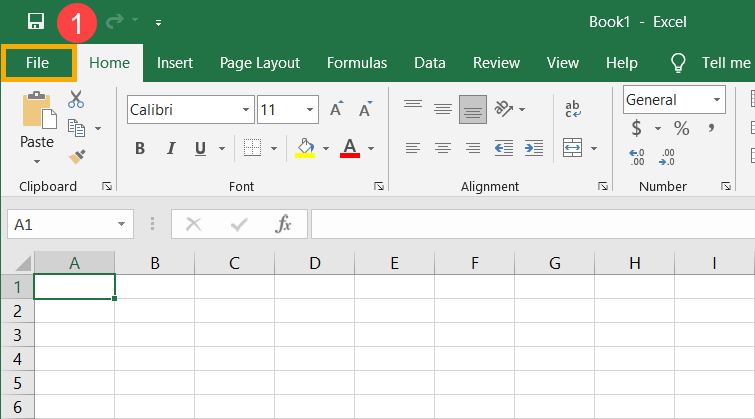
- Öffnen Sie das Office-Programm und wählen Sie dann [Datei] in der oberen linken Ecke①. (Im Folgenden wird Excel als Beispiel verwendet.)
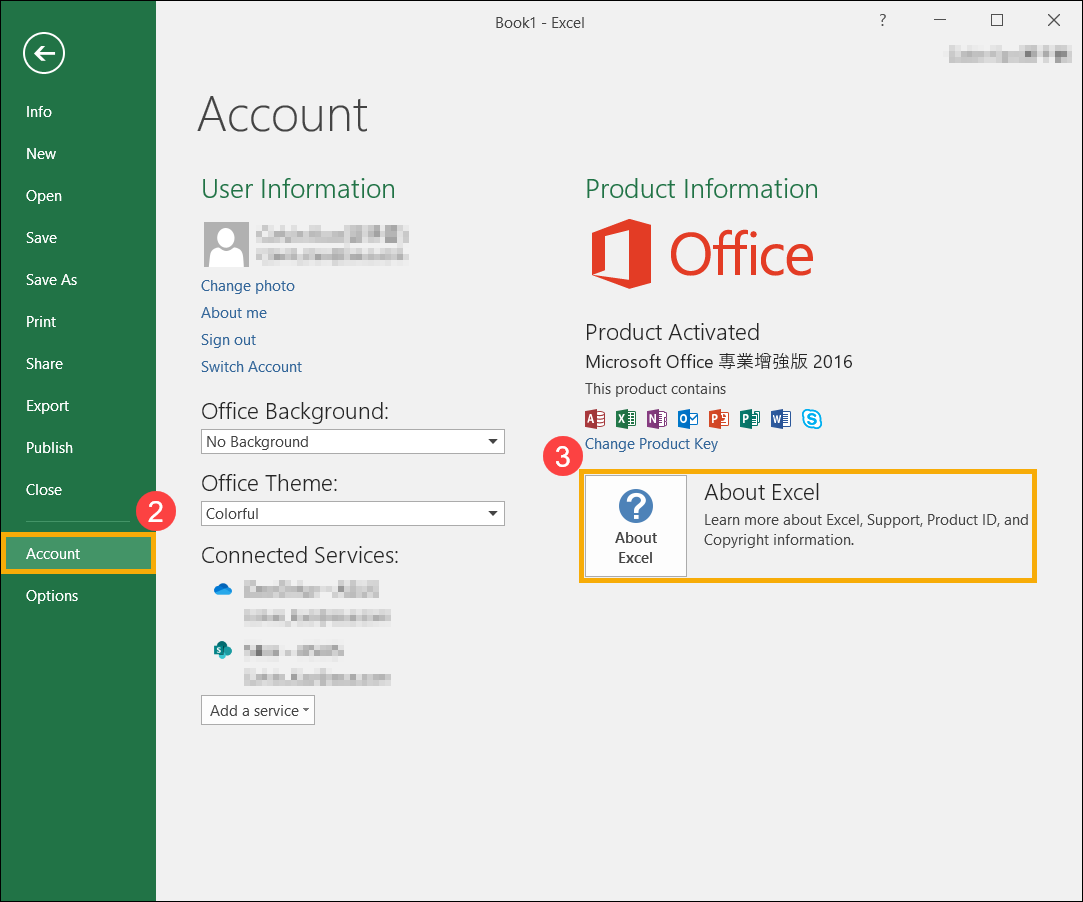
- Wählen Sie [Konto]②, suchen Sie die Schaltfläche [Info] unter Produktinformationen und prüfen Sie Folgendes③:
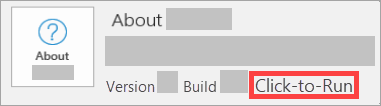
- Click-to-Run: Die Click-to-Run-Installation zeigt eine Versions- und Buildnummer an und enthält den Begriff "Click-to-Run". Bitte beachten Sie Die Deinstallationsschritte für Click-to-Run oder MSI, um Office-Programme zu deinstallieren.
- MSI: Eine MSI-Installation hat keine Versions- oder Build-Nummer. Bitte beachten Sie Die Deinstallationsschritte von Click-to-Run oder MSI, um Office-Programme zu deinstallieren.

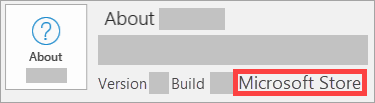
- Microsoft Store: Die Microsoft Store-Installation verfügt über eine Versions- und Build-Nummer und enthält den Ausdruck 'Microsoft Store'. Bitte beachten Sie Die Deinstallationsschritte der Microsoft Store App, um Office-Programme zu deinstallieren.
- Click-to-Run: Die Click-to-Run-Installation zeigt eine Versions- und Buildnummer an und enthält den Begriff "Click-to-Run". Bitte beachten Sie Die Deinstallationsschritte für Click-to-Run oder MSI, um Office-Programme zu deinstallieren.
Die Deinstallationsschritte von Click-to-Run oder MSI
Wenn Ihr Office-Programm vom Typ Click-to-Run oder MSI-Installation ist, beachten Sie bitte die folgenden Deinstallationsschritte.
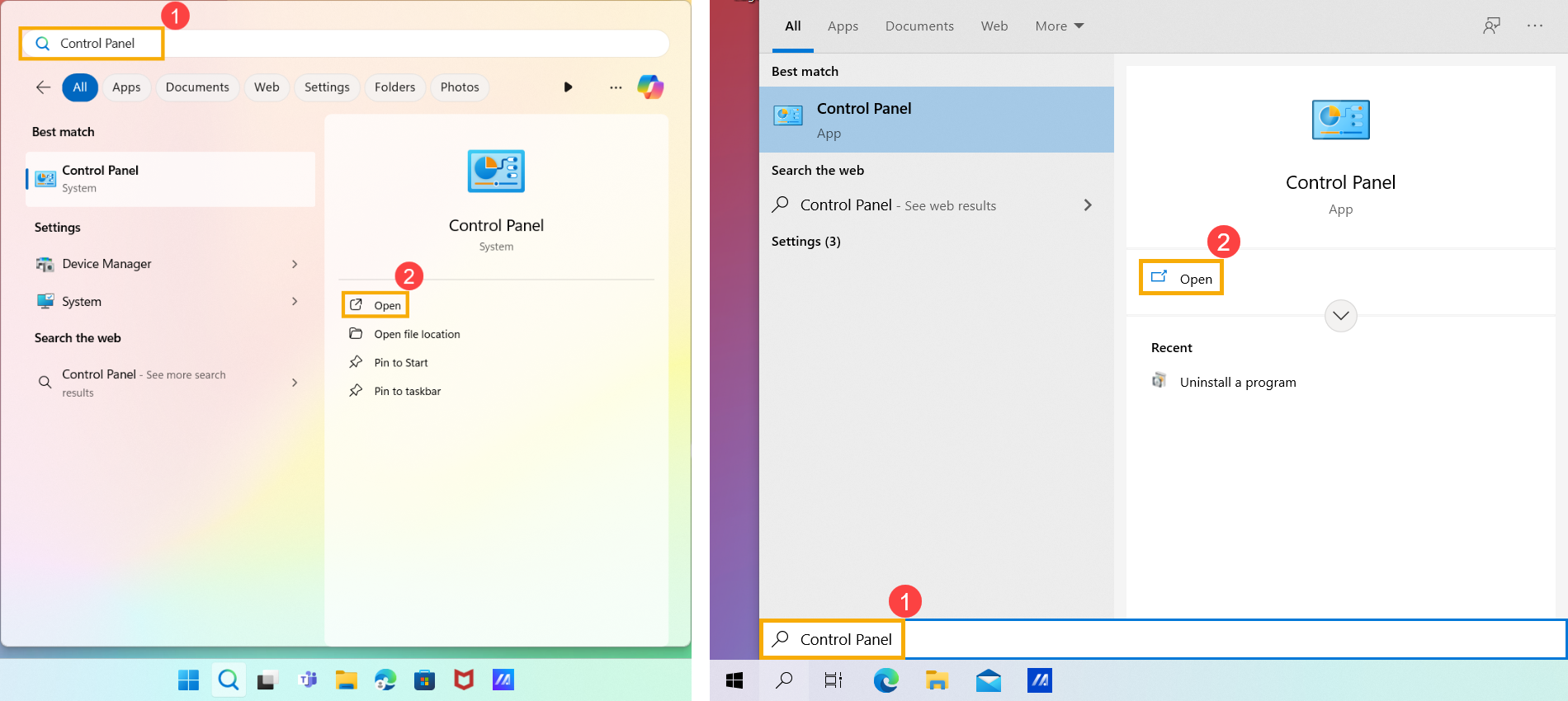
- Geben Sie im Windows-Suchfeld [Systemsteuerung] ein und suchen Sie danach①, und klicken Sie dann auf [Öffnen]②. (Die linke Suchabbildung unten ist unter Windows 11, und die rechte unter Windows 10.)
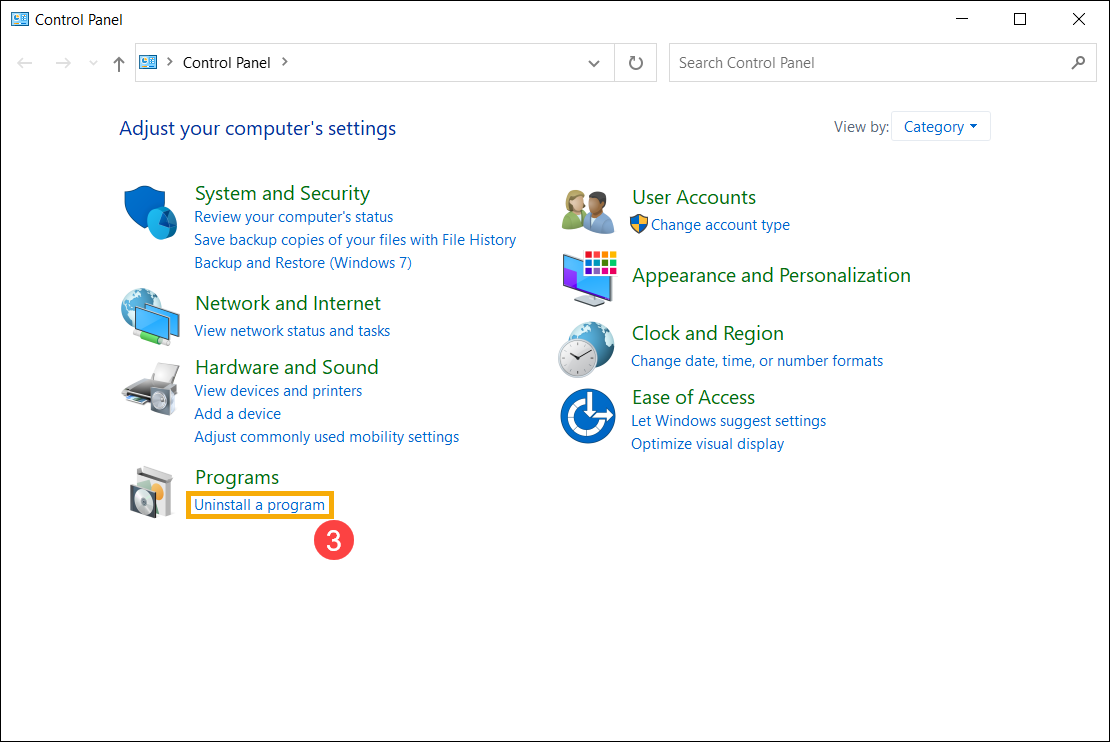
- In der Programme-Feld, wählen Sie [Programm deinstallieren]③.
- Wählen Sie das Microsoft Office-Programm aus, das Sie deinstallieren möchten④, und wählen Sie dann [Deinstallieren]⑤.
Hinweis: Falls Office nicht in der Systemsteuerung aufgelistet ist, handelt es sich möglicherweise um eine Microsoft Store-Installationsart. Bitte beachten Sie Die Deinstallationsschritte der Microsoft Store-App, um Office-Programme zu deinstallieren.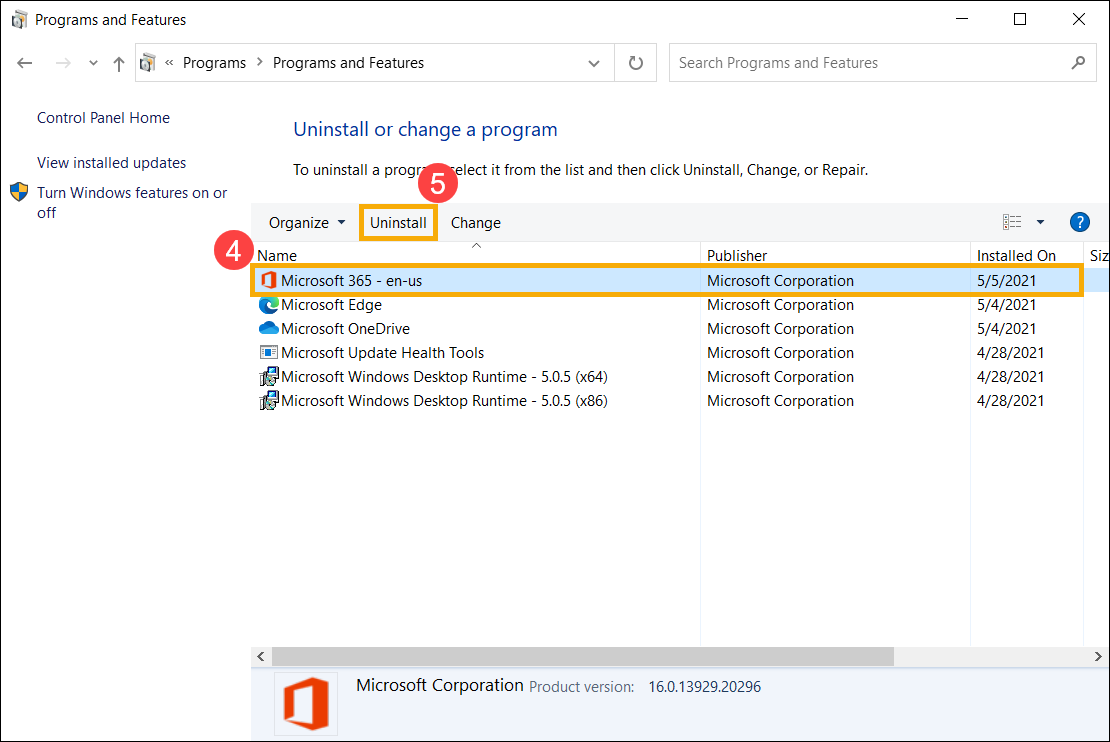
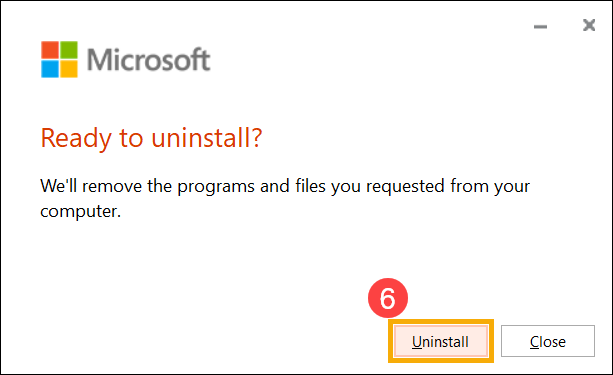
- Microsoft fragt Sie, ob Sie bereit sind zu deinstallieren, wählen Sie [Deinstallieren], um den Deinstallationsvorgang zu starten⑥.
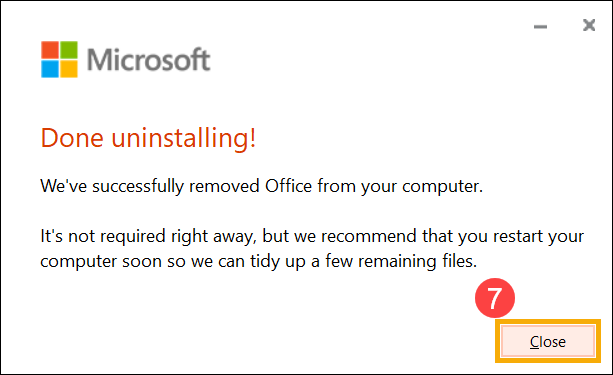
- Die Deinstallation der Office-Programme ist abgeschlossen, bitte klicken Sie auf [Schließen]⑦.
Die Deinstallationsschritte der Microsoft Store App
Wenn Ihr Office-Programm eine Microsoft Store App-Installationsart ist, beachten Sie bitte die folgenden Deinstallationsschritte.
- Geben Sie [Installierte Apps] in die Windows-Suchleiste ein und suchen Sie danach①, und klicken Sie dann auf [Öffnen]②. (Die linke Suchabbildung unten ist Windows 11 und die rechte ist Windows 10).
Hinweis: Wenn Sie Windows 10-Geräte verwenden, suchen Sie bitte [Apps & Features].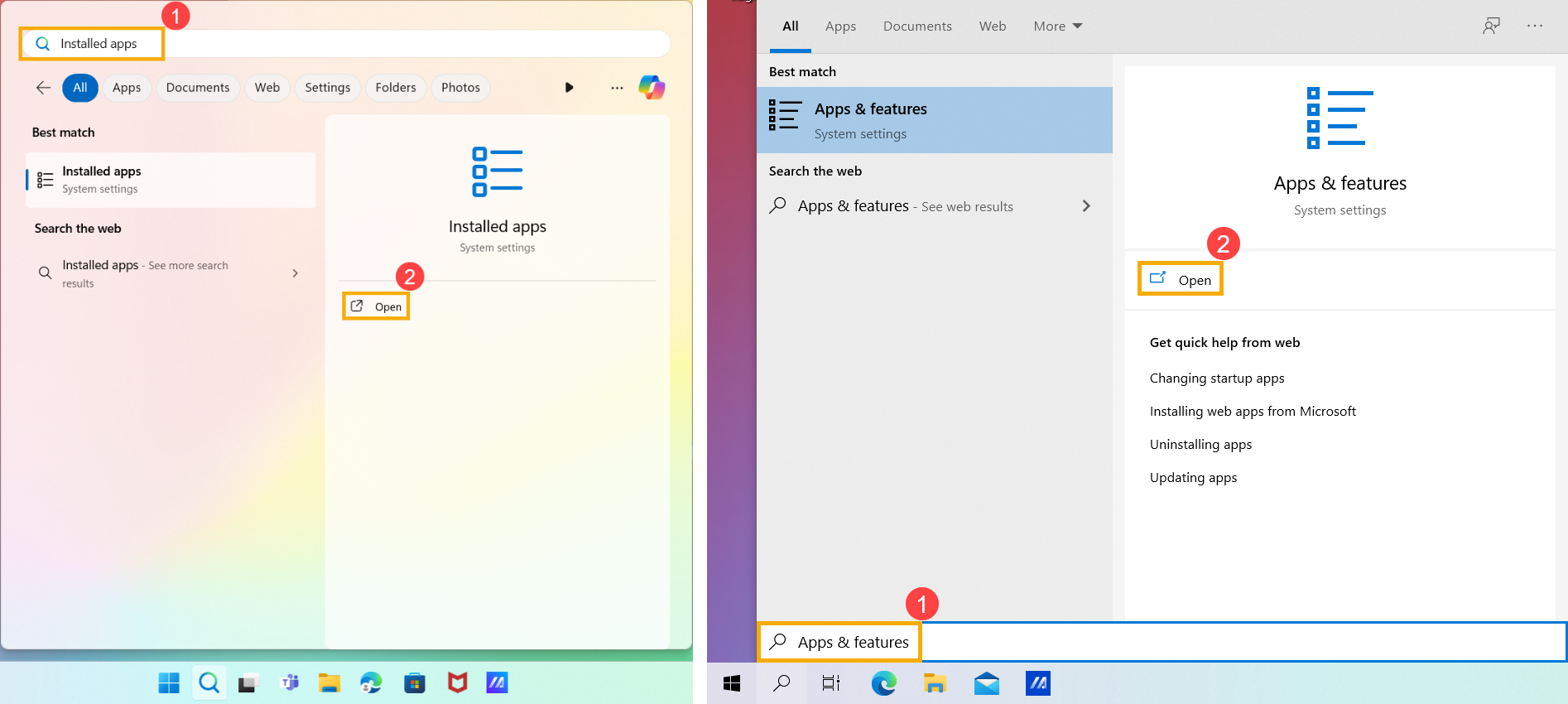
- Wählen Sie bei Installierte Apps die Microsoft Office-Programme aus, die Sie deinstallieren möchten③, klicken Sie auf das [Mehr]
 Symbol④ neben der App, und wählen Sie dann [Deinstallieren]⑤ aus.
Hinweis: Falls Office nicht in den Apps & Features aufgelistet ist, haben Sie möglicherweise eine Click-to-Run- oder MSI-Installationsart. Bitte beachten Sie Die Deinstallationsschritte von Click-to-Run oder MSI um Office-Programme zu deinstallieren.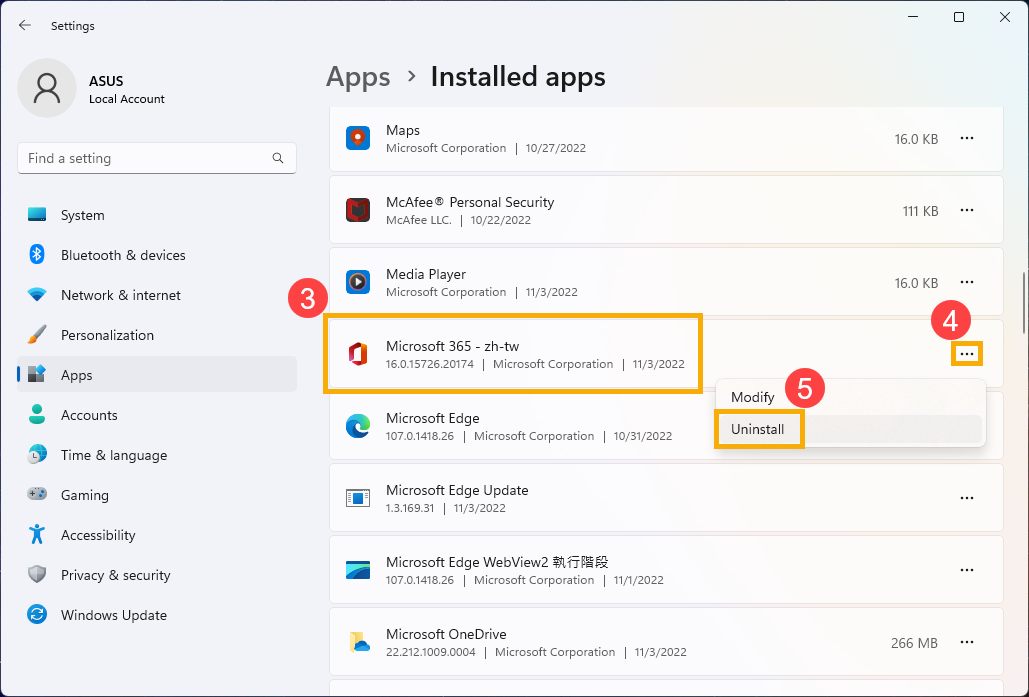
Hinweis: Wenn Sie Windows 10-Geräte verwenden, klicken Sie bitte direkt auf [Deinstallieren].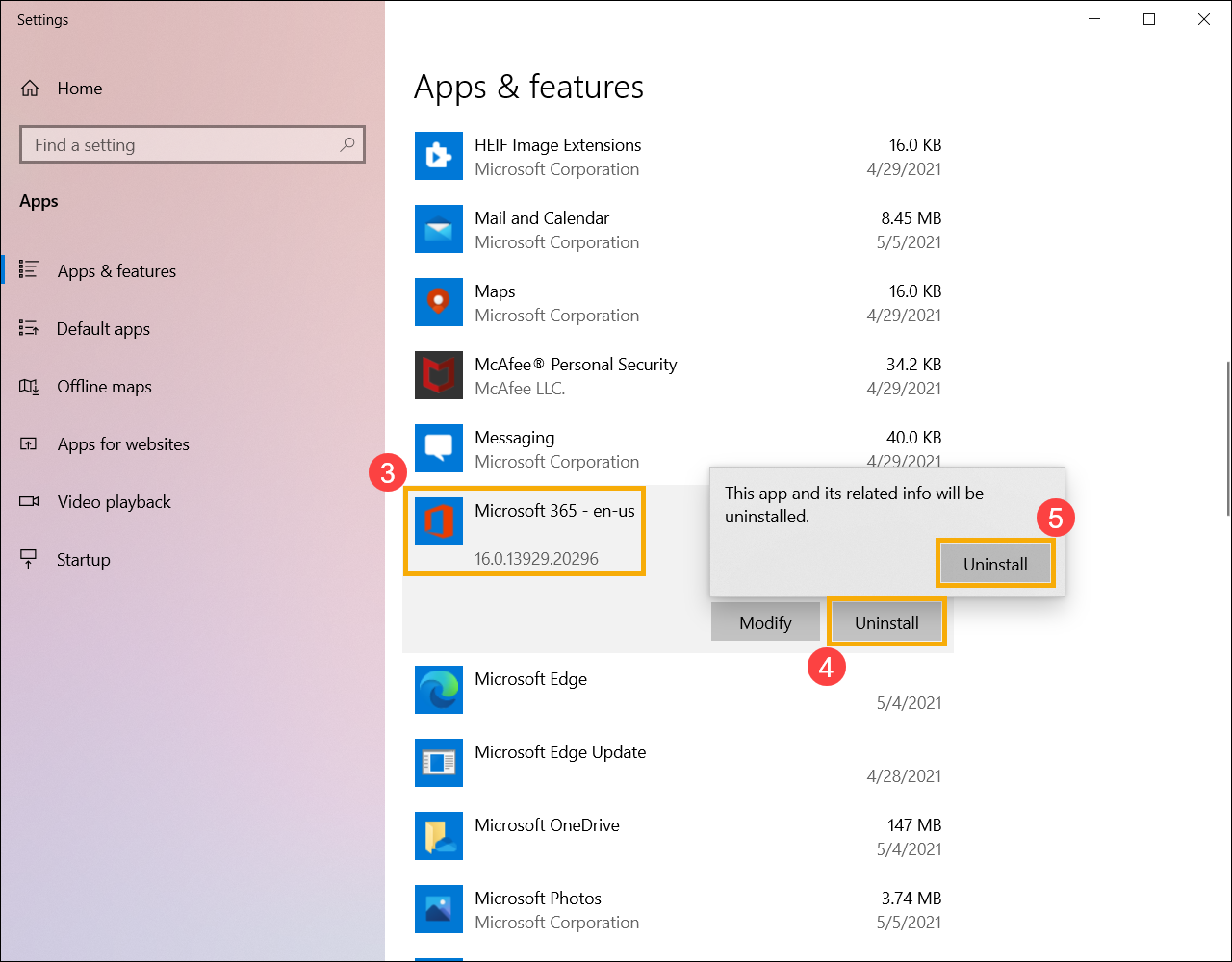
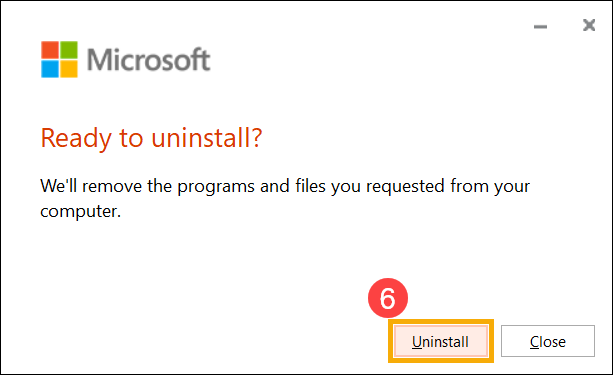
- Microsoft fragt Sie, ob Sie bereit sind zu deinstallieren, wählen Sie [Deinstallieren], um den Deinstallationsvorgang zu starten⑥.
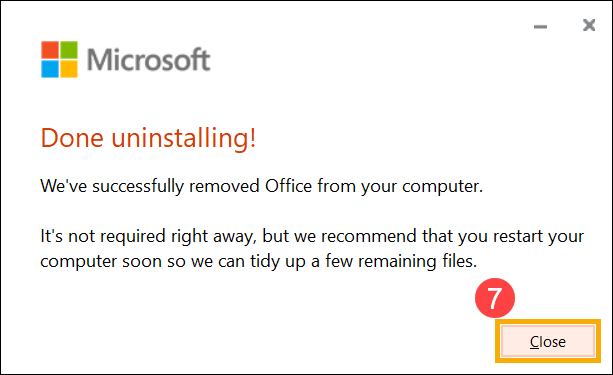
- Die Deinstallation der Office-Programme ist abgeschlossen, bitte klicken Sie auf [Schließen]⑦.
Die obigen Informationen stammen von Office von einem PC deinstallierenvon Microsoft. Wenn Sie Ihre Office-Programme nicht über die oben genannte Methode deinstallieren können, können Sie das Microsoft-Dokument konsultieren, um mehr Deinstallationsmethoden zu erfahren.
Sie können auch die Microsoft Support-Seite besuchen, um weitere Office-Supportdokumente zu lesen.
Fehlerbehebung - Office-Programme können nicht gestartet werden
Anwendbare Produkte: Notebook, Desktop, All-in-One-PC, Gaming-Handheld
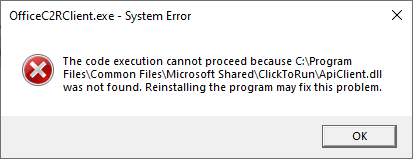
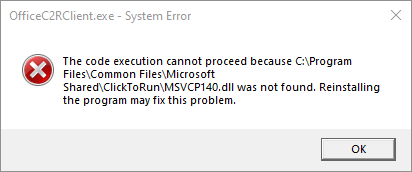
Wenn Ihr Gerät auf Windows 10 Version 20H2 oder neuer aktualisiert wurde und Sie die untenstehende Fehlermeldung beim Ausführen von Microsoft 365 oder Einmalkauf-Office Home/Business-Editionen (wie Office 2021, 2019) erhalten, befolgen Sie bitte die Schritte zur Fehlerbehebung in diesem Artikel.
Hinweis: Wenn Sie sich bezüglich der Version Ihres Betriebssystems unsicher sind, lesen Sie bitte diesen Artikel: So überprüfen Sie die Version des Betriebssystems.
Microsoft hat bestätigt, dass dies ein Problem mit ihrem Produkt ist. Für weitere Details lesen Sie bitte die offizielle Stellungnahme von Microsoft.
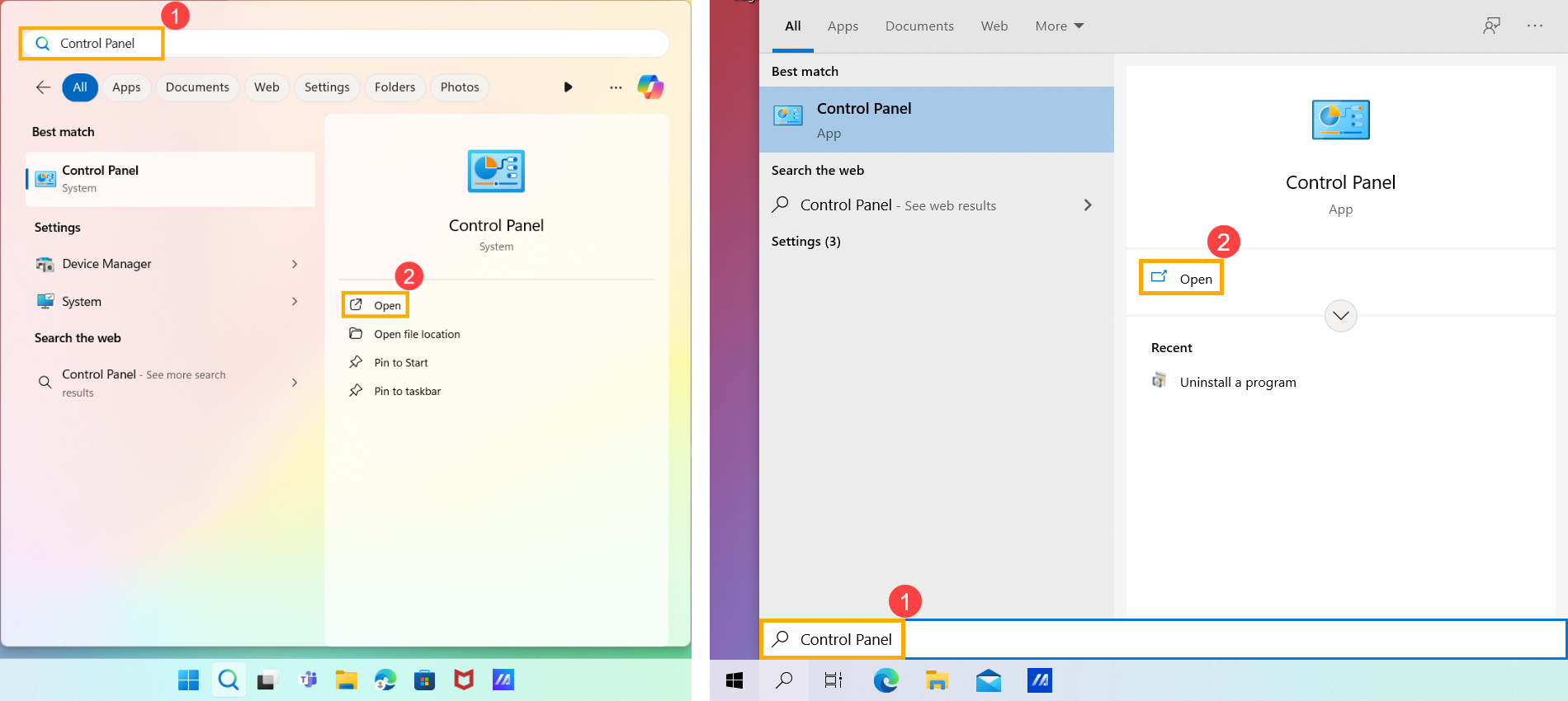
- Geben Sie [Systemsteuerung] in die Windows-Suchleiste ein und suchen Sie danach①, klicken Sie dann auf [Öffnen]②. (Die Suchabbildung links zeigt Windows 11, rechts Windows 10.)
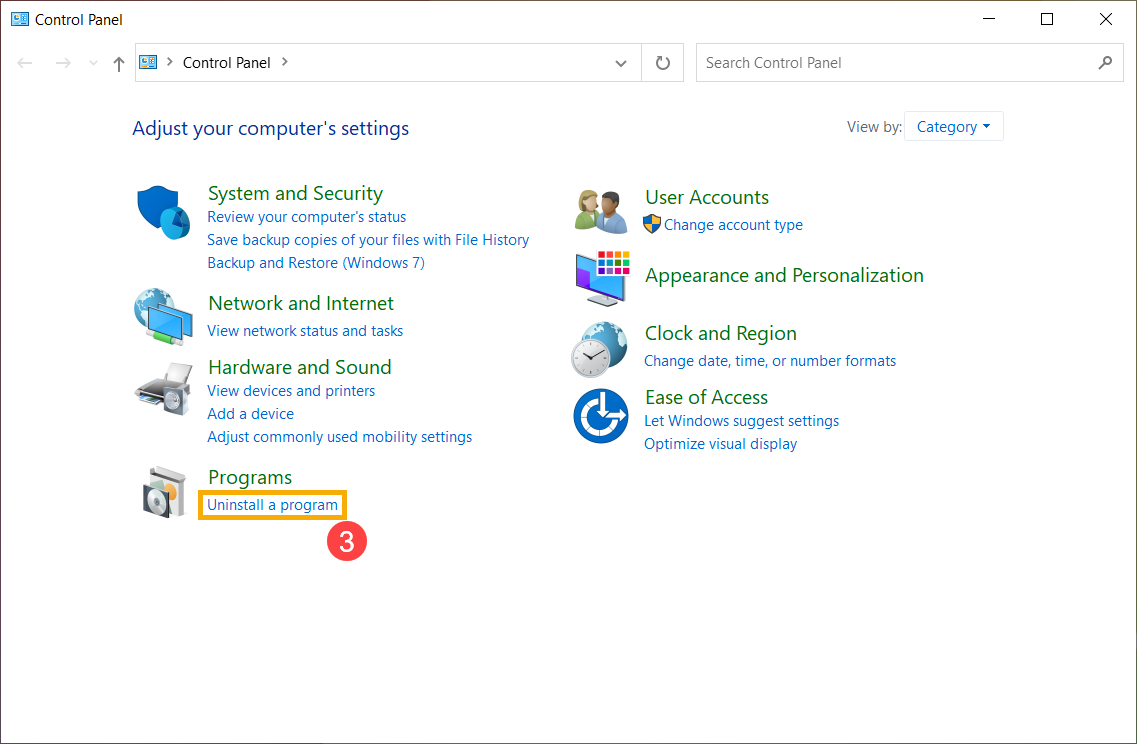
- Klicken Sie auf [Programm deinstallieren]③ in der Kategorie Programme.
- Wählen Sie [Microsoft 365]④ und klicken Sie dann auf [Ändern]⑤.
Hinweis: Wenn Sie eine Einmalkaufversion von Office Home/Business (wie Office 2021 oder 2019) verwenden, wählen Sie bitte die entsprechende Office-Anwendung aus.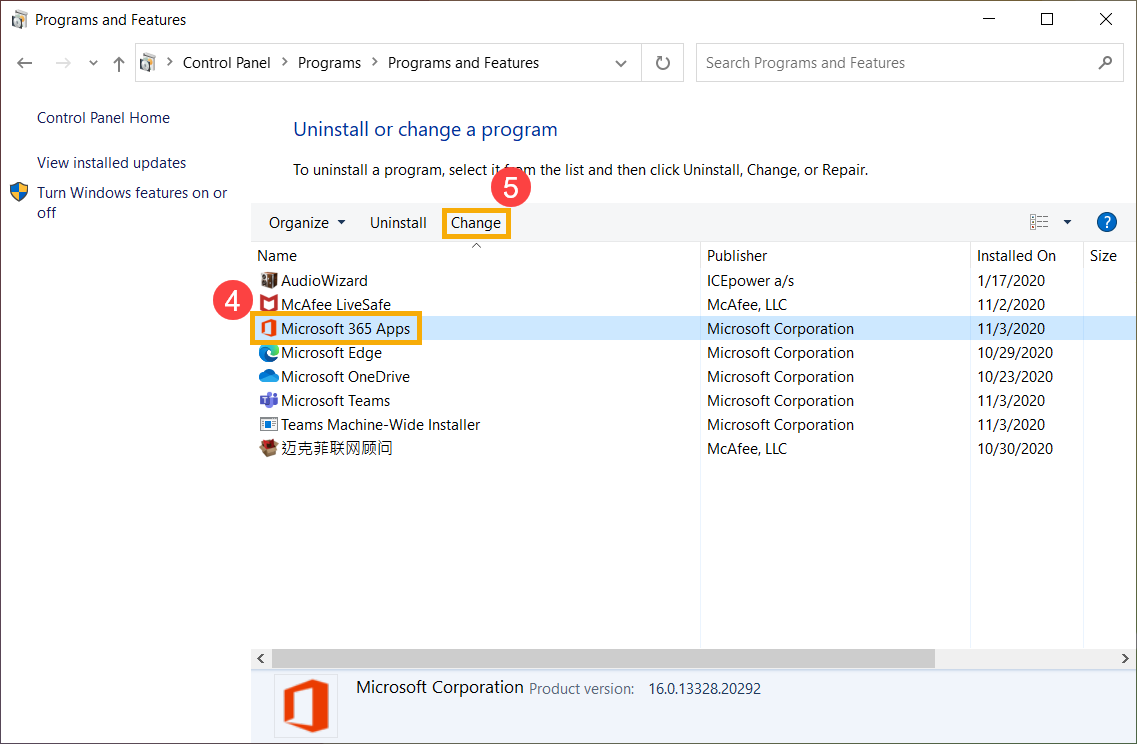
- Wählen Sie [Schnellreparatur]⑥, und dann wählen Sie [Reparieren]⑦.
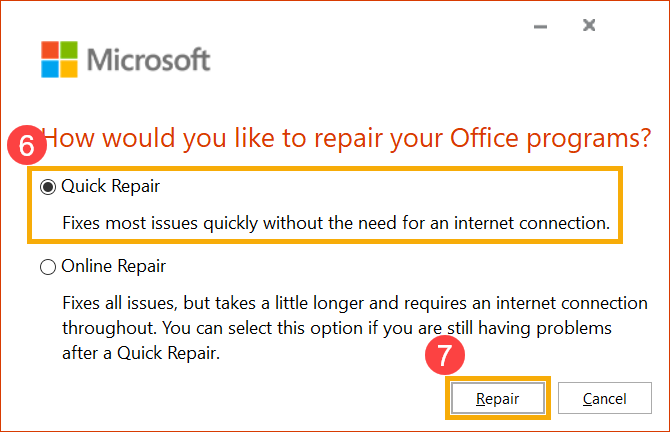
- Wählen Sie [Reparieren]⑧ , um mit der Reparatur Ihrer Office-Programme zu beginnen.
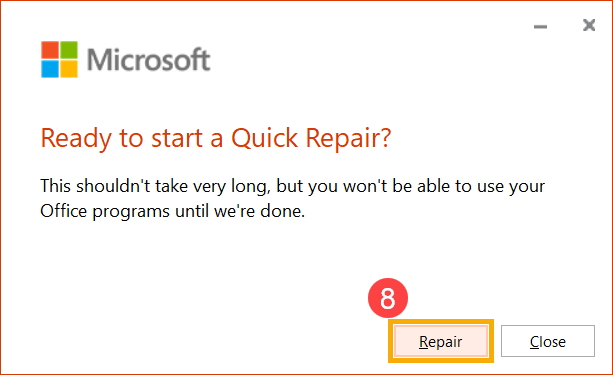
- Wenn der Reparaturvorgang abgeschlossen ist, klicken Sie bitte auf [Schließen]⑨ und verwenden Sie die Office-Programme erneut, um zu überprüfen, ob sie ordnungsgemäß funktionieren.
Hinweis: Möglicherweise müssen Sie Ihr Gerät nach Abschluss des Reparaturvorgangs neu starten.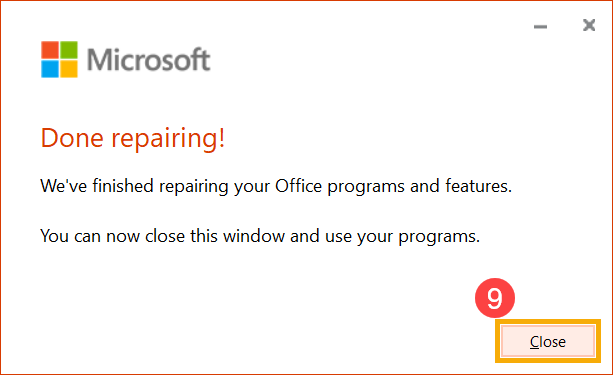
- Wenn das Problem nach der Verwendung der Option Schnellreparatur weiterhin besteht, können Sie die Online-Reparatur versuchen.
Hinweis: Ihr Gerät muss vor der Verwendung der Option Online-Reparatur mit dem Internet verbunden sein.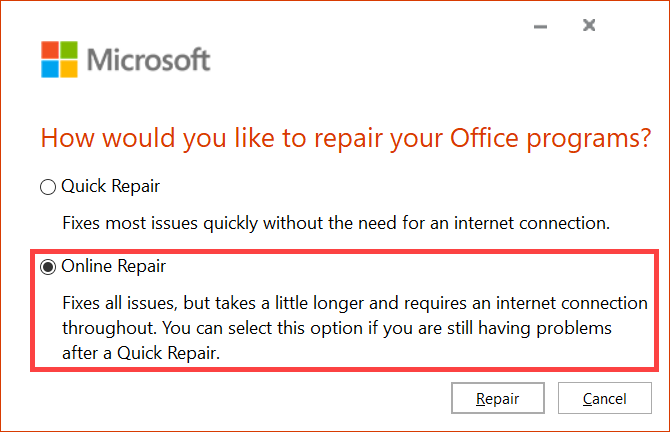
Wenn Ihr Problem mit der oben genannten Lösung und Information nicht behoben wurde, wenden Sie sich bitte an das ASUS-Kundendienstzentrum für weitere Informationen.
Fehlerbehebung – Bei der Verwendung der Office-Produkte erscheint die Meldung 「Nicht lizenziertes Produkt」 oder Aktivierungsfehler
Bei der Verwendung der Office-Produkte erscheint die Meldung 「Nicht lizenziertes Produkt」 oder ein Aktivierungsfehler. Bitte befolgen Sie die folgenden Schritte zur Fehlerbehebung in der angegebenen Reihenfolge.
Beispiel:
- Einmalkauf Office Home & Business (Nicht-Abonnement-Version)
- Microsoft 365
- Bitte versuchen Sie, Ihr Office-Produkt zu aktualisieren. Hier erfahren Sie mehr über die Anweisungen von Office-Updates installieren, die Microsoft bereitstellt.
(Der Screenshot unten ist ein Beispiel mit 「Neuere Version」 von Office. Bitte wählen Sie Ihre eigene Office-Version aus.)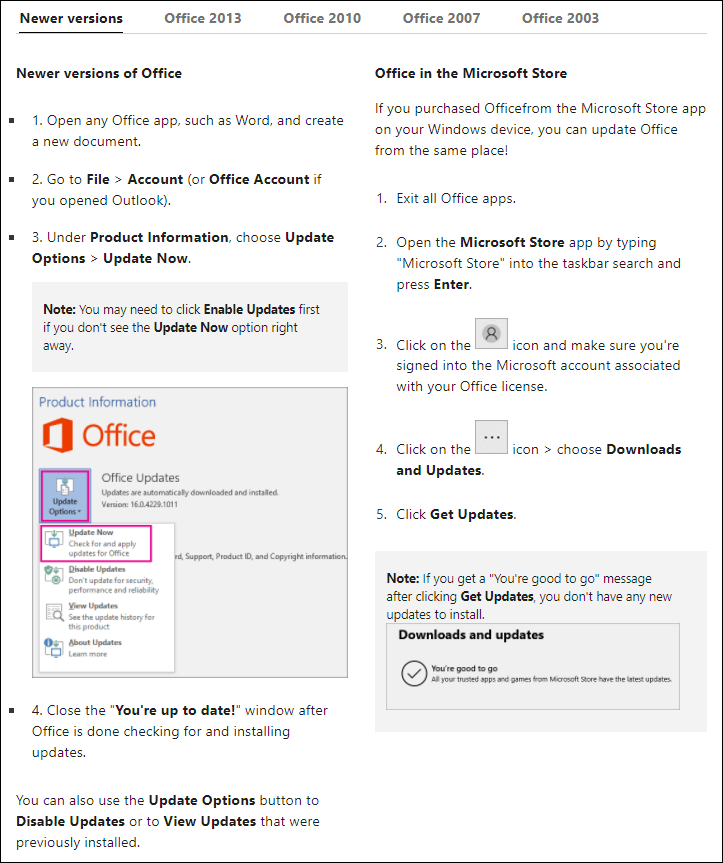
Nachdem der Aktualisierungsvorgang abgeschlossen ist, klicken Sie bitte auf [Produkt aktivieren].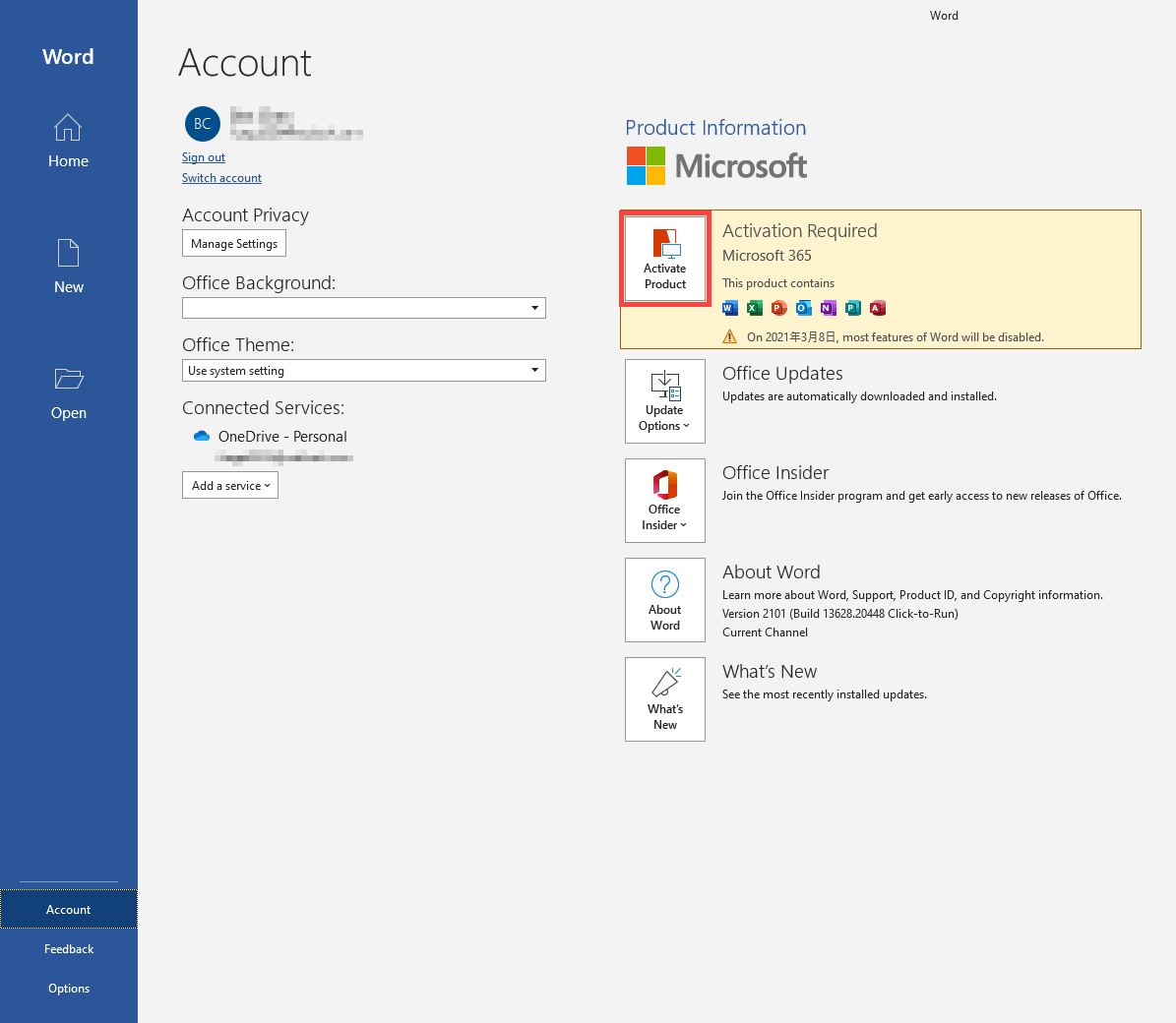
Hinweis: Wenn Sie die Office-Produkte zum ersten Mal ohne Office-Update verwenden, wird Office automatisch 24 Stunden nachdem Ihr Gerät mit dem Internet verbunden wurde, aktualisiert.
Wenn Sie die Office-Produkte herunterladen oder installieren müssen, finden Sie Informationen auf der offiziellen Microsoft-Website: Microsoft 365 oder Office auf einem PC oder Mac herunterladen und installieren oder neu installieren. - Sie können sich auch auf die Schritte zur Fehlerbehebung von Nicht lizenzierte Produkte und Aktivierungsfehler in Office beziehen, die von Microsoft bereitgestellt werden.
- Wenn das Problem weiterhin besteht, versuchen Sie bitte, das von Microsoft bereitgestellte Reparaturtool 「cssemerg97275」 zu verwenden. Führen Sie dieses Tool nach dem Herunterladen aus und wählen Sie dann Weiter, um die Reparatur durchzuführen.
cssemerg97275 Download-Link: https://download.microsoft.com/download/F/2/2/F22D5FDB-59CD-4275-8C95-1BE17BF70B21/cssemerg97275.diagcab.
Wenn das Problem nach Befolgung der oben genannten Schritte nicht behoben werden kann, warten Sie bitte geduldig 2 bis 3 Tage, und Microsoft wird die Behebung des Problems einplanen.
Wenn das Problem nach 3 Tagen weiterhin besteht, wenden Sie sich bitte an das ASUS-Servicecenter, um weitere Informationen zu erhalten.