[Gaming NB/DT] ScreenXpert 3.0 Einführung
Installation und Deinstallation
ScreenXpert Kontrollzentrum-Modus
ScreenXpert Einführung
ScreenXpert 3.0 ermöglicht es allgemeinen Benutzern, es auf Laptop-Modellen mit nur einem Bildschirm zu verwenden, mit dem Ziel, eine bessere Benutzererfahrung bei der Verwaltung von Bildschirmfensteroperationen zu bieten. In ScreenXpert 3.0 haben wir die beliebteste Designsprache und die funktionalen Elemente aus früheren Versionen von ScreenXpert kombiniert. Auf dem Hauptbildschirm befindet sich ein ScreenXpert Control Center-Symbol, das alle ScreenXpert-Funktionen anzeigt, die von ASUS für Gaming-Laptops entwickelt wurden. Benutzer können auch die Liste der angezeigten Funktionen über die Einstellungen anpassen und auswählen. Wir glauben, dass dies den Nutzern mehr Flexibilität und ein besseres Betriebserlebnis bietet.
Unterstützte Modelle
Die ScreenXpert Anwendung unterstützt ASUS Laptops und Desktops. Dieser Artikel gilt nur für Gaming-Laptops und Desktop-Produkte.
Installieren und Deinstallieren
Um die ScreenXpert Anwendung zu erhalten, besuchen Sie bitte den Microsoft Store zum Herunterladen
Wie Sie die ScreenXpert-Anwendung deinstallieren, erfahren Sie unter [Wie man Apps deinstalliert].
ScreenXpert starten
*Für ASUS Gaming-Laptops und -Desktops
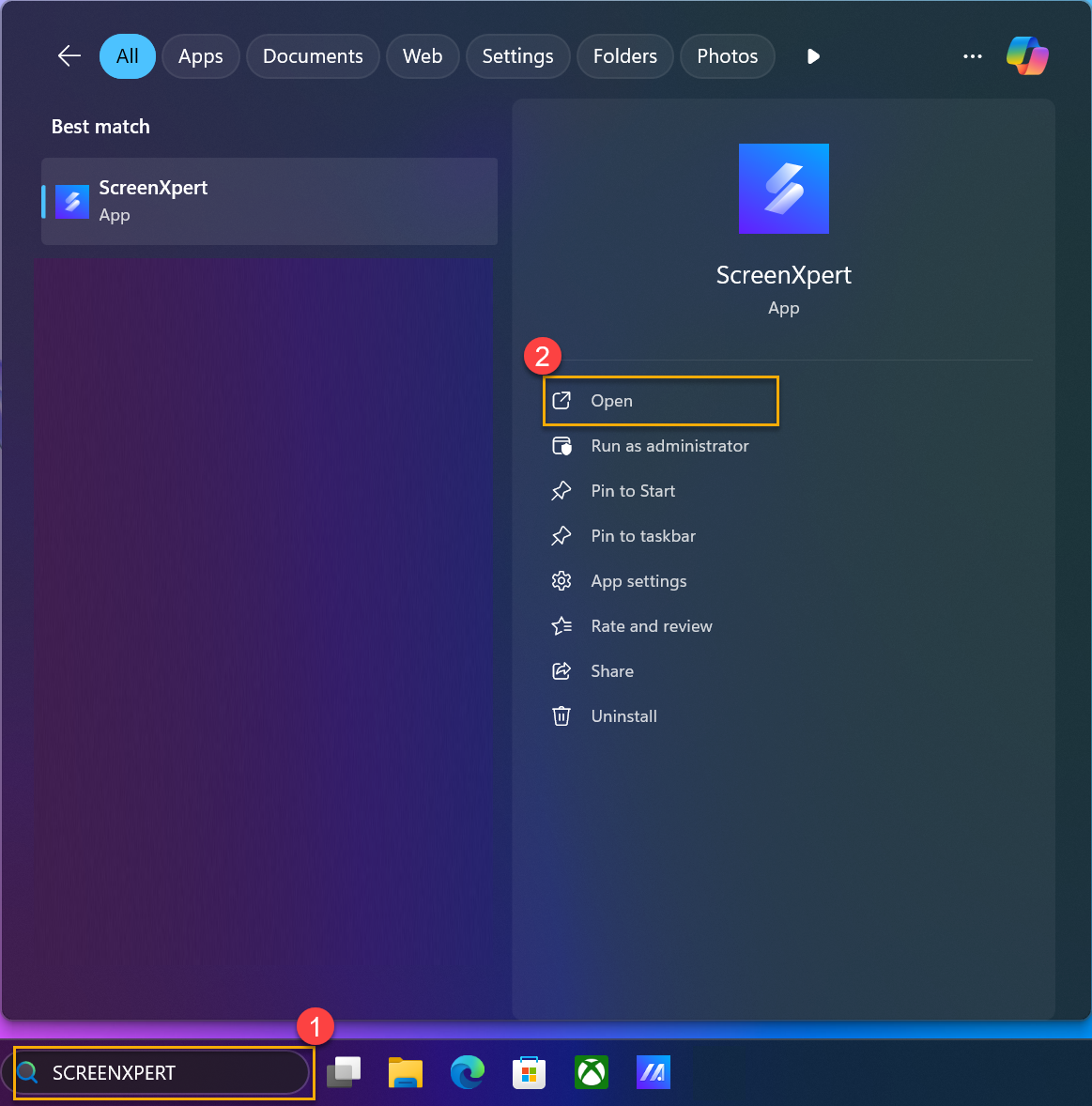
Bitte geben Sie [SCREENXPERT]① in das Windows-Suchfeld ein und klicken Sie dann auf [Öffnen]②.
*Für 2025 ROG Flow Z13 GZ302
Auf der rechten Seite des GZ302-Modells kann der Benutzer auf [Command Center Button] klicken, um die ScreenXper-Anwendung zu starten. 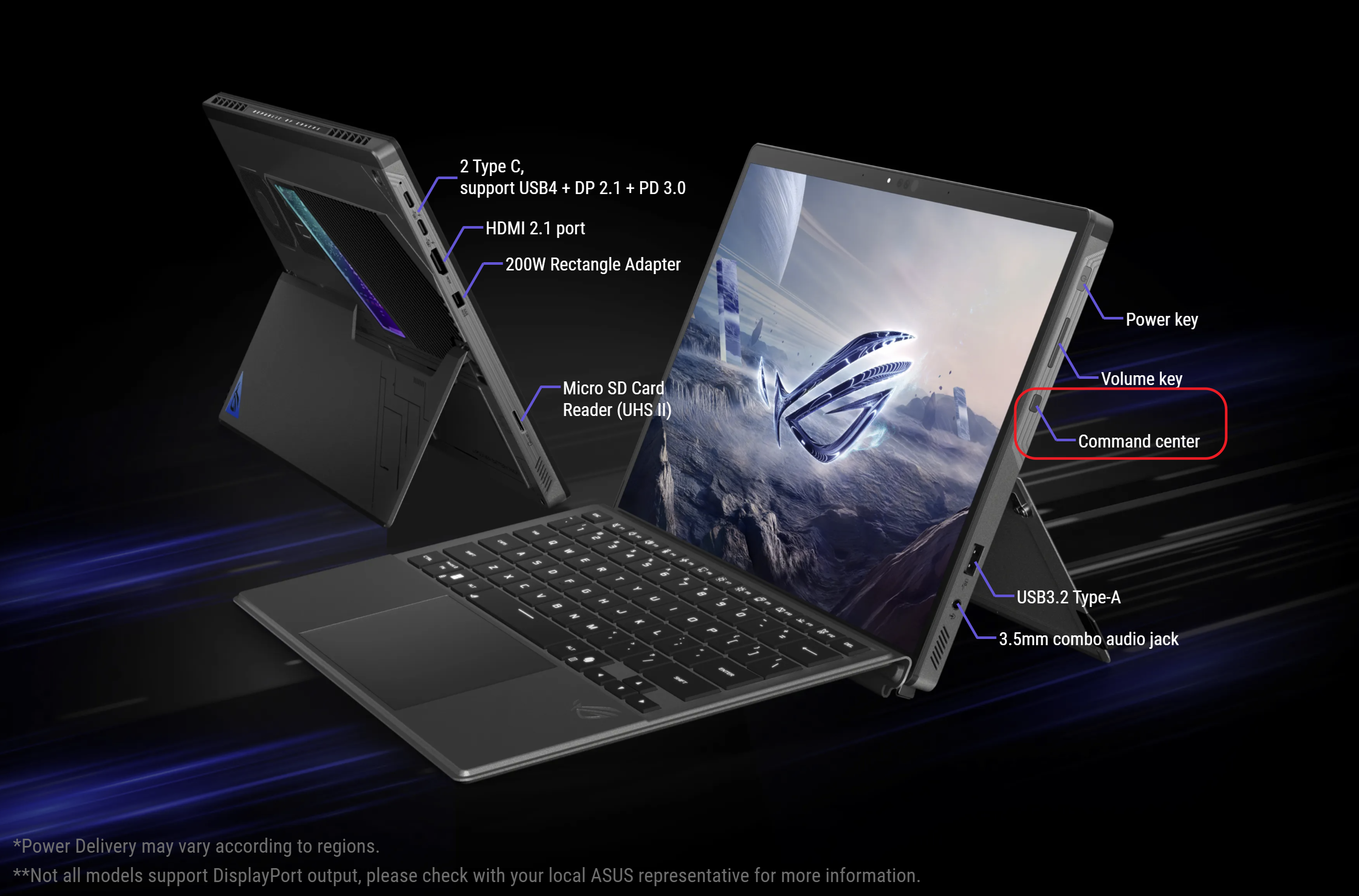
ScreenXpert Kontrollzentrum-Modus
Kontrollzentrum
Das anfängliche Symbol, auf das der Benutzer klicken kann, um den Control Center-Modus zu ändern.

Balken Modus
Der Benutzer kann auf [Bedienfeldmodus] (a) klicken, um in den Bedienfeldmodus zu wechseln.

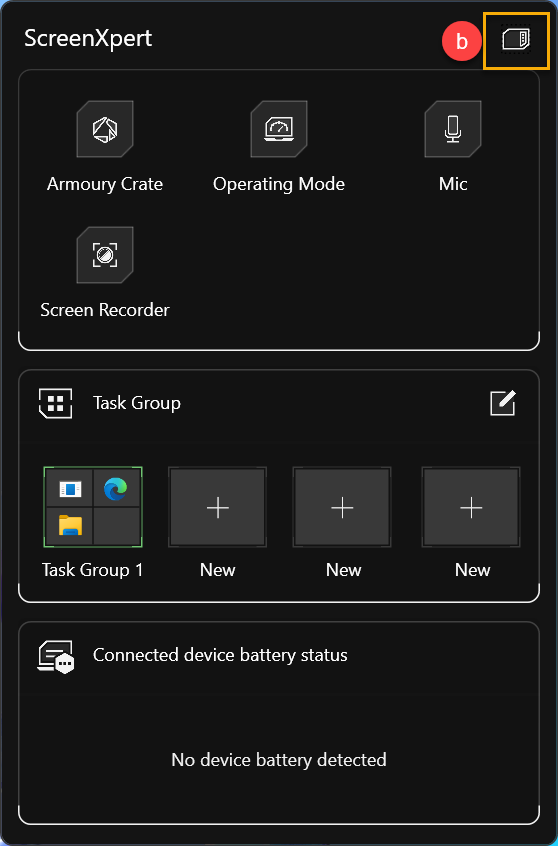
Panel Modus
Der Benutzer kann auf [Symbol] (b) klicken, um in den Balkenmodus zu wechseln.
Feature Einführung
Die Benutzer können direkt auf jedes Funktionssymbol klicken, um die Funktion entweder im Balkenmodus oder im Panelmodus zu starten.
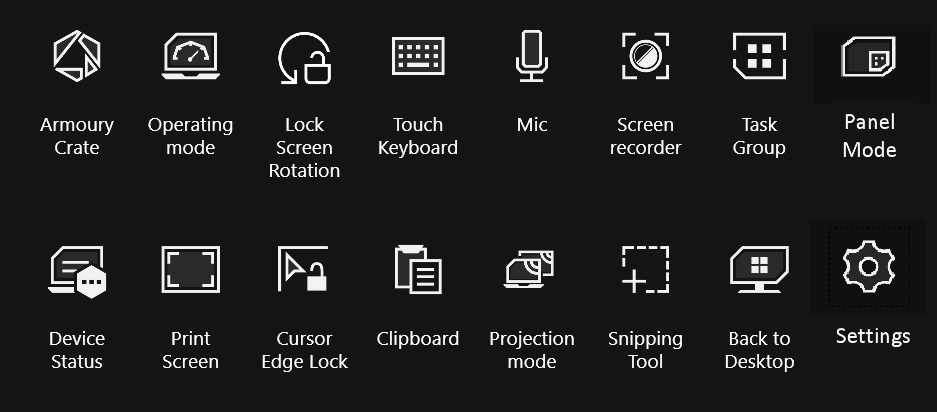
Armoury Crate
Ermöglichen Sie den Benutzern einen schnellen Zugriff auf die Anwendung Armoury Crate, klicken Sie auf das Symbol, um es schnell zu starten.
* Diese Funktion wird nur von Modellen mit installierter Armoury Crate Anwendung unterstützt.
Sperren der Bildschrim Rotation
Wenn sich das Gerät im Tablet-Modus befindet, können Benutzer auf [Bildschirmdrehung sperren] klicken, um die Bildschirmausrichtung zu fixieren und nicht zu beeinflussen.
*Diese Funktion kann nur verwendet werden, wenn sich das Gerät im Tablet-Modus befindet.
Touch Tastatur
Klicken Sie auf [Touch Tastatur / Berührungstastatur], um schnell auf die Berührungstastatur für die Eingabe zuzugreifen.
*Diese Funktion ist nur beim Modell GZ302EA verfügbar.
Mikrofon
Klicken Sie auf [Mic], um die Mikrofonfunktion des Computers schnell ein- oder auszuschalten.
Bildschirm-Rekorder
Klicken Sie auf [Screen Recorder] und wählen Sie dann den Bildschirmbereich aus, den Sie aufzeichnen möchten, um die Bildschirmaufzeichnung zu starten.
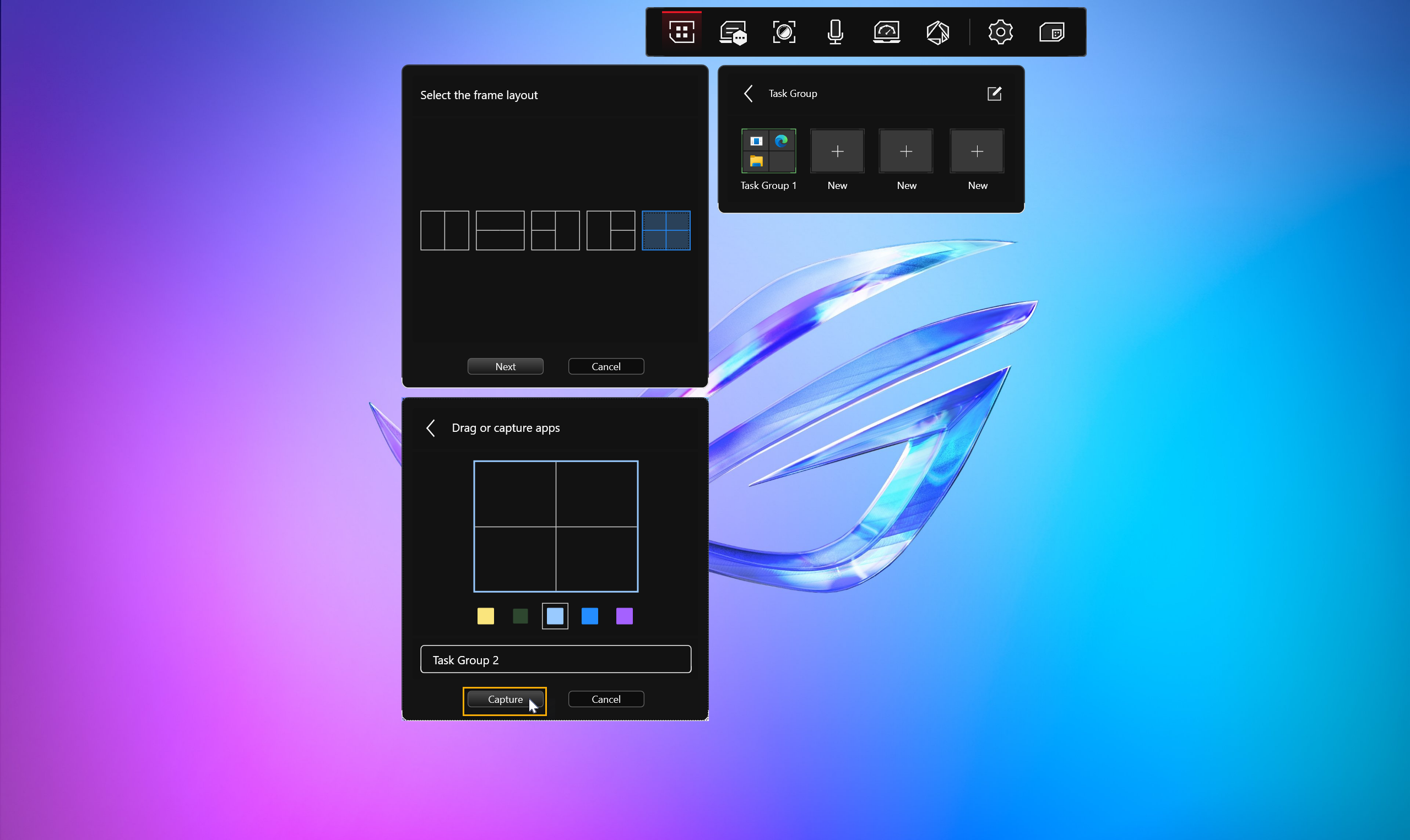
Task Group
Klicken Sie auf [Aufgabengruppe], um den Benutzern die Möglichkeit zu geben, je nach Bedarf oder Vorlieben eine Gruppe von verschiedenen Anwendungen zu erstellen und diese gleichzeitig zu öffnen. Mit der Schaltfläche "Erfassen" können Sie die aktuell angezeigten Programmfenster auf dem Desktop zu derselben Aufgabengruppe hinzufügen. Sie können auch die Anzeigeposition der einzelnen Programmfenster durch Ziehen anpassen. Sobald die Aufgabengruppe erstellt ist, können Sie auf sie klicken, um alle Ihre bevorzugten Anwendungen mit einem einzigen Klick gleichzeitig zu öffnen.
Gerätestatus
Klicken Sie auf [Gerätestatus], um den Batteriestatus der derzeit mit dem Computer verbundenen Bluetooth-Geräte zu überprüfen.
Bildschirm drucken
Klicken Sie auf [Bildschirm drucken], um den aktuellen Computerbildschirm zu erfassen und die Datei zu speichern.
Cursor-Kantensperre
Wenn diese Funktion aktiviert 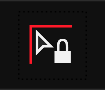 ist, können Sie, wenn zwei oder mehr Monitore an den Computer angeschlossen sind, die Maus innerhalb eines bestimmten Bildschirmbereichs halten.
Zwischenablage
Klicken Sie auf [Zwischenablage], um sie zu öffnen. Wenn Benutzer Inhalte auf dem Computer kopieren, werden diese automatisch zur späteren Verwendung in die Zwischenablage kopiert. Sie können mehrere Elemente aus dem Verlauf der Zwischenablage einfügen und auch häufig verwendete Elemente oben anheften.
Projektion Modus
Klicken Sie auf [Projektionsmodus], um den Anzeigemodus des Bildschirms zu ändern. Wenn zwei oder mehr Monitore an den Computer angeschlossen sind, hilft diese Funktion dem Benutzer, schnell zwischen verschiedenen Anzeigemodi zu wechseln, wie z. B. Duplizieren, Erweitern oder nur ein Bildschirm.
Snipping Tool
Mit dem Snipping Tool können Sie einen Teil des Bildschirms erfassen. Nachdem Sie den zu erfassenden Bildschirmbereich ausgewählt haben, wird der Screenshot automatisch in die Zwischenablage kopiert.
Zurück zum Desktop
Klicken Sie auf [Zurück zum Desktop], um alle offenen Fenster zu minimieren und zur Desktop-Ansicht zurückzukehren.
Einstellungen
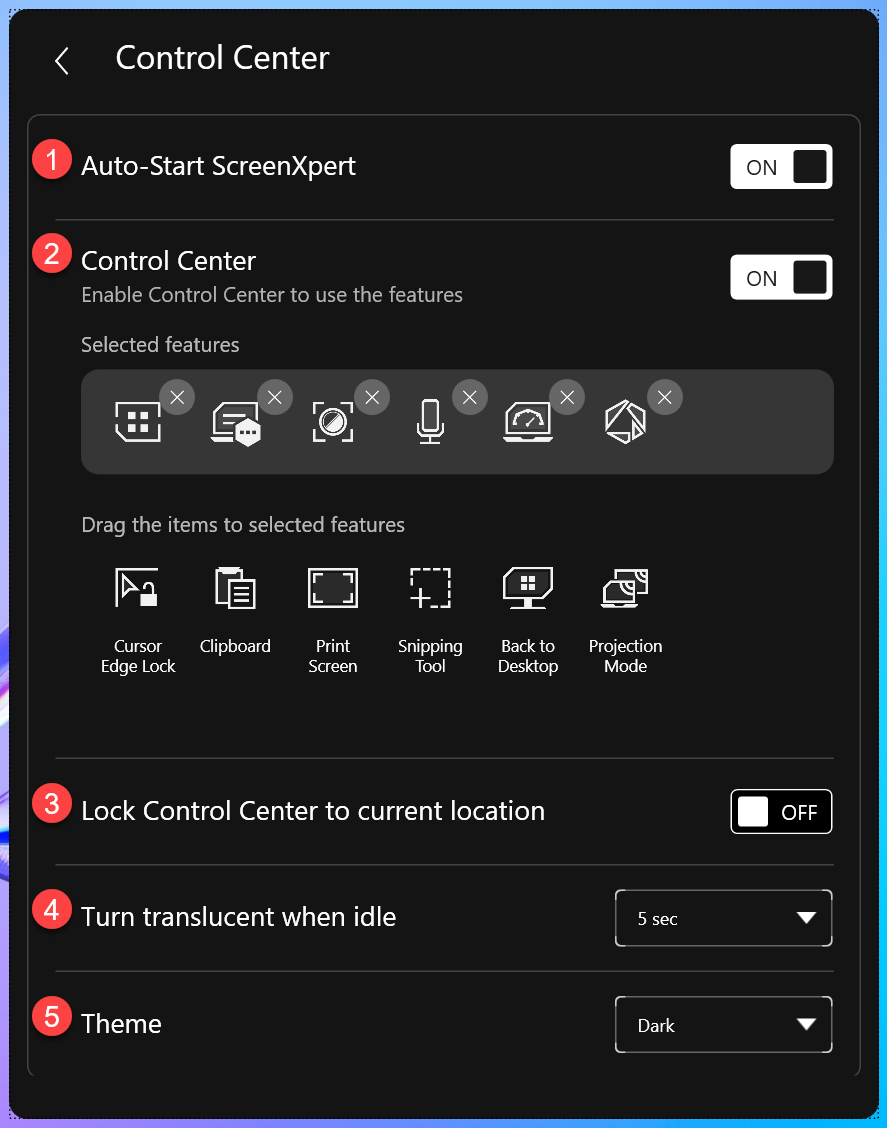
Kontrollzentrum
①Auto-Start ScreenXpert: Wenn diese Option eingeschaltet ist, wird ScreenXpert automatisch gestartet, wenn der Computer eingeschaltet wird.
②Kontrollzentrum: Passen Sie die Anzeigefunktionen im Control Center an Ihre persönlichen Bedürfnisse und Vorlieben an.
③ Control Center an der aktuellen Position fixieren: Wenn diese Option aktiviert ist, wird die Position des Control Centers fixiert und kann nicht verschoben werden.
④ Im Leerlauf durchsichtig machen: Legen Sie die Dauer fest, für die das ScreenXpert-Symbol im Leerlauf halbtransparent sein soll.
⑤Thema: Legen Sie die Themenfarbe der ScreenXpert-Benutzeroberfläche fest.
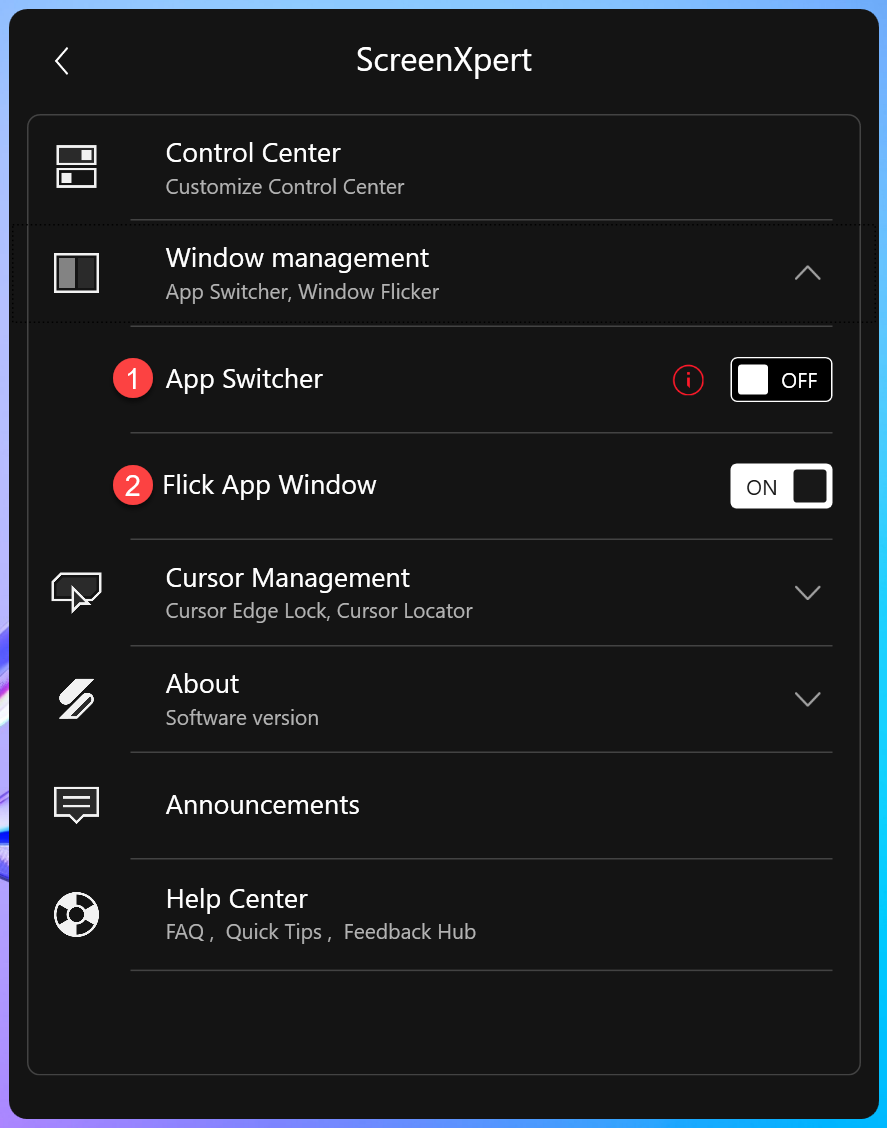
Windows-Verwaltung
①App Switcher: Wenn diese Option auf EIN gesetzt ist, können Benutzer beim Verschieben von Anwendungsfenstern auf dem Bildschirm das Layout des Anwendungsfensters über ein Schnellmenü festlegen. Wenn zwei oder mehr Monitore an den Computer angeschlossen sind, wird ein Schnellmenü auf dem Desktop angezeigt, mit dem der Benutzer auswählen kann, wo das Anwendungsfenster auf dem Bildschirm platziert werden soll.
②Flick App Fenster: Wenn diese Option auf EIN gesetzt ist, können Sie, wenn zwei oder mehr Monitore an den Computer angeschlossen sind, das Fenster mit dem Finger (auf einem Touchscreen) oder dem Mauszeiger halten und das Anwendungsfenster zur Anzeige auf einen anderen Monitor werfen.
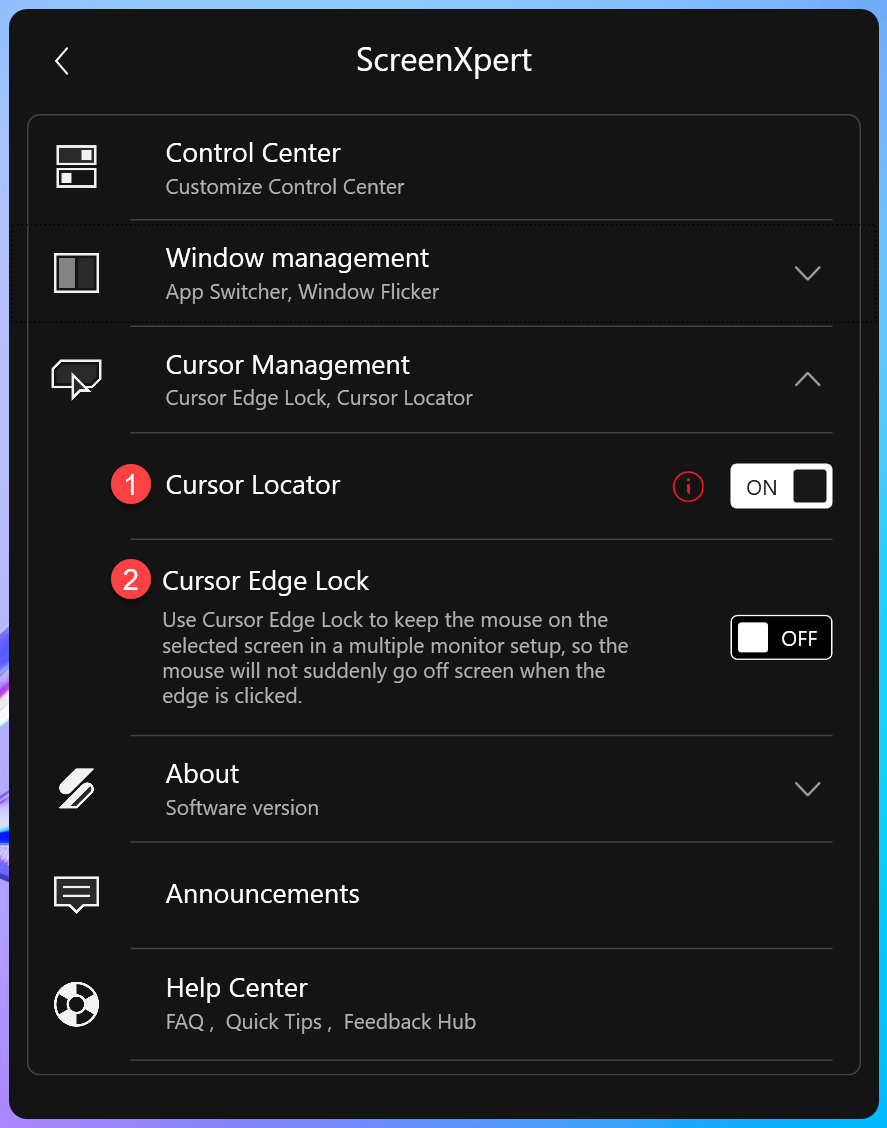
Cursor-Verwaltung
①Cursor-Locator: Wenn diese Funktion aktiviert ist, wird bei schnellem Schütteln der Maus eine Animation um den Cursor herum angezeigt.
②Cursor Edge Lock: Wenn diese Funktion eingeschaltet ist und zwei oder mehr Monitore an den Computer angeschlossen sind, können Sie den Cursor vorübergehend in einem bestimmten Bildschirmbereich fixieren.
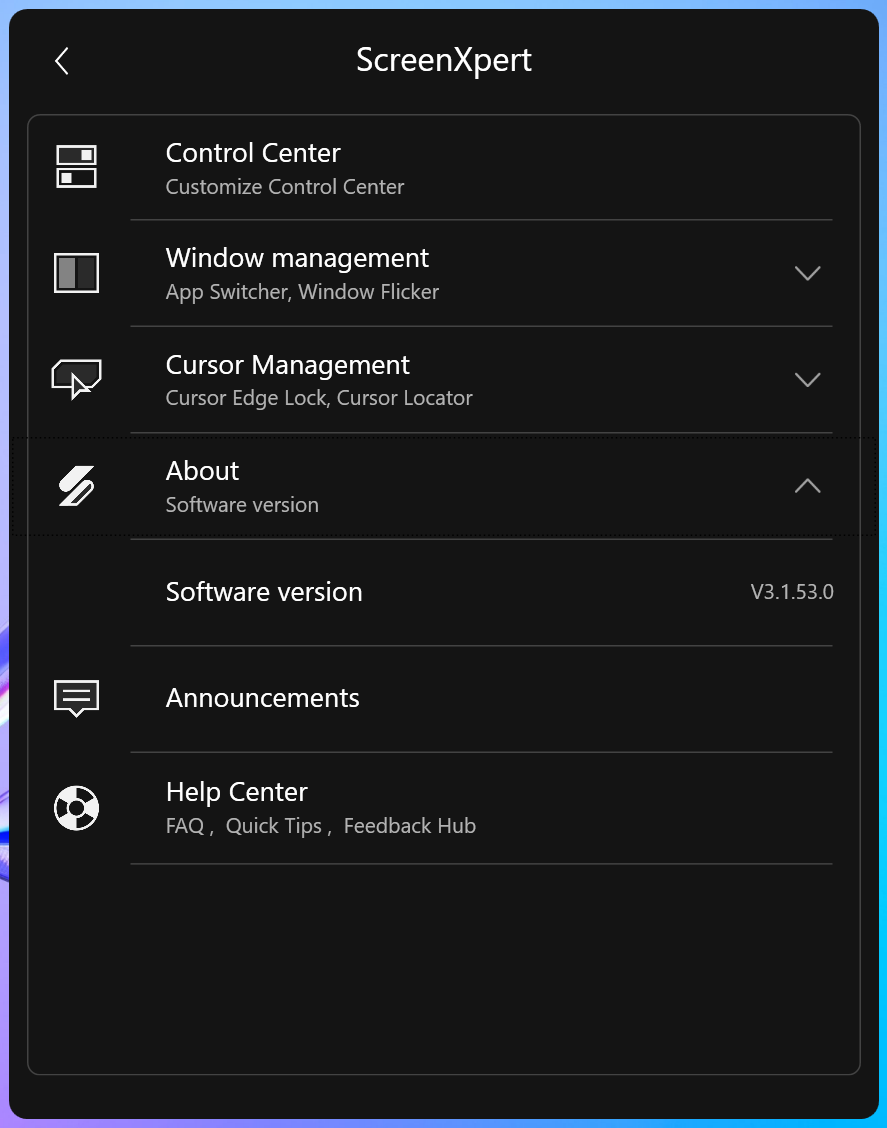
Über
Software-Version: Zeigt die aktuelle Version der ScreenXpert-Anwendung an.
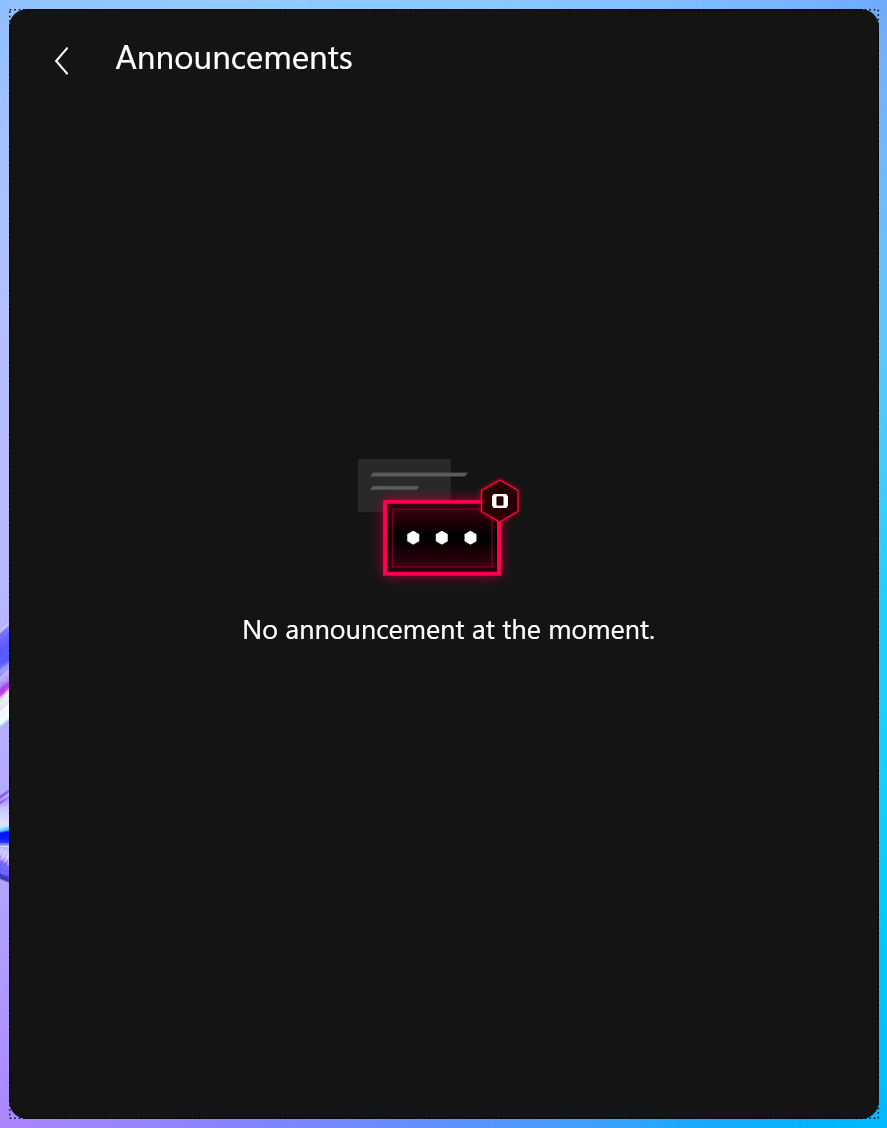
Ankündigungen
Zeigt aktuelle Informationen und Ankündigungen zu ScreenXpert an.
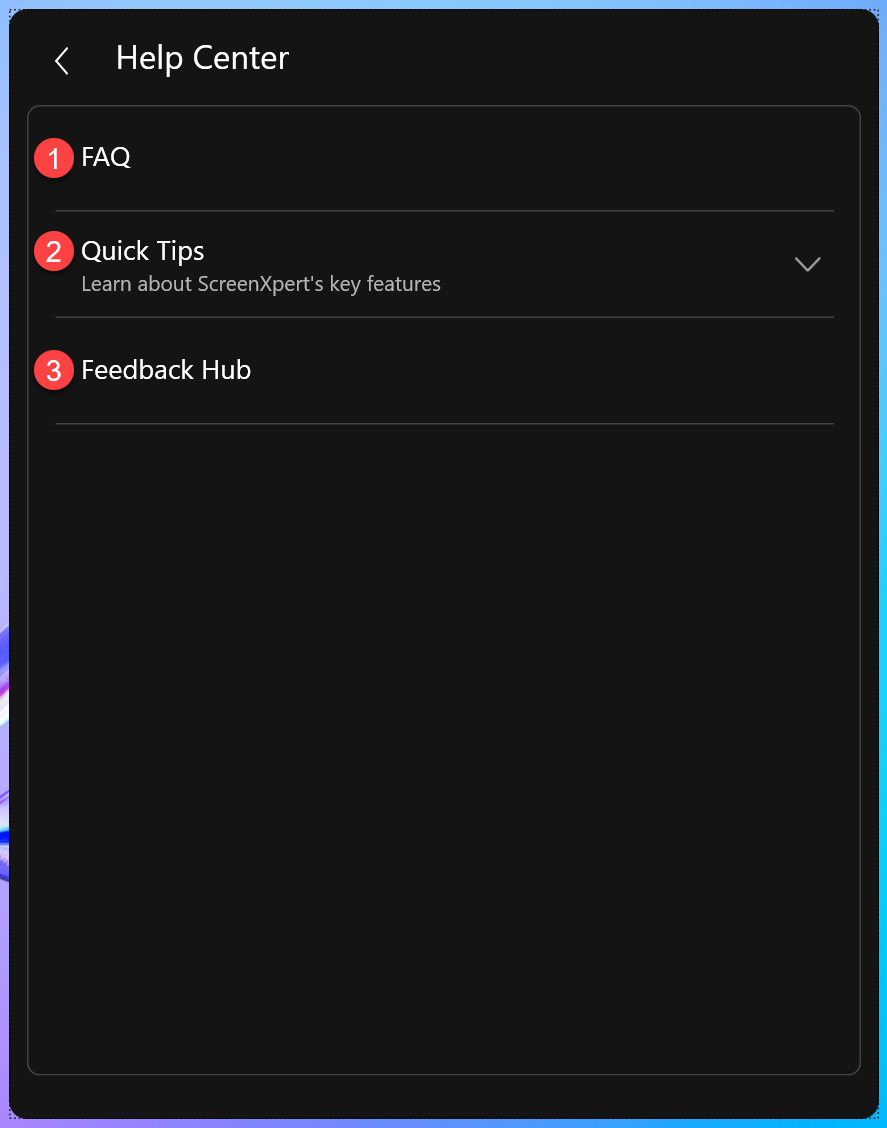
Hilfe-Center
①FAQ: Hier finden Sie Informationen zu häufigen Problemen im Zusammenhang mit der ScreenXpert-Anwendung.
②Schnell-Tipps: Hilft Ihnen, die Hauptfunktionen von ScreenXpert zu verstehen.
③Feedback Hub: Teilen Sie Ihre Bewertung der ScreenXpert Software mit.