[Notebook/DT/AIO] BIOS Media-Säuberung – Einführung
Inhaltsverzeichnis
ASUS bietet eine Datenlöschfunktion innerhalb der BIOS-Umgebung. Benutzer können einfachen Anweisungen folgen, um Daten von Speichermedien zu löschen, einschließlich Systemdateien, Benutzerinformationen und mehr. Diese Funktion hilft, die Effizienz bei der Wiederverwendung oder Neuverteilung von Geräten zu verbessern.
Hinweis:
1. Diese Funktion führt ein vollständiges Löschen aller Daten und Dateien durch. Das selektive Löschen bestimmter Dateien oder Blöcke wird nicht unterstützt. Bitte bestätigen Sie diese Aktion vor dem Fortfahren.
2. Dieser Punkt wird im „Benutzermodus“ ausgeblendet.
3. Dieser Punkt wird ausgeblendet, wenn SATA-Betrieb auf „RAID“ eingestellt ist.
Notebook: Modelle mit Intel ARL Plattform oder später/AMD Gorgon Point Plattform oder später.
Gaming NB: Modelle mit Intel PTL Plattform oder später/AMD Gorgon Point Plattform oder später.
1. Rufen Sie den BIOS-Konfigurationsbildschirm auf, siehe hier für detaillierte Methoden.
2. Wählen Sie „Erweiterte Einstellungen“ oder drücken Sie „F7“.(Hinweis: Die BIOS-Konfigurationsoberfläche kann je nach Modell leicht variieren.)
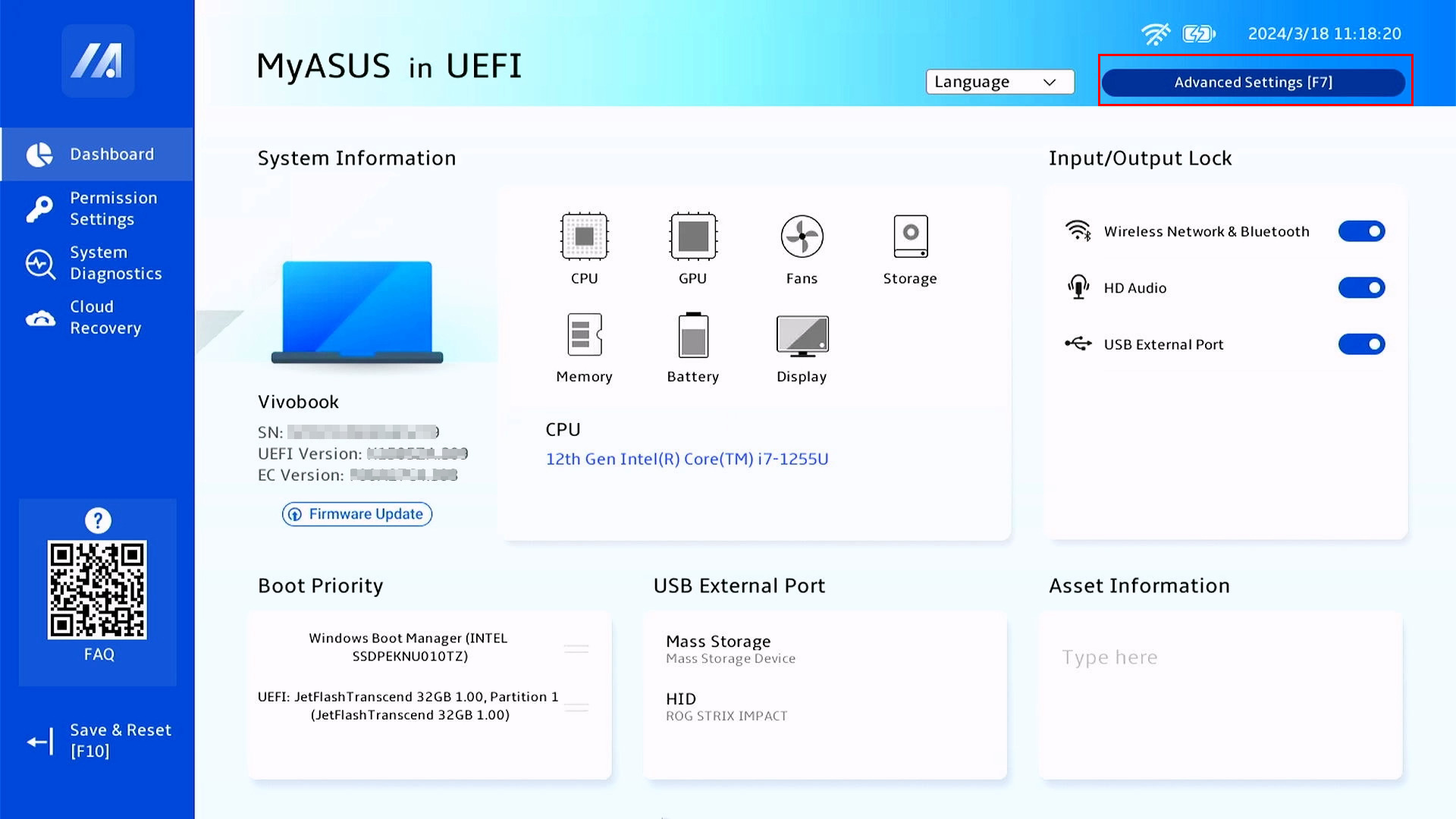
3. Erweitert① > VMD-Einrichtungsmenü > Setzen Sie „VMD-Controller aktivieren“ auf Deaktiviert②
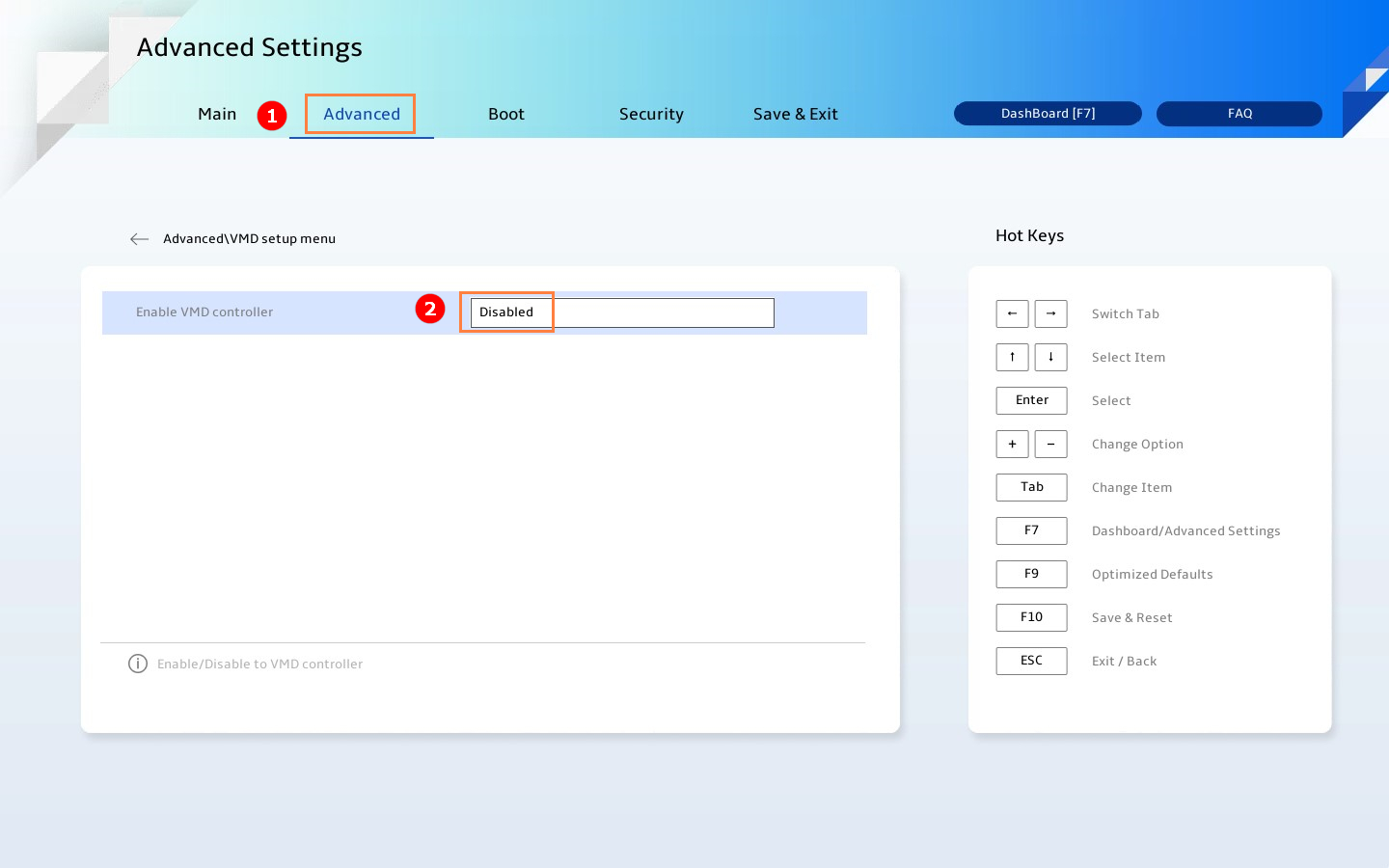
4. Speichern & Beenden① > Änderungen speichern und beenden② (oder drücken Sie „F10“)
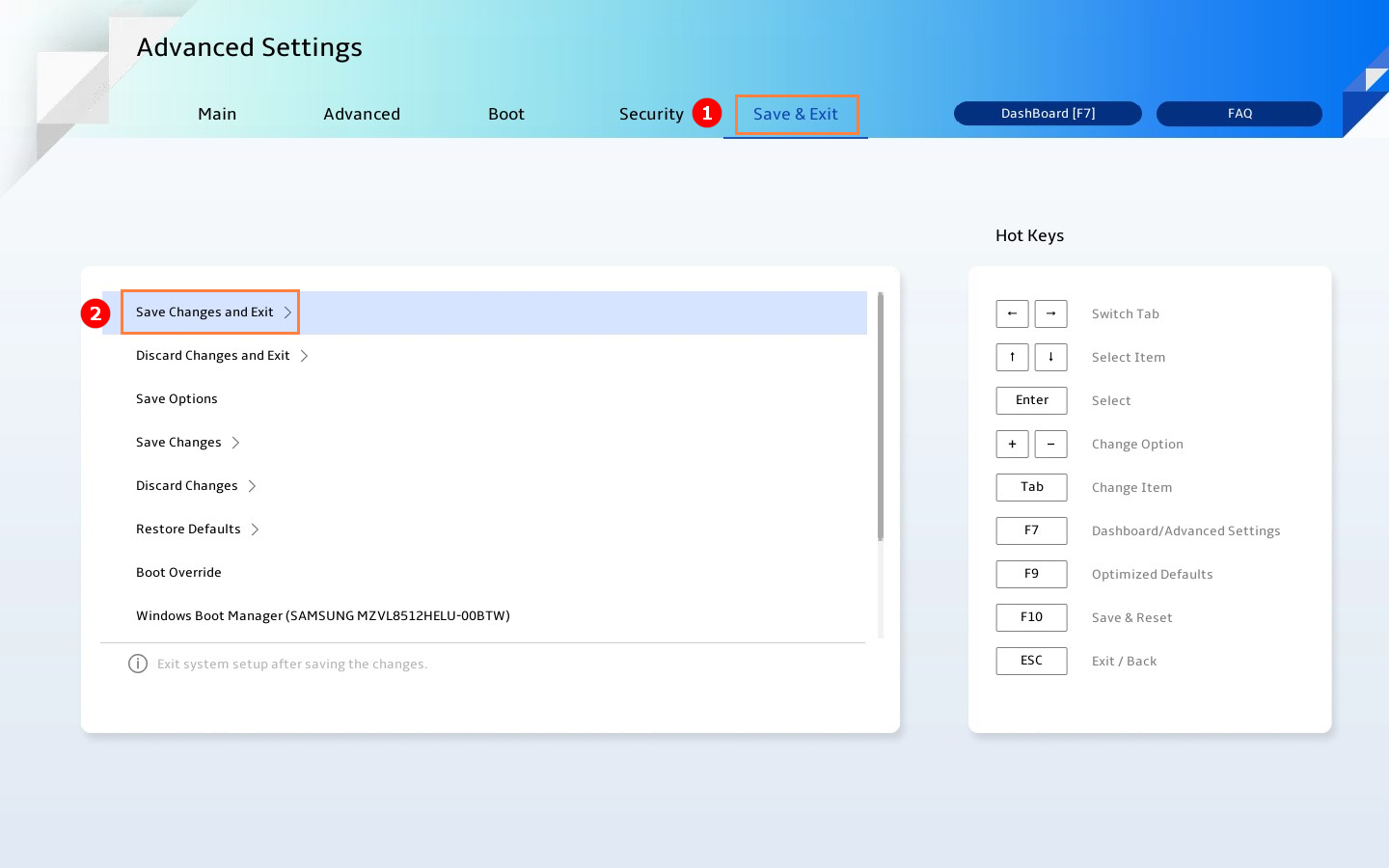
1. Rufen Sie den BIOS-Konfigurationsbildschirm erneut auf, siehe hier für detaillierte Methoden.
2. Wählen Sie „Erweiterte Einstellungen“ oder drücken Sie „F7“.(Hinweis: Die BIOS-Konfigurationsoberfläche kann je nach Modell leicht variieren.
3. Sicherheit① > Medienbereinigung②.
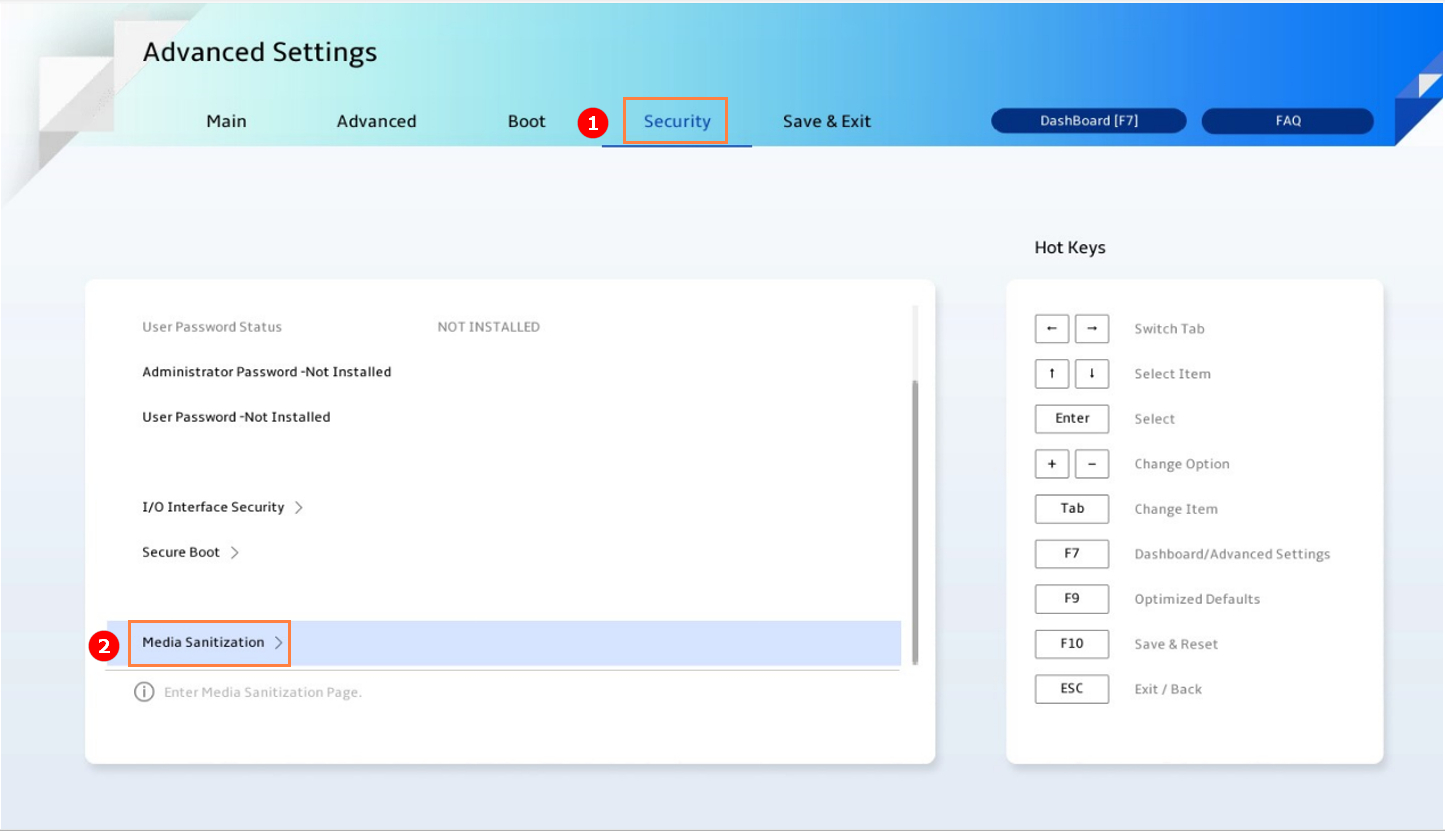
4. Wählen Sie das zu löschende Speichergerät aus③.
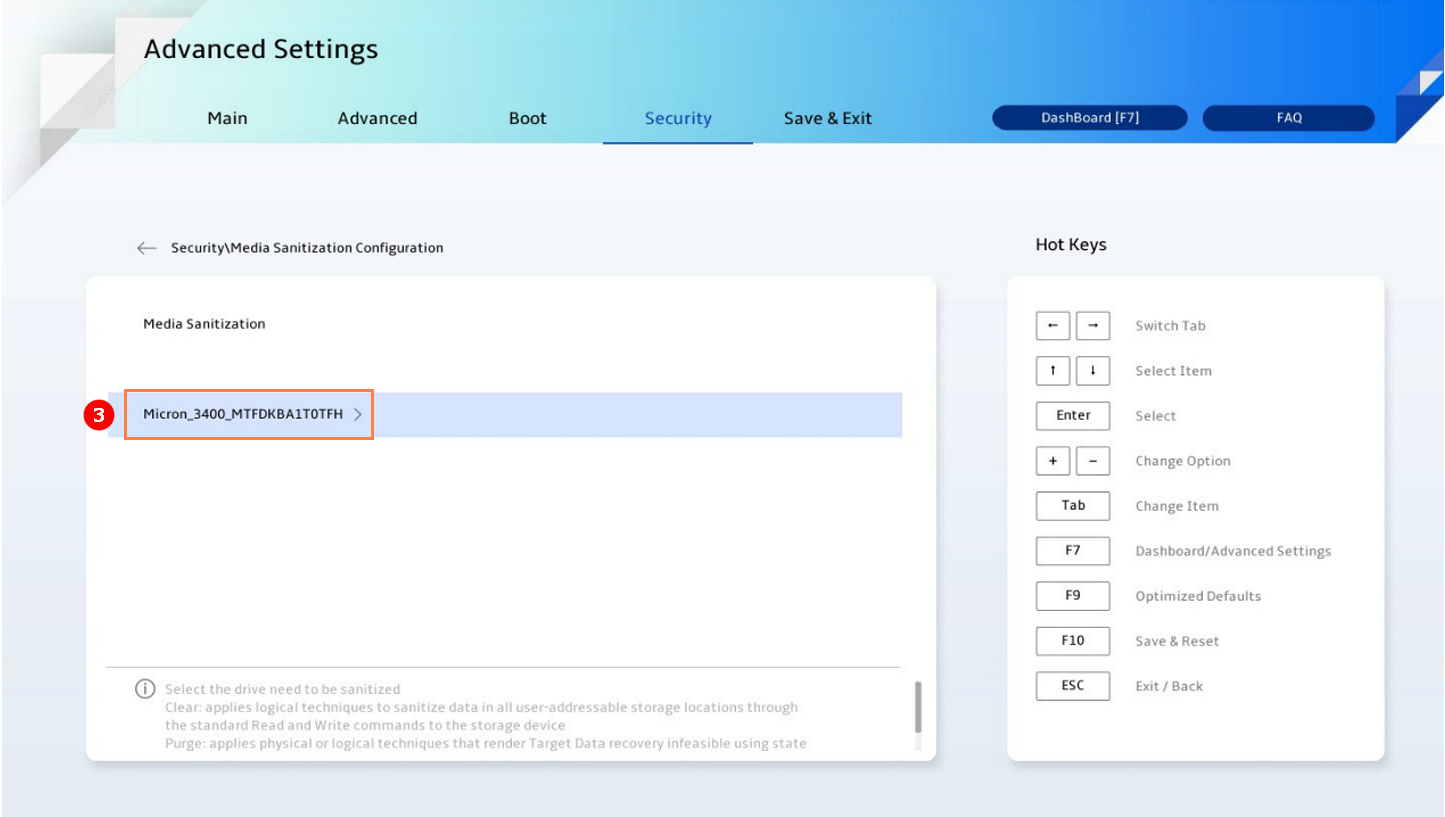
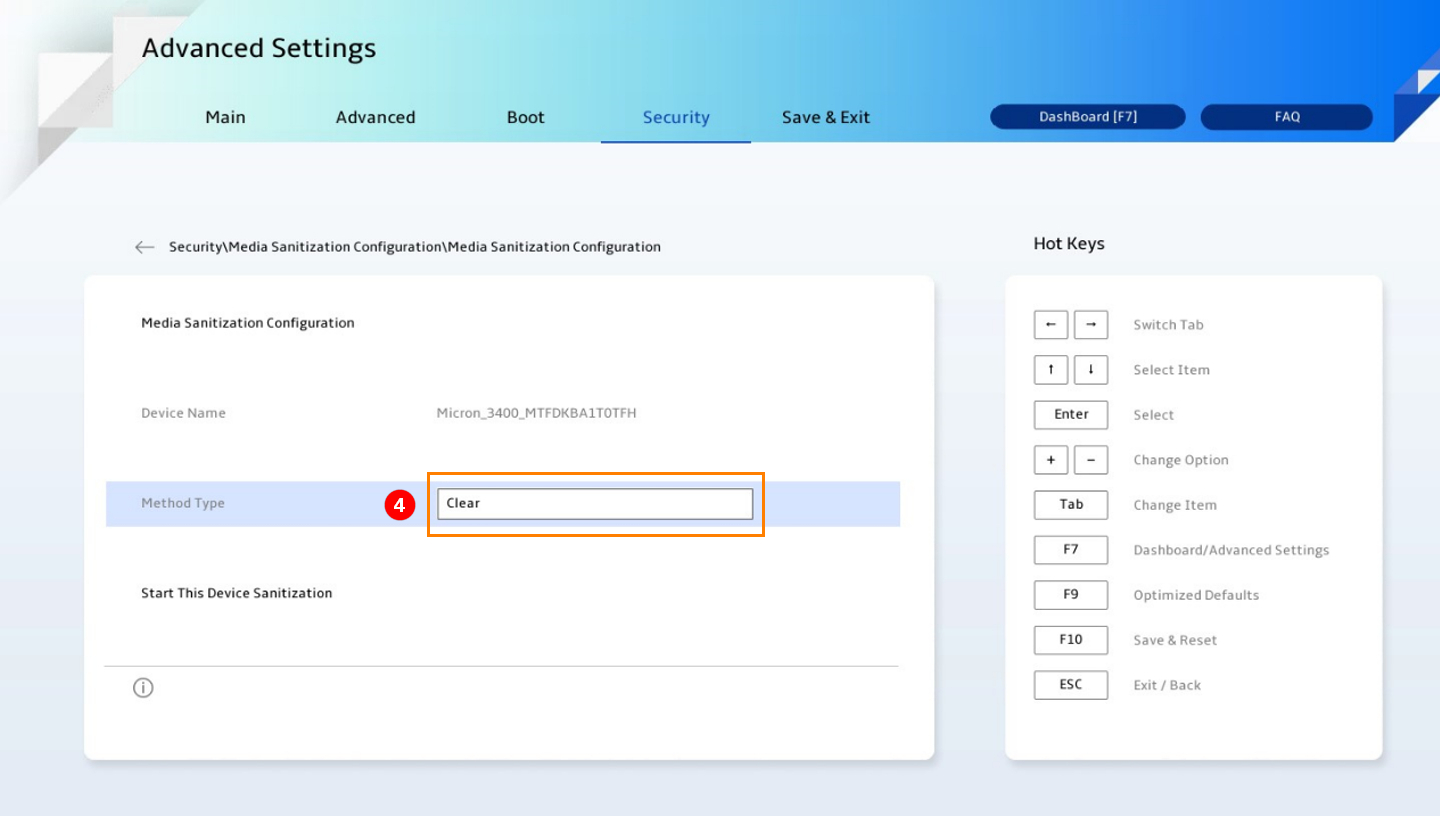
5. Wählen Sie den Bereinigungs-Methodentyp aus④ (Derzeit verfügbar: Löschen oder Säubern, Standard-Methodentyp: Löschen).
Löschen: wendet logische Techniken an, um Daten in allen benutzeradressierbaren Speicherbereichen mithilfe der Standard-Lese- und Schreibbefehle auf das Speichergerät zu bereinigen.
Säubern: wendet physische oder logische Techniken an, die eine Wiederherstellung der Zieldaten mit modernster Labor Technik unmöglich machen.
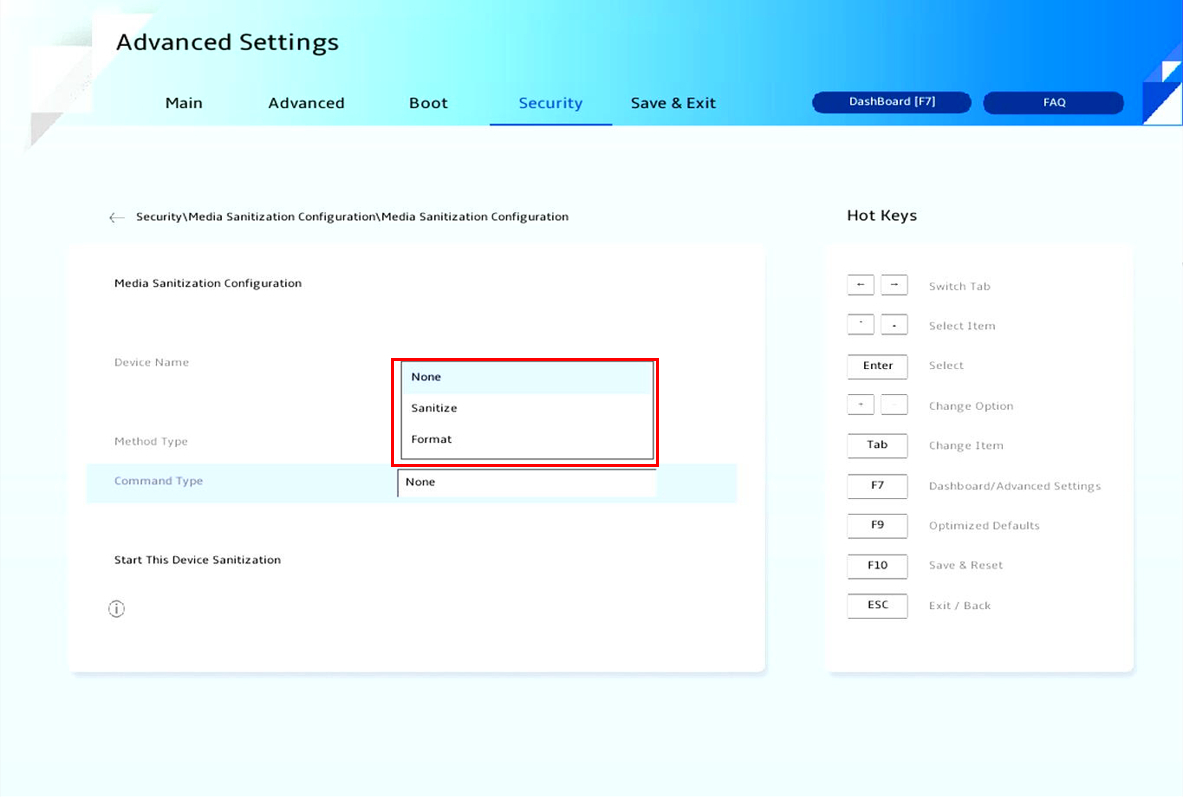
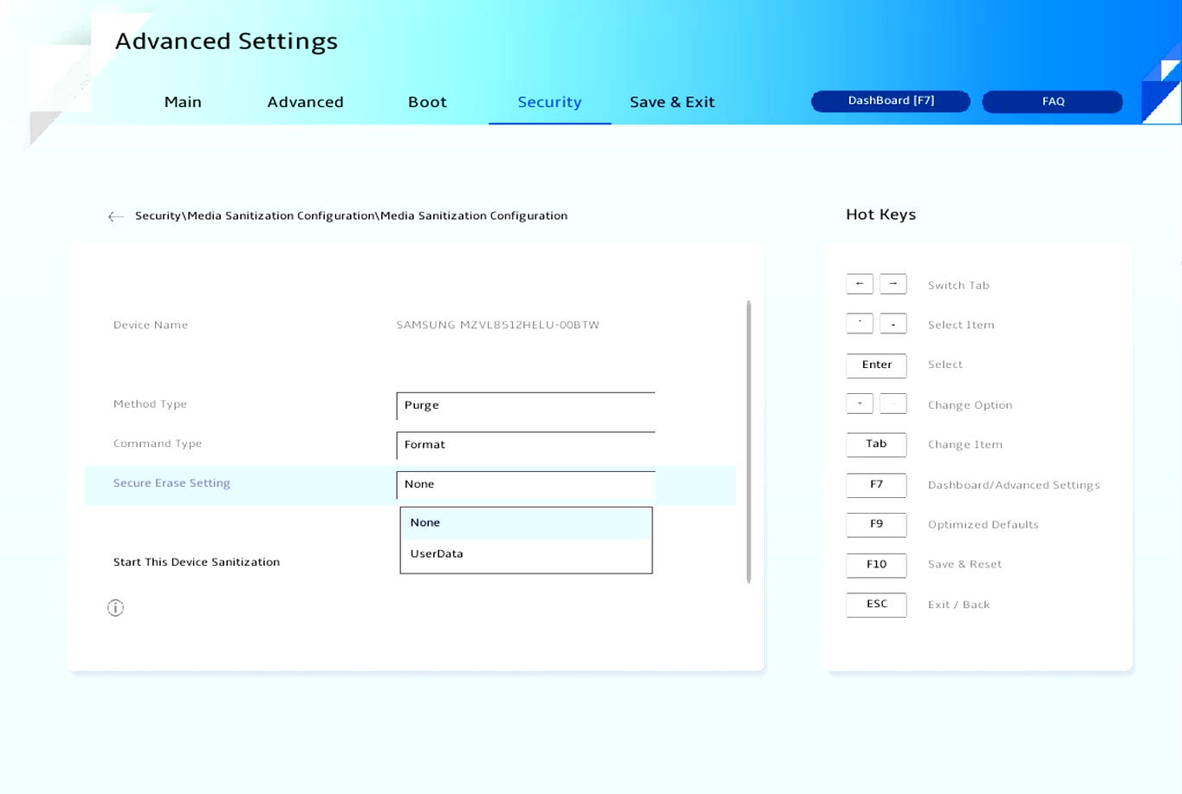
6. Nach der Auswahl der Methode "Säubern" wird der unterstützte Befehls-Typ für dieses Laufwerk wie unten angezeigt. (Für Clear Methode, kein Befehlstyp zur Auswahl)
Dieses Untermenü zeigt den unterstützten Sanitize-Befehl dieses Laufwerks. (Standard ist Keine)
Sanitize (Bereinigung): Der spezifische Sanitize-Befehl jeder Art von Laufwerk für die Löschtechnik.
Formatieren: Nur Nvme-Laufwerk unterstützt diesen Formatbefehl.
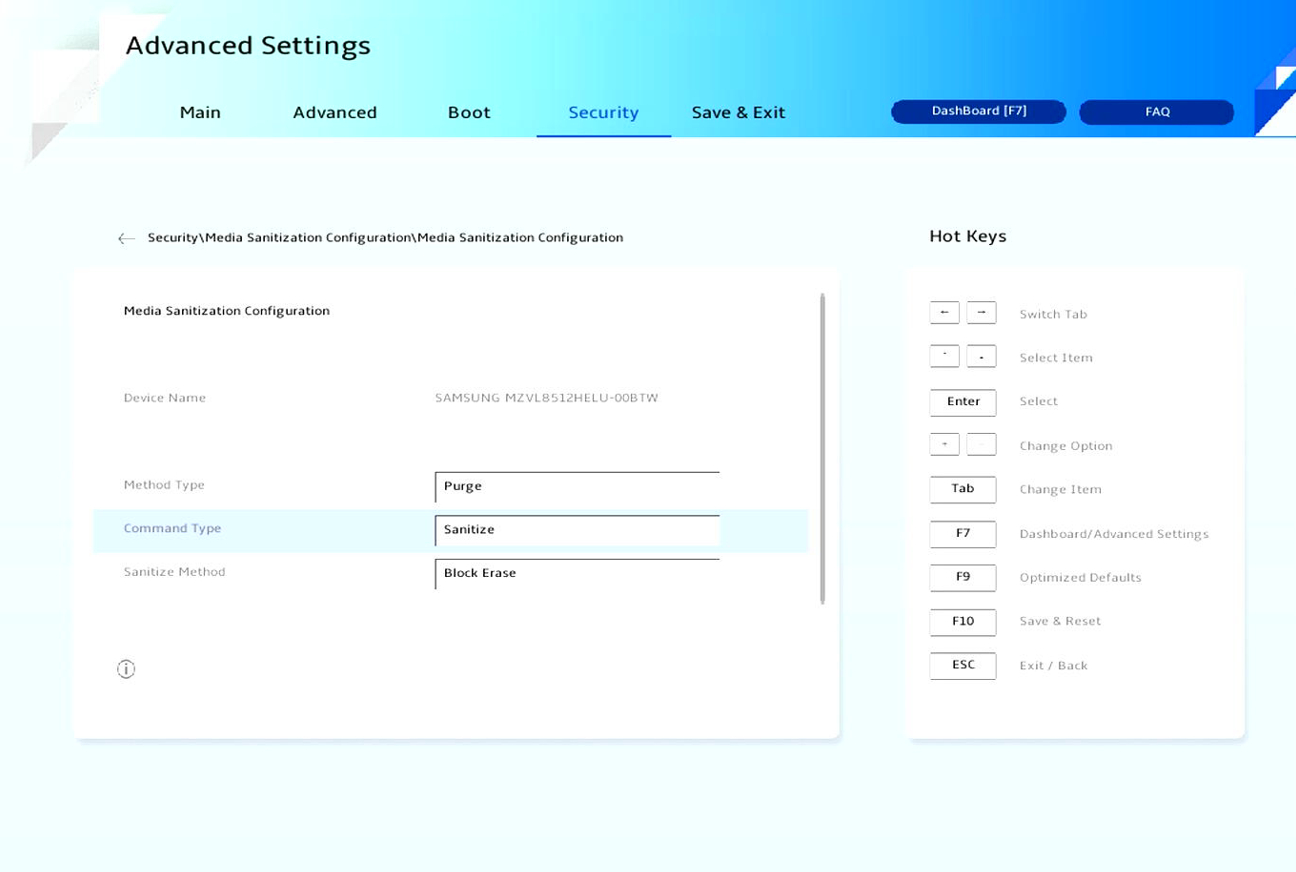
6-1. Wenn Sie "Sanitize" im "Command Type" auswählen, wird "Sanitize Method" angezeigt. Standard ist „Block Erase“.
6-2. Wenn Sie "Format" im "Command Type" auswählen, wird "Secure Erase Setting" angezeigt. Standard ist „UserData“.
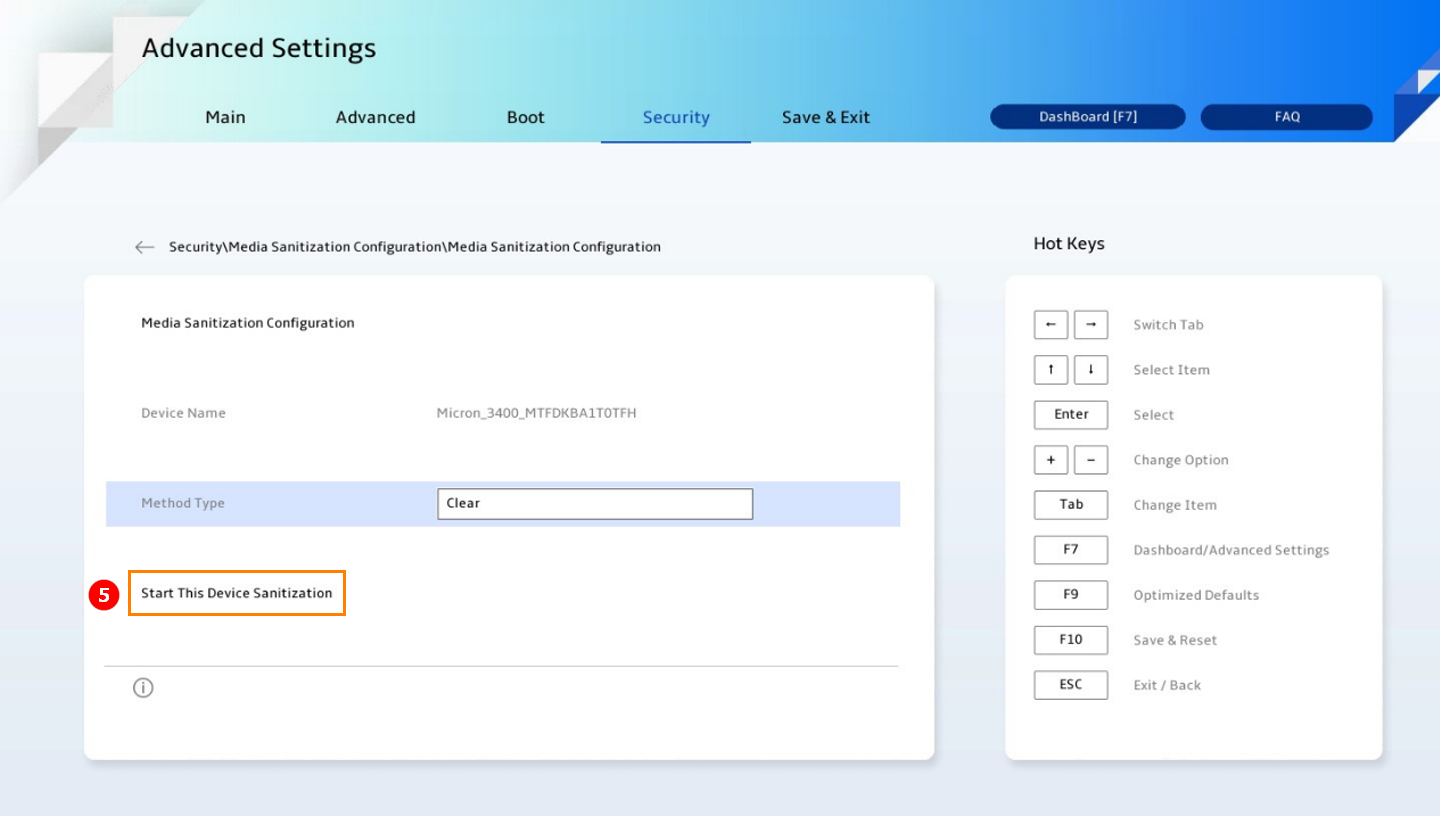
7. Klicken Sie auf „Start This Device Sanitization“⑤.
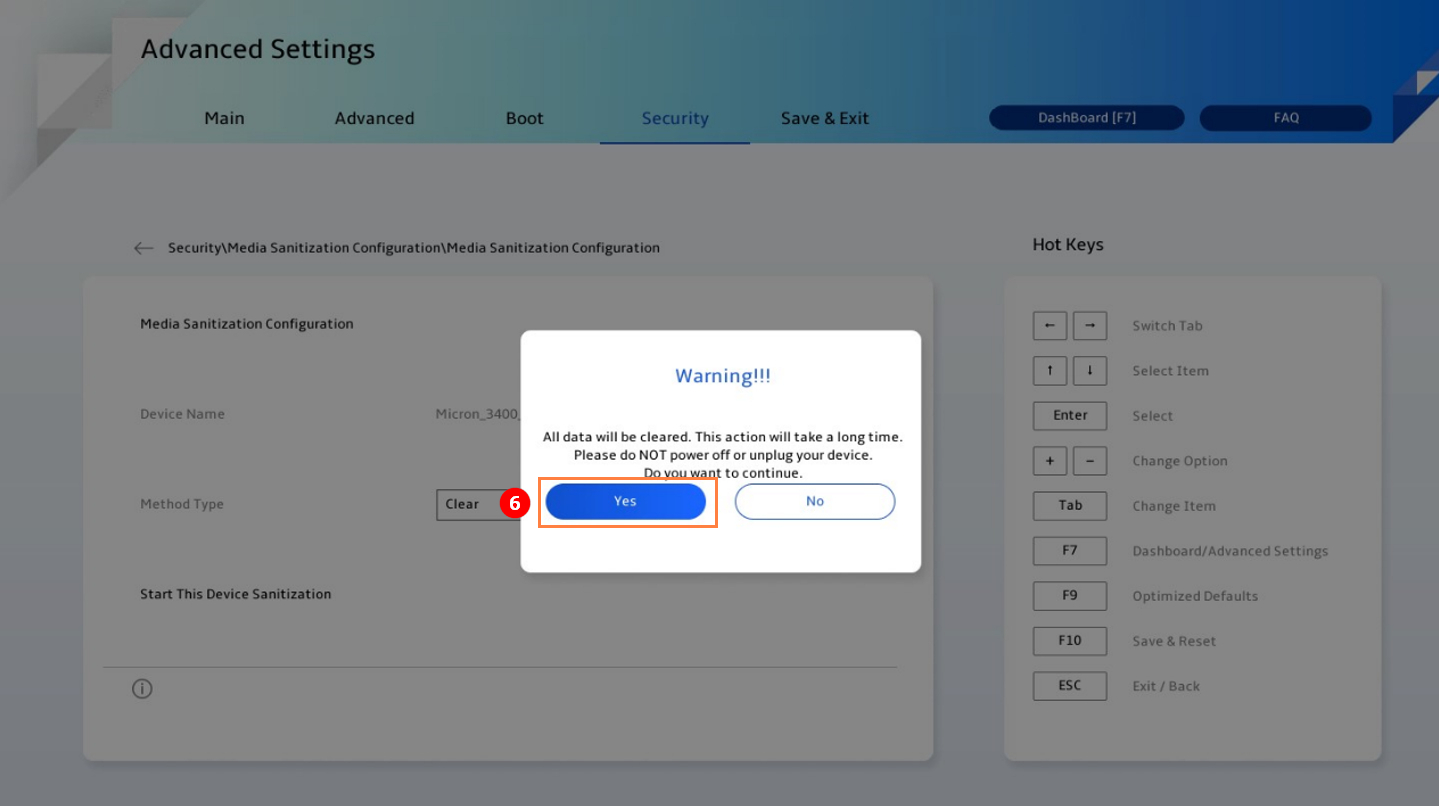
8. Es erscheint eine Bestätigungsaufforderung, wählen Sie „Ja“ um fortzufahren⑥.
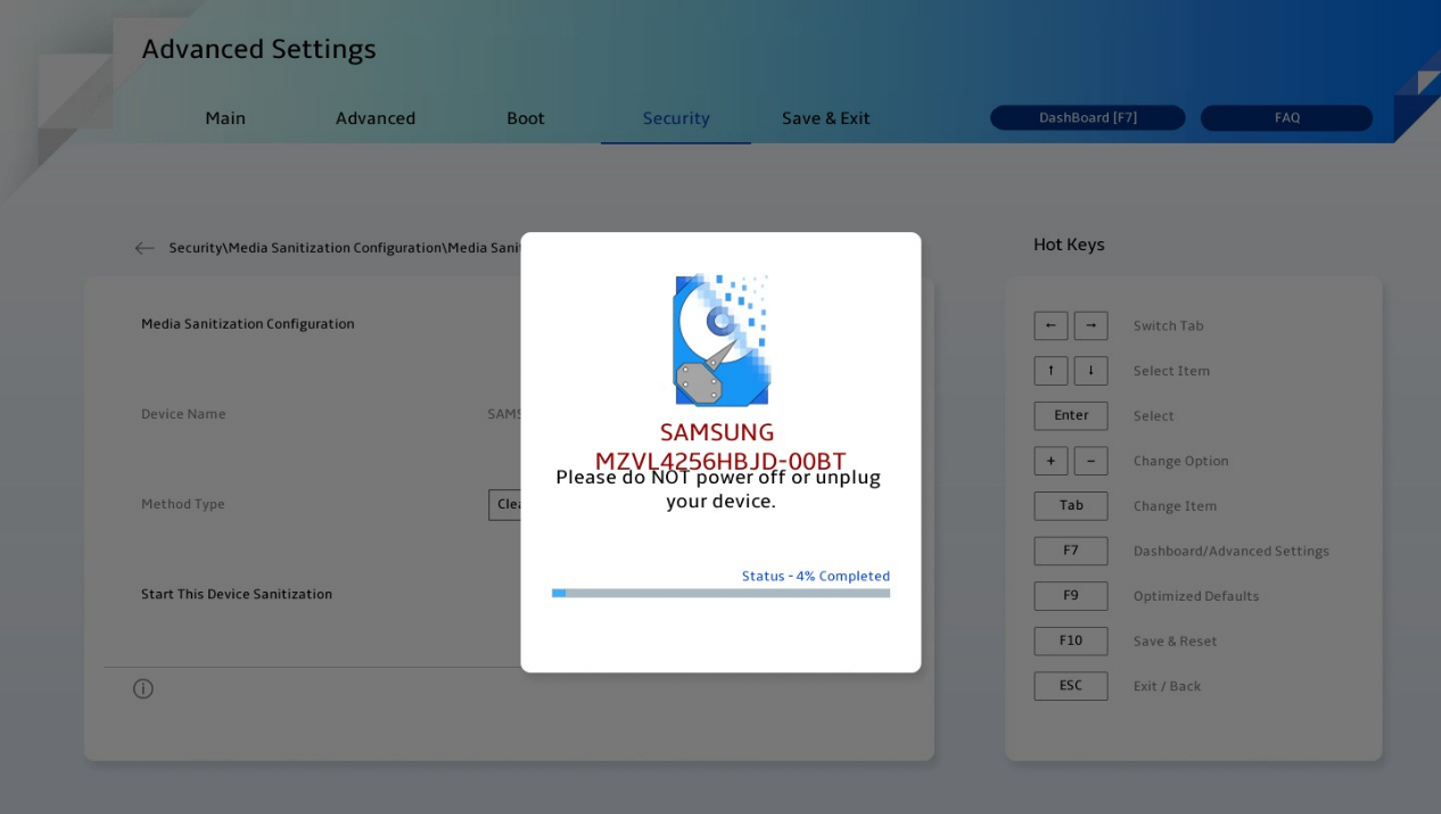
9. Das System startet die Datenbereinigung.
10. Nach Abschluss wird das Ergebnis wie folgt angezeigt:
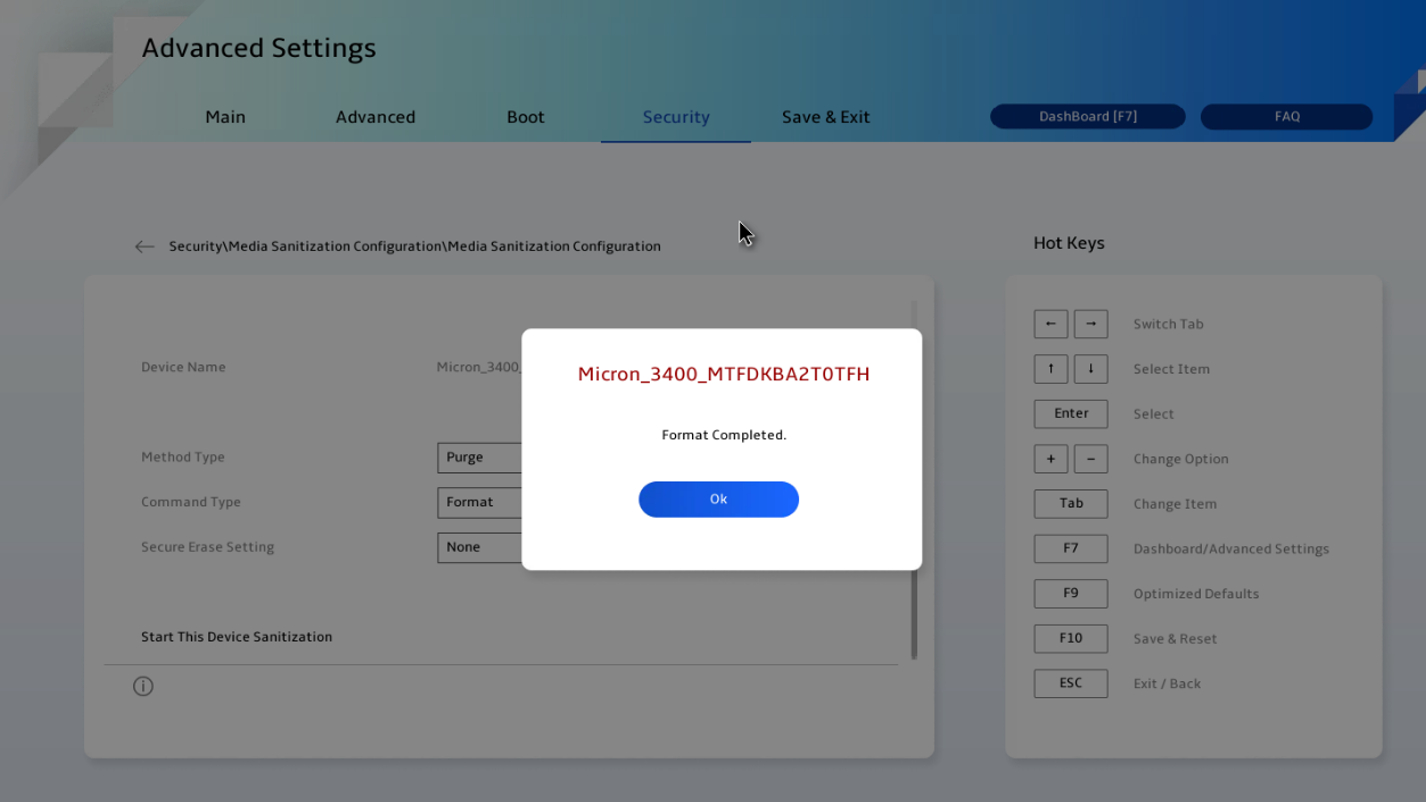
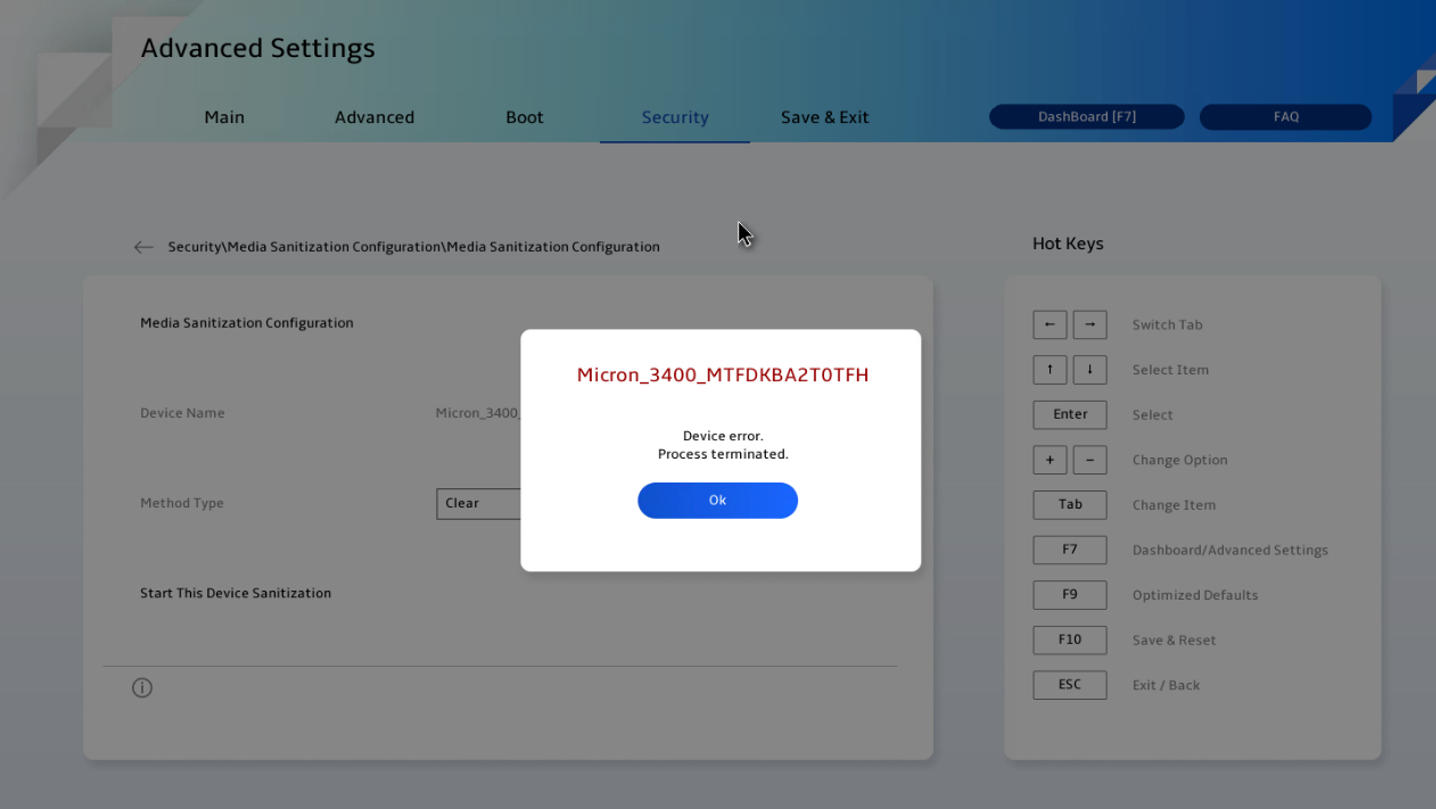
11. Wenn der Vorgang fehlschlägt, versuchen Sie die folgenden Schritte zur Fehlerbehebung:
1) Wechseln Sie zu einem anderen Methoden-Typ oder Befehlstyp im Lösch Typen Fenster.
2) Führen Sie die ursprüngliche Option erneut aus.
Wenn das Problem weiterhin besteht, testen Sie die Festplatte in „Systemdiagnose“, um zu bestätigen, dass die Hardware ordnungsgemäß funktioniert.
Die Funktion zur Datenträger-Säuberung erfüllt die Richtlinien NIST 800-88 oder IEEE 2883. Sie zielt darauf ab, einen standardisierten, sicheren und zuverlässigen Satz von Methoden zur Datenlöschung bereitzustellen. Sie können sich auch hier informieren, für weitere Informationen.