Ihren Desktop-Computer kennenlernen
Die Hardware-Spezifikationen von Desktop-Computern können je nach Region, Land oder Modell variieren. Für detaillierte Informationen ziehe bitte das Benutzerhandbuch des jeweiligen Modells zu Rate. Erfahre mehr darüber, wie du das Benutzerhandbuch für deinen Desktop-Computer herunterladen kannst.
Frontplatte
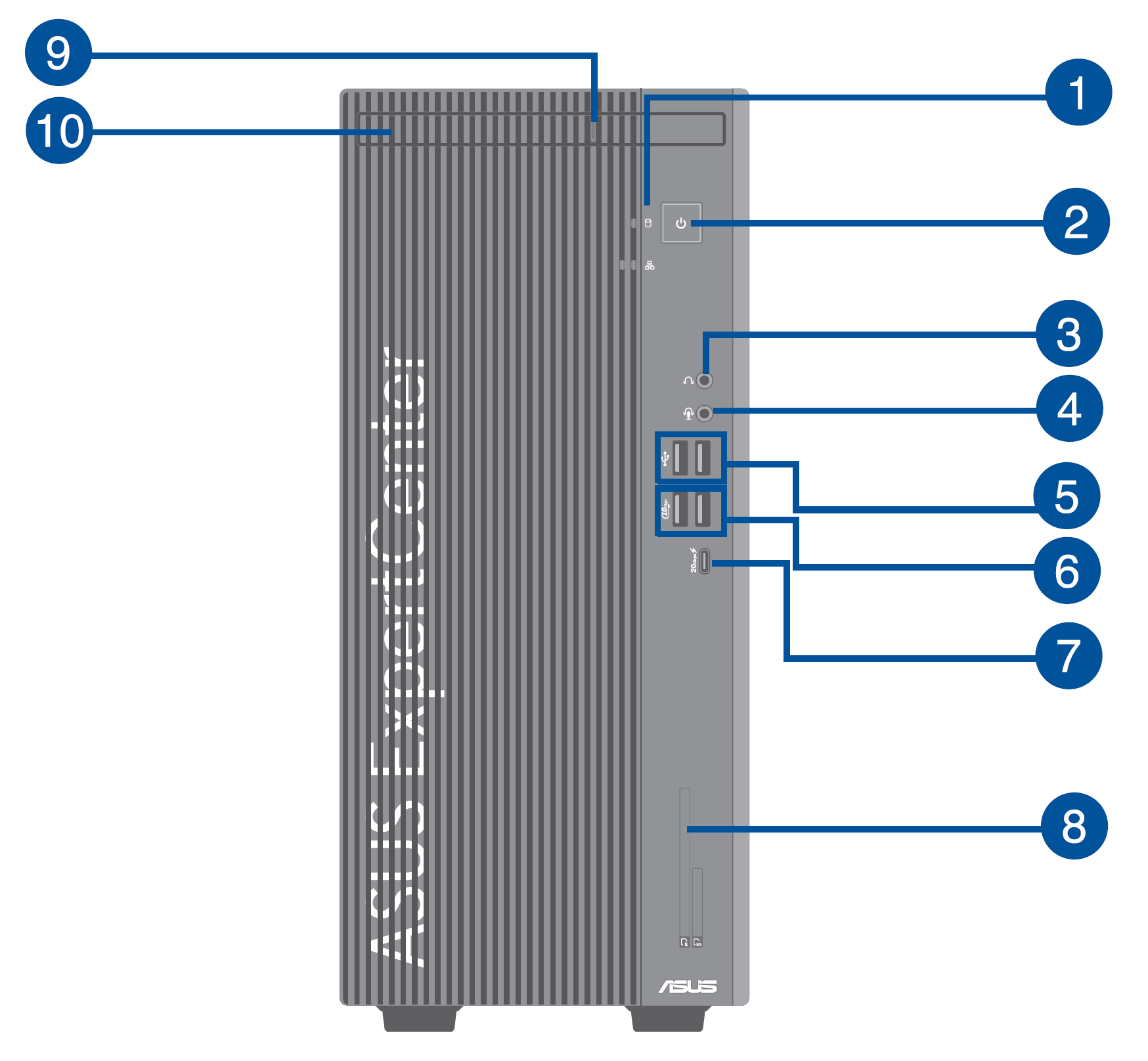
| Nr. | Symbol | Name | Beschreibung |
| 1 |  | HDD-Anzeige | Die LED leuchtet oder blinkt, um den Status der HDD anzuzeigen. |
| 2 |  | Einschalttaste | Drücken Sie diese Taste, um Ihren Computer einzuschalten. |
| 3 |  | Kopfhöreranschluss | An diesen Anschluss wird ein Kopfhörer angeschlossen. |
| 4 |  | Audio-Kombi Anschluss | An diesen Anschluss können Sie einen Kopfhörer oder Lautsprecher anschließen. Sie können auch Ihr Headset oder ein externes Mikrofon anschließen. |
| 5 |  | USB 2.0-Anschlüsse | Diese Universal Serial Bus 2.0 (USB 2.0)-Anschlüsse dienen zum Anschluss von USB 2.0-Geräten wie Maus, Drucker, Scanner, Kamera, PDA und anderen. |
| 6 |  | USB 3.2 Gen 2 Anschlüsse | Die Universal Serial Bus 3.2 Gen 2 (USB 3.2 Gen 2) Anschlüsse verbinden sich mit USB 3.2 Gen 2 Geräten wie [Maus], [Drucker], [Scanner], [Kamera], [PDA] und anderen. |
| 7 |  | USB 3.2 Gen 2 Type-C® Anschlüsse | Der Universal Serial Bus 3.2 Gen 2 (USB 3.2 Gen 2) Type-C® Anschluss verbindet sich mit USB 3.2 Gen 2 Type-C® Geräten. |
| 8 |   | IC-Smartcard- & SD-Kartenleser | Legen Sie eine [Smartcard] oder [SD-Karte] in den entsprechenden Steckplatz ein. |
| 9 | Optisches Laufwerk Auswurftaste | Drücken Sie diese Taste, um das Fach des optischen Laufwerks auszuwerfen. | |
| 10 | 5,25-Zoll optisches Laufwerkschacht | In diesem Schacht befindet sich ein optisches Laufwerk. |
Rückseite
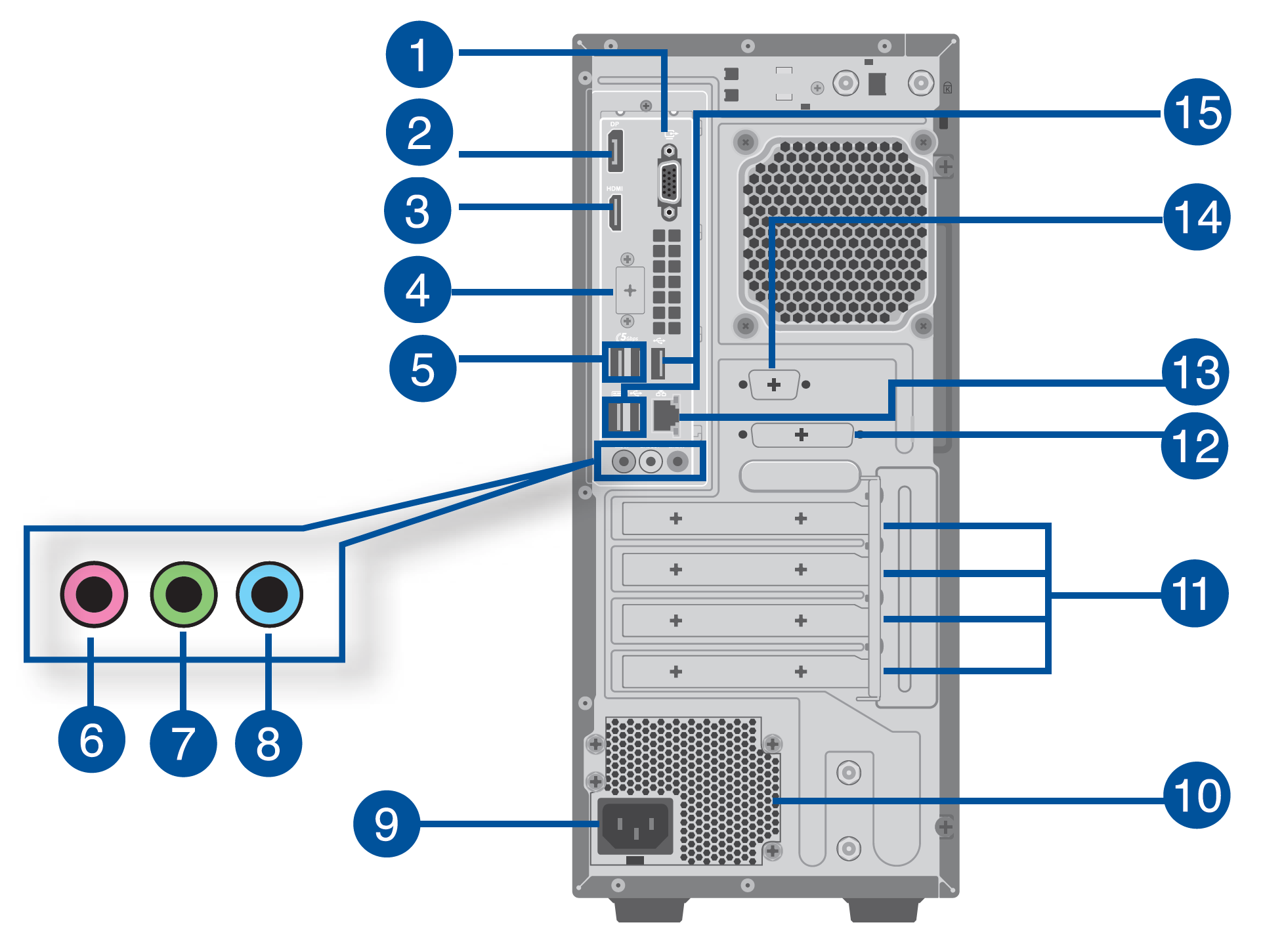
| Nr. | Symbol | Name | Beschreibung |
| 1 |
| VGA-Anschluss | Dieser Anschluss ist für VGA-kompatible Geräte wie VGA-Monitore. |
| 2 |
| DisplayPort | Dieser Anschluss ist für DisplayPort-kompatible Geräte. |
| 3 |
| HDMI™ Anschluss | Dieser Anschluss ist für einen High-Definition Multimedia Interface (HDMI™) Stecker und ist HDCP-konform, was die Wiedergabe von HD-DVD, Blu-ray und anderem geschützten Inhalt ermöglicht. |
| 4 | Flex I/O Anschluss | Dies ist ein HDMI 2.1 TMDS Anschluss, DP 1.4 Anschluss oder VGA Anschluss. | |
| 5 |
| USB 3.2 Gen 1 Anschlüsse | Die Universal Serial Bus 3.2 Gen 1 (USB 3.2 Gen 1) Anschlüsse verbinden mit USB 3.2 Gen 1 Geräten wie [Maus], [Drucker], [Scanner], [Kamera], [PDA] und anderen. |
| 6 |
| Mikrofonanschluss (rosa) | Dieser Anschluss verbindet ein Mikrofon. |
| 7 |
| Line-Out-Anschluss (hellgrün) | Dieser Anschluss verbindet einen [Kopfhörer] oder [Lautsprecher]. In einer 4-, 5.1- oder 7.1-Kanal-Konfiguration wird die Funktion dieses Anschlusses zu Frontlautsprecher-Ausgang. |
| 8 |
| Line-In-Anschluss (hellblau) | Dieser Anschluss verbindet ein [Kassettenrekorder], [CD-Player], [DVD-Player] oder anderen Audioquellen. |
| 9 | Stromanschluss | Schließen Sie das Netzkabel an diesen Anschluss an. | |
| 10 | Lüftungsschlitze | Diese Schlitze ermöglichen die Luftzirkulation. | |
| 11 | Erweiterungs-Slotblenden Fach | Entfernen Sie die Erweiterungs-Slotblende, wenn Sie eine Erweiterungskarte installieren. | |
| 12 | Parallel Port | Dieser 25-polige Anschluss verbindet einen Parallel-Drucker, einen Scanner oder andere Geräte. | |
| 13 |
| LAN (RJ-45) Port | Dieser Anschluss ermöglicht eine Gigabit-Verbindung zu einem lokalen Netzwerk (LAN) über einen Netzwerk-Hub. |
| 14 | Serieller Anschluss | Dieser 9-polige COM-Anschluss ist für Zeigegeräte oder andere serielle Geräte. | |
| 15 | | USB 2.0-Anschlüsse | Diese Universal Serial Bus 2.0 (USB 2.0)-Anschlüsse verbinden sich mit USB 2.0-Geräten wie Maus, Drucker, Scanner, Kamera, PDA und anderen. |