المواضيع ذات الصلة
[جهاز التوجيه اللاسلكي] كيفية تعيين عنوان LAN IP يدويًا حول قائمة DHCP؟
بشكل عام، الجهاز المتصل بـ ASUS router سيستلم عنوان IP خاص ديناميكي من خادم DHCP الخاص بالراوتر، مثل 192.168.1.3. لذلك، قد لا يكون عنوان IP الذي يحصل عليه نفس الجهاز في كل مرة هو نفسه.
يدعم ASUS router تعيين عناوين IP ثابتة محددة للأجهزة. على سبيل المثال، عند توصيل جهاز NAS بـ ASUS router، عادةً ما تدخل عنوان IP الخاص بجهاز الـ NAS للوصول إليه. في هذه الحالة، يمكنك تعيين عنوان IP ثابت لهذا الجهاز على ASUS router.
التحضير
1. بعض وظائف الشبكة اللاسلكية ستختلف حسب إصدار البرنامج الثابت.
2. يرجى تثبيت تطبيق ASUS router على جهاز الهاتف الذكي الخاص بك أولاً. يرجى التأكد من أن إصدار تطبيق ASUS Router لديك مُحدث.
لمعرفة كيفية تثبيت تطبيق ASUS router، يرجى الرجوع إلى
[جهاز التوجيه اللاسلكي] كيفية إدارة عدة أجهزة ASUS routers عن طريق تطبيق ASUS router؟
3. يرجى تحديث البرنامج الثابت لجهاز الراوتر إلى آخر إصدار. لمعرفة كيفية تحديث البرنامج الثابت، يرجى الرجوع إلى الأسئلة الشائعة التالية
[جهاز التوجيه اللاسلكي] كيفية تحديث البرنامج الثابت لجهاز الراوتر إلى آخر إصدار
يمكنك تعيين عنوان IP يدويًا من خلال تطبيق ASUS Router أو من خلال واجهة ASUS Router Web GUI (صفحة إعدادات الويب).
تطبيق ASUS Router
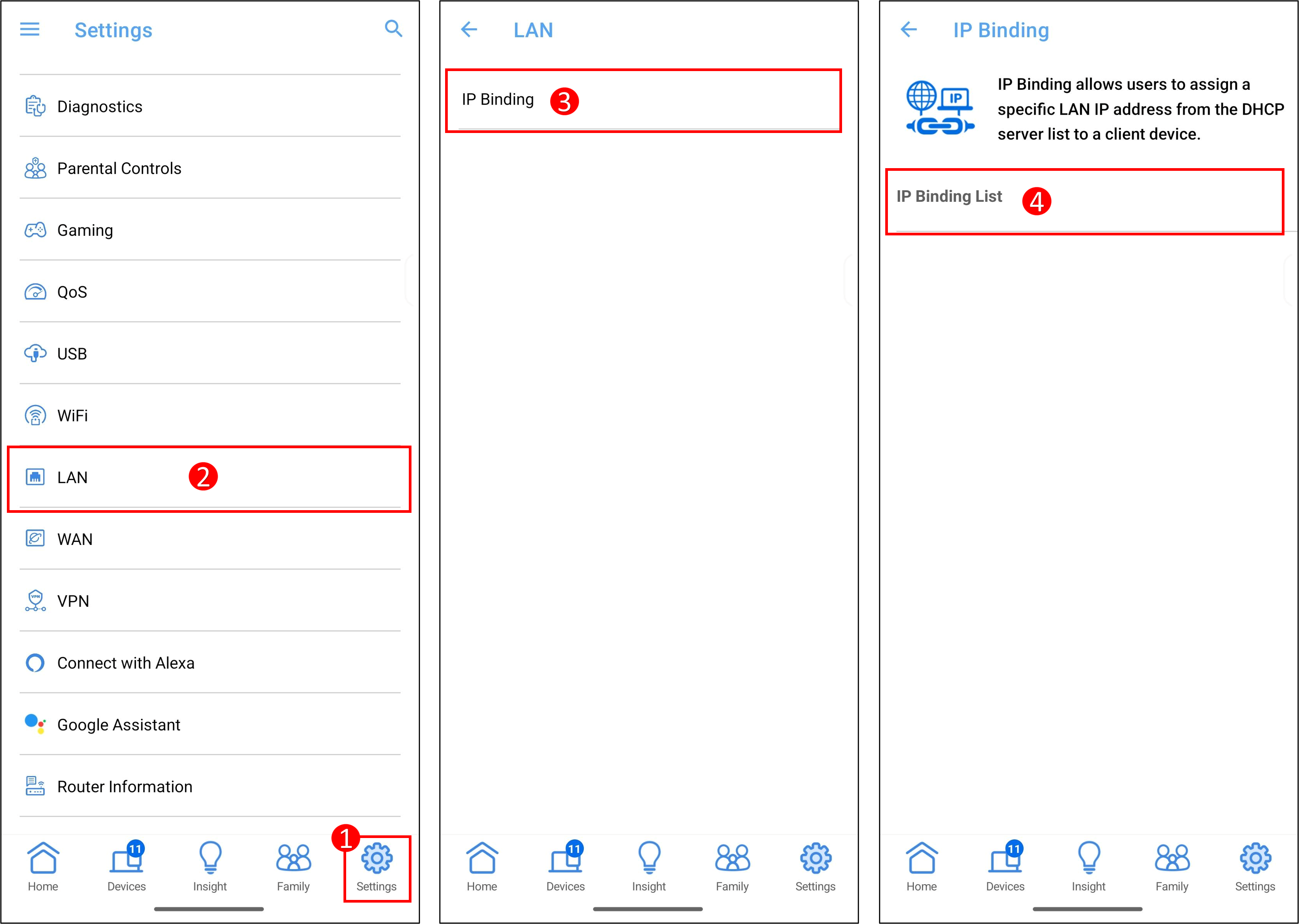
1. ادخل إلى تطبيق راوتر ASUS، واضغط على [ الإعدادات ] > [ LAN ] > [ ربط IP ] > [ قائمة ربط IP ].
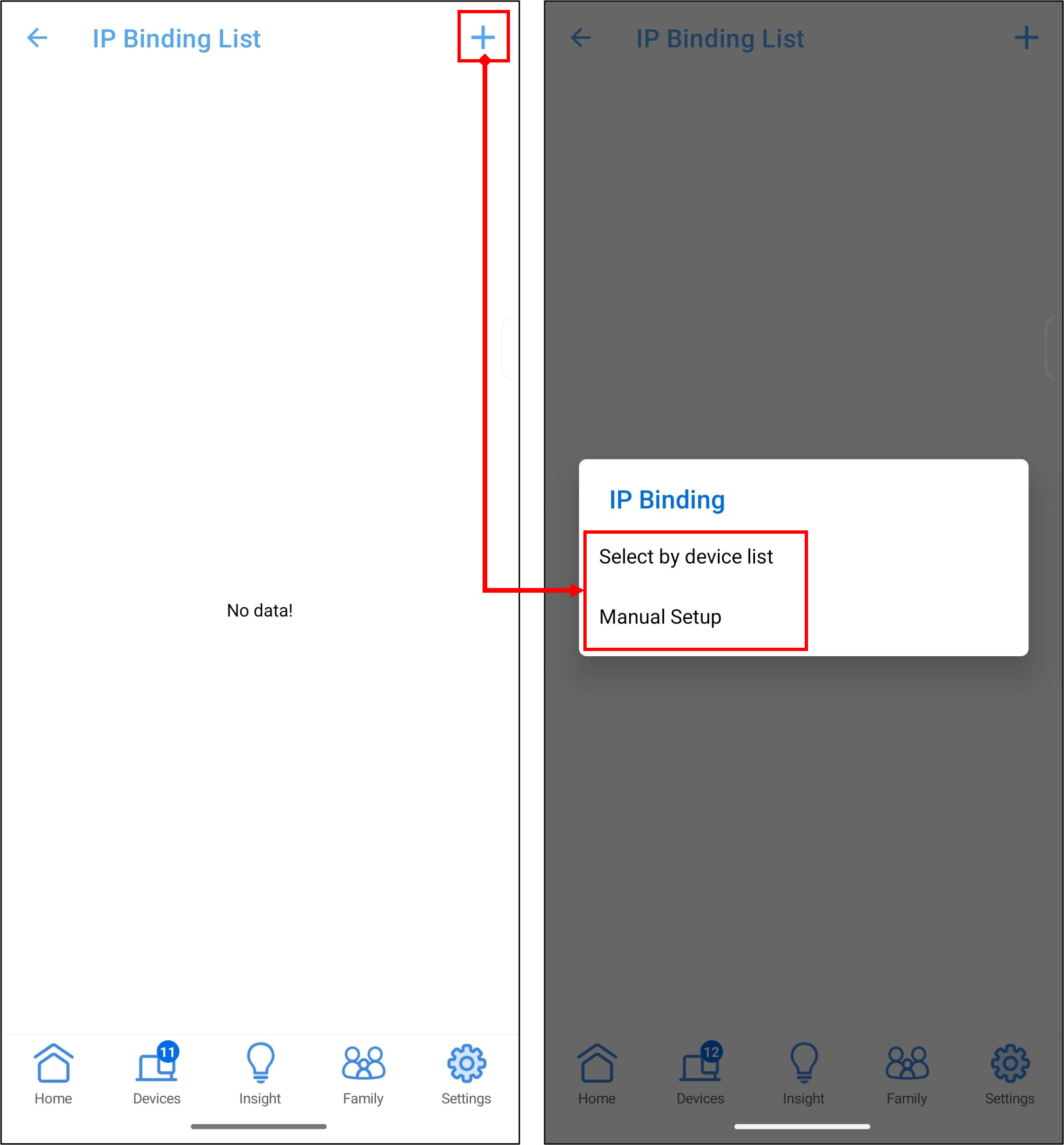
2. اضغط على [+]، يمكنك اختيار طريقة من طريقتين لتحديد عنوان IP: [ اختيار من قائمة الأجهزة ] و [ الإعداد اليدوي ].
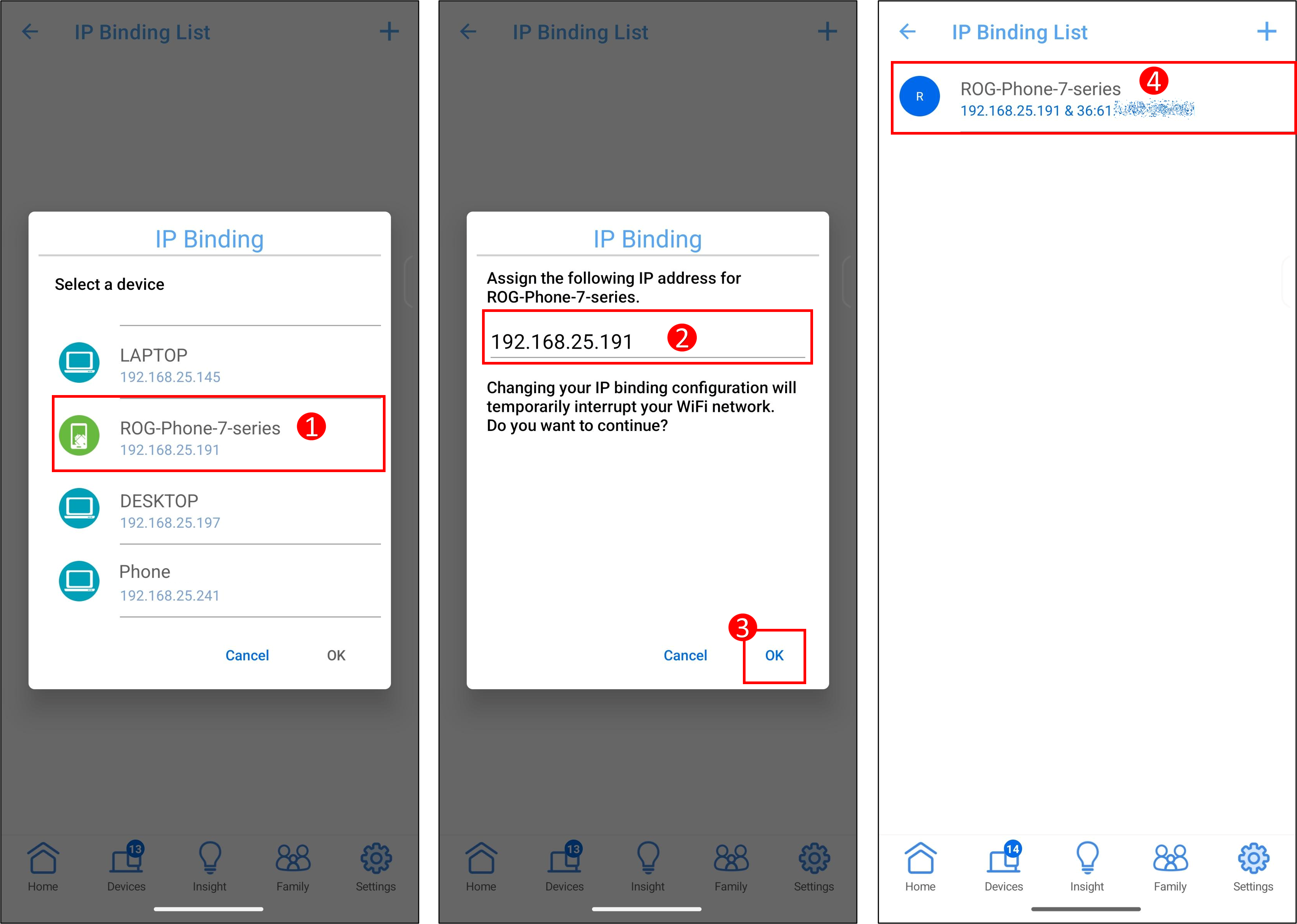
3. سيتم استخدام هاتف ROG كمثال لتعيين عنوان IP معين.
[ اختيار من قائمة الأجهزة ]
(1) اضغط على اسم الجهاز.
(2) سيقوم النظام تلقائيًا بملء عنوان IP، ويمكنك أيضًا إدخال عنوان IP محدد يدويًا.
ملاحظة: يرجى التأكد من أن عنوان IP يجب أن يكون ضمن نطاق عناوين DHCP لخادمك. على سبيل المثال، إذا كان نطاق عناوين DHCP في جهاز الراوتر هو 192.168.25.2~192.168.50.254، يجب إدخال عنوان IP ضمن هذا النطاق، مثل [192.168.25.191].
(3) اضغط على [ موافق ] لحفظ الإعدادات.
(4) سيتم عرض معلومات الأجهزة المرتبطة في [ قائمة ربط IP ].
[ إعداد يدوي ]
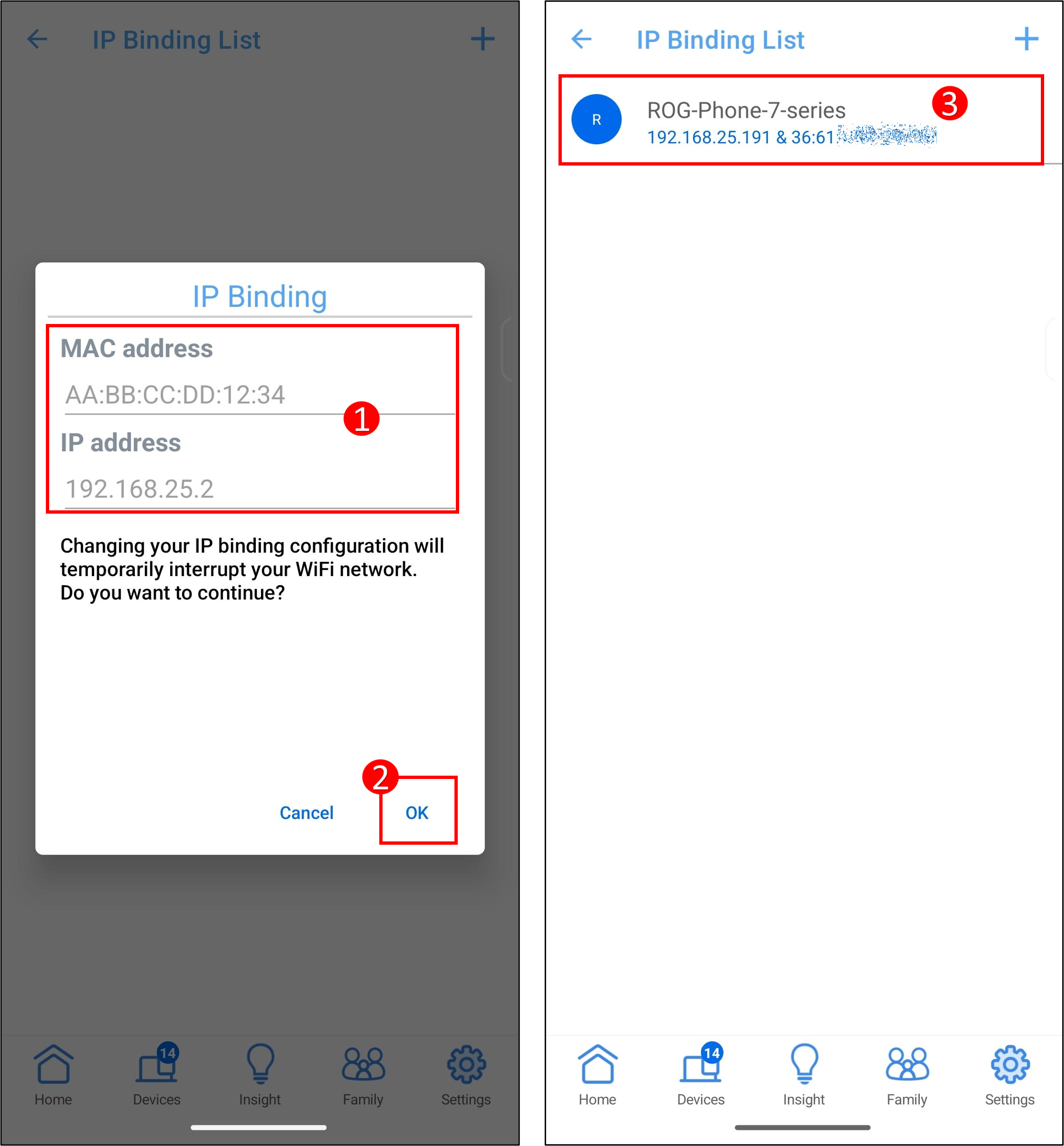
(1) اسم العميل (MAC Address):أدخل عنوان MAC الخاص بالجهاز.
ملاحظة: عند إدخال عنوان MAC، يجب أن يتكون من ست مجموعات من الأرقام الست عشرية، كل مجموعة تحتوي على رقمين، ومفصولة بنقطتين. (مثال: 12:34:56:AA:BC:DE)
عنوان IP:أدخل عنوان IP.
ملاحظة: يرجى التأكد من أن عنوان IP يجب أن يكون ضمن حوض عناوين IP الخاص بخادم DHCP لديك. على سبيل المثال، إذا كان حوض عناوين IP في خادم DHCP في جهاز التوجيه الخاص بك هو 192.168.25.2~192.168.50.254، يجب عليك إدخال عنوان IP ضمن هذا النطاق، مثل [192.168.25.191].
(2) اضغط على [ موافق ] لحفظ الإعدادات.
(3) سيتم عرض معلومات الأجهزة المرتبطة في [ قائمة ربط IP ].
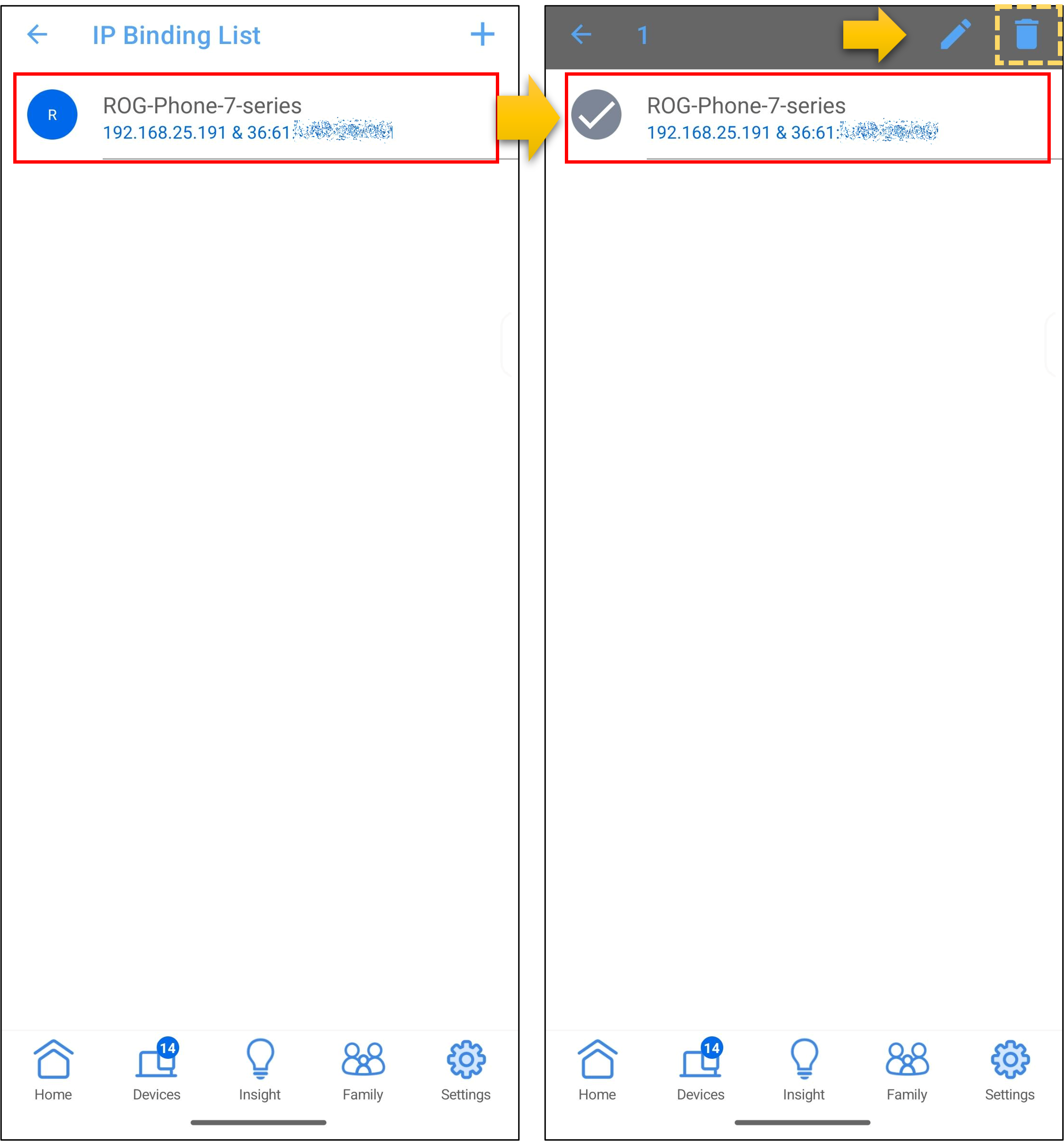
4. لإزالة جهاز من القائمة، كما هو موضح في المثال أدناه، اضغط على اسم الجهاز في [قائمة ربط IP]، ثم اضغط على أيقونة الحذف > [ موافق ] لحفظ الإعدادات.
واجهة الويب لجهاز التوجيه ASUS
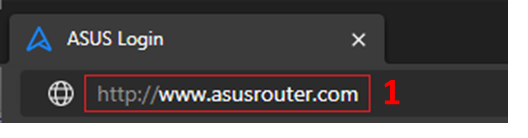
الخطوة 1. قم بتوصيل الكمبيوتر الخاص بك بجهاز التوجيه عبر اتصال سلكي أو WiFi وأدخل عنوان IP للـ LAN الخاص بجهاز التوجيه أو عنوان URL لجهاز التوجيه http://www.asusrouter.com إلى واجهة الويب.
الخطوة 2. أدخل اسم المستخدم وكلمة المرور لجهاز التوجيه الخاص بك لتسجيل الدخول.
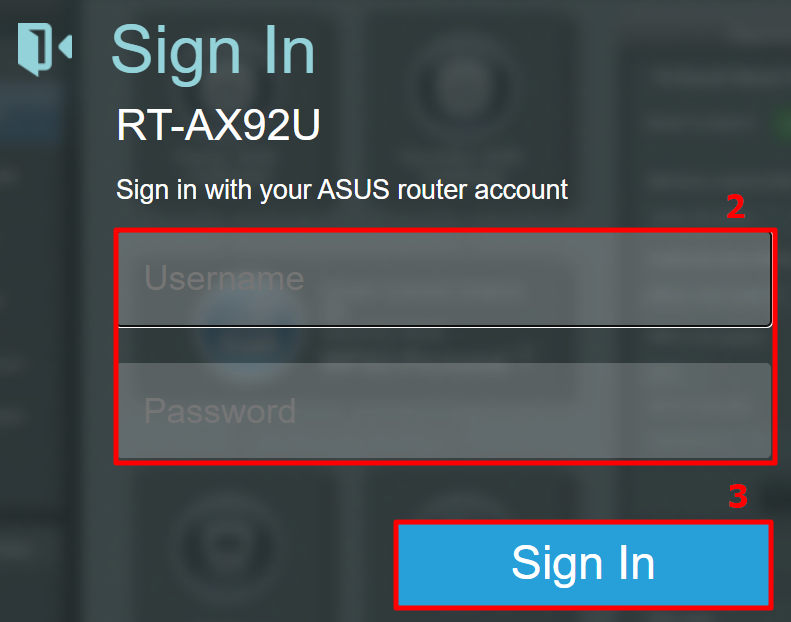
ملاحظة: إذا نسيت اسم المستخدم و/أو كلمة المرور، يرجى إعادة جهاز التوجيه إلى إعدادات المصنع الافتراضية وإعداده من جديد.
يرجى الرجوع إلى [جهاز التوجيه اللاسلكي] كيفية إعادة ضبط جهاز التوجيه إلى إعدادات المصنع الافتراضية؟ لمعرفة كيفية إعادة الجهاز إلى الوضع الافتراضي.
الخطوة 3. انتقل إلى [الإعدادات المتقدمة] > [LAN] > [خادم DHCP]، يمكنك العثور على نطاق عناوين IP لجهاز RT-AX92U وهو 192.168.50.2 ~ 192.168.50.254.
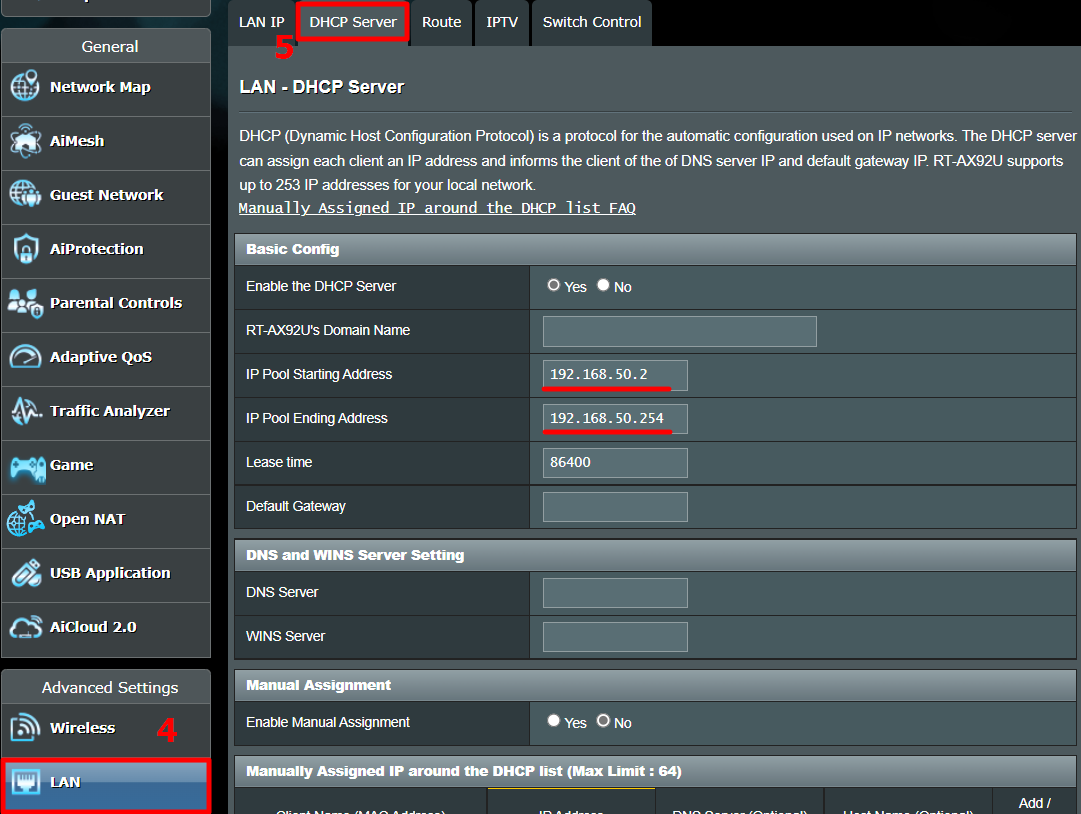
الخطوة 4. ابحث عن [تمكين التعيين اليدوي] واضغط [نعم] لتمكين وظيفة التعيين اليدوي.
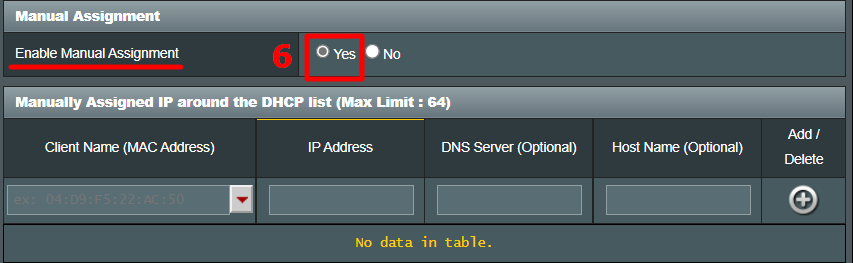
الخطوة 5. في منطقة تعيين IP يدوياً، يرجى إدخال عنوان MAC للجهاز وعنوان IP الذي سيتم ربطه بهذا الجهاز فقط.
اسم العميل (عنوان MAC):استخدم قائمة التحديد لاختيار الجهاز أو أدخل عنوان MAC للجهاز يدوياً.
ملاحظة: عند إدخال عنوان MAC، يتكون التنسيق من ست مجموعات من الأرقام الست عشرية، تحتوي كل مجموعة على رقمين، ويفصل بينها النقطتان الرأسيتان. (مثال: 12:34:56:AA:BC:DE)
عنوان IP:سيقوم النظام تلقائياً بملء عنوان IP، ويمكنك أيضاً إدخال عنوان IP معين يدوياً.
ملاحظة: الرجاء التأكد من أن عنوان IP يجب أن يكون ضمن نطاق IP الخاص بخادم DHCP لديك. على سبيل المثال، إذا كان نطاق IP في خادم DHCP الخاص بجهاز التوجيه هو 192.168.50.2~192.168.50.254، فيجب عليك إدخال عنوان IP ضمن هذا النطاق، مثل 192.168.50.75.
خادم DNS (اختياري):الإعداد الافتراضي فارغ. يمكنك إدخال خادم DNS المفضل إذا لزم الأمر.
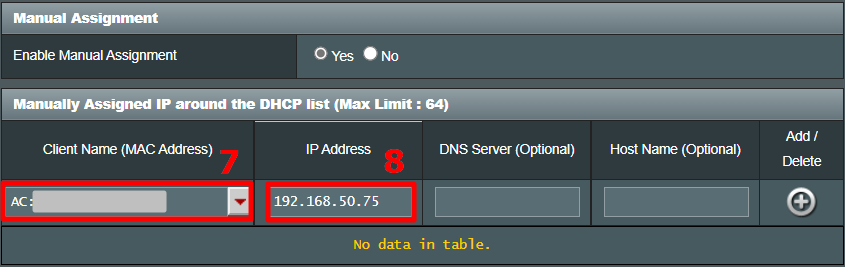
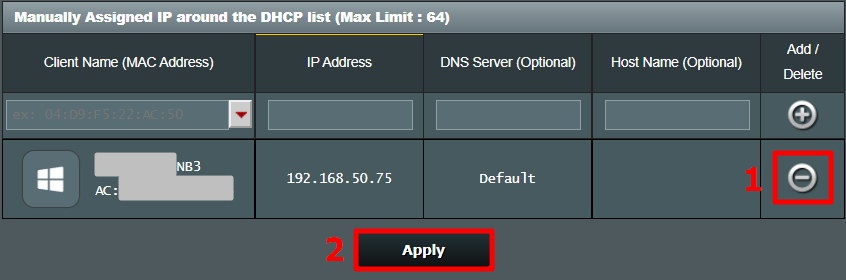
الخطوة 6. انقر على أيقونة [+] وزر [تطبيق] لحفظ الإعدادات.
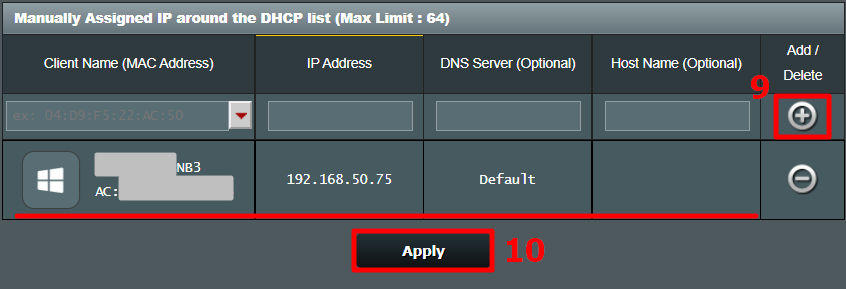
الخطوة 7. سيتم توجيهك إلى صفحة DHCP إذا تم إكمال الإعداد. يرجى التأكد من أن القاعدة التي قمت بتعيينها تظهر في قائمة تعيين IP اليدوي وأن عنوان MAC/عنوان IP صحيحان.
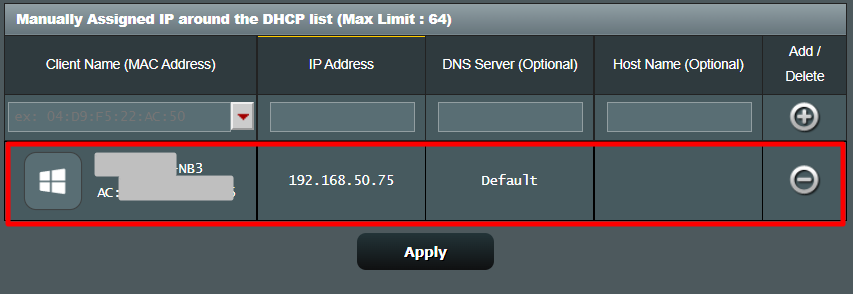
إذا كنت تريد إزالة جهاز من القائمة، كما هو موضح في المثال أدناه، انقر على زر [حذف] في الجانب الأيمن من الجهاز، ثم انقر على [تطبيق] لحفظ الإعدادات.
الأسئلة الشائعة
1. ما هو خادم DHCP؟
خادم DHCP (بروتوكول التهيئة الديناميكية للمضيف) في راوتر ASUS يمكنه تزويد أجهزة المستخدم بعنوان IP خاص، قناع الشبكة الفرعية، البوابة الافتراضية، خادم DNS بحيث لا يحتاج المستخدم إلى تعيين IP للأجهزة يدويًا.
2. لماذا لا يمكنني تعيين عنوان IP يدويًا لجهازي بنجاح بعد اتباع الخطوات؟
أ. يرجى التأكد من أنك قمت بتعيين وتطبيق القاعدة بنجاح ويمكنك رؤية القاعدة تظهر في قائمة التعيين اليدوي لعناوين IP.
ب. يرجى التأكد من أن عنوان MAC وعنوان IP للجهاز صحيحان.
ج. بالنسبة للأجهزة الموجودة في قائمة الربط، يُوصى بضبط نظام الجهاز على الحصول على عنوان IP تلقائيًا. إذا تم ضبط عنوان IP ثابت، يجب عليك إدخال نفس عنوان IP الموجود في قائمة الربط الخاصة بالموجه.
د. يرجى ترقية الراوتر الخاص بك إلى أحدث إصدار من البرنامج الثابت، ثم إعادة تعيين الراوتر إلى الوضع الافتراضي والمحاولة مرة أخرى.
لمعرفة كيفية ترقية البرنامج الثابت، يرجى الرجوع إلى: [لاسلكي] كيفية تحديث البرنامج الثابت للراوتر إلى أحدث إصدار؟
لمعرفة كيفية إعادة تعيين الراوتر، يرجى الرجوع إلى: [راوتر لاسلكي] كيفية إعادة ضبط الراوتر إلى إعدادات المصنع الافتراضية؟
3. هل يمكنني تغيير عنوان IP بعد تعيين القاعدة؟
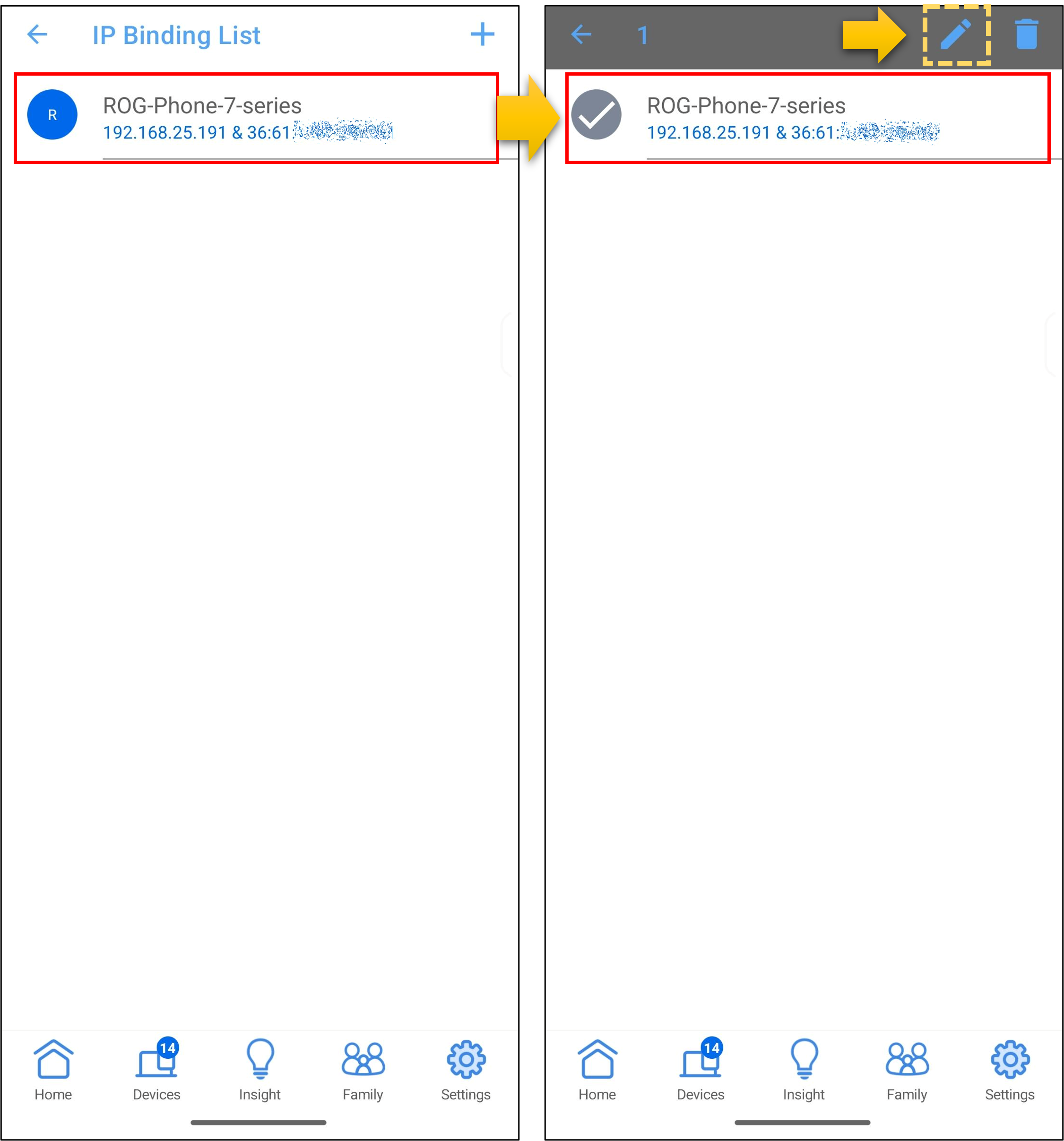
أ. في تطبيق الراوتر، يمكنك تعديل عنوان IP.
كما هو موضح في صورة المثال أدناه، انقر على اسم الجهاز في [قائمة ربط IP] > انقر على [تعديل]، قم بإجراء التغييرات ثم انقر على [موافق] لحفظ الإعدادات.
ب. واجهة الويب الخاصة براوتر ASUS لا تدعم تعديل عنوان IP. عليك أولاً النقر على زر الحذف لإزالة هذه القاعدة وتطبيق الإعدادات، ثم تعيين قاعدة جديدة.
4. كيف يتم تعيين عنوان IP ثابت على كرت الشبكة المدمج في جهاز العميل؟
بالنسبة لطريقة ضبط كرت الشبكة المدمج في جهازك، قد تختلف طرق الإعداد قليلاً بين الأجهزة المختلفة. يرجى مراجعة الشركة المصنعة للجهاز أو الرجوع إلى التعليمات التالية.
- بالنسبة لجهاز بنظام Windows - يرجى الرجوع إلى تغيير إعدادات TCP/IP - دعم Microsoft
- بالنسبة لجهاز Apple، يرجى الرجوع إلى الدعم الرسمي من Apple
- بالنسبة لجهاز بنظام Android، يرجى الاتصال أولاً بشبكة WiFi، ثم اضغط على أيقونة اسم WiFi المتصل، وابحث عن [أيقونة التعديل] في أعلى اليمين واضغط على [خيارات متقدمة]، ثم اختر [ثابت] في إعدادات IP، وستظهر لك خيار تعيين عنوان IP. بعد التعيين، اضغط على [حفظ] لحفظ الإعدادات.
كيف يمكن الحصول على (الأداة / البرنامج الثابت)؟
يمكنك تنزيل أحدث برامج التشغيل، البرمجيات، البرنامج الثابت، وكتيبات المستخدم من مركز تنزيلات ASUS.
إذا كنت تحتاج إلى مزيد من المعلومات حول مركز تنزيلات ASUS، يرجى الرجوع إلى هذا الرابط
.