[جهاز التوجيه اللاسلكي] كيفية إعداد وضع نقطة الوصول (AP)؟
لتزويدك بتعليمات أكثر تفصيلًا، يمكنك أيضًا النقر على رابط فيديو ASUS على YouTube أدناه لمعرفة المزيد حول كيفية إعداد وضع التشغيل - وضع نقطة الوصول (AP)
https://www.youtube.com/watch?v=gbTE1YK1mMQ
ما هو وضع نقطة الوصول؟
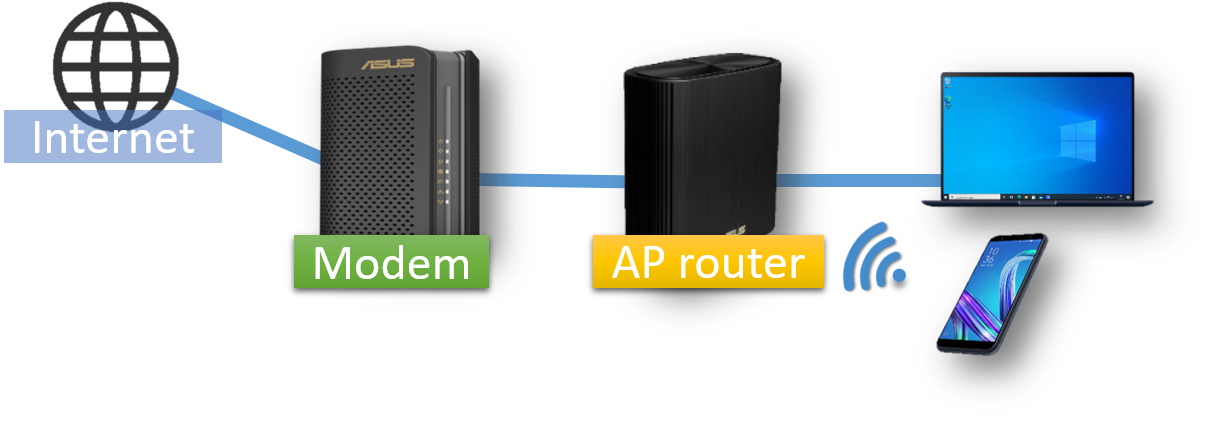
باختصار، يستخدم الراوتر اتصالاً سلكيًا مع الراوتر الأساسي أو المودم لتوسيع نطاق التغطية الشبكية.
ملاحظة:
- قبل البدء في الإعداد، يجب عليك التحقق مما إذا كان الراوتر يدعم وضع نقطة الوصول (AP).
- يجب على الراوتر الأساسي أو المودم تفعيل ميزة مشاركة الـ IP (DHCP).
- في هذا الوضع، يتم تعطيل وظائف الجدار الناري، مشاركة الـ IP، وNAT بشكل افتراضي.
- كابلات الإيثرنت RJ45 التي ستُستخدم لربط أجهزة الشبكة يجب ألا تتجاوز 100 متر.
يمكنك ضبط وضع نقطة الوصول اللاسلكية من خلال واجهة الويب الخاصة براوتر ASUS:
الخطوة 1. قم بتوصيل جهاز الكمبيوتر بالراوتر عبر اتصال سلكي أو WiFi وادخل عنوان LAN الخاص براوترك أو عنوان الراوتر http://www.asusrouter.com إلى واجهة الويب.

يرجى الرجوع إلى كيفية الدخول إلى صفحة إعدادات الراوتر لمعرفة المزيد.
الخطوة 2. إذا كانت هذه هي المرة الأولى التي تقوم فيها بإعداد الراوتر أو إذا قمت بإعادة ضبط الراوتر ودخلت إلى صفحة إعدادات الراوتر، سيتم توجيهك تلقائيًا إلى صفحة إعداد الإنترنت السريع (QIS)، ثم اضغط على [الإعدادات المتقدمة].
إذا كنت ترغب في تغيير وضع التشغيل إلى وضع نقطة الوصول اللاسلكية من صفحة إعدادات الراوتر، يرجى الرجوع إلى هذا.
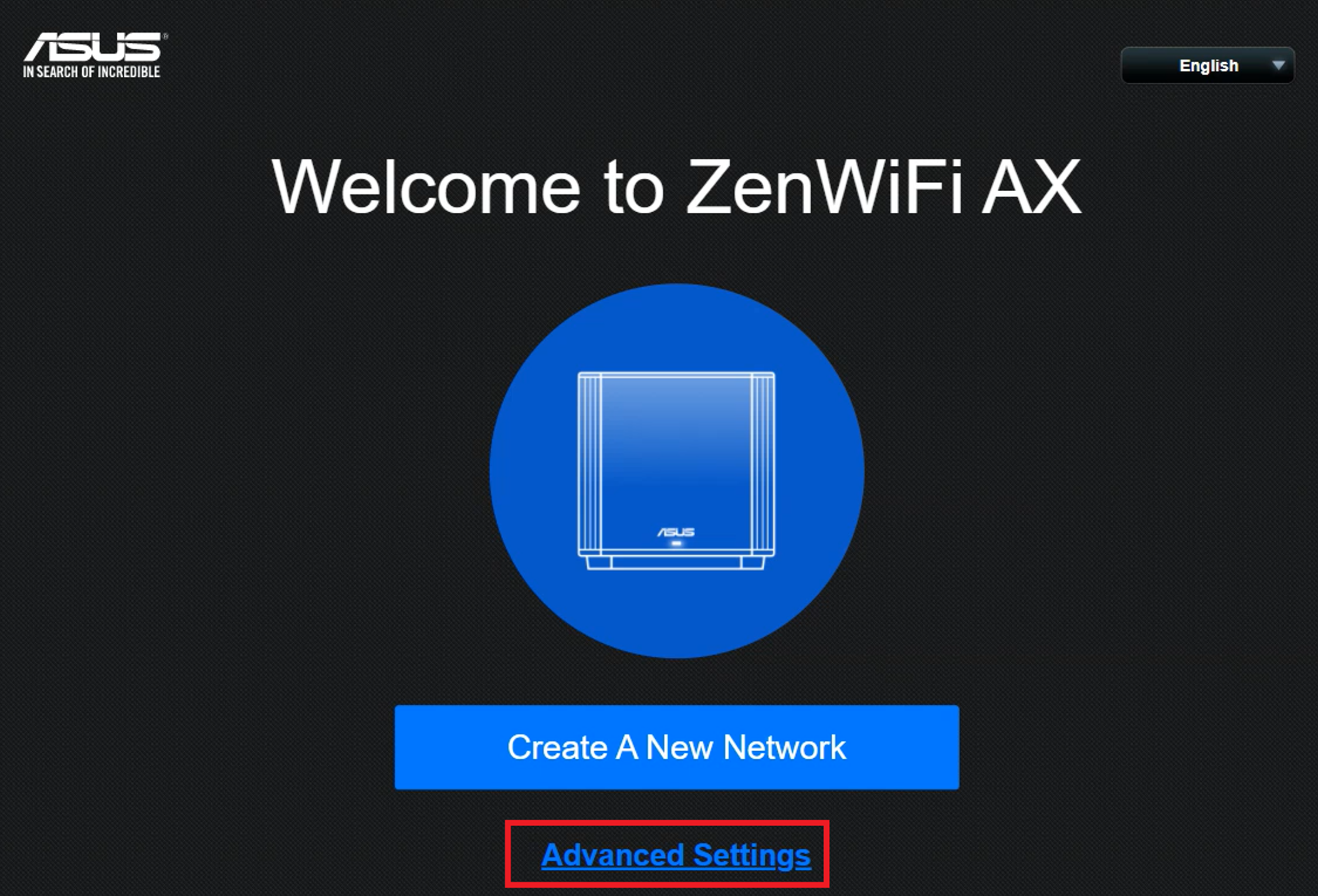
الخطوة 3. اضغط على [اختيار وضع التشغيل]
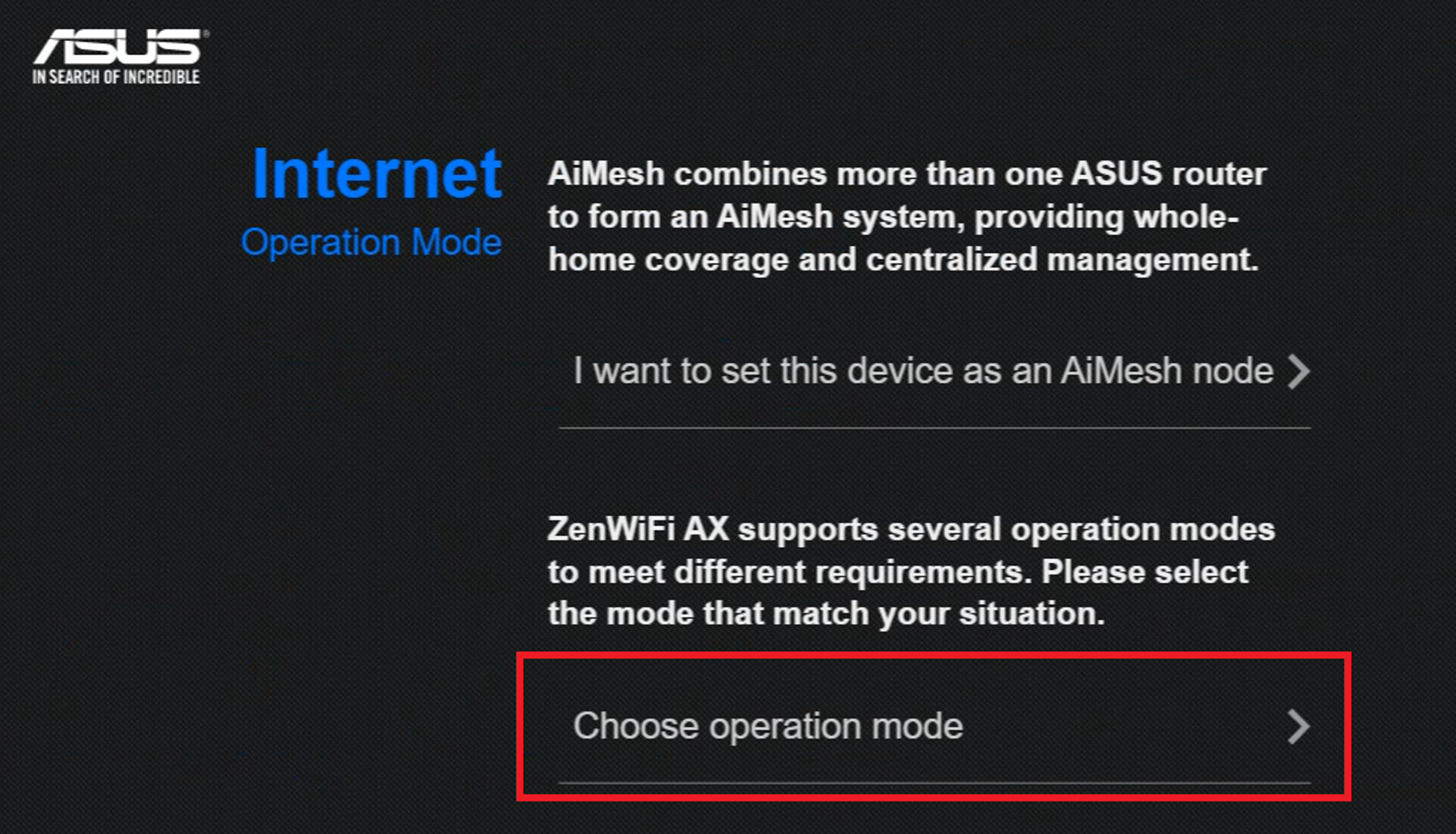
الخطوة 4. اضغط على [وضع نقطة الوصول (AP)]
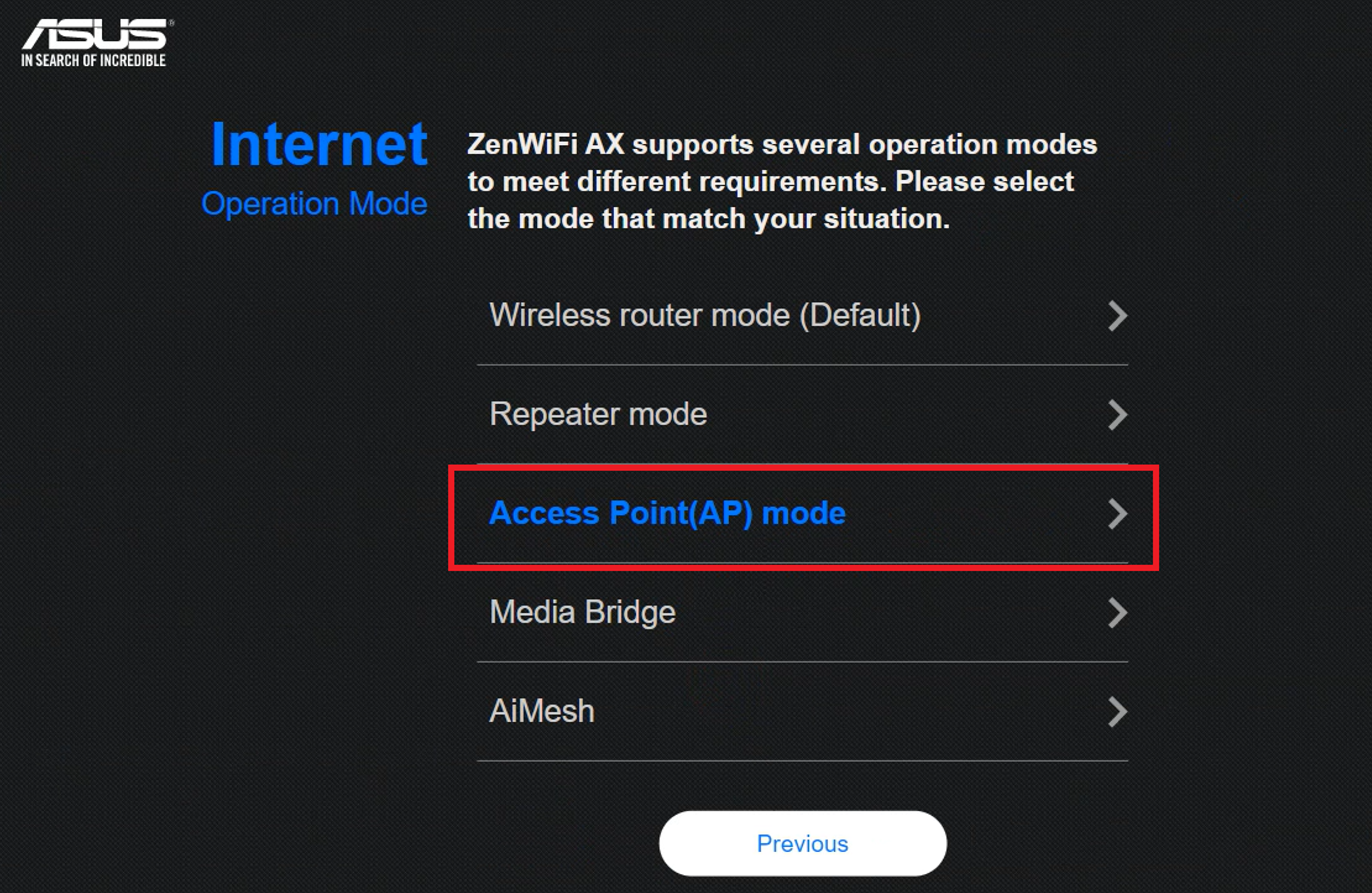
الخطوة 5. اضغط على [IP تلقائي]
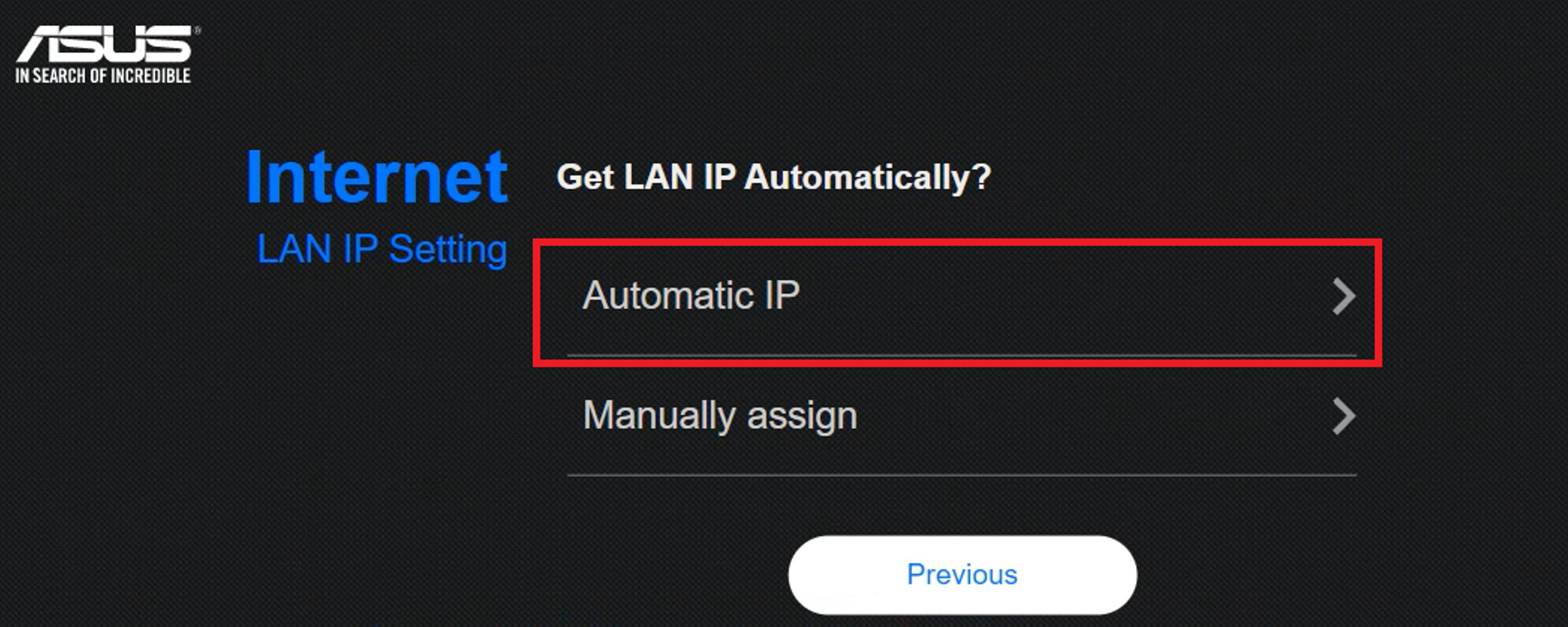
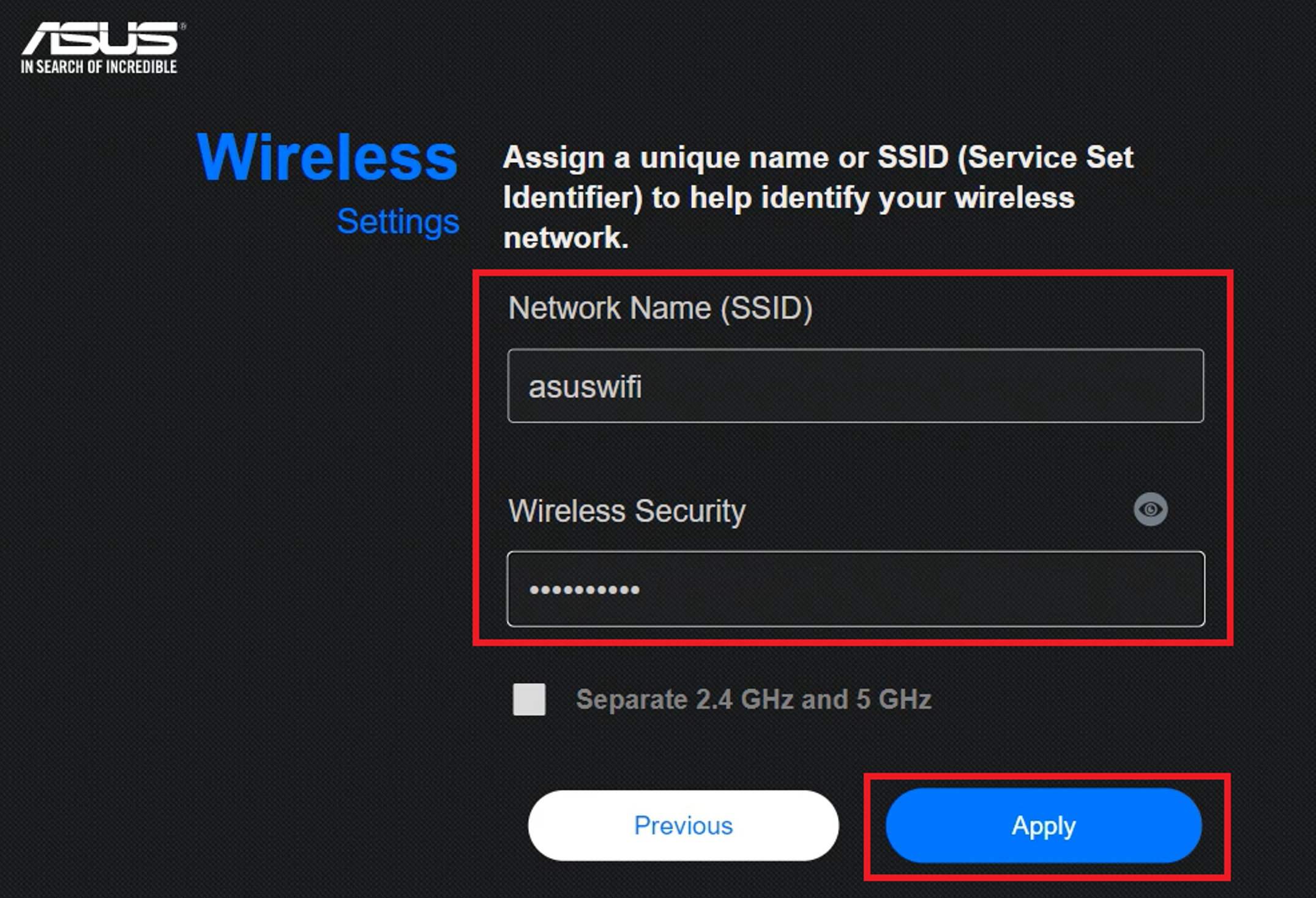
الخطوة 6. قم بإنشاء اسم شبكة WiFi وكلمة المرور ثم اضغط على [تطبيق].
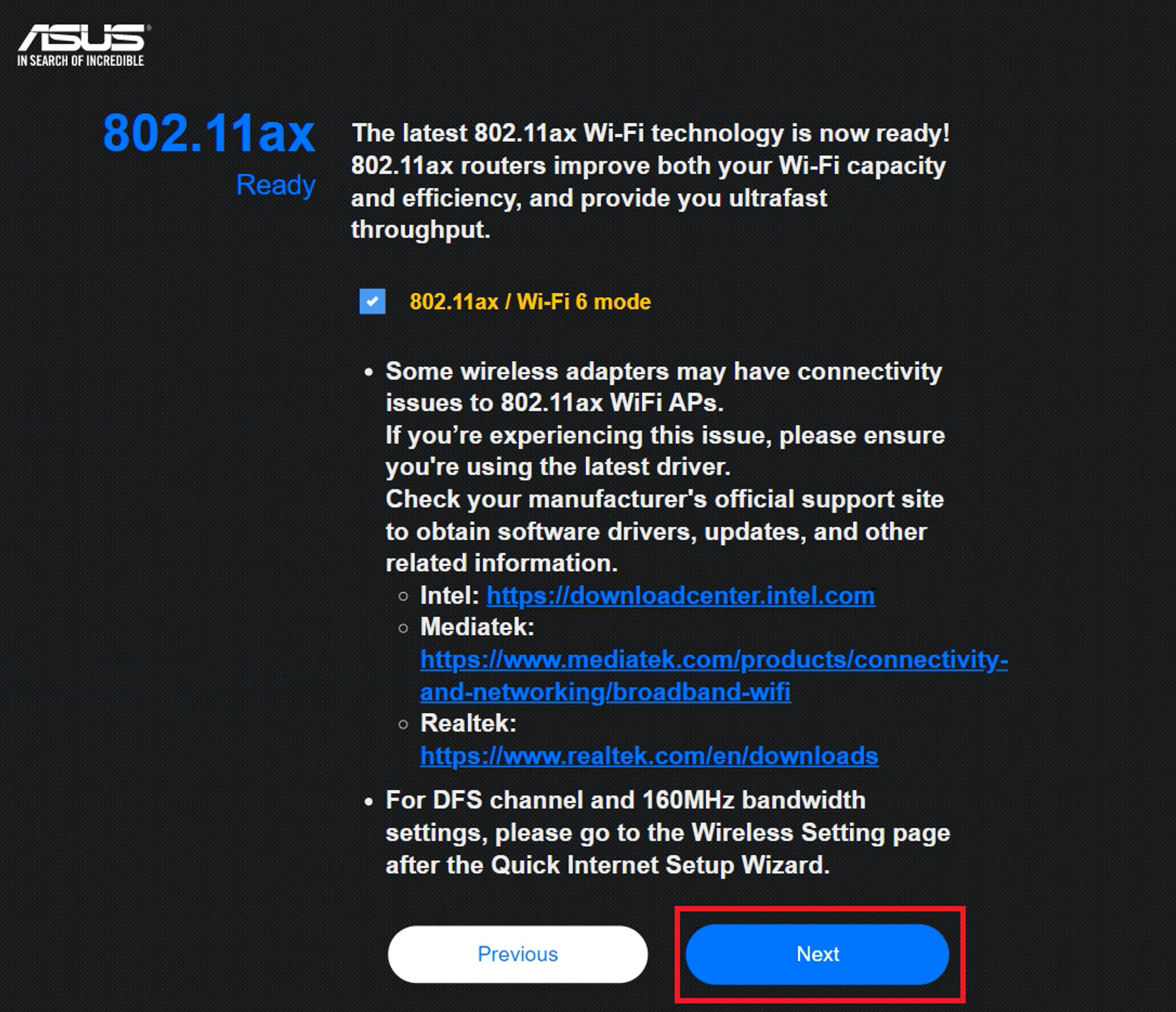
الخطوة 7. تحقق من المعلومات واضغط على [التالي]
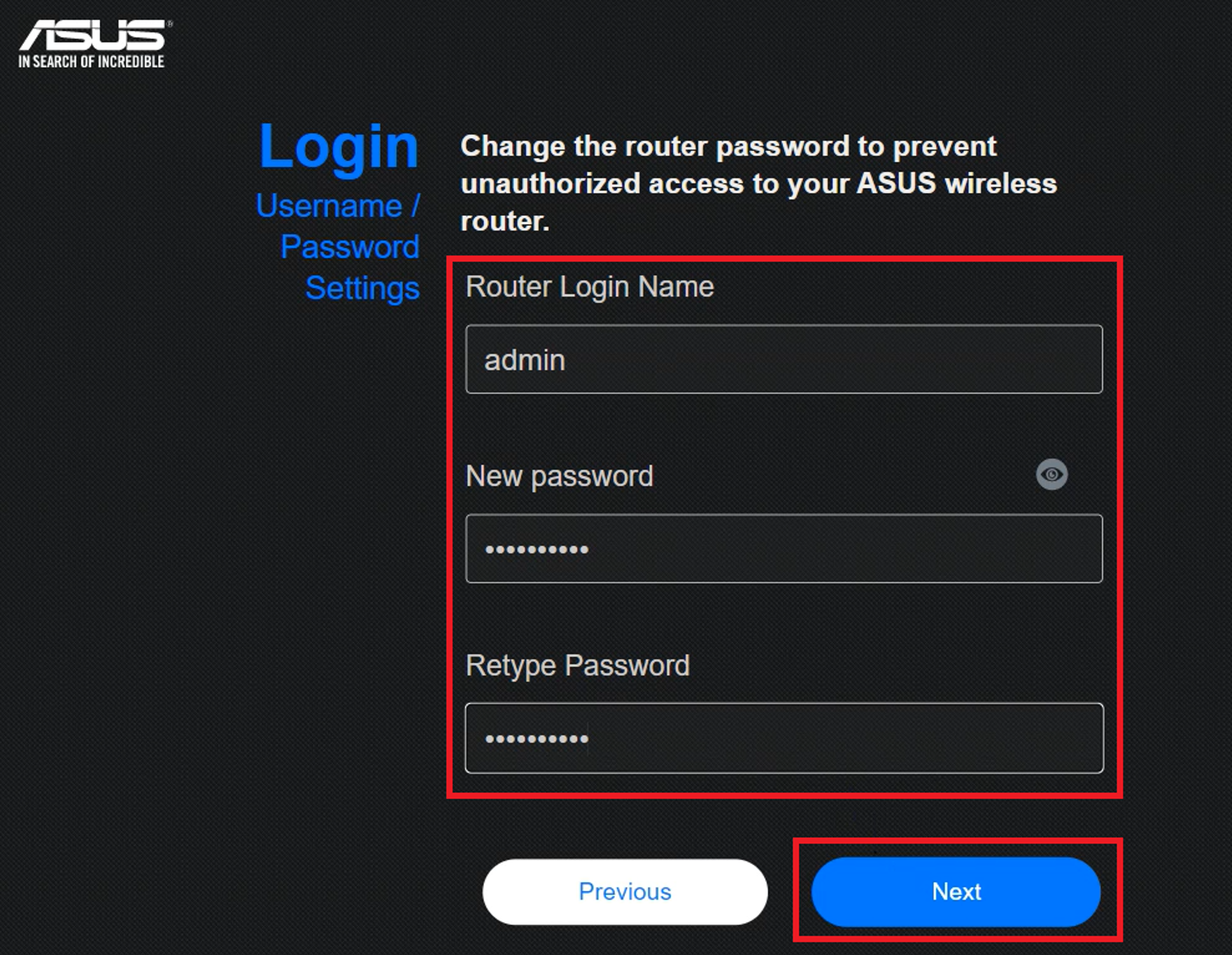
الخطوة 8. أنشئ حساب الراوتر واضغط على [التالي] لإكمال الإعداد.
الخطوة 9. يرجى توصيل نقطة الوصول (AP) من منفذ WAN أو LAN إلى منفذ LAN في الراوتر/المودم.
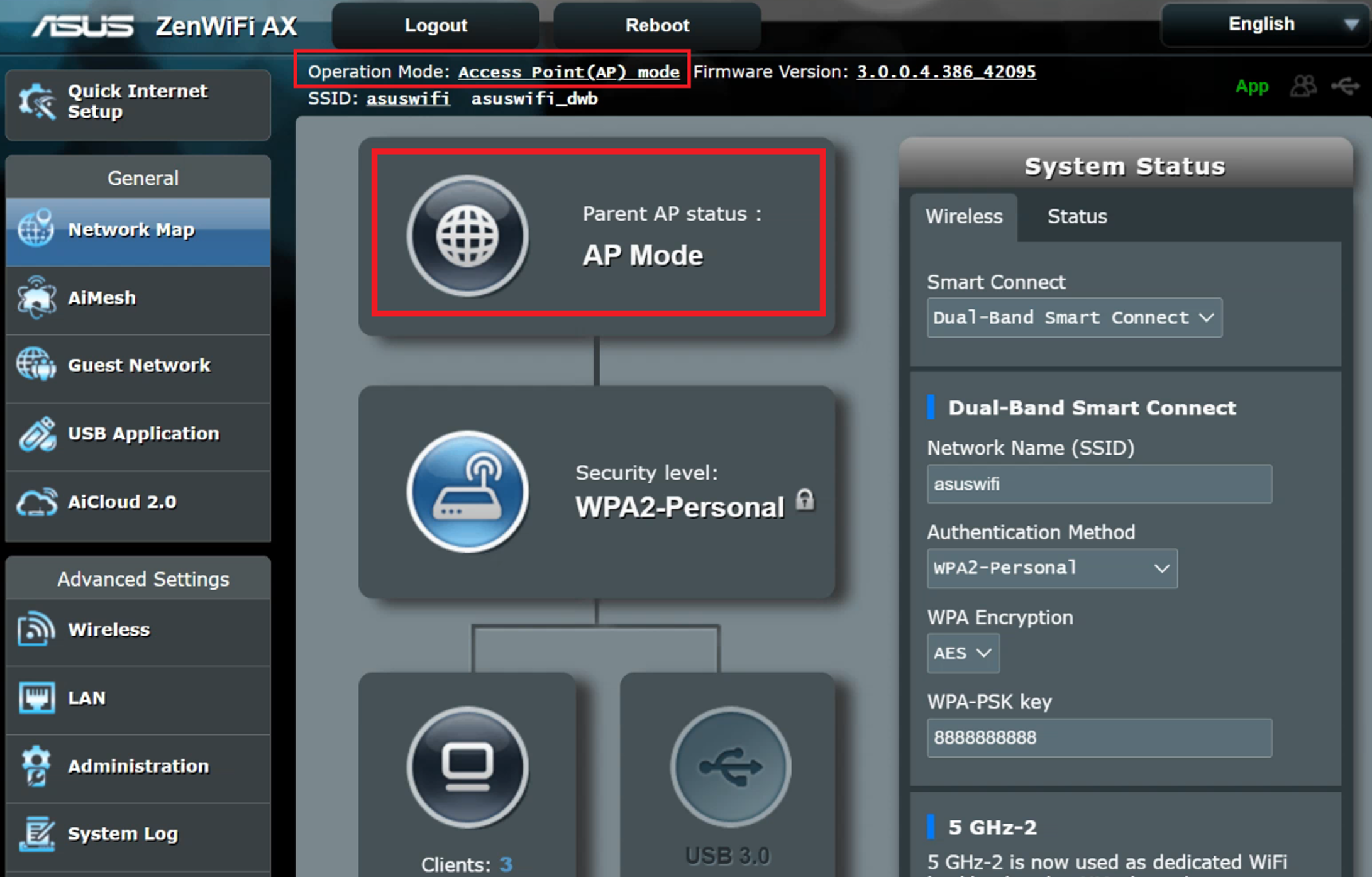
الخطوة 10. يمكنك الدخول إلى إعدادات الراوتر للتحقق مما إذا كان وضع التشغيل الحالي هو وضع AP.
ملاحظة: في وضع نقطة الوصول (AP)، يتغير عنوان IP المُعطى بواسطة DHCP. قم بتثبيت واستخدام أداة Device Discovery Utility من أجل اكتشاف عنوان IP الخاص بالراوتر اللاسلكي.
[جهاز التوجيه اللاسلكي] كيفية استخدام أداة اكتشاف جهاز ASUS للعثور على عنوان IP لجهاز التوجيه ASUS؟
ملاحظة: حاليًا، تدعم بعض طرازات أجهزة التوجيه فقط ميزة إعداد وضع نقطة الوصول عبر تطبيق ASUS Router.
مسار إعدادات التطبيق: قم بتسجيل الدخول إلى تطبيق ASUS router، واضغط على [الإعدادات] > [إعدادات النظام] > [وضع التشغيل] > اختر [وضع نقطة الوصول(AP)] > اضغط على [تطبيق] ثم اتبع التعليمات على التطبيق لإكمال الإعداد.
الأسئلة الشائعة
1. بعد ضبط جهاز التوجيه على وضع نقطة الوصول اللاسلكية، كيف يمكنني الوصول إلى واجهة الويب الخاصة بجهاز التوجيه؟
بعد تعيينه إلى وضع نقطة الوصول، يمكنك العثور على عنوان IP لجهاز التوجيه ASUS باستخدام أداة اكتشاف الجهاز.
لمزيد من المعلومات التفصيلية، يرجى الرجوع إلى الأسئلة الشائعة التالية
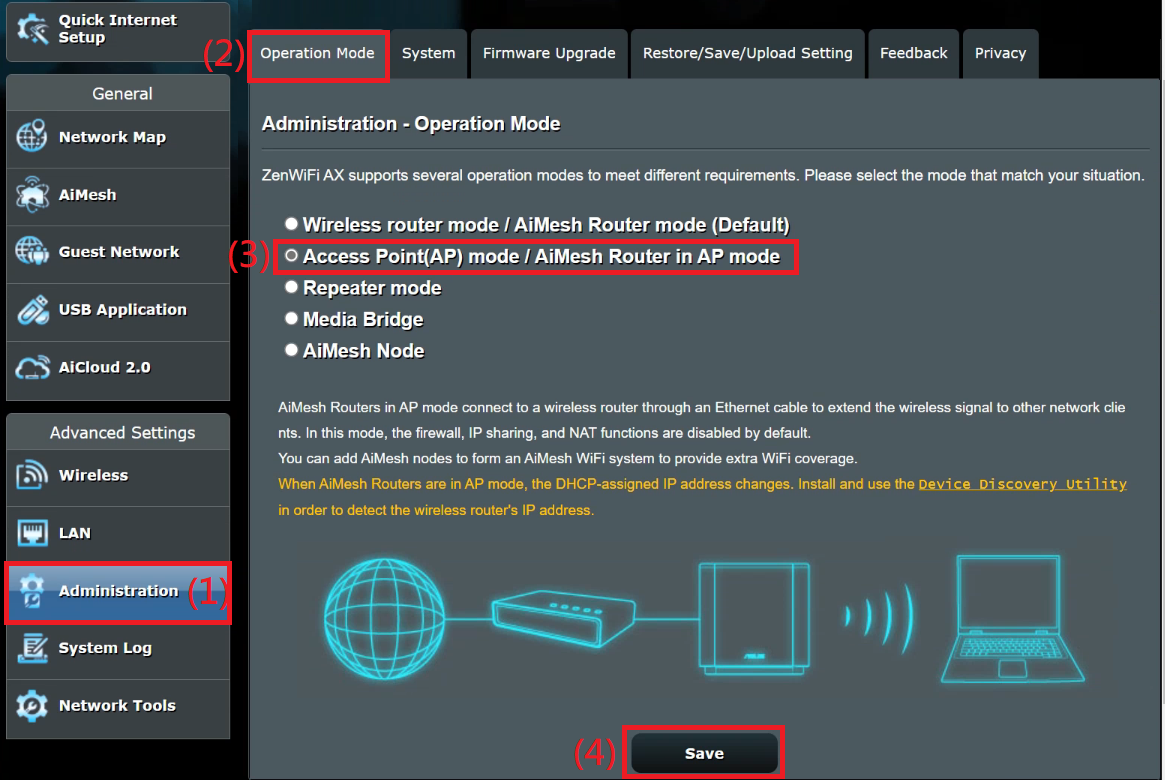
2. كيف يمكن تغيير وضع تشغيل الراوتر إلى وضع نقطة الوصول (AP)؟
اذهب إلى الإدارة > وضع التشغيل، ثم اختر وضع نقطة الوصول (AP) واضغط على حفظ للتطبيق.
3. هل يمكنني تعيين عنوان LAN IP الخاص براوتر نقطة الوصول (AP) اللاسلكي يدويًا؟
نعم، يرجى الرجوع للطريقة التالية لتعيين عنوان LAN IP يدويًا.
الطريقة 1: عند استخدام إعدادات Quick Internet Setup (QIS)، اختر تعيين عنوان LAN IP يدويًا.
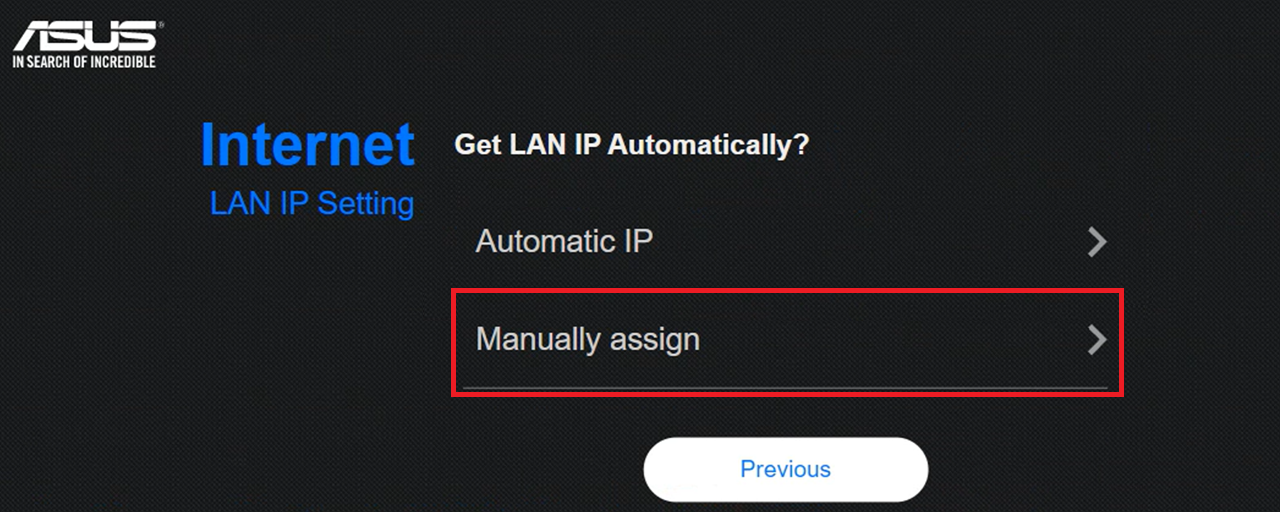
بعد ذلك، أدخل عنوان IP وقناع الشبكة الفرعية (Subnet Mask) والبوابة الافتراضية (Default Gateway) وخادم DNS الذي ترغب في تعيينه.
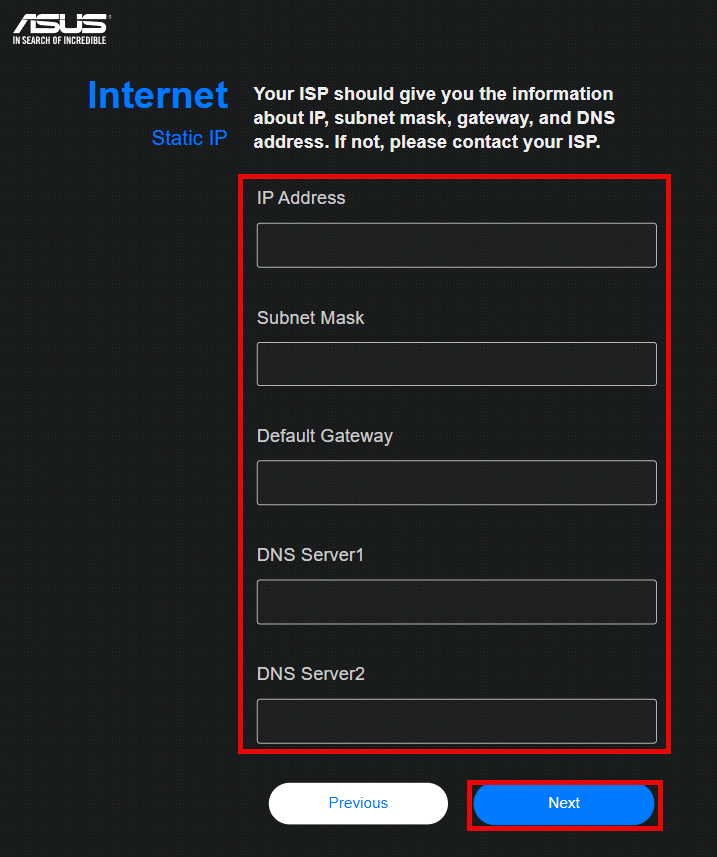
ملاحظة: يجب أن يكون نطاق عنوان IP الذي أدخلته مطابقًا لنطاق خادم DHCP الخاص بجهازك الرئيسي. إذا كان نطاق خادم DHCP هو 192.168.88.2~192.168.88.254، يمكنك إدخال أي عنوان IP ضمن هذا النطاق، مثل 192.168.88.19.
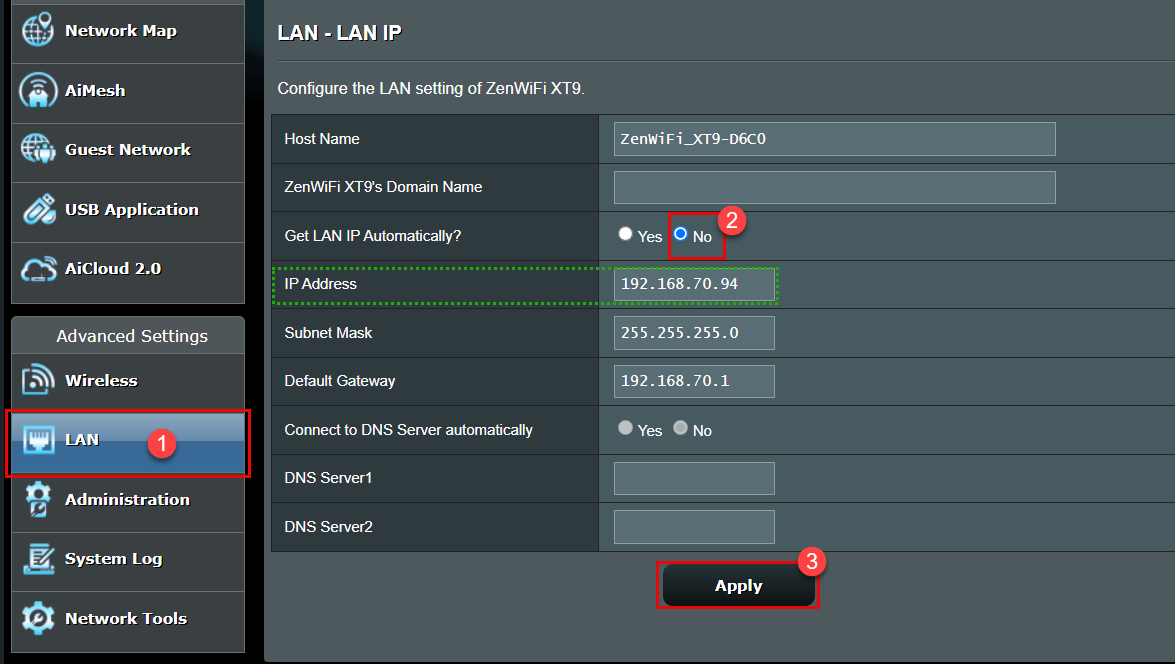
إذا كنت غير متأكد من نطاق خادم DHCP أو أي معلومات أخرى يجب تعبئتها في جهاز الطرف الأمامي، يرجى أولاً الدخول إلى صفحة المستخدم لجهاز الطرف الأمامي للتأكيد، أو الاستشارة مع الشركة المصنعة أو المزود لجهاز الطرف الأمامي.الطريقة 2: ادخل إلى صفحة إعدادات الراوتر لنقطة الوصول اللاسلكية (AP)، ثم انتقل إلى [الشبكة المحلية (LAN)] > [عنوان IP للشبكة المحلية (LAN IP)]، واضبط [الحصول تلقائيًا على عنوان LAN IP] على [لا].بعد تعديل عنوان IP للشبكة المحلية (LAN) يدويًا، اضغط على [تطبيق] لحفظ الإعدادات.
٤. إذا لم يكن راوتر ASUS في وضع نقطة الوصول (AP) متصلاً براوتر الأب، هل يمكنني الدخول إلى صفحة إعدادات راوتر ASUS (الواجهة الرسومية - WebGUI)؟إذا كان راوتر ASUS في وضع نقطة الوصول (AP) وغير متصل براوتر الأب، فلن يتمكن الراوتر أو الأجهزة المتصلة من الحصول على عنوان IP من راوتر الأب. بناءً عليه، لن تتمكن من الوصول إلى صفحة إعدادات راوتر ASUS (الواجهة الرسومية - WebGUI).يرجى إعادة ضبط الراوتر إلى إعدادات المصنع الافتراضية وإعداده من جديد. [راوتر لاسلكي] كيفية إعادة ضبط الراوتر إلى إعدادات المصنع الافتراضيةكيفية الحصول على (الأداة/البرمجيات الثابتة)؟
يمكنك تنزيل أحدث التعريفات، والبرامج، والبرامج الثابتة، وكتيبات المستخدم في مركز تحميل ASUS.
إذا كنت بحاجة إلى مزيد من المعلومات حول مركز تحميل ASUS، يرجى الرجوع إلى هذا الرابط.