المواضيع ذات الصلة
[AiMesh] كيفية إعداد نظام AiMesh (تطبيق ASUS Router - أندرويد)
لتزويدك بتعليمات أكثر تفصيلاً، يمكنك أيضًا النقر على رابط فيديو ASUS على يوتيوب أدناه لمعرفة المزيد حول كيفية إعداد نظام AiMesh (تطبيق ASUS Router - أندرويد)
https://www.youtube.com/watch?v=Wu_ogzqTXmU
لمزيد من المعلومات حول AiMesh، يرجى الذهاب إلى: https://www.asus.com/Microsite/AiMesh/en/index.html
الخطوة 1: قبل أن تبدأ في إعداد ASUS AiMesh، تأكد من توفر الأجهزة التالية:
(1) جهازا توجيه ASUS يدعمان AiMesh. يمكنك العثور على قائمة الموديلات المدعومة في صفحة منتجات ASUS.
(2) قم بتعيين أحد أجهزة التوجيه ليكون جهاز توجيه AiMesh، والآخر ليكون عقدة AiMesh.
ملاحظة:
- يجب استخدام جهاز التوجيه الأعلى مواصفات كجهاز توجيه AiMesh.
- أفضل تجربة هي نظام الشبكة المتشابكة المكون من 5 أجهزة توجيه. (1 جهاز توجيه AiMesh + 4 عقد AiMesh).
(3) ضع جهاز توجيه AiMesh و العقدة ضمن [1 - 3 أمتار] من بعضهم البعض أثناء [عملية الإعداد].
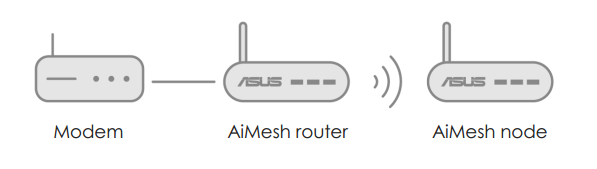
الخطوة 2: قم بترقية جميع أجهزة التوجيه إلى البرنامج الثابت الداعم لـ AiMesh
قم بتوصيل محول الطاقة واضغط على زر التشغيل في الجزء الخلفي لجهاز التوجيه الخاص بك.
تحقق من أضواء LED لـWAN، 2.4GHz و 5GHz للتأكد من أن الاتصال المادي جاهز.
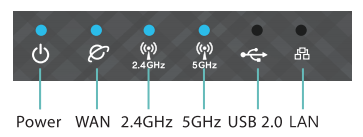
قم بتوصيل جهاز الكمبيوتر الخاص بك بجهاز التوجيه عبر كابل الشبكة.
قم بتشغيل واجهة الويب وسوف يتم توجيهك إلى معالج إعداد ASUS. إذا لم يتم ذلك، انتقل إلى http://www.asusrouter.com.
اذهب إلى الإدارة > ترقية البرنامج الثابت.
ملاحظة: يمكنك تحميل أحدث إصدار من البرنامج الثابت من مركز تنزيل ASUS.
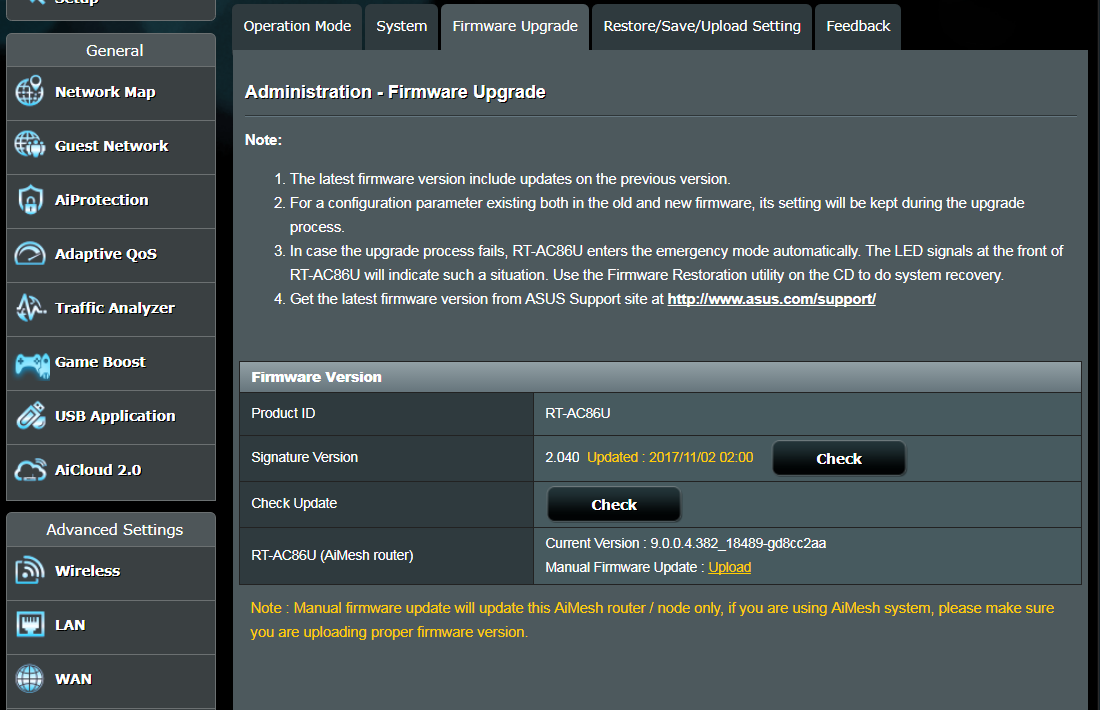
قم برفع البرنامج الثابت الذي تم تنزيله على كل من جهاز التوجيه ونقطة AiMesh.
بعد رفع البرنامج الثابت، يرجى الذهاب إلى صفحة خريطة الشبكة للتأكد من ظهور أيقونة AiMesh.
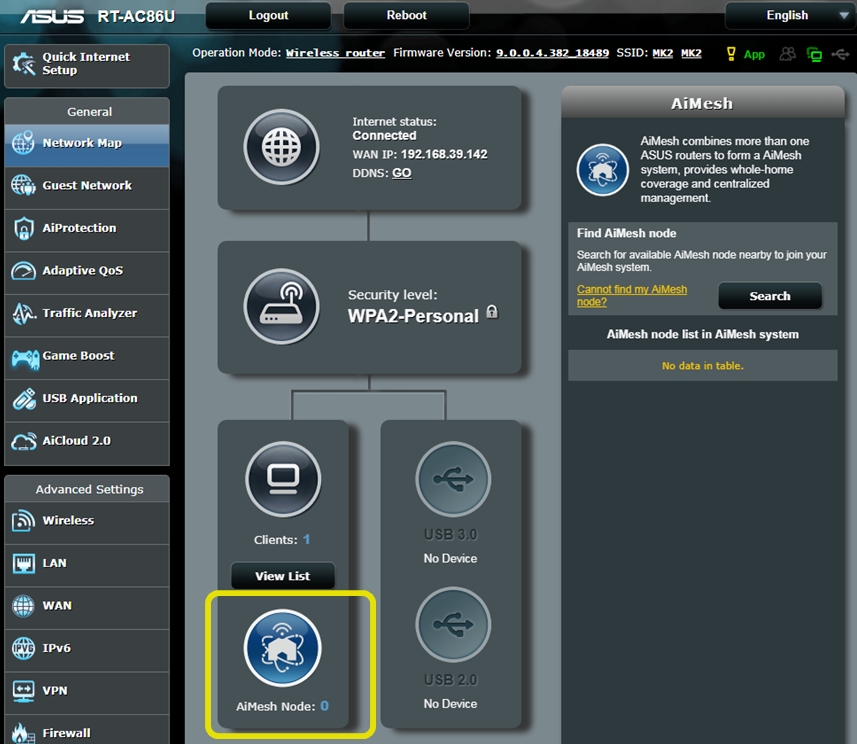
الخطوة 3: إعادة تعيين نقطة AiMesh إلى إعدادات المصنع الافتراضية
اضغط على زر إعادة الضبط الخاص بـAiMesh node لمدة لا تقل عن 5 ثوانٍ، ثم حرر زر إعادة الضبط عندما يبدأ مصباح الطاقة LED في الوميض ببطء.
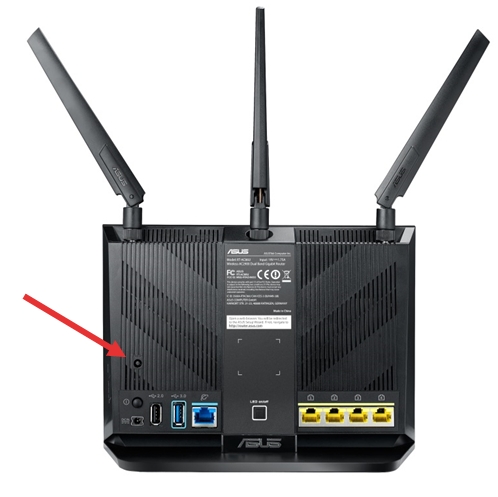
عند اكتمال عملية إعادة الضبط، اترك AiMesh node متصلاً بالطاقة وعلى وضع الاستعداد لبدء إعداد AiMesh.
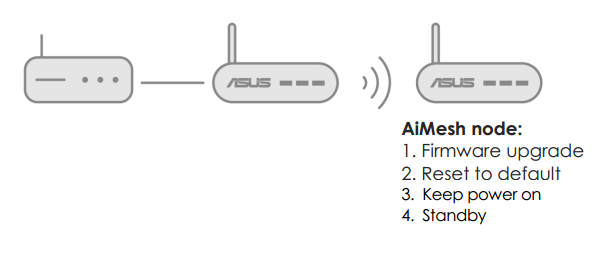
الخطوة 4: إعداد AiMesh router
افصل كابل/مودم DSL الخاص بك. إذا كان يحتوي على بطارية احتياطية، قم بإزالة البطارية.
قم بتوصيل المودم بـAiMesh router باستخدام كابل الشبكة. ثم قم بتشغيل المودم. تحقق من أضواء LED في المودم للتأكد من أن الاتصال نشط.
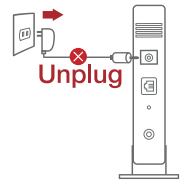
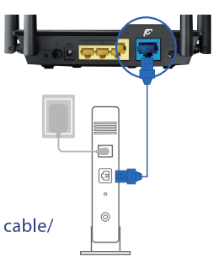
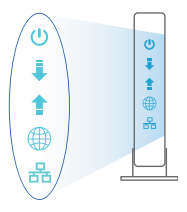
قم بتوصيل محول الطاقة واضغط على زر الطاقة في الجزء الخلفي من جهاز التوجيه. تحقق من أضواء LED لـWAN,2.4G و 5G للتأكد من أن الاتصال المادي جاهز.
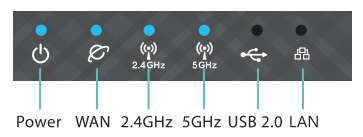
قم بتنزيل تطبيق ASUS Router من متجر جوجل بلاي. ابحث عن اسم الشبكة (SSID) الخاص بـ جهاز التوجيه AiMesh، ثم اتصل به.لمعرفة المزيد من المعلومات حول تطبيق ASUS Router، يرجى الرجوع إلى الأسئلة الشائعة أدناه والعثور على قوائم النماذج المدعومة، وإصدارات البرنامج الثابت المتوافقة، أو كيفية إعداد جهاز توجيه ASUS Wi-Fi.[جهاز التوجيه اللاسلكي] كيفية إعداد جهاز توجيه ASUS Wi-Fi عبر تطبيق ASUS Router؟ (QIS، الإعداد السريع للإنترنت)
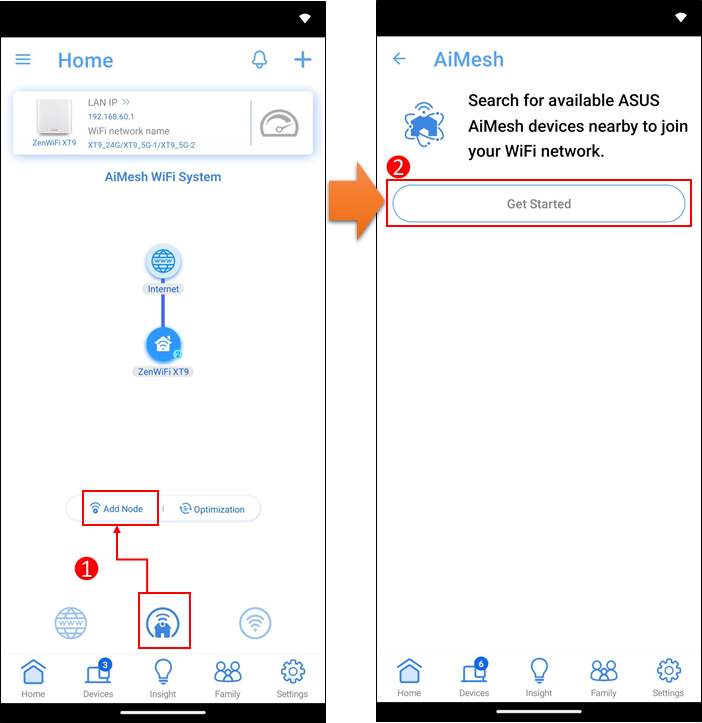
بعد تسجيل الدخول، انتقل إلى إضافة عقدة > البدء. بعد النقر على البدء، سيتم البحث تلقائيًا عن عقدة AiMesh.واتبع تعليمات شاشة تطبيق ASUS Router لإكمال الإعداد. يُوصى بوضع جميع أجهزة التوجيه بالقرب من بعضها البعض عند المزامنة لأول مرة في حال وجود تداخل
. إ
ذا لم يتم العثور على أي عقدة AiMesh قريبة أو فشلت المزامنة، يرجى اتباع الخطوات أدناه وإعادة المحاولة.
1. تأكد من أن عقدة AiMesh تعمل.
2. تأكد من أن عقدة AiMesh محدثة إلى البرنامج الثابت الداعم لـ
AiMesh. 3. تأكد من إعادة تعيين عقدة AiMesh إلى الوضع الافتراضي.
4. حرّك عقدة AiMesh إلى مسافة تتراوح بين 1-3 أمتار من جهاز التوجيه AiMesh.
5. إذا فشل الاتصال بعقدة AiMesh لاسلكيًا، يرجى تجربة استخدام اتصال سلكي.
6. تأكد من تفعيل وظيفة WPS على جهاز التوجيه AiMesh الخاص بك.
يرجى الملاحظة: عند تمكين وضع Ethernet Backhaul، يمكن ربط جميع أجهزة التوجيه والعقد في AiMesh فقط عبر اتصال سلكي.
يرجى الرجوع إلى التعليمات [AiMesh] ما هو وضع Ethernet Backhaul/أولوية اتصال Backhaul في نظام AiMesh وكيفية إعداده في سيناريوهات مختلفة؟
يتم عرض رسالة عند اكتمال المزامنة.
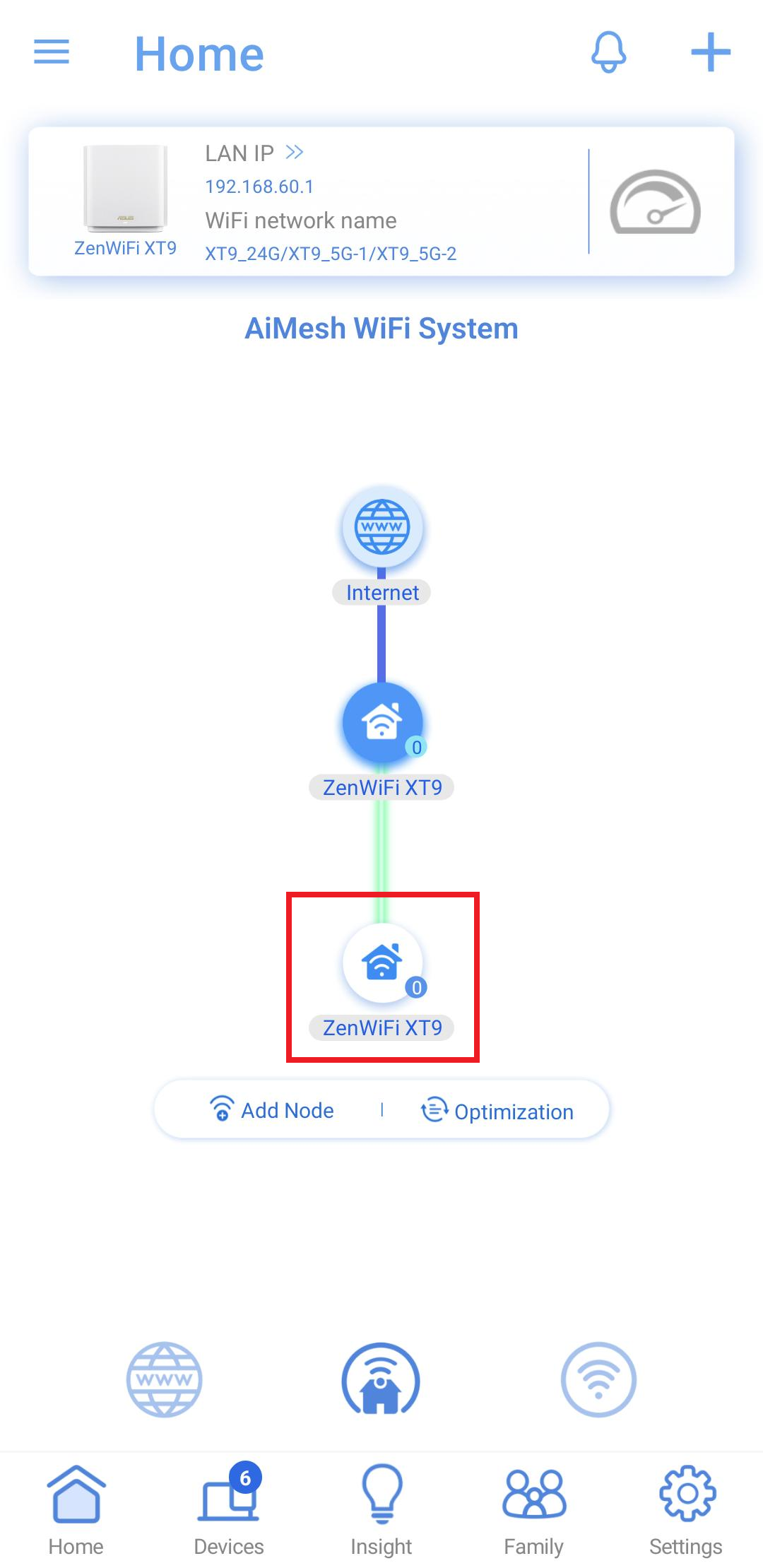
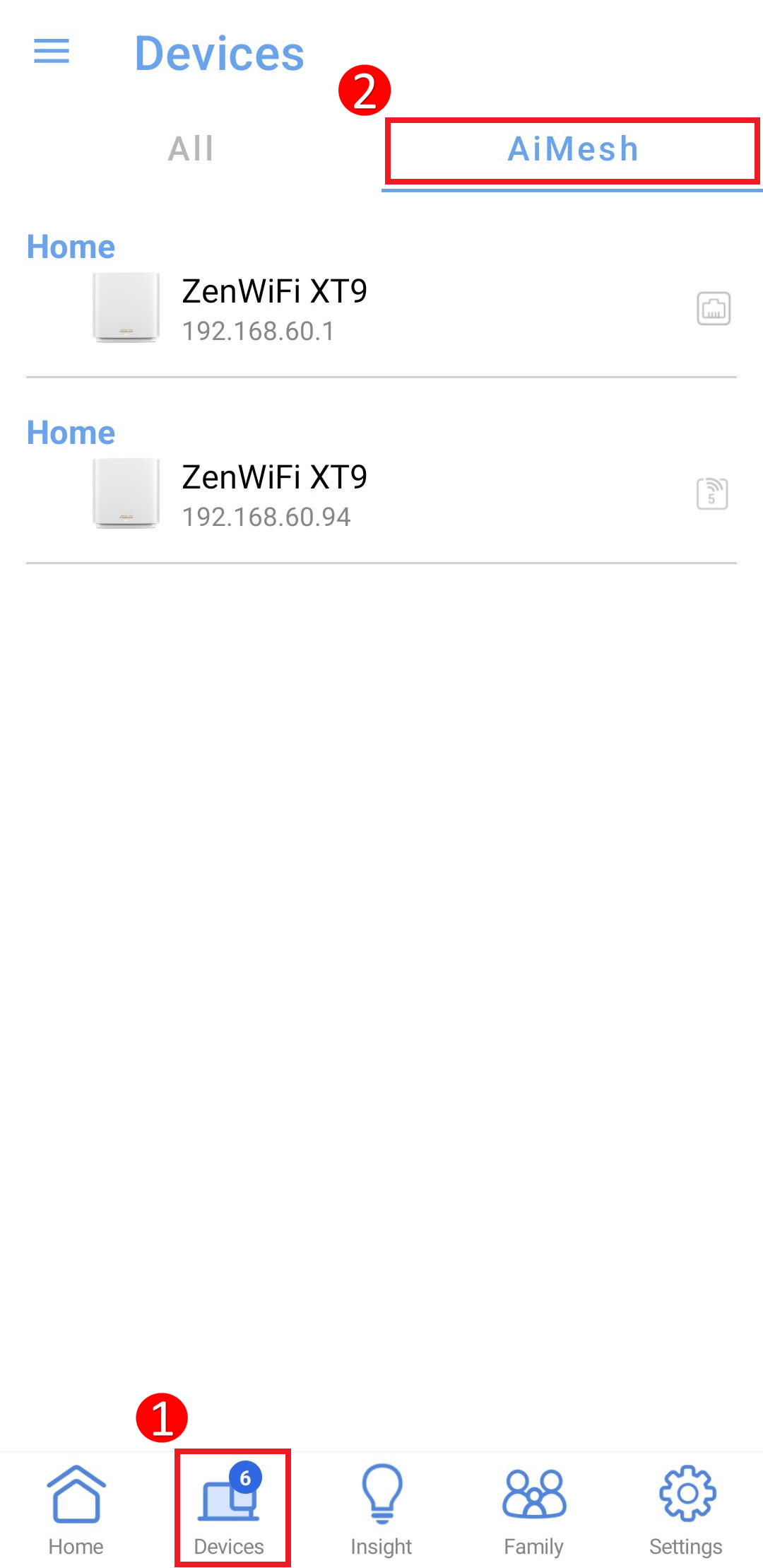
تهانينا! ستظهر الصفحات أدناه الآن عندما تتم إضافة عقدة AiMesh بنجاح إلى شبكة AiMesh. انتقل إلى الأجهزة -> AiMesh لمزيد من المعلومات.
الخطوة 5: وضع جهاز التوجيه AiMesh والعقدة في أفضل موقع
حان الوقت الآن لنقل عقدة AiMesh إلى موقع مفضل. يمكنك مراقبة عدد الأجهزة المتصلة بعقدة AiMesh ومدى جودة الاستقبال من راوتر AiMesh. يمكنك الوصول إلى هذه المعلومات باستخدام تطبيق ASUS Router أو واجهة الويب GUI.
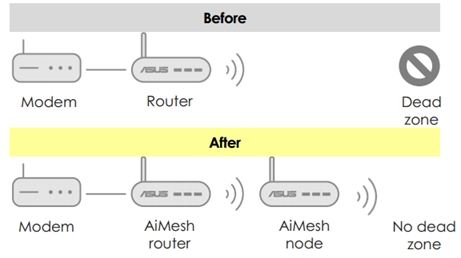
يُنصح بشدة أن تضع عقدة AiMesh بين راوتر AiMesh ومنطقة انقطاع الإشارة الموجودة لديك.
ضع راوتر وعقدة AiMesh في مكان مرتفع ومفتوح.
الأسئلة الشائعة
1. لماذا لا يمكن مزامنة شبكة الضيوف ولا تعمل في عقدة AiMesh؟
- يتم بث شبكة الضيوف من راوتر AiMesh فقط حالياً، وهي غير متوفرة في عقدة AiMesh.
- لن يكون هناك أي خيار لشبكة الضيوف من عقدة AiMesh.
2. لماذا لا أستطيع إعداد شبكة الضيوف/جدولة الوقت اللاسلكي تحت عقدة AiMesh؟
- جميع إعدادات الراوتر يمكن تنفيذها فقط من خلال راوتر AiMesh، وليس من عقدات AiMesh.
كيفية الحصول على [الأداة / البرنامج الثابت]؟
يمكنك تنزيل أحدث برامج التشغيل، والبرمجيات، والبرنامج الثابت، وأدلة المستخدم من مركز تنزيلات ASUS.
إذا كنت بحاجة إلى مزيد من المعلومات حول مركز تنزيلات ASUS، يرجى الرجوع إلى هذا الرابط
.