المواضيع ذات الصلة
[AiMesh] كيفية إعداد نظام AiMesh (تطبيق راوتر ASUS - نظام iOS)
لمزيد من المعلومات حول AiMesh، يرجى الذهاب إلى: https://www.asus.com/Microsite/AiMesh/en/index.html
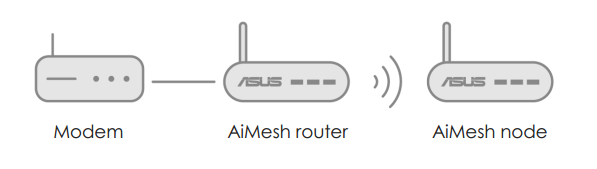
الخطوة 1: قبل البدء في إعداد ASUS AiMesh، تأكد من توفر الأجهزة التالية لديك:
(1) جهازا راوتر من ASUS يدعمان AiMesh. يمكنك العثور على قائمة النماذج المدعومة في صفحة منتجات ASUS.
(2) قم بتعيين أحد الراوترات كـ راوتر AiMesh، والراوتر الآخر كـ عقدة AiMesh.
ملاحظة:
- يجب استخدام الراوتر الذي يحتوي على أعلى المواصفات كراوتر AiMesh.
- أفضل تجربة هي نظام الشبكة المترابطة المكوّن من 5 راوترات. (1 راوتر AiMesh + 4 عقد AiMesh).
(3) ضع راوتر AiMesh والعقدة ضمن مسافة من 1 إلى 3 أمتار من بعضهما البعض أثناء عملية الإعداد.
الخطوة 2: ترقية جميع الراوترات ببرمجيات AiMesh المدعومة
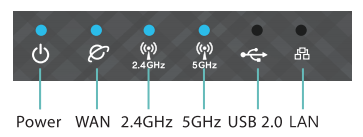
قم بتوصيل محول الطاقة واضغط على زر التشغيل في الجزء الخلفي من الراوتر.
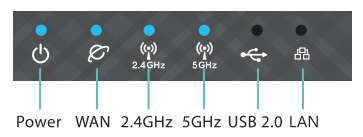
تحقق من أضواء LED لـ WAN، 2.4GHz و 5GHz للتأكد من أن الاتصال بالأجهزة جاهز.
قم بتوصيل الكمبيوتر الخاص بك بالراوتر عن طريق كابل الشبكة.
قم بتشغيل واجهة المستخدم الرسومية على الويب وسيتم توجيهك إلى معالج إعداد ASUS. إذا لم يحدث ذلك، انتقل إلى http://www.asusrouter.com.
اذهب إلى الإدارة -> ترقية البرنامج الثابت.
ملاحظة: يمكنك تنزيل أحدث برنامج ثابت من مركز تنزيلات ASUS.
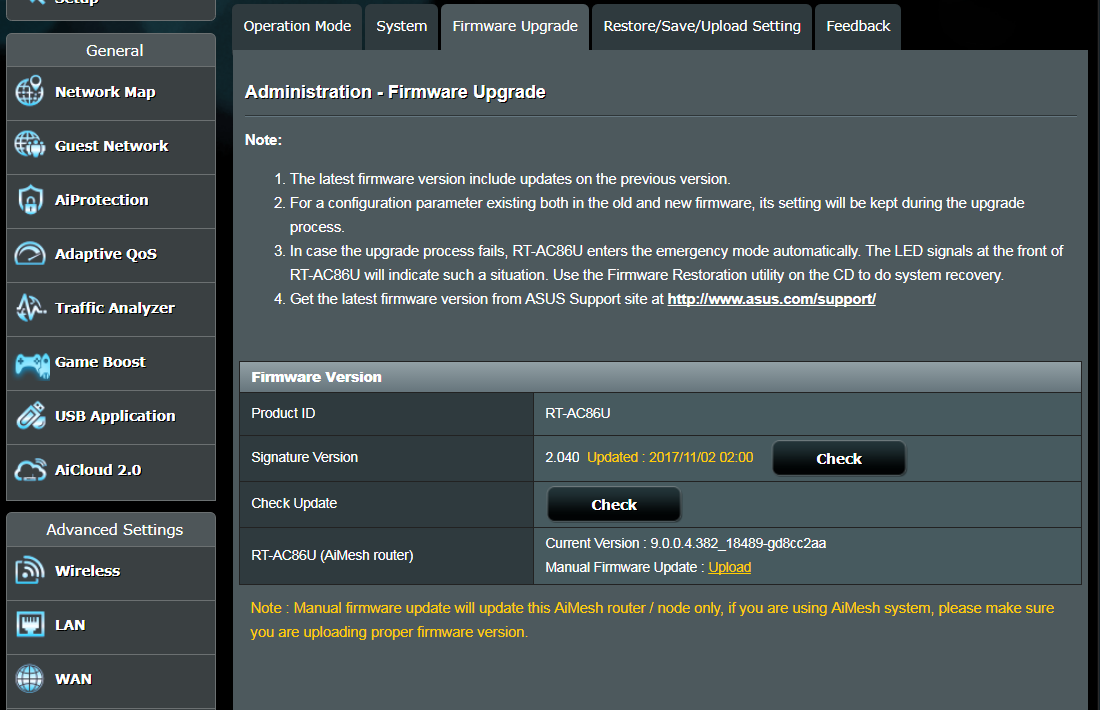
قم برفع البرنامج الثابت الذي تم تنزيله على كل من راوتر AiMesh والعقدة.
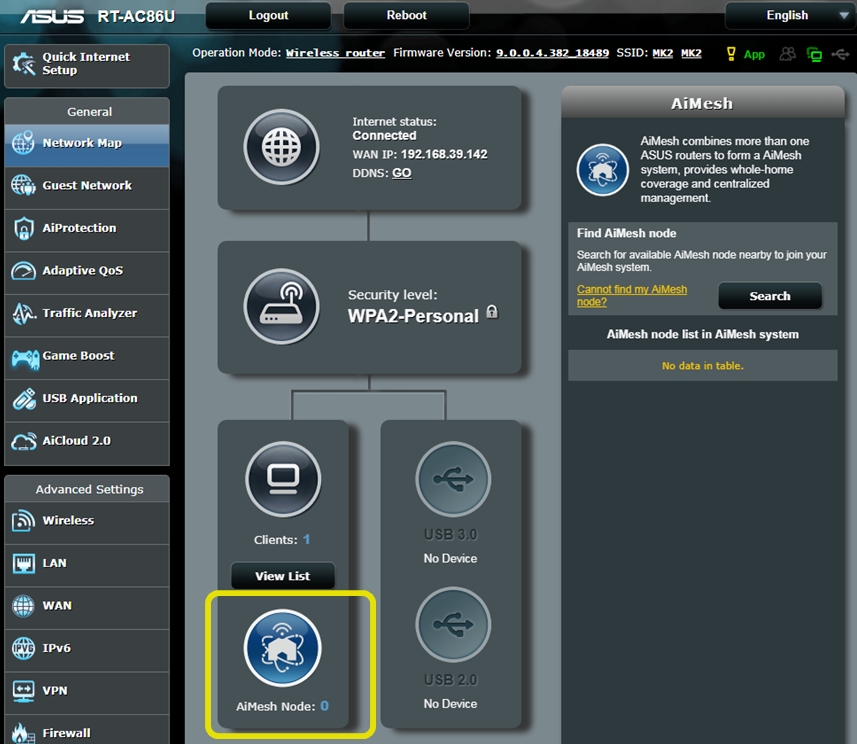
بعد رفع البرنامج الثابت، يرجى الانتقال إلى صفحة خريطة الشبكة للتأكد من ظهور أيقونة AiMesh.
الخطوة 3: إعادة ضبط عقدة AiMesh إلى الإعدادات الافتراضية للمصنع
اضغط على زر إعادة الضبط الخاص بـ عقدة AiMesh لمدة على الأقل 5 ثوانٍ، ثم ارفع يدك عن زر إعادة الضبط عندما يبدأ مؤشر الطاقة LED في الوميض ببطء.
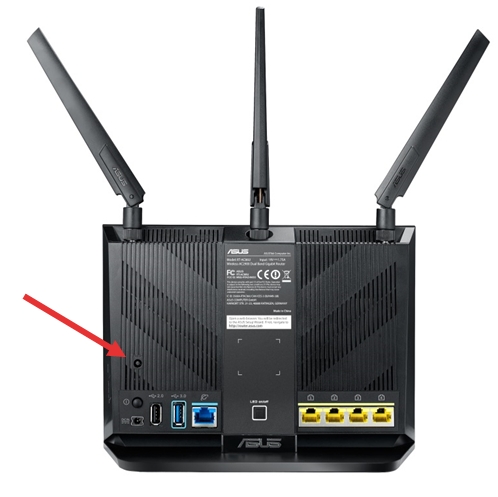
عندما تكتمل عملية إعادة الضبط، اترك عقدة AiMesh تعمل وعلى وضع الاستعداد حتى تبدأ إعدادات AiMesh.
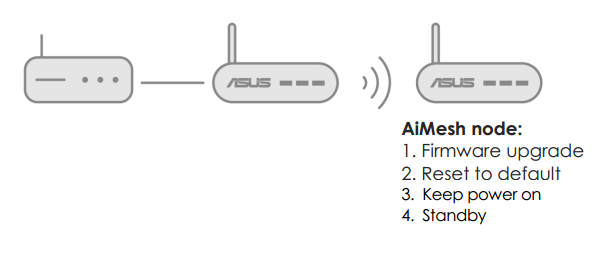
الخطوة 4: إعداد راوتر AiMesh
افصل كابل/مودم DSL الخاص بك. إذا كان يحتوي على بطارية احتياطية، قم بإزالة البطارية.
قم بتوصيل المودم الخاص بك بـجهاز التوجيه AiMesh باستخدام كابل الشبكة. ثم قم بتشغيل المودم الخاص بك. تحقق من أضواء LED في المودم للتأكد من أن الاتصال نشط.
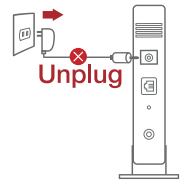
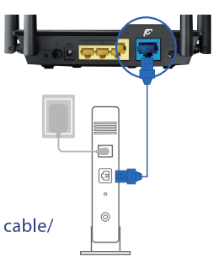
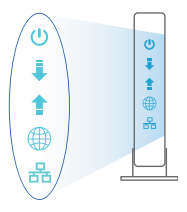
قم بتوصيل محول الطاقة واضغط على زر التشغيل في الجزء الخلفي من جهاز التوجيه الخاص بك. تحقق من أضواء LED الخاصة بـ WAN، 2.4GHz و 5GHz للتأكد من أن الاتصال المادي جاهز
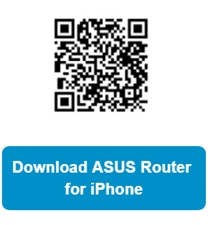
قم بتنزيل تطبيق ASUS Router من متجر التطبيقات. ابحث عن اسم الشبكة (SSID) لجهاز AiMesh router، واتصل به.
لمعرفة المزيد عن تطبيق ASUS Router، يرجى الرجوع إلى الأسئلة الشائعة أدناه وابحث عن قوائم طرازات الدعم، أو إصدارات البرنامج الثابت المتوافقة، أو كيفية إعداد جهاز التوجيه ASUS Wi-Fi. [جهاز التوجيه اللاسلكي] كيفية إعداد جهاز التوجيه ASUS Wi-Fi عبر تطبيق ASUS Router؟ (QIS، الإعداد السريع للإنترنت)
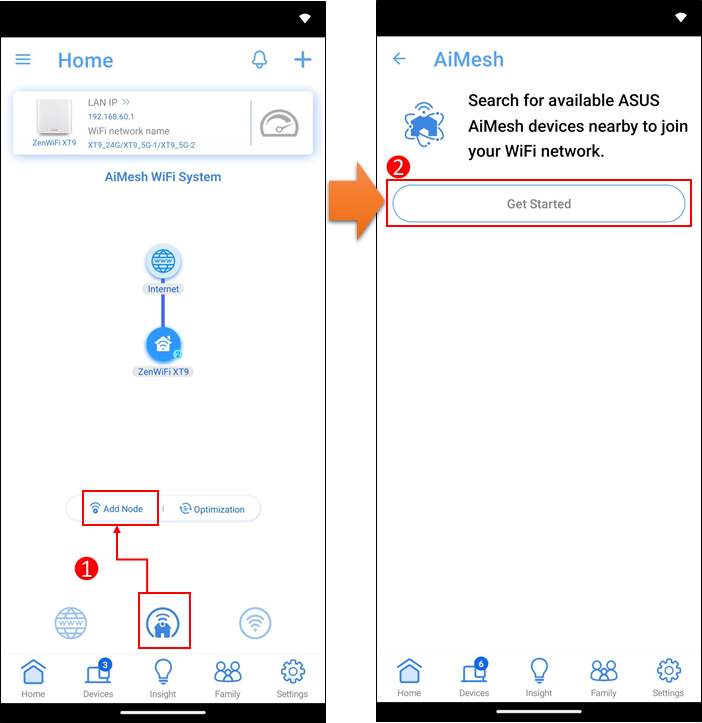
بعد تسجيل الدخول، انتقل إلى [إضافة عقدة] > [البدء]. بعد النقر على البدء، سيقوم تلقائيًا بالبحث عن عقدة AiMesh.
واتبع تعليمات شاشة تطبيق راوتر ASUS لإكمال الإعداد. يُوصى بوضع جميع أجهزة التوجيه بالقرب من بعضها البعض عند المزامنة لأول مرة لتجنب التداخل.
إذا لم يتم العثور على أي عقدة AiMesh قريبة أو فشلت المزامنة، يرجى اتباع الخطوات أدناه والمحاولة مرة أخرى.
1. تأكد من أن عقدة AiMesh الخاصة بك قيد التشغيل.
2. تأكد من ترقية عقدة AiMesh الخاصة بك إلى البرنامج الثابت الداعم لـ AiMesh.
3. تأكد من إعادة تعيين عقدة AiMesh إلى الإعدادات الافتراضية.
4. قرّب عقدة AiMesh إلى مسافة 1-3 أمتار من راوتر AiMesh.
5. إذا فشل الاتصال بعقدة AiMesh لاسلكيًا، يرجى تجربة الاتصال السلكي.
6. تأكد من تفعيل وظيفة WPS على راوتر AiMesh الخاص بك.
يرجى الملاحظة: عند تفعيل وضع Ethernet Backhaul، يمكن توصيل جميع أجهزة التوجيه والعقد AiMesh عبر اتصال سلكي فقط.
يرجى الرجوع إلى الأسئلة الشائعة [AiMesh] ما هو وضع الارتباط الخلفي للإيثرنت / أولوية الاتصال الخلفي في نظام AiMesh وكيفية الإعداد في سيناريوهات مختلفة؟
سيتم عرض رسالة عند اكتمال المزامنة.
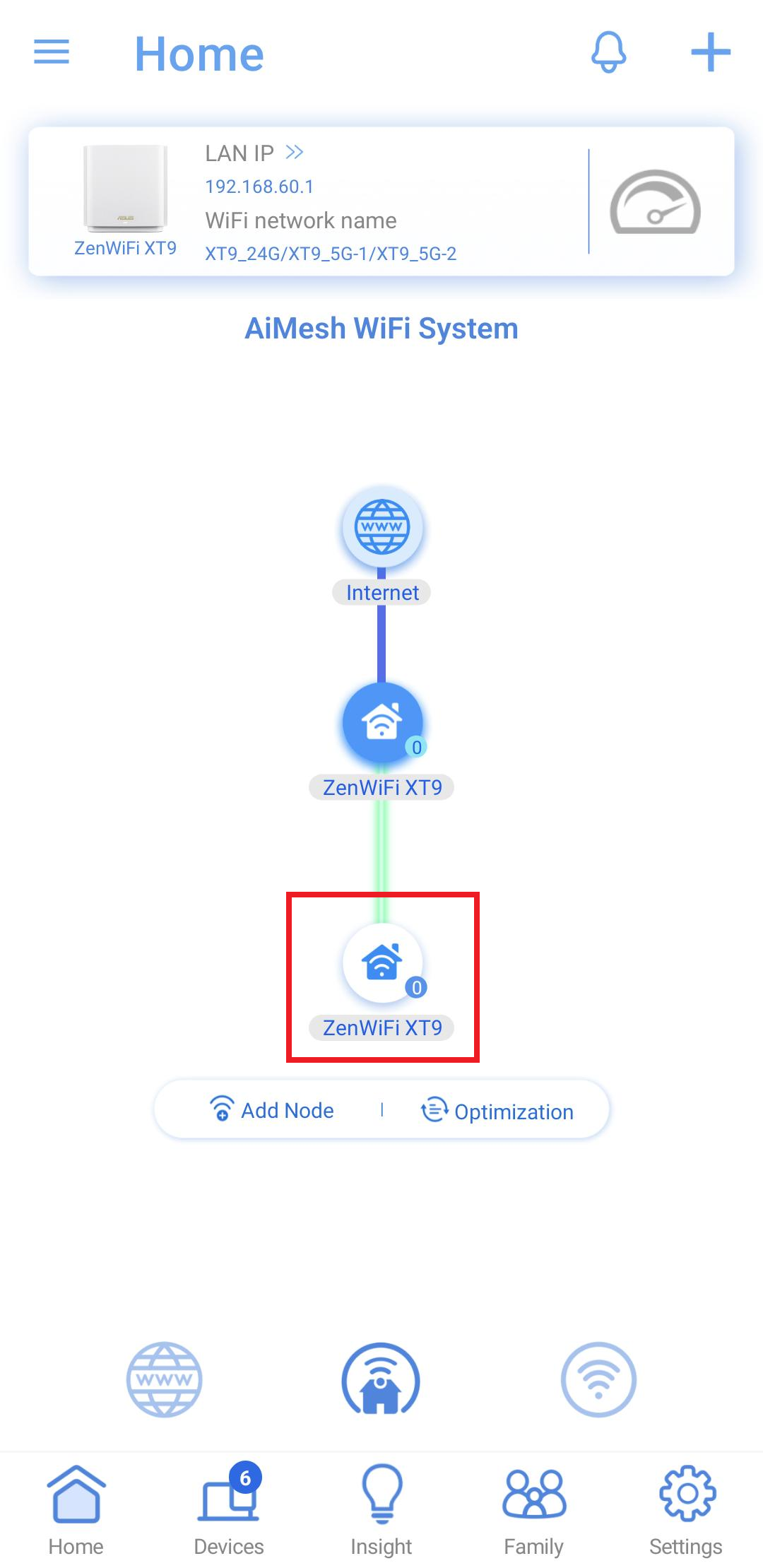
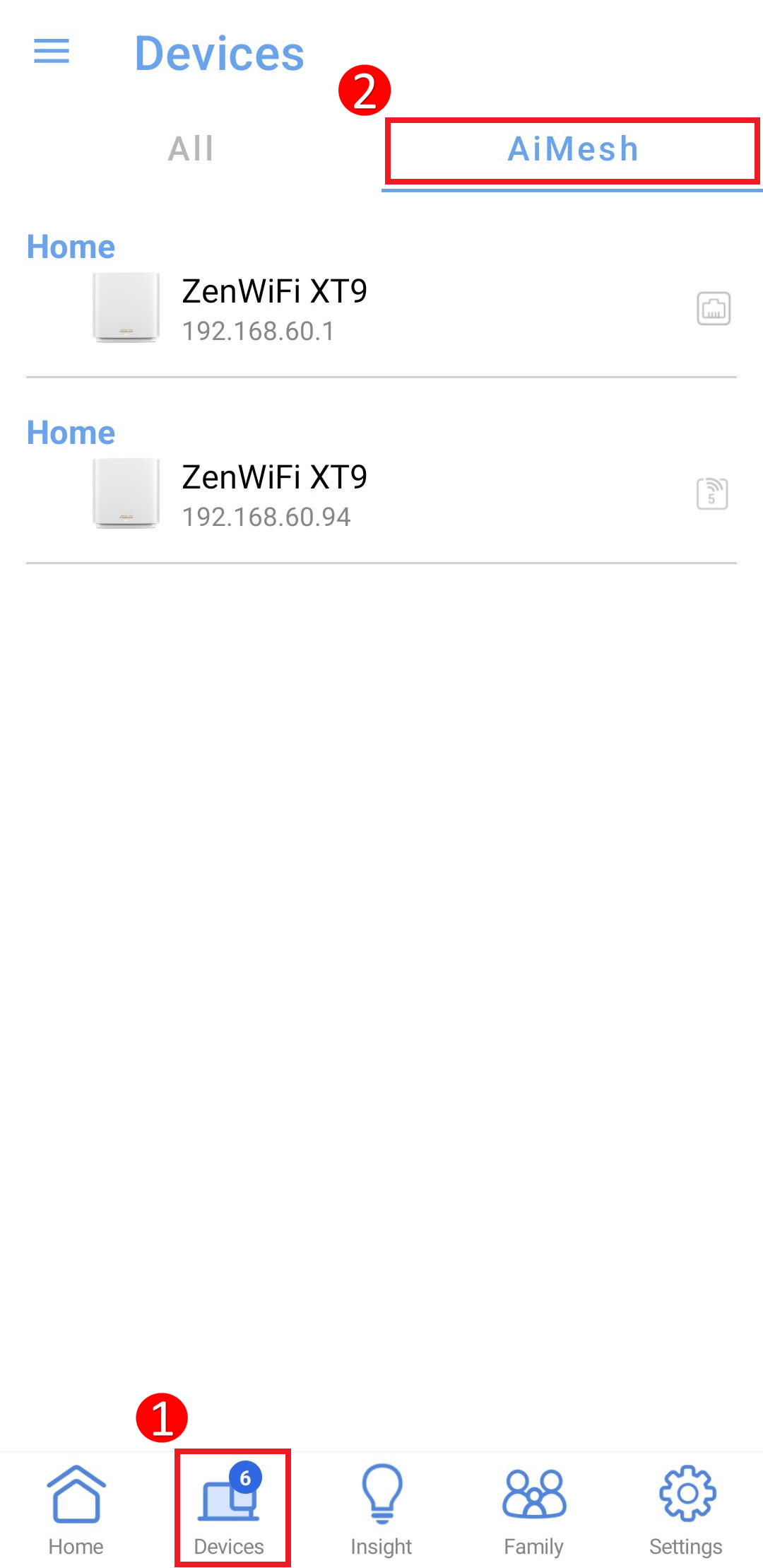
تهانينا! الصفحات أدناه ستظهر الآن عندما يتم إضافة عقدة AiMesh بنجاح إلى شبكة AiMesh. اذهب إلى الأجهزة -> AiMesh لمزيد من المعلومات.
الخطوة 5: وضع جهاز التوجيه AiMesh والعقدة في أفضل مكان
الآن حان الوقت لنقل عقدة AiMesh إلى الموقع المفضل لديك. يمكنك مراقبة عدد الأجهزة المتصلة بعقدة AiMesh، ومدى جودة الاستقبال من جهاز التوجيه AiMesh. يمكنك الوصول إلى المعلومات باستخدام تطبيق ASUS Router أو واجهة الويب GUI.
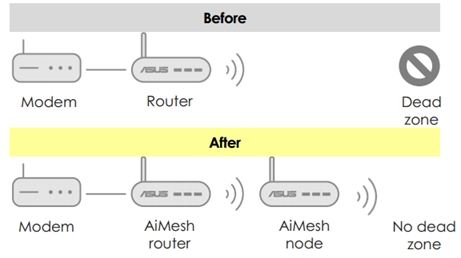
ننصح بشدة أن تضع عقدة AiMesh بين جهاز التوجيه AiMesh ومنطقة الانقطاع الموجودة لديك.
ضع جهاز التوجيه AiMesh والعقدة في مكان مرتفع ومفتوح.
الأسئلة الشائعة
1. لماذا لا يمكن مزامنة وتشغيل شبكة الضيف في عقدة AiMesh؟
- بث شبكة الضيف يتم فقط من خلال راوتر AiMesh حاليًا، ولا تتوفر في عقدة AiMesh.
- لن يكون هناك خيار شبكة الضيف من عقدة (عقد) AiMesh.
2. لماذا لا أستطيع إعداد شبكة الضيف/جدول توقيت الشبكة اللاسلكية تحت عقدة AiMesh؟
- جميع إعدادات الراوتر يمكن القيام بها فقط من خلال راوتر AiMesh، وليس من عقد AiMesh.
كيفية الحصول على (الأداة / البرنامج الثابت)؟
يمكنك تحميل أحدث التعريفات، والبرامج، والبرامج الثابتة، وأدلة المستخدم من مركز تحميل ASUS.
إذا كنت بحاجة إلى مزيد من المعلومات حول مركز تحميل ASUS، يرجى الرجوع إلى هذا الرابط.