المواضيع ذات الصلة
MyASUS - المقدمة
المنتجات المعنية: لابتوب، جهاز مكتبي، الحاسوب الكل في واحد، جهاز الألعاب المحمول، اللوحة الأم
تجربة جديدة في MyASUS
- تصميم واجهة جديد
- خيارات الوصول السريع
- تسجيل الحساب/المنتج بسرعة
- مراقبة حالة النظام بسهولة
- *قد تختلف الميزات حسب بنية البرنامج أو النماذج. (تعرف على المزيد هنا)
صفحة MyASUS الرئيسية

معلومات النظام
يمكن للمستخدم العثور على معلومات البرمجيات والأجهزة الخاصة بالنظام عن طريق النقر على "معلومات النظام".
يمكن أيضاً العثور على حالة النظام التفصيلية هنا.
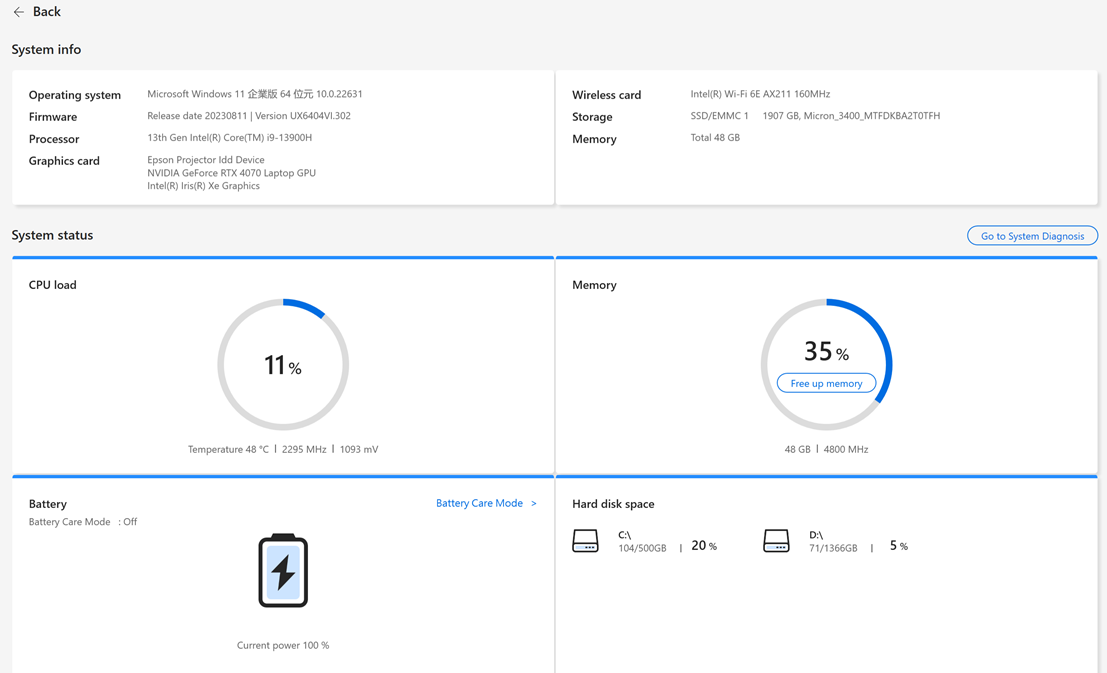
1. الرئيسية
تعرض الصفحة الرئيسية الميزات الرئيسية لـ MyASUS، ويمكن للمستخدمين الدخول إلى الصفحات المناسبة بالنقر على الأزرار في الصفحة الرئيسية للوصول إلى المزيد من الإعدادات والتفاصيل.
بالإضافة إلى ذلك، يمكن للمستخدم النقر على "تشخيص بنقرة واحدة" لتشغيل تشخيص النظام مباشرة.
2. إعدادات الجهاز
تتيح قائمة إعدادات الجهاز للمستخدمين ضبط أجهزة الكمبيوتر المحمولة حسب احتياجاتهم الفريدة — سواء كان ذلك من خلال تخصيص تجربة الاستخدام، أو ضمان أداء عالي الجودة، أو زيادة عمر البطارية وطول عمر الجهاز بشكل عام.
• [القوة والأداء]
• [الصوت والصورة]
• [الاتصال]
• [إعدادات جهاز الإدخال]
• [الخصوصية والأمان]
3. تشخيص النظام
في صفحة [تشخيص النظام]، يمكن أن تساعد في تحديد أي مشاكل قد يواجهها المستخدمون مع أجهزة الكمبيوتر المحمولة الخاصة بهم. تقوم تلقائيًا بالإبلاغ عن مصادر المشاكل وتقديم اقتراحات إصلاح فورية. كما تساعد ممثلي خدمة العملاء لدينا في تحديد المشاكل بسرعة وفعالية عند إصلاح جهاز الكمبيوتر المحمول الخاص بك.(*غير متوفر في وضع Windows S)

4. تحديث النظام
في صفحة تحديث النظام، يمكن للمستخدمين تحديث أحدث البرامج، بما في ذلك BIOS، وdriver، والبرامج الثابتة بضغطة واحدة فقط. (*غير متوفر في وضع Windows S)

5. أجهزة MyASUS
في هذه الصفحة، يمكنك ضبط أجهزة توجيه ASUS، شاشة ASUS و Zen mouse بسرعة وسهولة عند اتصالها بجهاز الكمبيوتر الشخصي الخاص بك.

6. مركز الرسائل
في هذه الصفحة، يمكنك إلقاء نظرة سريعة على أحدث فعاليات ASUS أو رسائل MyASUS ذات الصلة.
[الأخبار]: في علامة التبويب [الأخبار]، يمكن للمستخدمين العثور على أحدث المعلومات حول المنتجات الجديدة والفعاليات وغيرها.
يمكنك الموافقة على إعدادات سياسة الخصوصية لـ MyASUS للاشتراك في رسائل ASUS. 
في علامة التبويب [الإعلانات]، يمكن للمستخدمين رؤية الإعلانات المهمة المتعلقة بـ MyASUS.

7. الموصى به
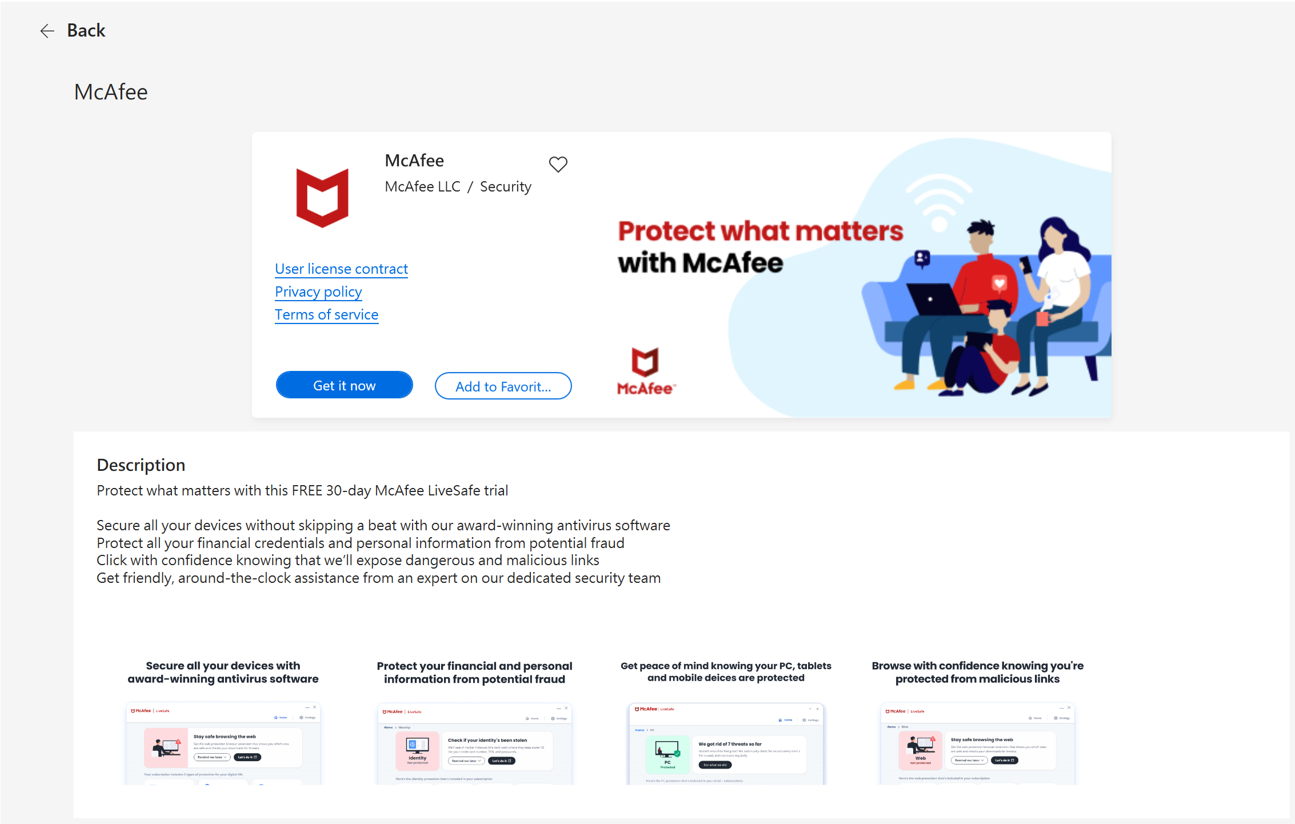
تتيح ميزة الموصى به للمستخدمين تحميل مختلف التطبيقات الخارجية بسرعة وسهولة. بالإضافة إلى ذلك، يمكنك أيضًا العثور على تحديثات حول أحدث العروض الحصرية والخصومات والتوصيات المخصصة لك. (*غير متوفر لوضع Windows S)
*ملاحظة:
--في MyASUS V2.0.17.0 أو أحدث، تم تغيير اسم Giftbox إلى AppDeals.
--في MyASUS V4.0.59.0 أو أحدث، تم تغيير اسم AppDeals إلى الموصى به
للوصول إلى التطبيقات التي ترغب في استخدامها، ما عليك سوى تحديدها من القائمة، ثم النقر على زر [احصل عليه الآن] لتنزيلها وتثبيتها.
8. GlideX
تم تصميم خيار GlideX لتوفير وصول أسرع وأسهل للمستخدمين إلى تطبيق GlideX.

9. دعم العملاء
قائمة دعم العملاء هي المكان الذي يمكنك فيه العثور على المساعدة عند مواجهة مشكلة في جهازك — سواء باستخدام ASUS Switch لنسخ ملفاتك احتياطيًا، أو استخدام الأسئلة الشائعة لحل المشاكل بنفسك، أو طلب مساعدة المتخصصين. في هذه الصفحة، يمكنك أيضًا التحقق من حالة الإصلاح أو البحث عن مركز الإصلاح القريب منك. 
10. مركز المستخدم
قائمة مركز المستخدم هي المكان الذي تعيش فيه تجربة امتلاك منتجات ASUS.
قسم [منتجي] يسمح لك بتسجيل منتجات ASUS الخاصة بك بسرعة وسهولة.
في قسم [العروض الحصرية]، يمكن للمستخدمين الانتقال إلى متجر ASUS للحصول على أفضل العروض على منتجات ASUS. 
١١. الإعدادات
قائمة الإعدادات هي المكان الذي يمكنك فيه تعديل تجربتك مع MyASUS.
في علامة التبويب [عام]، يمكن للمستخدمين ضبط إعدادات اللغة، مشاهدة شروط الخصوصية، تعديل اشتراكهم في ASUS وغيرها.
في علامة التبويب [إرشادات MyASUS]، يمكنك إعادة مشاهدة نصائح MyASUS السريعة المعروضة في الصفحة الرئيسية، الاطلاع على الأسئلة الشائعة المتعلقة بـ MyASUS أو إرسال ملاحظات إلى فريق MyASUS.
في علامة التبويب [حول]، يمكن للمستخدمين التحقق من إصدار التطبيق الحالي، مشاهدة سياسة الخصوصية أو قراءة إشعار شروط الاستخدام. 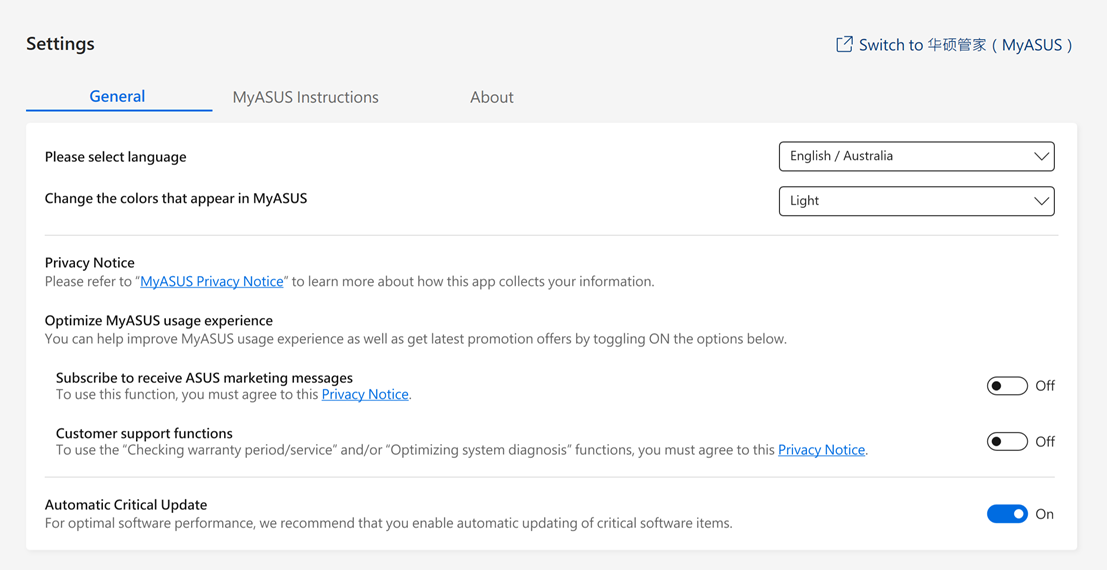
١٢. كيف تحصل على MyASUS؟
تطبيق MyASUS مثبت مسبقاً على جميع أجهزة ASUS المتوافقة مع MyASUS. يمكنك أيضاً تحميله من متجر Microsoft: MyASUS - التطبيق الرسمي في متجر Microsoft
١٣. كيف تقوم بإلغاء تثبيت MyASUS.
إذا كنت ترغب في إلغاء تثبيت التطبيق، يرجى الرجوع إلى الرابط التالي: [ويندوز ١١/١٠] كيفية إلغاء تثبيت التطبيقات، تحديثات ويندوز المثبتة، برامج التشغيل | الدعم الرسمي | ASUS Global
١٤. استكشاف الأخطاء وإصلاحها
Q1: كيف أتحقق من إصدار الـ driver الذي يجب تثبيته على جهازي؟
A: افتح "مدير الجهاز" > تحقق من الأجهزة غير المعروفة > انقر بزر الفأرة الأيمن واختر خصائص > انتقل إلى علامة تبويب التفاصيل > اختر معرفات الأجهزة من قائمة الخصائص > تحقق إذا كان ASUS2018 أو ASUS1000
إذا كان ASUS1000، قم بتثبيت واجهة التحكم في نظام ASUS
إذا كان ASUS2018، قم بتثبيت واجهة التحكم في نظام ASUS V3 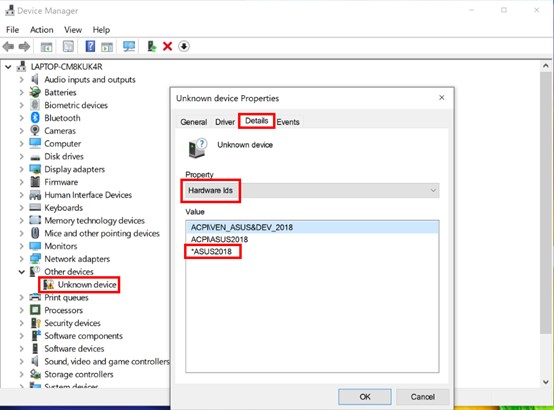
Q2: لماذا أرى فقط بعض الميزات في تطبيق MyASUS؟
A: يرجى الرجوع إلى : MyASUS - لماذا أرى فقط بعض الميزات في تطبيق MyASUS؟ | الدعم الرسمي | ASUS Global
Q3: كيف أحصل على أحدث إصدار من MyASUS أو واجهة التحكم في نظام ASUS V3؟
A: يمكنك تحديث الـ drivers عبر تحديثات Windows. بدلاً من ذلك، يمكنك تحديث تطبيق MyASUS من متجر Windows.
لمزيد من التفاصيل، يرجى الرجوع إلى : [دفتر الملاحظات/سطح المكتب/AIO] كيفية استخدام تحديث Windows في نظام التشغيل وكيفية تحديث BIOS من خلال تحديث Windows | الدعم الرسمي | ASUS Global
Q4: استكشاف المشكلات الشائعة عند استخدام MyASUS
A: يمكن حل معظم المشكلات بتحديث أو إعادة تثبيت الـ drivers أو تطبيق MyASUS. يرجى محاولة الخطوات المدرجة في المقالات التالية أولاً عند مواجهة مشاكل شائعة مع تطبيق MyASUS:
1. تحديث drivers ويندوز10: يرجى الرجوع إلى كيفية استخدام تحديث Windows في نظام التشغيل؟
2. كيفية التحقق من تحديثات تعريفات MyASUS: يرجى الرجوع إلى كيفية تحديث MyASUS؟
3. إلغاء تثبيت وإعادة تثبيت MyASUS: يرجى الرجوع إلى كيفية تثبيت MyASUS؟
س5: كيف يمكن تكبير خط MyASUS؟
ج: يرجى الذهاب إلى إعدادات windows ①

النظام②>العرض③

قم بضبط القياس بشكل نسبي④ في مقياس [المقياس والتخطيط]

إذا لم يتم حل المشكلة بعد تنفيذ الخطوات أعلاه، يمكنك طرح المشكلات والاقتراحات مباشرة إلى ASUS من خلال تقديم ملاحظات MyASUS.
لمزيد من المعلومات، يرجى الرجوع إلى تقديم الملاحظات في القائمة.
قم بتنزيل MyASUS الآن لتجربة خدمة مثالية. انقر على الشريط أدناه!
