المواضيع ذات الصلة
أسئلة شائعة عن سلسلة ROG Ally
- كيف يمكنني التنقل في إعداد Windows الأولي عند تشغيل ROG Ally لأول مرة؟
هناك طريقتان للتنقل في تجربة الإعداد خارج العلبة: 1) يمكنك استخدام الشاشة اللمسية للتنقل بين الخطوات، أو 2) استخدم عصا التحكم كالمؤشر للنقر خلال الخطوات. يعمل الزر العلوي الأيمن كزر النقر الأيسر أو زر A كزر الإدخال.
- كيف يمكنني الدخول إلى إعدادات BIOS الخاصة بـROG Ally؟
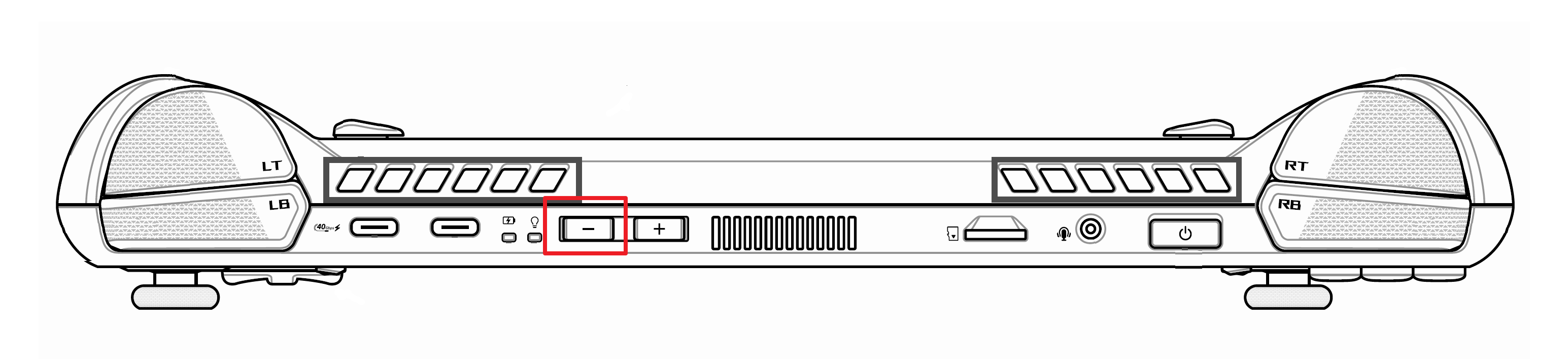
اضغط على [زر التشغيل]، ثم استمر في الضغط أو اضغط مع الاستمرار على زر خفض الصوت (-) حتى تظهر إعدادات BIOS. يمكنك أيضًا إعادة التشغيل إلى BIOS من Windows بالانتقال إلى الإعدادات > الاسترداد > بدء التشغيل المتقدم > إعادة التشغيل الآن ثم اختيار استكشاف الأخطاء وإصلاحها > الخيارات المتقدمة > إعدادات UEFI FIrmware من القائمة.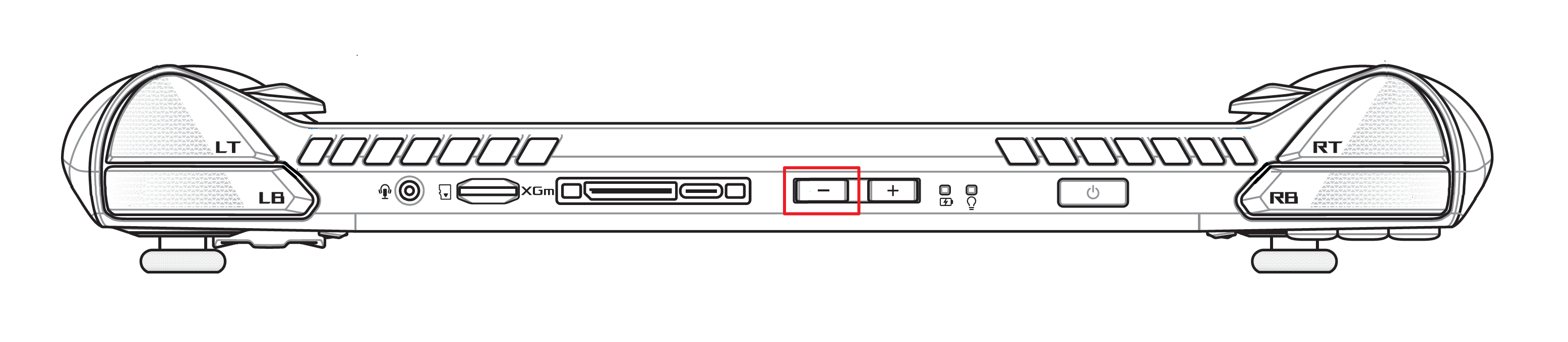
- بسبب شاشة اللمس، يؤدي النقر مرة واحدة إلى فتح المجلد في مستكشف الملفات. كيف يمكنني تغيير هذا؟
افتح مستكشف الملفات واضغط على ①[...] زر في الجانب العلوي الأيمن من شريط الأدوات، ثم اختر ②الخيارات. ضمن خيارات المجلد، اختر ③[انقر مرتين لفتح عنصر] ثم ④[تطبيق].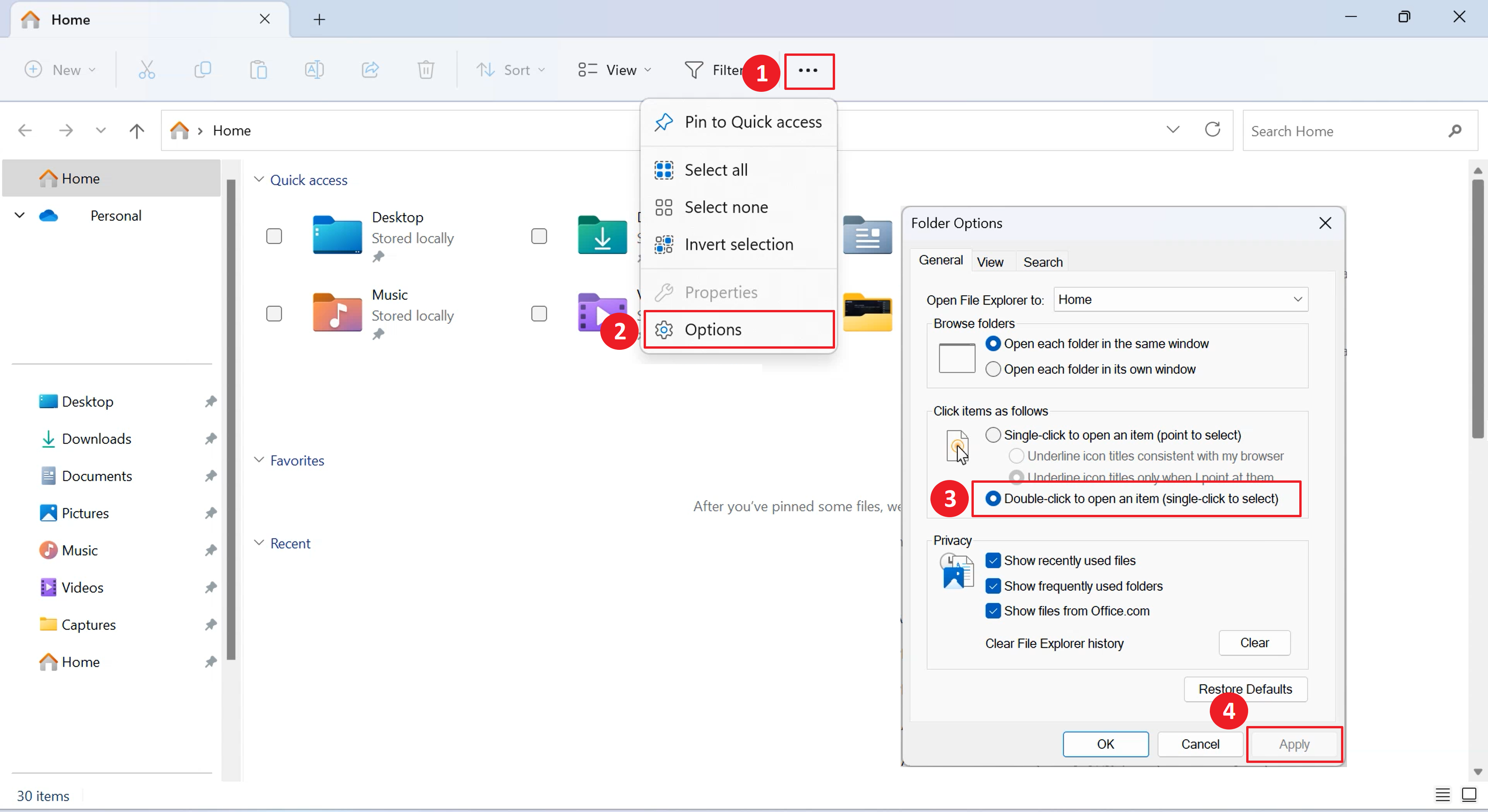
- كيف يمكنني فتح لوحة المفاتيح على الشاشة (OSK) إذا لم تظهر تلقائياً عند استخدام شاشة اللمس للنقر على مربع نص؟
اضغط باستمرار على أزرار الماكرو M1 أو M2 واضغط على D-pad ↑ لإظهار لوحة المفاتيح. يمكنك أيضاً فتح لوحة المفاتيح من مركز الأوامر أو بالضغط على أيقونة لوحة المفاتيح في الزاوية اليمنى السفلى من شريط مهام Windows.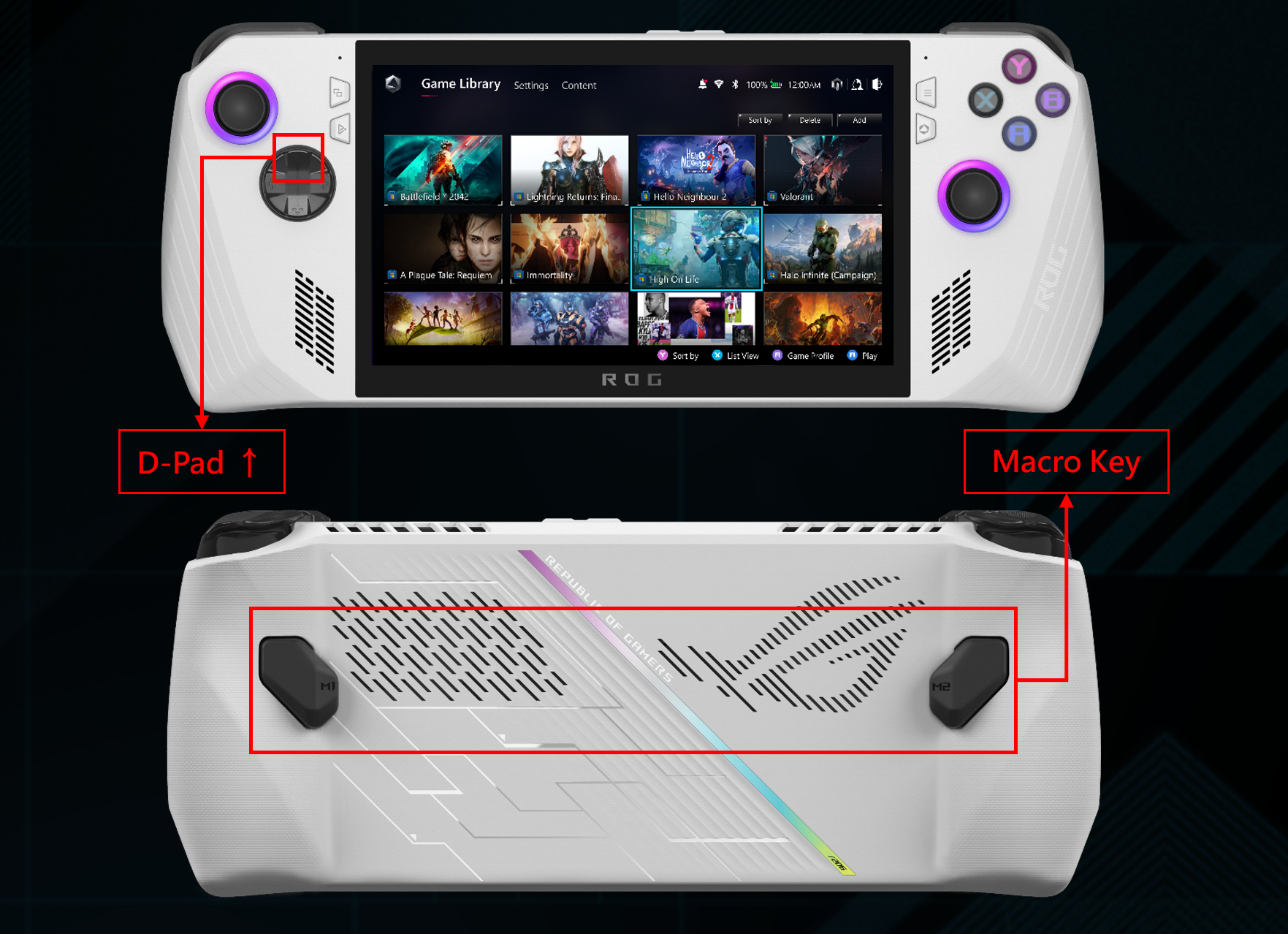
- كيف يمكنني استخدام عصا التحكم والأزرار للتنقل في وضع سطح المكتب في Windows؟
في وضع سطح المكتب، يمكنك استخدام عصا التحكم اليمنى لتحريك المؤشر، والزر العلوي الأيمن للنقر الأيسر، والزر السفلي الأيمن للنقر الأيمن. يمكنك تخصيص هذا السلوك في إعدادات Armoury Crate.
- أين يمكنني العثور على لقطات الشاشة وملفات تسجيل الفيديو؟
يمكنك العثور على لقطات الشاشة وملفات تسجيل الفيديو عن طريق الضغط على الزر الأيسر واختيار "فتح موقع الملف" في النافذة التي تظهر. سيتم نقلك مباشرة إلى المجلد في مستكشف الملفات. أو، من سطح مكتب Windows، انقر على مستكشف الملفات وانتقل إلى مجلد الصفحة الرئيسية > الفيديوهات > التسجيلات. يرجى الرجوع إلى مقدمة Armoury Crate SE لمزيد من المعلومات.
- هل يمكنني تسجيل الدخول إلى منصات الألعاب المختلفة باستخدام ROG Ally؟
نعم، يدعم ROG Ally جميع المشغلات الرئيسية، بما في ذلك على سبيل المثال لا الحصر Xbox Game Pass وSteam وEpic Games Launcher وUbisoft Connect وEA App وGOG Galaxy. سيتم استيراد الألعاب التي تم تنزيلها تلقائيًا إلى مكتبة ألعاب Armoury Crate SE لإدارة سلسة. يرجى الرجوع إلى مقدمة Armoury Crate SE لمزيد من المعلومات.
- هل يدعم ROG Ally التخزين الخارجي؟
نعم. يأتي ROG Ally مزودًا بقارئ بطاقات micro SD من نوع UHS-II أو متوافق مع الإصدارات السابقة. يمكن للمستخدمين ترقية سعة التخزين الخاصة بهم عبر بطاقة micro SD، وتثبيت الألعاب على جهاز التخزين ذلك.
- ما هي مواصفات محول الطاقة AC الذي يأتي مع ROG Ally؟
محول الطاقة AC هو بقدرة 65 وات، وكابل الشحن طوله مترين.
- جهد الإدخال: 100-240Vac
- تردد الإدخال: 50-60Hz
- التيار الاسمي الناتج: 3.25A (65W)
- الجهد الاسمي الناتج: 20V
- هل يمكن لجهاز ROG Ally دعم وحدة معالجة الرسومات الخارجية XG Mobile؟
نعم، يدعم ROG Ally سلسلة ROG XG Mobile من وحدات eGPU (GC31S/GC31R/GC32L/GC33Y)، ولكن ROG Ally X لا يدعم ذلك.
- كيف يمكنني تفعيل/إيقاف وظيفة ROG Ally Gyro؟
ROG Ally لا يدعم زر فعلي لتشغيل أو إيقاف وظيفة الجيروسكوب. حالياً، إعداد وظيفة الجيروسكوب يجب أن يتوافق مع إعدادات اللعبة، ثم يعتمد ذلك على ما إذا كانت اللعبة نفسها تدعم وظيفة الجيروسكوب بشكل مباشر.
- لماذا أقوم بإعداد خيار تسجيل الدخول عبر التعرف على بصمة الإصبع، ولكن لا يمكنني رؤية خيار تسجيل الدخول أثناء الدخول إلى نظام تشغيل Windows؟
يرجى محاولة إزالة إعداد التعرف على بصمة الإصبع الحالي، ثم محاولة إعادة إعداد التعرف على بصمة إصبع جديد.
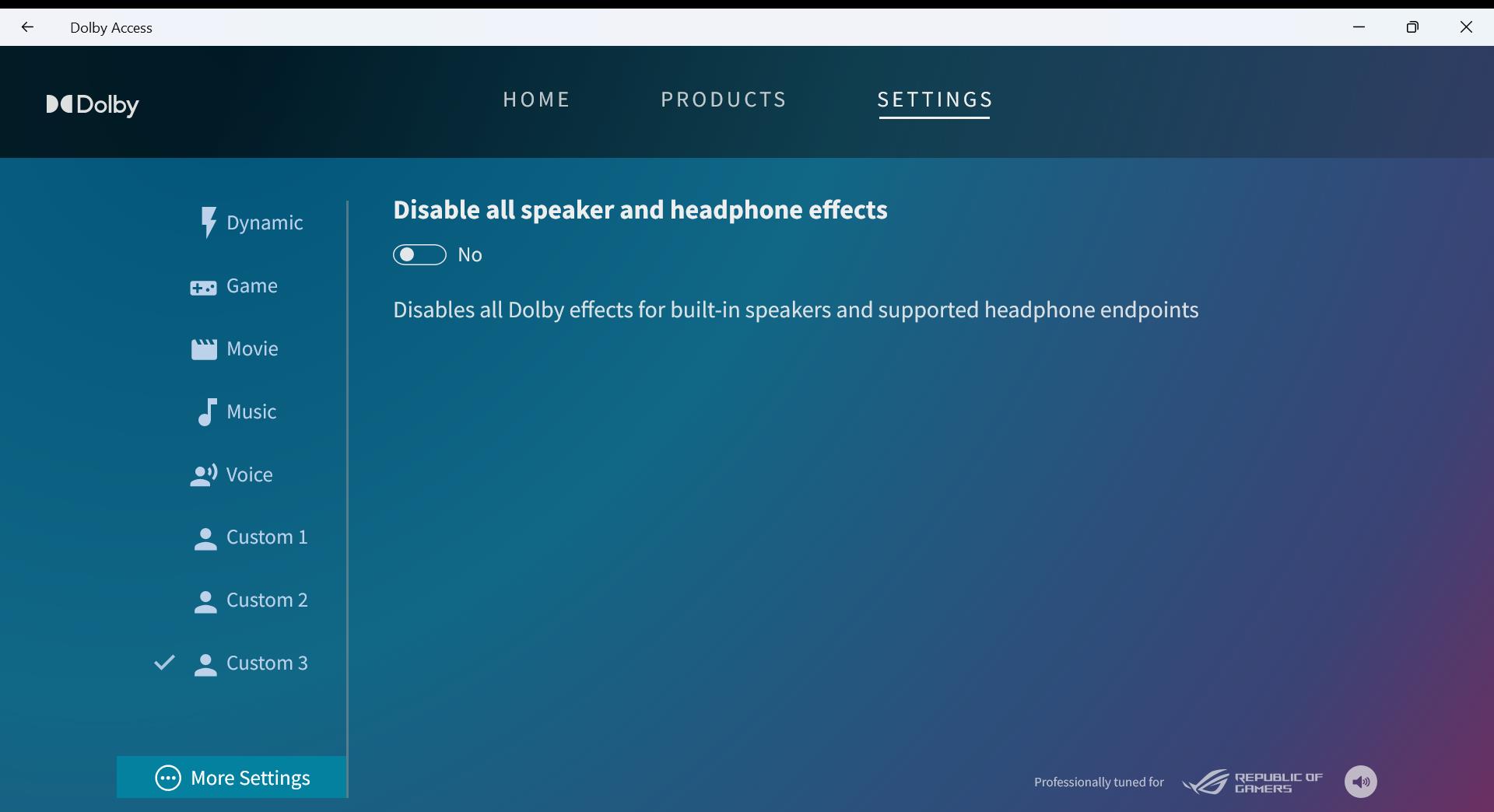
- أواجه صوت متقطع عند لعب بعض الألعاب. كيف يمكنني إصلاح ذلك؟
في بعض الألعاب، تشغيل Ally على واط منخفض قد يسبب تشويهاً في الصوت. غالباً يمكن إصلاح ذلك عبر تعطيل المؤثرات الصوتية الإضافية، مثل Dolby Atmos. للقيام بذلك، اضغط على قائمة "ابدأ"، وافتح تطبيق “Dolby Access”، ثم توجه إلى الإعدادات > المزيد من الإعدادات. قم بتفعيل خيار “تعطيل جميع مؤثرات السماعات وسماعات الرأس” إلى نعم. يمكنك أيضاً تكرار هذه العملية على أي سماعات رأس موصولة بالجهاز إذا واجهت نفس المشكلة هناك.
- كيف يمكنني التنقل في واجهة Armoury Crate SE؟
في Armoury Crate SE، يرجى استخدام عصا التحكم اليسرى أو لوحة الاتجاهات لتحديد عناصر القائمة واستخدام أزرار RB وLB للتنقل بين الأقسام مثل مكتبة الألعاب، الإعدادات، المحتوى، معرض الوسائط ومركز المستخدم. اضغط على زر A لاختيار عنصر القائمة واضغط على زر B للرجوع. راجع وظائف الأزرار المعروضة في الركن الأيمن السفلي من Armoury Crate SE لمزيد من المعلومات.
- ما وظيفة ملفات تعريف الألعاب في مركز الأوامر؟
إذا كان البرنامج المستخدم مدرجًا في مكتبة الألعاب، سيتم تفعيل Armoury Crate والدخول إلى ملف تعريف اللعبة المناسب، مما يتيح لك إعداد تركيبات المفاتيح بسرعة. خلاف ذلك، سيدخل Armoury Crate إلى صفحة وضع التحكم.
- ما وظيفة محدد FPS في مركز الأوامر؟
اختيار إعدادات FPS مختلفة [30، 45، 60، 90 أو الحد الأقصى] من هذه القائمة يحدد الحد الأقصى لمعدل الإطارات. على سبيل المثال، إذا اخترت 30، ستعمل ألعابك بحد أقصى 30 إطار في الثانية، مما يمكن أن يوفر عمر البطارية أو يوفر تجربة أكثر ثباتًا في بعض الألعاب.
يرجى الملاحظة:
(1) هذه الميزة تدعم فقط وضع الشاشة الكاملة الحصري.
(2) يجب تفعيل الميزة قبل بدء اللعبة.
- أين يتم عرض قيمة TDP (القدرة الحرارية التصميمية)؟
عند النقر على زر Command Center ستظهر قيمة TDP لكل وضع تشغيل.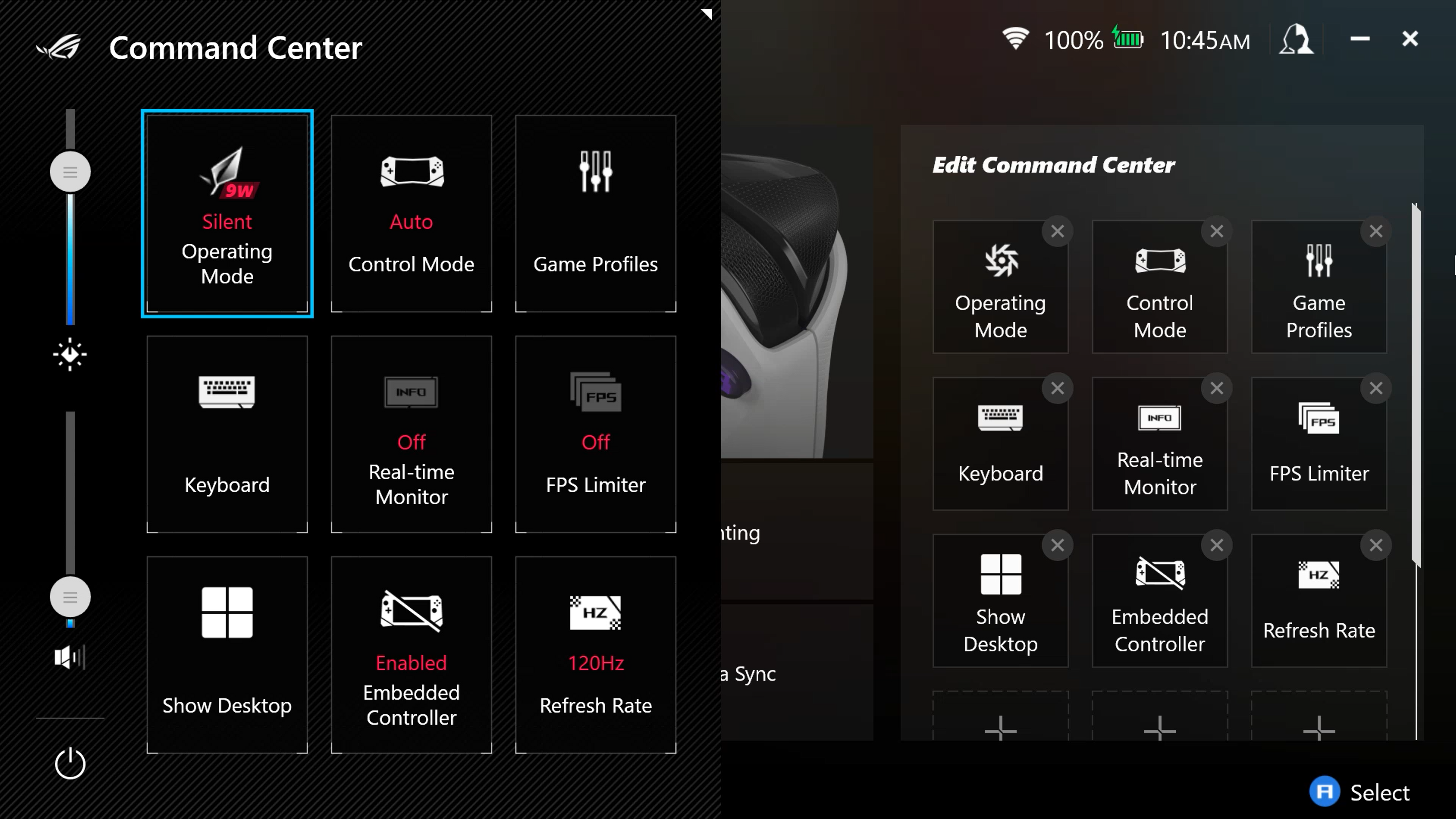
- ما هو وضع "Auto" في Command Center؟
وضع "Auto" يقوم بفحص أي لعبة هي في التركيز حالياً ويختار تلقائياً وضع التحكم المناسب، ويطبق ملف اللعبة المخصص لهذا اللعبة. إذا لم تقم بضبط ملف للعبة، ولكن اللعبة موجودة في مكتبة الألعاب الخاصة بك، سيقوم النظام باختيار Gamepad Mode بشكل افتراضي. إذا كنت تتصفح موقعاً إلكترونياً، سيتحول تلقائياً إلى وضع سطح المكتب عند تحريك عصا التحكم اليمنى.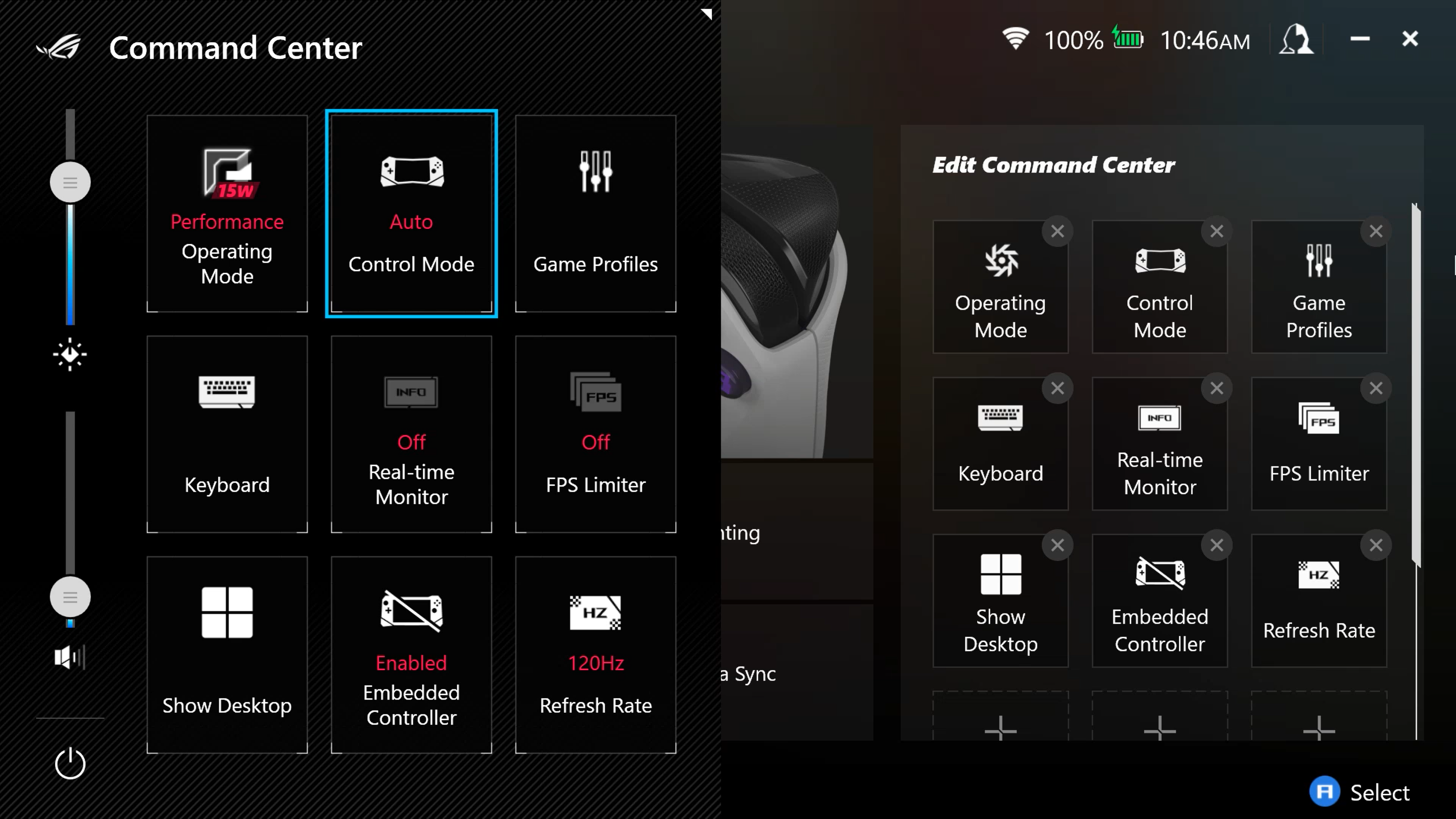
- إذا تم إزالة Armoury Crate (ولم أتمكن من استخدام عصا التحكم والأزرار على سطح المكتب)، كيف يمكنني العمل في وضع سطح المكتب؟
Armoury Crate هو ما يسمح باستخدام وحدة التحكم كفأرة. إذا تم إلغاء تثبيت Armoury Crate، سيتعرف النظام على وحدة التحكم فقط كوحدة تحكم ألعاب، ولن تتمكن من استخدام وضع سطح المكتب. يرجى استخدام شاشة اللمس لتنزيل مثبت Armoury Crate SE من موقع دعم منتجات ASUS وإعادة تثبيته لاستعادة وظيفة وضع سطح المكتب.
- [هل يمكنني استخدام وضع التحكم التلقائي في Xbox Cloud Gaming؟]
[حالياً، وضع التلقائي لا يدعم Xbox Cloud Gaming. ستحتاج إلى تبديل وضع التحكم يدوياً إلى وضع وحدة التحكم أو وضع سطح المكتب في مركز الأوامر.]
- [كيف يمكنني تعطيل زري M1 وM2 لتجنب تفعيلهما عن طريق الخطأ؟]
[لتغيير إعداد مفتاح التشغيل الافتراضي، افتح Armoury Crate SE ثم اختر ملف تعريف اللعبة. اختر زري M1 وM2 من القائمة ثم أزل تحديد خيار "تعيين كوظيفة ثانوية". يمكنك أيضاً إلغاء تحديد هذا الخيار من تعيين الأزرار العام ضمن إعدادات Armoury Crate SE > وضع التحكم > التكوين.]
- [كيف يمكنني إدارة الألعاب المثبتة في مكتبة الألعاب في Armoury Crate SE؟]
سيتم إضافة الألعاب المثبتة على ROG Ally تلقائيًا إلى مكتبة الألعاب في Armoury Crate SE. إذا لم تتمكن من العثور على لعبة مثبتة، ادخل إلى [إدارة المكتبة] ثم اضغط على [إضافة لعبة/تطبيق إلى المكتبة] لإضافتها يدويًا. يمكنك أيضًا إزالة التطبيقات أو الألعاب التي لا ترغب في رؤيتها من خلال الضغط على [إزالة من المكتبة] في [خيارات اللعبة]. يرجى ملاحظة أن إزالة اللعبة لا يعني إلغاء تثبيتها من النظام، بل يتم فقط إزالة الأيقونة من Armoury Crate SE. لإلغاء تثبيت الألعاب، قم بزيارة مشغل اللعبة أو استخدم قائمة Windows "إضافة أو إزالة البرامج". يرجى الرجوع إلى مقدمة Armoury Crate SE لمزيد من المعلومات.لقد حذفت لعبة في Armoury Crate SE، ولكن اللعبة لا تزال مثبتة على ROG Ally الخاص بي. لماذا؟ وظيفة الحذف في مكتبة الألعاب في Armoury Crate SE يمكنها فقط حذف ملفات تعريف اللعبة التي قمت بإعدادها للعبة. إذا كنت ترغب في حذف اللعبة بالكامل من النظام، يرجى الذهاب إلى إعدادات نظام Windows > التطبيقات لإلغاء تثبيتها يدويًا. يرجى الرجوع إلى [كيفية إلغاء تثبيت التطبيقات] لمزيد من المعلومات.تظهر لي نافذة منبثقة تقول إنني أشغل عدة ألعاب. ماذا يجب أن أفعل؟للحصول على تجربة ألعاب أفضل، لا نوصي بتشغيل أكثر من لعبتين على النظام في نفس الوقت، لذلك ستظهر رسالة تنبيه عند تشغيل أكثر من تطبيقين. إذا كنت بحاجة إلى تشغيل عدة ألعاب أو تطبيقات في نفس الوقت (مثل: استخدام متصفح، بث الموسيقى في الخلفية أو أدوات أخرى أثناء اللعب، إلخ)، يمكنك إضافة التطبيق الذي ترغب في استخدامه إلى مكتبة ألعاب Armoury Crate SE، ثم الانتقال إلى ملف تعريف اللعبة الخاص بالتطبيق، بعدها اختر "تعديل معلومات اللعبة" وحدد "السماح بتشغيل ألعاب أخرى في نفس الوقت مع هذه اللعبة".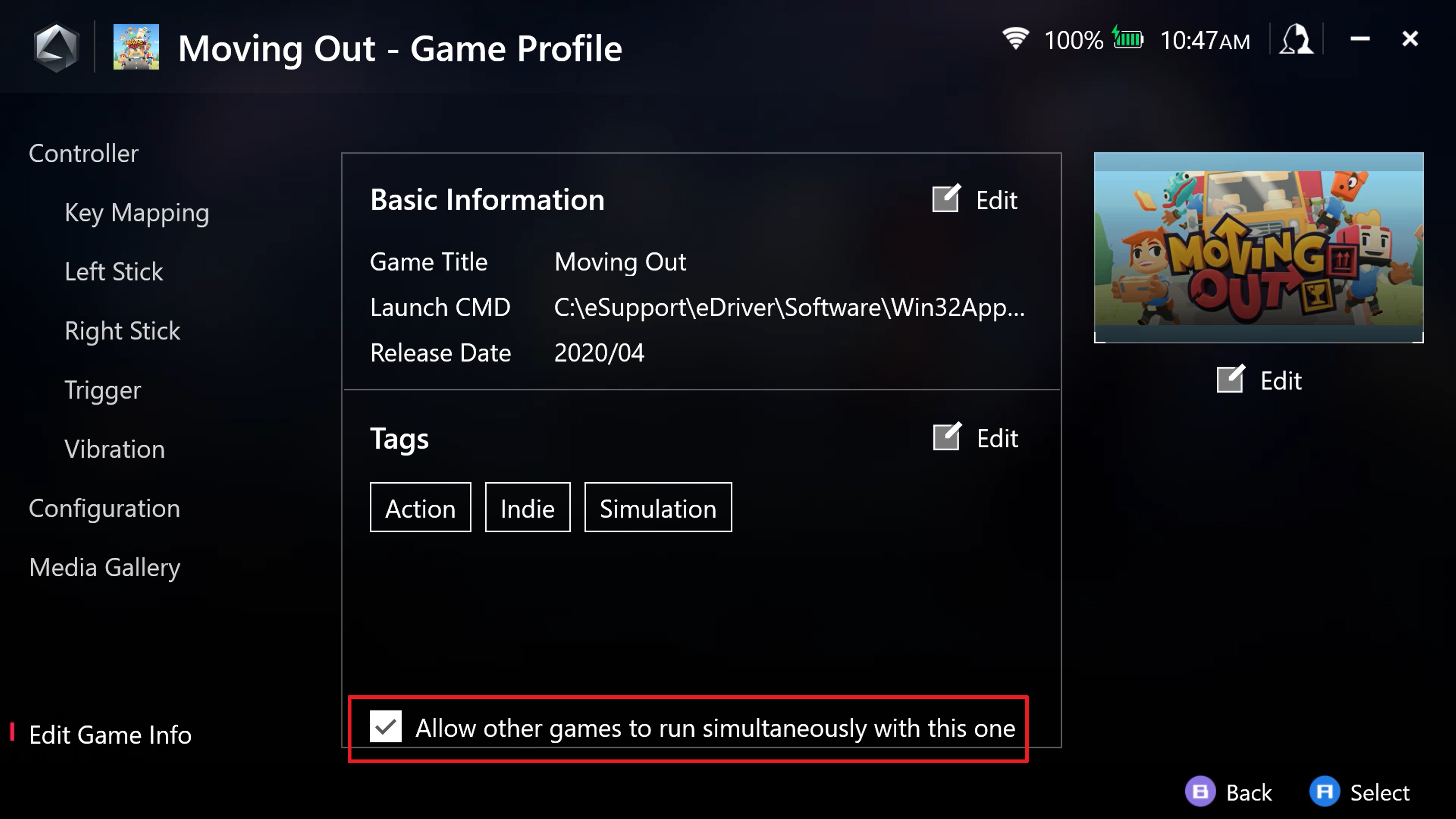
- ماذا أفعل إذا لم يتم تفعيل وضع التحكم الذي اخترته؟
بعد التحويل اليدوي إلى وضع Gamepad أو وضع Desktop، سيستخدم النظام بالكامل نوع التحكم الذي اخترته، وستصبح ملفات التعريف التي أنشأتها لكل لعبة غير فعالة مؤقتاً. قم بالعودة إلى وضع Auto لاستعادة ملفات تعريف الألعاب الخاصة بك.
- كيف يمكنني ضبط حرارة ألوان شاشة ROG Ally؟
يمكن ضبط حرارة ألوان شاشة ROG Ally عبر وظيفة "GameVisual" في صفحة الإعدادات الخاصة بـ Armoury Crate SE. يرجى الرجوع إلى مقدمة Armoury Crate SE لمزيد من المعلومات.
- كيف يمكنني ضبط إضاءة عصا التحكم في ROG Ally؟
يمكن تعديل إضاءة عصا التحكم عبر وظيفة "الإضاءة" في صفحة إعدادات Armory Crate SE. يمكنك ضبط كل من اللون وتأثيرات الإضاءة من خلال هذه الواجهة. يرجى الرجوع إلى مقدمة Armoury Crate SE لمزيد من المعلومات.
- هل يدعم ROG Ally تقنية Aura Sync؟ ما الفرق بين الإضاءة (تأثير Aura) و Aura Sync؟
نعم، يدعم ROG Ally تقنية Aura Sync. بالنسبة لـ ROG Ally، فإن الإضاءة (تأثير Aura) تُستخدم بشكل أساسي للتحكم في تأثير الإضاءة لعصي التحكم. يمكن لتقنية Aura Sync دعم مزامنة تأثيرات الإضاءة مع ملحقات الألعاب الأخرى من ASUS ومع الألعاب المدعومة. للمزيد من التفاصيل، يرجى الرجوع إلى الموقع الرسمي لـ ASUS Aura.
- كيف يمكنني ضبط سطوع شاشة ROG Ally؟
اضغط على زر Command Center لإظهار واجهة قائمة الأدوات، ثم قم بتحريك شريط ضبط السطوع للأعلى أو للأسفل لضبط السطوع المطلوب.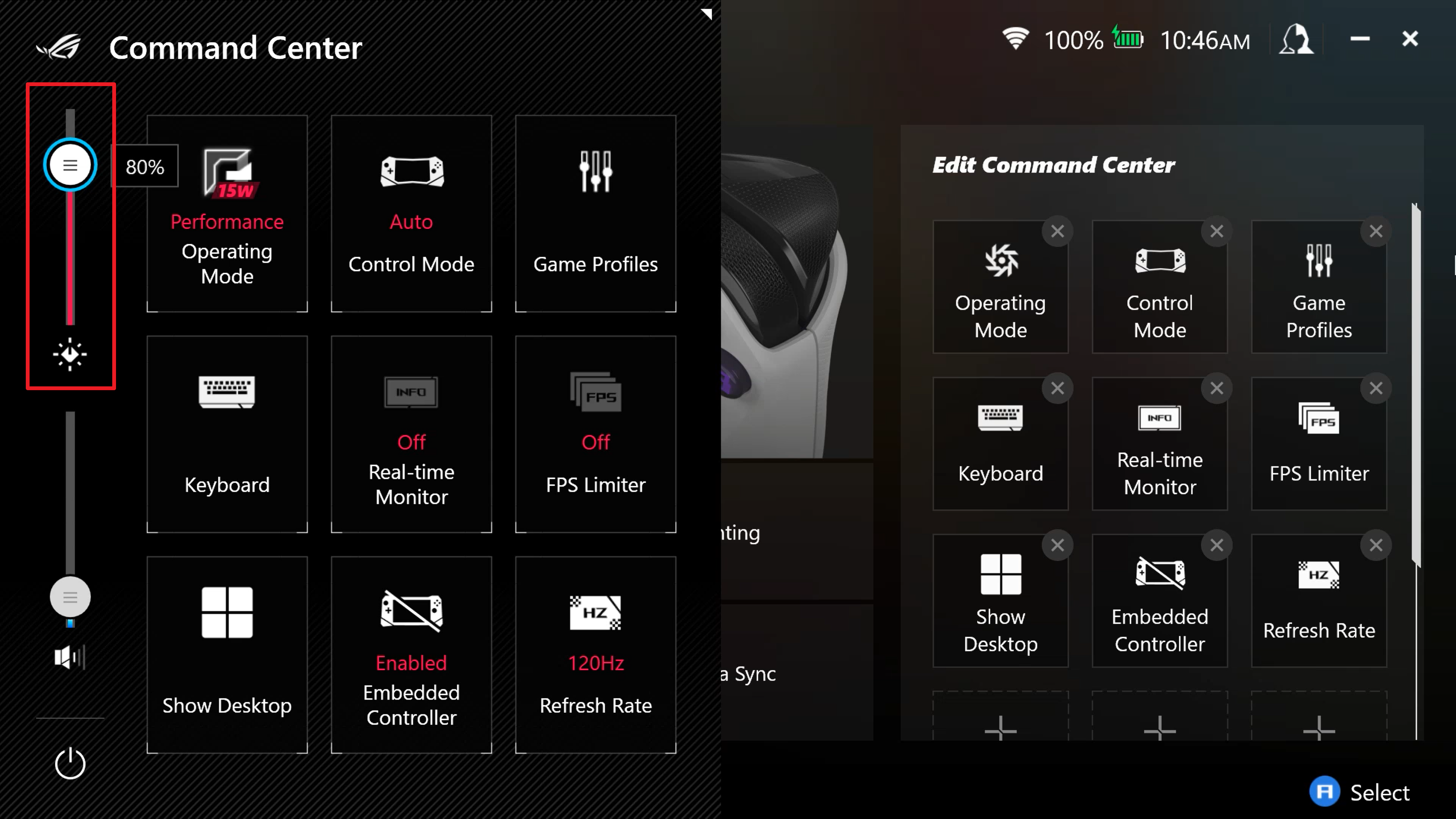
- ماذا يجب أن أفعل عندما لا يعمل وحدة التحكم الخارجية بشكل صحيح مع ROG Ally؟
بعض الألعاب ستستخدم وحدة التحكم المدمجة بشكل افتراضي، حتى وإن كان لديك وحدة أخرى متصلة. إذا واجهت هذه الحالة، يرجى الضغط على زر Command Center لإظهار واجهة قائمة الأدوات وتعطيل وحدة التحكم المدمجة. يرجى أيضًا ملاحظة أن ROG Ally يمكنه دعم ما يصل إلى 4 وحدات تحكم في نفس الوقت.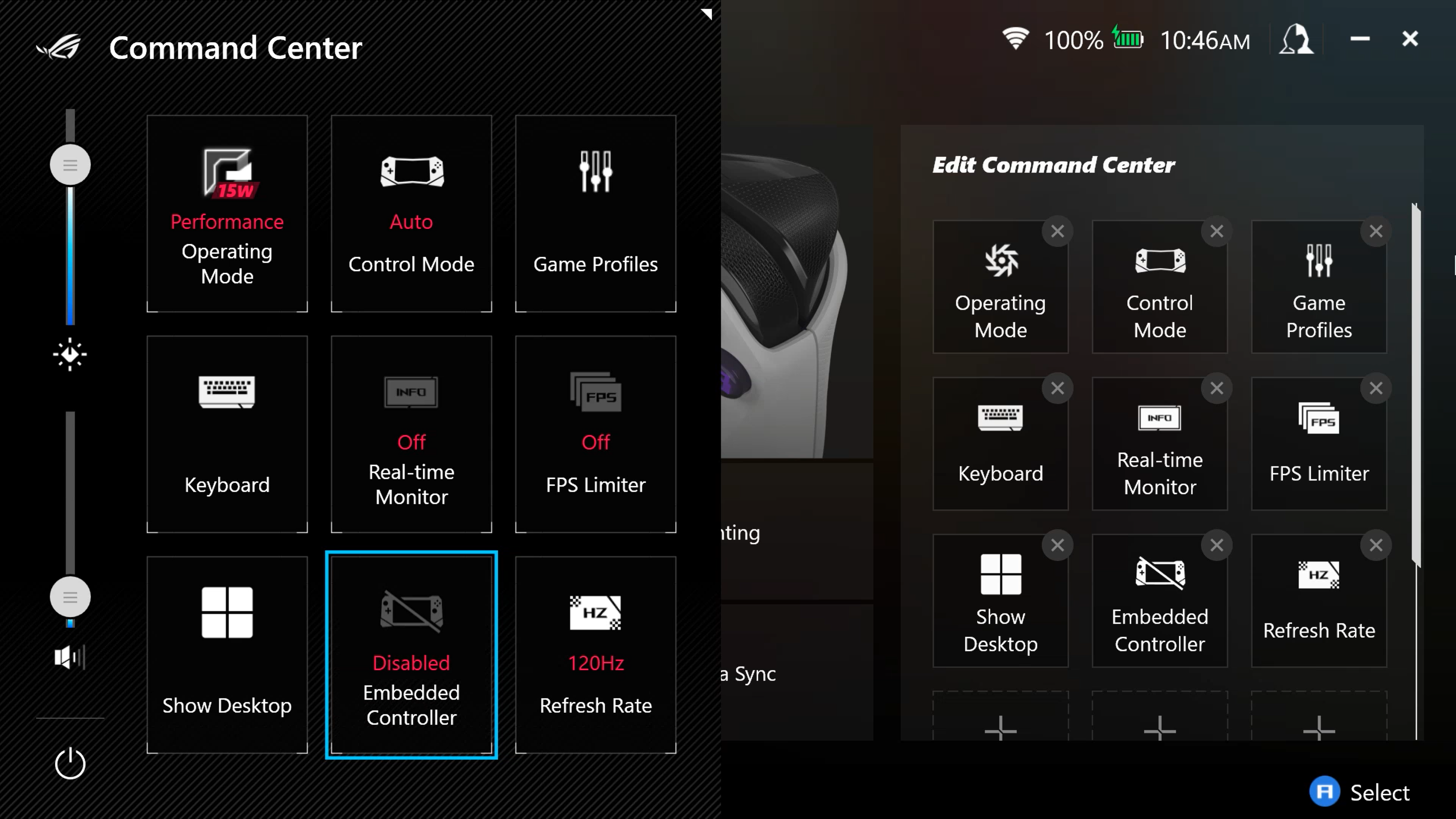
- ما هي وظيفة [Radeon Image Sharpening (RIS)] في مركز التحكم؟
يتيح [RIS] للمستخدمين تعزيز جودة رسومات اللعبة والقوام بشكل أكبر، دون التأثير على [FPS] أو استهلاك الطاقة. لاستخدام هذه الميزة، افتح مركز التحكم وغيّر [RIS] إلى "تشغيل". يرجى ملاحظة أنه لا يمكن استخدام [RIS] في نفس الوقت مع [Radeon Super Resolution (RSR)].
لمزيد من المعلومات حول [AMD RIS] يرجى متابعة هذا الرابط: https://www.amd.com/en/technologies/radeon-image-sharpening
- ما هي وظيفة [RSR] في مركز التحكم؟
[Radeon™ Super Resolution (RSR)] هي ميزة رفع الدقة داخل التعريف تستخدم نفس الخوارزمية الموجودة في تقنية [AMD FidelityFX™ Super Resolution (FSR)]. وبما أنها نشطة على مستوى التعريف، فهي متوافقة مع العديد من الألعاب الأخرى، لذلك عندما لا يكون [FSR] خيارًا، يمكن استخدام [RSR]. عند تشغيل [RSR]، يمكنك ضبط اللعبة على 720p في خيارات الرسومات الخاصة بها، وستقوم شريحة الرسومات برفع دقة اللعبة إلى 1080P لتحسين الأداء مع الحفاظ على جودة الصورة الممتازة. الألعاب المضبوطة على 1080p في إعدادات الرسومات لن تتأثر.
لمزيد من المعلومات حول [AMD RSR] يرجى متابعة هذا الرابط: https://www.amd.com/en/technologies/radeon-super-resolution
- في شاشة مراقبة الوقت الحقيقي في Command Center، ما الفرق بين APU WATT و BATT Power؟
APU WATT تشير إلى استهلاك الطاقة الخاص بـ SOC في المعالج المركزي و iGPU.
BATT Power تشير إلى إجمالي سحب الطاقة للنظام من البطارية، والذي يشمل مكونات أخرى مثل الشاشة، ومحركات الاهتزاز، وما إلى ذلك.
- كيف يمكنني رؤية تعيينات الأزرار الحالية؟
يمكنك عرض تكوين المفاتيح الحالي عن طريق الضغط باستمرار على زر Armoury Crate. قم بإفلات زر AC لإغلاق النافذة.
- لقد ضغطت على خيار التقاط الشاشة أو تسجيل الشاشة، لكن لم يحدث شيء. لماذا؟
ميزة التقاط الشاشة/تسجيل الشاشة في Armoury Crate Special Edition تعتمد على Xbox Game Bar. إذا لم تعمل الميزة، فقد يكون ذلك بسبب خطأ غير متوقع في Xbox Game Bar. يرجى محاولة فتح Xbox Game Bar يدويًا بالبحث عنه في شريط بحث Windows أو إعادة تشغيل الكمبيوتر. إذا استمرت المشكلة، نوصي بالرجوع إلى دليل استكشاف الأخطاء الرسمي من Microsoft، https://support.xbox.com/en-US/help/games-apps/game-setup-and-play/troubleshoot-game-bar-windows.
- لقد قمت بالتقاط الشاشة أو تسجيل الشاشة، لكن صورة JPG/MP4 فارغة أو مقصوصة. كيف يمكنني حل هذه المشكلة؟
التقاط الشاشة: إذا كان لديك أي محتوى محمي (مثل [نتفليكس]) مفتوح على جهاز الكمبيوتر الخاص بك، فقد يؤدي ذلك إلى ظهور التقاط الشاشة كنافذة فارغة.
تسجيل الشاشة: بعض الألعاب لديها وظيفة التسجيل معطلة افتراضيًا، ولن تتمكن من تسجيل المقاطع من هذه الألعاب.
- لماذا تظهر [Xbox Game Bar] عند الضغط على التقاط الشاشة أو تسجيل الشاشة؟
عادةً، عندما تظهر [Xbox Game Bar]، يتطلب منك تنفيذ بعض الإجراءات. يرجى اتباع التعليمات على الشاشة (مثل التحديث، السماح باستخدام المحتوى) للمتابعة.
- كيف يمكنني تغيير صورة الغلاف للألعاب الخاصة بي؟
لتغيير صورة غلاف لعبة، حدد اللعبة التي ترغب في تعديلها في مكتبة الألعاب في Armoury Crate SE، واضغط على "X" للدخول إلى صفحة ملف اللعبة، وابحث عن "تعديل معلومات اللعبة" في الزاوية السفلية اليسرى. على يمين الشاشة، سترى صورة الغلاف الحالية. لتغييرها اضغط على "تعديل" تحت الصورة لتخصيصها.
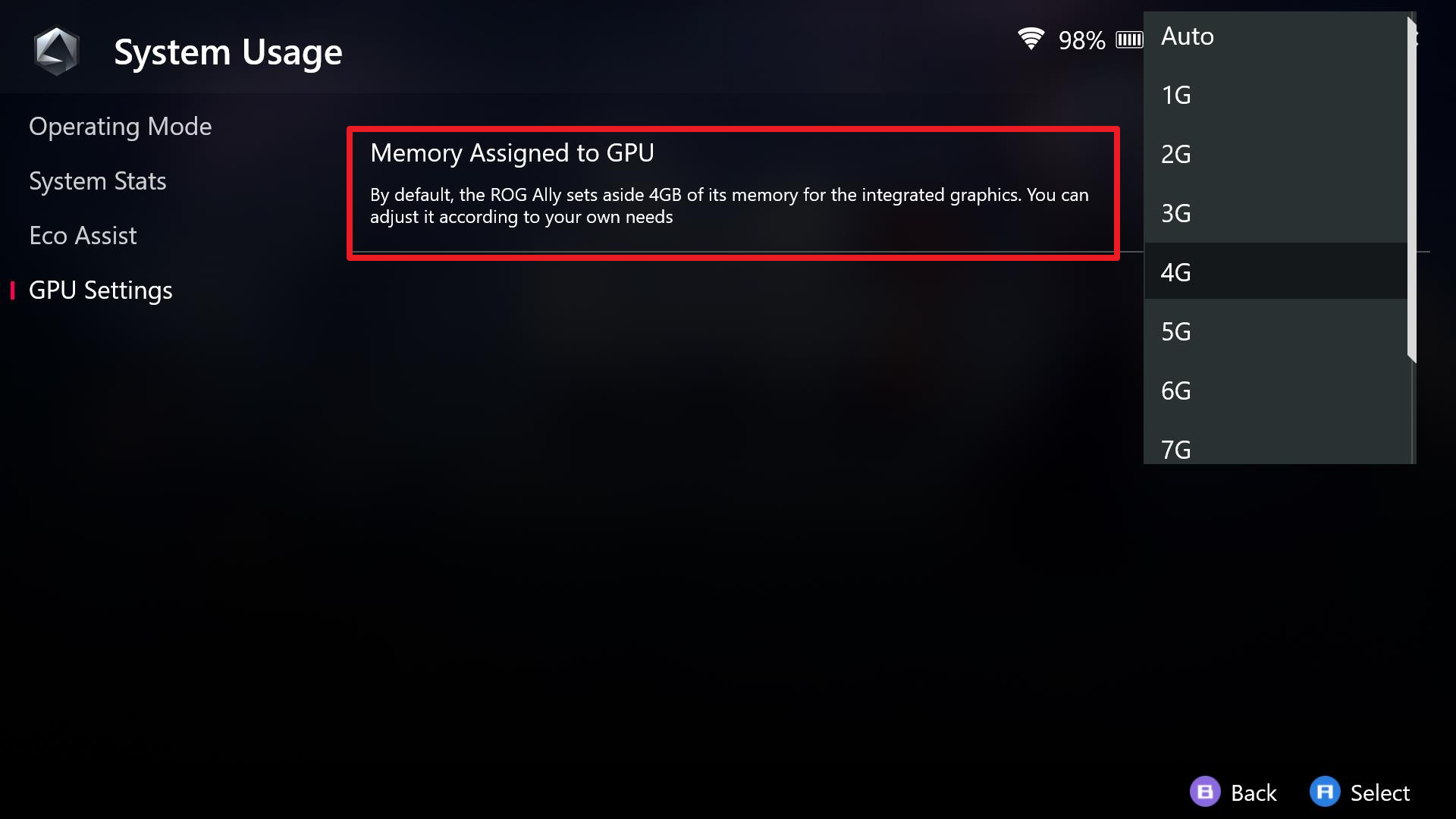
- هل يمكن تعديل حجم ذاكرة الرسومات في [ROG Ally]؟
بدلاً من ذلك، يمكنك زيادة ذاكرة الرسومات المتاحة حتى ٨ جيجابايت في Armoury Crate SE. للقيام بذلك، افتح Armoury Crate وانتقل إلى الإعدادات > وضع التشغيل > إعدادات GPU وغيّر ذاكرة الرسوميات إلى تلقائي أو ٨ جيجابايت. أعد تشغيل الجهاز وحاول تشغيل اللعبة مرة أخرى.
- لماذا لا يمكنني التحكم في اللعبة بشكل طبيعي على الرغم من ضبط وضع التحكم التلقائي وملف تعريف اللعبة؟
قد تظهر هذه المشكلة إذا كان مسار ملف بدء تشغيل اللعبة الفعلي يختلف عن المسار الافتراضي الذي يقرأه Armoury Crate، مما يؤثر على تطبيق ملف تكوين اللعبة. يمكنك اختيار مسارات بديلة ضمن [خيارات اللعبة> معلومات اللعبة] ثم إعادة تشغيل اللعبة لضمان تطبيق التكوين بشكل صحيح.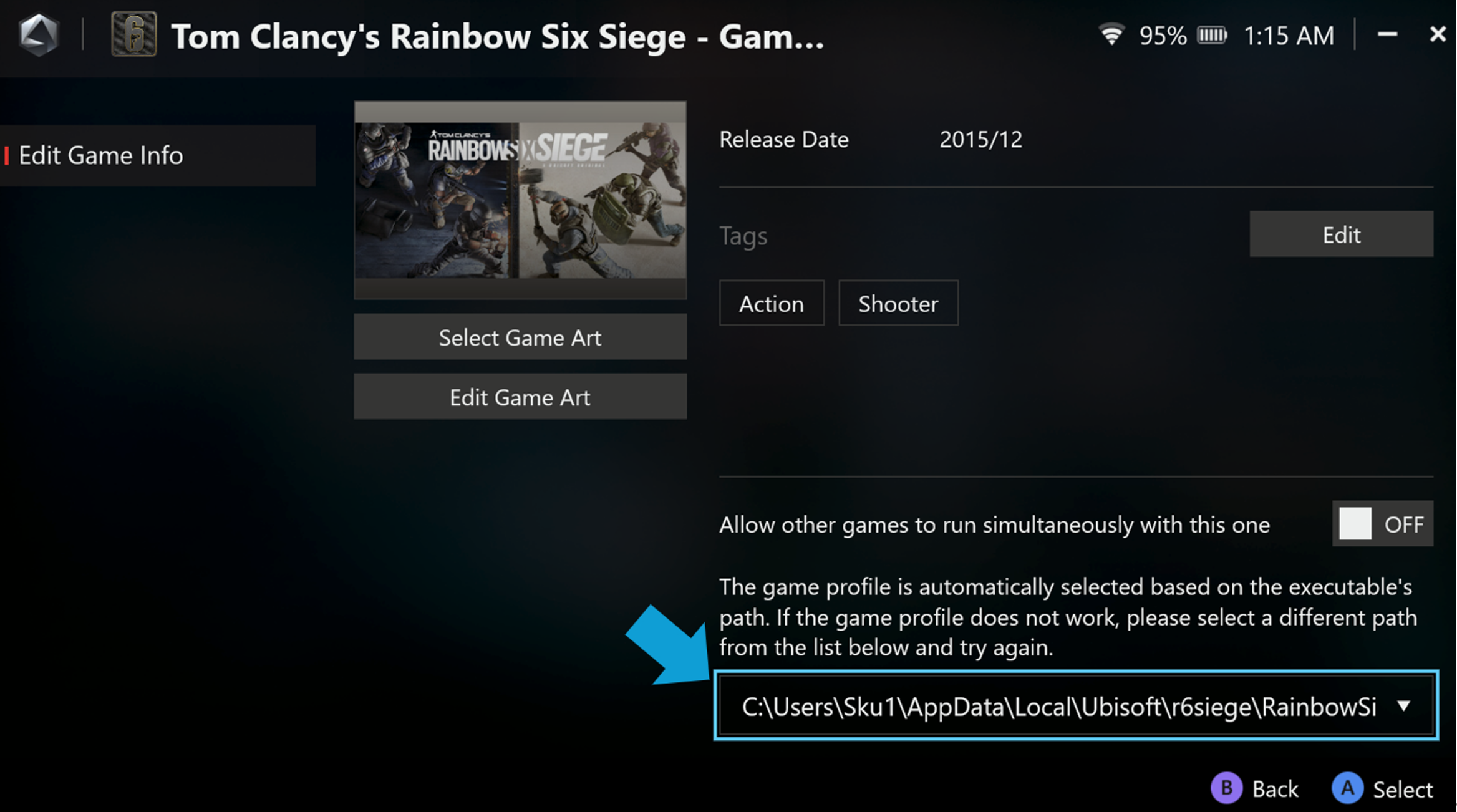
- لماذا تستمر شخصيات اللعبة أو زاوية الرؤية أو مؤشر الماوس في التحرك حتى عندما يكون ROG Ally ثابتًا على سطح مستوٍ بعد تفعيل ميزة الجيروسكوب؟
قد يكون السبب هو أن بعض الألعاب لديها إعداد منطقة ميتة افتراضية صغيرة جدًا. إذا واجهت هذه المشكلة، يمكنك تعديل نطاق المنطقة الميتة المضادة ليصبح أصغر في إعدادات جيروسكوب ACSE. على سبيل المثال، في لعبة [Ghostrunner] عند استخدام إعداد 20% الافتراضي للمنطقة الميتة المضادة في ACSE، قد يصبح الجيروسكوب حساسًا بشكل مفرط، مما يؤدي إلى اهتزاز أو ارتجاج مفرط. تعديل المنطقة الميتة المضادة إلى 10% يمكن أن يقلل بشكل فعال من هذه المشاكل.
- لماذا لا يمكنني ضبط [AMD Radeon™ Super Resolution (RSR)] و [AMD Fluid Motion Frames (AFMF)] في ARMOURY CRATE SE؟
إذا لم تتمكن من إدارة وظائف بطاقة الرسومات AMD عبر ARMOURY CRATE SE، قم بتشغيل برنامج AMD Software: Adrenalin Edition مرة واحدة لاستعادة الوظائف الطبيعية.
- ماذا يجب أن أفعل إذا كانت عصا التحكم والأزرار لا تعمل في واجهة سطح المكتب الخاصة بـ [ستيم]؟
عصا التحكم والأزرار تعمل فقط في وضع [Big Picture] الخاص بـ [ستيم]. عند استخدام واجهة سطح المكتب الخاصة بـ [ستيم]، يرجى فتح [مركز الأوامر] وتغيير وضع التحكم يدويًا إلى وضع سطح المكتب، حينها يمكنك استخدام شاشة اللمس أو عصا التحكم والأزرار كفأرة للتنقل في التطبيق.
- لماذا لا تعمل وظيفة [AFMF] الخاصة بـ [AMD] بشكل صحيح بعد فتح مركز التحكم الخاص بـ [Armory Crate SE] أو [المراقب اللحظي]؟
[AFMF] (إطارات الحركة السائلة من [AMD]) هي تقنية توليد الإطارات من [AMD]، وتدعم أحدث تعريفات [AMD] الرسومية الآن أدوات مراقبة الأداء من جهة خارجية. يرجى التأكد من أن إصدار التعريف لديك هو على الأقل V32.0.12011.7001. بالإضافة إلى ذلك، يتم عرض [المراقب اللحظي] الخاص بـ ACSE الخاص بـ بناءً على قيم [FPS] التي يبلغ عنها النظام، والتي قد تختلف قليلاً عن تقنية [AFMF] الفريدة من [AMD] لتوليد الإطارات. للحصول على بيانات [FPS] أكثر دقة بعد تفعيل [AFMF 2]، نوصي باستخدام [AMD Software In-Game Performance Overlay].
- لماذا يحدث تأخير في الإدخال أحيانًا عند استخدام الفأرة ولوحة المفاتيح في نفس الوقت؟
هذه المشكلة متعلقة بإعدادات لوحة المفاتيح ولوحة اللمس في Windows 11. إذا شعرت أن الإدخال غير مستجيب بشكل كافٍ عند استخدام كل من لوحة المفاتيح والفأرة في نفس الوقت، يمكنك الذهاب إلى '[إعدادات Windows > البلوتوث والأجهزة > لوحة اللمس > النقرات > حساسية لوحة اللمس]' واختيار '[الأكثر حساسية]' لمعرفة ما إذا كان هناك تحسن.