المواضيع ذات الصلة
[ROG Ally] Armoury Crate SE المقدمة
جدول المحتويات
مقدمة Armoury Crate SE
النموذج المدعوم
تثبيت وإلغاء تثبيت Armoury Crate SE
تشغيل Armoury Crate SE
Armoury Crate SE - مكتبة الألعاب
Armoury Crate SE - الإعدادات
Armoury Crate SE - المحتوى
Armoury Crate SE - مركز المستخدم
اختصار لوحة الألعاب
الأسئلة والأجوبة
مقدمة Armoury Crate SE
تم تصميم Armoury Crate SE ليكون منصة واحدة للتحكم وتحسين ROG Ally. يوفر تصميمًا بسيطًا للاعبين للتحكم بسهولة في أجهزتهم، وإدارة مكتبة الألعاب الخاصة بهم، وتكوين أوضاع التحكم، وتخصيص إضاءة Aura Sync، ومراقبة معلومات النظام في الوقت الفعلي.
النموذج المدعوم
يتم دعم Armoury Crate SE حاليًا فقط على سلسلة ROG Ally.
يتطلب تطبيق Armoury Crate SE إصدار V2.1.10.0 أو إصدار أحدث.
تثبيت وإلغاء تثبيت Armoury Crate SE
للحصول على تعليمات كاملة حول كيفية تنزيل وتثبيت مثبت Armoury Crate SE، يرجى الرجوع إلى الموقع الرسمي لـ ASUS.
للحصول على تعليمات كاملة حول كيفية إزالة Armoury Crate SE، يرجى الرجوع إلى الموقع الرسمي لـ ASUS.
تشغيل Armoury Crate SE
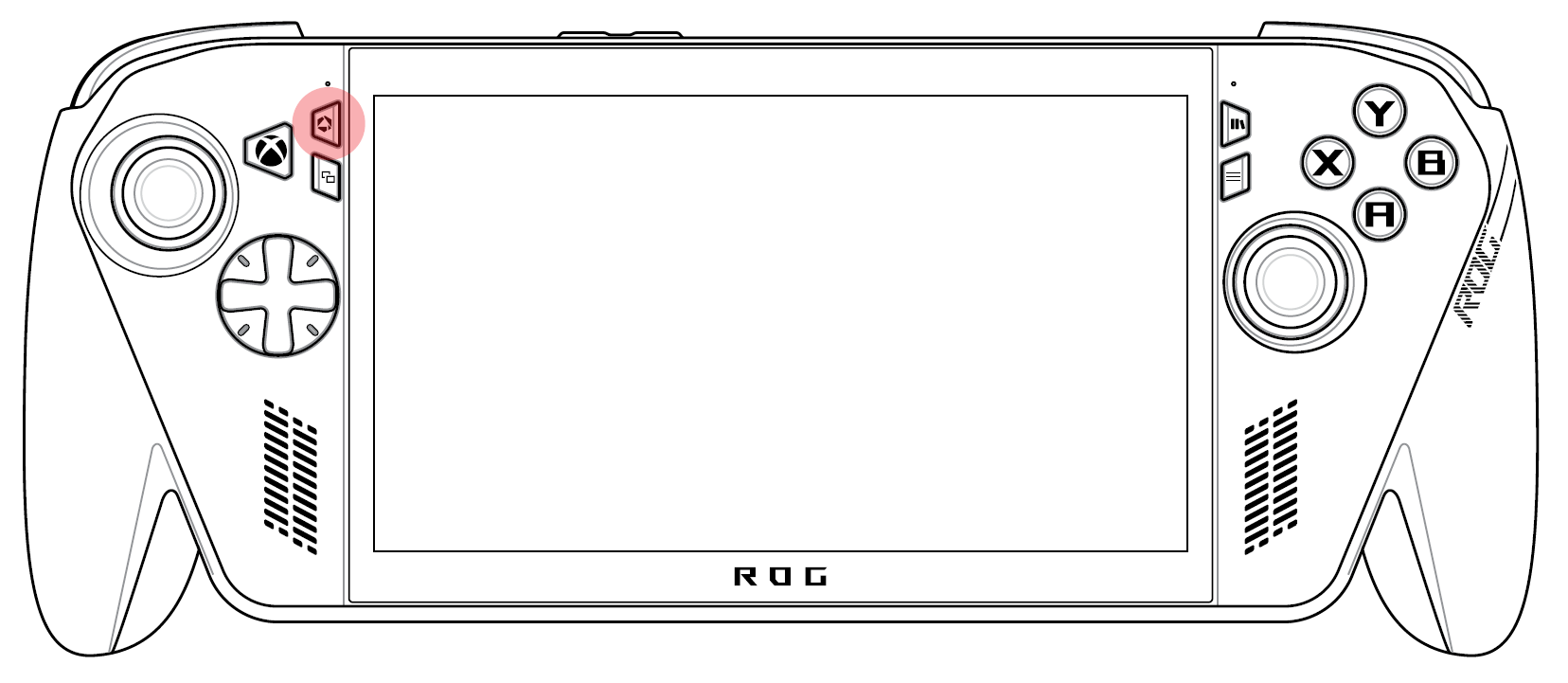
لاستخدام سلسلة RC73
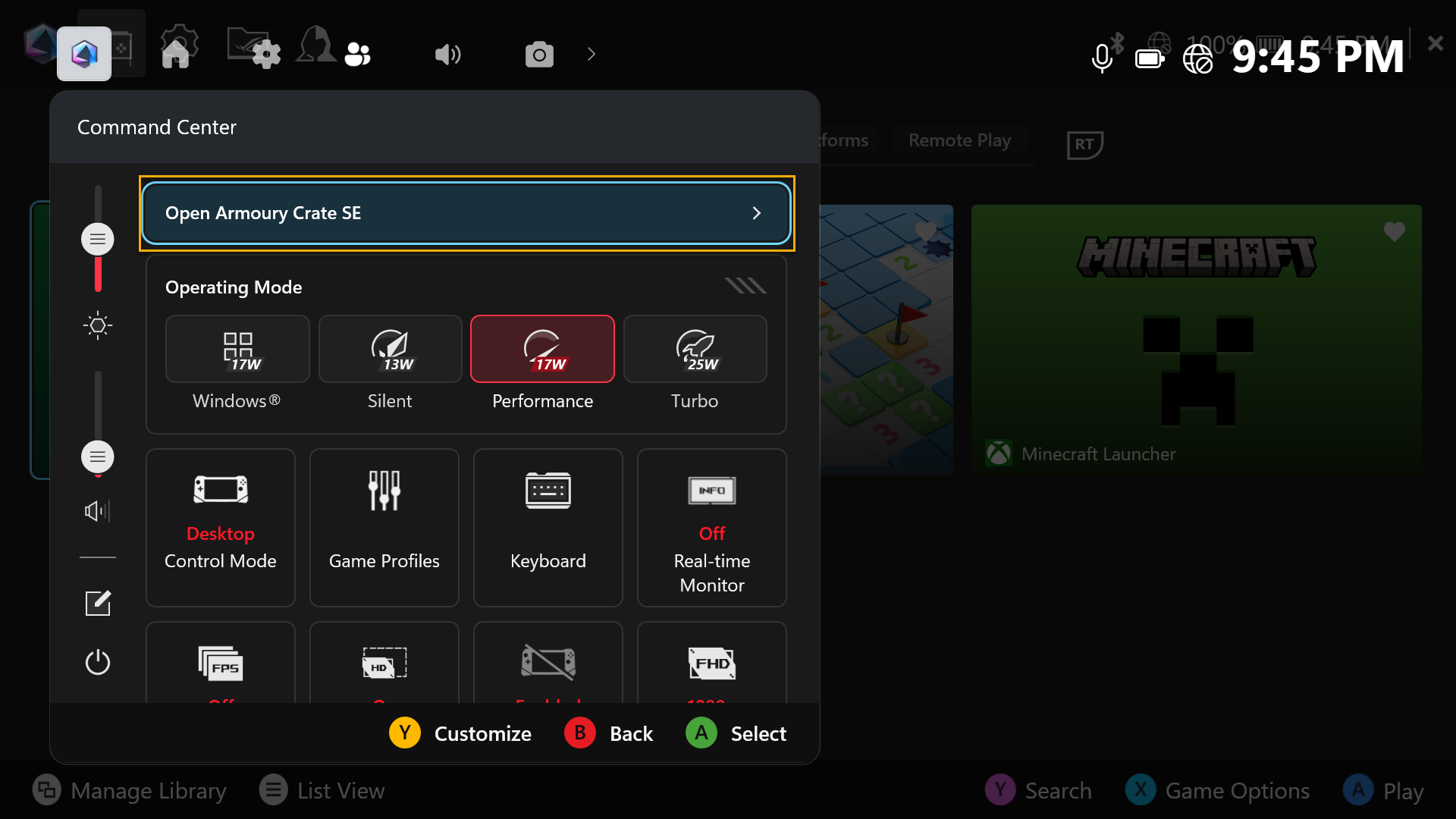
اضغط على زر [مركز الأوامر] لفتح مركز الأوامر.
انقر على [فتح Armoury Crate SE] لفتح تطبيق Armoury Crate SE.
لاستخدام سلسلة RC71/RC72
اضغط على زر [Armoury Crate] لفتح تطبيق Armoury Crate SE والدخول إلى الصفحة الرئيسية. 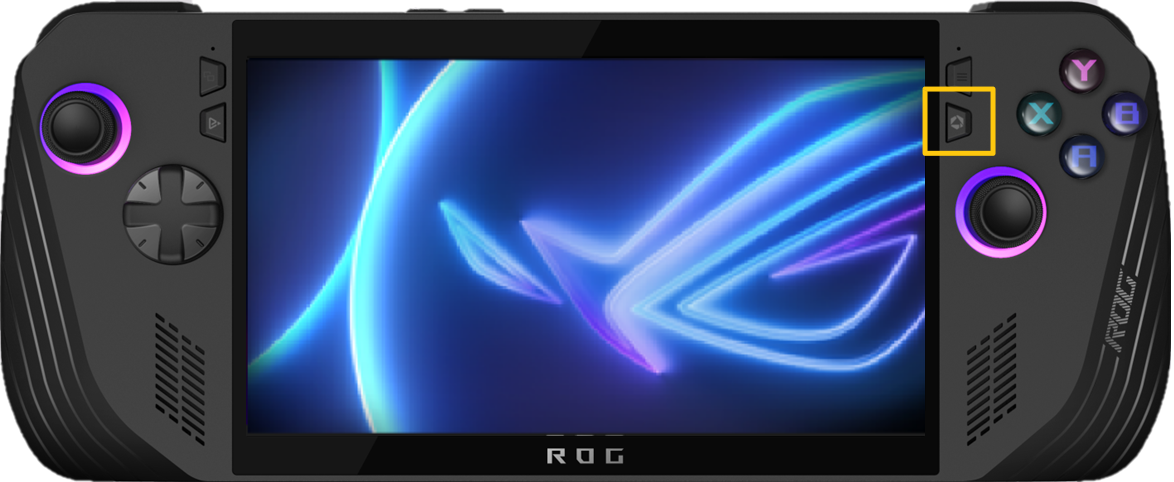
Armoury Crate SE - مكتبة الألعاب
القائمة الرئيسية تعرض لك الألعاب والتطبيقات المثبتة حالياً، مع إمكانية تشغيلها بسرعة. من خلال أزرار التفعيل، يمكن للمستخدم التنقل بين صفحة المفضلة ومنصات الألعاب. 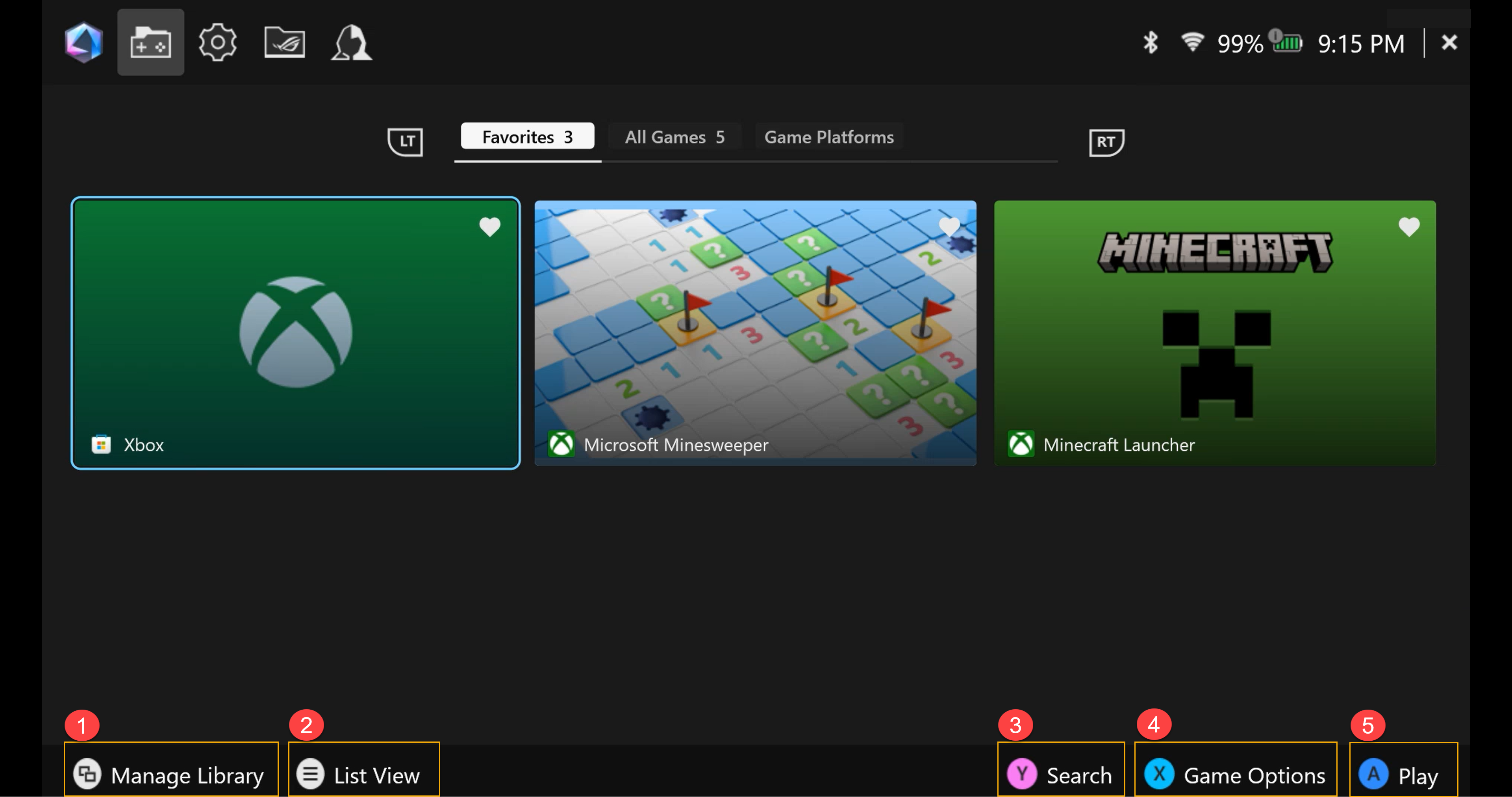
①إدارة المكتبة: يمكن للاعبين إضافة الألعاب إلى مكتبة الألعاب وتخصيص ترتيب وشكل المكتبة في *تخصيص المكتبة.
②عرض القائمة: التبديل بين عرض القائمة أو عرض الشبكة في مكتبة الألعاب.
③بحث: ابحث عن لعبتك أو تطبيقك بسرعة عبر الكلمات المفتاحية أو العلامات.
④خيارات اللعبة: يمكن للاعبين تعديل ملفات تعريف الألعاب الفردية، مثل وضع التحكم (إعدادات الأزرار أو عصا التحكم)، الإعدادات، ووحدة التحكم الخارجية. أيضاً، يمكن للاعب حذف الألعاب من مكتبة الألعاب أو إلغاء تثبيتها من خلال إعدادات Windows.
⑤تشغيل: اضغط لتشغيل الألعاب أو التطبيقات.
*تخصيص المكتبة: يوفر العديد من تكوينات التخطيط والمظاهر المرئية، مما يسمح لك بتخصيصها في إدارة مكتبة الألعاب الخاصة بك. 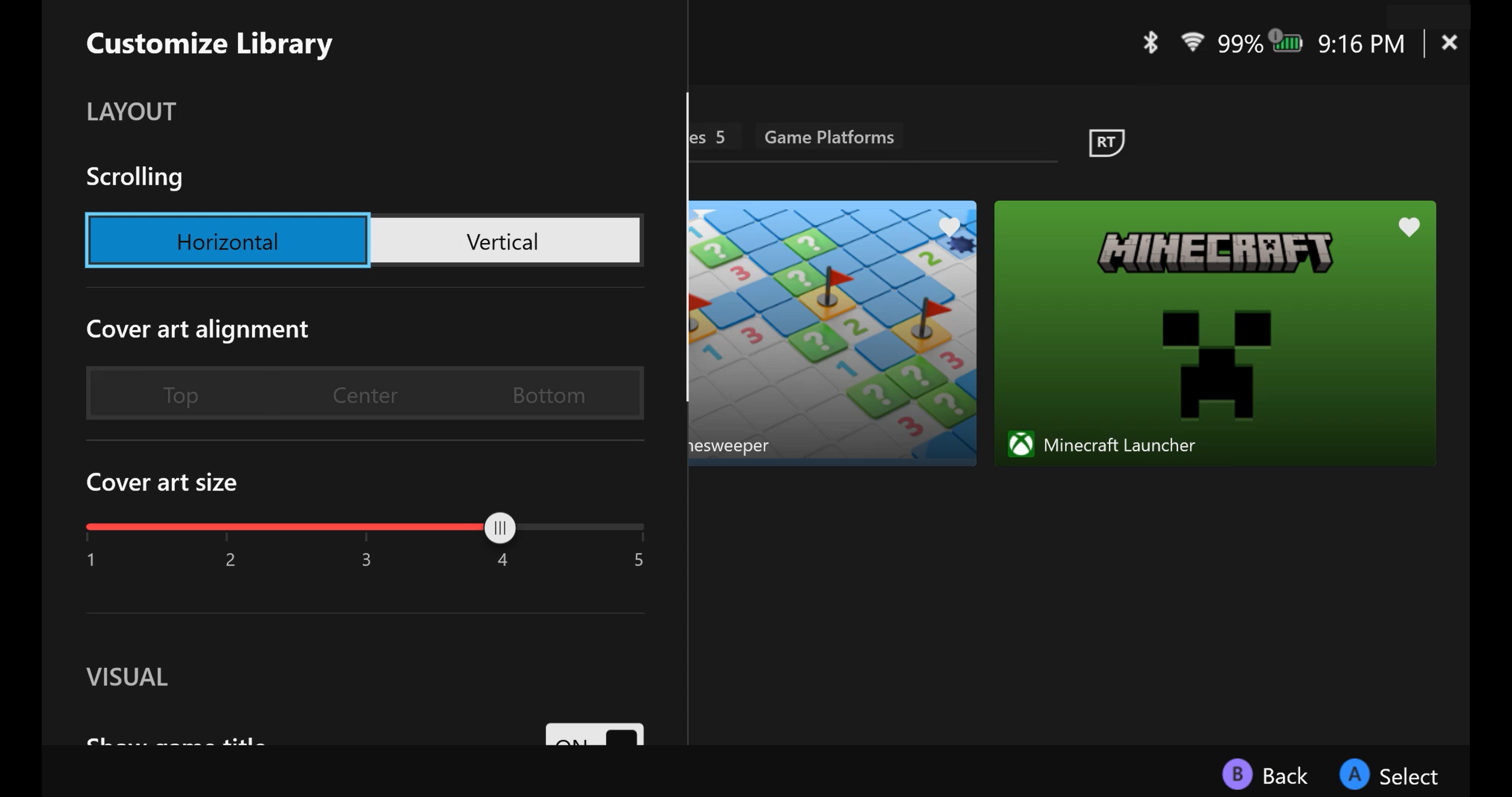
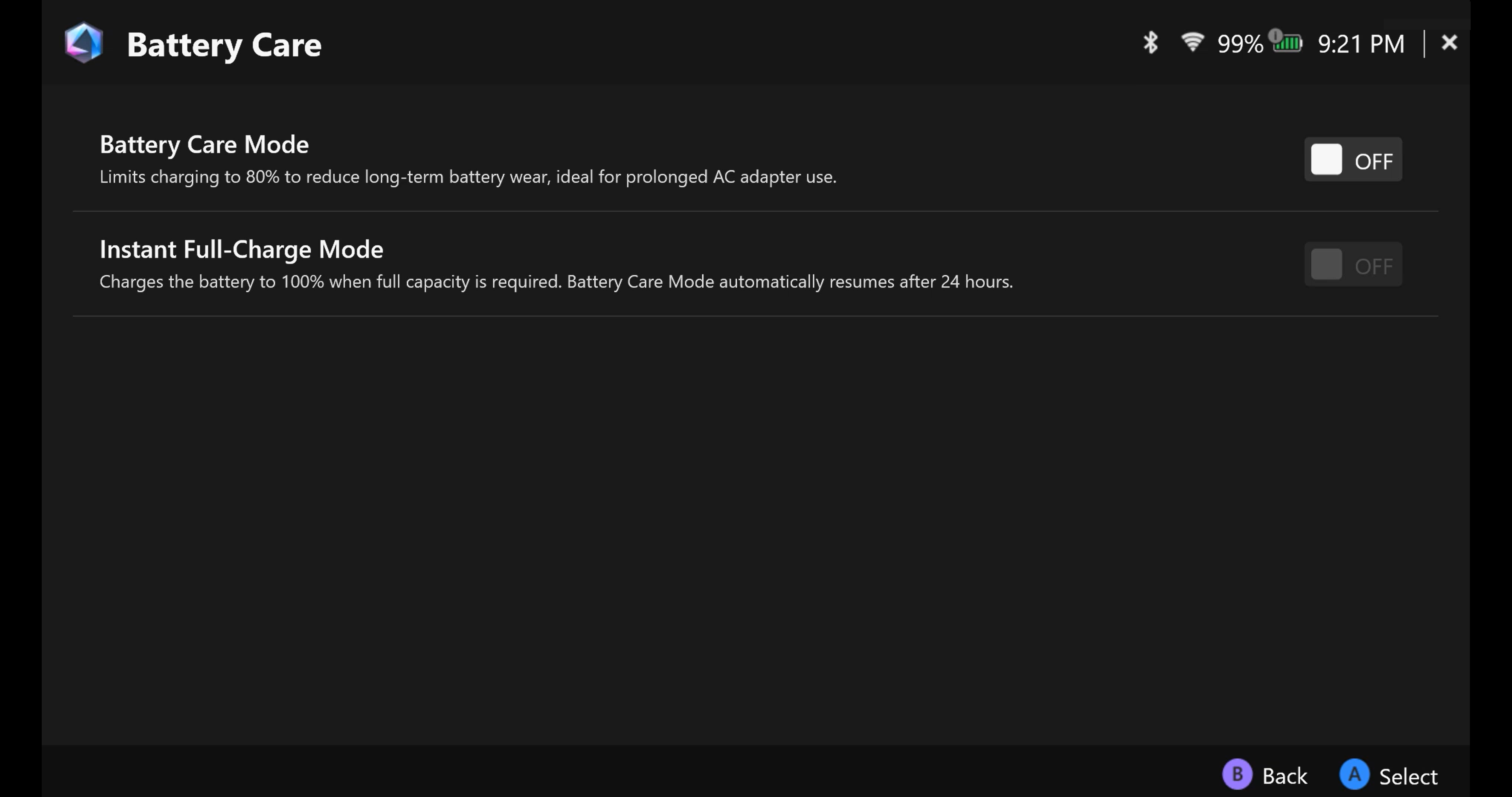
قسم الإعدادات للوظائف المختلفة، بما في ذلك عام، الأداء، مركز التحديث، المعايرة، Aura Sync، الإضاءة، الصوت، GameVisual، الاتصال، اختصارات لوحة المفاتيح، مركز الملاحظات، والعناية بالبطارية. 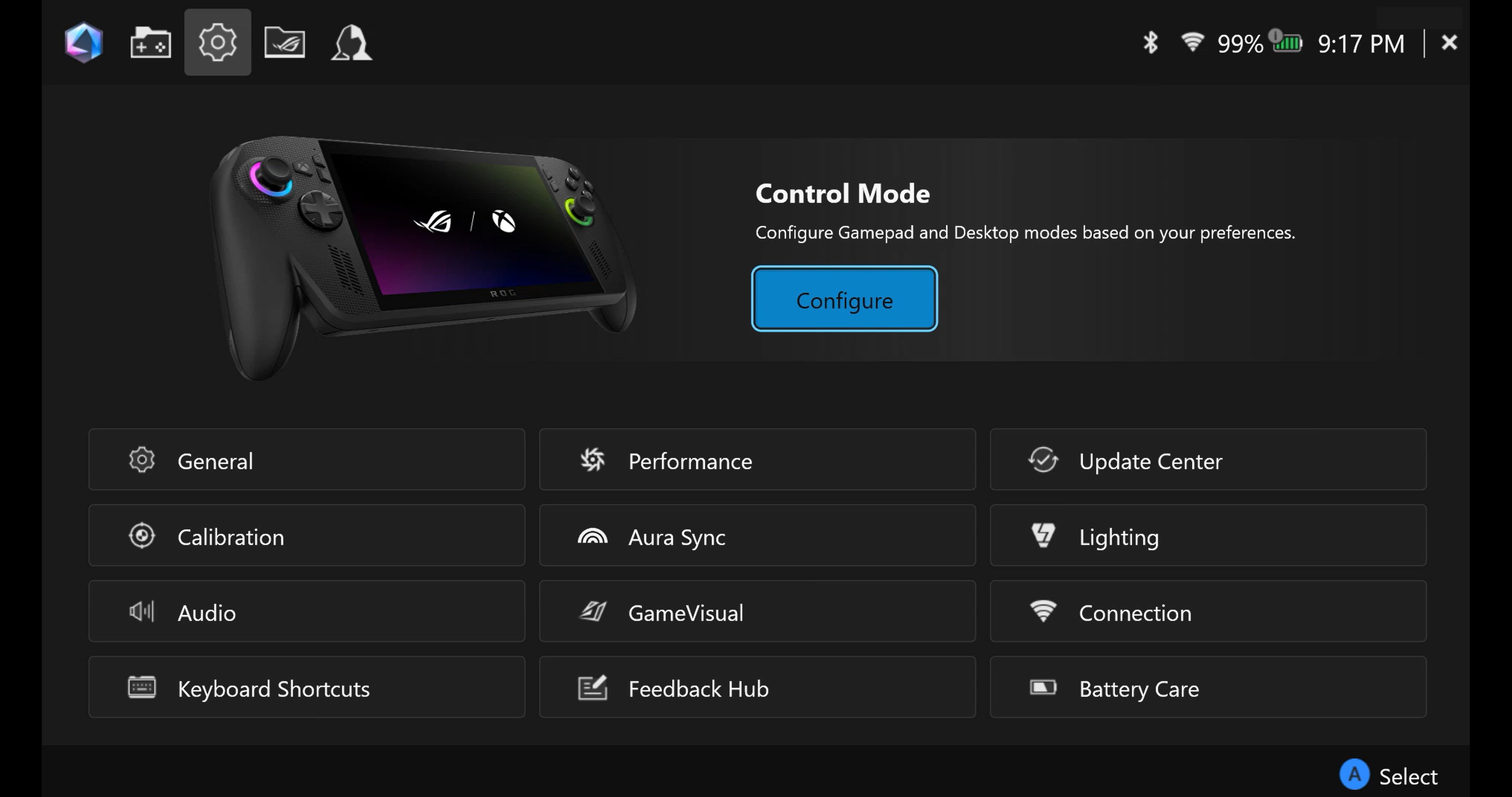
عام: يمكن للاعبين تخصيص رسوم بدء التشغيل أو ثيم واجهة Armoury Crate SE في التخصيص. كما يمكنهم التحقق من معلومات الجهاز والتخزين الخاص بجهازهم. في [حول]، سيتم عرض إصدار Armoury Crate SE، إصدار الخدمة، وأداة تشخيص التطبيق. 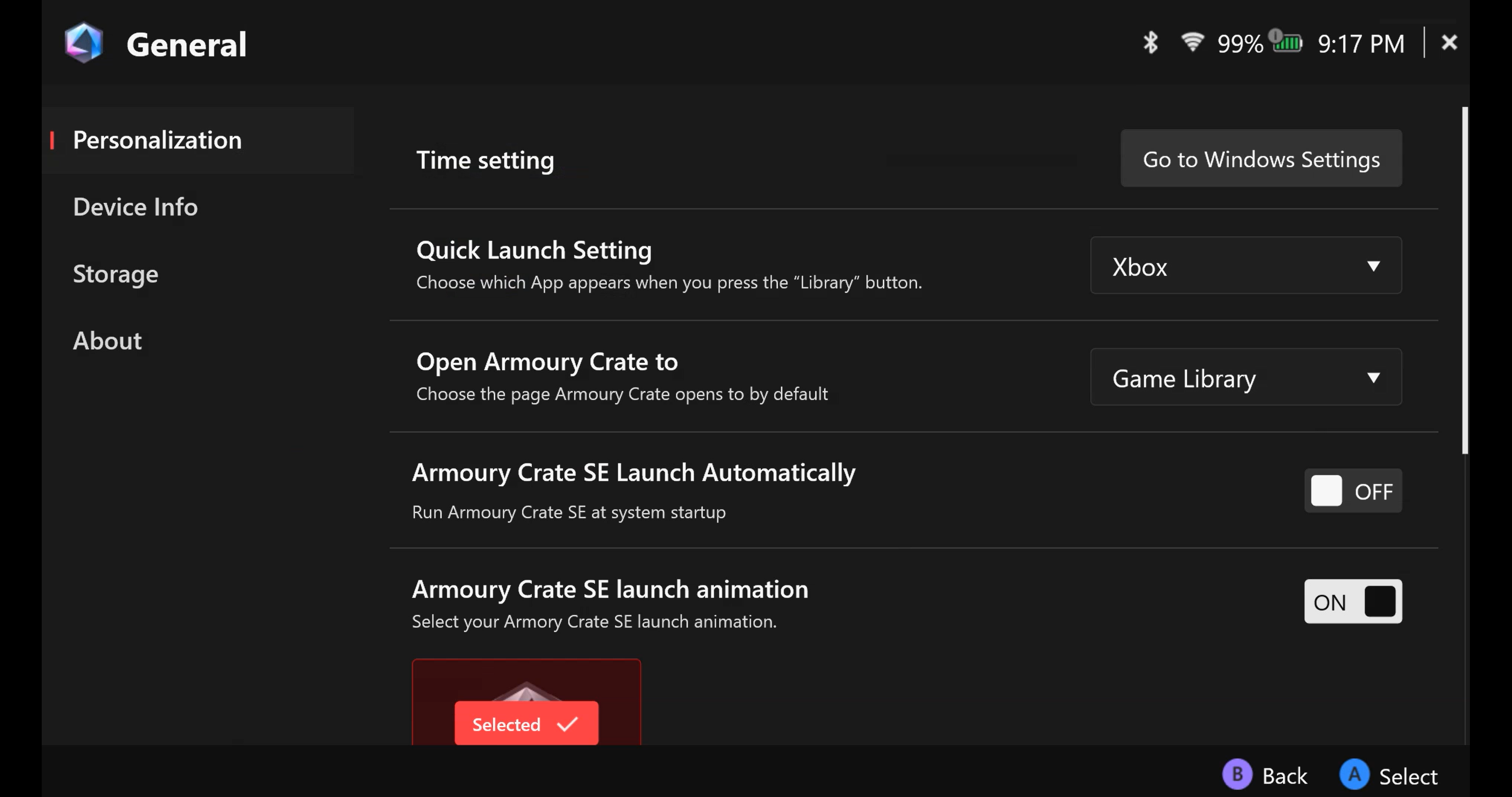
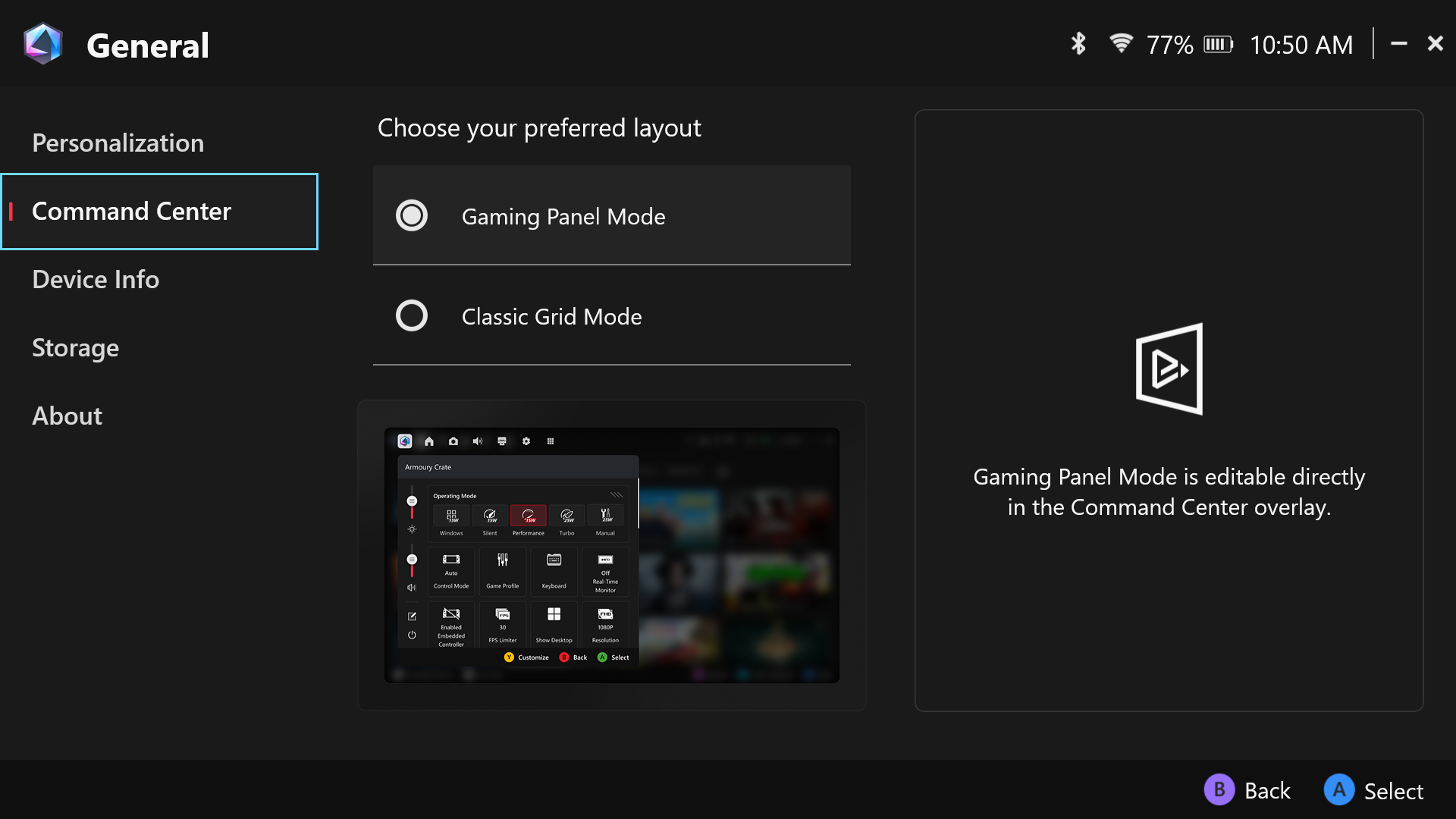
*تخطيط مركز الأوامر (يدعم فقط منتجات سلسلة RC71/RC72)
يمكن للاعبين اختيار تخطيط مركز التحكم المفضل لديهم داخل مركز التحكم.
الأداء: يوفر خيارات متعددة لضبط أداء النظام لأي سيناريو. يمكن أيضًا ضبط مساعد Eco والإعدادات الخاصة بـ GPU في قسم الأداء. 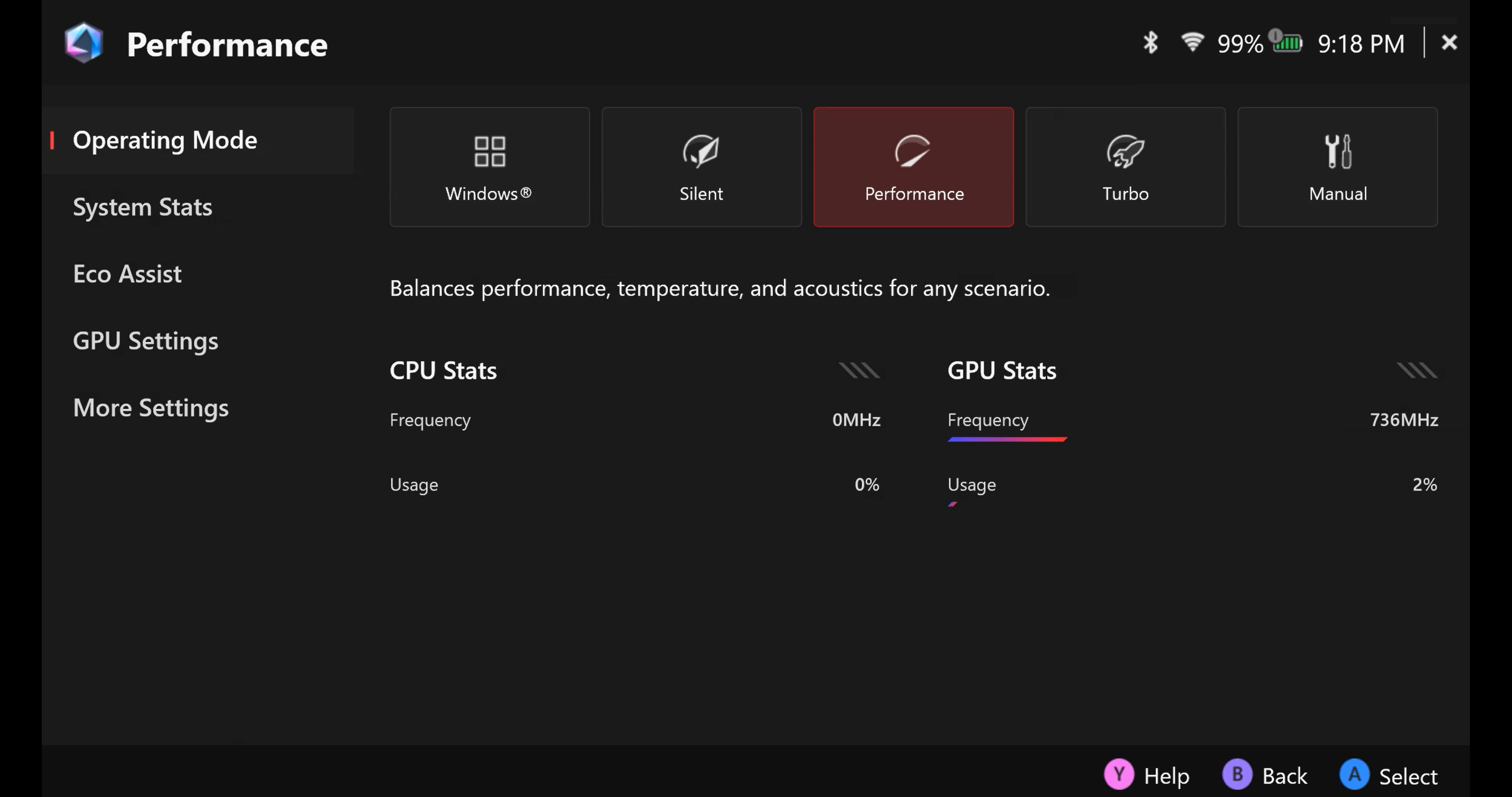
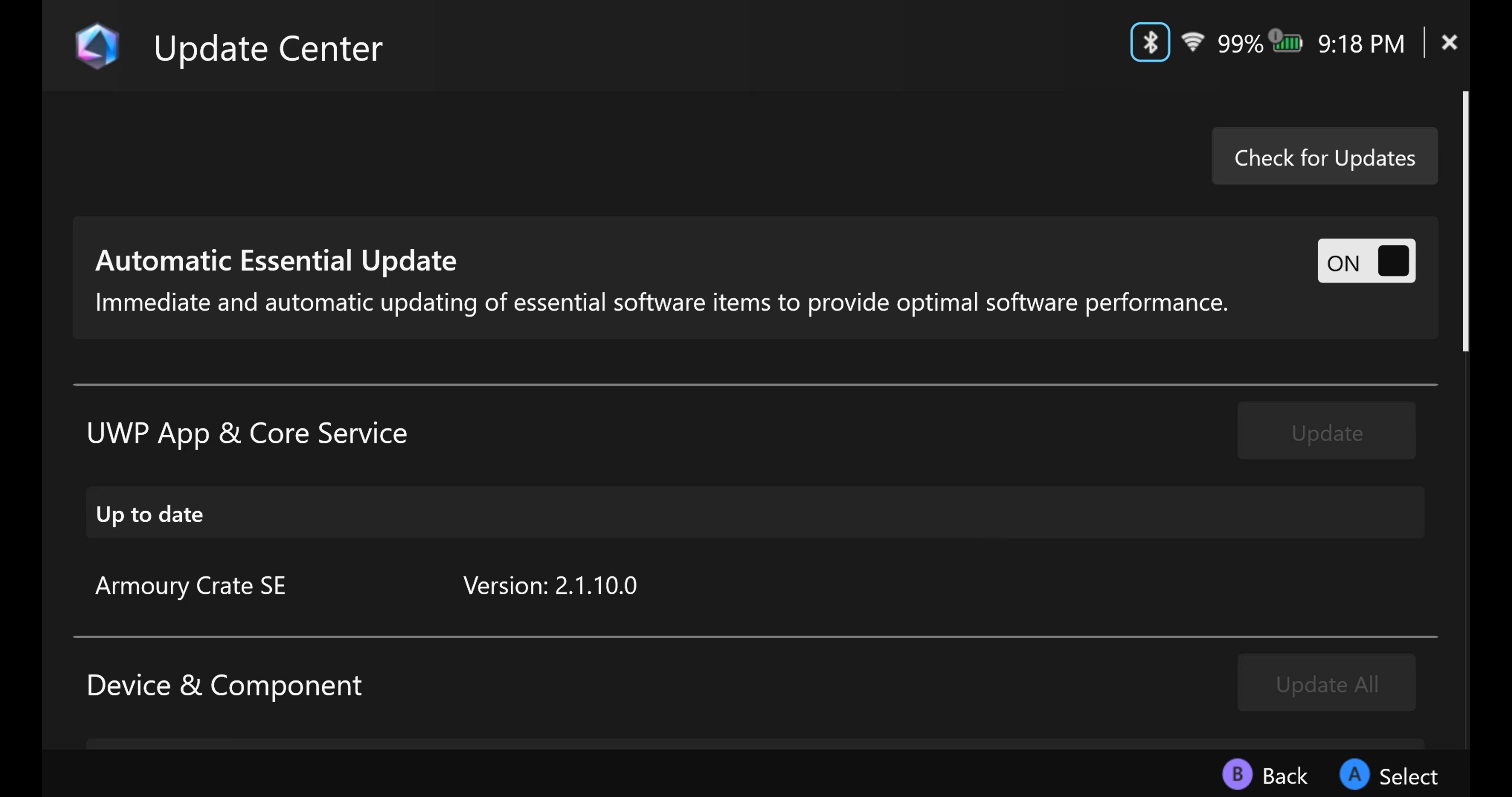
مركز التحديث: انقر على [التحقق من وجود تحديثات]، وستقوم الأداة تلقائيًا بفحص ما إذا كانت هناك حاجة لتحديث برامج التشغيل أو البرنامج الثابت.
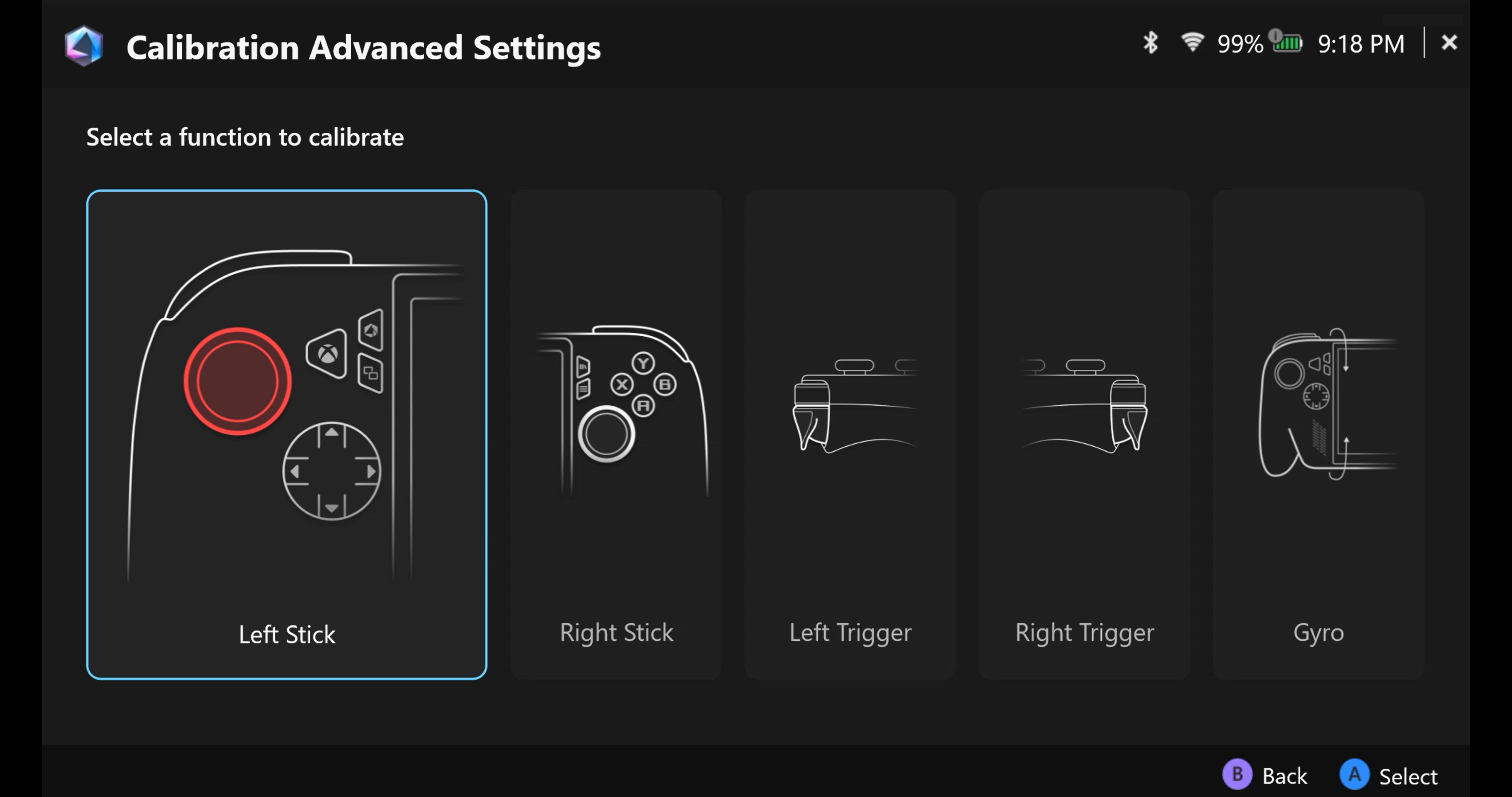
المعايرة: إعدادات المعايرة المتقدمة، اختر العصا اليمنى/اليسرى أو الزناد الأيمن/الأيسر أو Gyro للمعايرة.
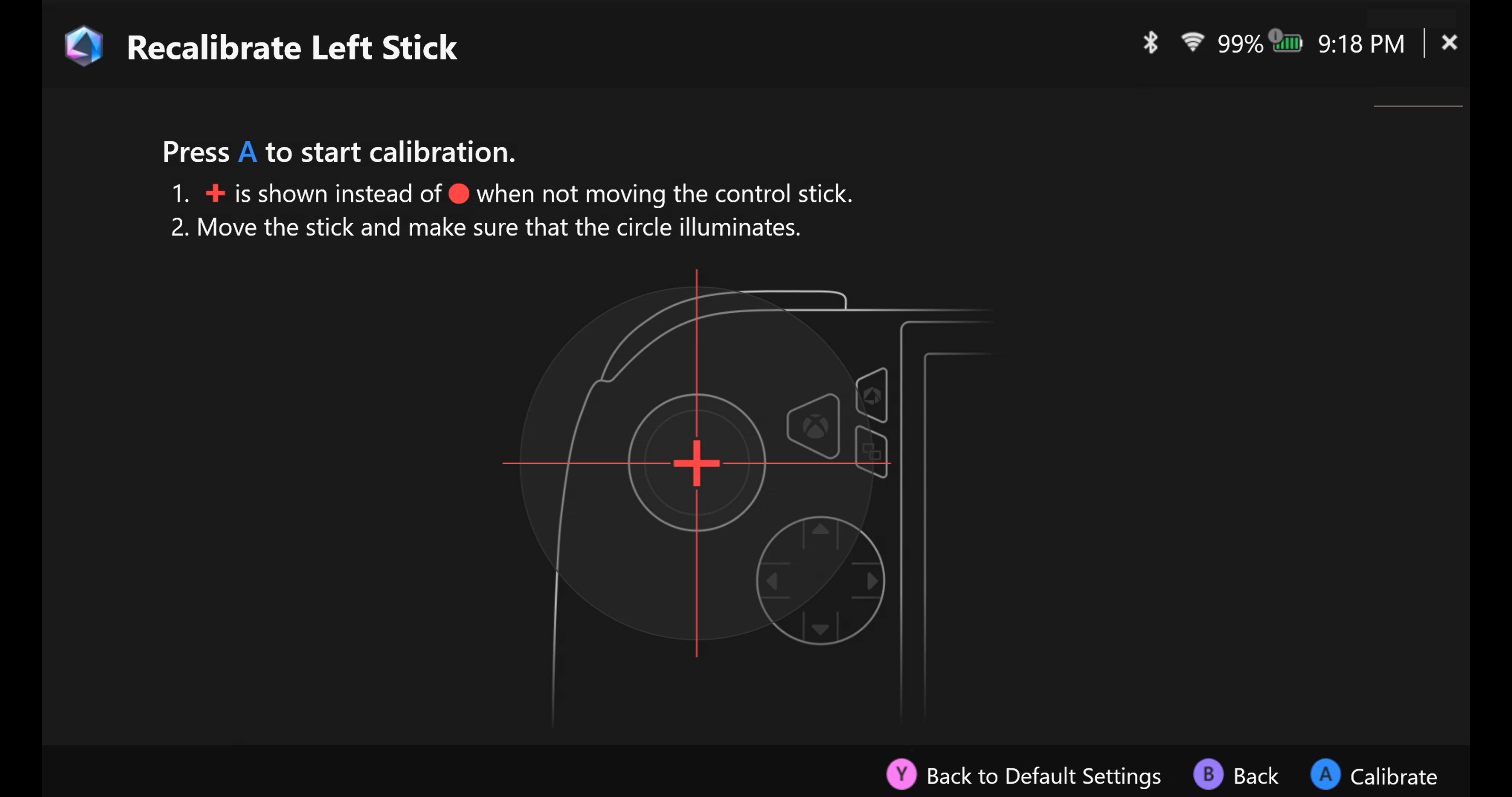
إعادة معايرة العصا، اضغط [مفتاح A] لبدء معايرة العصا، ثم اتبع الإرشادات لإتمام المعايرة.
لإعادة معايرة الزناد، اضغط [زر A] لبدء معايرة الزناد، ثم اتبع الإرشادات لإتمام المعايرة. 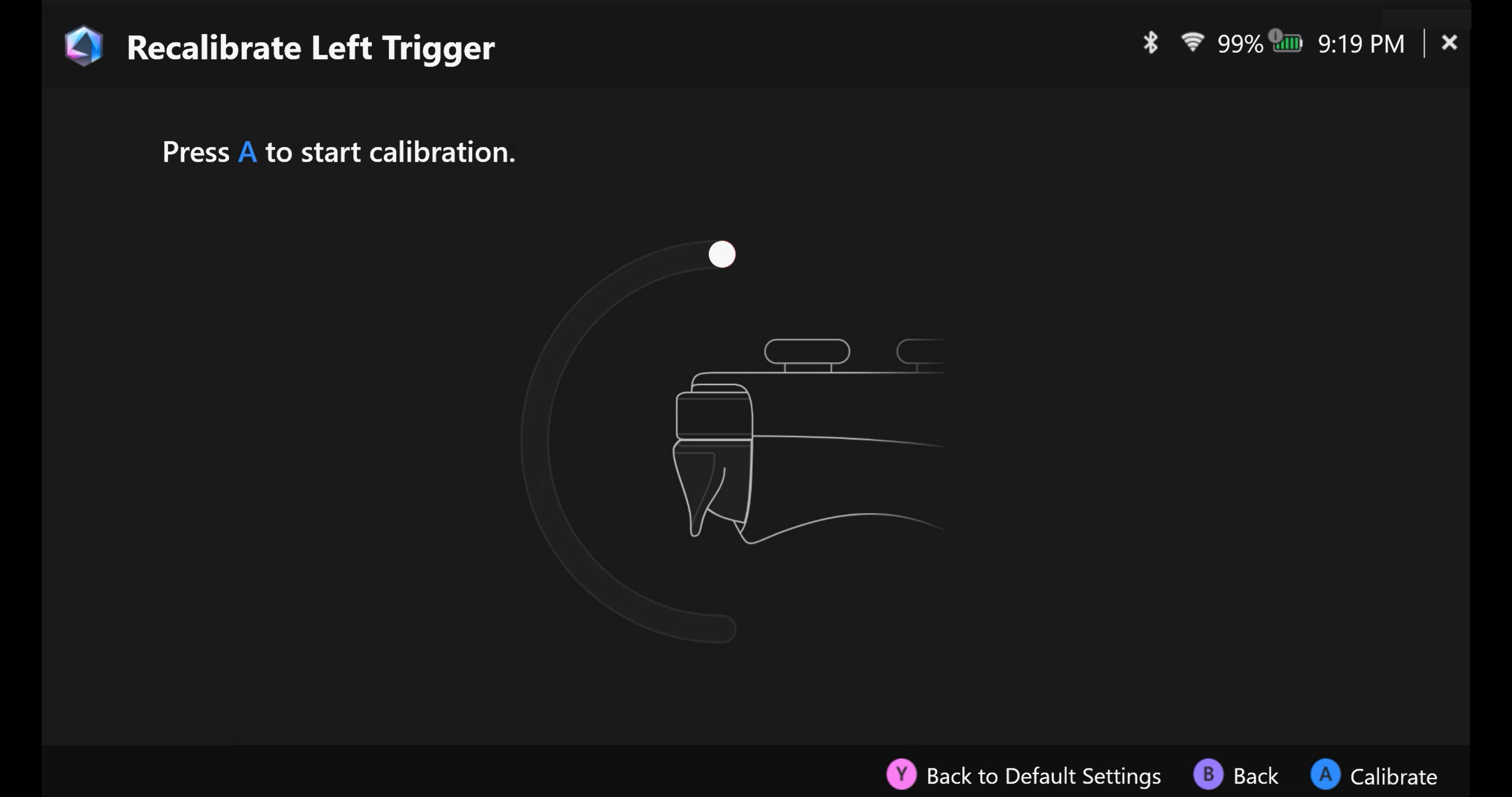
لإعادة معايرة الجيرو، اضغط [زر A] لبدء معايرة Gyro، ثم اتبع الإرشادات للمعايرة. 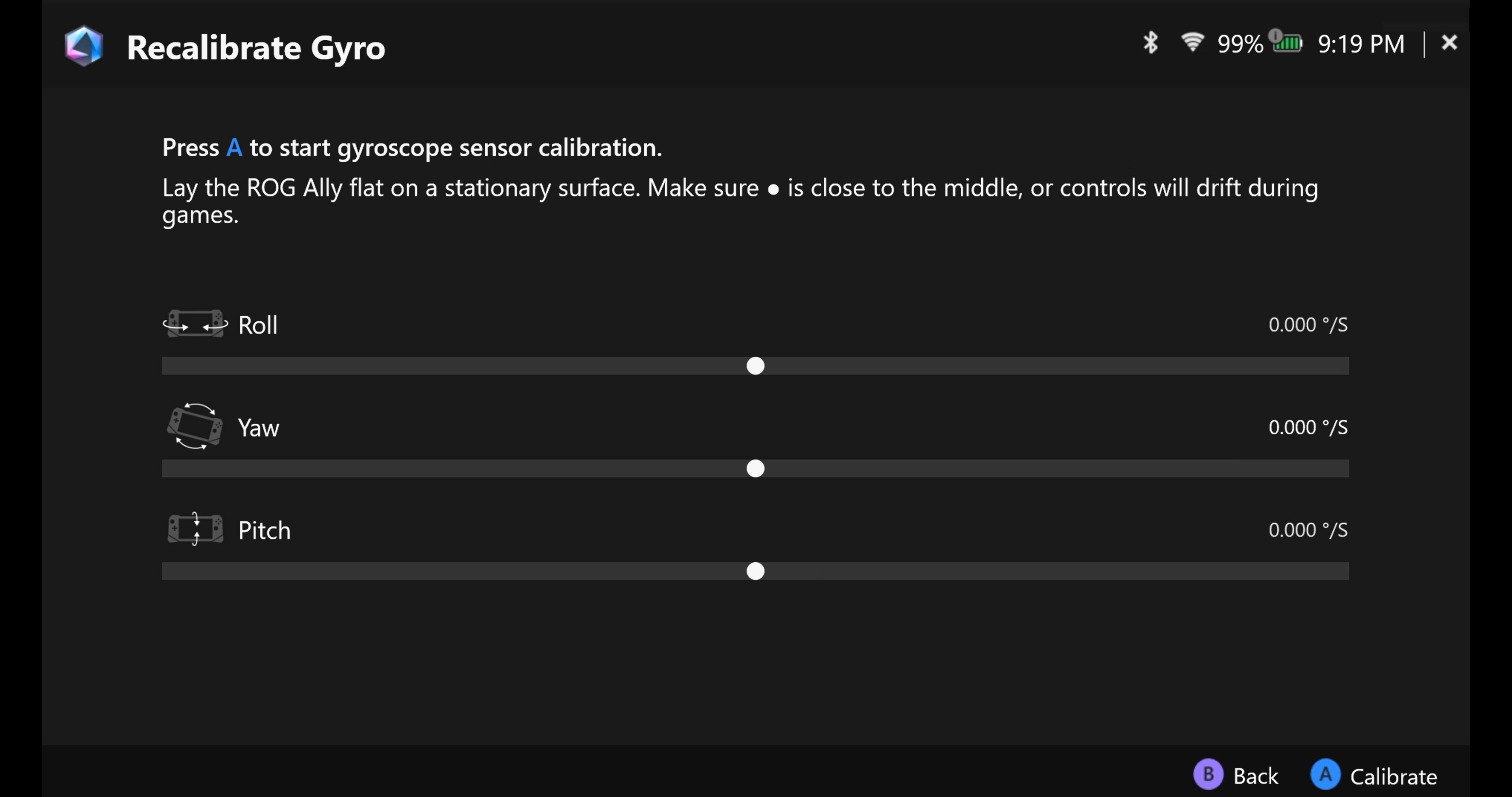
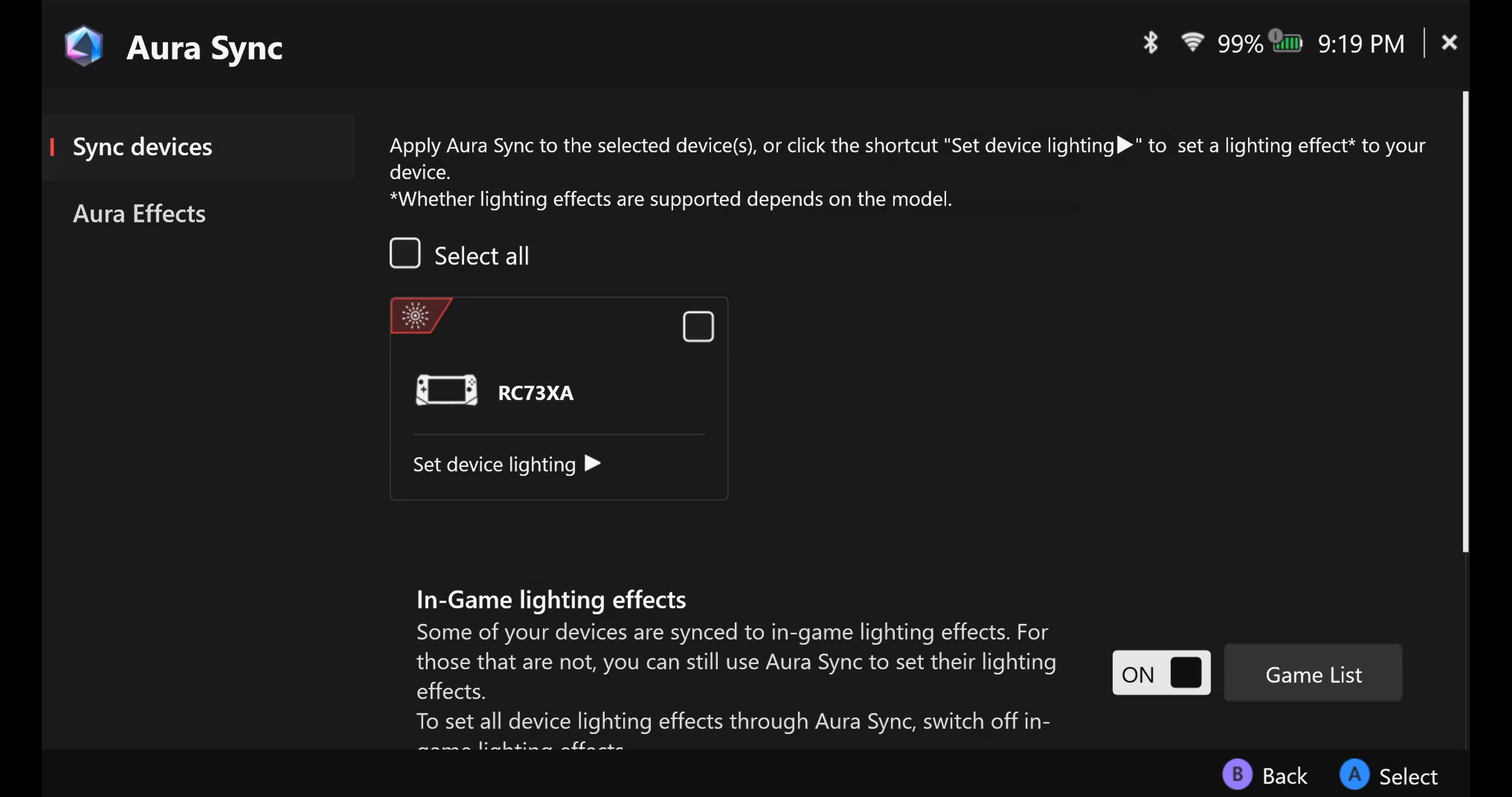
Aura Sync: قم بربط ROG Ally مع أجهزة أخرى متوافقة مع Aura Sync لمزامنة الإضاءة.
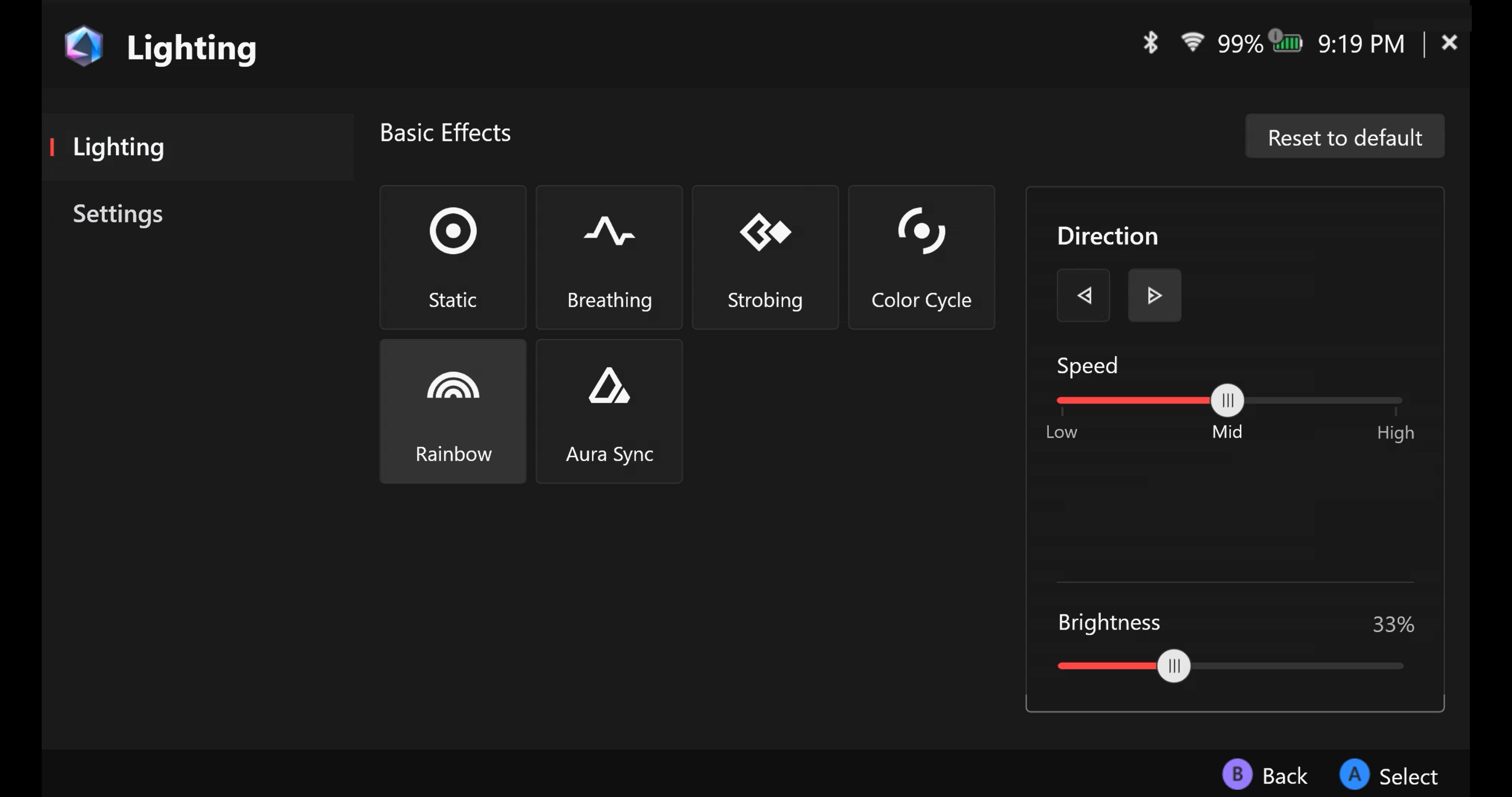
الإضاءة: اختر من تأثيرات Aura المسبقة وغيّر ألوان إضاءة RGB لإنشاء الأسلوب الحصري.
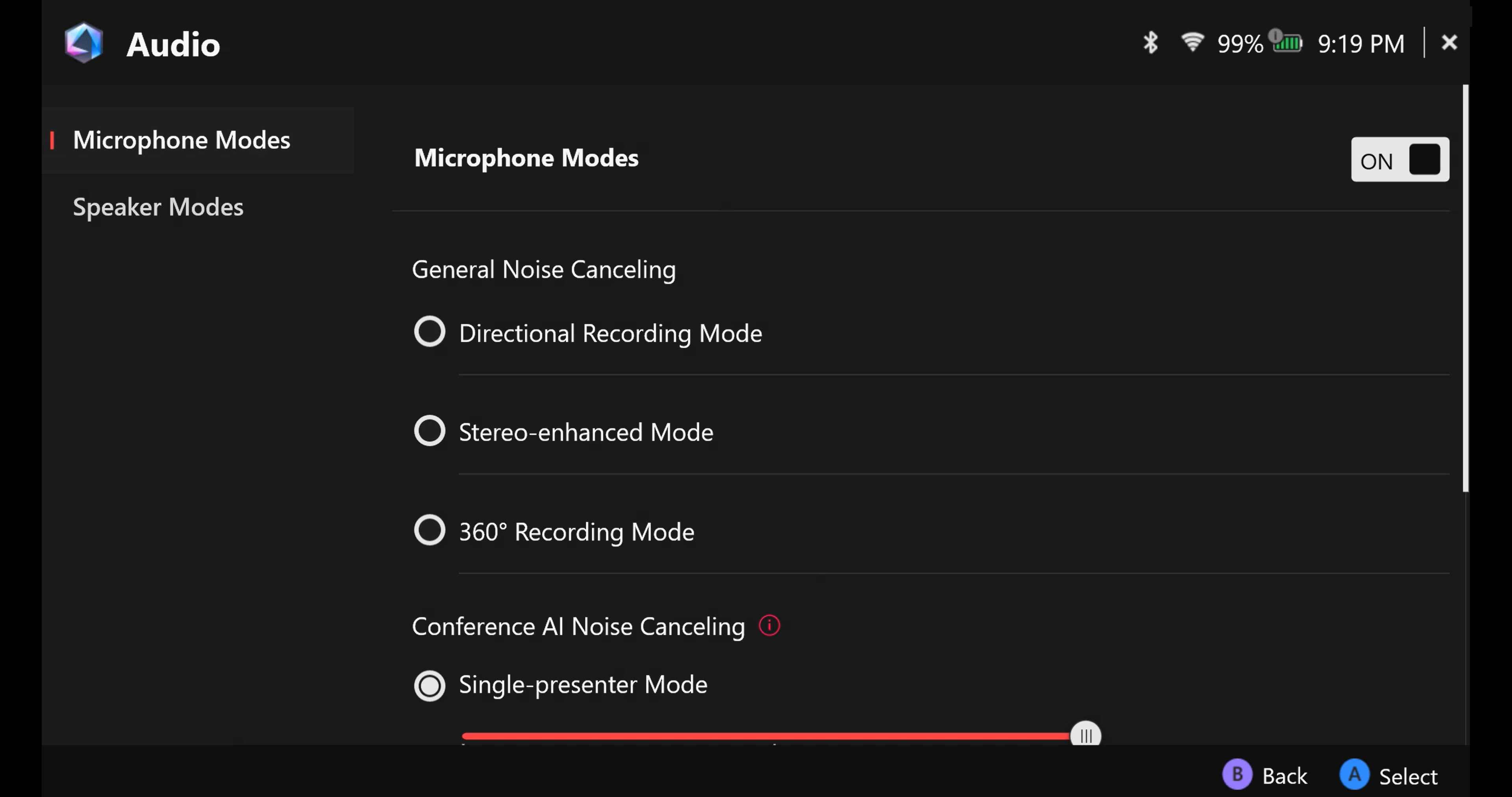
الصوت: اختر وضع الميكروفون والسماعة المرغوب فيه، وفعّل أو عطّل حلول إلغاء الضوضاء بالذكاء الاصطناعي.
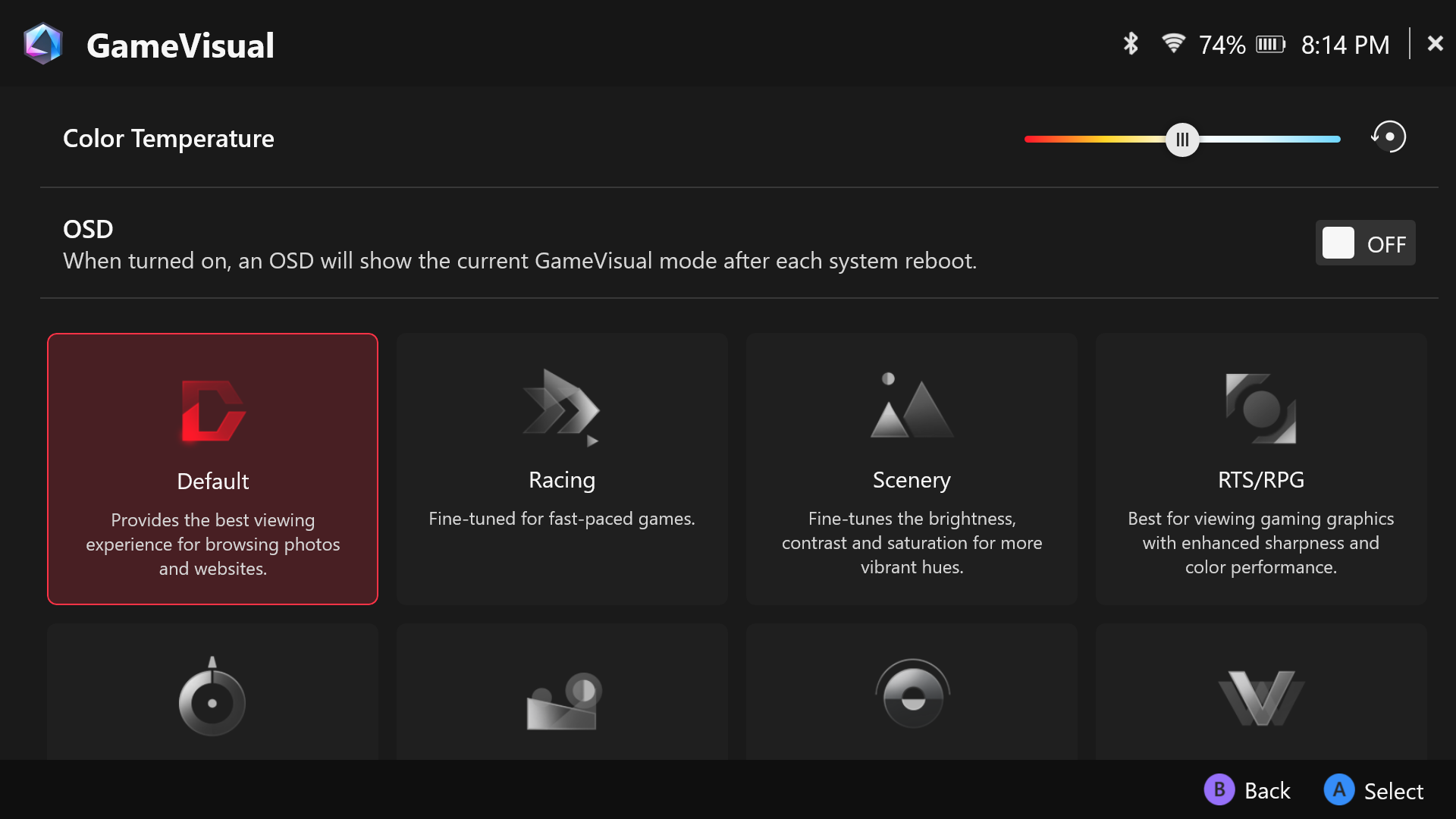
GameVisual: أداة لإدارة ألوان الشاشة تقدم خيارات متنوعة لتغيير لون الشاشة حسب نوع اللعبة والتفضيلات الشخصية.
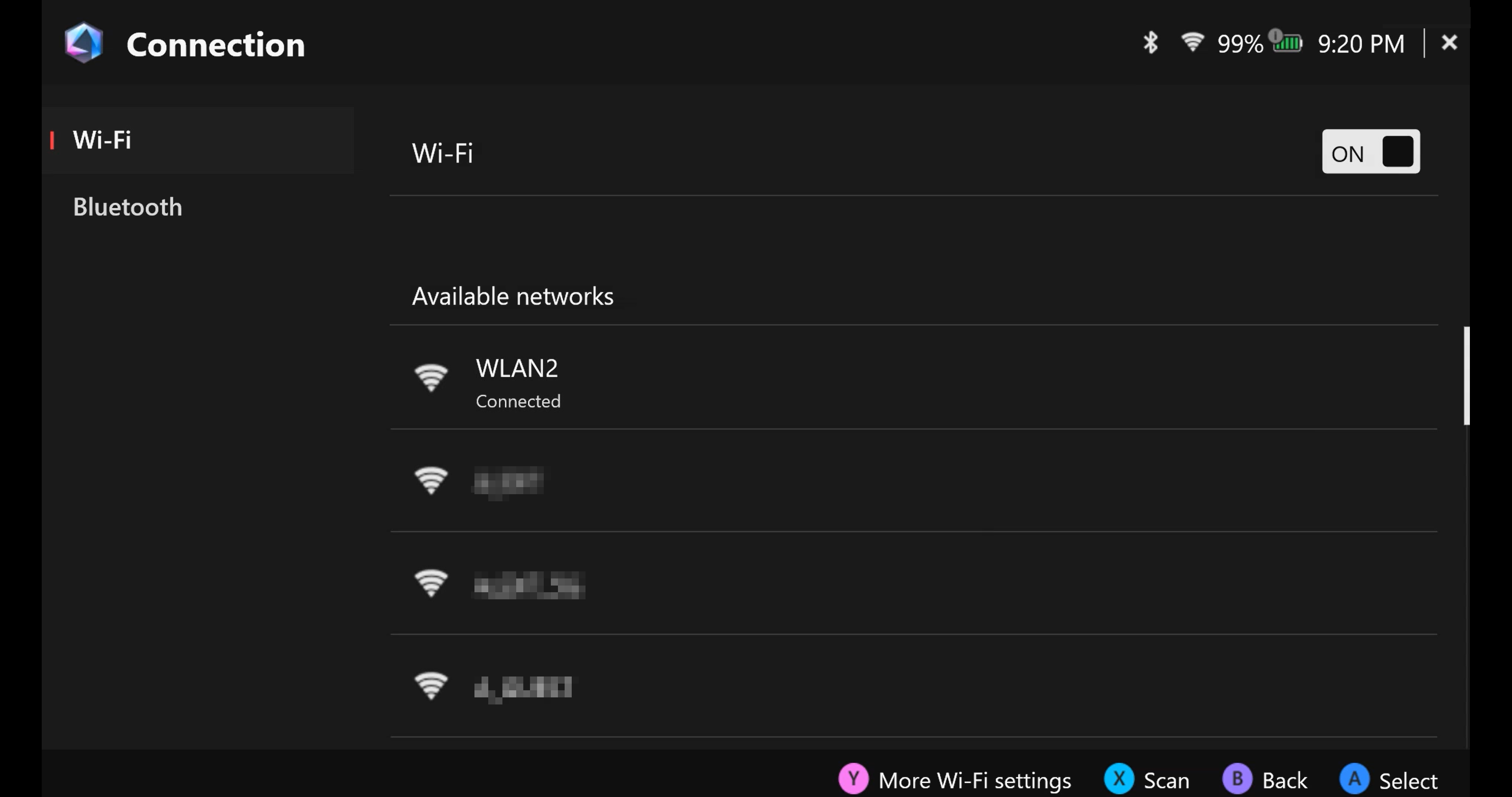
الاتصال: الوصول إلى شبكات Wi-Fi المتوفرة وأجهزة Bluetooth.
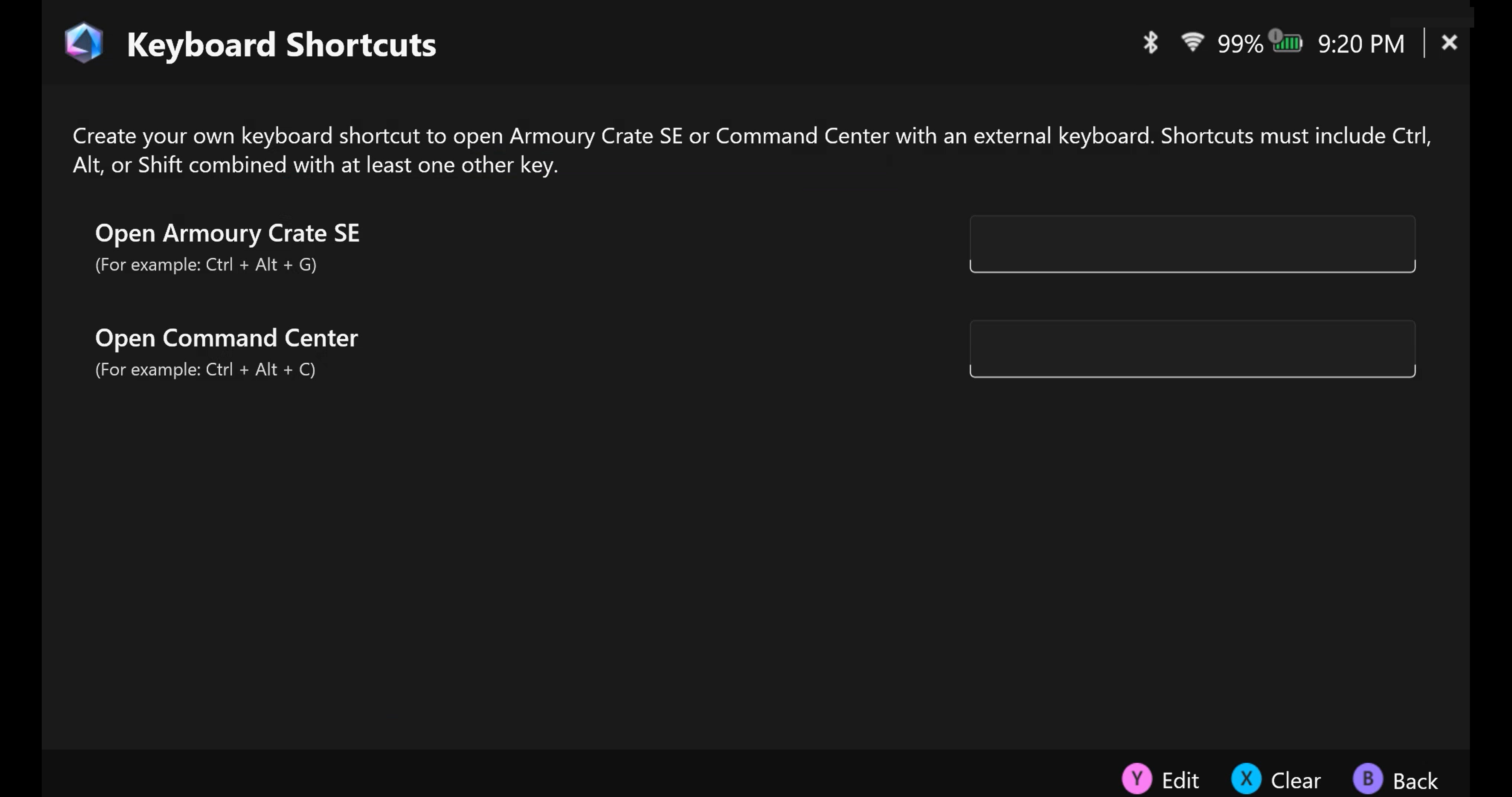
اختصارات لوحة المفاتيح: أنشئ اختصار لوحة مفاتيح خاص بك لفتح Armoury Crate SE أو Command Center باستخدام لوحة مفاتيح خارجية.
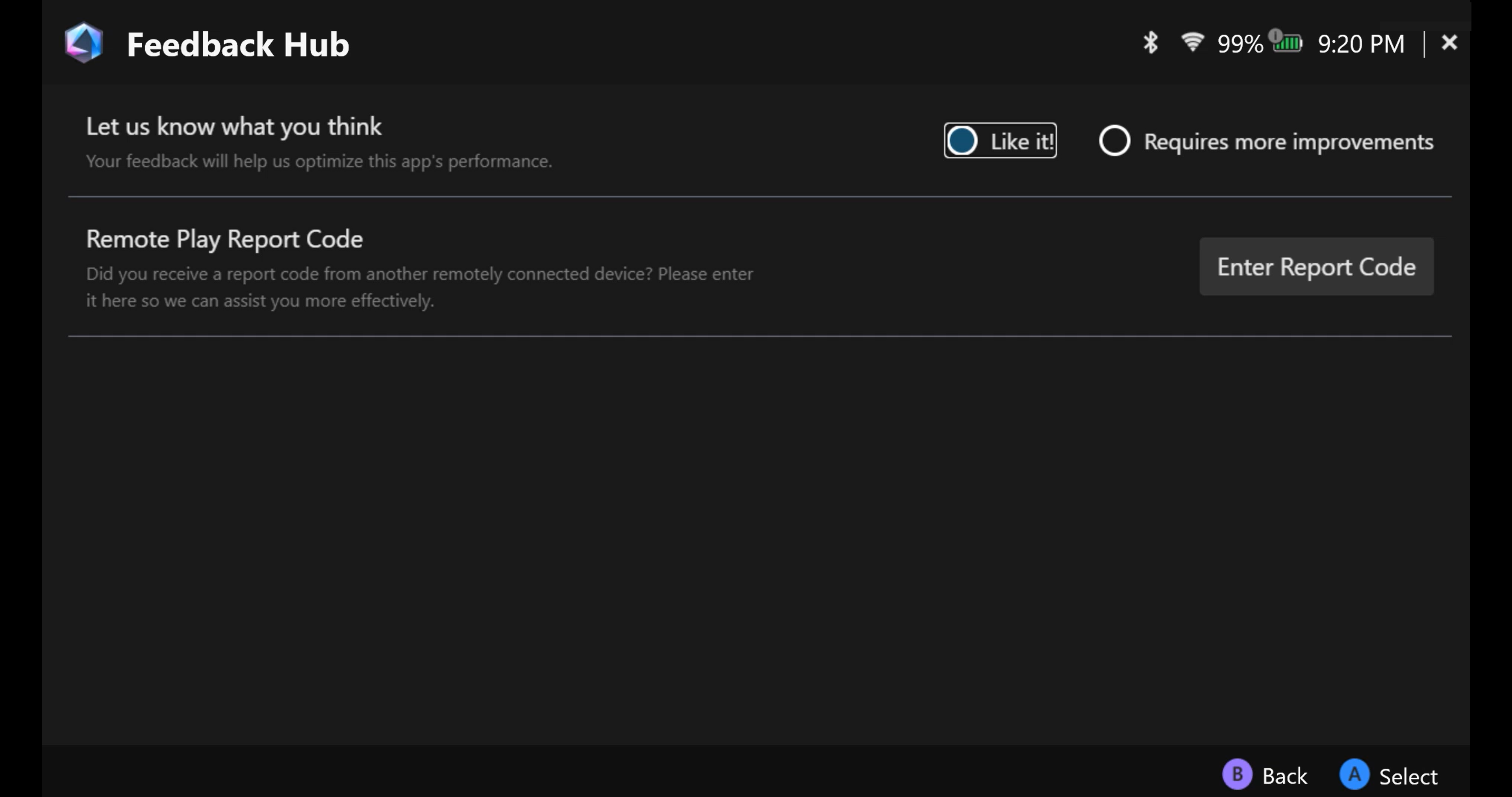
مركز التعليقات: ستساعدنا تعليقاتك في تحسين أداء هذا التطبيق.
العناية بالبطارية
العودة إلى المحتويات
وضع التحكم - الإعداد
يوفر وضع التحكم [وضع لوحة الألعاب] و [وضع سطح المكتب] وضعين افتراضيين، ويسمح بتخصيص الأزرار، والعصي، والمحفزات، والاهتزاز، والجيروسكوب، ووحدة التحكم الخارجية عندما يكون الجهاز إما في وضع لوحة الألعاب أو وضع سطح المكتب.
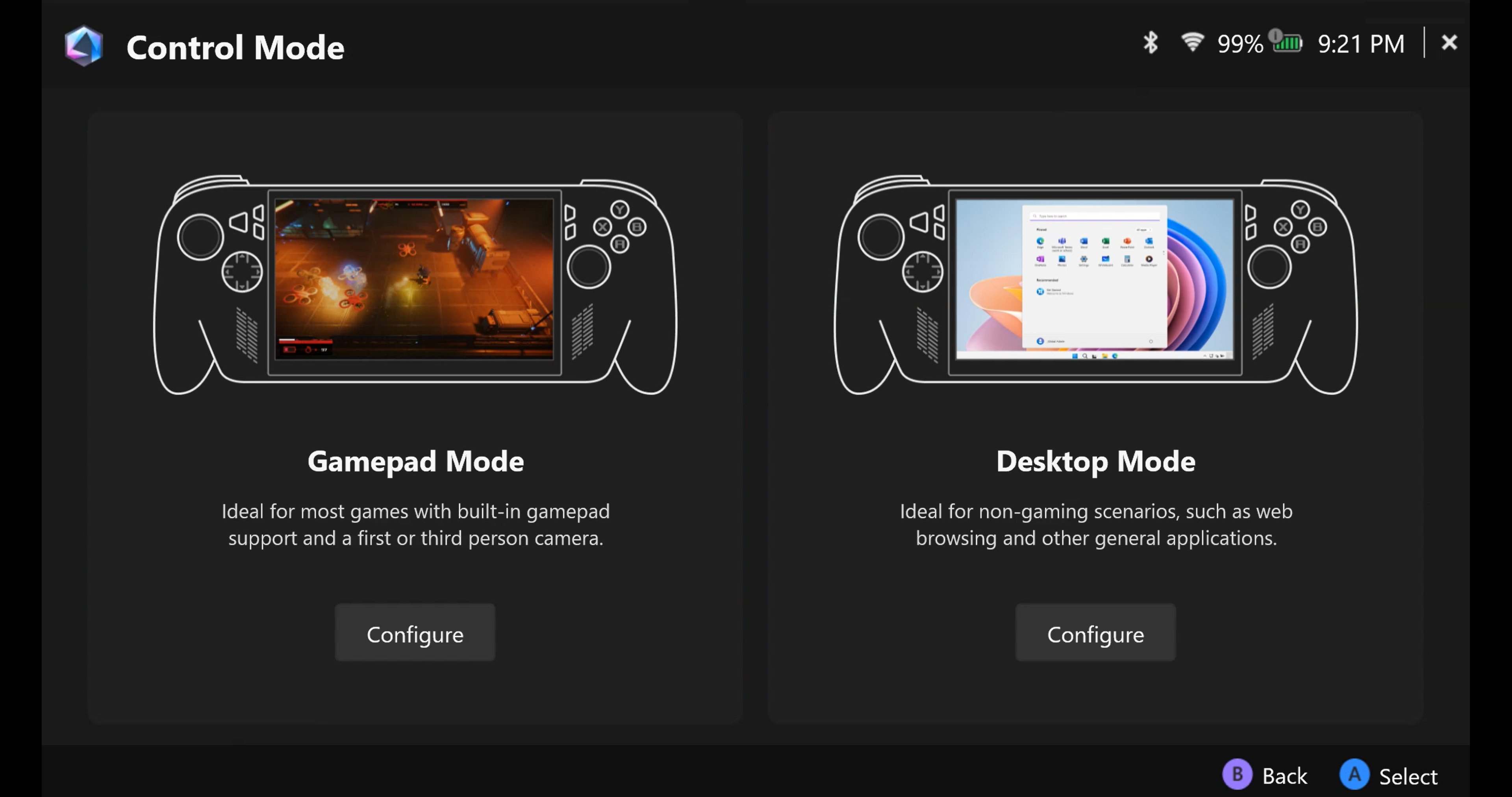
*إعداد التهيئة
تعيين الأزرار: وضع Gamepad الافتراضي ووضع سطح المكتب يسمحان بالتحكم الكامل في تعيين الأزرار الرئيسية. 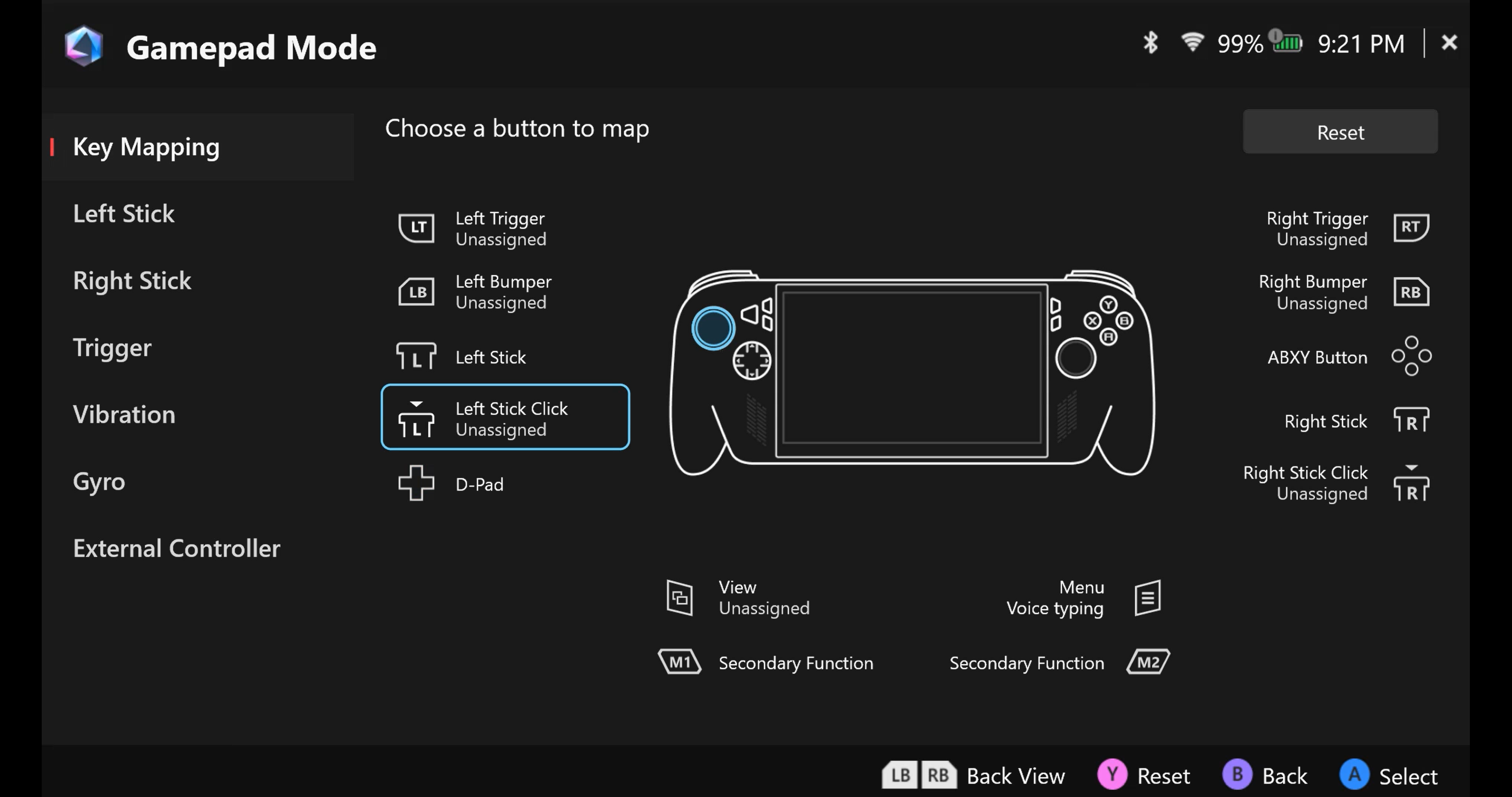
أ. أثناء تعيين الأزرار، سيتم تعيين وظيفة واحدة كـ [زر أساسي] والثانية كـ [وظيفة ثانوية]، ويمكن الوصول إلى الوظيفة الثانوية بالضغط باستمرار على أحد أزرار paddles الخلفية والضغط على الزر.
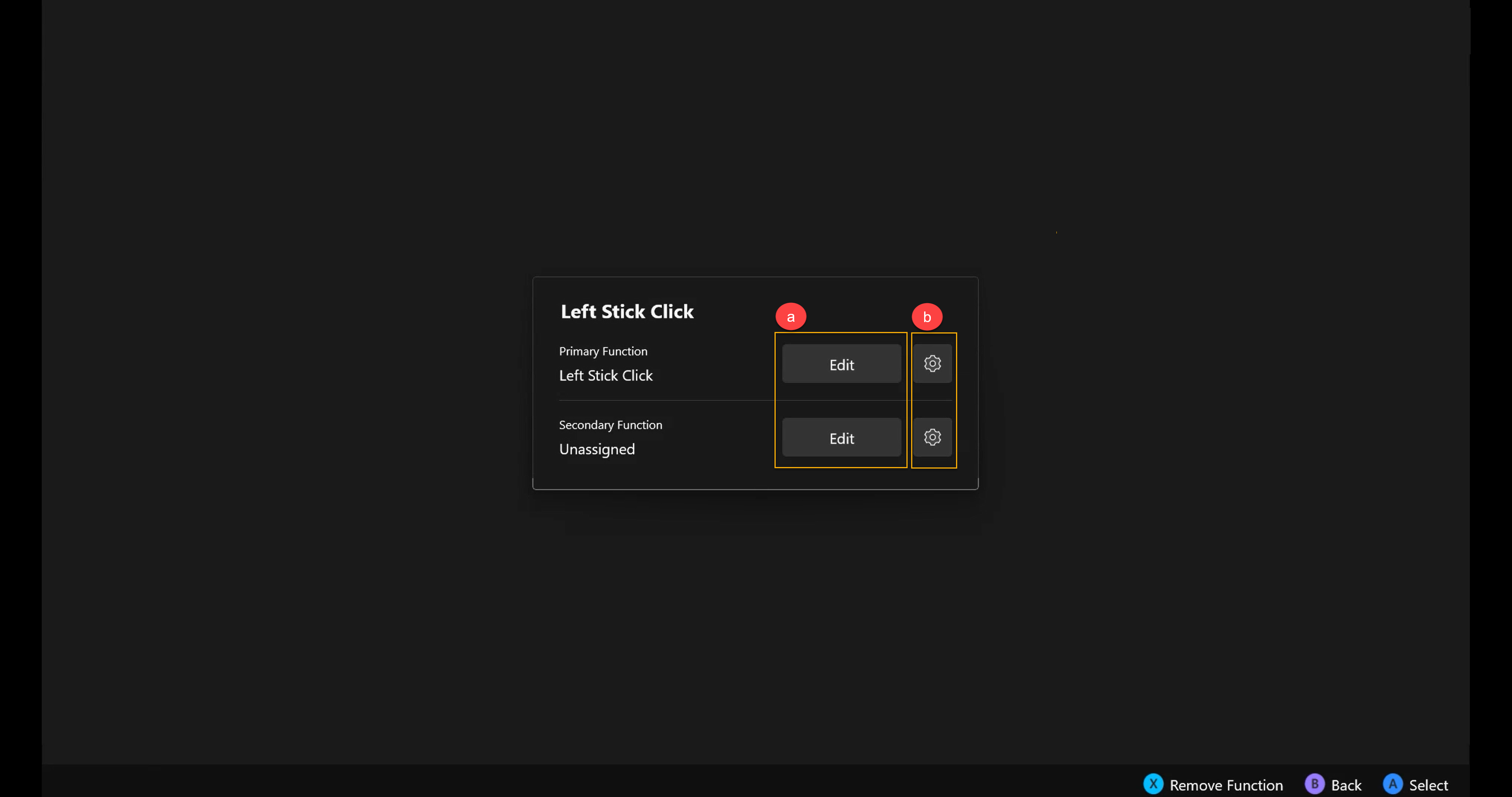
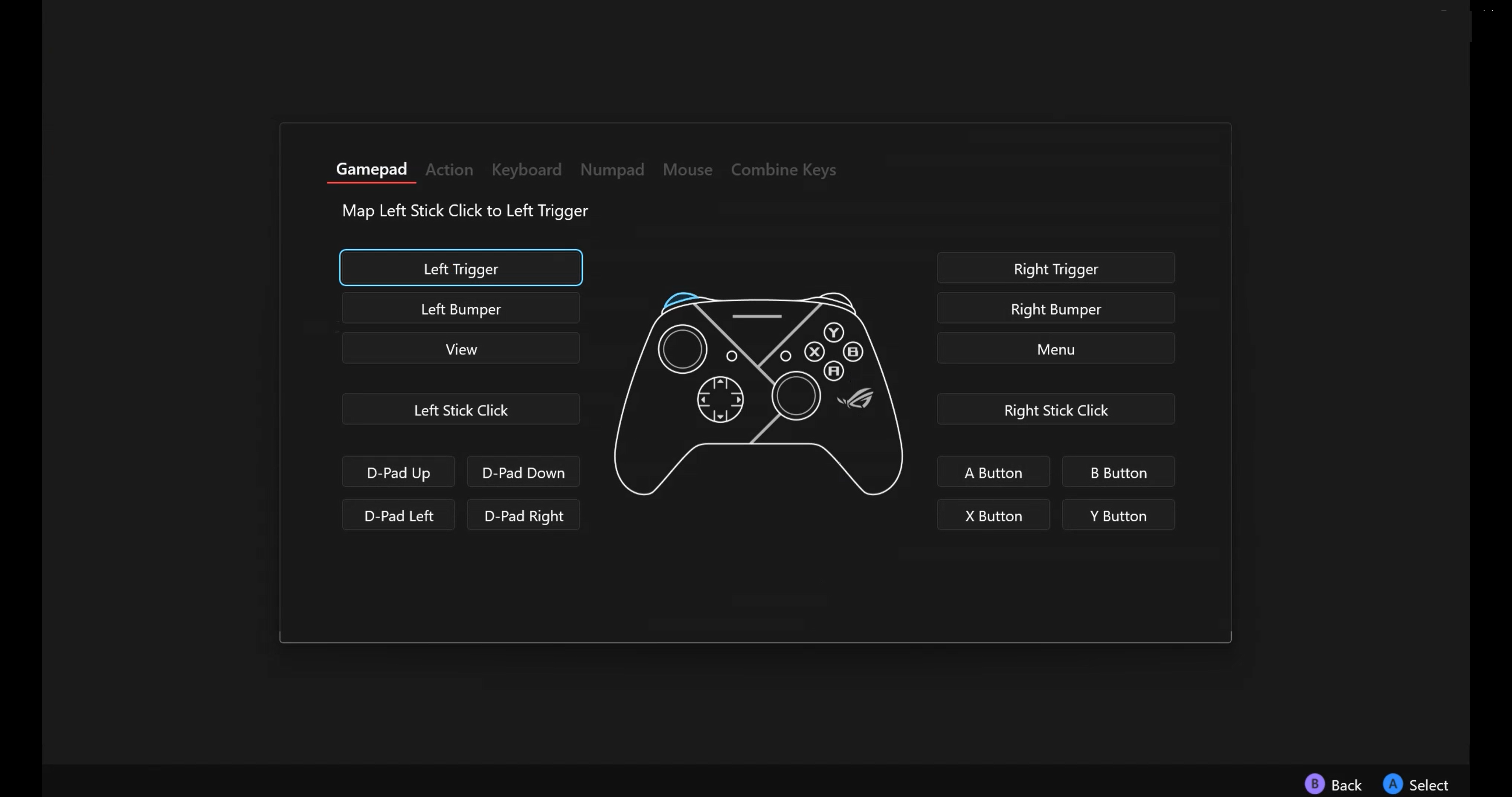
إعداد وظيفة الزر: جميع الأزرار القابلة للتخصيص يمكن تخصيصها كـ Gamepad، أو إجراء، أو مفتاح لوحة المفاتيح، أو مفتاح لوحة الأرقام، أو وظيفة الفأرة، أو وظيفة مفاتيح مركبة.
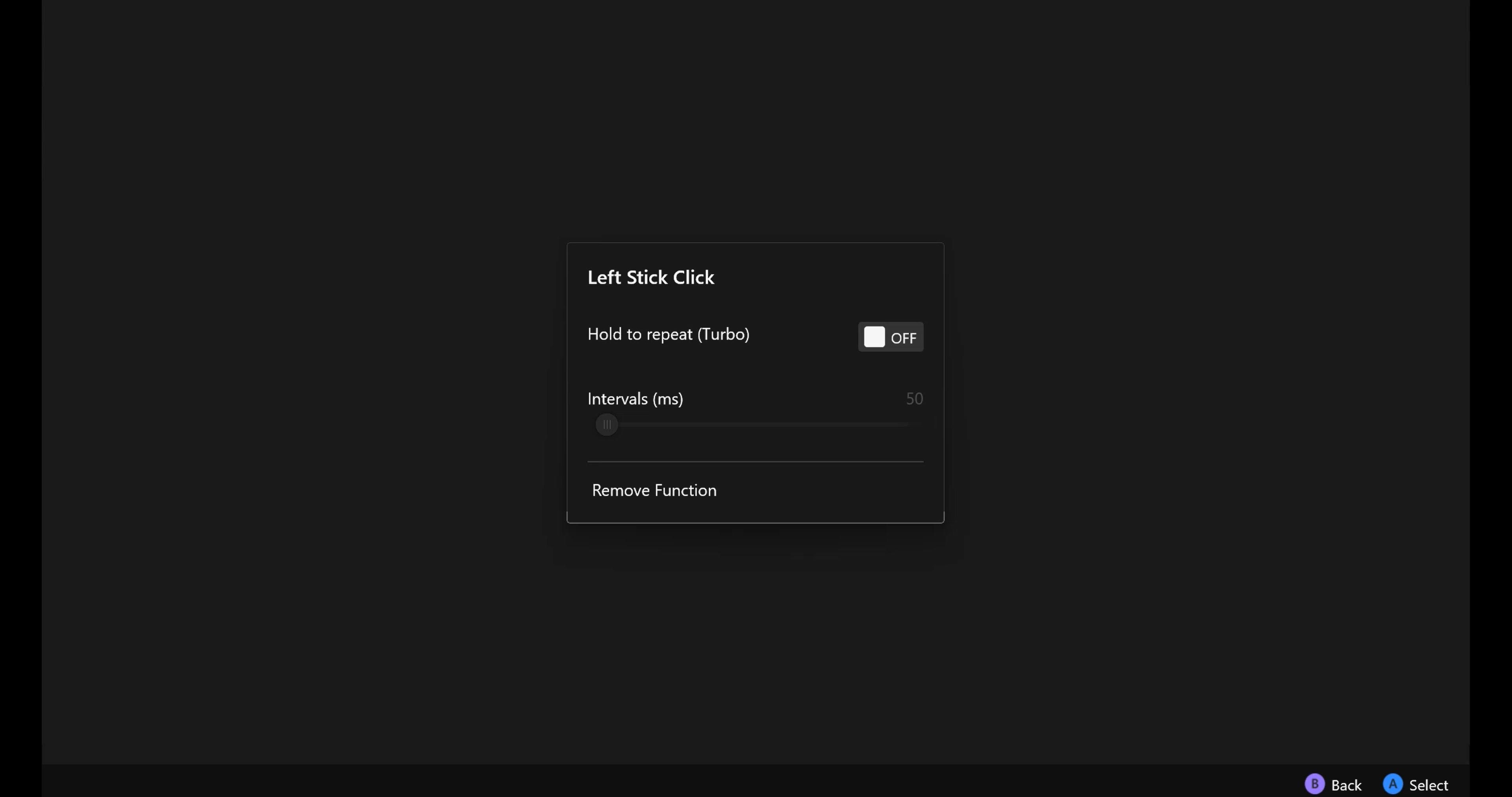
ب. تكرار الزر: عند تفعيل [اضغط باستمرار للتكرار]، سيؤدي الزر الوظيفة بشكل متكرر. ويمكن أيضًا ضبط الفاصل الزمني بين كل إجراء متكرر.
العودة إلى المحتويات
Left& Right Sticks
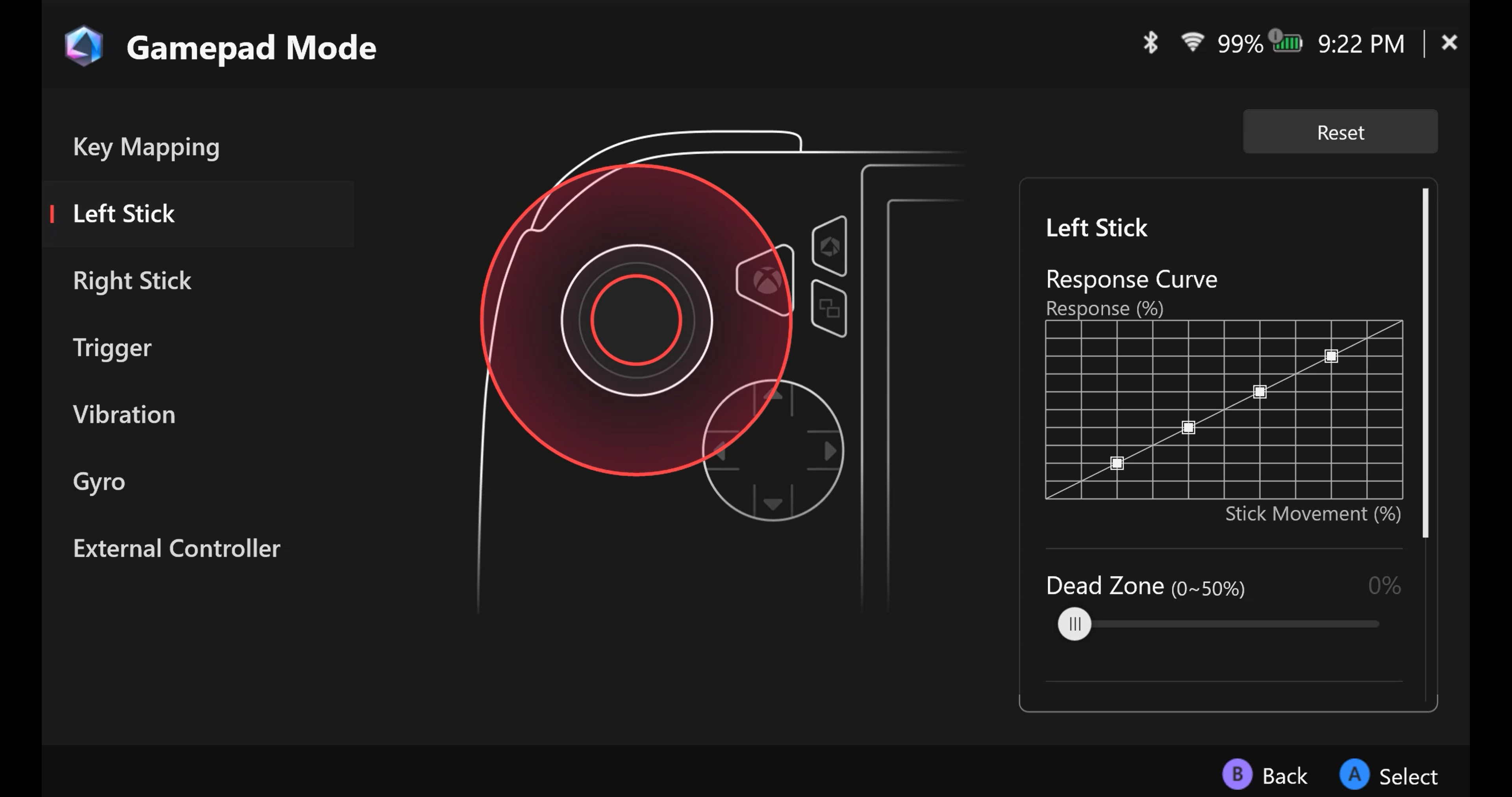
العصا التناظرية الداخلية [المنطقة الميتة] والحد الخارجي قابلة للتخصيص بالكامل.
منحنى الاستجابة: لتوفير إعدادات حساسية مختلفة للمستخدم للتحكم في العصا.
مضاد-المنطقة الميتة، العديد من الألعاب لديها إعداد منطقة ميتة خاص بها. إذا لم تسبب حركة العصا حركة في اللعبة مع تحريك العصا قليلاً، يمكنك إزالة ذلك باستخدام إعداد مضاد-المنطقة الميتة.
*المنطقة الميتة هي مقدار حركة عصا التحكم قبل أن يتم التعرف عليها. مناطق الموت تؤدي إلى استجابة أبطأ لتجنب الإدخالات غير المقصودة.
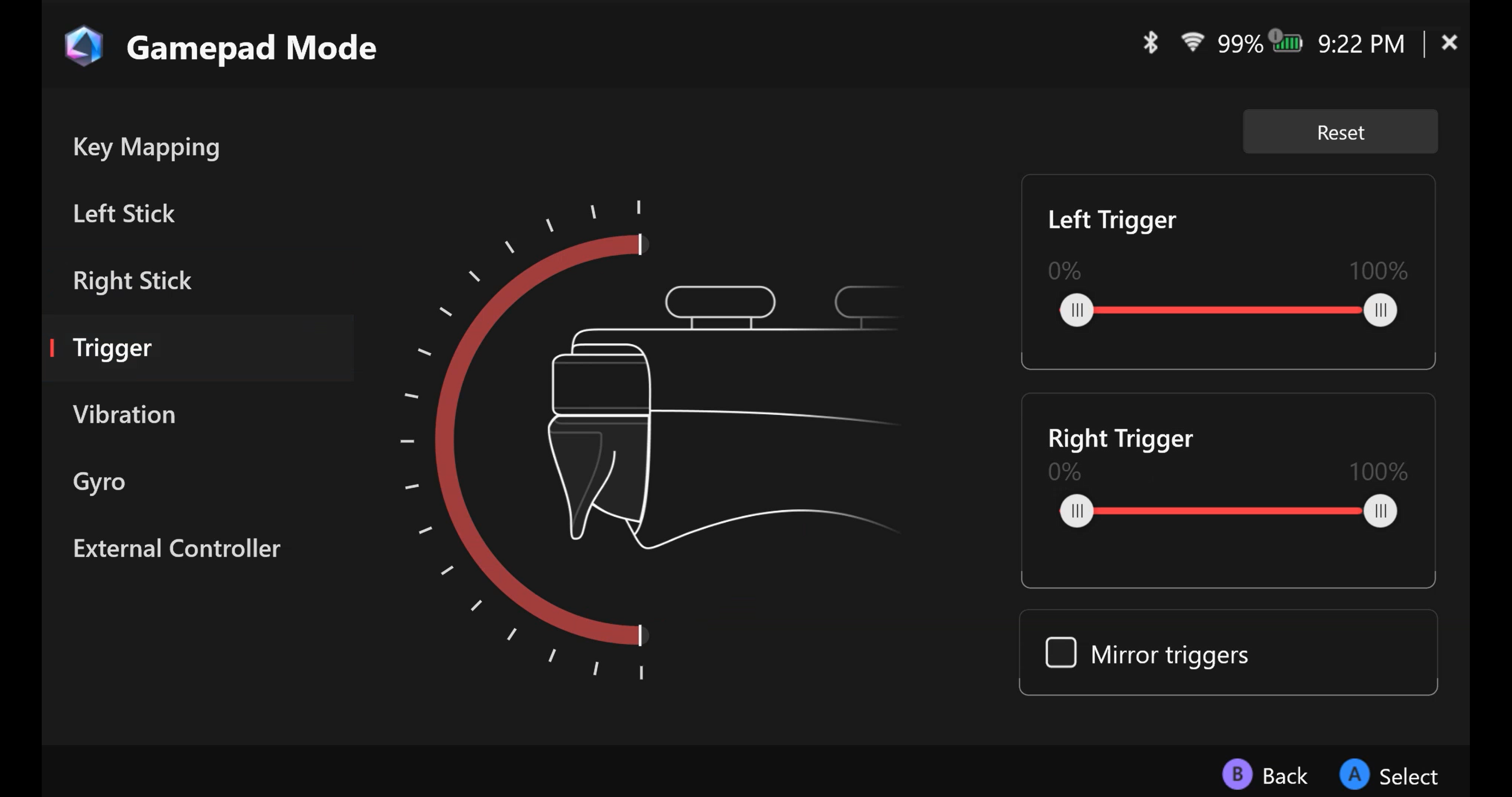
الزناد
يمكن تخصيص حساسية الزناد بشكل فردي، أو اختيار [مطابقة الزنادين] لمواءمة الحساسية في كلا الجانبين.
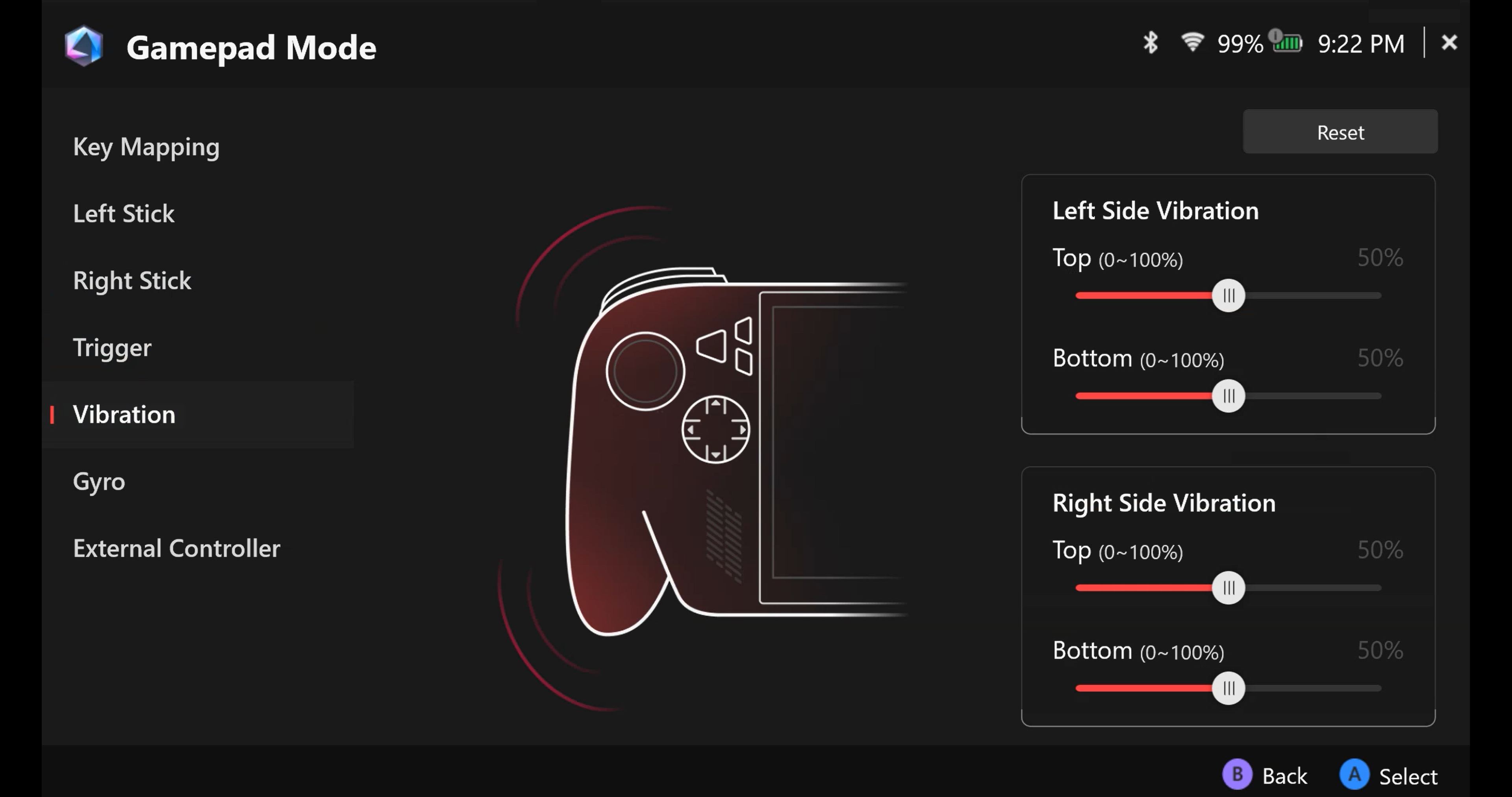
الاهتزاز
يمكن تخصيص الاهتزاز لكل جزء من الجهاز بشكل كامل.
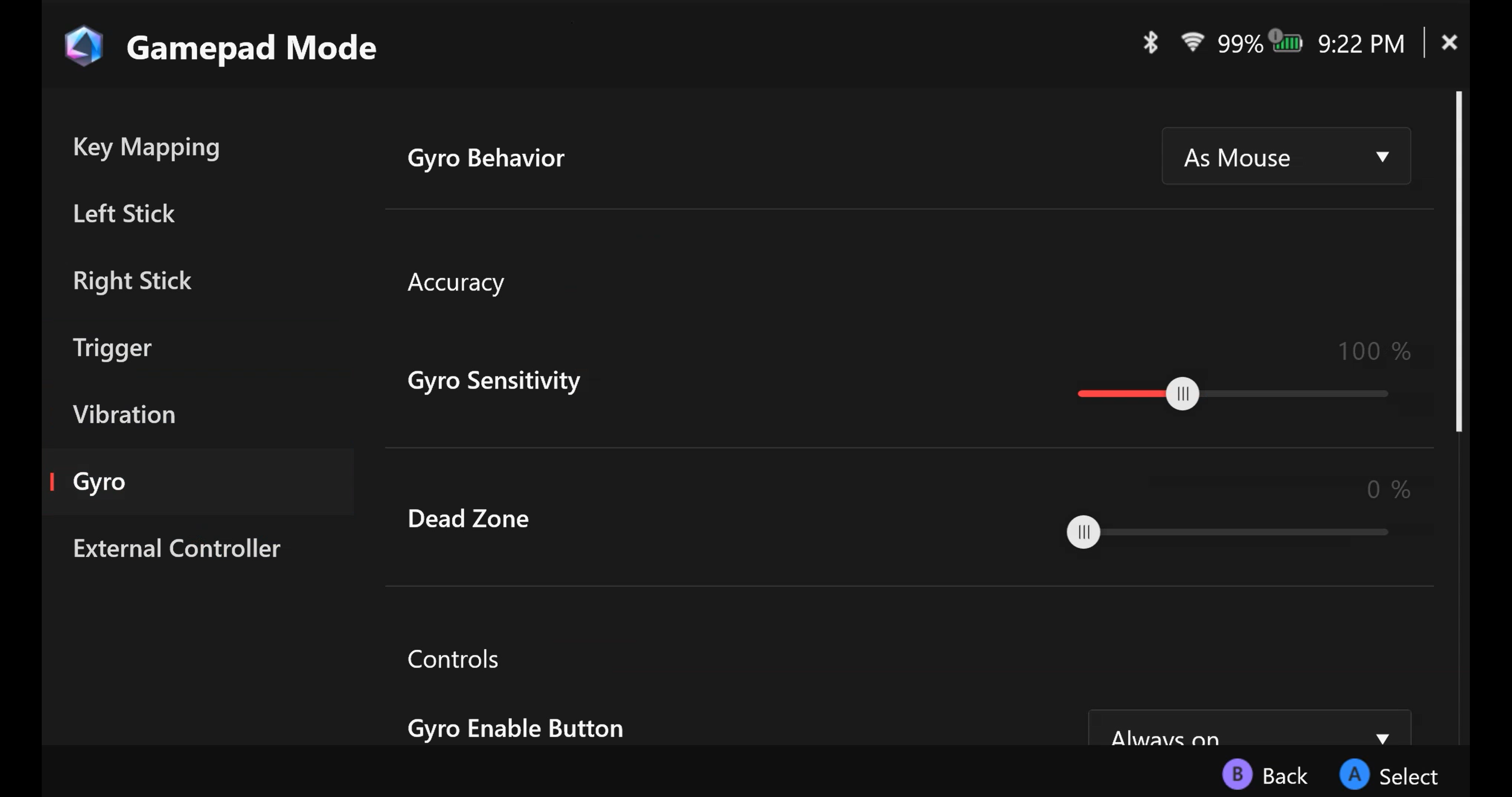
الجيروسكوب
يمكن تخصيص وظيفة الجيروسكوب لمواءمة الحساسية.
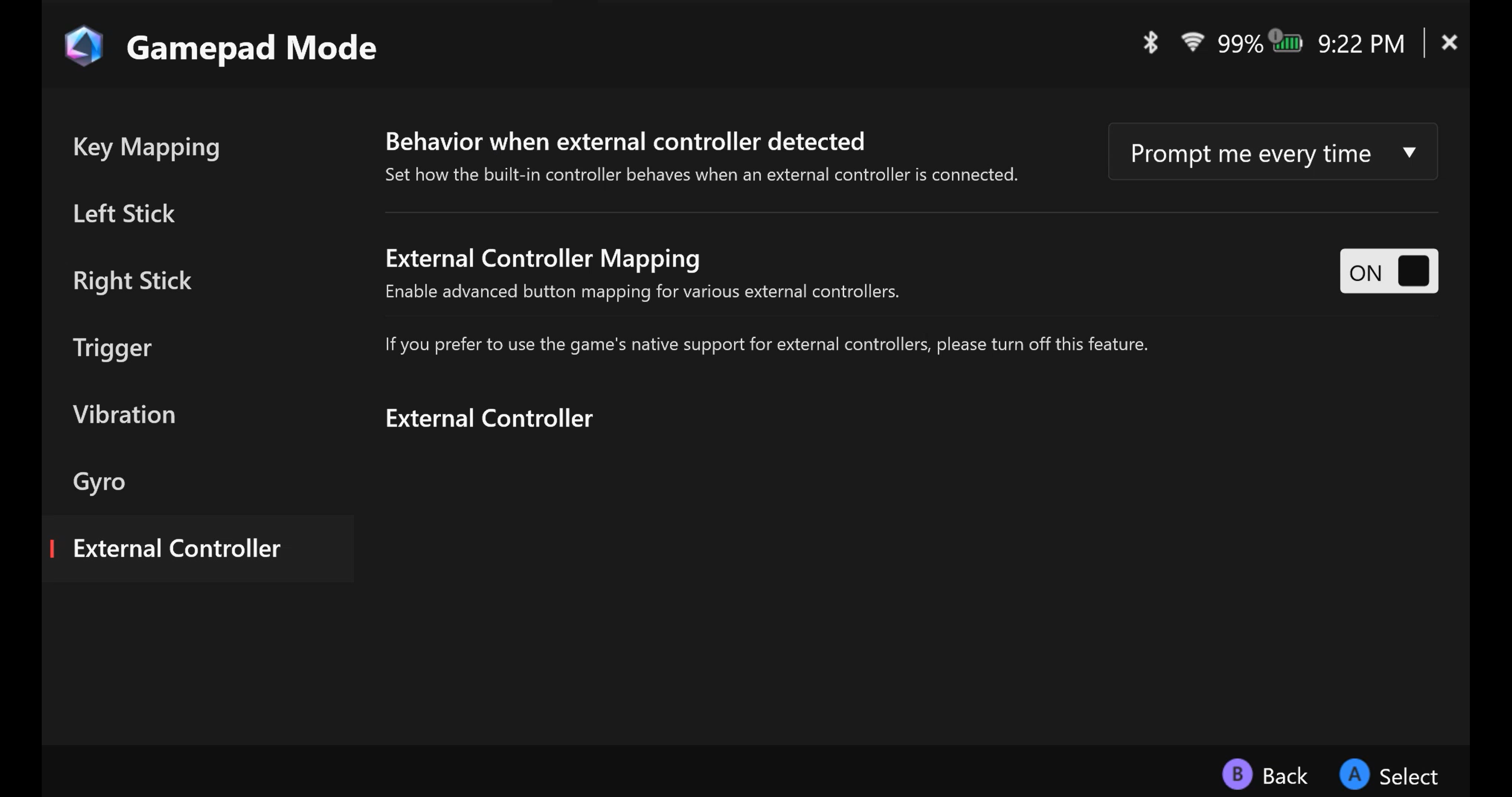
وحدة التحكم الخارجية
اضبط تخطيط وحدة التحكم الخارجية الخاصة بك.
الرجوع إلى المحتويات
Armoury Crate SE - المحتوى
يوفر هذا القسم الوصول إلى القوائم الفرعية [الحملة]، [مركز المساعدة]، [عروض الألعاب]، [منصة المحتوى]، [الموصى بها] و[الاسترداد]. 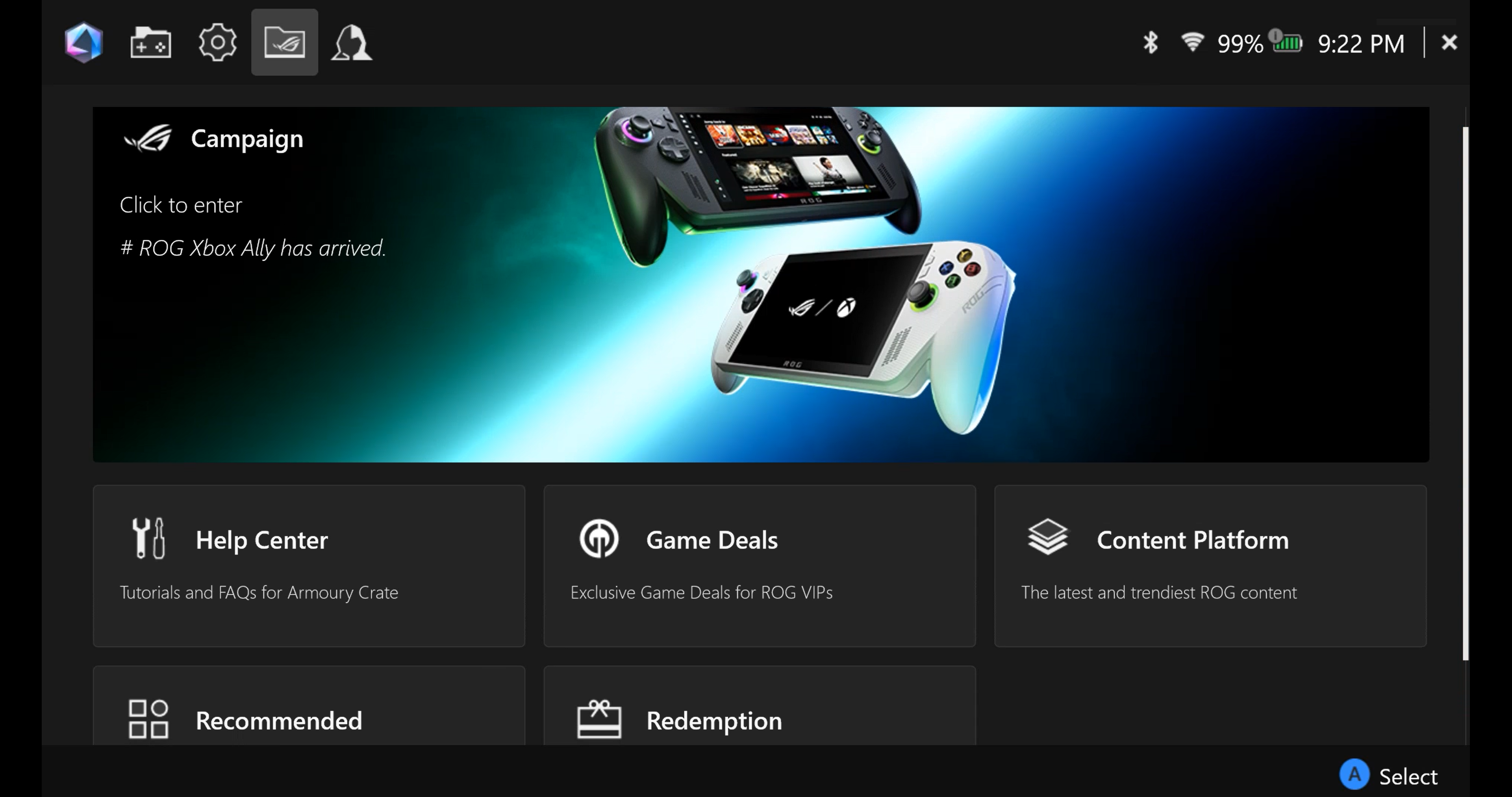
مركز المساعدة 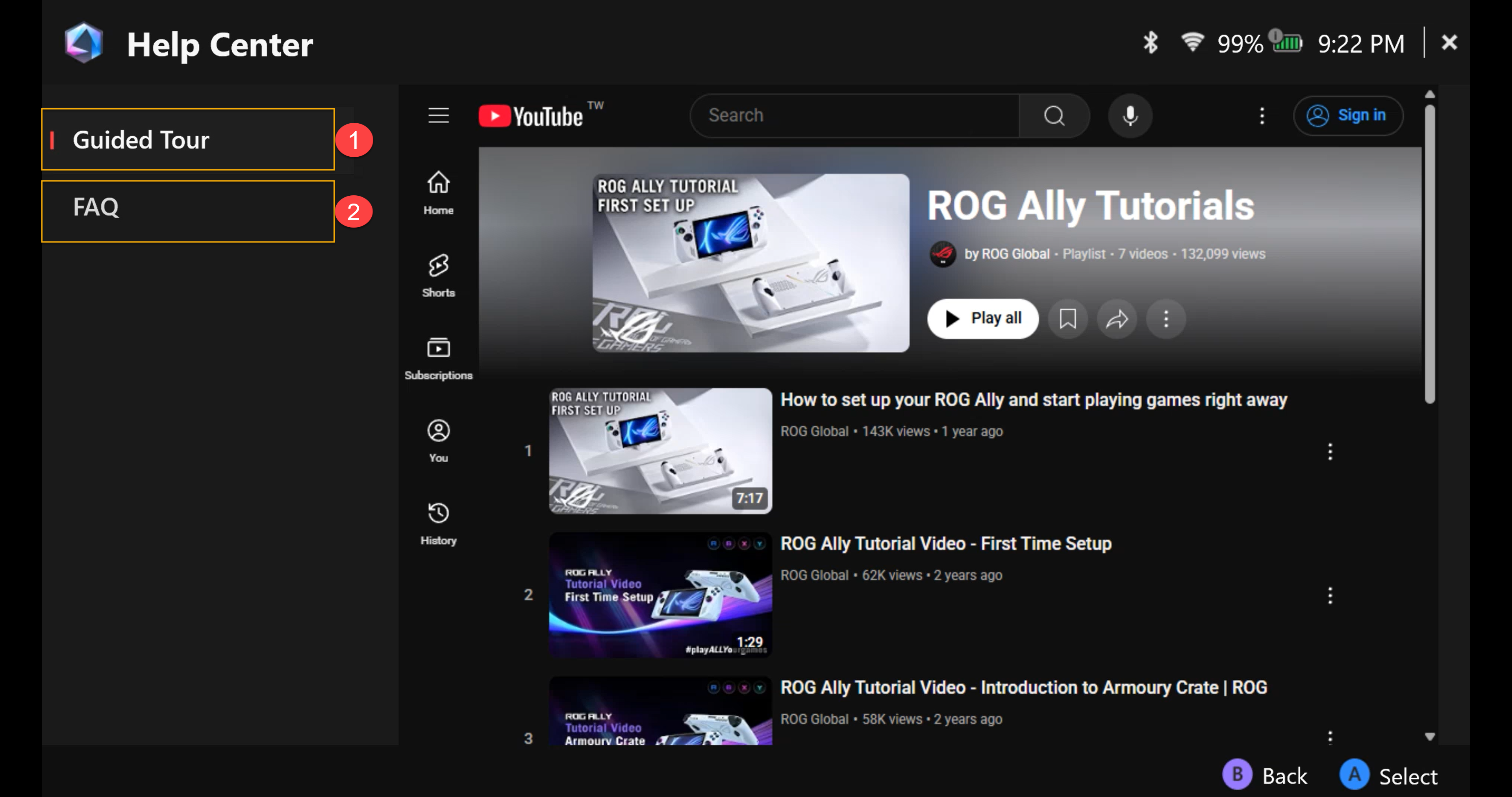
①جولة إرشادية: فيديو تقديمي لعمليات ROG Ally الأساسية.
②الأسئلة الشائعة: الأسئلة المتكررة حول ROG Ally.
عروض الألعاب
اكتشف، استكشف، وقم بالحصول على ألعاب رائعة. 
منصة المحتوى
توفير خلفيات حصرية لـ ROG Ally، ورسوم بدء التشغيل والمزيد من مواد ROG للتحميل.

موصى به
التطبيقات الموصى بها أو المدعومة لجهاز ROG Ally الخاص بك. 
الاسترداد
سجّل الدخول إلى حساب عضو ASUS الخاص بك لاستعراض سجلات الاسترداد. 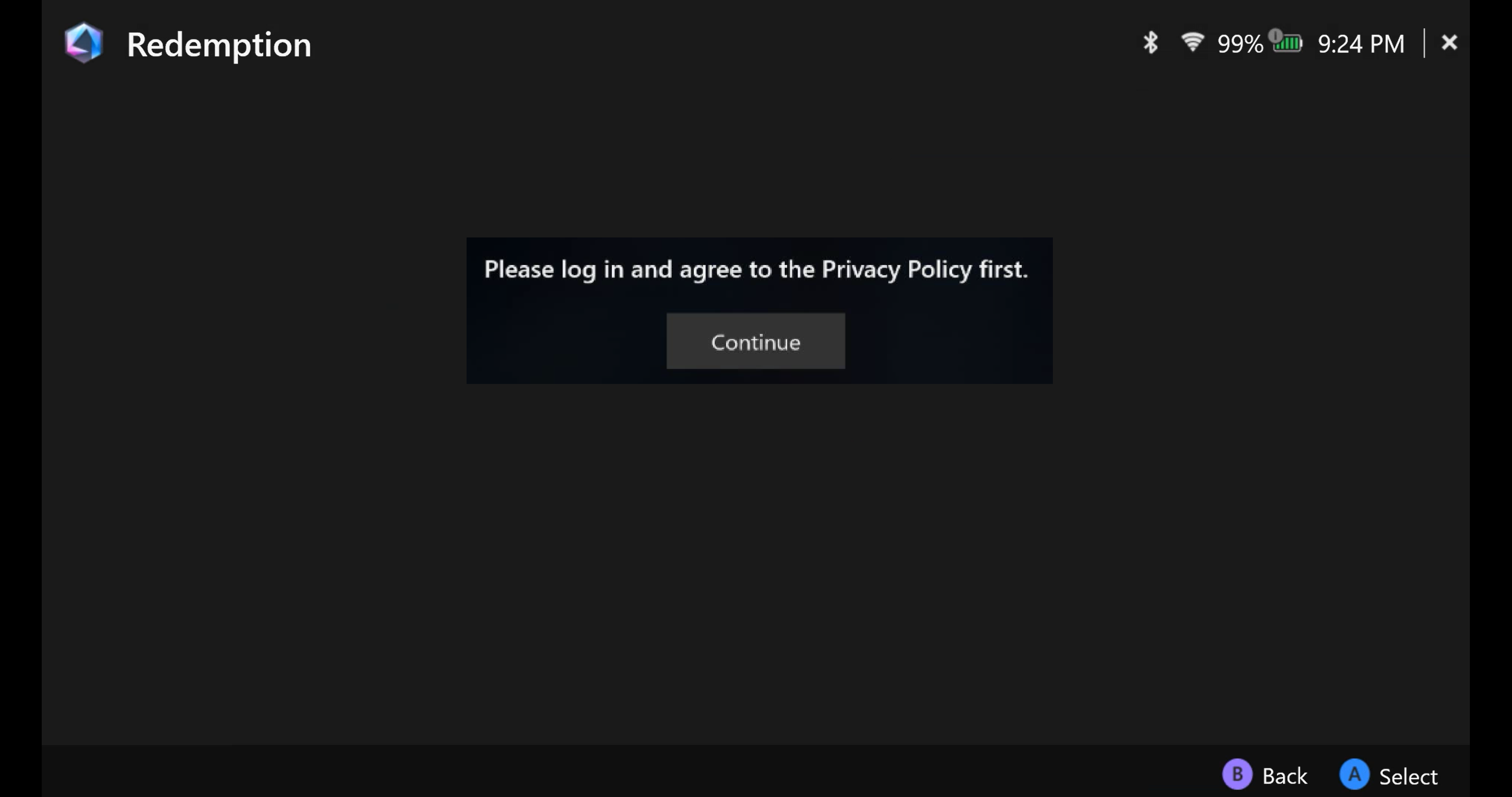
Armoury Crate SE- مركز المستخدم
بوابة تسجيل الدخول إلى حساب عضو ASUS الخاص بك، مع إمكانية الوصول إلى ملفي الشخصي، ومنتجاتي، والفعاليات المسجلة، والإشعارات. 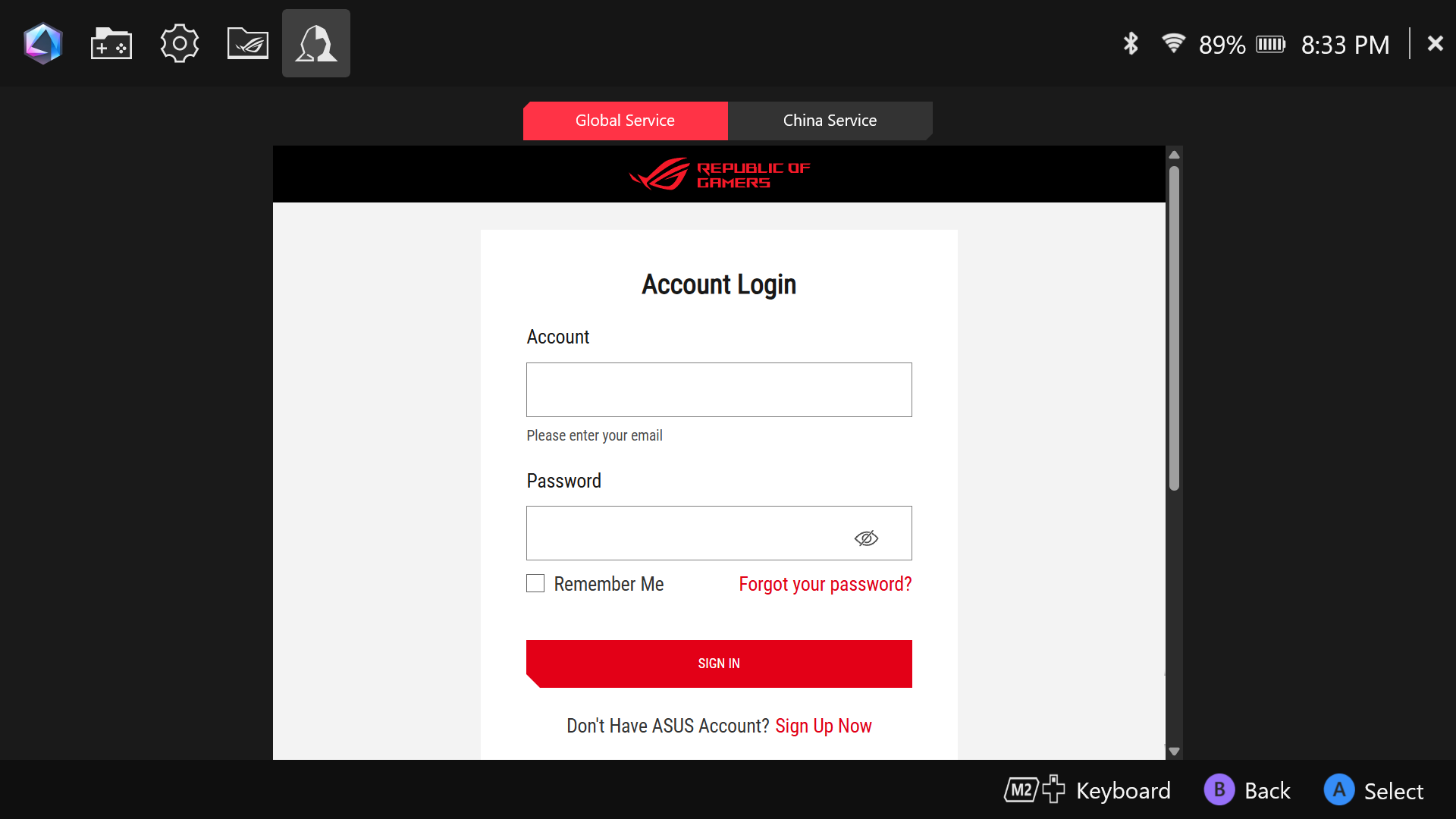
يرجى الرجوع إلى دليل مستخدم ROG Xbox Ally و ROG Xbox Ally X لمعرفة المزيد حول اختصارات الجهاز وتركيبات الأزرار.
الأسئلة والأجوبة
السؤال 1: ما هي المنطقة الميتة؟
الإجابة 1: المنطقة الميتة هي مقدار حركة عصا التحكم قبل أن يتم التعرف عليها. المنطقة الميتة تضحي بسرعة الاستجابة لتجنب الإدخالات العرضية.
السؤال 2: ما هي معرض الوسائط؟
الإجابة 2: معرض الوسائط يدعم فقط طراز سلسلة RC71 و RC72.
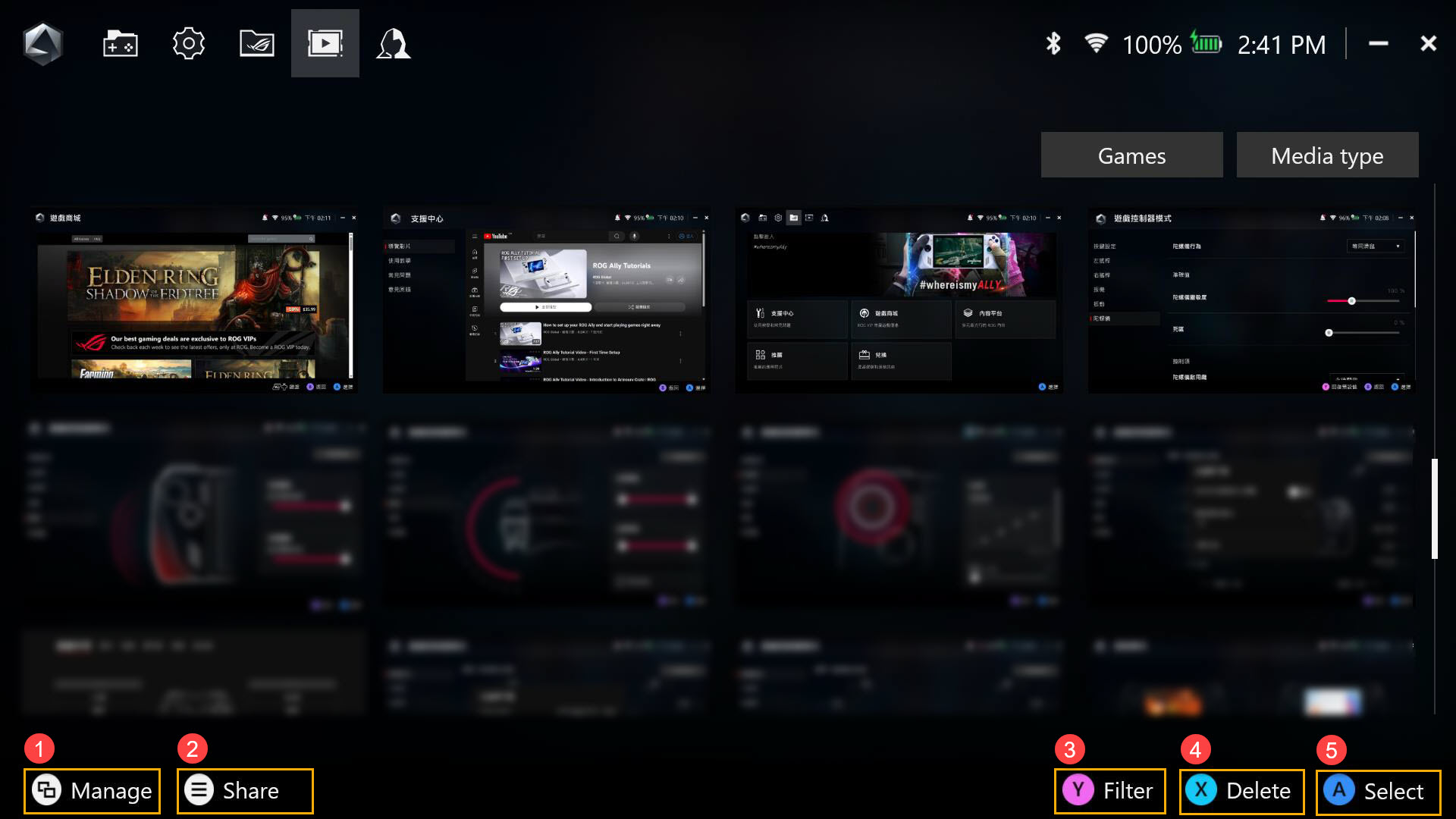
①إدارة: لإدارة ونقل ملفات لقطات الشاشة وتسجيل الشاشة.
②مشاركة: لمشاركة لقطة الشاشة أو تسجيل الشاشة على وسائل التواصل الاجتماعي.
③تصفية: ضبط تصفية ملفات لقطات الشاشة وتسجيل الشاشة.
④حذف: لحذف لقطة الشاشة أو تسجيل الشاشة من معرض الوسائط.
⑤تحديد: لتحديد لقطة الشاشة أو تسجيل الشاشة.