المواضيع ذات الصلة
[راوتر لاسلكي] كيفية إعداد AdGuard DNS مع جهاز توجيه ASUS؟
مقدمة
2. إعداد AdGuard DNS على راوتر ASUS
3. إعداد AdGuard DNS في SDN/Guest Network Pro/Smart Home Master
4. كيف تراقب حالة حركة المرور والطلبات المحجوبة؟
5. كيف تخصص إعدادات AdGuard DNS؟
8. كيف تضبط الرقابة الأبوية لـ AdGuard DNS؟
إذا كان لديك الاحتياجات التالية، قد تفكر في استخدام AdGuard DNS.
حجب الإعلانات: وداعاً للإعلانات المزعجة التي تفسد تجربتك في التصفح.
تصفح آمن للأطفال: أبقِ أطفالك بعيدين عن المحتوى غير المرغوب فيه من خلال حجب الوصول.
حماية الخصوصية: اجعل نشاطك على الإنترنت أكثر خصوصية عن طريق حجب المتتبعين ومواقع البرمجيات الخبيثة.
تبسيط الأمان: قلل من خطر الإصابة بالبرمجيات الخبيثة عن طريق حجب الوصول إلى المواقع الضارة المعروفة.
تحسين السرعة: استمتع بتصفح أسرع من خلال تخطي تحميل المحتوى المليء بالإعلانات.
ما هو AdGuard DNS؟
AdGuard DNS هو نظام أسماء النطاقات (DNS) الذي يوفر ميزات حجب الإعلانات وحماية الخصوصية. يعمل AdGuard DNS عن طريق تصفية الطلبات الموجهة إلى نطاقات الإعلانات والتتبع والبرمجيات الضارة المعروفة على مستوى DNS، قبل حتى إنشاء الاتصال. يساعد هذا في حجب الإعلانات ومنع جهازك من تحميل محتوى قد يكون ضارًا.
التحضير
1. مدعوم على أجهزة الراوتر WiFi 7 مع إصدار البرنامج الثابت أحدث من 3.0.0.6.102.34713، وعلى سلسلة ExpertWiFi مع إصدار البرنامج الثابت أحدث من 3.0.0.6.102.44949.
للحصول على آخر تحديث للبرنامج الثابت، يرجى الرجوع إلى الأسئلة الشائعة أدناه.
[ExpertWiFi] كيفية تحديث البرنامج الثابت لجهاز ExpertWiFi الراوتر
[Wireless Router] كيفية تحديث البرنامج الثابت لجهاز الراوتر الخاص بك إلى آخر إصدار
2. بسبب القيود الإقليمية، قد لا تدعم بعض المناطق هذه الميزة.
3. تسجيل الدخول من طرف ثالث والمصادقة الثنائية (2FA) غير مدعومة حاليًا على جهاز الراوتر. يرجى تسجيل الدخول باستخدام حساب AdGuard الخاص بك والتأكد من أن المصادقة الثنائية (2FA) معطلة قبل تسجيل الدخول.
١. إنشاء حساب AdGuard DNS
*لاستخدام هذه الميزة، يجب عليك إنشاء حساب AdGuard أولاً.
أ. قم بتوصيل جهازك (اللاب توب أو الهاتف) بالموجه عن طريق اتصال سلكي أو WiFi وأدخل عنوان IP LAN الخاص بالموجه أو رابط الموجه http://www.asusrouter.com إلى واجهة الويب.
ب. أدخل اسم المستخدم وكلمة المرور في صفحة تسجيل الدخول ثم اضغط [تسجيل الدخول].
ج. انتقل إلى [ التحكم الأبوي ]> [ AdGuard ] وقم بتفعيل AdGuard.
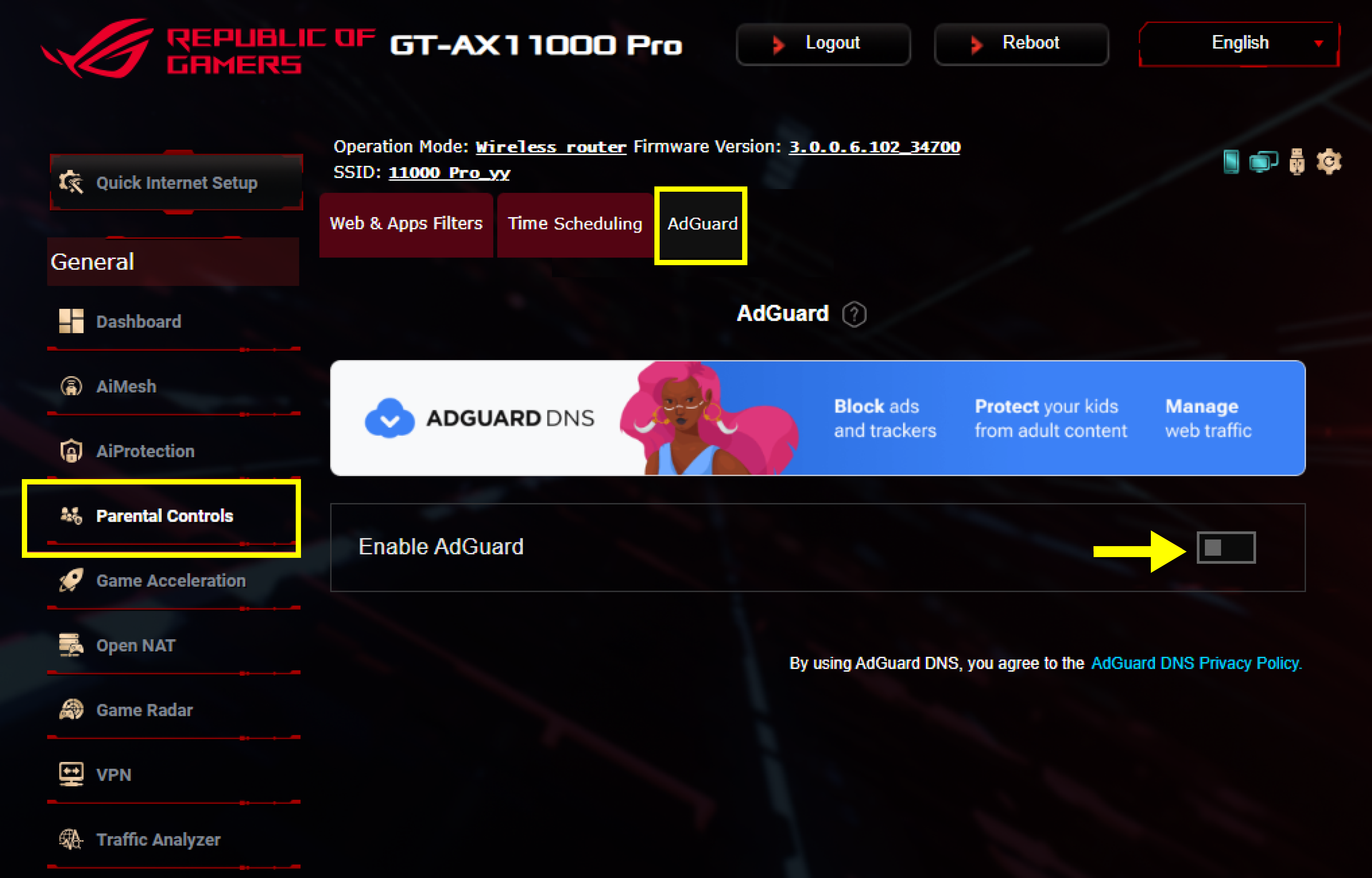
د. اضغط على الشعار أو [ اشتراك ] لإنشاء حساب AdGuard DNS.
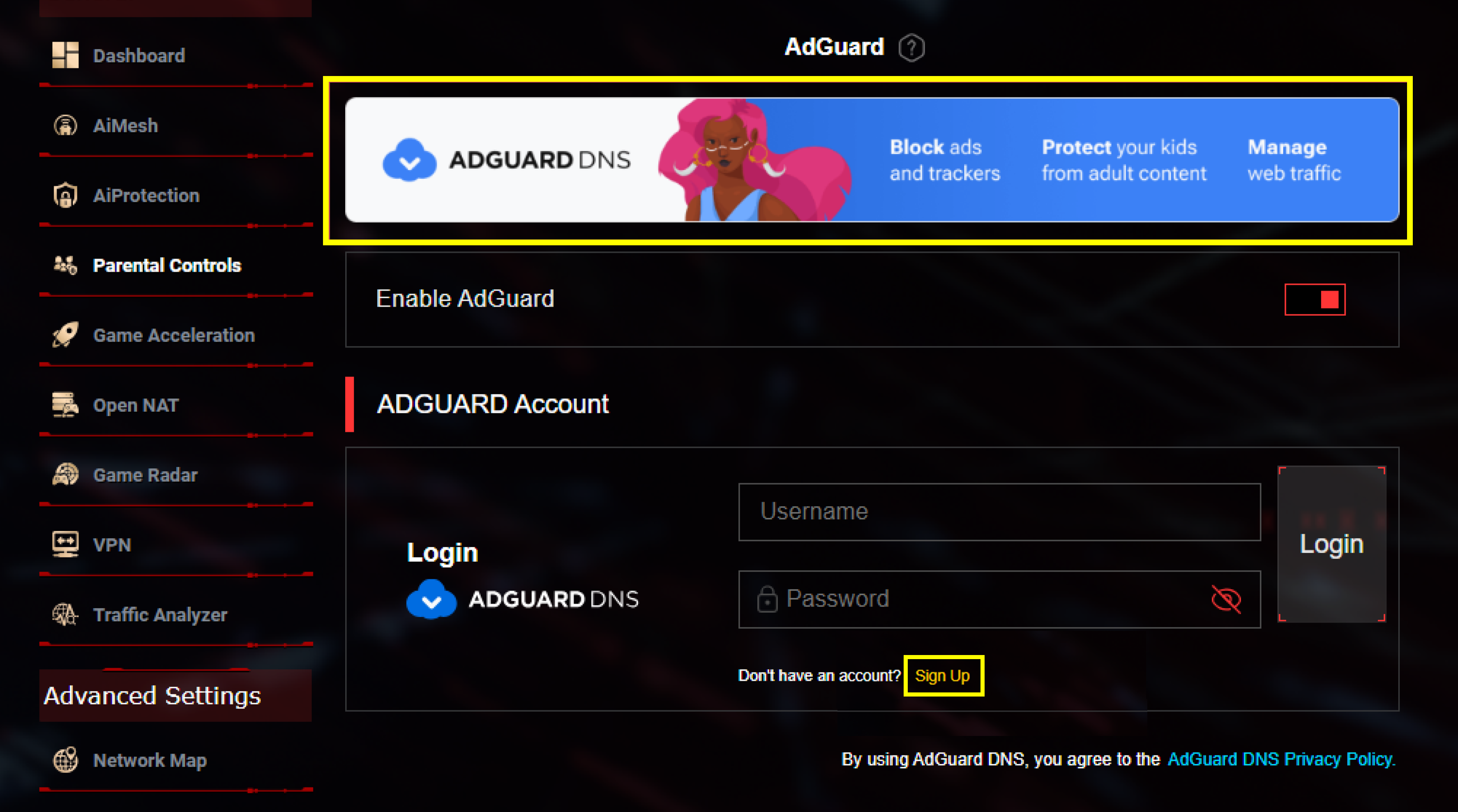
٢. إعداد AdGuard DNS على موجه ASUS
أ. سجل الدخول إلى حسابك في AdGuard.
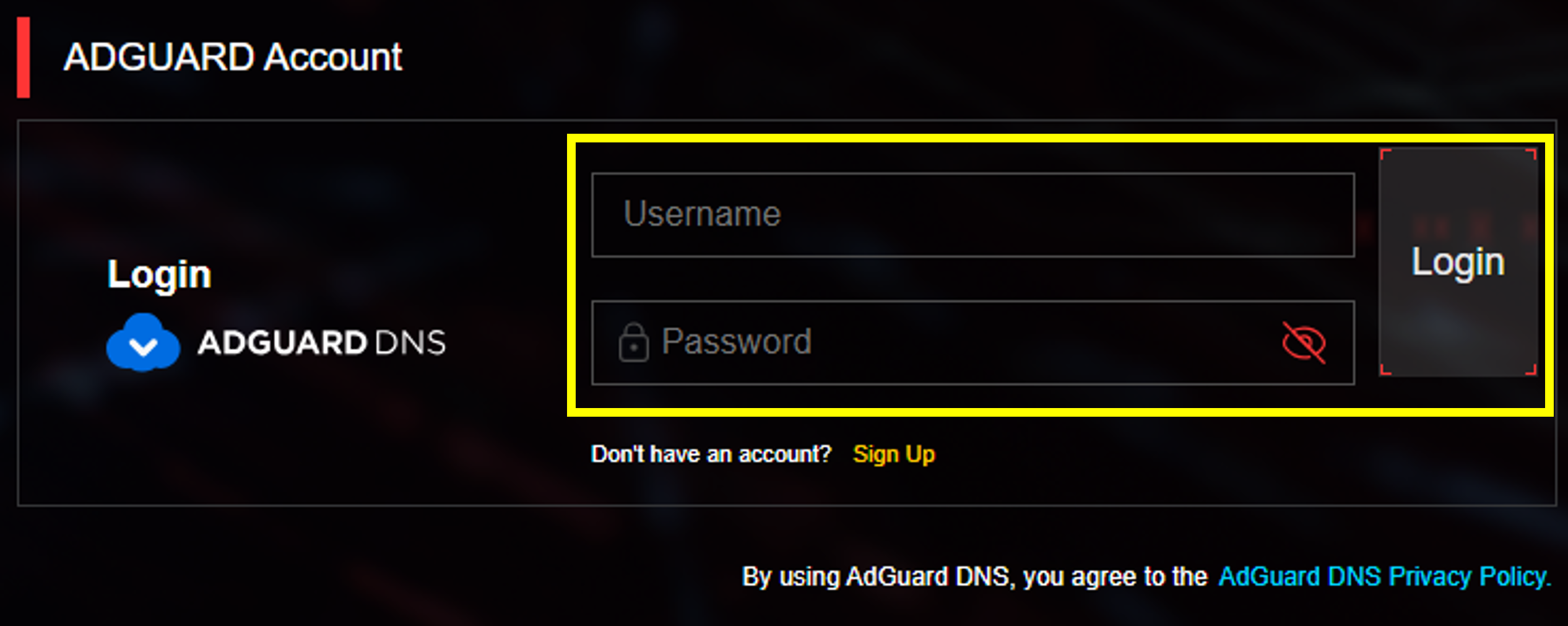
ب. اضغط [ إضافة ملف تعريف ].
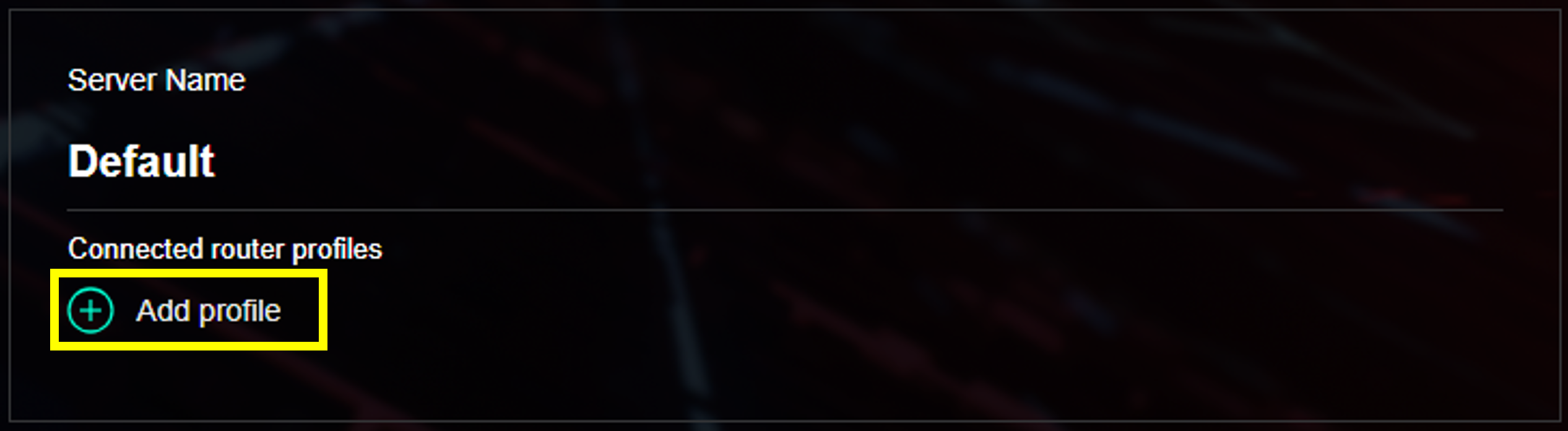
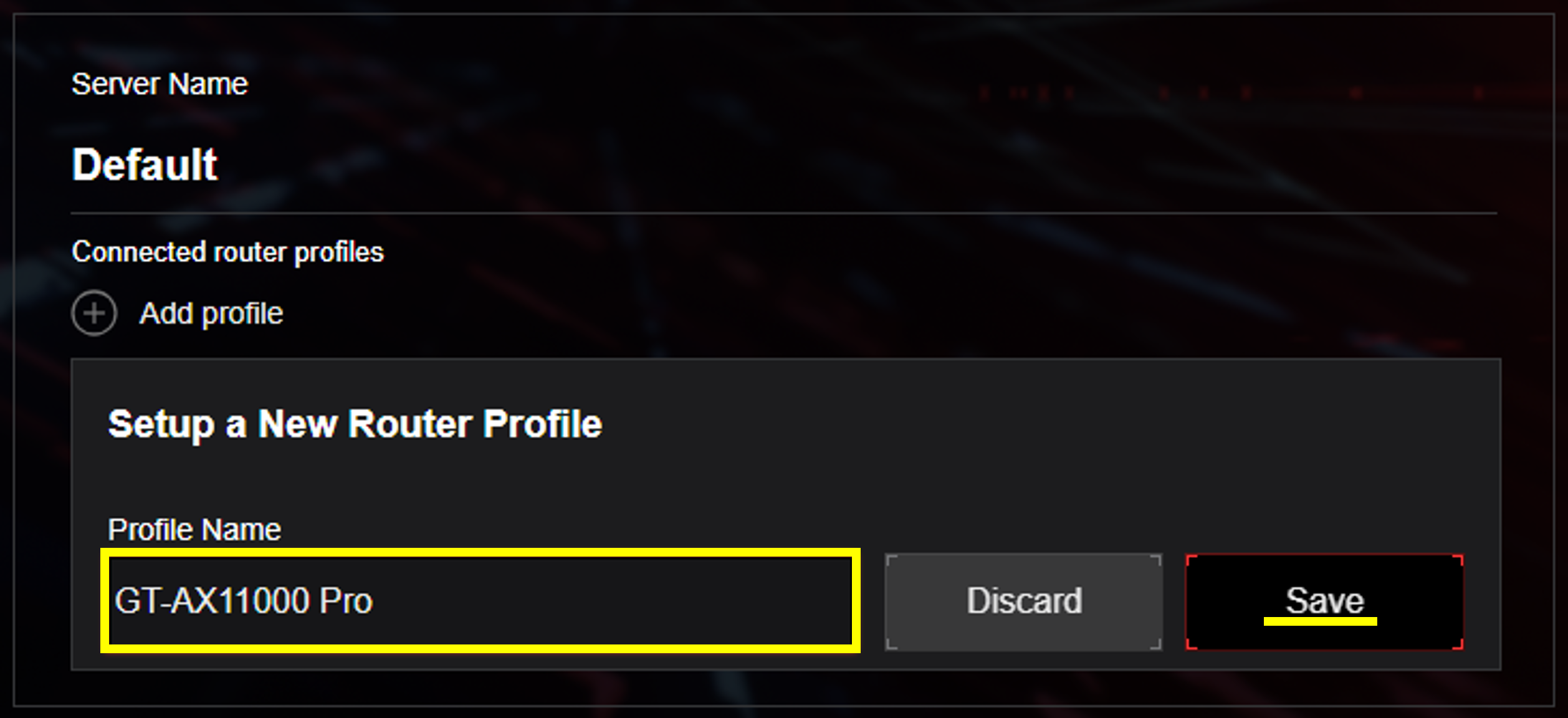
c. قم بتسمية ملفك الشخصي واحفظه. يرجى التأكد من النقر على [ تطبيق جميع الإعدادات ] بعد الحفظ.
سيقوم الراوتر بتطبيق قاعدة DNS بناءً على الإعدادات الافتراضية.
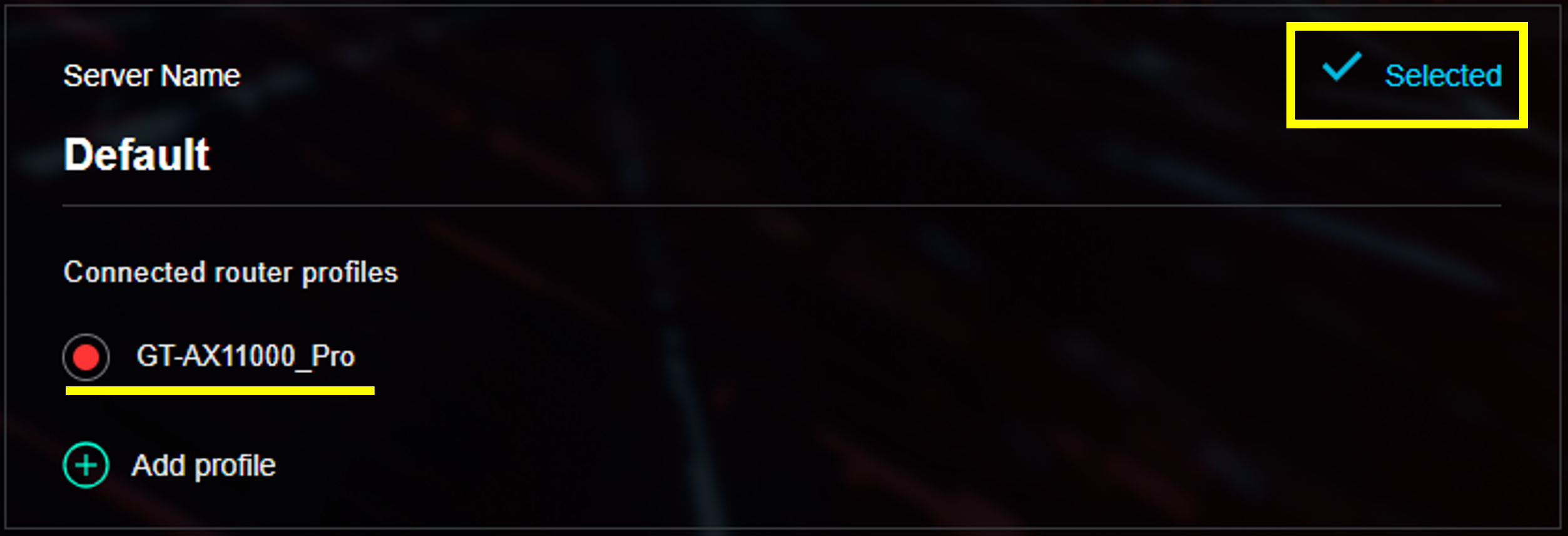
d. يمكنك إيجاد علامة [ تم التحديد ] على اليمين عند التطبيق بنجاح.
3. إعداد AdGuard DNS في SDN/شبكة الضيوف برو/سمارت هوم ماستر
يمكن إعداد AdGuard DNS بشكل منفصل ومتزامن مع SSID مختلفة باستخدام SDN/شبكة الضيوف برو/سمارت هوم ماستر. يمكن لكل ملف تعريف شبكة تطبيق إعدادات AdGuard DNS الخاصة به حسب الحاجة. سنأخذ سمارت هوم ماستر كمثال.
a. اذهب إلى [ الشبكة ] واختر [ شبكة الأطفال ].

b. انتقل إلى [ تفعيل AdGuard ] وقم بتفعيله. ثم سجل الدخول لتحديد ملف راوتر لتطبيق إعدادات AdGuard DNS في الشبكة الحالية.
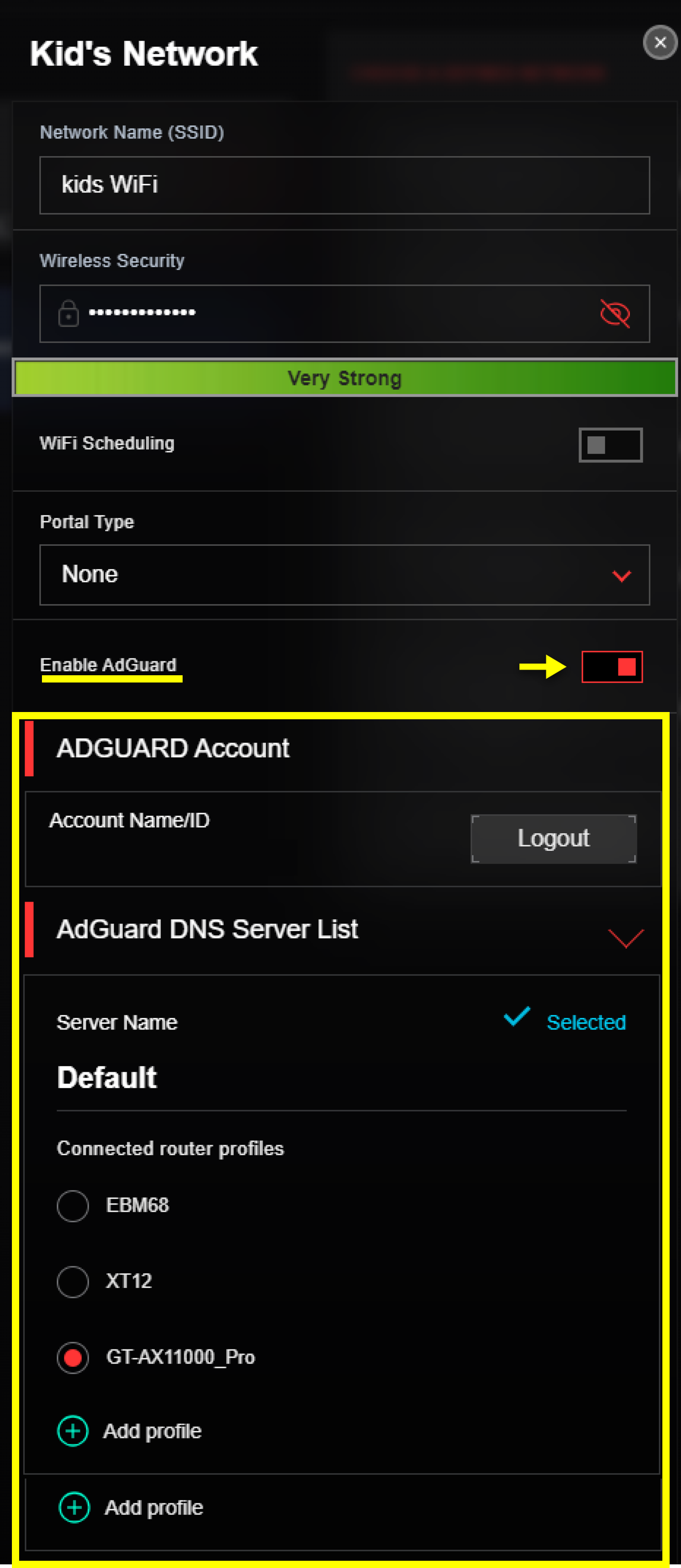
ملاحظة: في بعض ملفات تعريف الشبكة، تحتاج إلى العثور على [ تفعيل AdGuard ] في ورقة [ إعدادات إضافية ].

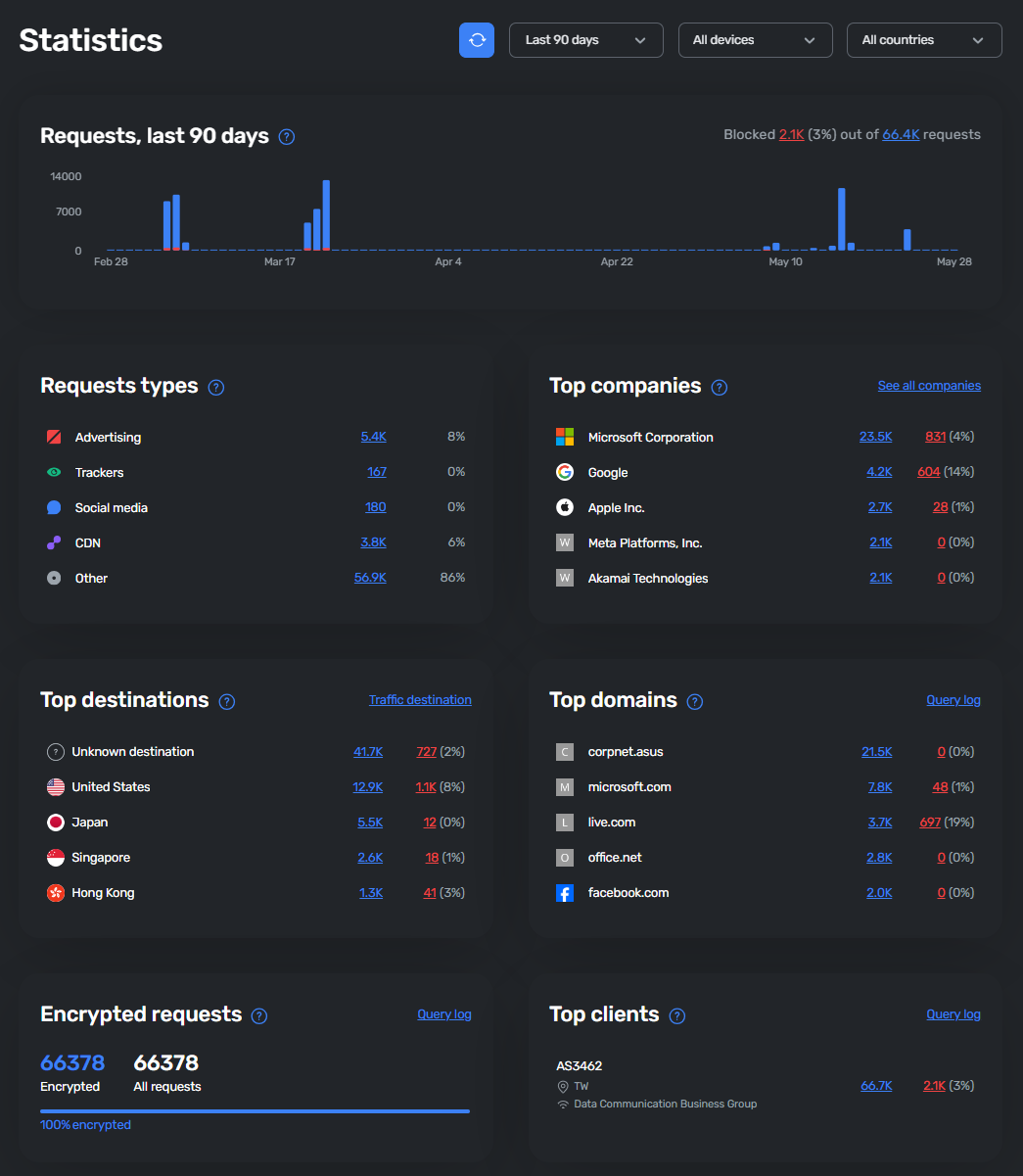
4. كيف تراجع حالة حركة المرور والطلبات المحجوبة؟
عند النقر على [ الإحصائيات ]، سنرشدك إلى موقع AdGuard DNS. يمكنك رؤية نظرة عامة على الطلبات التي تراقبها وتحجبها AdGuard DNS

5. كيف تخصص إعدادات DNS الخاصة بك؟
انقر على [الإعدادات المتقدمة]، سنرشدك إلى موقع AdGuard DNS لمزيد من الإعدادات.

يجب أن تكون قادرًا على القيام بالإعدادات التالية:
أ. إنشاء وإدارة الخادم.
ب. حذف الجهاز المتصل.
ج. إعداد قائمة الحظر، فلتر DNS، أمان التصفح، والمزيد.
6. كيف يتم إنشاء خادم DNS جديد؟
*يرجى تسجيل الدخول إلى موقع AdGuard DNS لتنفيذ هذه العملية.
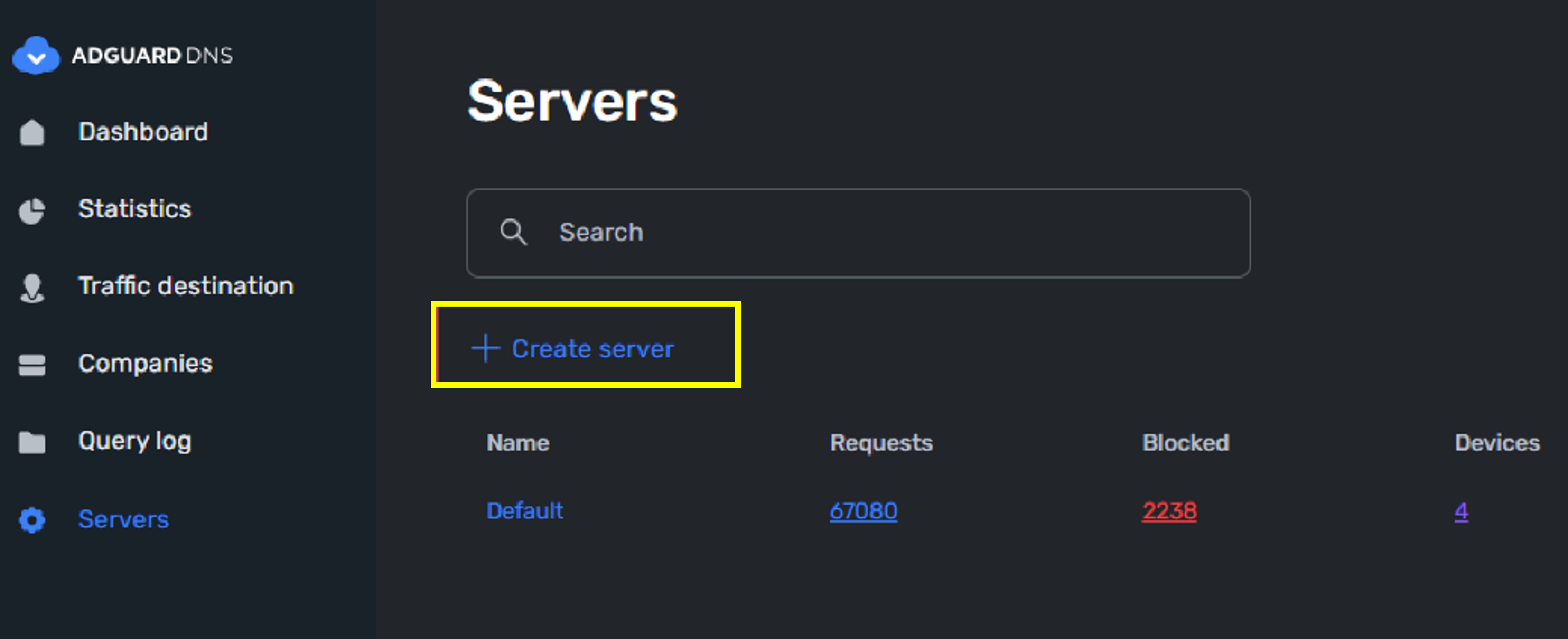
أ. إذا كنت تفضل عدم استخدام الخادم الافتراضي، يمكنك الذهاب إلى [ الخوادم ] واختيار [ إنشاء خادم ].
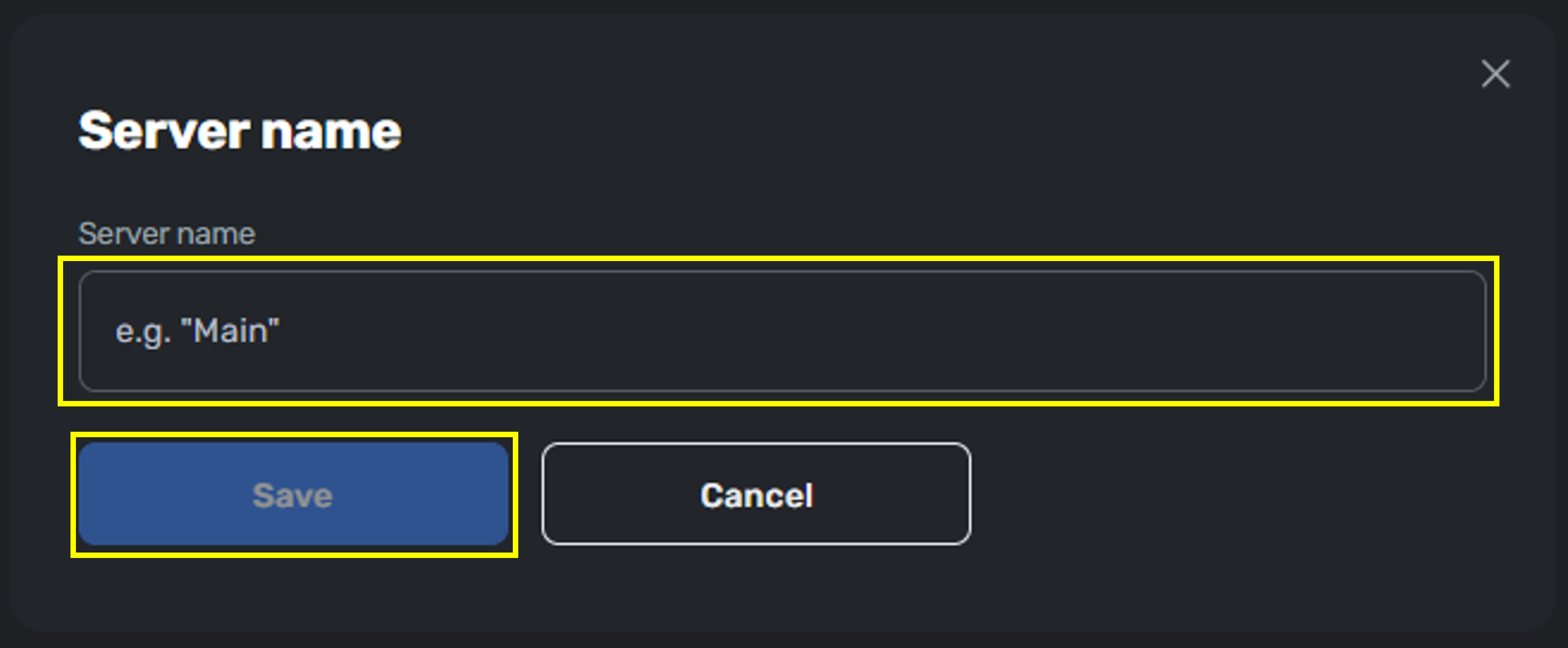
ب. فقط قم بتسمية خادمك لإكمال الإعدادات.
ج. بمجرد إنشاء خادم جديد، يمكنك رؤية الخيار الجديد في راوتر ASUS.
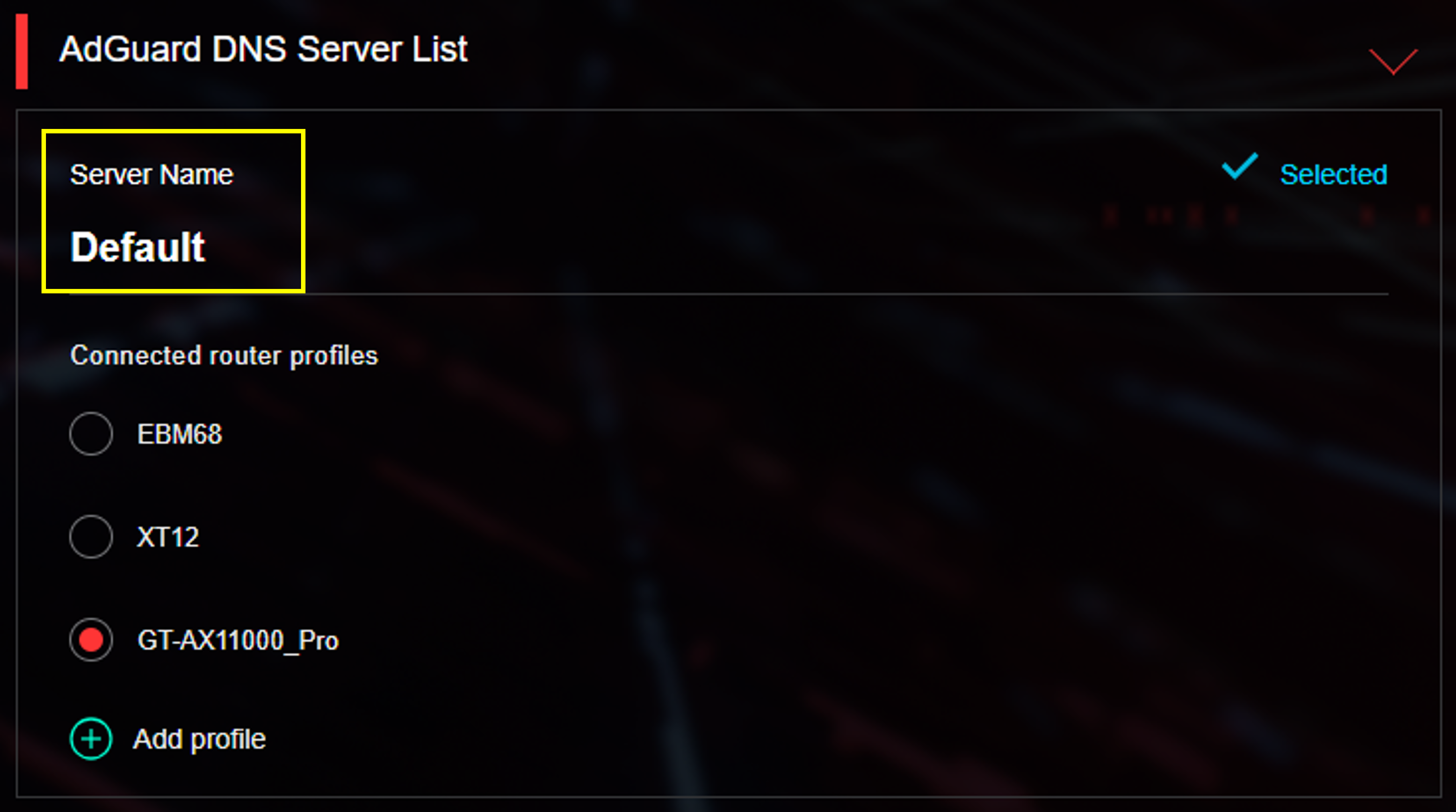
*لاختيار وتطبيق إعدادات الخادم الجديد على جهاز الراوتر، يرجى إضافة ملف تعريف تحت هذا الخادم.
7. كيف تخصص قوائم الحظر؟
*يرجى تسجيل الدخول إلى موقع AdGuard DNS لتنفيذ هذه العملية.
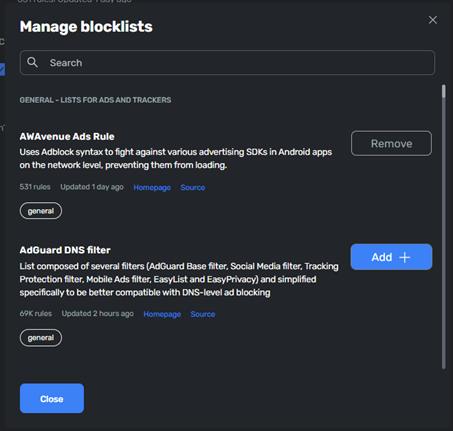
أ. انتقل إلى [ الخوادم ] > [ إعدادات الخادم ] واذهب إلى [ قوائم الحظر ].
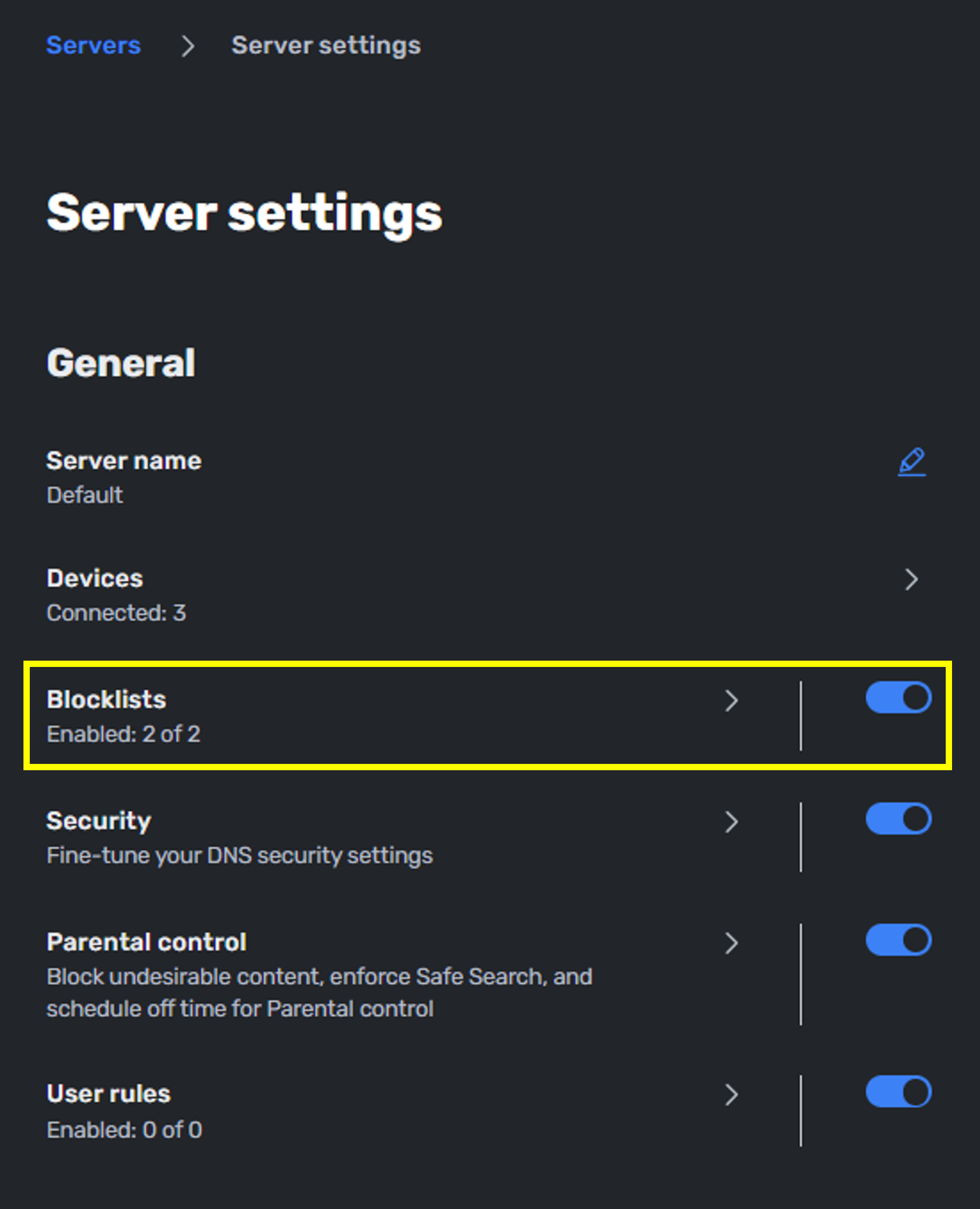
ب. يمكنك تعديل قوائم الحظر لكل خادم. يوفر AdGuard قوائم شاملة لتلبية مختلف السيناريوهات.
8. كيف يتم إعداد التحكم الأبوي في AdGuard DNS؟
*يرجى تسجيل الدخول إلى موقع AdGuard DNS لإجراء هذه العملية.
يوفر التحكم الأبوي في AdGuard DNS تصفية مرنة للمساعدة في إنشاء بيئة إنترنت أكثر أمانًا للأطفال. يمكنه حجب المحتوى المخصص للبالغين والصادم، وتفعيل البحث الآمن عبر محركات البحث الرئيسية، وتطبيق وضع YouTube المقيد، وتقييد الوصول إلى خدمات أو تطبيقات أو ألعاب أو فئات مواقع إلكترونية معينة—مما يسمح لك بتخصيص وصول الإنترنت لاحتياجات أسرتك بسهولة.
أ. انتقل إلى [ الخوادم ] > [ إعدادات الخادم ] واذهب إلى [ التحكم الأبوي ].

ب. اضغط على التحكم الأبوي، وستجد الخيارات القابلة للتخصيص له.
- حجب المواقع الإلكترونية المخصصة للبالغين: حظر المواقع التي تحتوي على محتوى إباحي أو دموي أو صادم آخر.
- البحث الآمن: إخفاء نتائج البحث غير المناسبة للعمر في Google و Bing و DuckDuckGo و Yandex و Pixabay و Brave و Ecosia.
- وضع التقييد على YouTube: فرض البحث الآمن وإخفاء التعليقات على YouTube.
- حظر الخدمات والمواقع الشهيرة: تقييد الوصول إلى المواقع والتطبيقات والألعاب المحددة.
- حظر المواقع حسب الفئة: تقييد الوصول إلى فئات المواقع المحددة.

ج. بينما الخيارات الثلاثة الأولى تنطبق فقط عند التبديل، فإن [ حظر الخدمات والمواقع الشهيرة ] و[ حظر المواقع حسب الفئة ] يسمحان بإعدادات إضافية للخدمات والمواقع. يمكنك بسهولة إيجاد الخيار الشهير في قسم البحث لديهم.

د. يوفر AdGuard DNS أيضاً [ جدول عدم النشاط ] لإيقاف الرقابة الأبوية مؤقتاً، والذي يمكن أن يكون مرناً لك للسماح لطفلك بمشاهدة الفيديوهات أو لعب الألعاب خلال فترة زمنية محددة.

كيف يمكن الحصول على (الأداة / البرنامج الثابت)؟
يمكنك تنزيل أحدث برامج التشغيل، والبرمجيات، والبرامج الثابتة، وكتيبات المستخدم من خلال مركز تنزيلات ASUS.
إذا كنت بحاجة إلى مزيد من المعلومات حول مركز تنزيلات ASUS، يرجى الرجوع إلى هذا الرابط.