المواضيع ذات الصلة
[VPN] كيفية إعداد عميل VPN في جهاز توجيه ASUS (واجهة الويب)
ما هو عميل VPN؟
عملاء VPN (الشبكة الافتراضية الخاصة) يُستخدمون غالبًا للاتصال بخادم VPN ويسمح بالوصول إلى الموارد الخاصة بأمان عبر شبكة عامة.
بعض الأجهزة مثل أجهزة الاستقبال، أجهزة التلفزيون الذكية ومشغلات بلو راي لا تدعم برامج VPN.
ميزة VPN في ASUSWRT توفر الوصول إلى VPN لجميع الأجهزة في الشبكة المنزلية دون الحاجة إلى تثبيت برنامج VPN على كل جهاز.
قبل إعداد وظيفة عميل VPN على راوتر ASUS، يرجى التأكد من مزود خدمة خادم VPN بنوع اتصال VPN.
مزودو خدمة خادم VPN يمكنهم دعم مجموعة متنوعة من بروتوكولات VPN، مثل OpenVPN، IPsec، PPTP، WireGuard VPN. يرجى التأكد من نوع اتصال VPN مع مزود خدمة خادم VPN قبل إعداد عميل VPN المناسب على راوتر ASUS.
لبدء اتصال VPN جديد، يرجى اتباع الخطوات أدناه:
الخطوة 1: كيف تدخل إلى واجهة الراوتر؟
خذ RT-AX88U كمثال.
1-1. إعداد راوترك اللاسلكي عبر الاتصال السلكي:
أ. قم بتوصيل محول التيار المتردد (AC) الخاص براوترك اللاسلكي بمنفذ DC-IN وقم بتوصيله بمقبس الكهرباء.
ب. صِل المودم بمنفذ WAN الخاص براوترك اللاسلكي باستخدام كابل شبكة آخر.
ج. قم بتوصيل محول التيار المتردد (AC) الخاص بالمودم بمنفذ DC-IN وقم بتوصيله بمقبس الكهرباء.
د. صِل الكمبيوتر الخاص بك بمنفذ LAN الخاص براوترك اللاسلكي بكابل الشبكة المرفق.
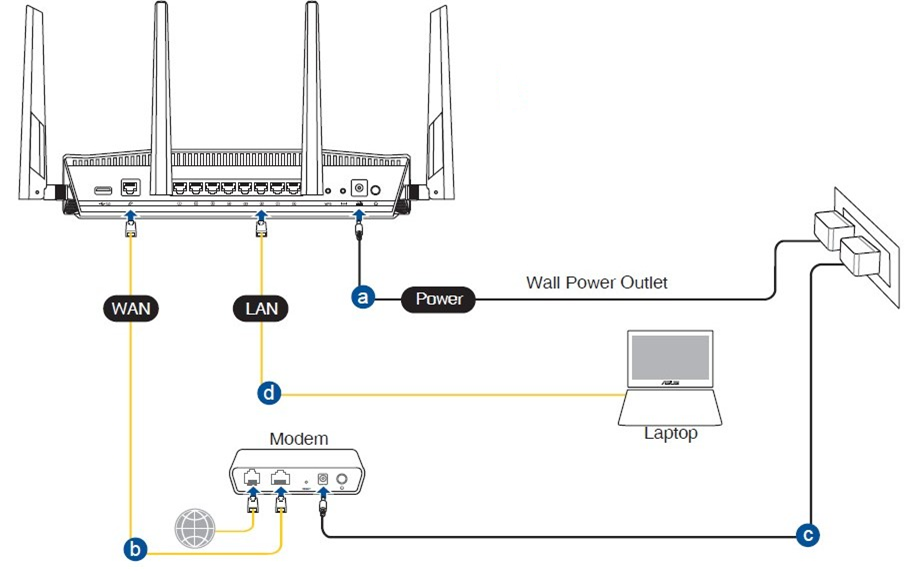
1-2. قم بتوصيل الكمبيوتر الخاص بك بالموجه عبر اتصال سلكي أو واي فاي وأدخل عنوان LAN IP الخاص بالموجه أو رابط الموجه http://www.asusrouter.com في واجهة الويب (WEB GUI).

ملاحظة: يرجى الرجوع إلى كيفية الدخول إلى صفحة إعدادات الموجه (واجهة الويب (WEB GUI)) لمعرفة المزيد.
1-3. أدخل اسم المستخدم وكلمة المرور الخاصة بالموجه لتسجيل الدخول.

ملاحظة: إذا نسيت اسم المستخدم و/أو كلمة المرور، يرجى إعادة ضبط الموجه إلى إعدادات المصنع الافتراضية وإعادة الإعداد.
يرجى الرجوع إلى [جهاز التوجيه اللاسلكي] كيفية إعادة ضبط الموجه إلى إعدادات المصنع الافتراضية لمعرفة كيفية استعادة الموجه إلى الحالة الافتراضية.
الخطوة 2: الذهاب إلى VPN Client
2-1. انقر على [VPN] من الإعدادات المتقدمة على اليسار > ابحث عن تبويب [VPN Client] وانقر على [Add profile]
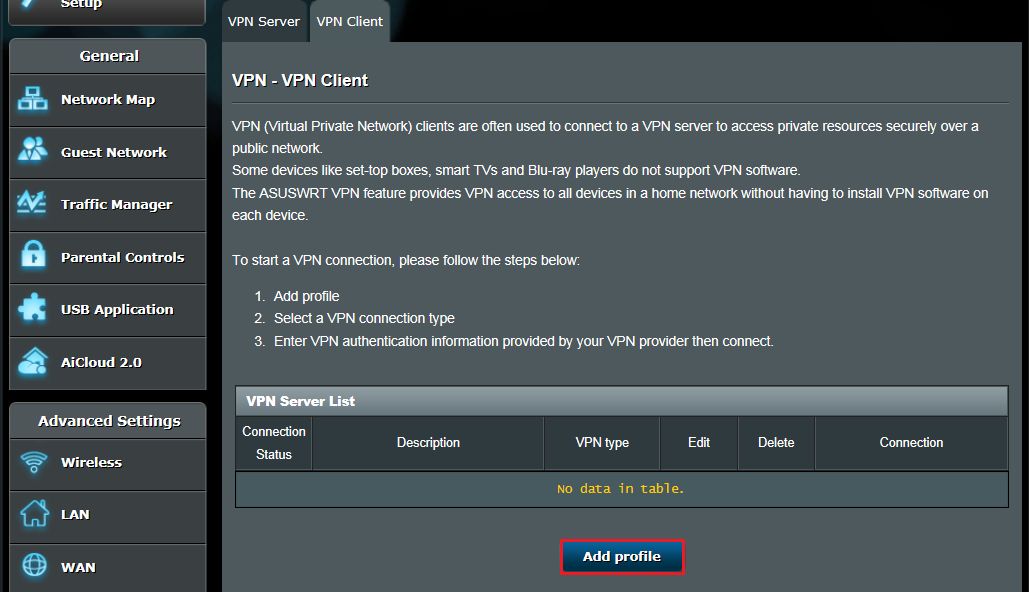
٢-٢. اختر نوع اتصال VPN: PPTP، L2TP أو OpenVPN.
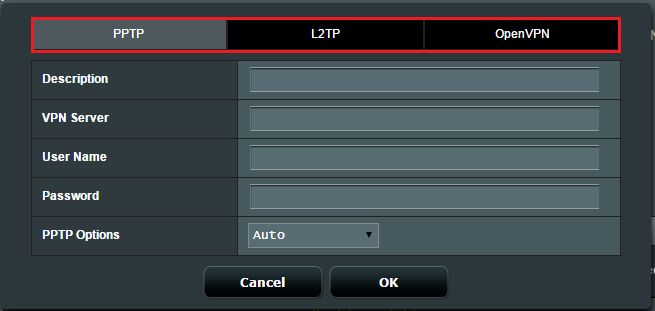
الخطوة ٣: إعداد معلومات VPN
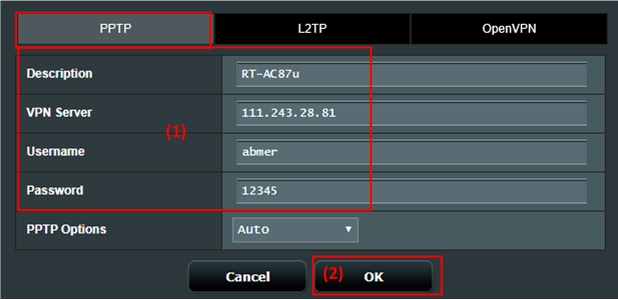
PPTP
(١) اضغط على PPTP. أدخل معلومات مصادقة VPN المقدمة من مزود خدمة VPN الخاص بك.
(٢) اضغط على [موافق] لإنشاء ملف تعريف عميل VPN.
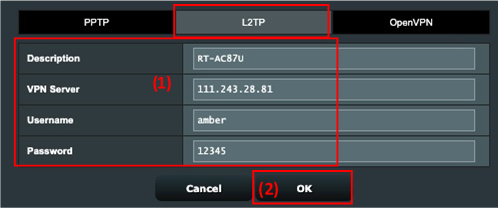
L2TP
(١) اضغط على L2TP. أدخل معلومات مصادقة VPN المقدمة من مزود خدمة VPN الخاص بك.
(٢) اضغط على [موافق] لإنشاء ملف تعريف عميل VPN.
OpenVPN
(1) انقر على OpenVPN. أدخل معلومات مصادقة VPN المقدمة من مزود خدمة VPN الخاص بك.
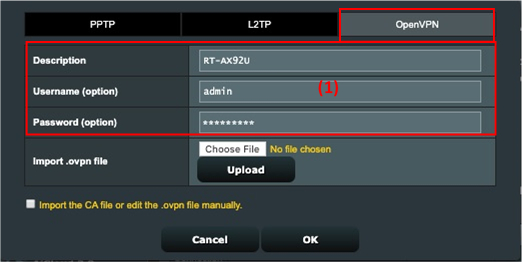
(2) انقر على [اختر ملف] ثم اختر ملف .ovpn المقدم من مزود خدمة VPN الخاص بك.

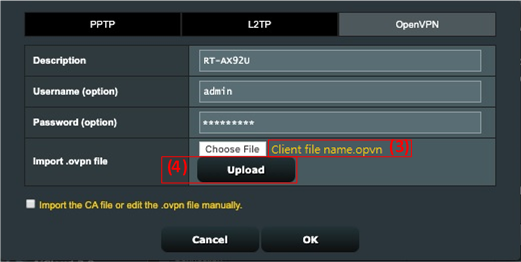
(3) تحقق مما إذا كان اسم الملف الذي تم رفعه يظهر.
(4) ثم انقر على زر [رفع] للإكمال.
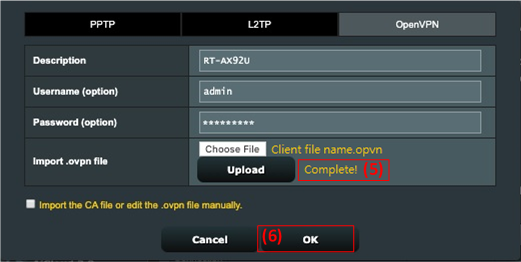
(5) تحقق مما إذا ظهرت إشارة [اكتمل!].
(6) انقر على [موافق] لإنشاء ملف تعريف عميل VPN.
الخطوة 4: تنفيذ اتصال VPN
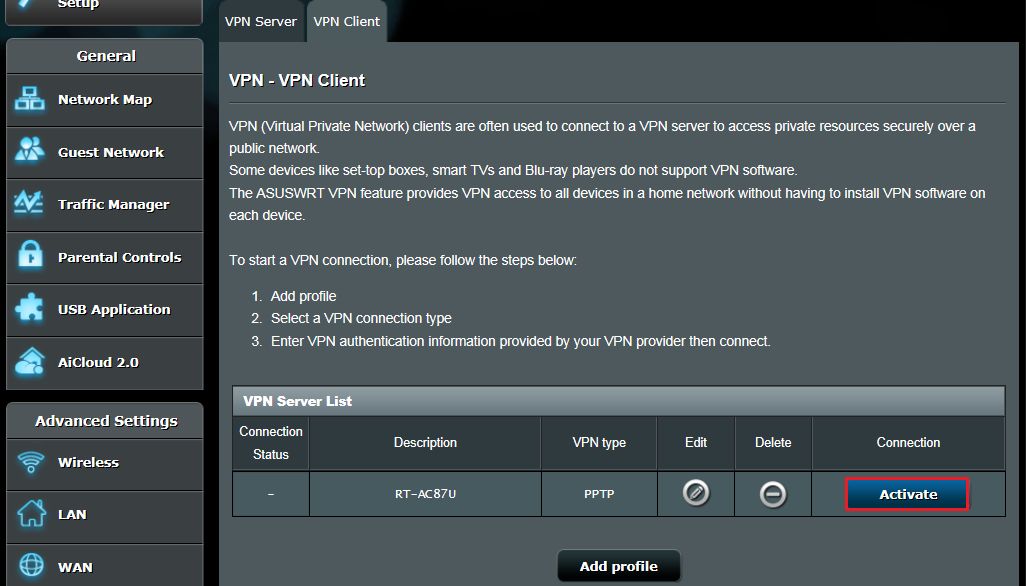
انقر على [تفعيل] لتنفيذ اتصال VPN الخاص بك.
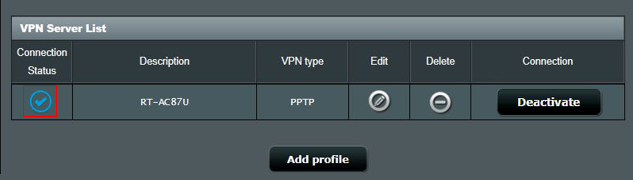
عرض أيقونة الصح  يدل على أن الاتصال ناجح.
الأسئلة الشائعة
1. لماذا لا يوجد خيار عميل OpenVPN متاح في أحدث إصدار للبرامج الثابتة؟
عميل الـ VPN يُسمى في الواقع VPN Fusion. لإعدادات VPN Fusion، يرجى الرجوع إلى هذا المقال في الأسئلة الشائعة. [راوتر لاسلكي] لماذا يجب عليك تجربة اتصال VPN متعدد (VPN Fusion) - إصدارات أحدث من 388.xxxxx
2. لماذا لا يعيد عميل الـ VPN الاتصال تلقائيًا عندما يتم إيقاف تشغيل خادم الـ VPN ثم تشغيله مرة أخرى؟
هذا أمر طبيعي. عندما يتم إيقاف تشغيل خادم الـ VPN، فإن الراوتر الذي يعمل كعميل VPN سينفصل ولن يعيد الاتصال تلقائيًا. هذا هو السلوك الطبيعي لأجهزة توجيه ASUS.
3. ماذا أفعل إذا لم أتمكن من الاتصال بخادم الـ VPN بنجاح بعد اتباع الخطوات أعلاه؟
أ. يرجى التأكد من أن جهاز التوجيه الخاص بك يمكنه الاتصال بالإنترنت بشكل طبيعي.
ب. يرجى التأكد من أن معلومات خادم VPN التي أدخلتها صحيحة (مثل نوع VPN المحدد، عنوان الخادم، حساب VPN وكلمة المرور، إلخ.)
إذا لم تكن متأكدًا من المعلومات ذات الصلة، يرجى استشارة مسؤول خادم VPN الخاص بك أولاً.
ج. يُوصى باستخدام جهاز آخر كعميل VPN لمحاولة الاتصال بخادم VPN لمعرفة ما إذا كان يمكنك الاتصال بشكل طبيعي.
تعليمات الاتصال بـVPN باستخدام أجهزة غير أجهزة توجيه ASUS:
- كمبيوتر Windows (لنظامي Windows 11 و Windows 10): الاتصال بـVPN في Windows - دعم Microsoft
- أجهزة MAC: إعداد اتصال VPN على Mac - دعم Apple
- أجهزة Android: الاتصال بشبكة افتراضية خاصة (VPN) على Android - تعليمات Android (google.com)
- أجهزة Apple: نظرة عامة على إعدادات VPN لأجهزة Apple - دعم Apple
إذا لم تتمكن من إنشاء اتصال ناجح مع خادم VPN باستخدام جهاز غير جهاز توجيه ASUS، يرجى استشارة مسؤول خادم VPN الخاص بك أولاً.
د. إذا تمكنت من إنشاء اتصال بنجاح مع خادم VPN باستخدام جهاز غير راوتر ASUS، يُوصى بالتأكد من أن البرنامج الثابت لراوتر ASUS الخاص بك قد تم تحديثه إلى أحدث إصدار، وإعادة الراوتر إلى إعدادات المصنع الأصلية (إعادة التعيين)، وإعادة الإعداد وفقًا لتعليمات QIS ثم اتبع الخطوات المذكورة في هذه المقالة مرة أخرى لإعداد عميل VPN لإنشاء الاتصال.
للحصول على ترقية البرنامج الثابت، إعادة تعيين الراوتر، وإعداد QIS يرجى الرجوع إلى الأسئلة الشائعة أدناه.
٤. كيف تتعامل مع تعارض IP إذا لم يكن عميل VPN يعمل؟
عندما يكون نطاق الشبكة المحلية (LAN) في راوتر ASUS هو نفسه مع خادم VPN، قد لا يعمل اتصال VPN وتظهر أيقونة تحذير على حالة الاتصال.
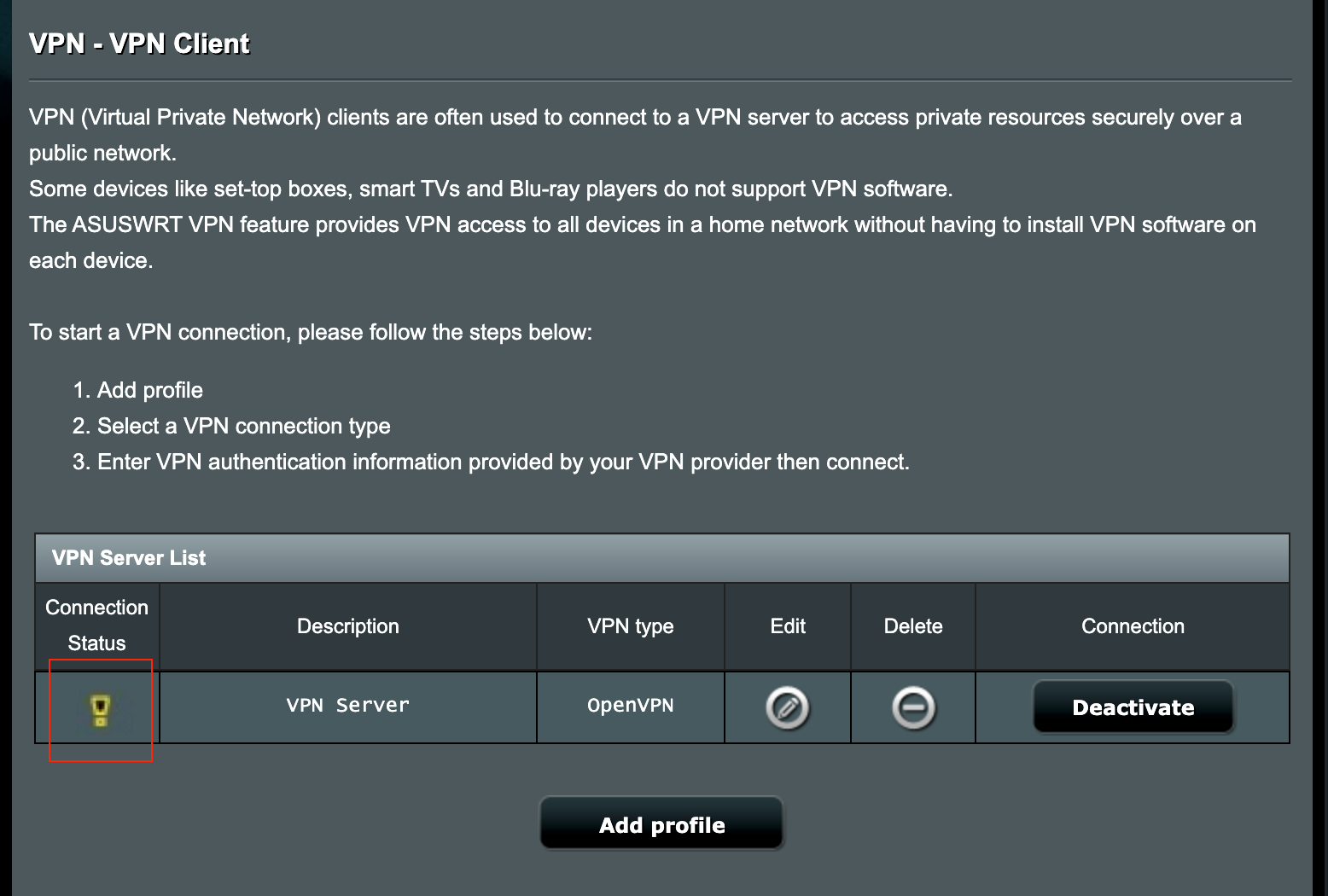
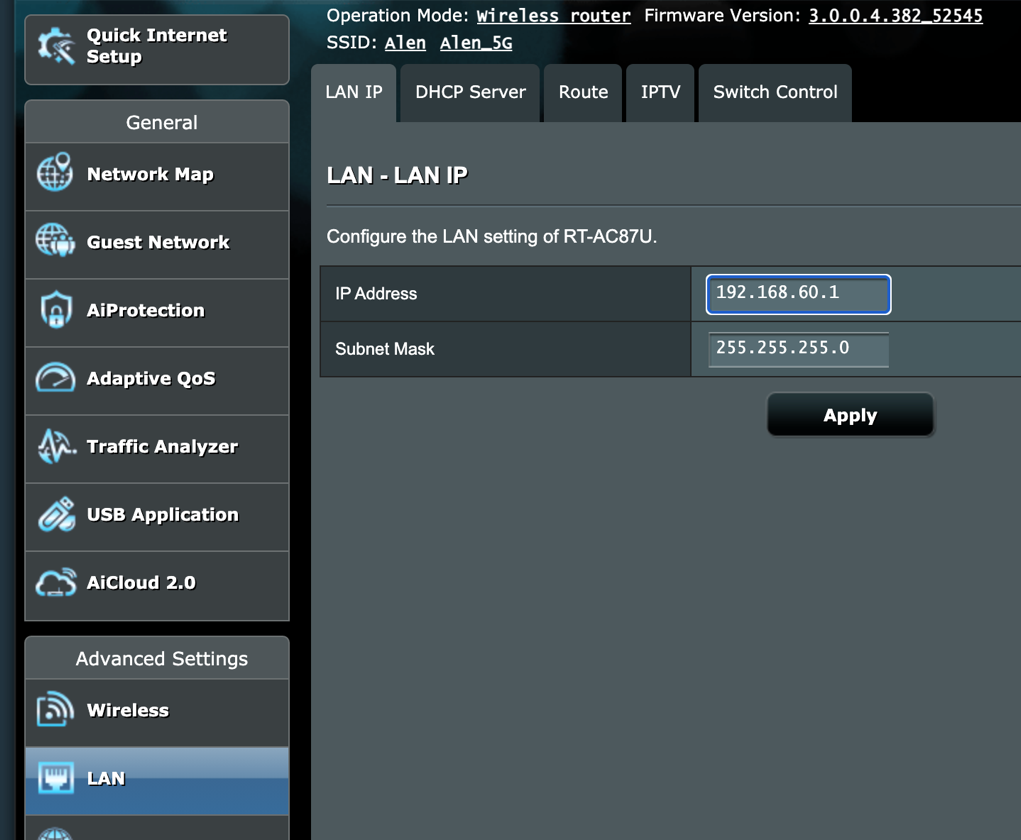
يرجى محاولة تغيير عنوان IP الخاص بالشبكة المحلية (LAN) إلى عنوان آخر مختلف عن خادم VPN.
5. هل يمكنني تخصيص بعض الأجهزة لاستخدام VPN بينما تستخدم أجهزة أخرى WAN؟
يمكنك القيام بذلك من خلال ميزة نسميها VPN Fusion، ولكن هذه الميزة مدعومة فقط في بعض طرازات الراوتر.
لمزيد من المعلومات حول VPN Fusion، يمكنك الرجوع إلى هذه المقالة: [راوتر لاسلكي] كيفية إعداد اتصالات VPN متعددة على راوتر ASUS (VPN Fusion / VPN Client)؟ (GT-AC5300/GT-AC2900)
بالنسبة للأجهزة التي لا تدعم ميزة VPN Fusion، سيتم توجيه جميع الأجهزة لاستخدام اتصال VPN بمجرد ضبط VPN Client وإنشاء الاتصال على الراوتر.
كيف يمكن الحصول على (الأداة / البرنامج الثابت)؟
يمكنك تنزيل أحدث التعريفات، والبرمجيات، والبرنامج الثابت، وكتيبات المستخدم من مركز تحميل ASUS.
إذا كنت بحاجة إلى مزيد من المعلومات حول مركز تحميل ASUS، يرجى الرجوع إلى هذا الرابط
.