[اللوحة الأم] استكشاف الأخطاء وإصلاحها - عند ظهور الرسالة "تحذير! تم اكتشاف وضع استعادة الـ BIOS" (CrashFree BIOS)
لتوفير تعليمات أكثر تفصيلًا لك، يمكنك أيضًا النقر على رابط فيديو ASUS Youtube أدناه لمعرفة المزيد حول ["تحذير! تم اكتشاف وضع استعادة BIOS" تظهر رسالة معالجة طريقة الإقلاع غير الطبيعي]
https://www.youtube.com/watch?v=xb6FbJwVg8Y
(مثال: موديل Prime X299 Edition 30)

ملاحظة: قد تتعطل العملية أثناء تحديث BIOS، أو قد يتم فقدان أو تلف BIOS عند إزالة الطاقة، وعندما لا يمكن للنظام الإقلاع بشكل طبيعي والدخول إلى شاشة BIOS. يمكنك استخدام وظيفة الإنقاذ CrashFree BIOS 3 في اللوحة الأم لاستعادة BIOS.
هناك طريقتان للاستعادة:
الطريقة الأولى: استخدم قرص DVD الدعم الخاص باللوحة الأم لاستعادة BIOS
الطريقة الثانية: استخدم وحدة تخزين USB لاستعادة BIOS
الطريقة الأولى: استخدم قرص DVD الدعم الخاص باللوحة الأم لاستعادة BIOS:
ملاحظة: قد يكون إصدار BIOS الموجود على قرص DVD الدعم الخاص باللوحة الأم أقدم من إصدار BIOS الموجود على الموقع الرسمي. إذا كنت ترغب في استخدام أحدث إصدار من BIOS، يرجى تنزيله من مركز تحميل ASUS واستخدام طريقة الاستعادة عبر وحدة USB لتحديثه.
1. بعد إقلاع الجهاز، قم بتشغيل محرك الأقراص الضوئية وأدخل قرص DVD الدعم الخاص باللوحة الأم.
(مثال: طراز Prime X299 Edition 30)

2. أعد تشغيل الكمبيوتر (اضغط على لوحة المفاتيح: ctrl + alt + delete في نفس الوقت)، سيتم الدخول تلقائيًا إلى واجهة تحديث BIOS "EZ Flash 3".
على سبيل المثال: في طرازات Prime X299 Edition 30، ستظهر الرسالة تحذير! تم اكتشاف وضع استعادة BIOS كما يلي، يمكنك الرجوع إلى اسم "X299E3.CAP" في رسالة الخطأ كخيار للتحديث (يمكنك استخدام لوحة المفاتيح أو الفأرة للنقر)

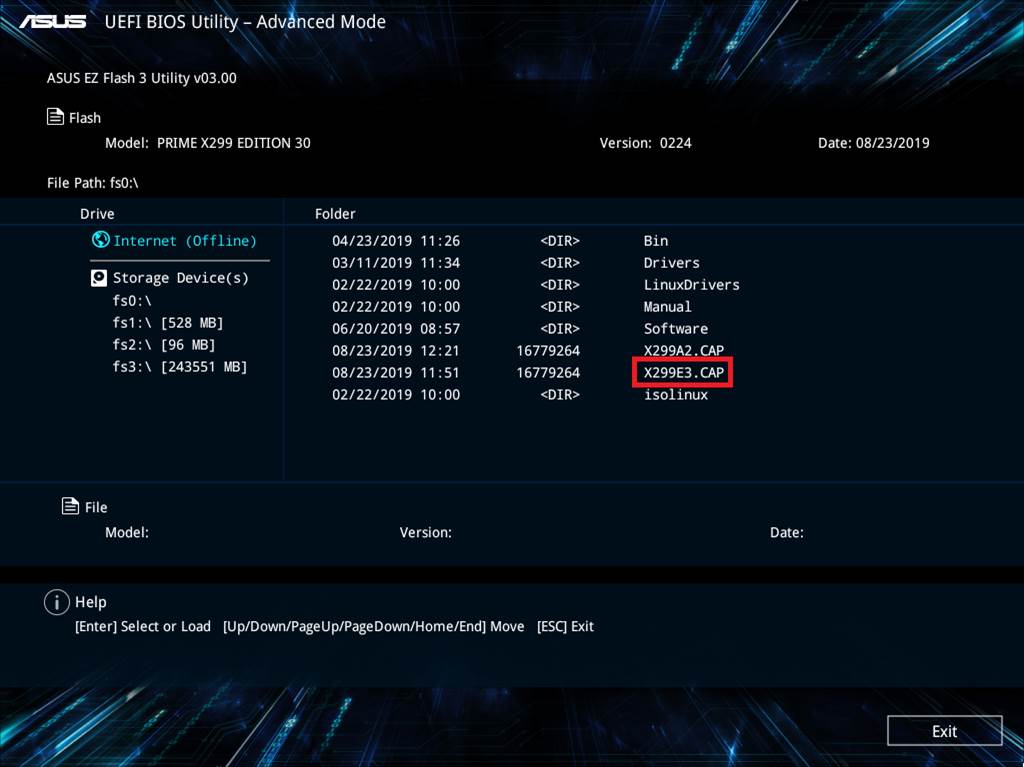
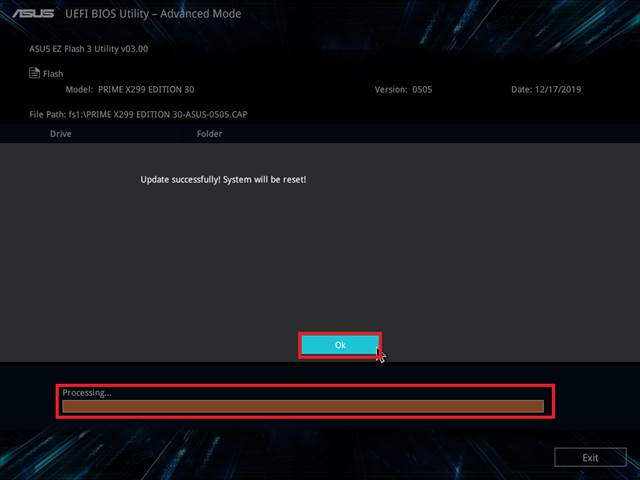
3. عندما ينتهي شريط التقدم من التحديث، ستظهر رسالة تشير إلى أن التحديث تم بنجاح. انقر موافق وسيتم إعادة تشغيل الكمبيوتر.
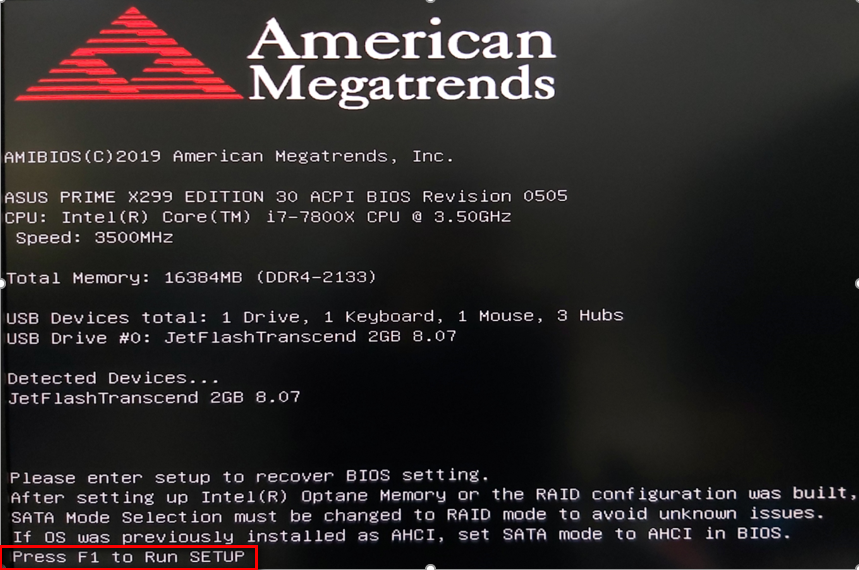
4. بعد إعادة تشغيل النظام، سيُطلب منك الضغط على زر للدخول إلى إعدادات BIOS.
5. يُنصح باتباع الخطوات التالية لاستعادة إعدادات BIOS الافتراضية لتجنب عدم استقرار النظام بسبب إعدادات BIOS غير الصحيحة.
(مثل: طراز Prime X299 Edition 30)
-> في شاشة BIOS، اضغط على لوحة المفاتيح F5
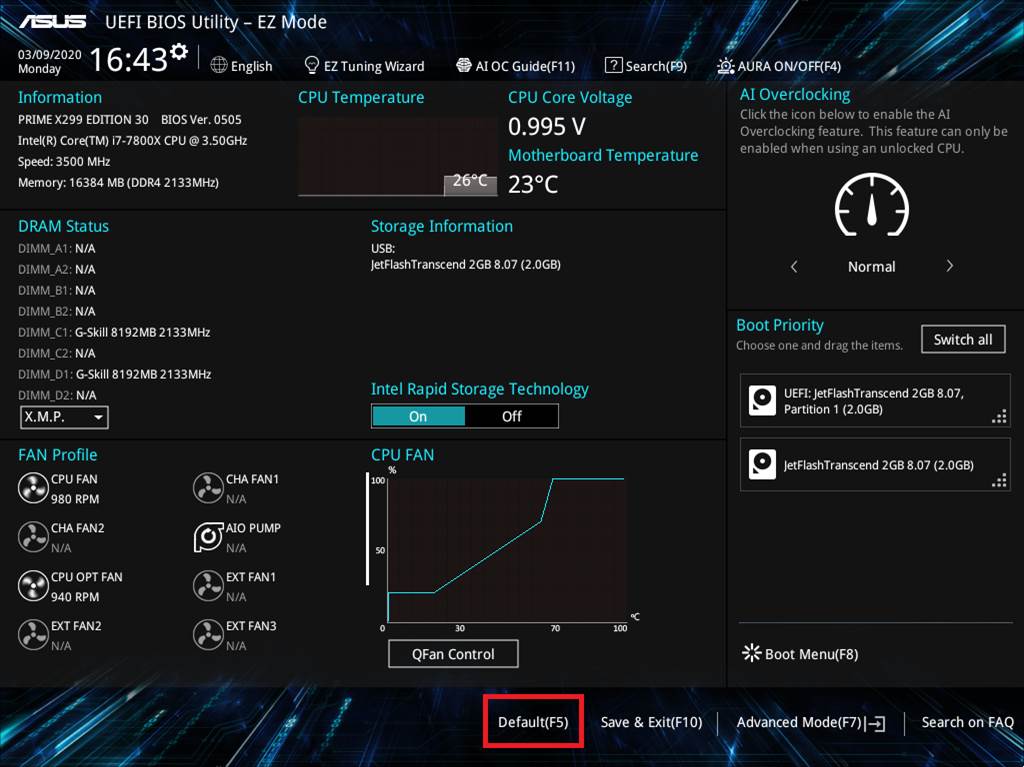
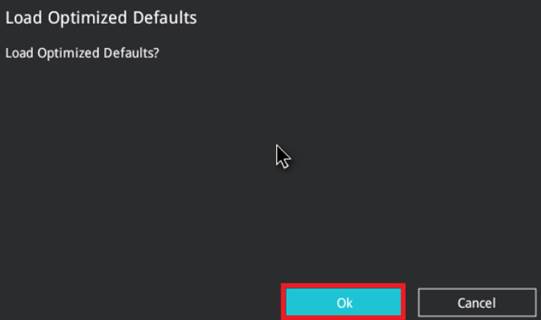
-> تظهر "تحميل الإعدادات الافتراضية المحسنة"، انقر موافق
الطريقة الثانية: استخدام وحدة تخزين USB لاستعادة BIOS:
1. جهز جهاز كمبيوتر يمكنه الدخول إلى Windows بشكل طبيعي للوصول إلى ملف BIOS.
2. جهز وحدة تخزين USB بقطاع واحد من نوع FAT16 / 32. الحجم الموصى به هو 1GB أو أكثر.
3. كيف تحصل على (BIOS)؟
كيفية العثور على اسم الطراز: https://www.asus.com/support/Article/565/
يمكنك الحصول على أحدث البرامج، الأدلة، التعريفات والبرامج الثابتة من مركز تحميل ASUS. مركز تحميل ASUS
إذا كنت بحاجة إلى مزيد من المعلومات حول مركز تحميل ASUS، يرجى الرجوع إلى هذا الرابط.
4. قم بتنزيل أحدث ملف BIOS الموافق لطراز اللوحة الأم الخاصة بك من مركز تحميل ASUS وقم بحفظه على وحدة تخزين USB.
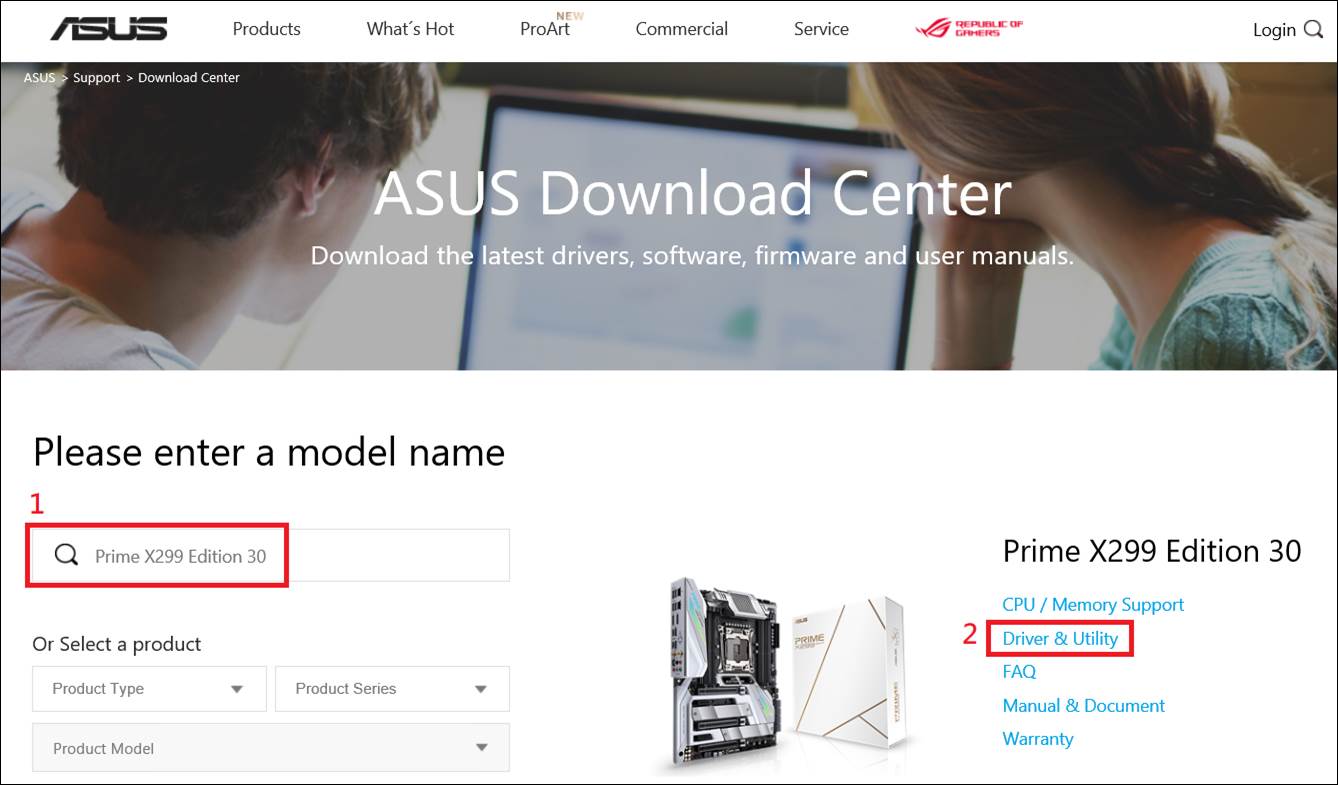
أدخل الطراز-> اضغط على برنامج التشغيل والأداة المساعدة.
(مثال: طراز Prime X299 Edition 30)
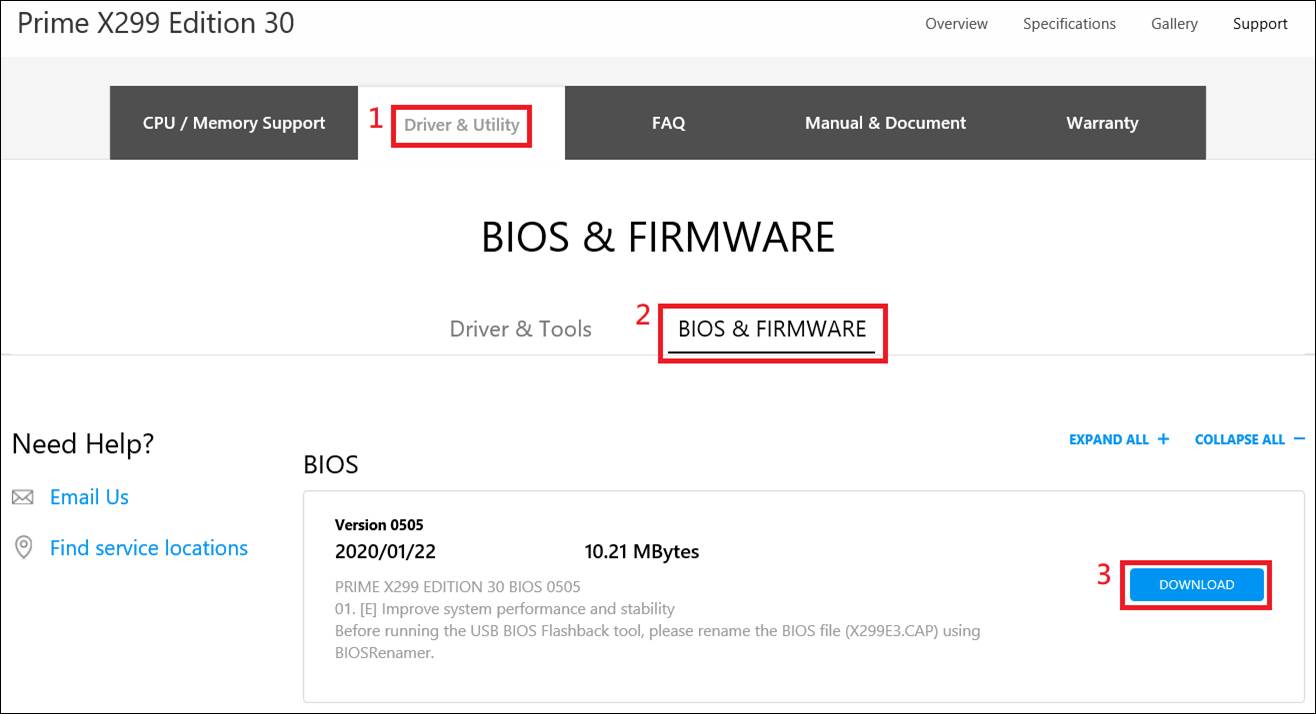
5. انقر على برامج التشغيل والأدوات المساعدة-> BIOS والبرامج الثابتة، اختر إصدار BIOS المطلوب وقم بتحميله (يوصى بأحدث إصدار).
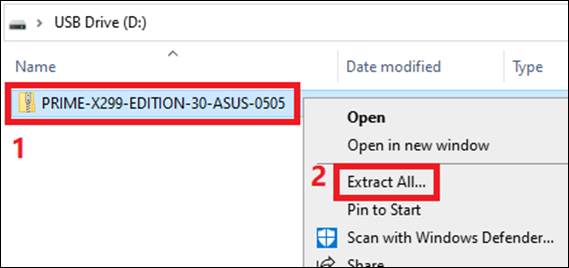
6. بعد النقر على زر التحميل، احفظ BIOS على وحدة تخزين USB وقم بفك الضغط عنه (يتوفر في Windows 10 وظيفة فك الضغط لملفات ZIP بشكل مدمج)
7. انقر نقرًا مزدوجًا على "BIOSRenamer" للتنفيذ، ويمكنك إعادة تسمية ملف BIOS تلقائيًا (.CAP).
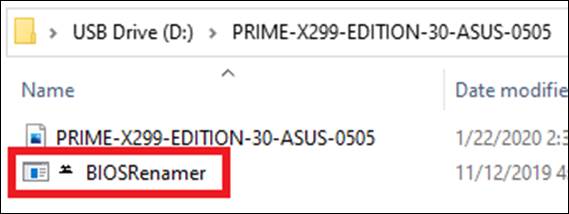
8. تم إعادة تسمية ملف BIOS تلقائيًا (.CAP) -> اضغط أي مفتاح لإنهاء نافذة التسمية

9. قم بتحديث ملف BIOS الجديد (.CAP) إلى الدليل الجذري لوحدة ذاكرة USB.
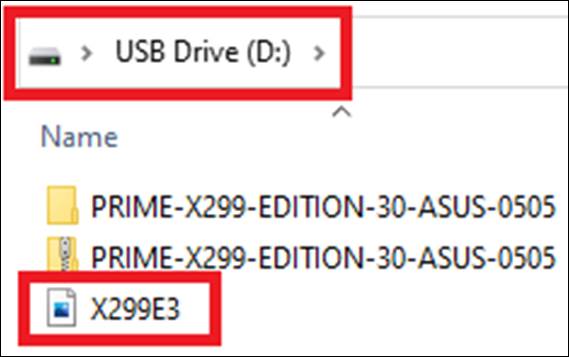
10. قم بتوصيل وحدة ذاكرة USB بمنفذ USB في اللوحة الأم.
11. يرجى إعادة تشغيل الكمبيوتر، ثم ستقوم اللوحة الأم تلقائيًا بفحص وجود ملف BIOS في الجهاز والدخول تلقائيًا إلى شاشة تطبيق EZ Flash 3.
على سبيل المثال: في موديلات Prime X299 Edition 30، تظهر الرسالة "تحذير! تم اكتشاف وضع استرداد BIOS" كما يلي، يمكنك الرجوع إلى اسم "X299E3.CAP" في رسالة الخطأ كخيار التحديث (يمكنك استخدام لوحة المفاتيح أو الفأرة للنقر)

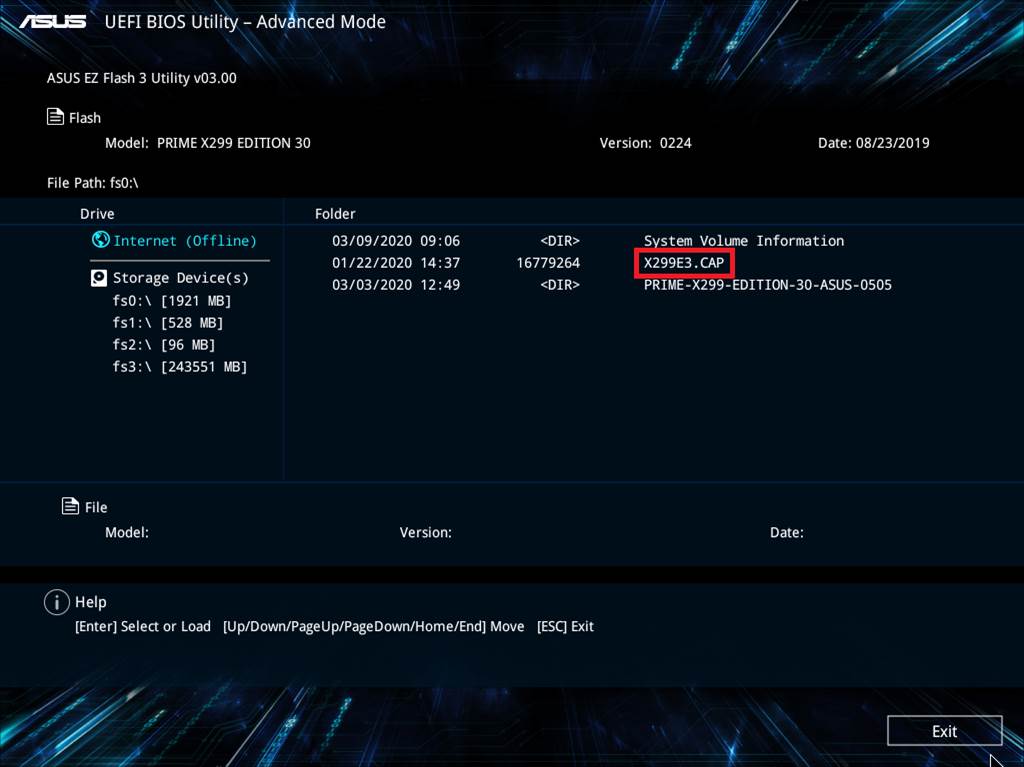
12. عند انتهاء شريط التقدم من التحديث، ستظهر رسالة تفيد بأن التحديث تم بنجاح.
انقر موافق وسيعاد تشغيل الكمبيوتر.
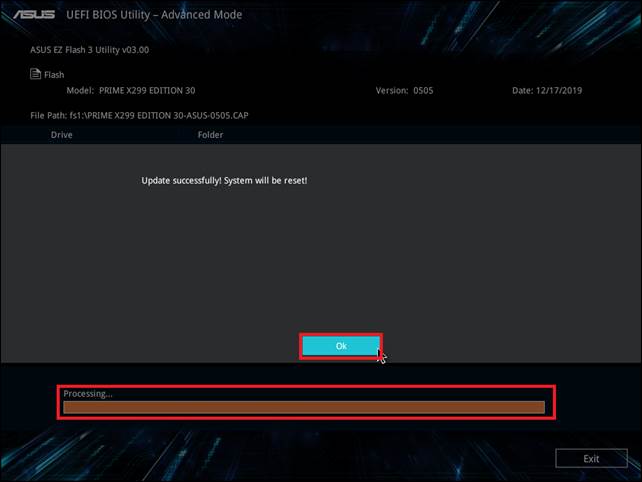
13. بعد إعادة تشغيل النظام، سيُطلب منك الضغط على زر للدخول إلى إعدادات BIOS.
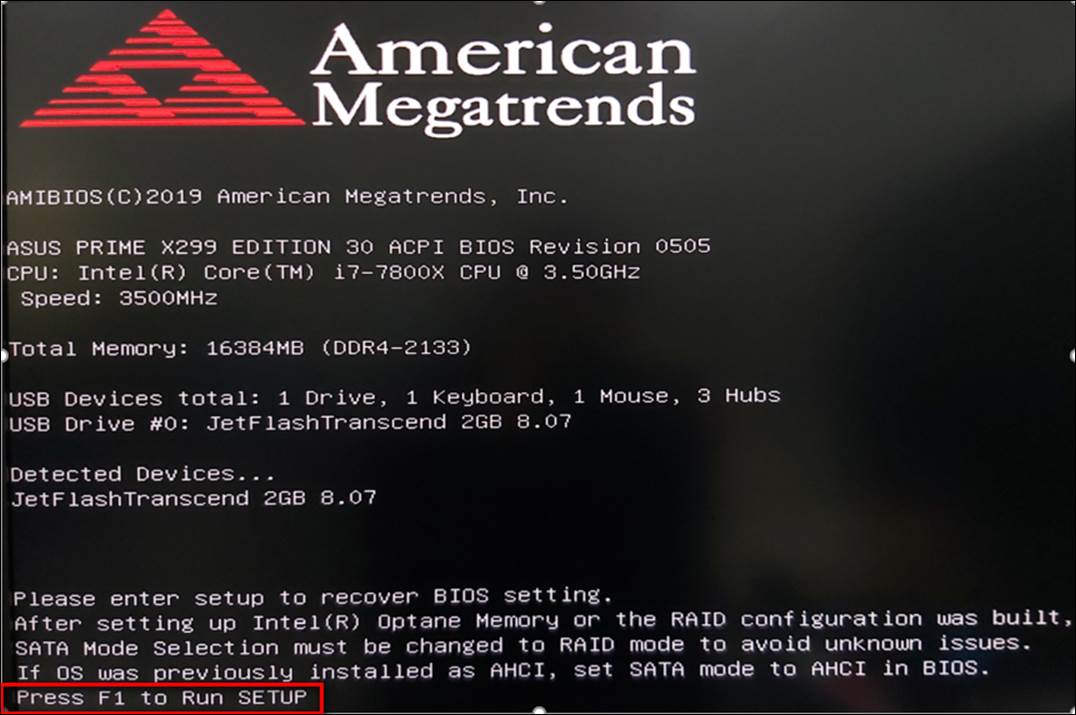
14. يُوصى باتباع الخطوات أدناه لاستعادة إعدادات BIOS الافتراضية لتجنب عدم استقرار النظام الناتج عن إعدادات BIOS غير الصحيحة.
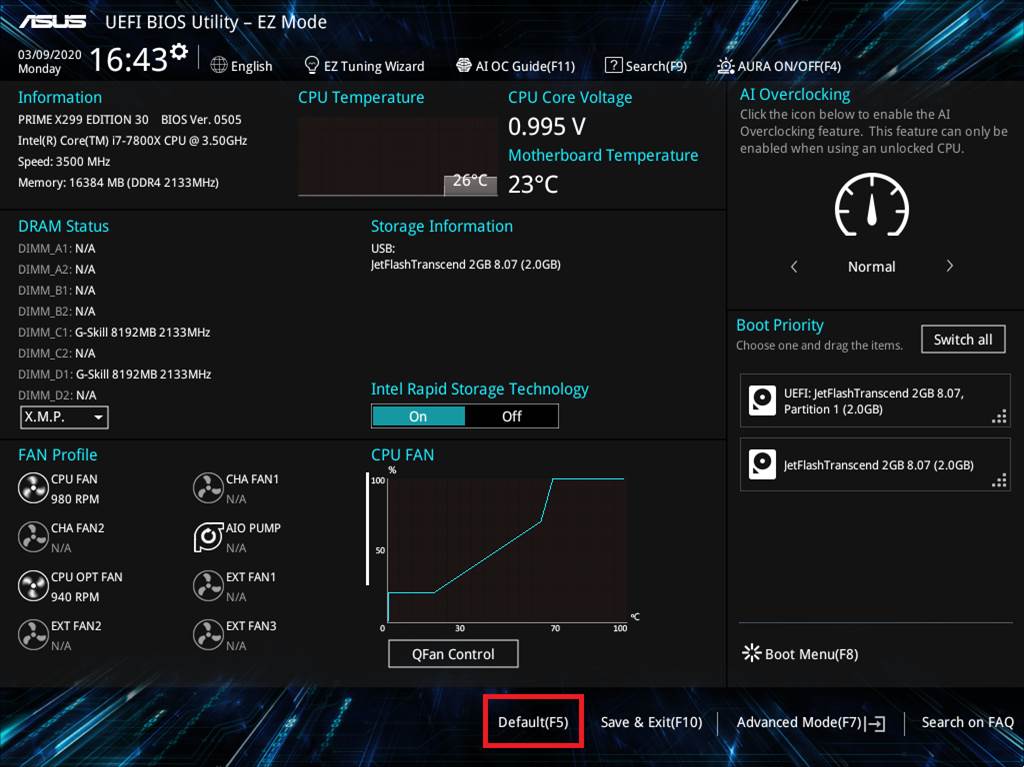
(مثال: طراز Prime X299 Edition 30)
-> في شاشة BIOS، اضغط على مفتاح F5
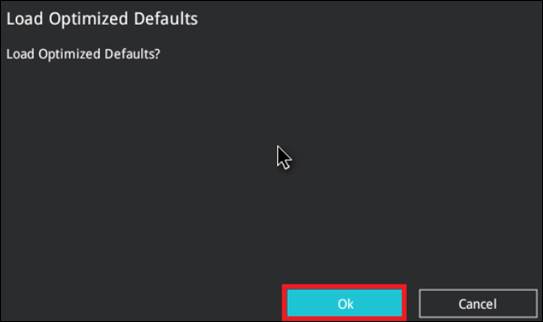
-> ستظهر رسالة "Load Optimized Defaults"، انقر موافق
الأسئلة والأجوبة:
س1: كيف يمكن إنشاء وحدة تخزين USB بصيغة FAT16 / 32 ؟
ج1: يرجى اتباع الخطوات التالية:
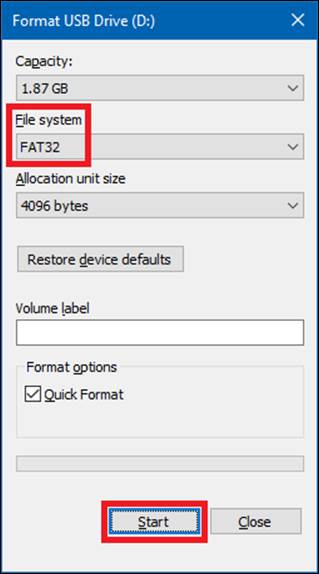
1. قم بتهيئة وحدة التخزين USB. على وحدة التخزين USB، اضغط بالزر الأيمن واختر تهيئة FAT16 / 32. *التهيئة ستحذف جميع البيانات الموجودة في وحدة التخزين USB.
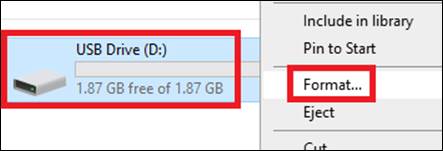
2. في نوع نظام الملفات، اختر FAT32، ثم اضغط بدء.
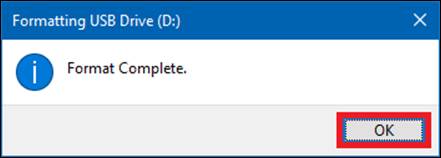
3. اكتمال عملية التهيئة.
إذا لم يتم حل الخطأ/المشكلة بعد، يرجى التواصل مع مركز خدمة ASUS المحلي لديك.