المواضيع ذات الصلة
[Windows 11/10] كيفية الدخول إلى الوضع الآمن
المنتجات المطبقة: لابتوب، جهاز مكتبي، الكمبيوتر الكل في واحد، جهاز اللعب المحمول، MiniPC
الوضع الآمن يبدأ Windows بحالة أساسية باستخدام مجموعة محدودة من الملفات والسواقات. إذا لم تظهر مشاكل في الوضع الآمن، فهذا يشير إلى أن الإعدادات الافتراضية وسواقات الجهاز الأساسية ليست سبب المشكلة. مراقبة Windows في الوضع الآمن يتيح لك تضييق مصدر المشكلة وحلها بشكل فعال. يوجد إصداران من الوضع الآمن: 'الوضع الآمن' و'الوضع الآمن مع الشبكة'. الإصدار مع الشبكة يضيف سواقات الشبكة والخدمات اللازمة للوصول إلى الإنترنت والأجهزة الأخرى على شبكتك.
إذا كان جهازك لا يمكنه الوصول إلى النظام، يرجى الرجوع إلى الدليل حول كيفية الدخول إلى الوضع الآمن عندما يكون النظام غير متاح.
لتوفير تعليمات أكثر تفصيلاً لك، يمكنك أيضاً الضغط على رابط فيديو ASUS على YouTube أدناه لمعرفة المزيد حول كيفية الدخول إلى الوضع الآمن في Windows 11/10
https://www.youtube.com/watch?v=2wDNK4LAd1U
يرجى الذهاب إلى التعليمات المقابلة بناءً على نظام تشغيل Windows الحالي على جهازك:
نظام تشغيل Windows 11
- انقر على [ابدأ]
 أيقونة في شريط المهام①، ثم اختر [الإعدادات]
 ②.
②. 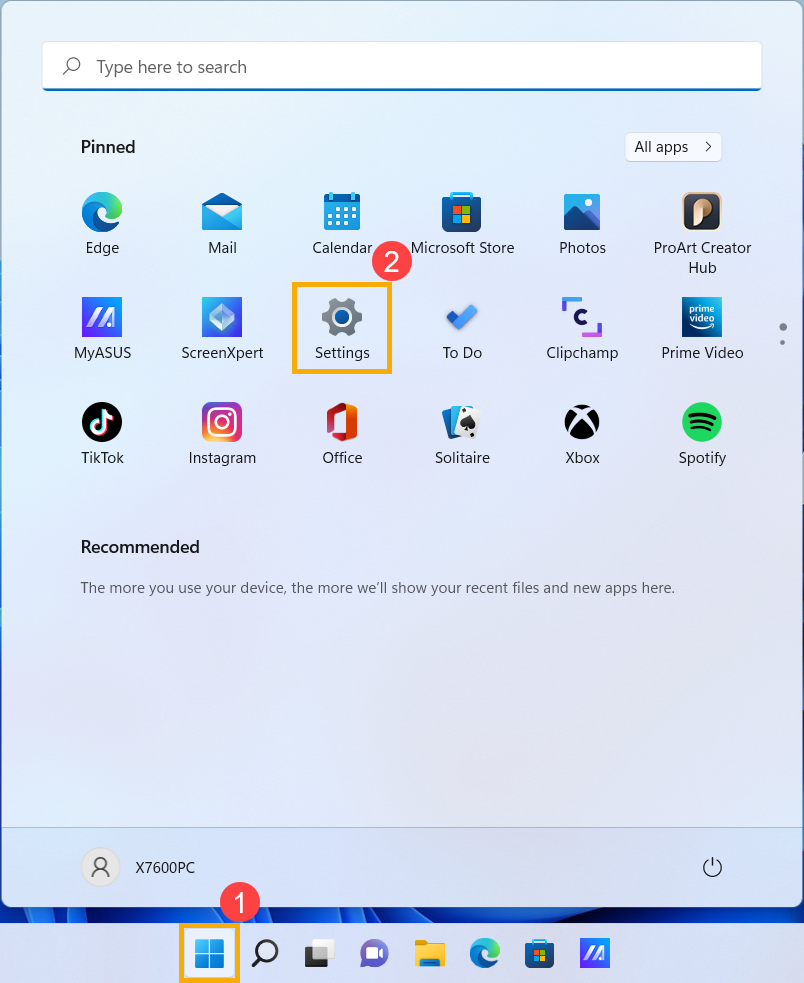
- اختر [الاسترداد]③.
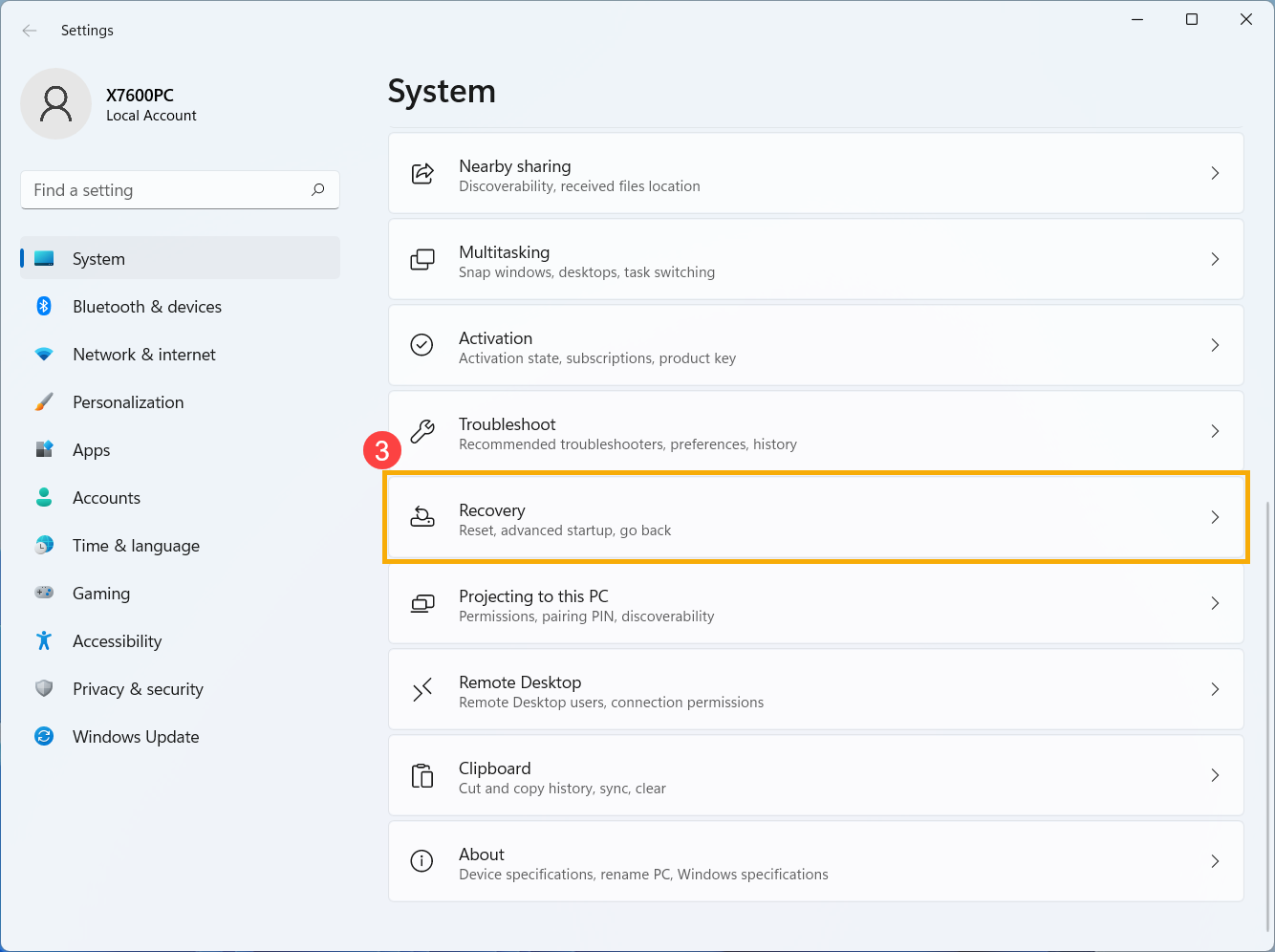
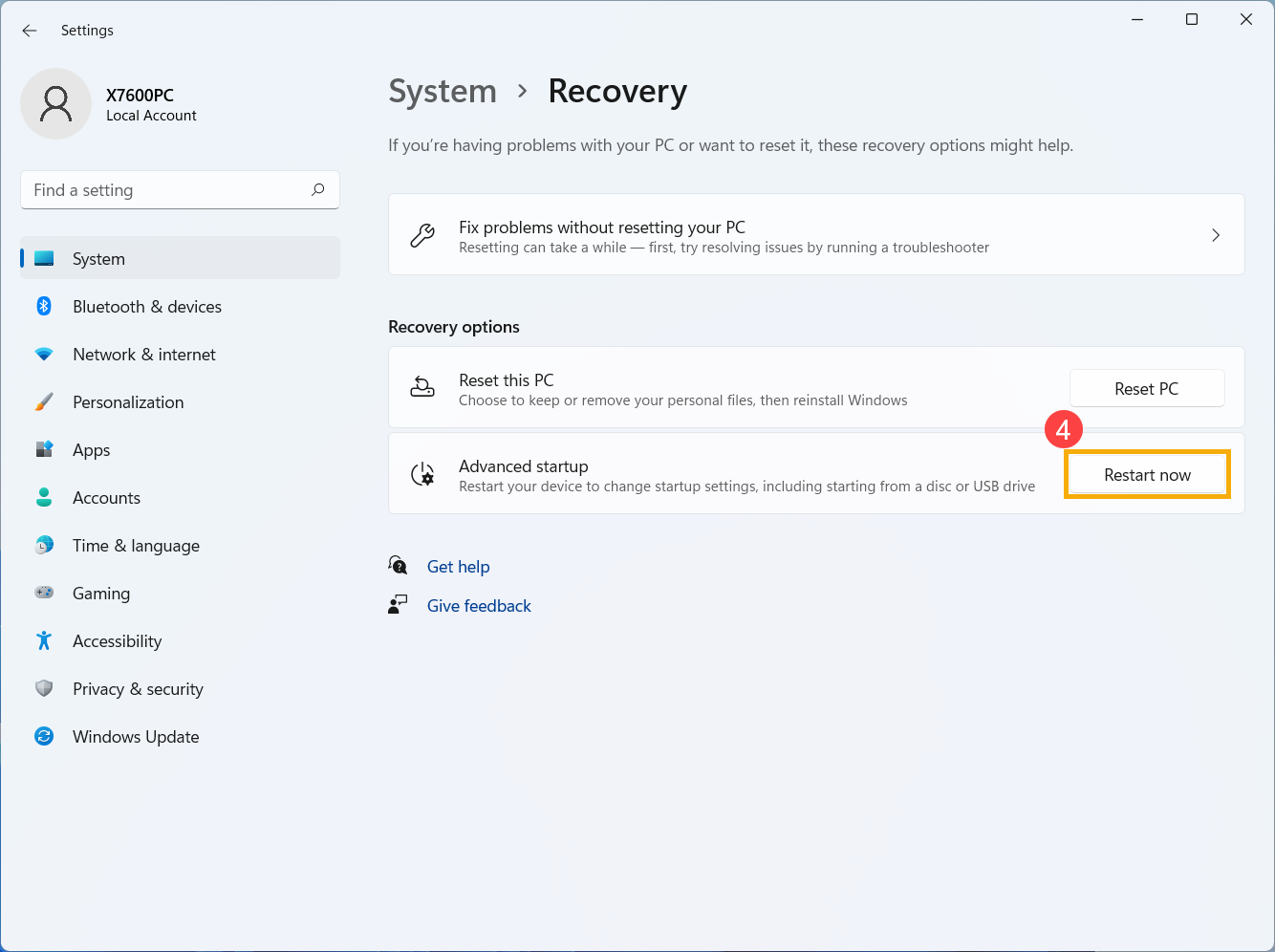
- انقر على [إعادة التشغيل الآن]④ في حقل بدء التشغيل المتقدم.
- انقر على [إعادة التشغيل الآن]⑤، وسيتم إعادة تشغيل جهازك.
ملاحظة: إذا كان لديك عمل غير محفوظ، تأكد من حفظه قبل المتابعة.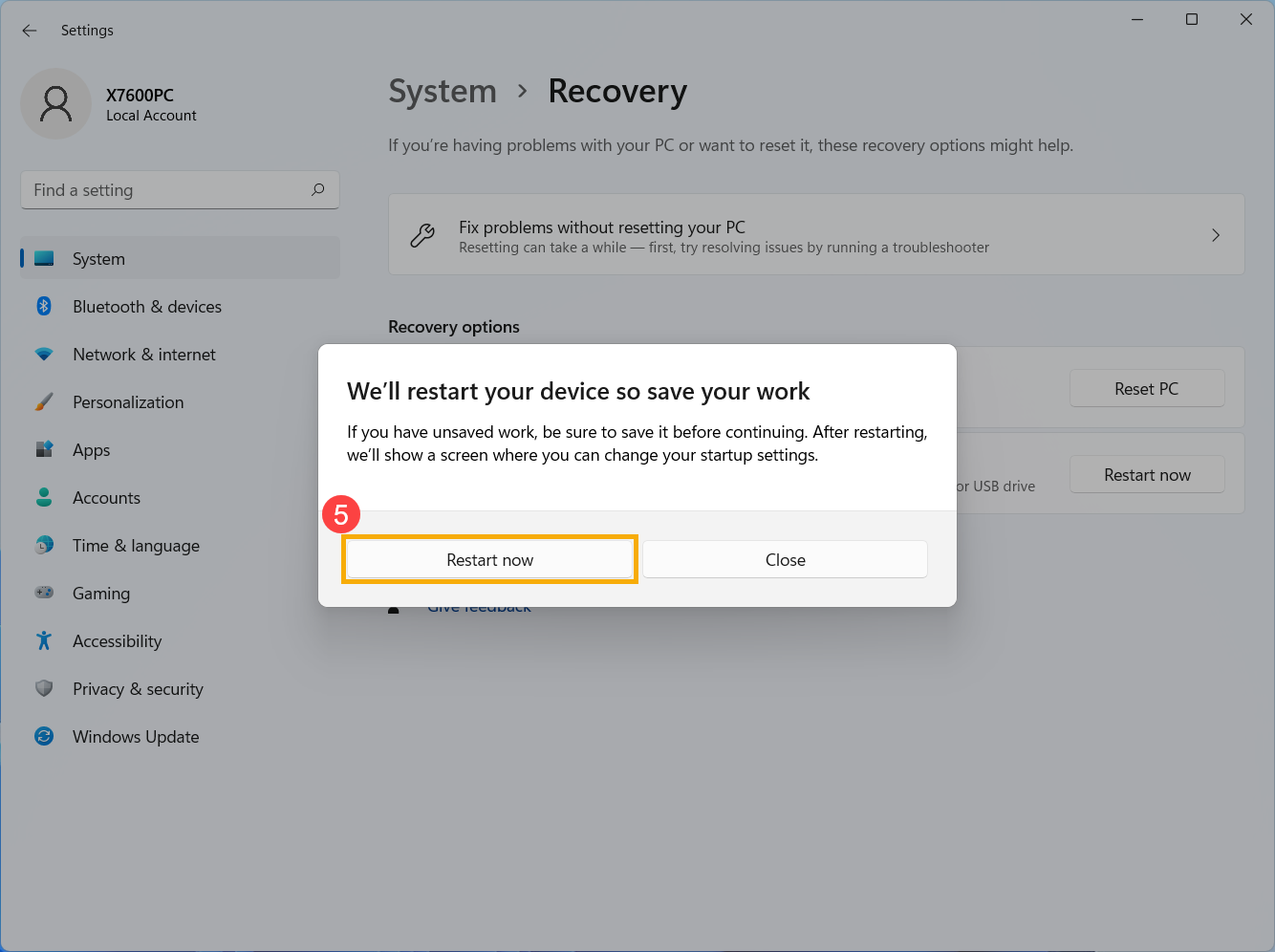
- بعد إعادة تشغيل النظام، سوف تدخل إلى بيئة استعادة Windows ([WinRE]). يرجى اختيار [استكشاف الأخطاء وإصلاحها]⑥.
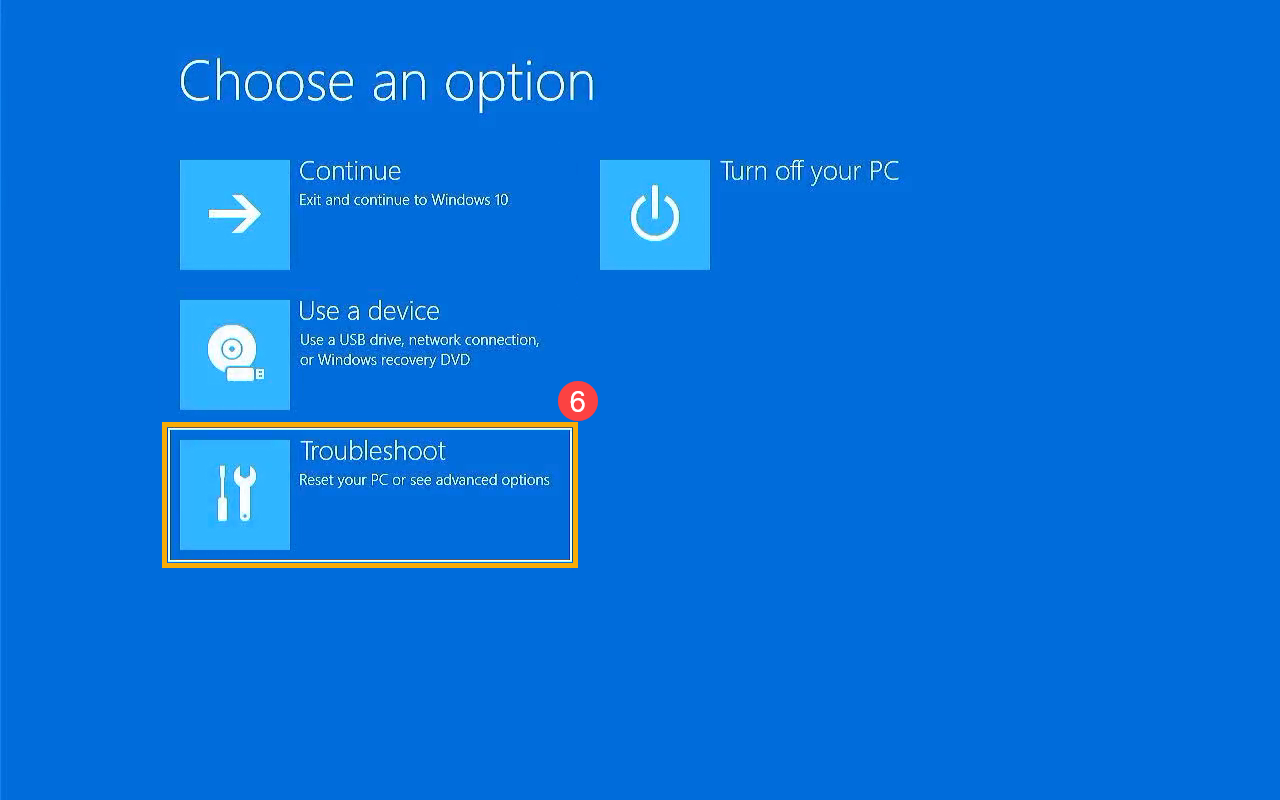
- اختر [خيارات متقدمة]⑦.
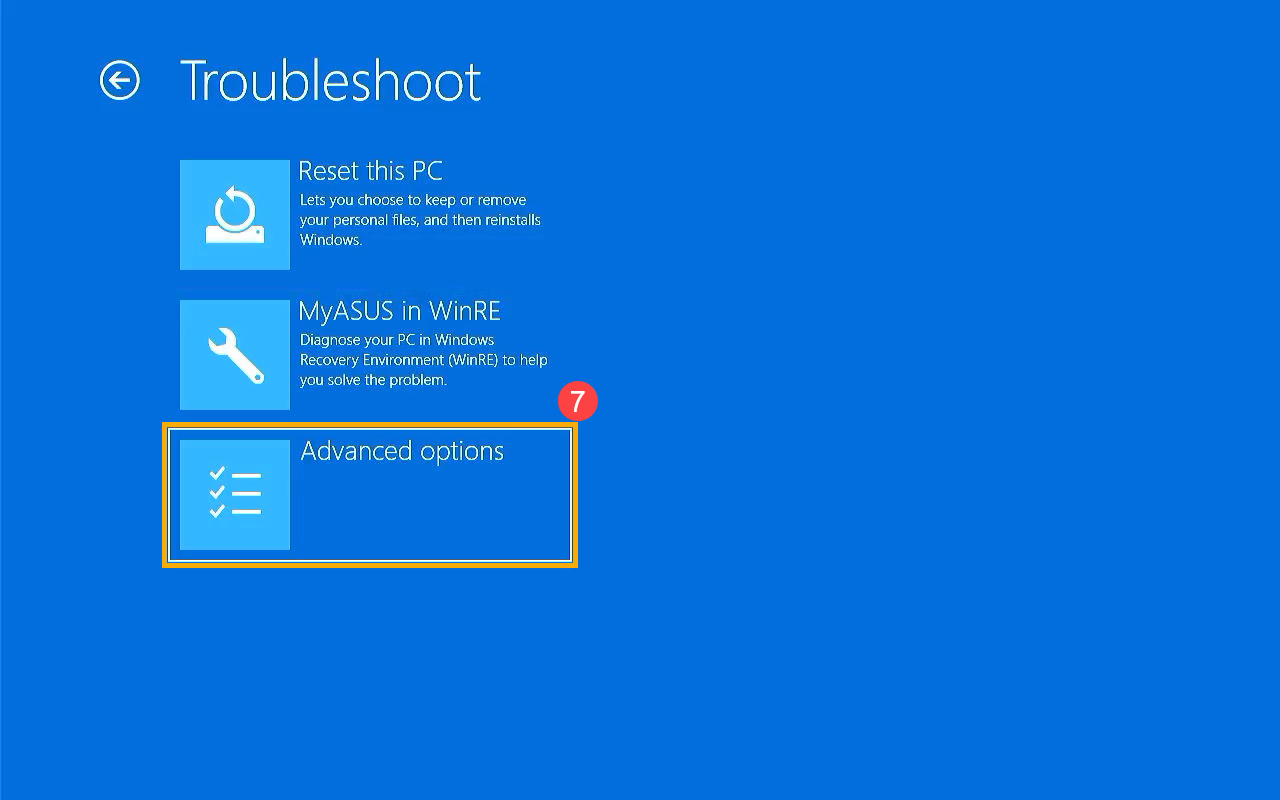
- اختر [إعدادات بدء التشغيل]⑧.
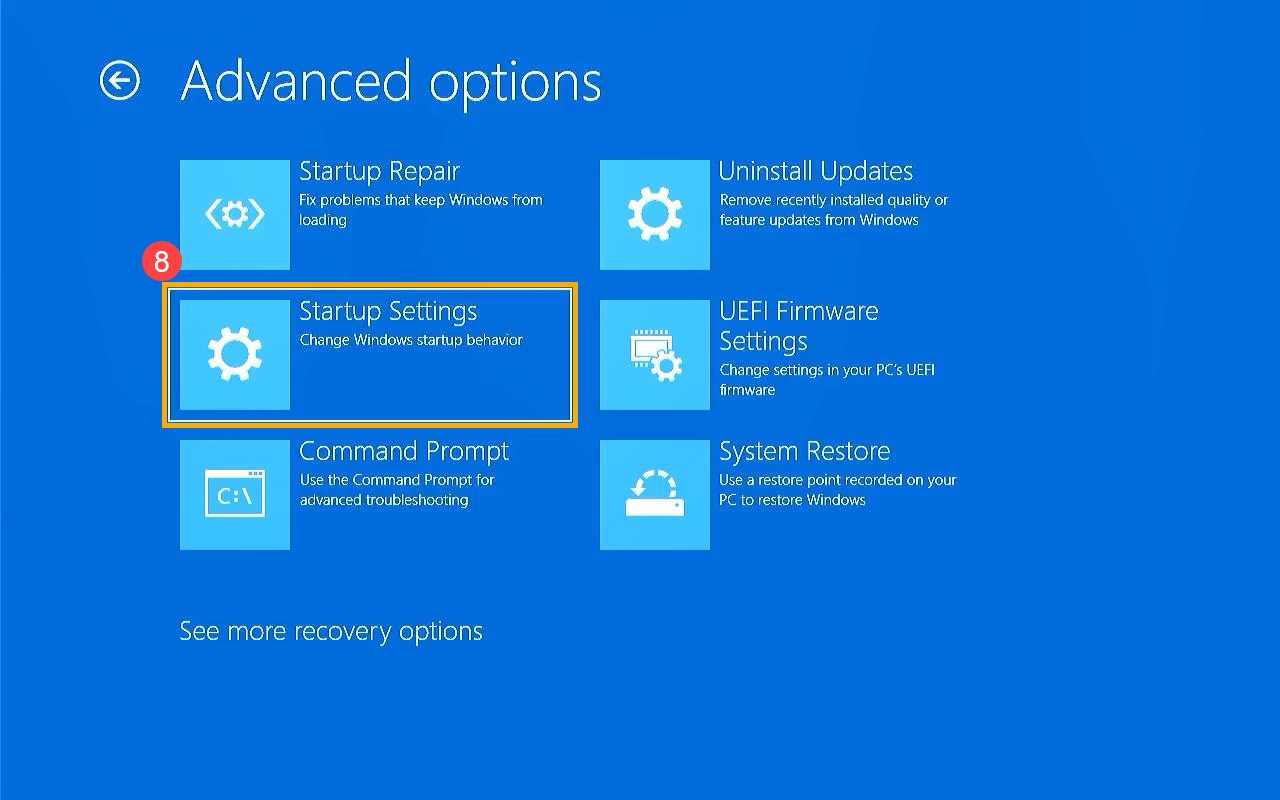
- انقر على [إعادة التشغيل]⑨.
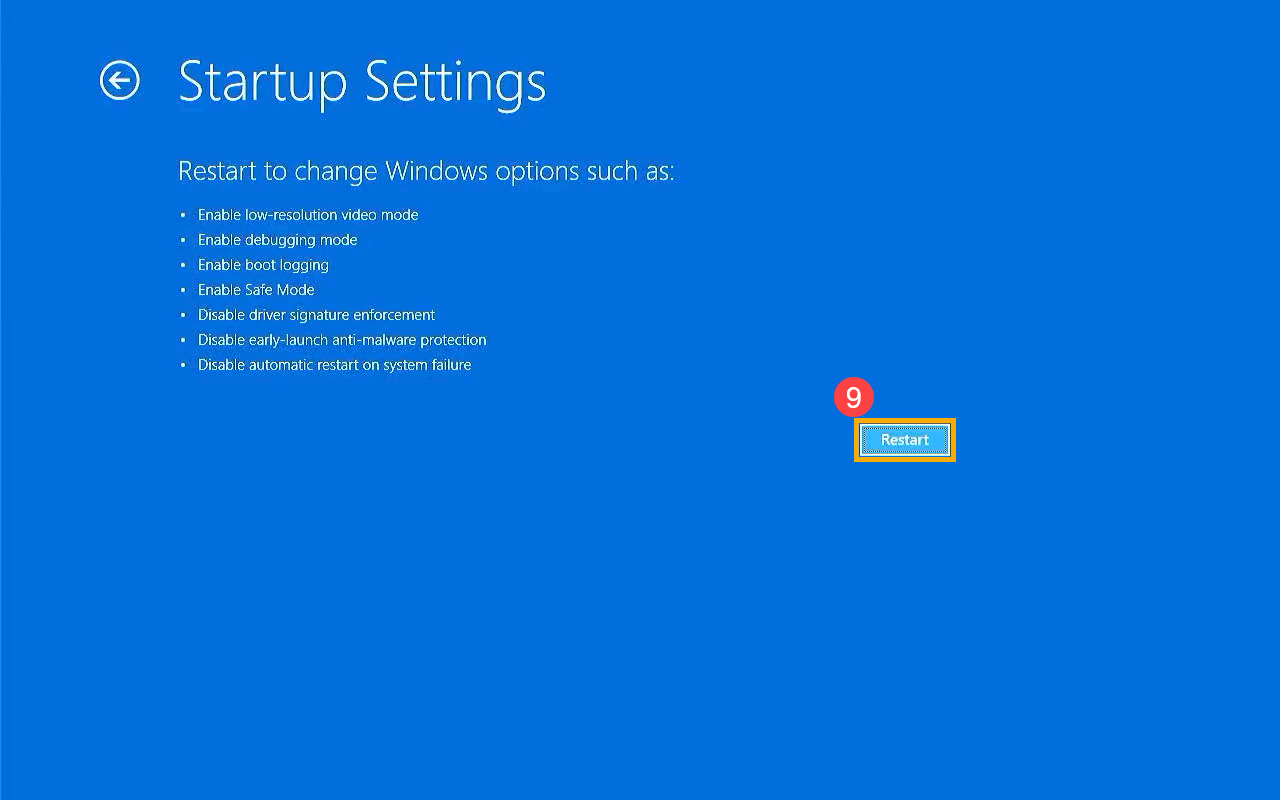
- اضغط على أزرار الأرقام أو مفاتيح الوظائف F1-F9 على لوحة المفاتيح لاختيار وضع الأمان. في الحالة العامة، يمكنك اختيار [4) تمكين الوضع الآمن] للدخول إلى الوضع الآمن⑩.
إذا كنت بحاجة إلى برامج التشغيل الخاصة بالشبكة والخدمات للوصول إلى الإنترنت والأجهزة الأخرى على شبكتك، يرجى اختيار 5) تفعيل الوضع الآمن مع الشبكة.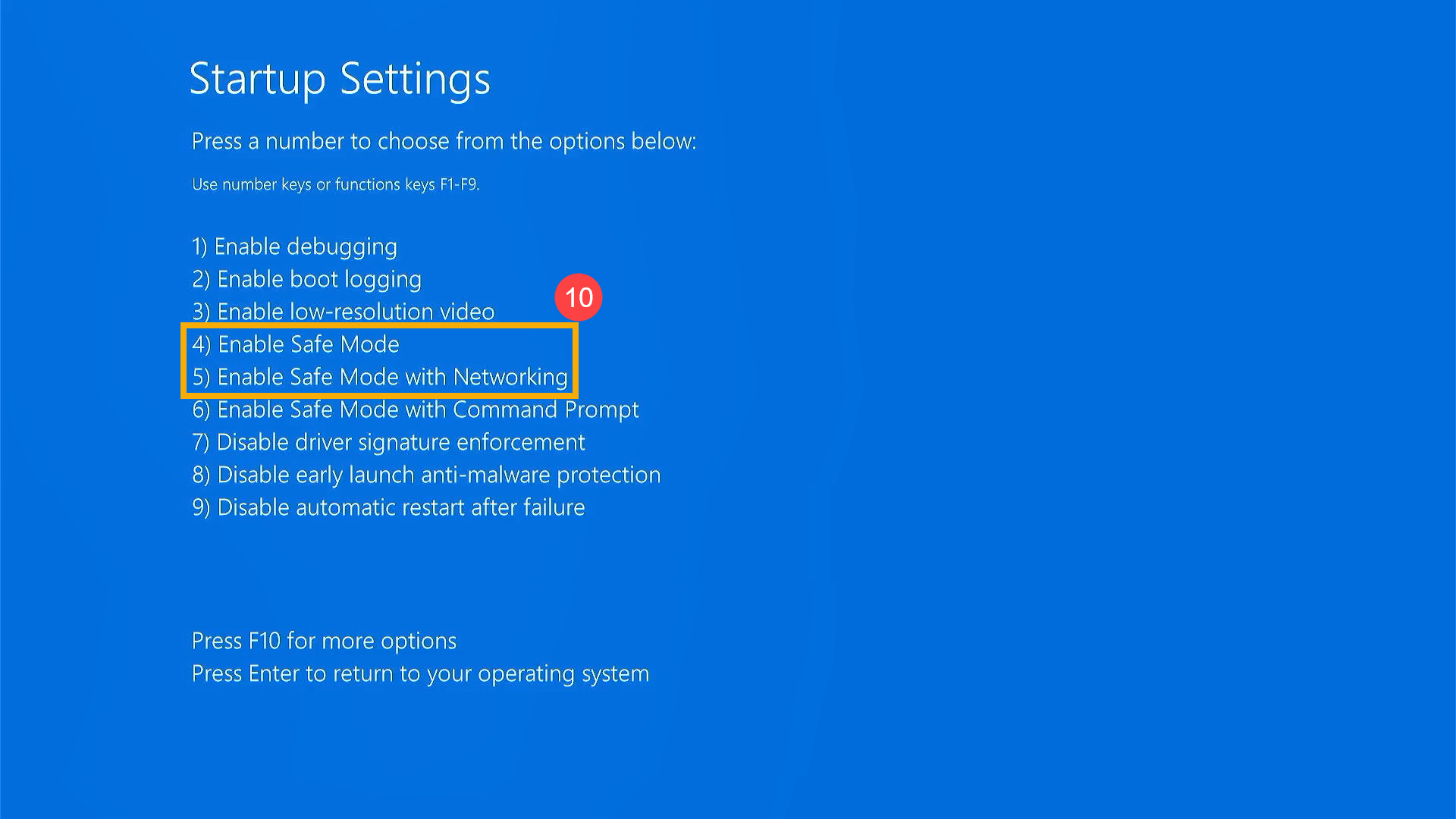
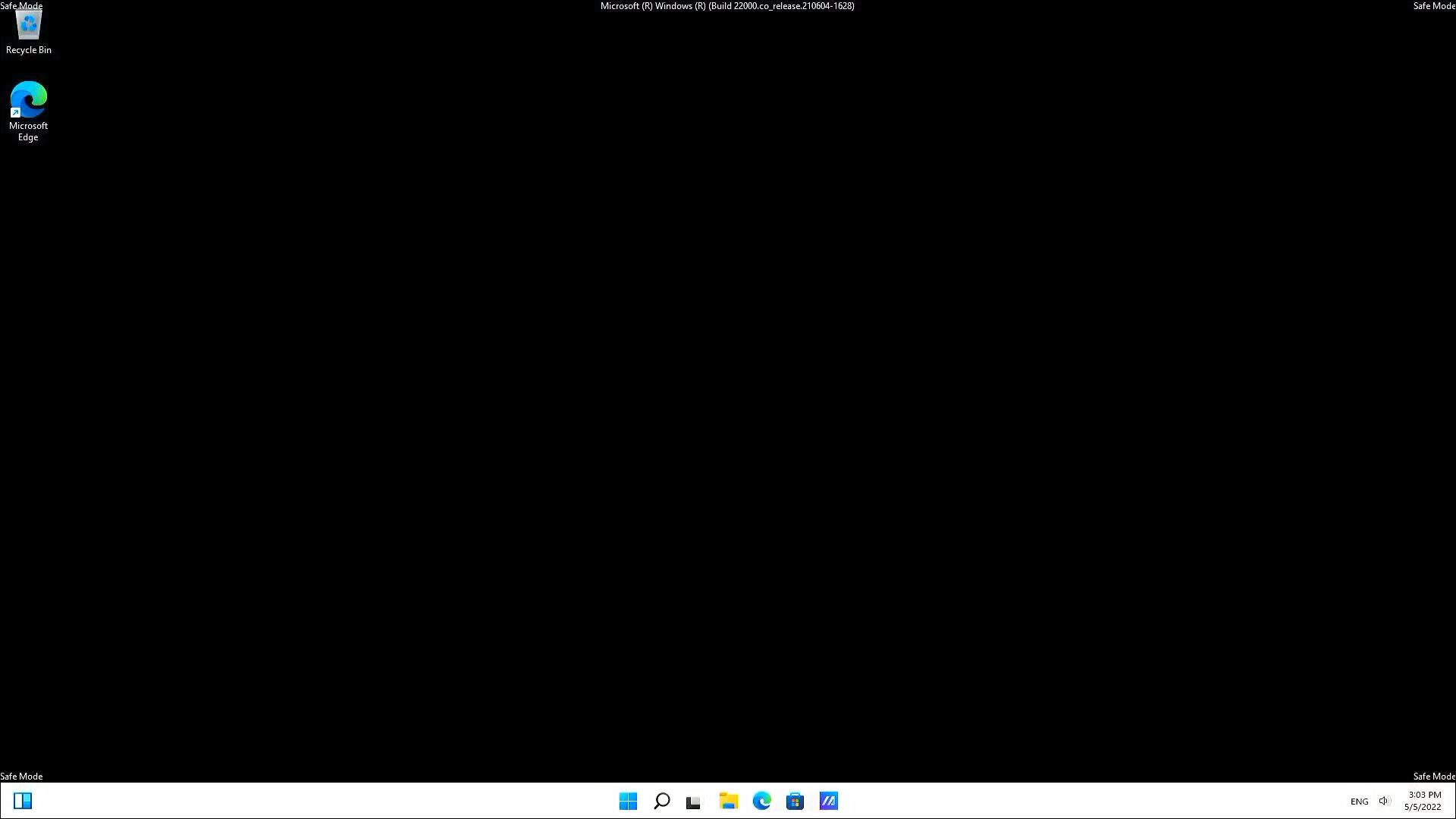
- تظهر كلمات الوضع الآمن في زوايا شاشة العرض لتحديد وضع Windows الذي تستخدمه.
نظام التشغيل Windows 10
- انقر فوق [ابدأ]
 أيقونة على شريط المهام①، ثم اختر [الإعدادات]
 ②.
②. 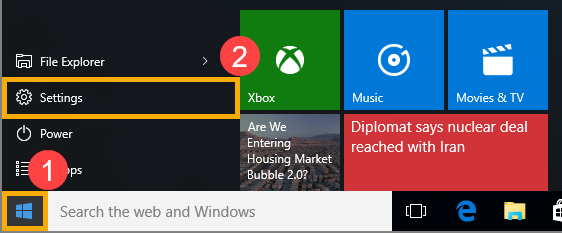
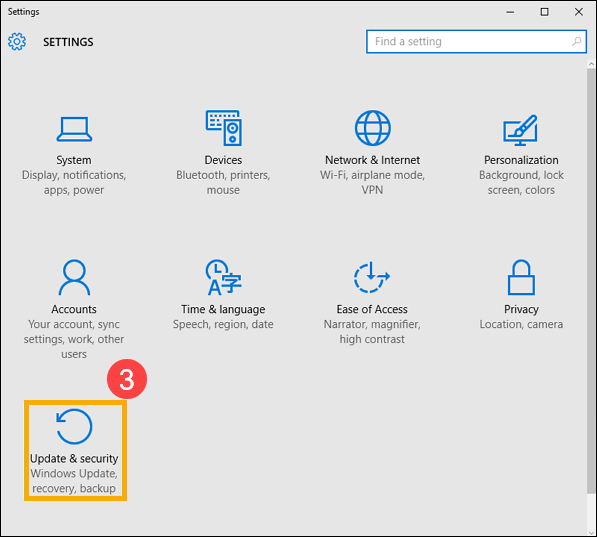
- اختر [التحديث والأمان]③.
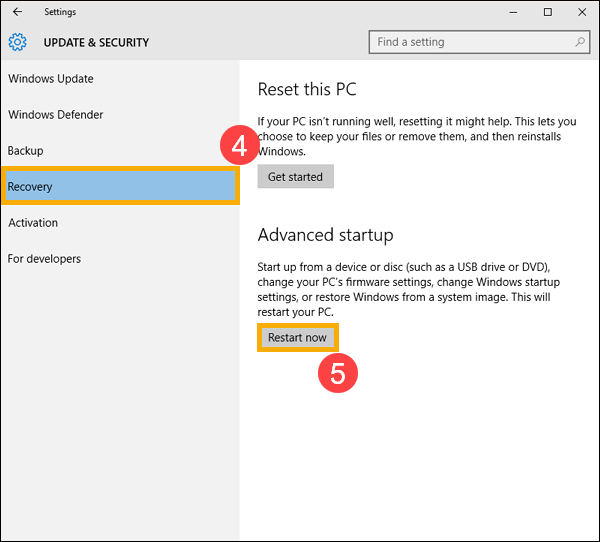
- اختر [الاستعادة]④، ثم انقر على [إعادة التشغيل الآن]⑤.
- بعد إعادة تشغيل النظام، ستدخل إلى بيئة استعادة Windows (WinRE). يرجى اختيار [استكشاف الأخطاء وإصلاحها]⑥.
- اختر [خيارات متقدمة]⑦.
- اختر [إعدادات بدء التشغيل]⑧.
- انقر على [إعادة التشغيل]⑨.
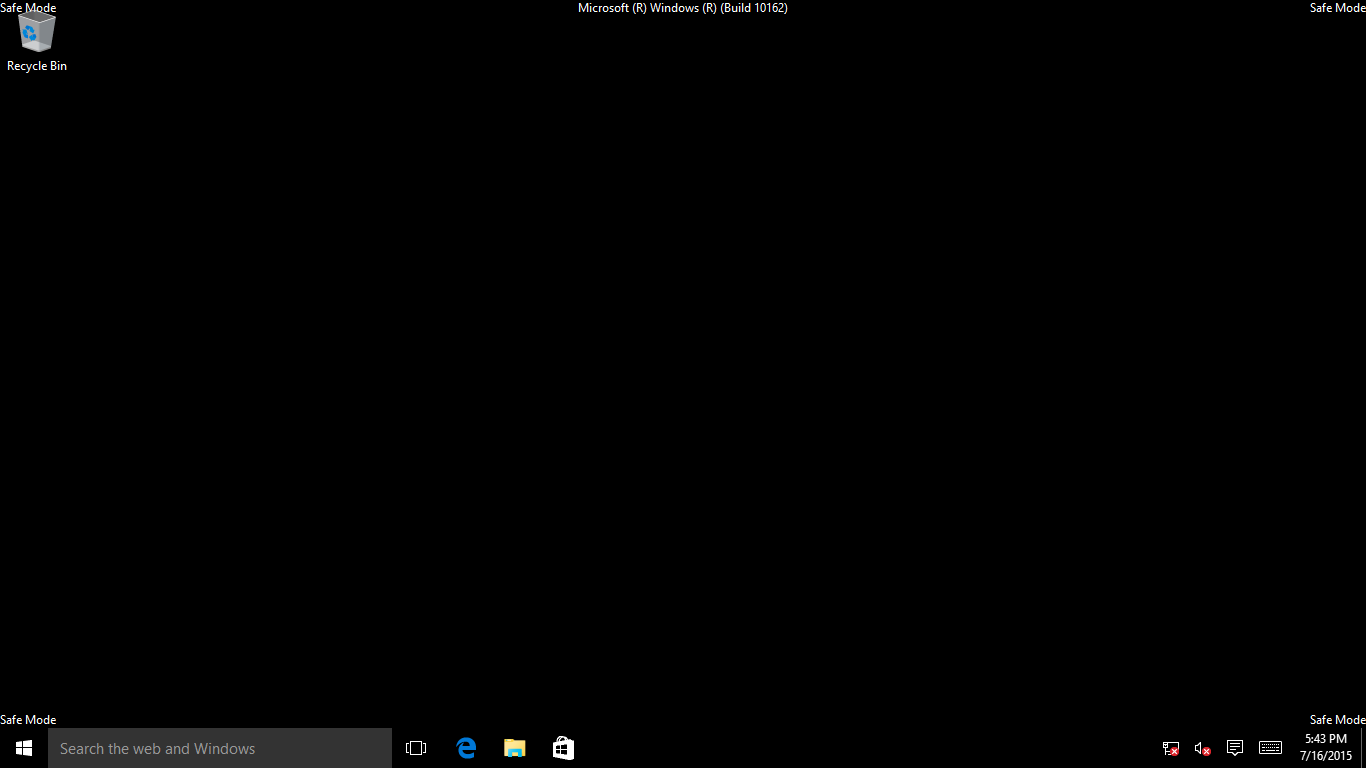
- اضغط على مفاتيح الأرقام أو مفاتيح الوظائف F1-F9 على لوحة المفاتيح لاختيار وضع الأمان. في الوضع العام، يمكنك اختيار [4) تفعيل وضع الأمان] للدخول إلى وضع الأمان⑩.
إذا كنت بحاجة إلى برامج تشغيل الشبكة والخدمات للوصول إلى الإنترنت والأجهزة الأخرى على شبكتك، يرجى اختيار 5) تفعيل وضع الأمان مع الشبكة. - تظهر كلمات وضع الأمان في زوايا الشاشة لتحديد وضع Windows الذي تستخدمه.
كيفية الدخول إلى وضع الأمان عندما يكون النظام غير متاح
إذا لم يتمكن جهازك من بدء النظام بنجاح، ستحتاج إلى الدخول مباشرة إلى بيئة استعادة Windows (WinRE) بعد تشغيل الجهاز. إذا لم يتمكن النظام من تحميل التكوين الضروري أكثر من مرتين، سيتم توجيه العرض مباشرة إلى بيئة استعادة Windows.
- بعد تشغيل الجهاز، اضغط مع الاستمرار على زر التشغيل لمدة 15 ثانية للإيقاف القسري.
- اضغط على زر التشغيل مرة أخرى لتشغيل جهازك.
- عند ظهور شعار ASUS لأول مرة، اضغط باستمرار على زر الطاقة لمدة 15 ثانية لإجبار الجهاز على الإيقاف.
- اضغط على زر الطاقة مرة أخرى لتشغيل جهازك.
- عند إعادة تشغيل Windows، اضغط باستمرار على زر الطاقة لمدة 15 ثانية لإجبار الجهاز على الإيقاف.
- اضغط على زر الطاقة مرة أخرى لتشغيل جهازك.
- سيُسمح لجهازك بإعادة التشغيل بالكامل ثم الدخول إلى بيئة استعادة Windows.
- بعد الدخول إلى بيئة استعادة Windows (WinRE)، يرجى اختيار [استكشاف الأخطاء وإصلاحها]①.
ملاحظة: إذا لم يظهر خيار استكشاف الأخطاء وإصلاحها بعد الدخول إلى بيئة استعادة Windows، فقد يكون ذلك بسبب تلف ملف نظام التشغيل. ننصحك بإرسال الجهاز إلى مركز خدمة ASUS المحلي لفحصه بشكل أكبر.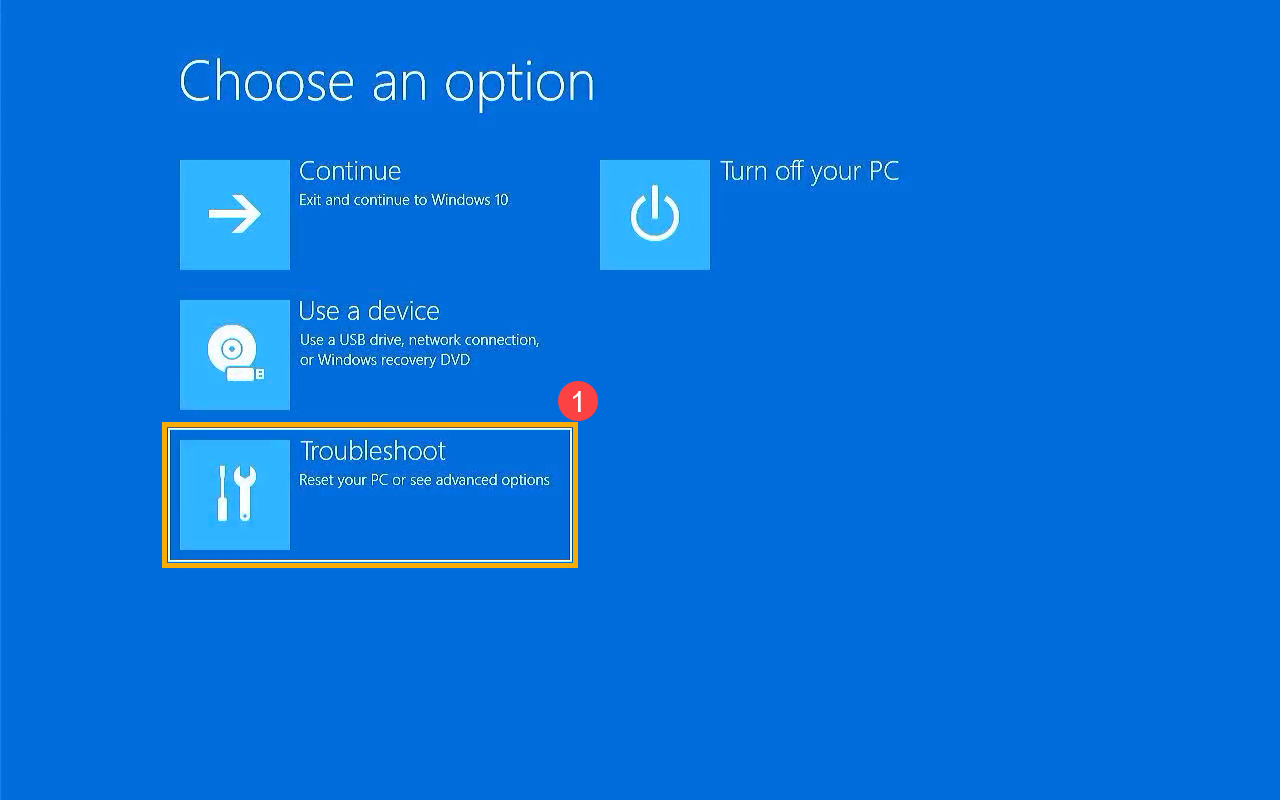
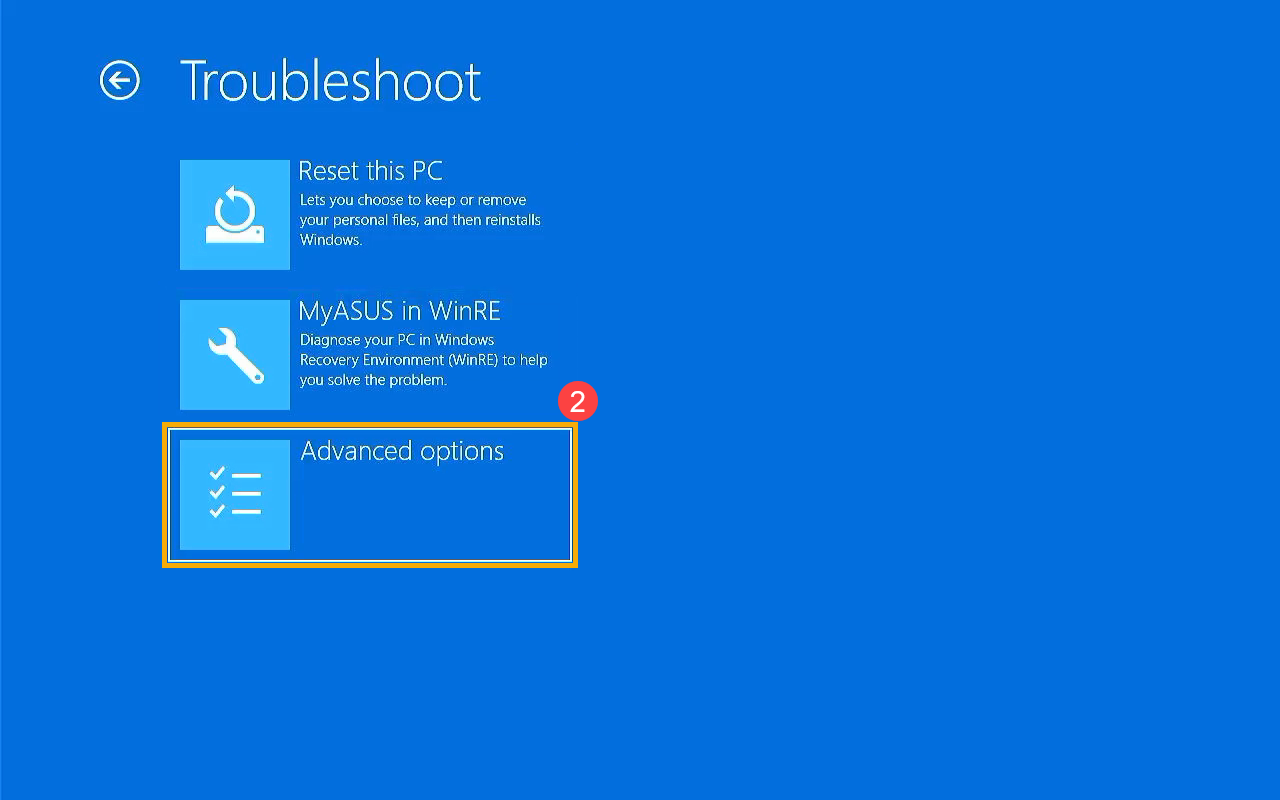
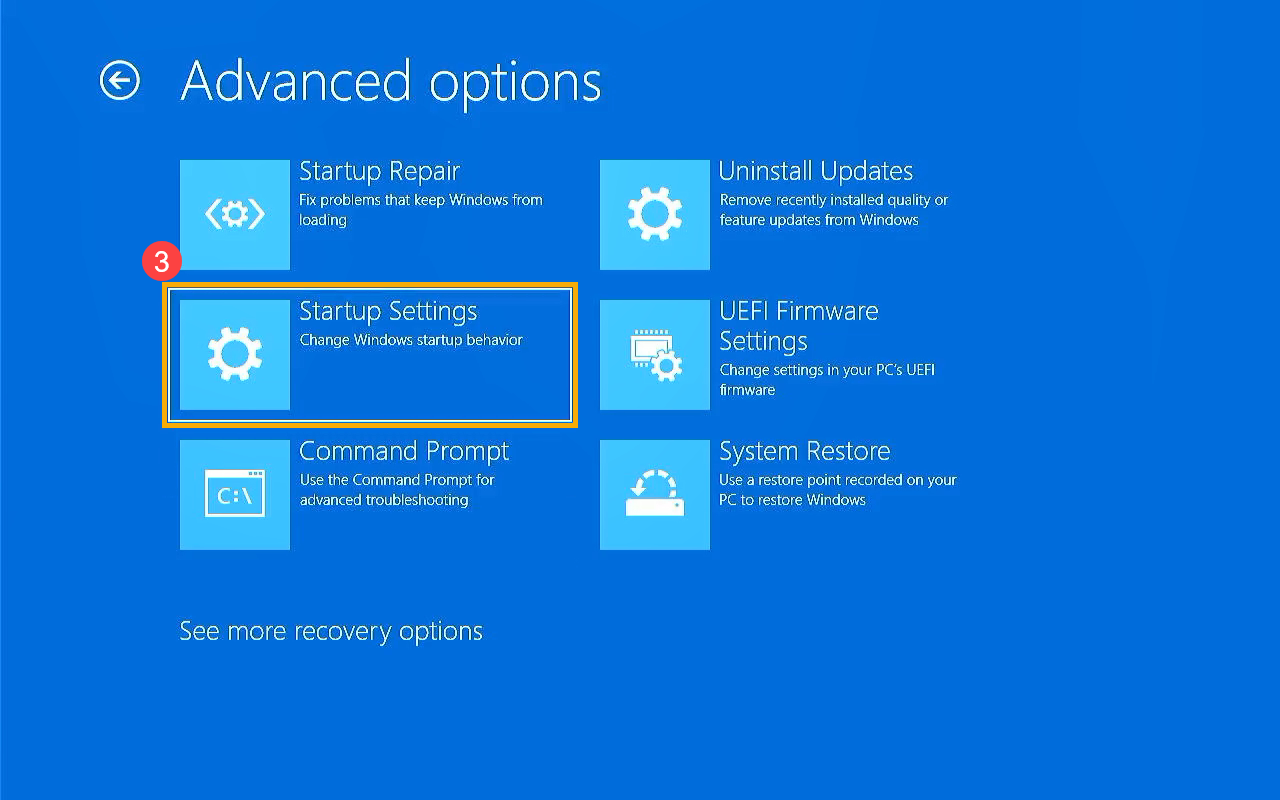
- اختر [خيارات متقدمة]②.
- اختر [إعدادات بدء التشغيل]③.
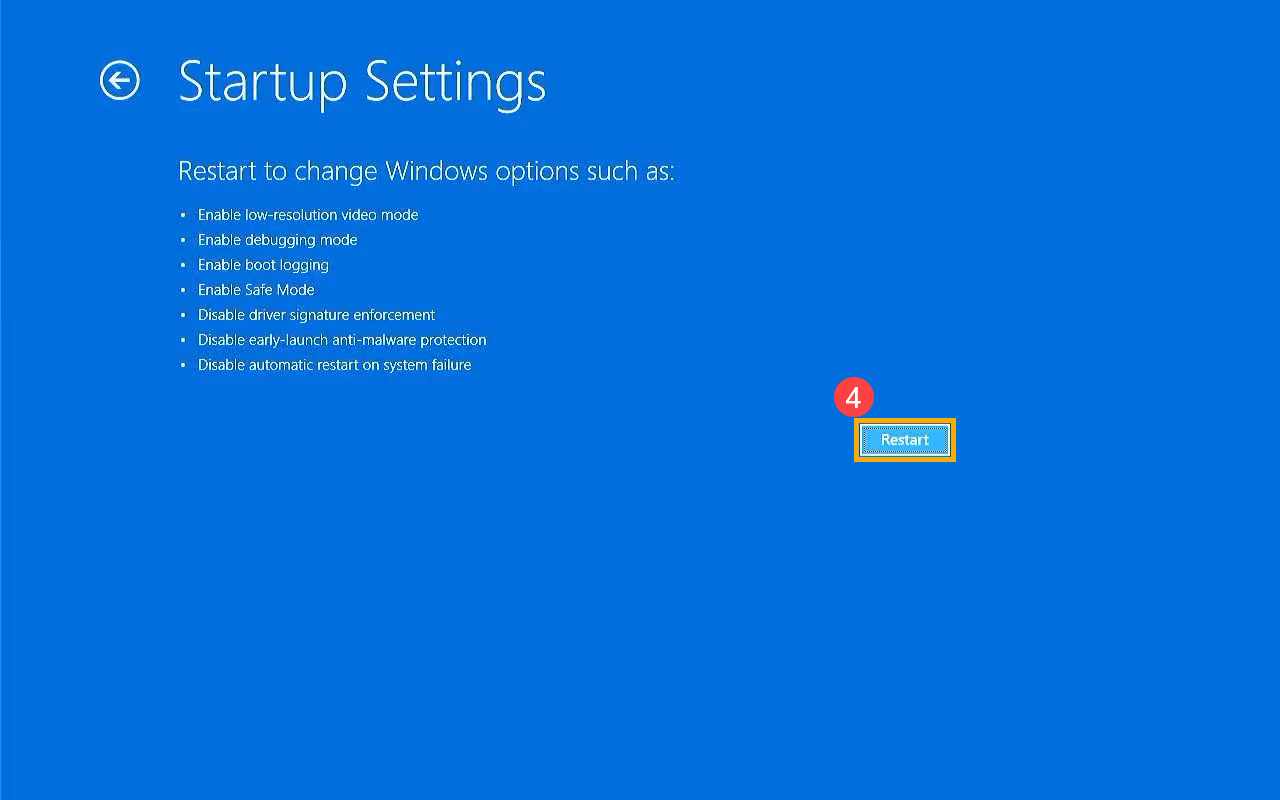
- انقر [إعادة التشغيل]④.
- اضغط على مفاتيح الأرقام أو مفاتيح الوظائف F1-F9 على لوحة المفاتيح لاختيار وضع الأمان. في الوضع العام، يمكنك اختيار [4)تمكين وضع الأمان] للدخول إلى وضع الأمان⑤.
إذا كنت بحاجة إلى برامج تشغيل الشبكة والخدمات للوصول إلى الإنترنت والأجهزة الأخرى على شبكتك، يرجى اختيار 5)تمكين وضع الأمان مع الشبكة.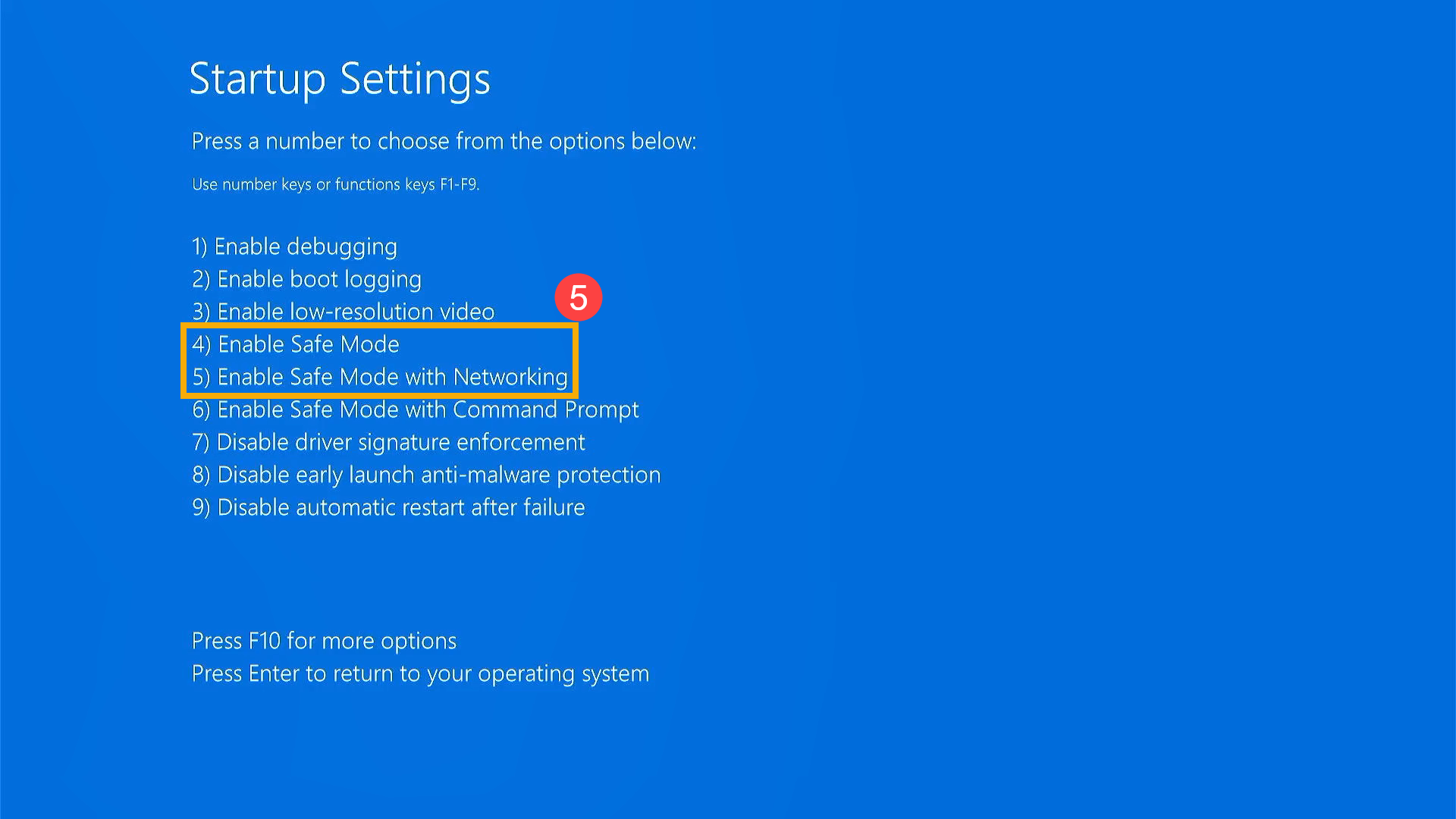
- تظهر كلمات وضع الأمان في زوايا الشاشة لديك لتحديد وضع Windows الذي تستخدمه.