المواضيع ذات الصلة
كيفية البحث عن وتحميل برامج التشغيل، الأدوات، BIOS، وأدلة المستخدم
المنتجات المشمولة: لابتوب، جهاز مكتبي، كمبيوتر شامل، جهاز ألعاب محمول، MiniPC، جهاز توجيه لاسلكي، التخزين البصري، NUC
إذا كان لديك طلبات لتحديث driver على جهازك، نوصيك أولاً بالحصول على التحديثات من MyASUS أو الموقع الرسمي لـ ASUS.
مع وجود driver معتمد من ASUS، يمكن ضمان أن جهازك يعمل بأفضل أداء وأكثر توافق.
إذا واجهت مشكلة في تثبيت driver، يرجى الرجوع إلى كيفية إلغاء تثبيت driver.
لتوفير تعليمات أكثر تفصيلاً، يمكنك أيضاً النقر على رابط فيديو ASUS YouTube أدناه لمعرفة المزيد حول كيفية البحث وتحميل driver، الأدوات، BIOS ودليل المستخدم.
https://www.youtube.com/watch?v=04QSvd_X3ZI
يمكنك تحميل driver، الأدوات، BIOS، ودليل المستخدم من MyASUS أو من الموقع الرسمي لـ ASUS. يرجى الرجوع إلى الطرق الثلاث التالية لتحميل الملفات:
الطريقة 1: البحث وتحميل driver، الأدوات، BIOS ودليل المستخدم عبر MyASUS
- اكتب وابحث [MyASUS] في شريط البحث في Windows①، ثم انقر [فتح]②. (توضيح البحث على الجانب الأيسر أدناه في ويندوز 11، وعلى الجانب الأيمن في ويندوز 10.)
ملاحظة: إذا لم يظهر أي نتيجة بحث، فهذا يعني أن جهازك قد لا يكون مثبت عليه التطبيق، ويرجى الرجوع إلى كيفية تثبيت MyASUS.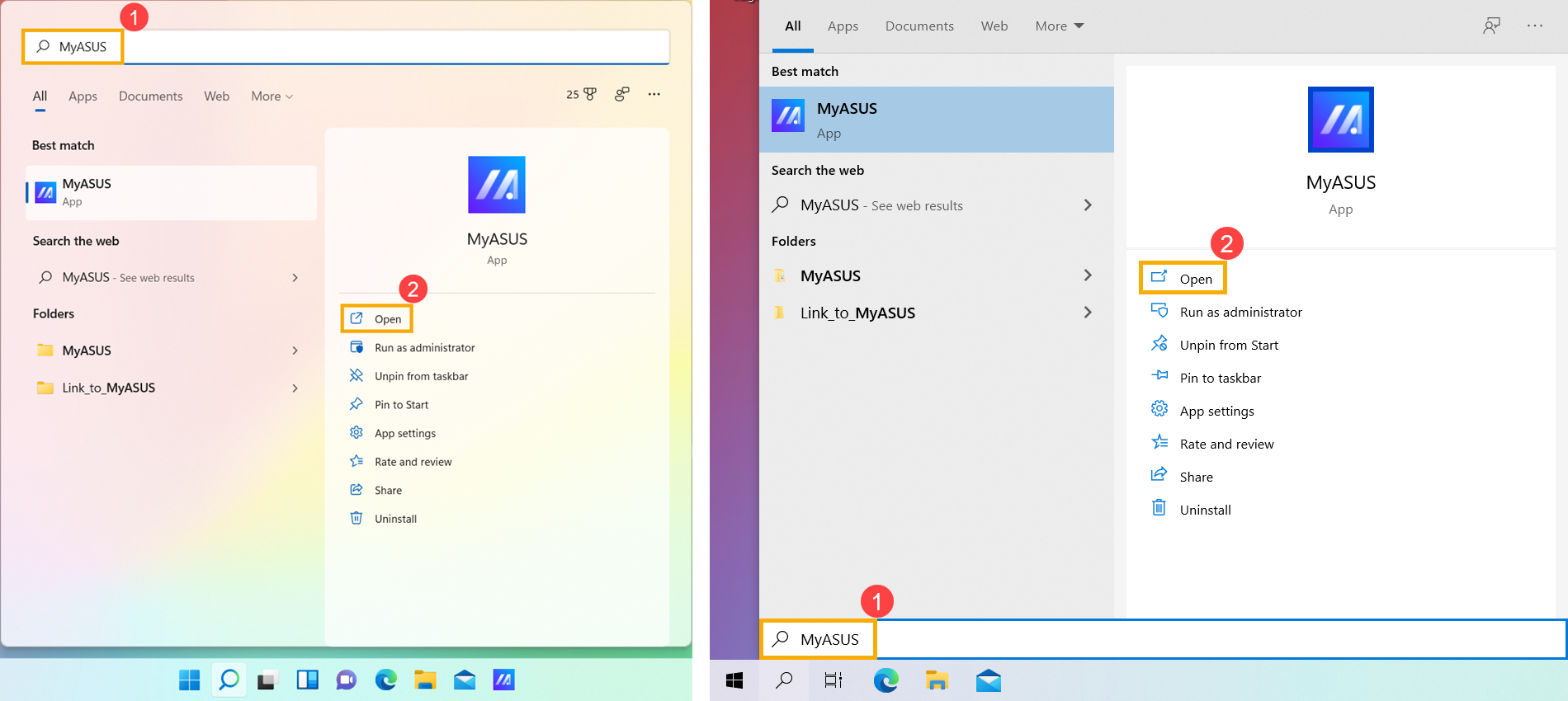
- يرجى الرجوع إلى طرق التحميل أدناه بناءً على ما تريد تحميله:
تحميل وتثبيت برامج التشغيل، الأدوات، و BIOS في MyASUS
- في نافذة MyASUS، انقر على [تحديث النظام]①.
ملاحظة: إذا لم يعرض جهازك علامة تبويب تحديث النظام، فهذا يعني أن جهازك لا يدعم هذه الميزة. يمكنك استخدام الطريقة 2: تحميل الملف من الموقع الرسمي لـ ASUS. لمعرفة المزيد عن لماذا أرى بعض الميزات فقط في تطبيق MyASUS.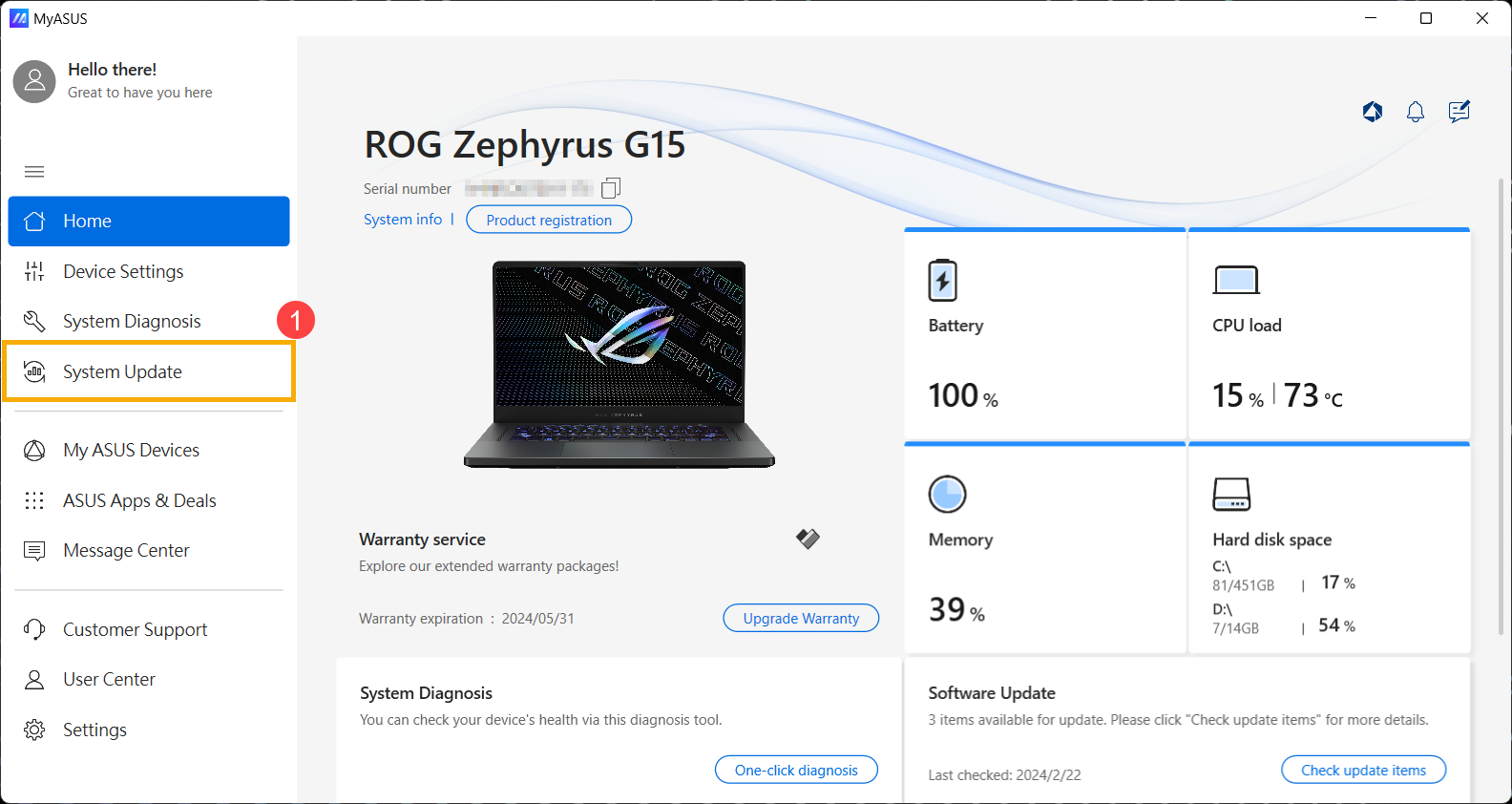
- عند الدخول إلى صفحة تحديث النظام، سيقوم MyASUS تلقائياً بفحص وعرض العناصر التي تحتاج إلى تحديث لنظامك.
ملاحظة: إذا لم تظهر أي عناصر تحديث في هذه الصفحة، فهذا يعني أن نظامك محدث بالفعل.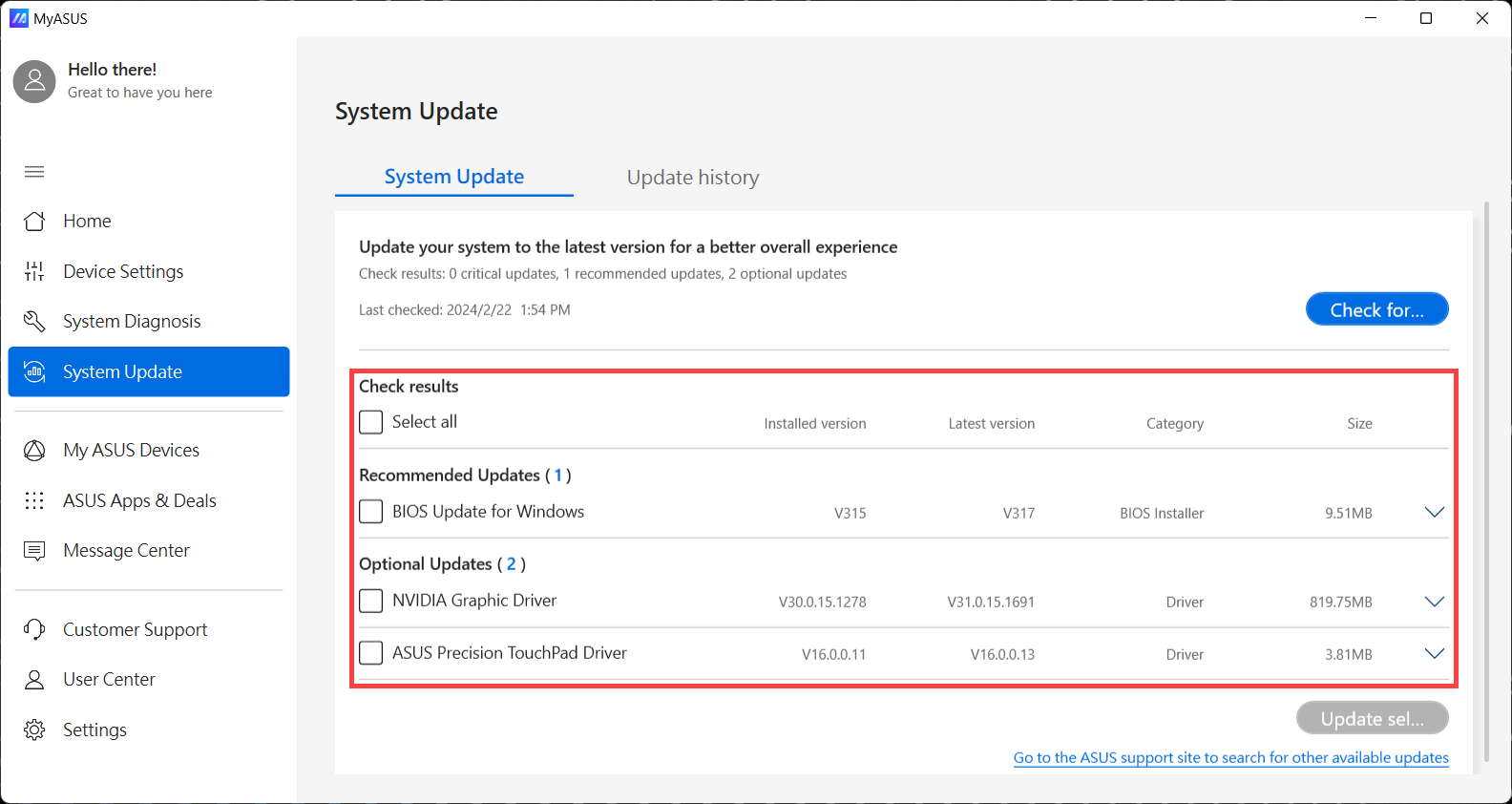
- حدد العناصر التي تريد تحديثها②، ثم انقر على [تحديث العناصر المحددة]③.
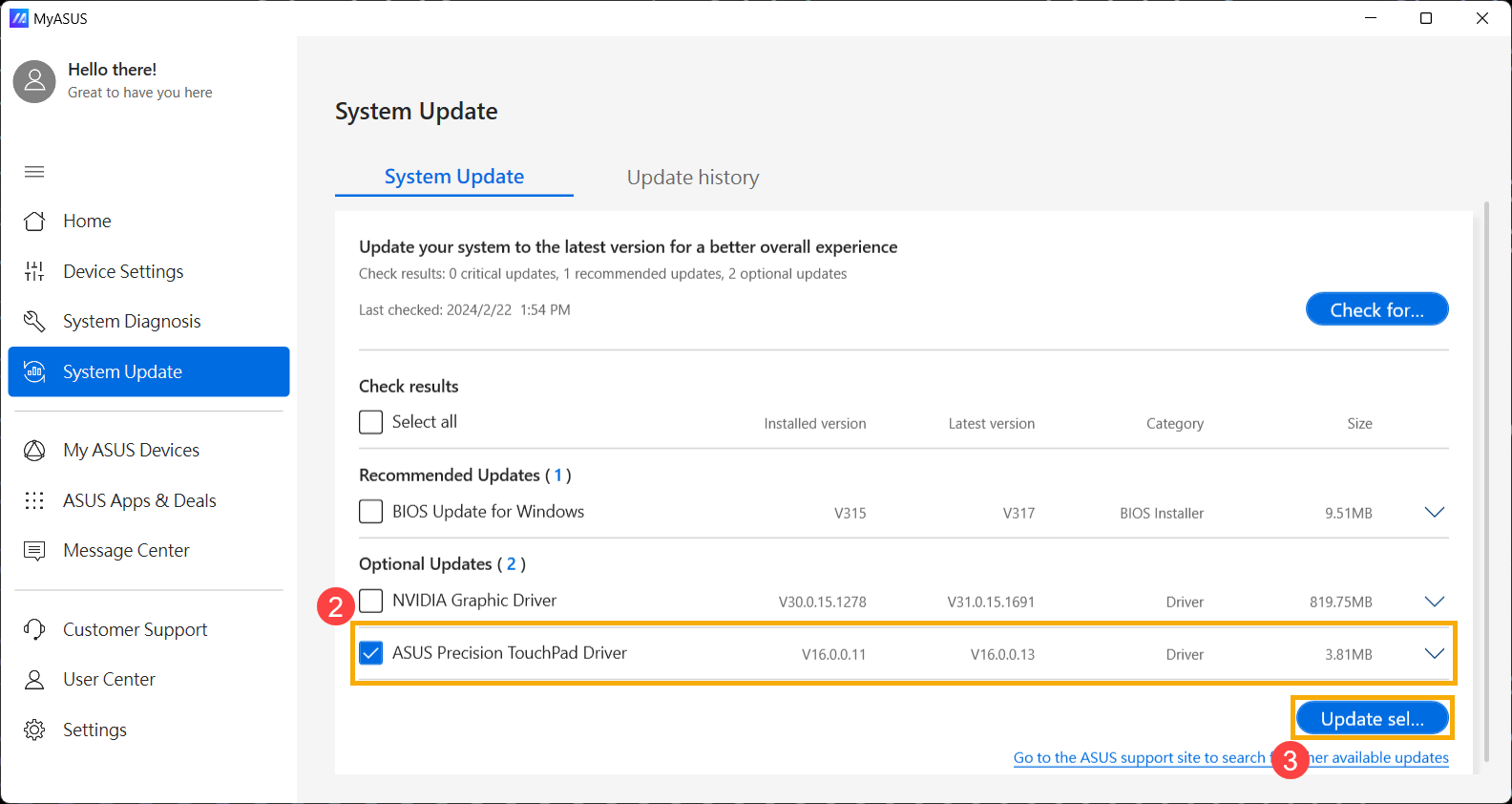
- سيبدأ MyASUS تلقائيًا في تنزيل وتثبيت العناصر المحددة.
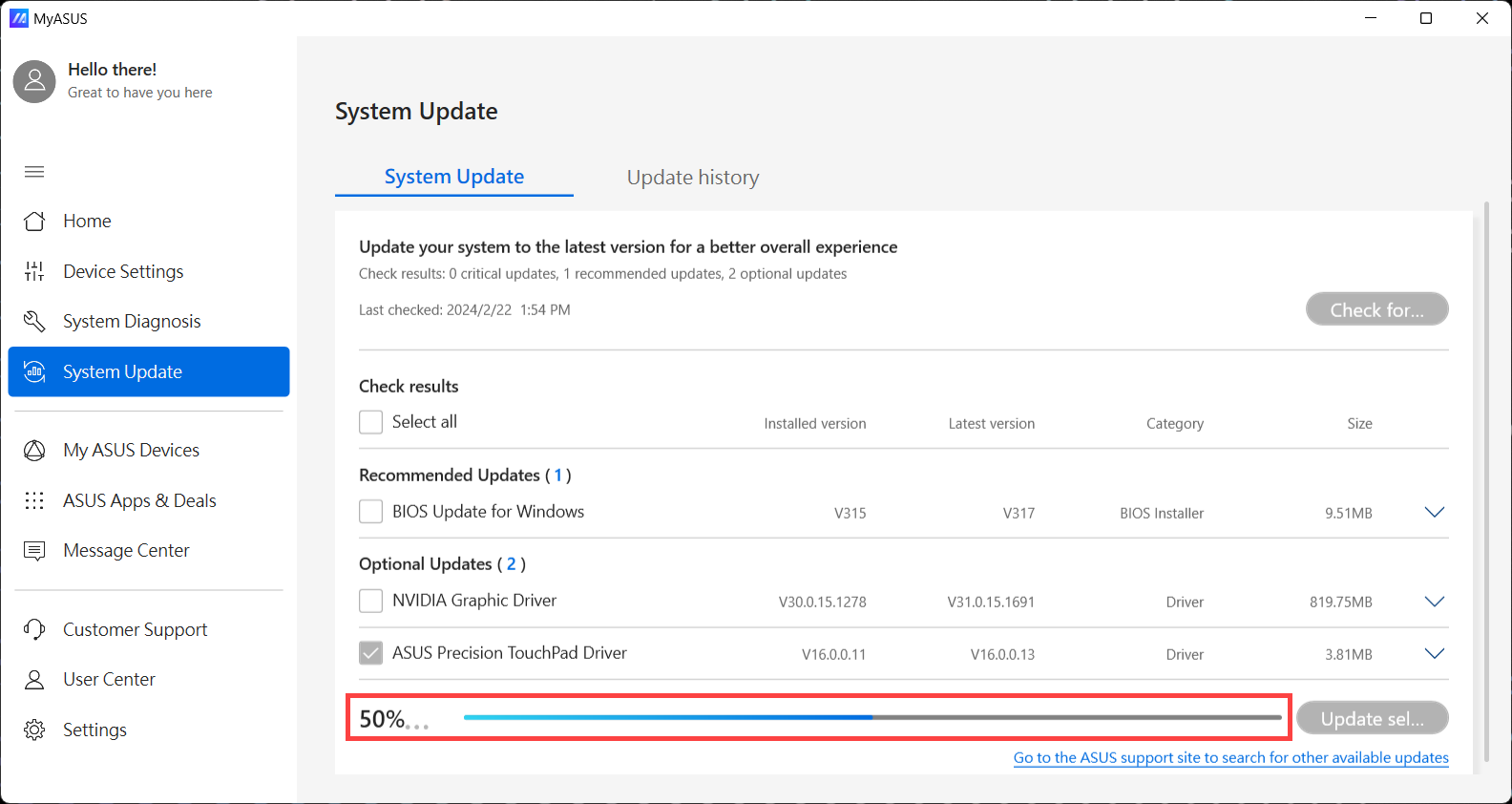
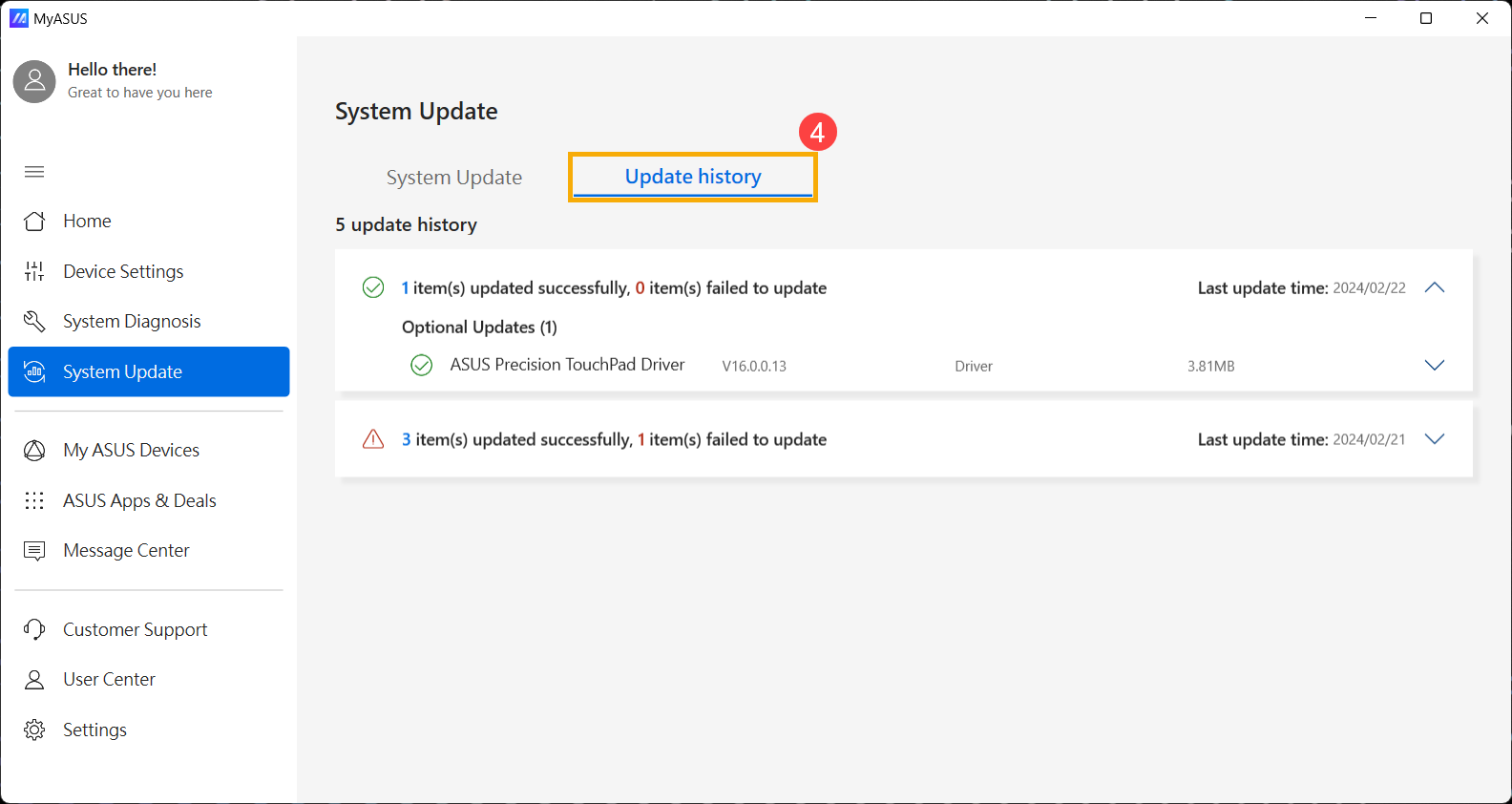
- بعد التثبيت، يمكنك التحقق مما إذا تم تحديث العناصر المحددة بنجاح في [سجل التحديث]④.
تحميل دليل المستخدم في MyASUS
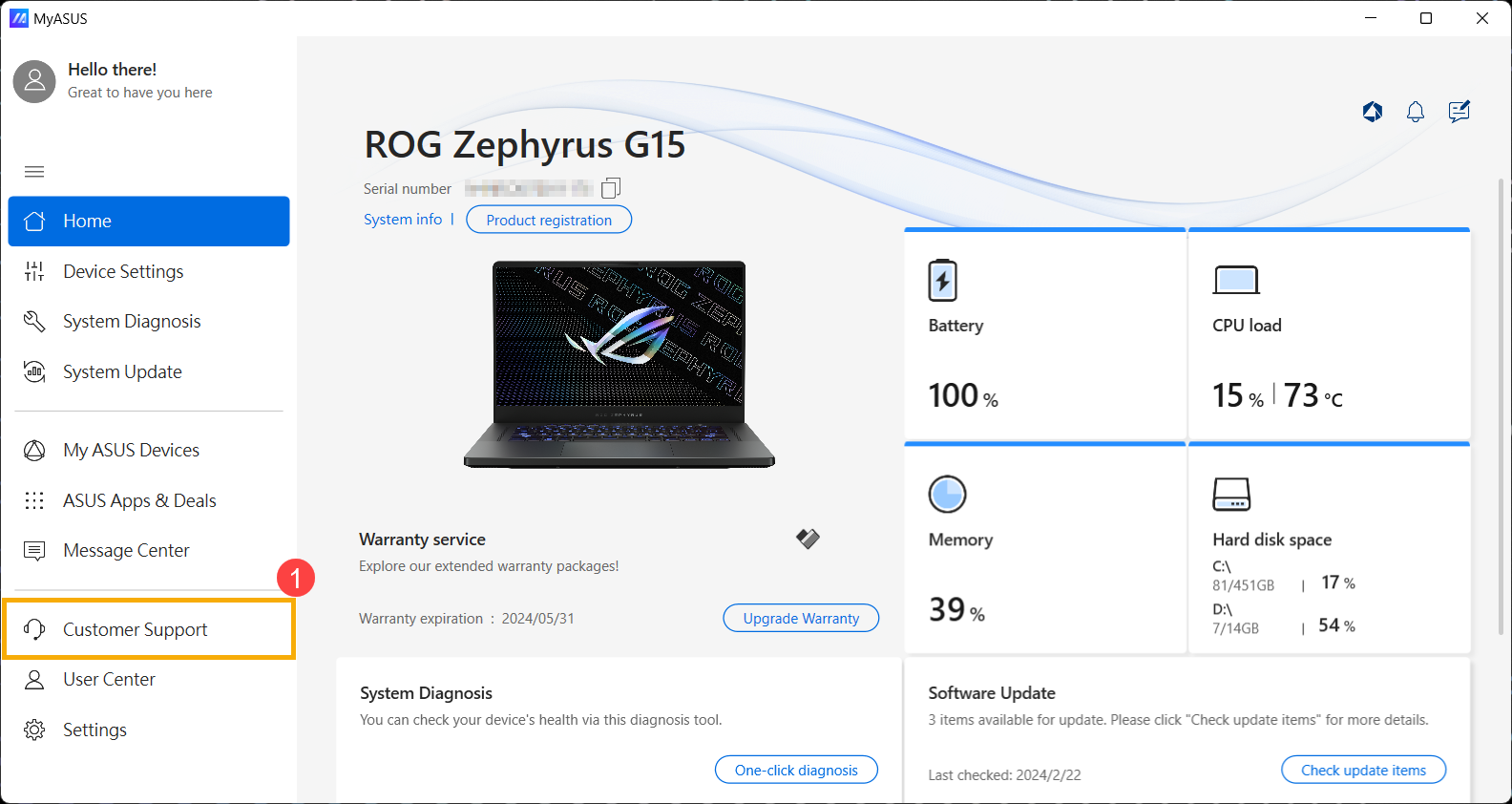
- في نافذة MyASUS، انقر على [دعم العملاء]①.
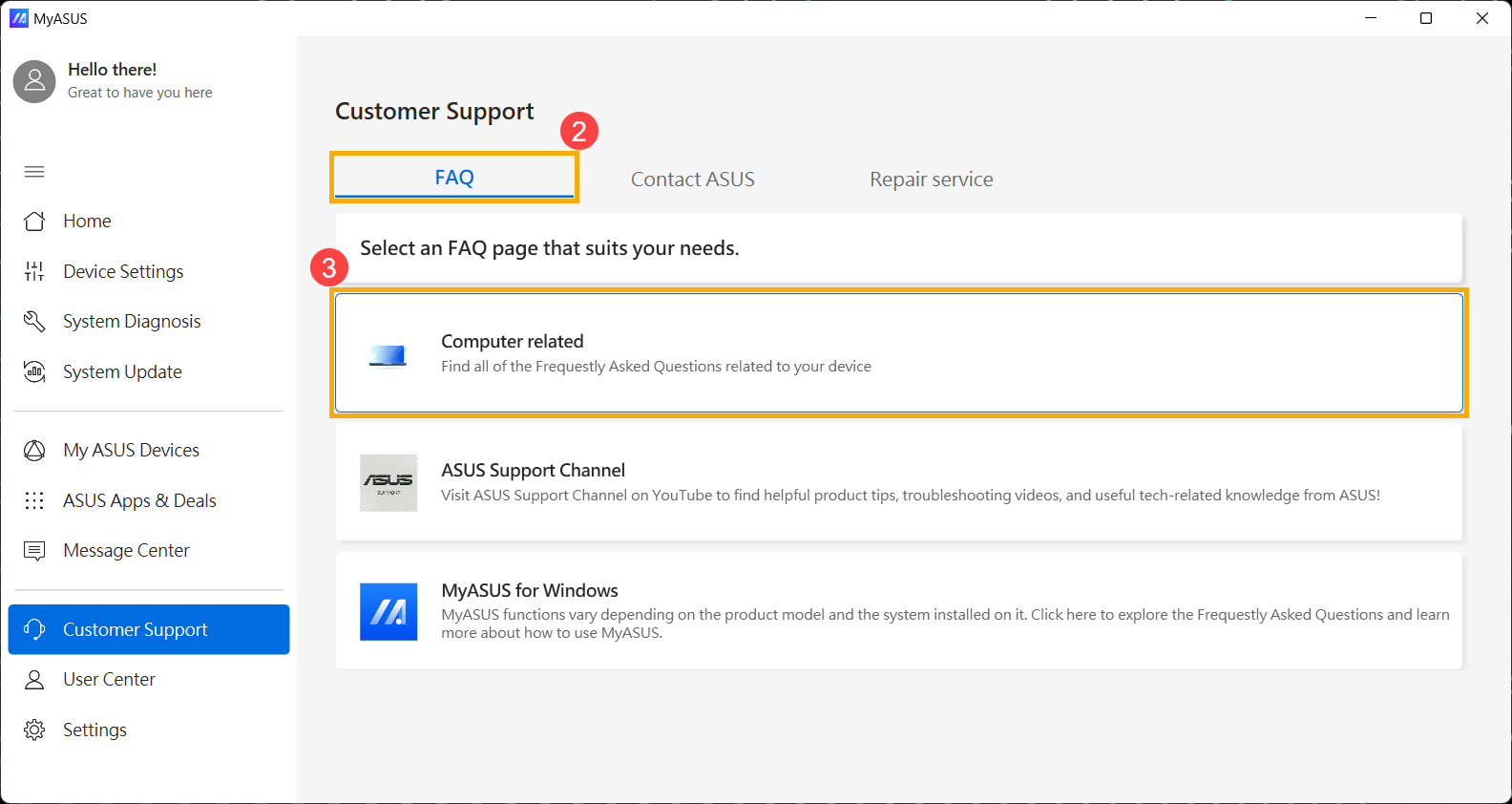
- على الـ [الأسئلة الشائعة] الصفحة②، انقر [المتعلقة بالكمبيوتر]③.
- اختر أي فئة مشكلة ووصف④، ثم اضغط [بحث]⑤.
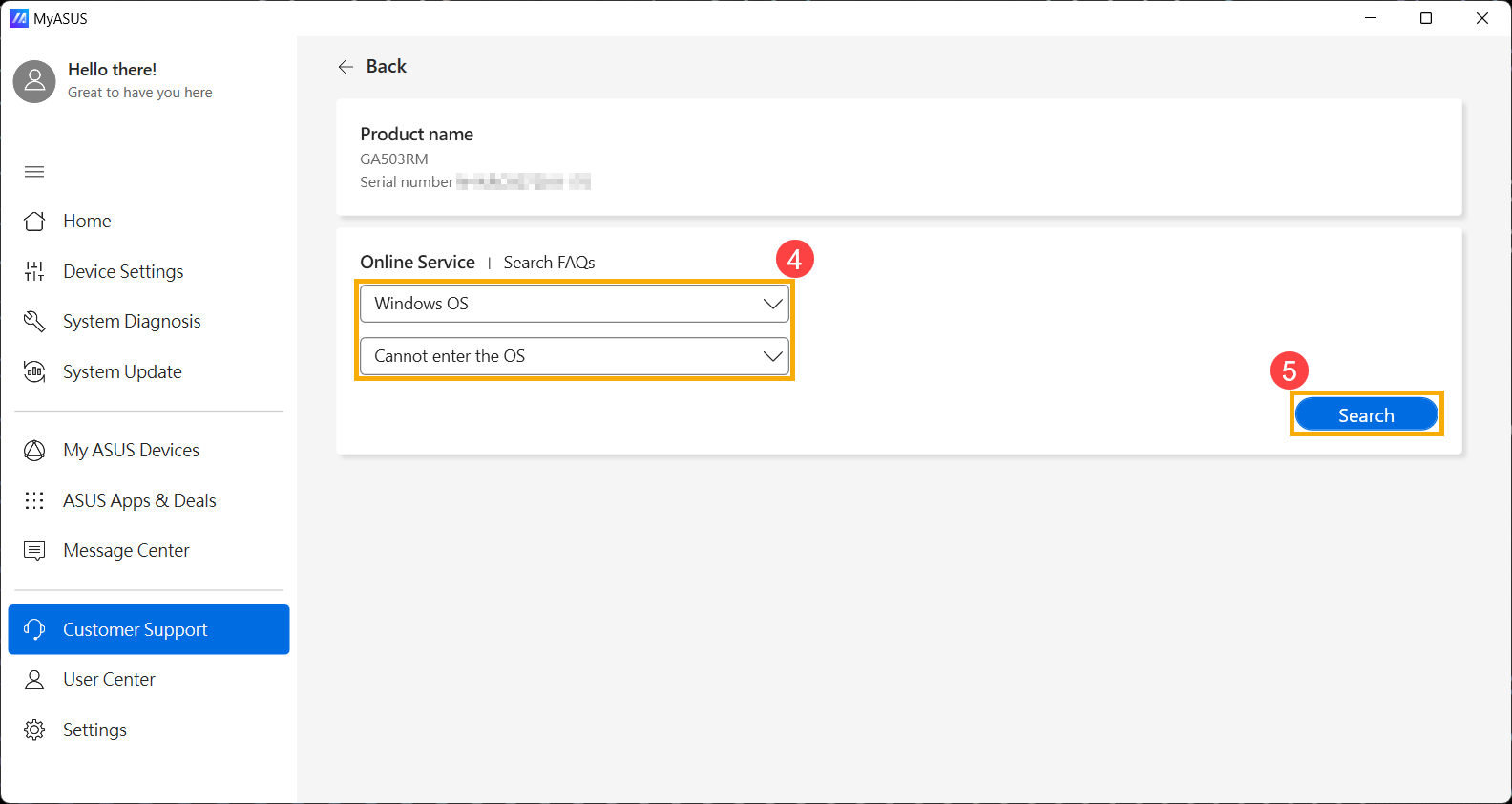
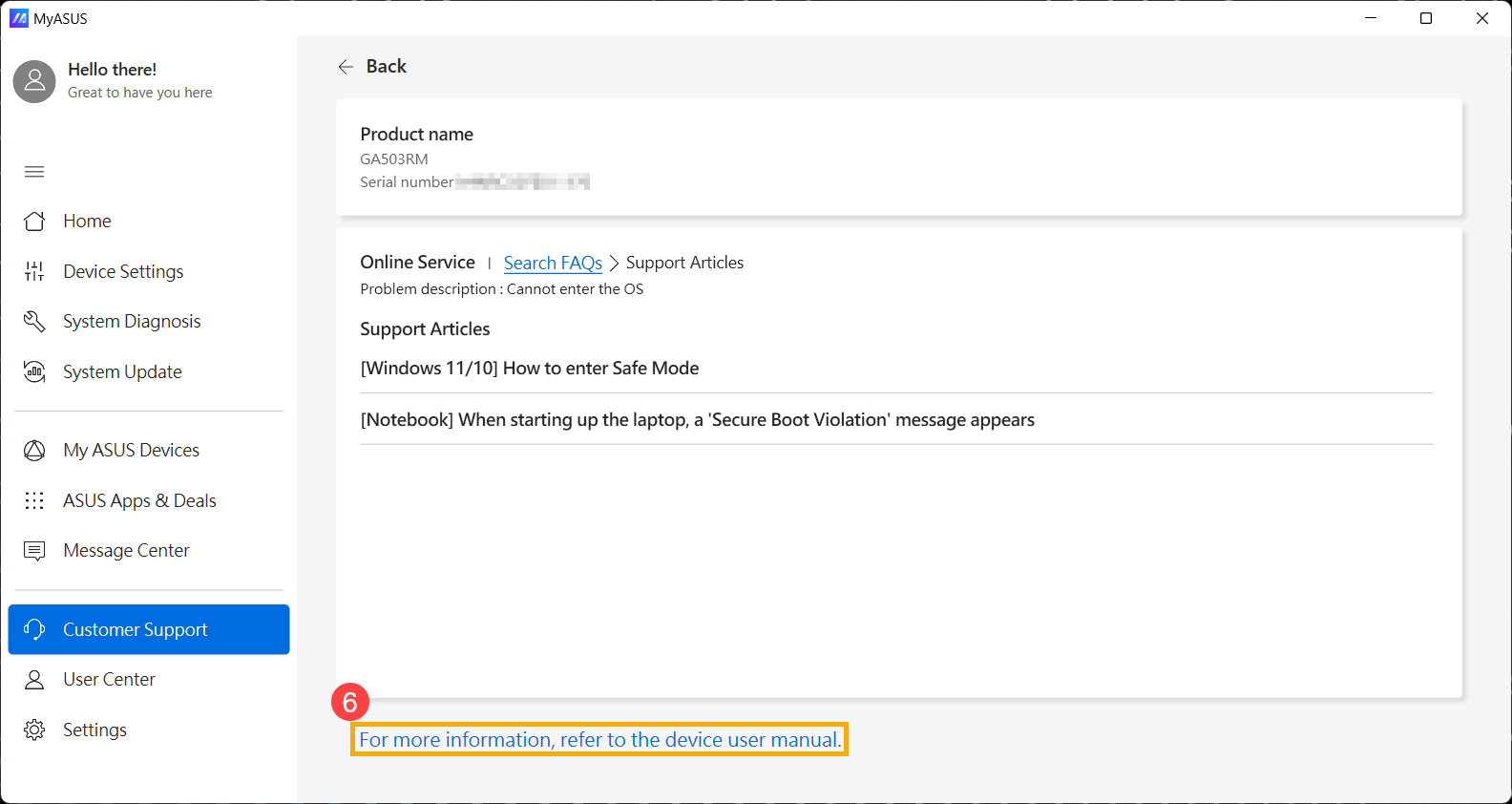
- بعد ظهور نتائج البحث، اضغط [لمزيد من المعلومات، راجع دليل المستخدم للجهاز]⑥ في أسفل مقال الدعم، وسيقوم MyASUS بتحويلك إلى موقع التحميل لدليل المستخدم لطراز منتجك.
الطريقة 2: البحث وتحميل برامج التشغيل، الأدوات، BIOS، ودليل المستخدم من الموقع الرسمي لـ ASUS
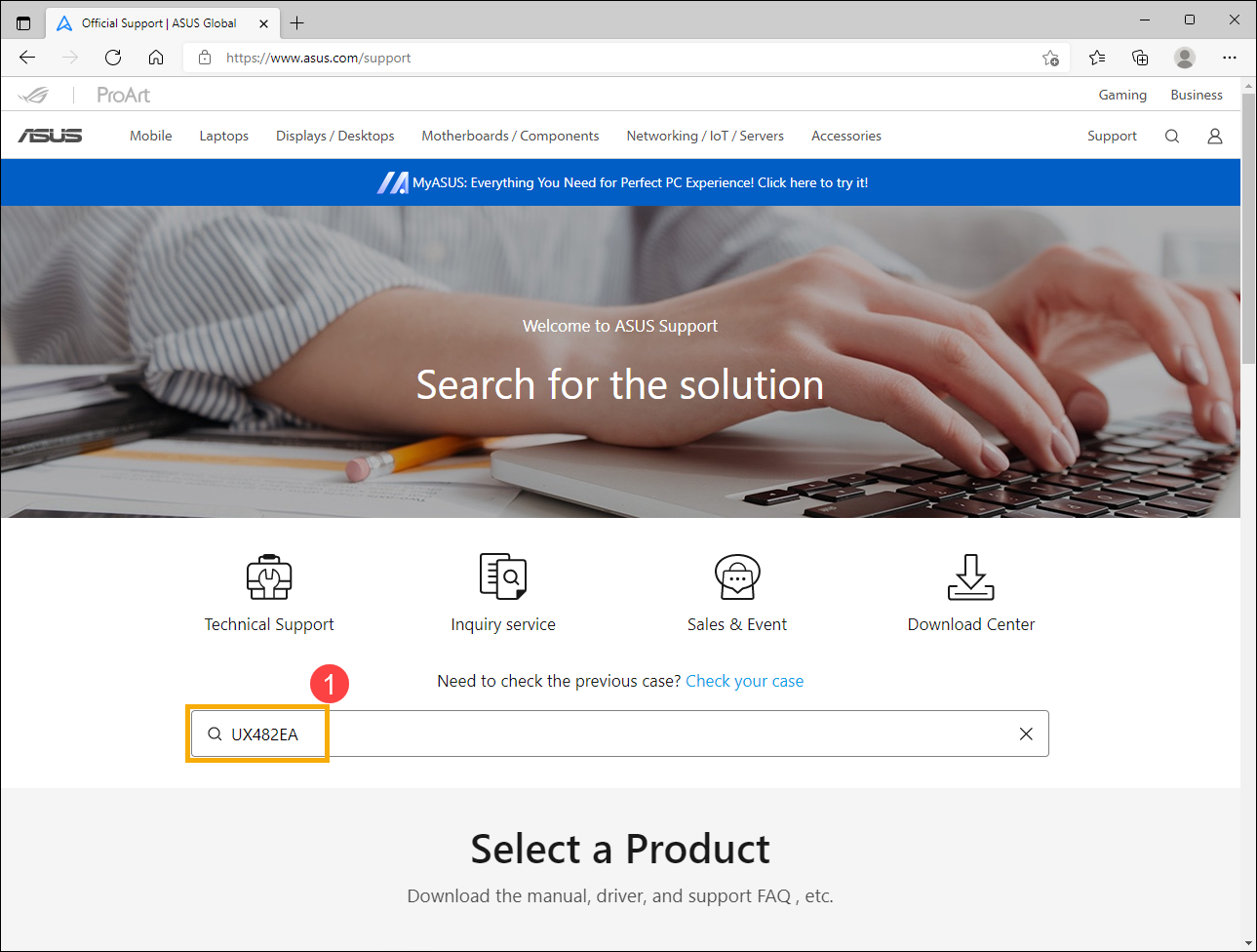
- يرجى الذهاب إلى موقع دعم ASUS، ثم أدخل اسم الطراز في شريط البحث واضغط مفتاح الإدخال على لوحة المفاتيح①. هنا يمكنك معرفة المزيد حول كيفية التحقق من اسم الطراز. (يتم أخذ النموذج UX482EA كمثال مرجعي.)
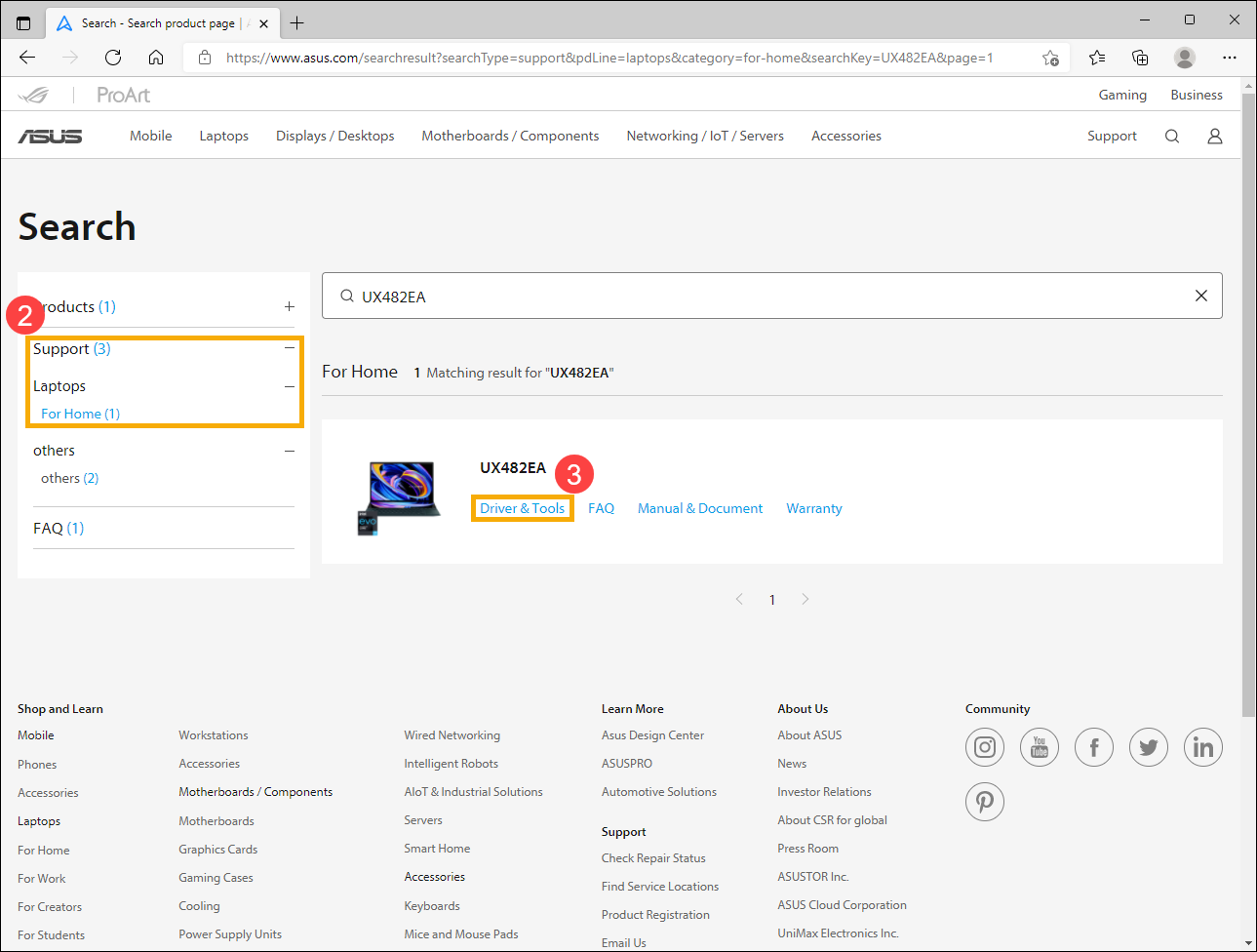
- بعد ظهور نتيجة البحث، يرجى اختيار فئة [الدعم]② ثم اختيار [Driver & Tools]③.
- ادخل إلى موقع دعم المنتج، يمكنك تحميل البرامج التشغيلية، الأدوات، BIOS، وكتيبات المستخدم هنا.
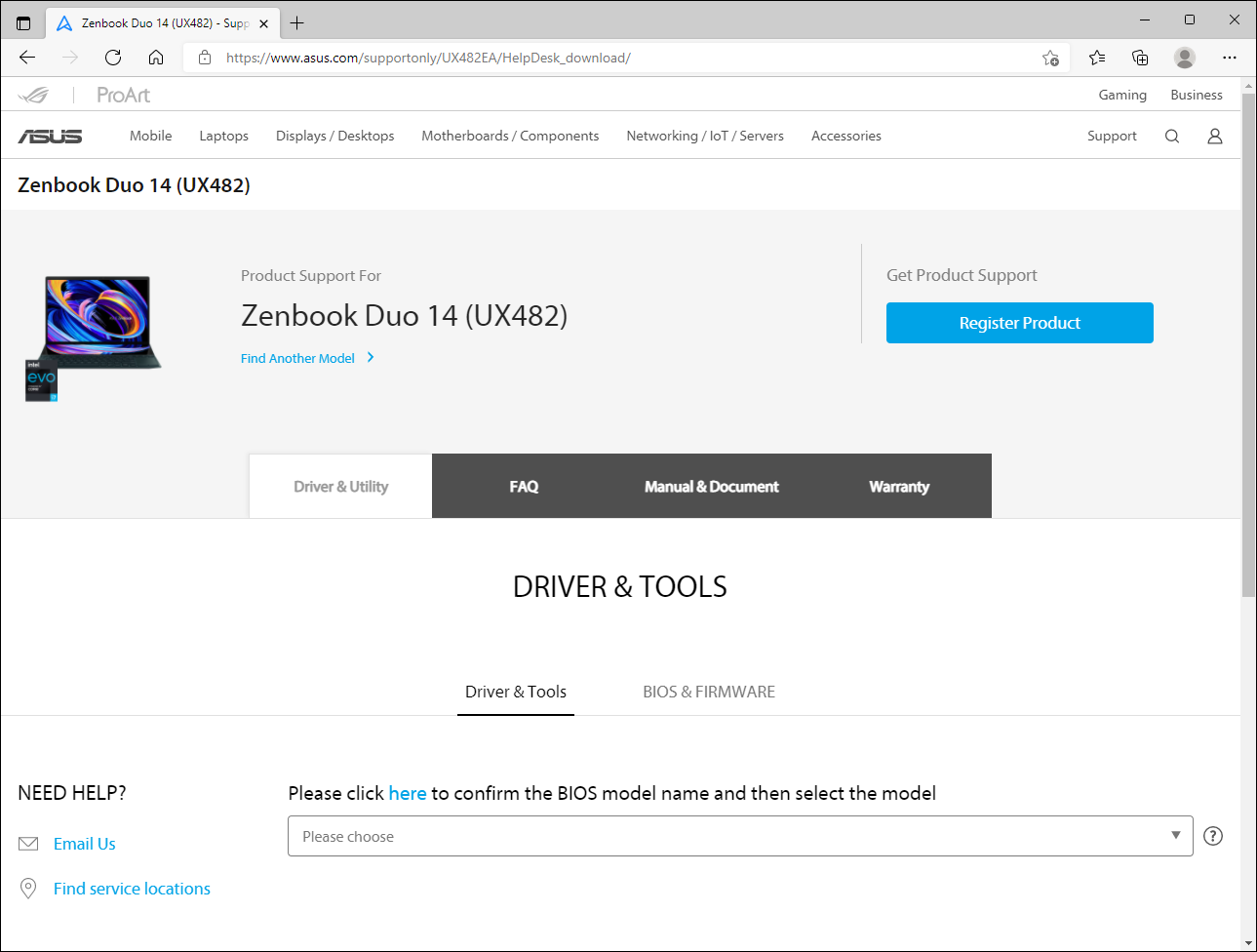
- يرجى الرجوع إلى طرق التحميل أدناه بناءً على ما ترغب في تحميله:
تحميل Driver والأداة
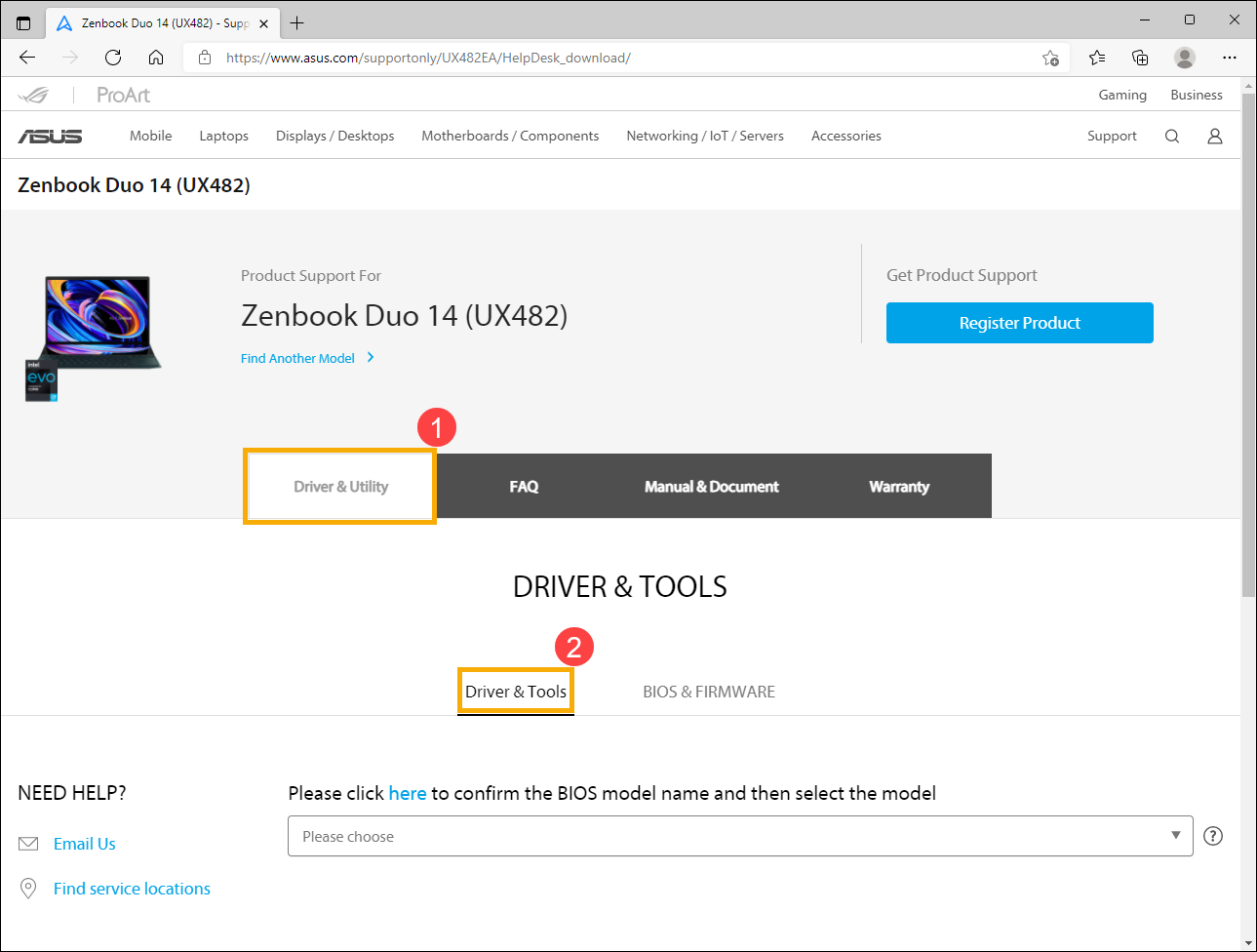
- في موقع دعم المنتج، اختر علامة التبويب [Driver & Utility]①، ثم اختر فئة [Driver & Tools]②.
- يرجى اختيار اسم الطراز③. هنا يمكنك معرفة المزيد حول كيفية التحقق من اسم الطراز، لاختيار اسم الطراز الصحيح.
ملاحظة: قد لا تحتوي بعض الطرازات على هذا الخيار، يرجى المتابعة إلى الخطوة التالية.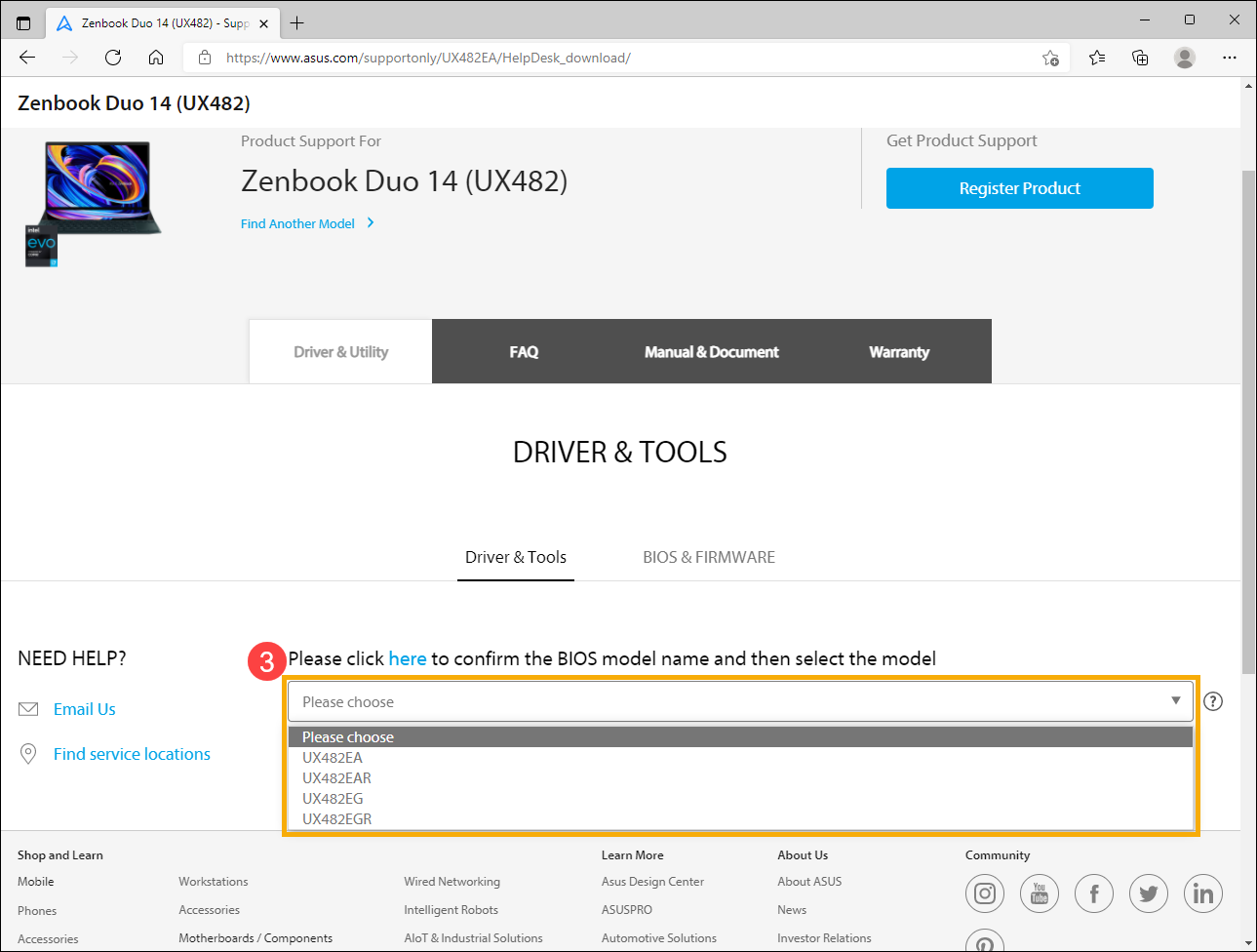
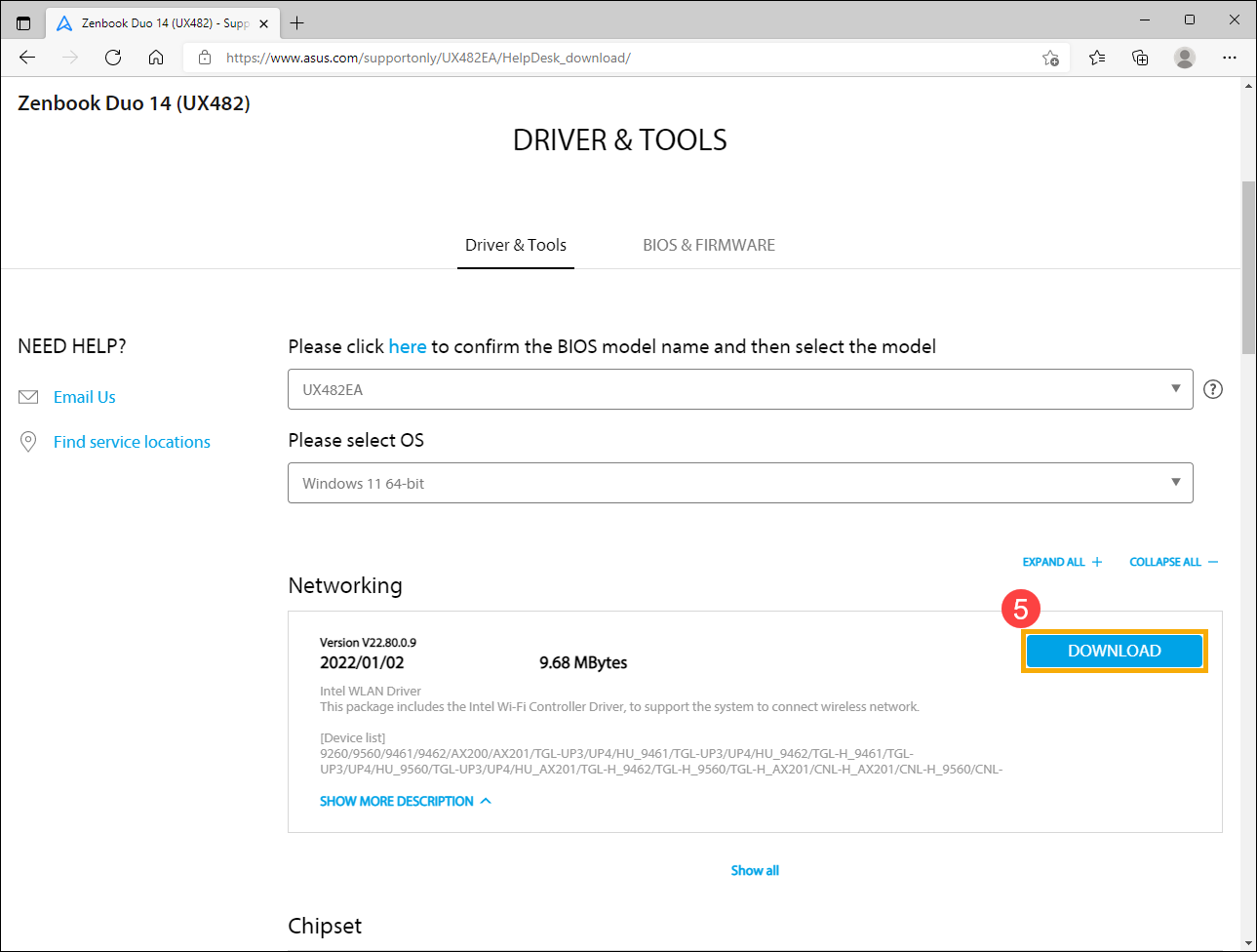
- قم بالتمرير لأسفل القائمة لاختيار إصدار نظام التشغيل الذي تستخدمه④.
ملاحظة: ASUS توفر فقط برامج التشغيل والأدوات للأنظمة المدعومة. إذا كنت تستخدم نظام تشغيل مختلف، يرجى التأكد من الحصول على برامج التشغيل من مصادر أخرى أو الحصول على برامج مشابهة من أجهزة بنفس الطراز.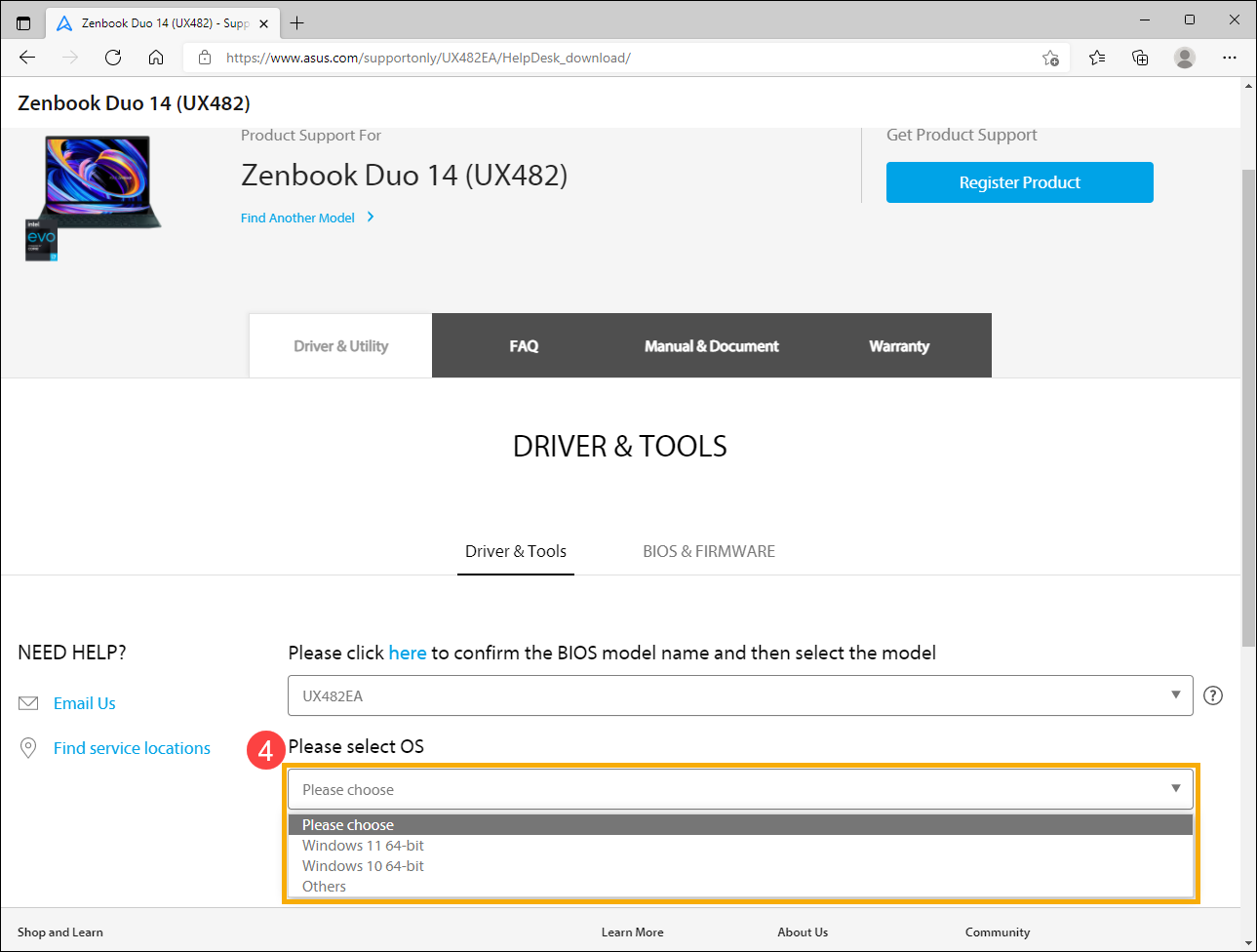
- سترى قائمة برامج التشغيل والأدوات في موقع دعم المنتج. ابحث عن الملف الذي ترغب بتنزيله، ثم اضغط [تنزيل] خلف الملف لتنزيله⑤.
إذا كنت ترغب في رؤية جميع الإصدارات لبعض الفئات، يرجى الضغط على [عرض الكل]تحت هذا التصنيف. إذا كنت تريد رؤية جميع التعريفات والأدوات، يمكنك النقر على [توسيع الكل].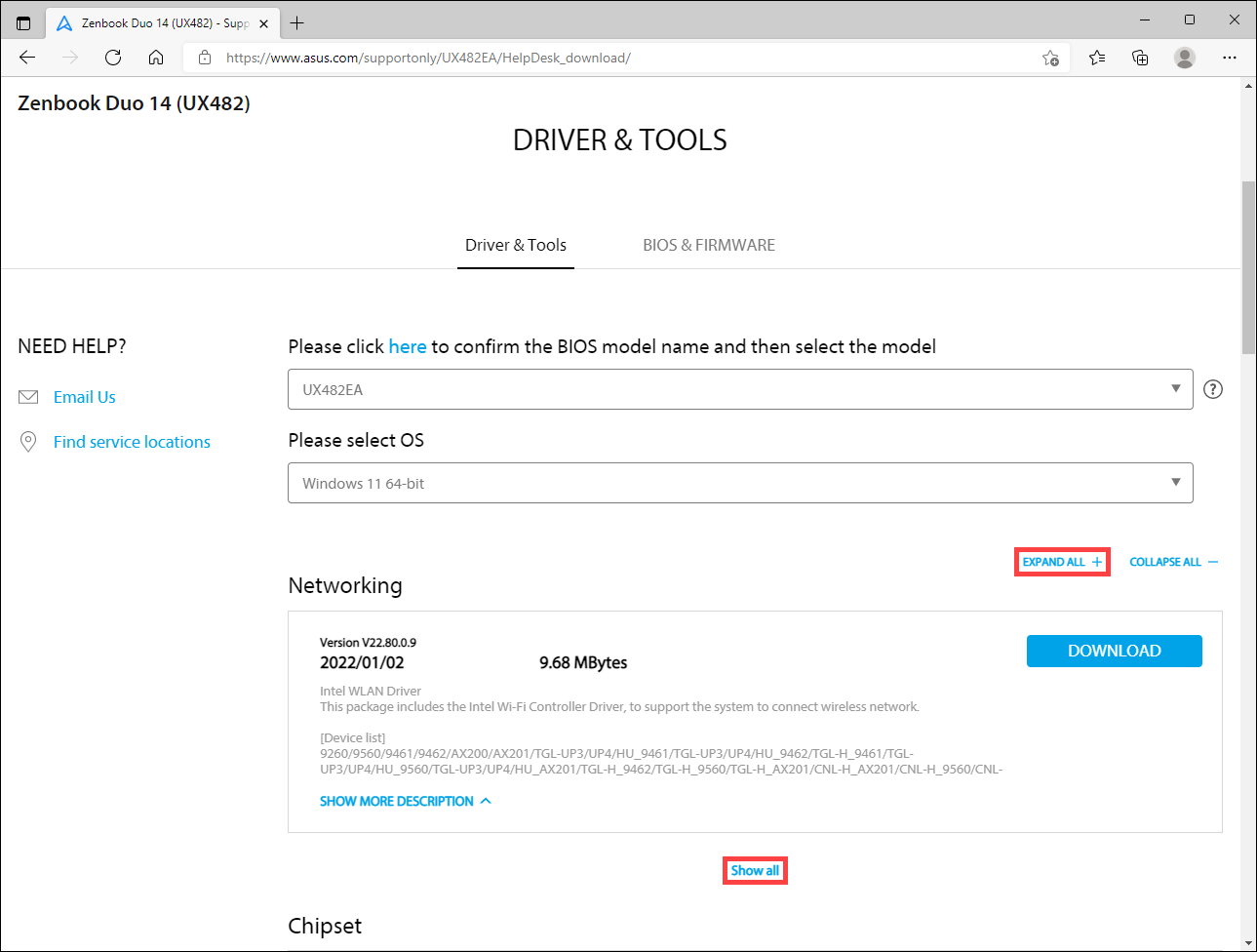
تحميل BIOS
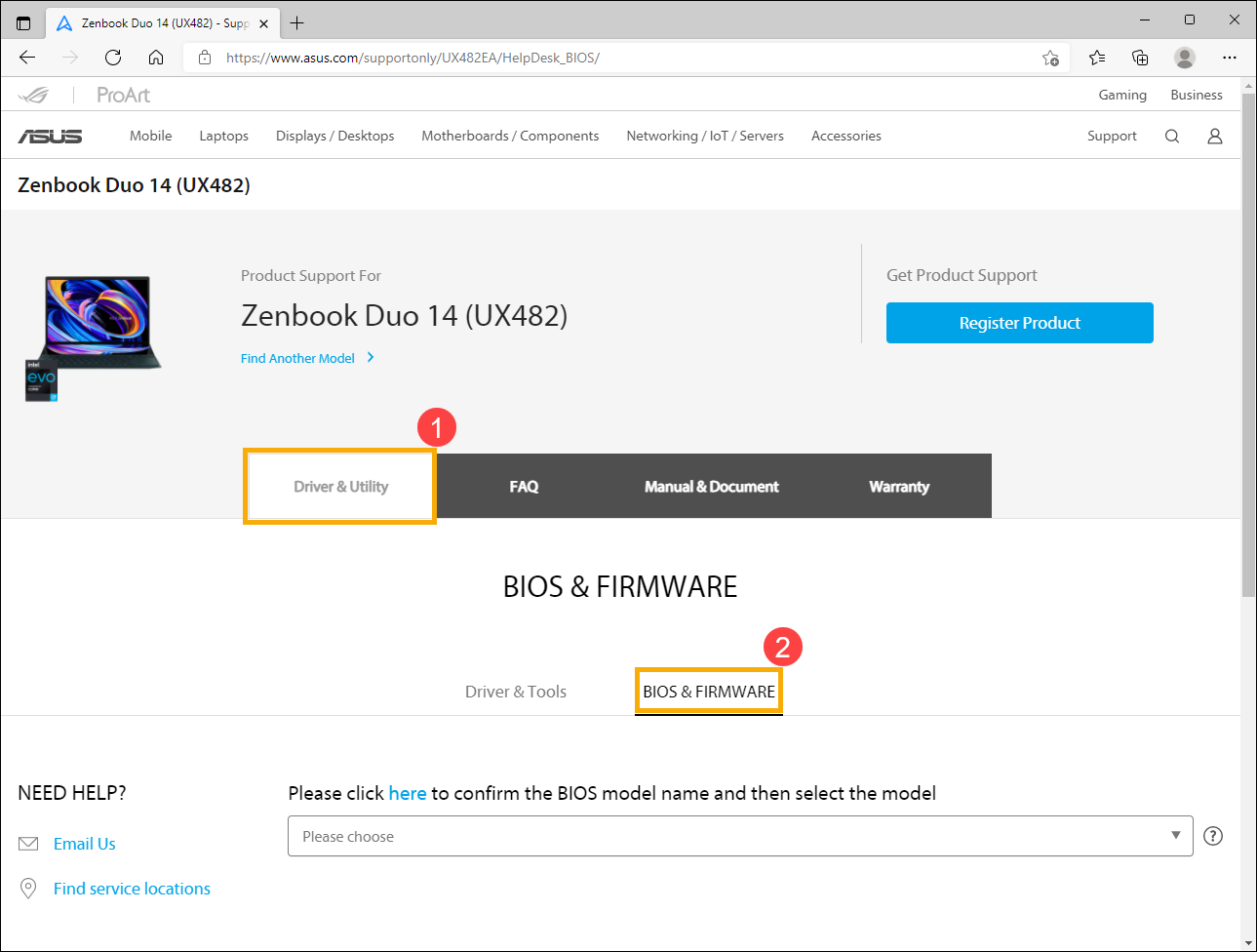
- في موقع دعم المنتج، اختر تبويب [التعريف والأداة] ①، ثم اختر تصنيف [BIOS و FIRMWARE]②.
- يرجى اختيار اسم الموديل③. هنا يمكنك معرفة المزيد حول كيفية التحقق من اسم الموديل، لاختيار اسم الموديل الصحيح.
ملاحظة: قد لا يتوفر هذا الخيار لبعض الموديلات، يرجى المتابعة إلى الخطوة التالية.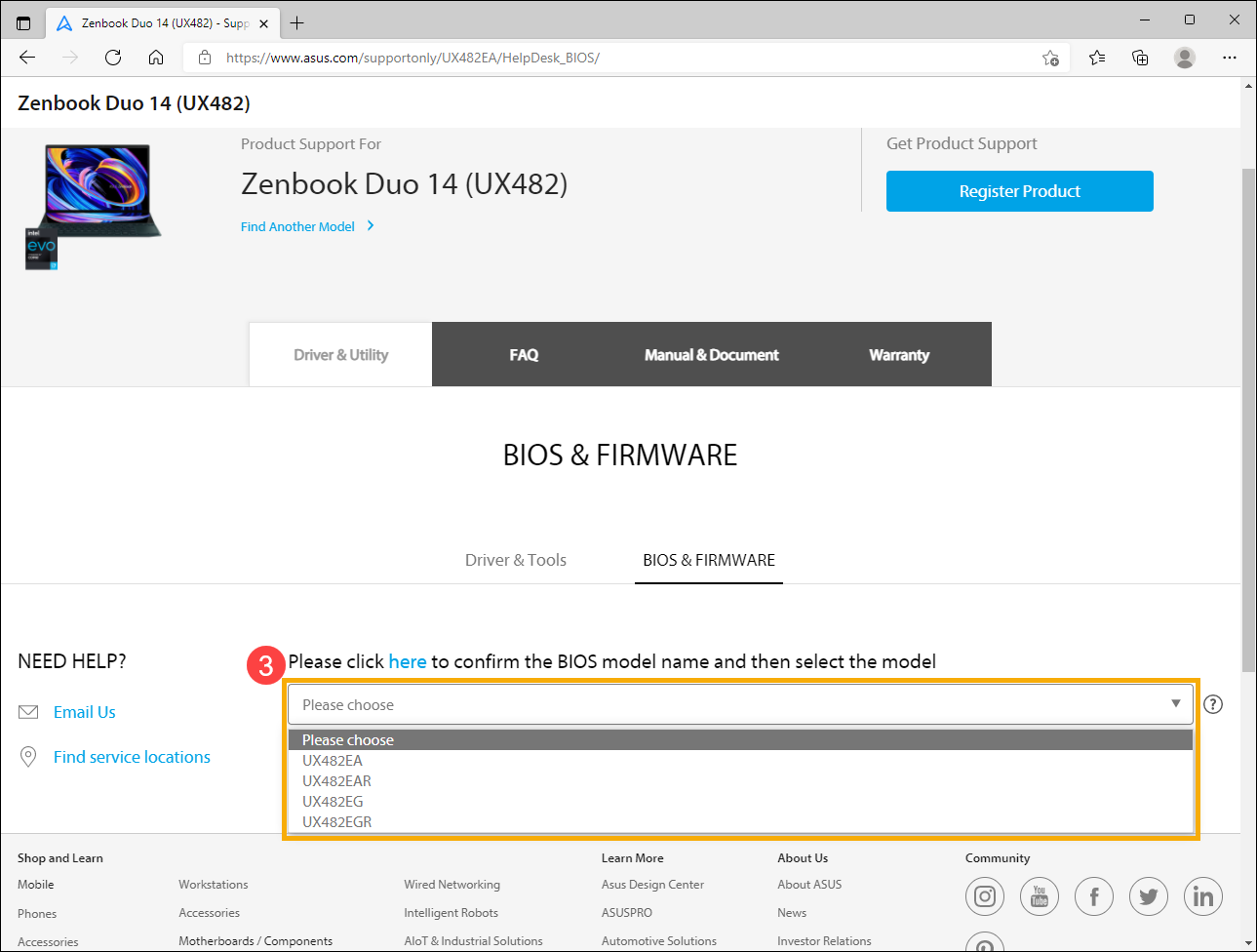
- سترى قائمة BIOS في موقع دعم المنتج. ابحث عن الملف الذي ترغب بتنزيله، ثم اضغط على [تنزيل] خلف الملف لتنزيله④.
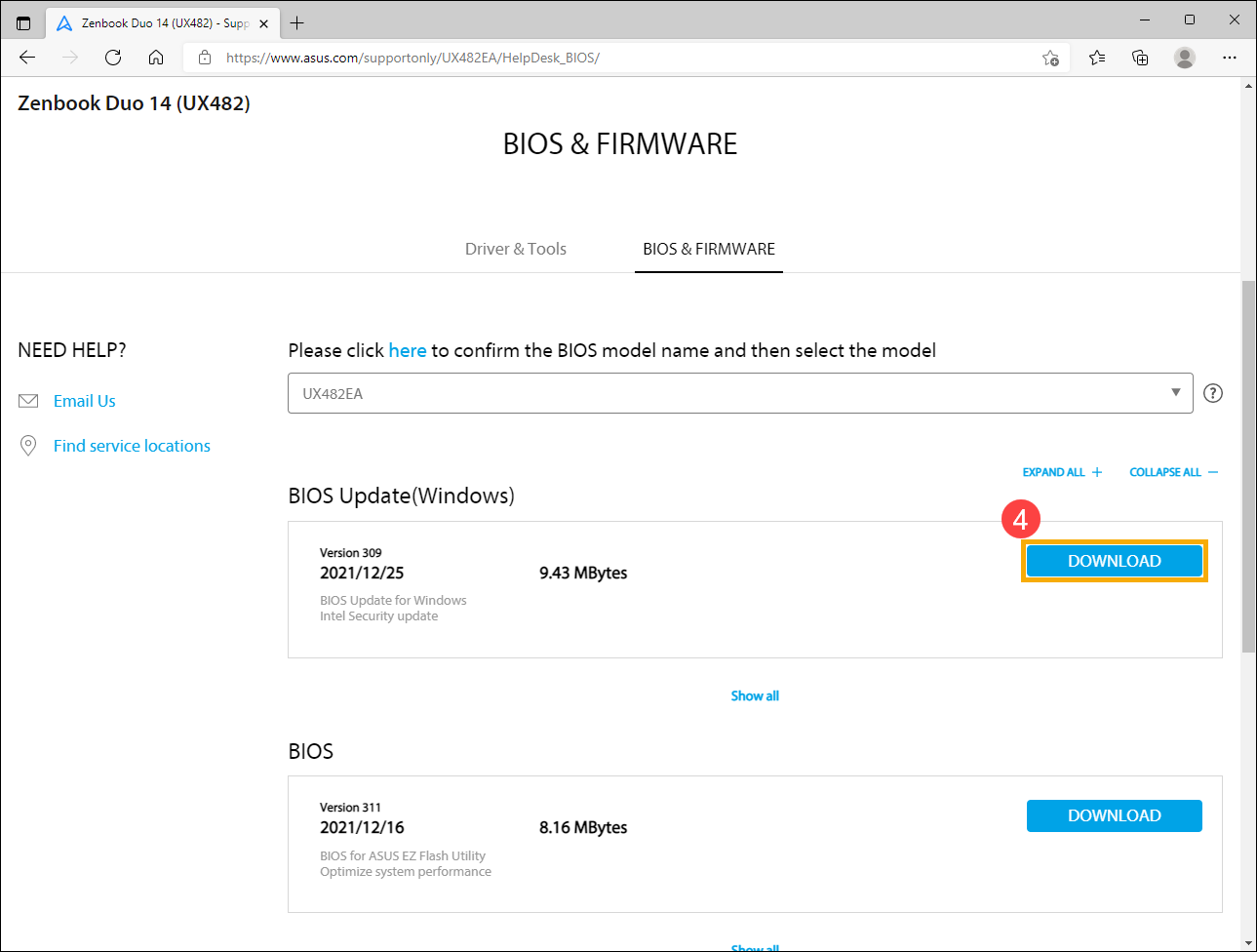
إذا كنت تريد مشاهدة جميع الإصدارات لبعض الفئات، يرجى النقر على [عرض الكل] تحت هذه الفئة. إذا كنت تريد مشاهدة كل BIOS، يمكنك النقر على [توسيع الكل].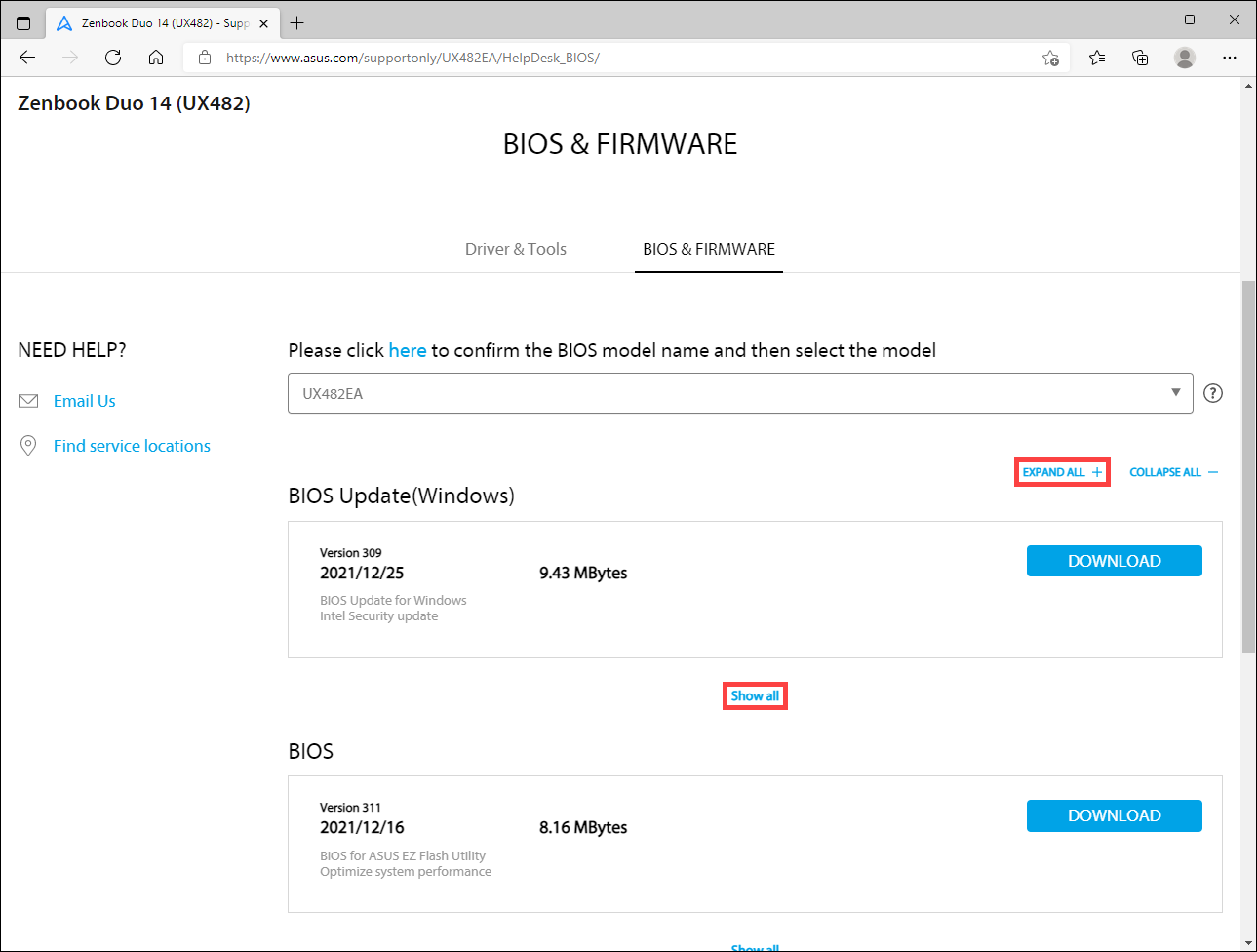
تحميل دليل المستخدم
- في موقع دعم المنتج، اختر علامة التبويب [الدليل والمستند]①، ثم اختر فئة [الدليل]②.
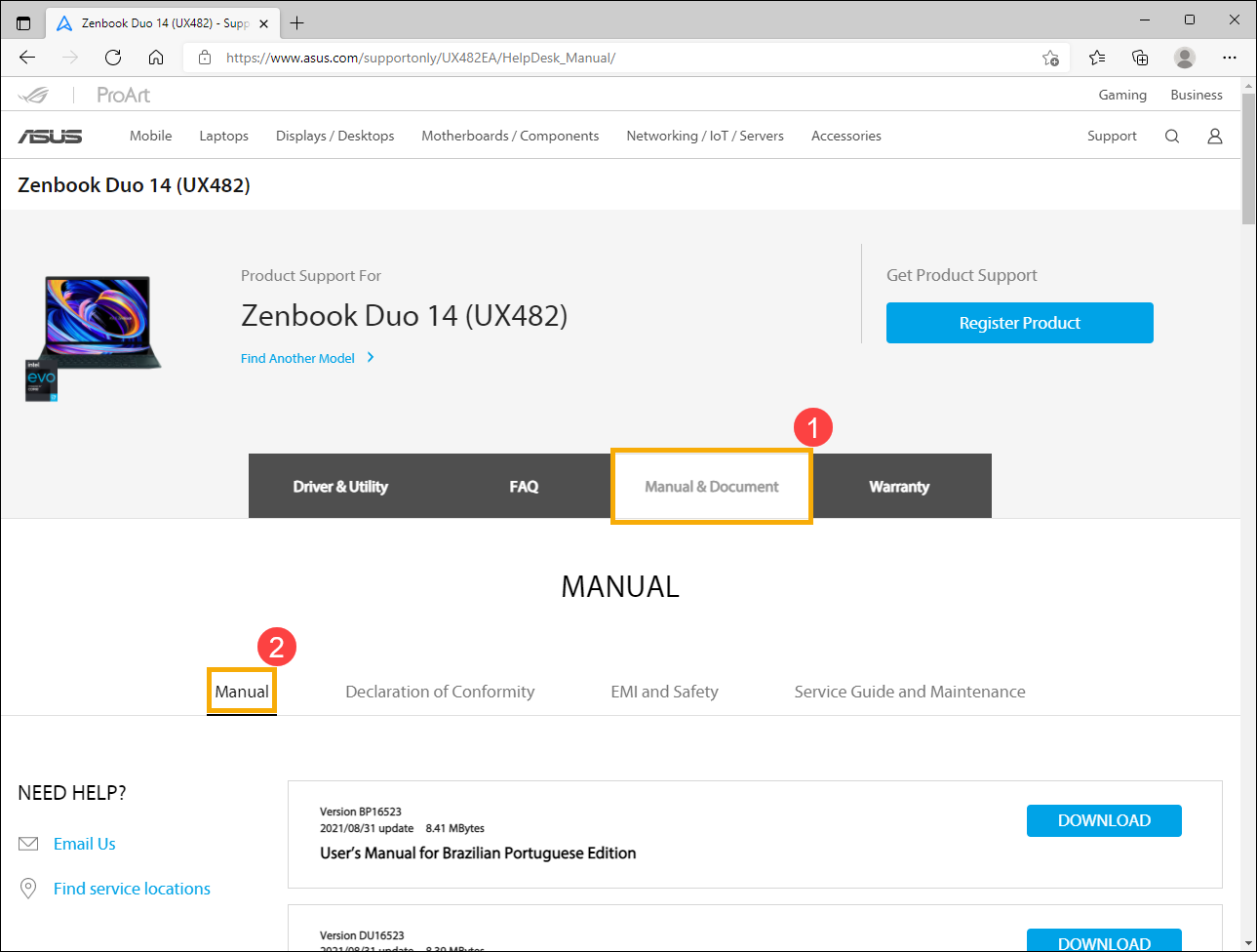
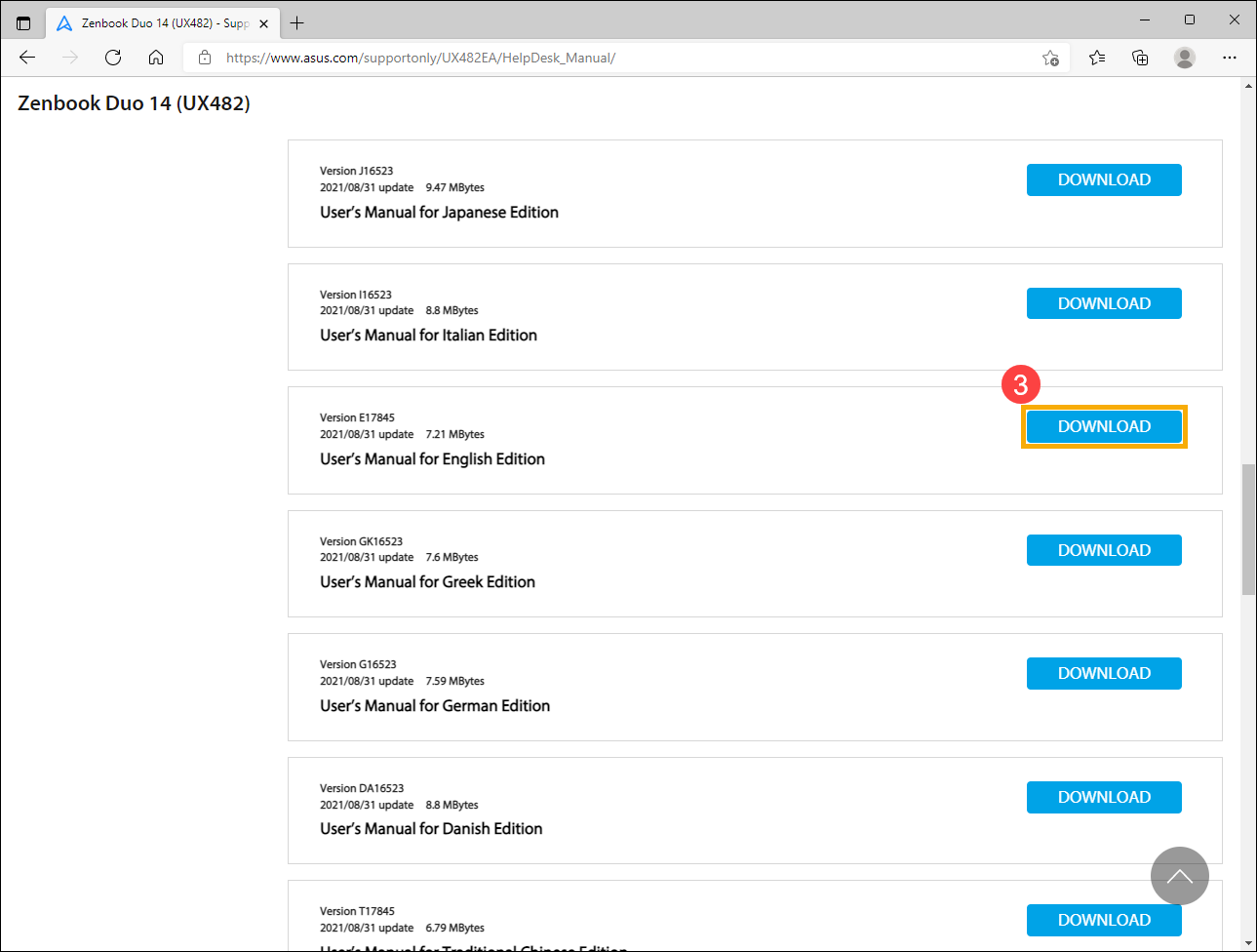
- سترى قائمة دليل المستخدم على موقع دعم المنتج. ابحث عن الملف الذي تريد تحميله، ثم انقر على [تحميل] خلف الملف لتحميله③.
الطريقة ٣: تحديث برامج التشغيل بنقرة واحدة من الموقع الرسمي لـ ASUS
المنتجات القابلة للتطبيق: دفتر ملاحظات، جهاز مكتبي، أجهزة الكمبيوتر الكل في واحد، جهاز الألعاب المحمول
متطلبات النظام: الأجهزة التي تدعم وتثبّت برنامج تشغيل واجهة التحكم في نظام ASUS. تعرف على المزيد حول كيفية تنزيل وتثبيت برنامج تشغيل واجهة التحكم في نظام ASUS.
تحديث برنامج التشغيل بنقرة واحدة يساعدك تلقائيًا على التحقق وإدراج الإصدارات الأحدث من تلك الموجودة على نظامك. إذا كان جهازك يدعم هذه الميزة، يرجى اتباع الخطوات التالية:
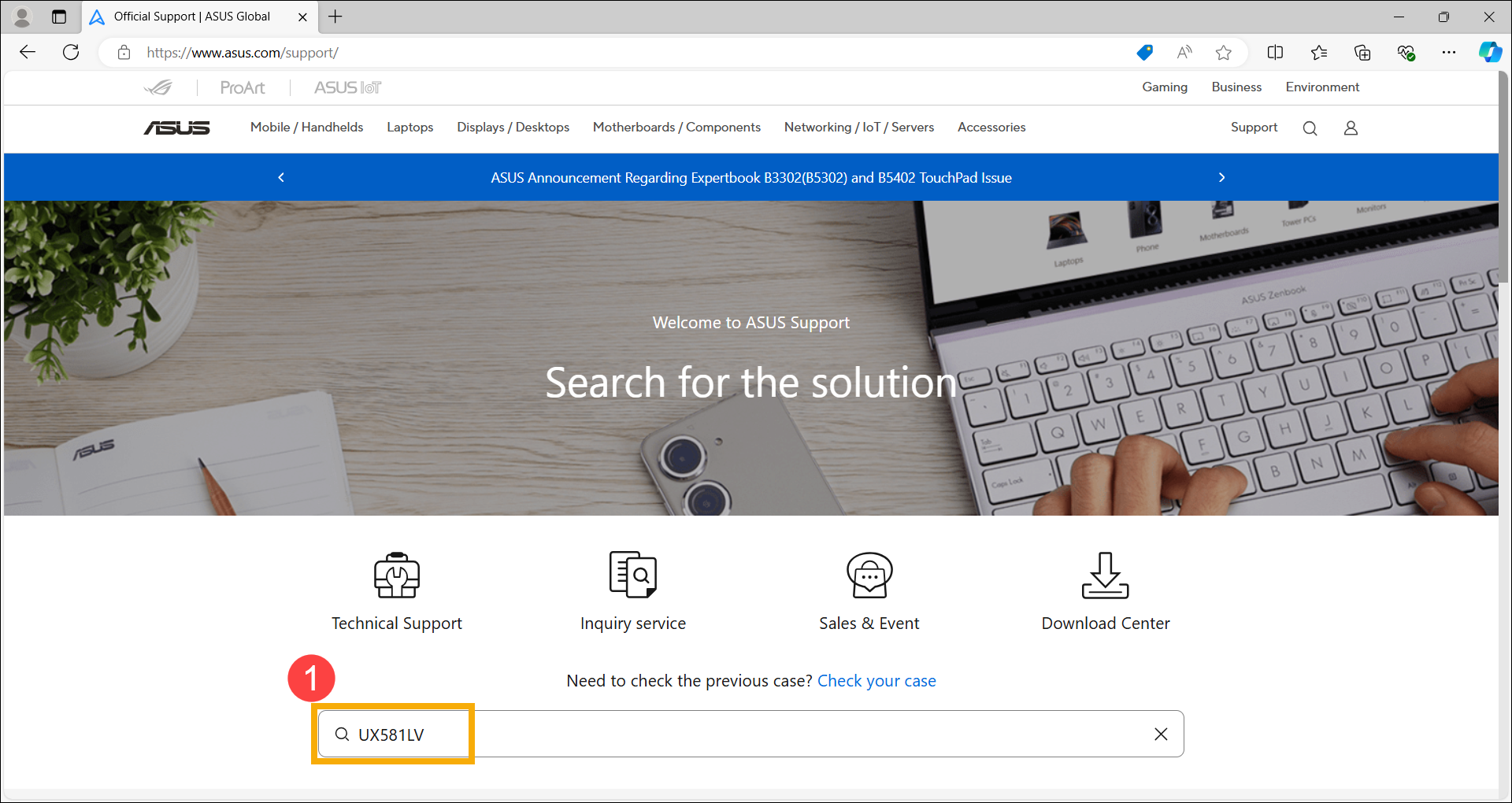
- أولاً، قم بزيارة موقع دعم ASUS، ثم أدخل اسم طراز المنتج في شريط البحث، واضغط إدخال على لوحة المفاتيح①. تعرف على المزيد حول كيفية العثور على اسم طراز جهازك. (الخطوات التالية تستخدم طراز UX581LV كمثال)
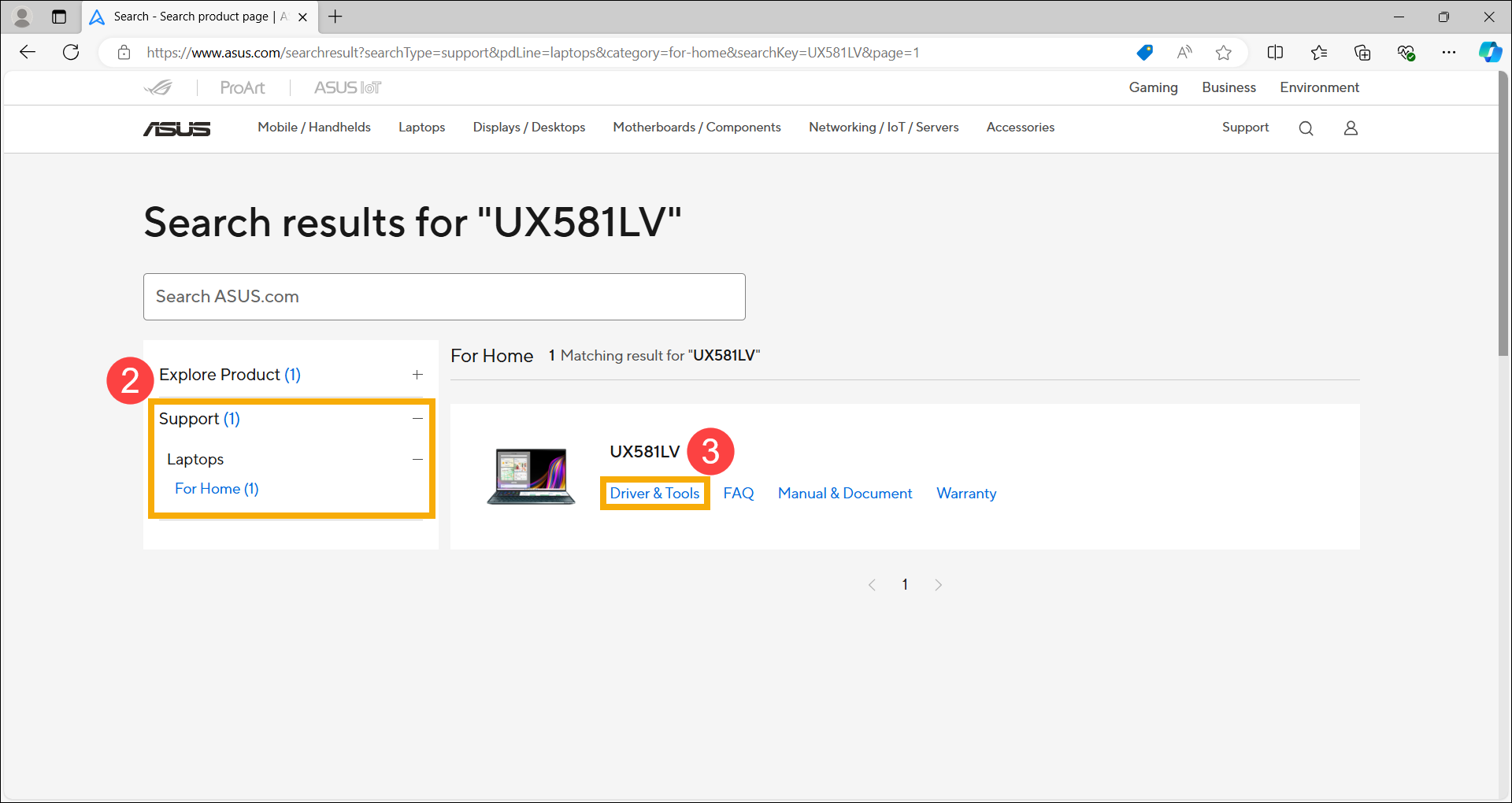
- بعد ظهور نتائج البحث، اختر فئة [الدعم]② ثم انقر على [برنامج التشغيل & الأدوات]③.
- انقر [تنزيل التعريف بنقرة واحدة]④ للبدء في التحقق مما إذا كانت هناك إصدارات أحدث متوفرة للتثبيت مقارنة بتلك الموجودة على نظامك.
ملاحظة: إذا لم تظهر خيار 「تنزيل التعريف بنقرة واحدة」 في صفحة دعم المنتج، فهذا يعني أن هذا الطراز لا يدعم هذه الميزة.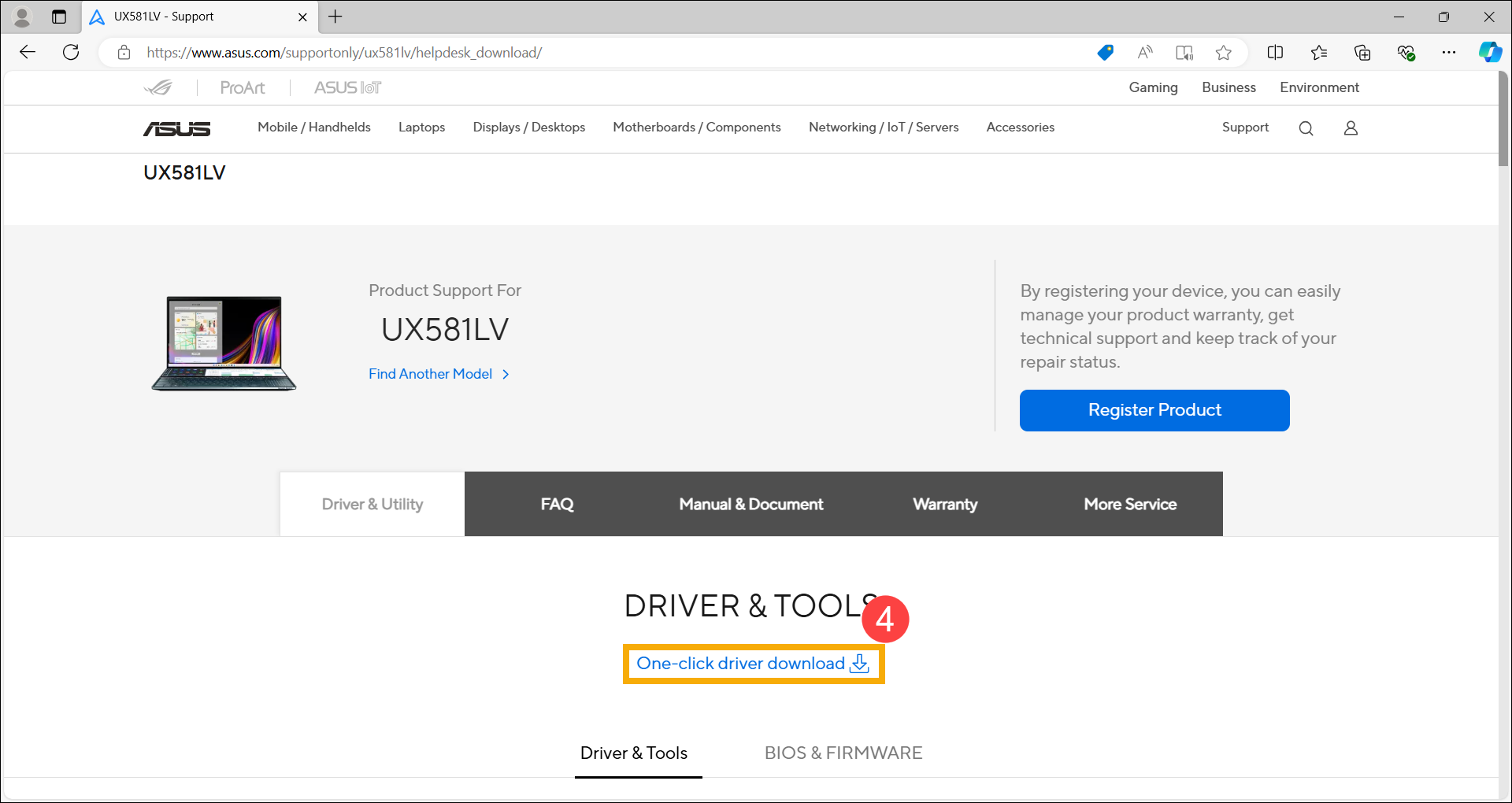
بعد النقر على 「تنزيل التعريف بنقرة واحدة」، إذا ظهرت الشاشة التالية، فهذا يعني أن جهازك يفتقر إلى المكونات اللازمة لتنفيذ التحديث السريع. يرجى النقر على [تنزيل] وتثبيته أولاً. بمجرد اكتمال التثبيت، عد إلى صفحة دعم المنتج لمواصلة استخدام ميزة التحديث بنقرة واحدة.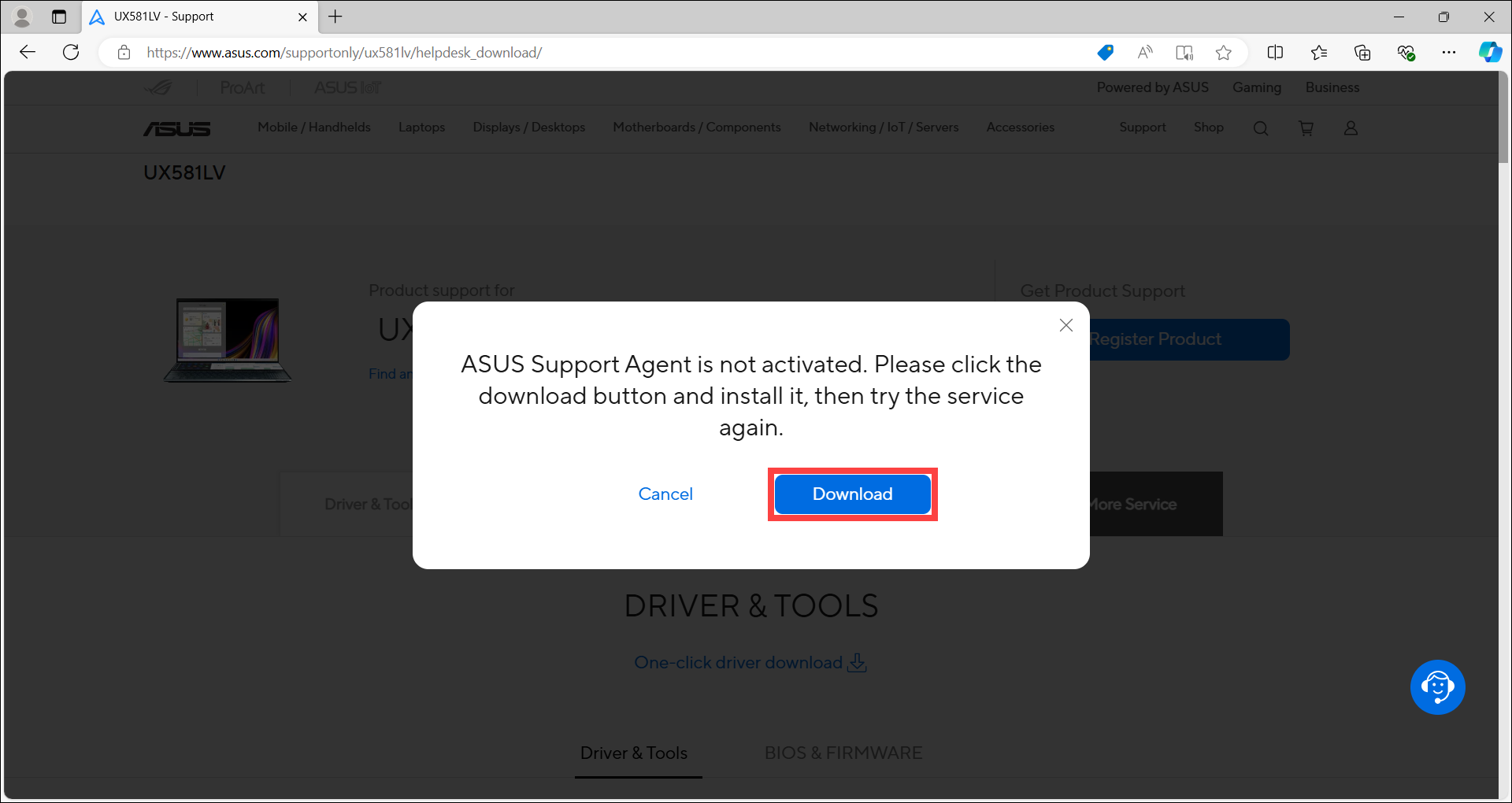
ملاحظة: لمعرفة كيفية تثبيت وكيل دعم ASUS, انقر هنا لتوسيع الخطوات التفصيلية.
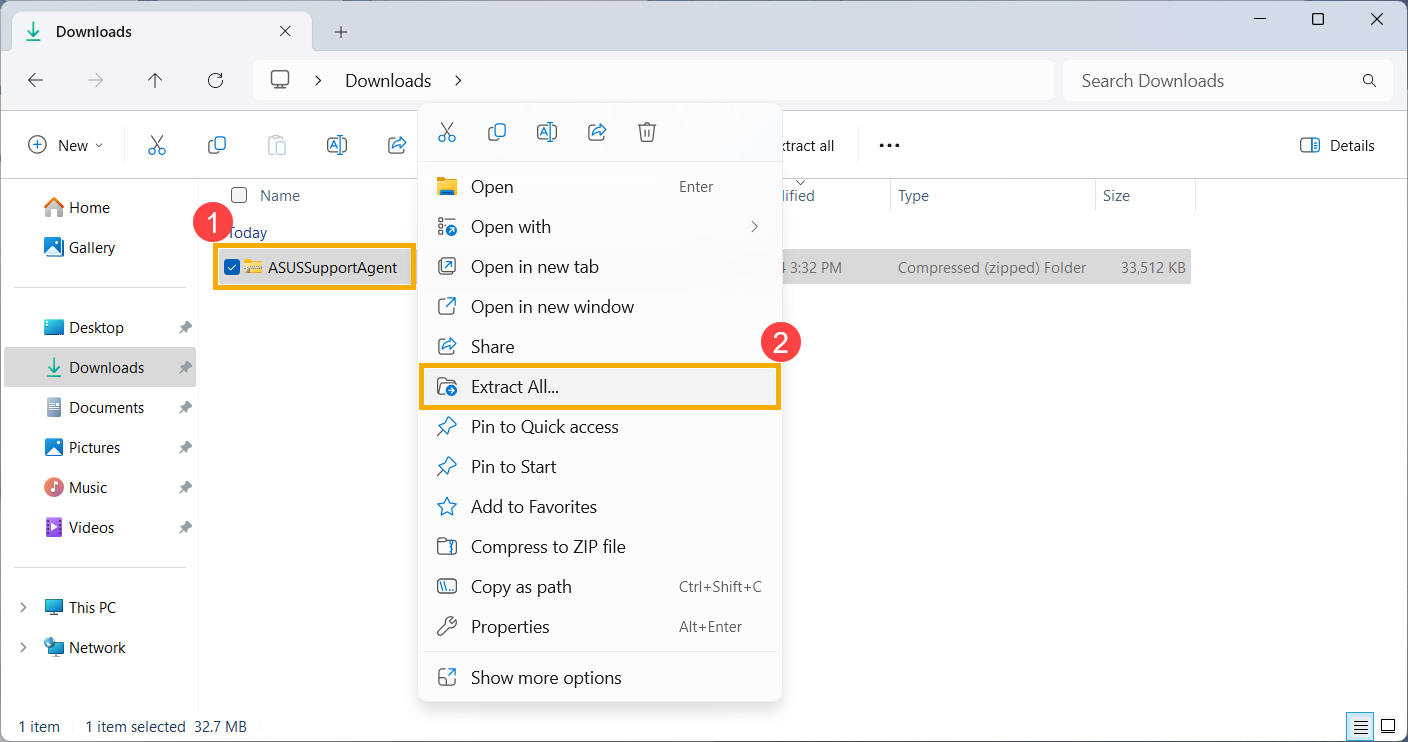
- بعد تنزيل ملف وكيل دعم ASUS، انقر بزر الماوس الأيمن على المجلد المضغوط①، ثم اختر [استخراج الكل]②.
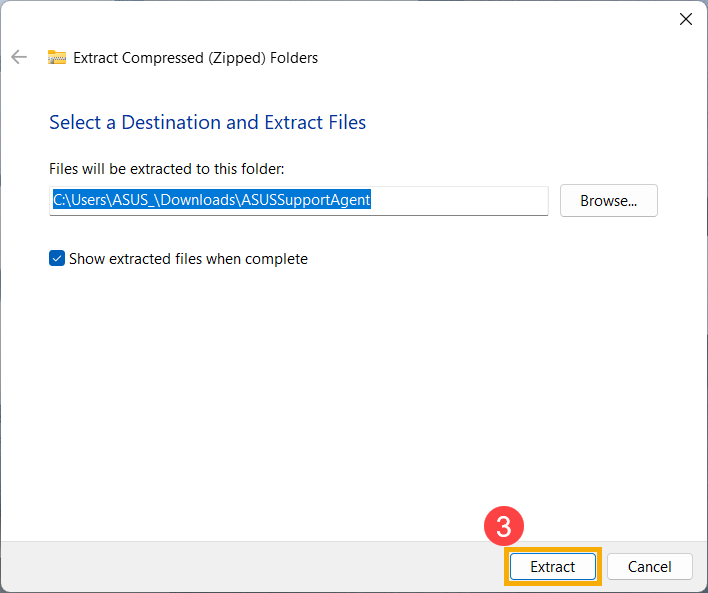
- انقر [استخراج]③.
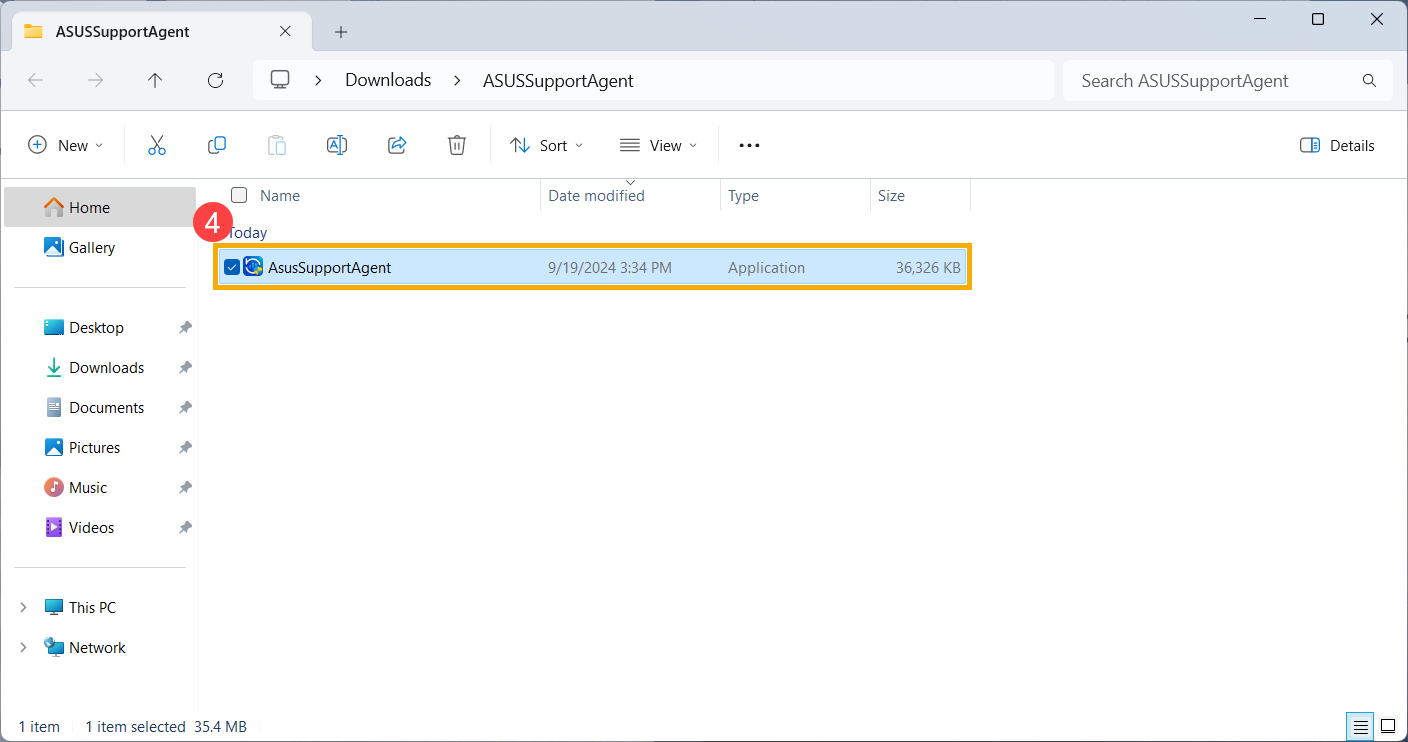
- بعد اكتمال الاستخراج، انقر نقراً مزدوجاً على التطبيق لبدء عملية التثبيت④.
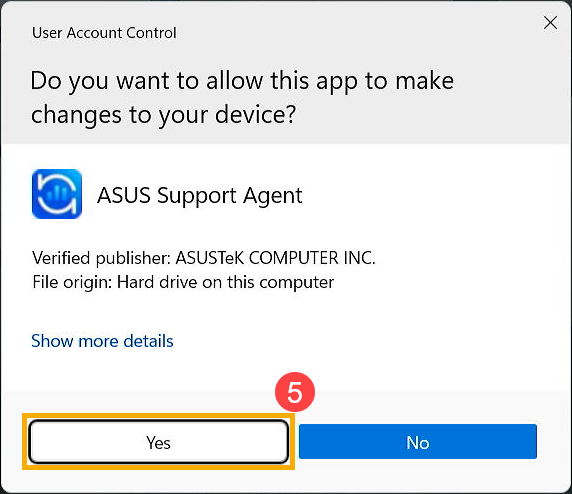
- إذا ظهرت نافذة التحكم في حساب المستخدم، اختر [نعم]⑤.
- اختر اللغة المفضلة لمثبت البرنامج⑥، وانقر [تثبيت]⑦.
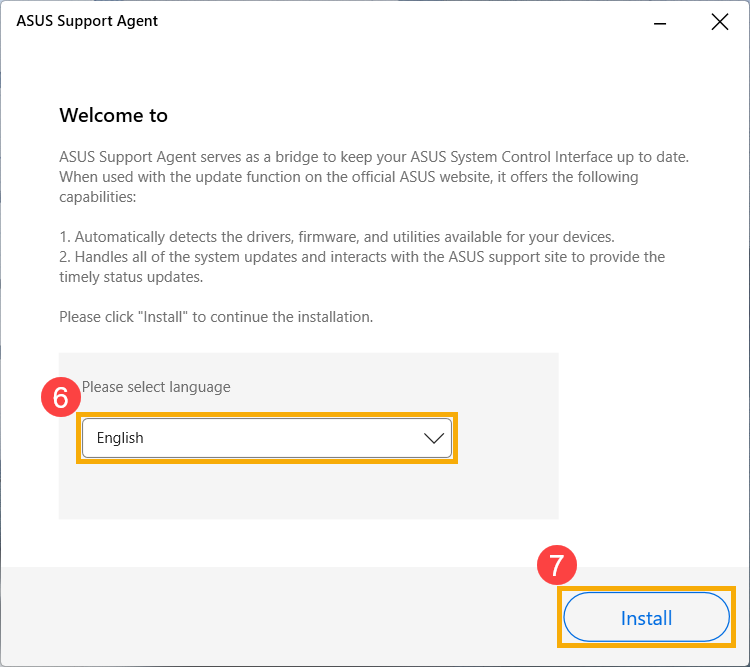
- يتم تثبيت وكيل دعم ASUS، يرجى الانتظار حتى اكتمال التثبيت.
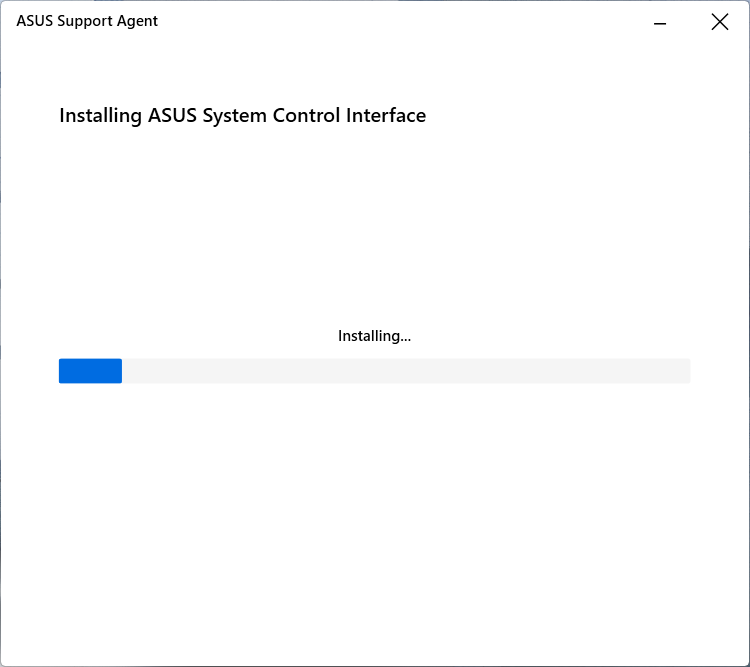
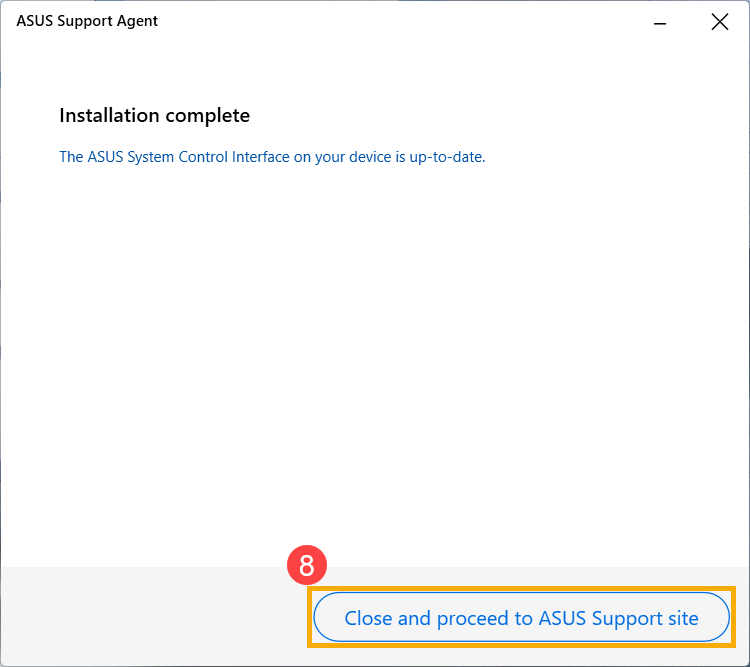
- عند اكتمال تثبيت وكيل دعم ASUS، انقر [إغلاق ومتابعة إلى موقع دعم ASUS]⑧ للمتابعة باستخدام ميزة 「تنزيل التعريف بنقرة واحدة」.
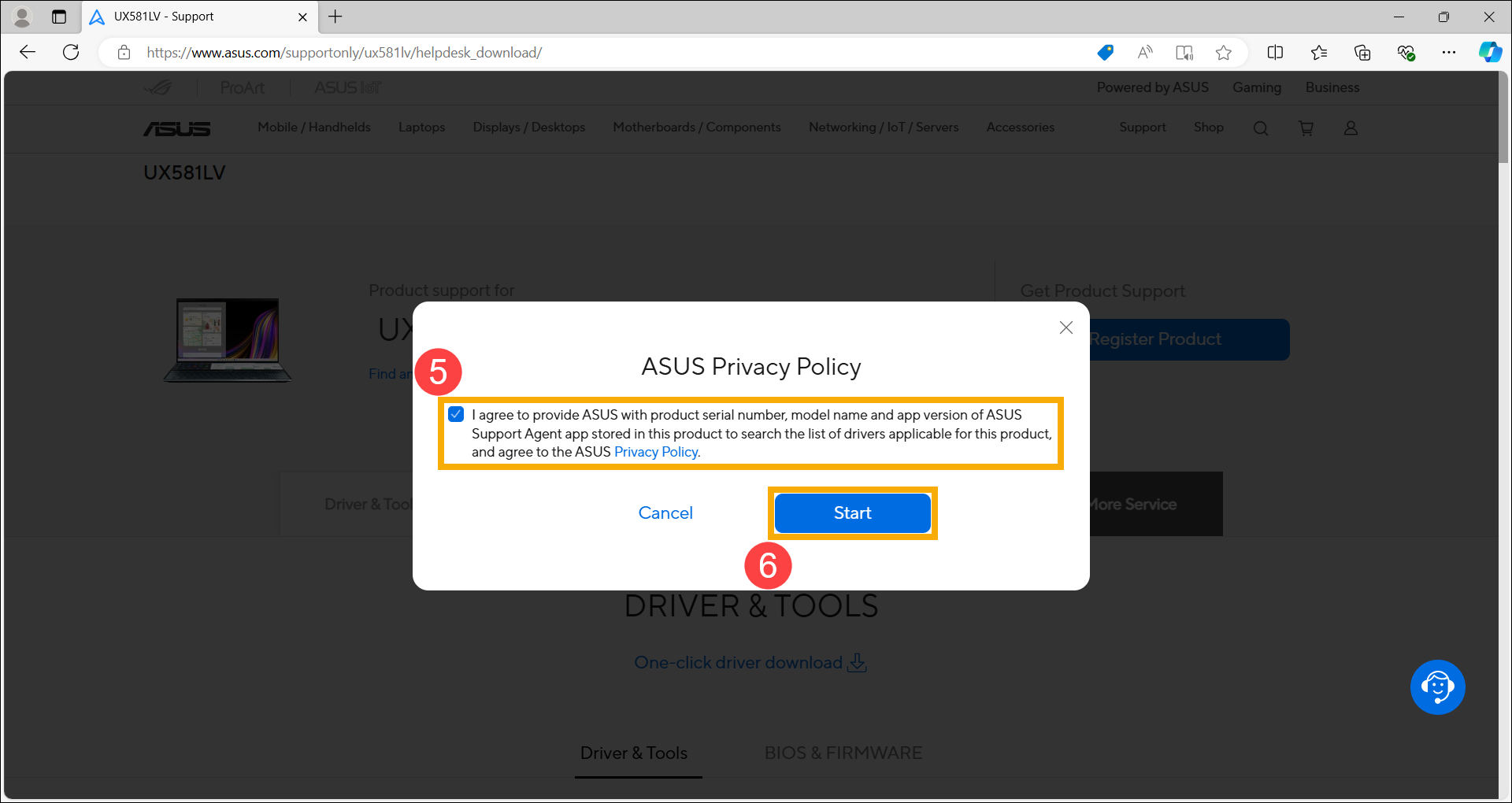
- يرجى قراءة سياسة الخصوصية الخاصة بـ ASUS. بعد التأكيد، ضع علامة على المربع [أوافق]⑤ وانقر [ابدأ]⑥.
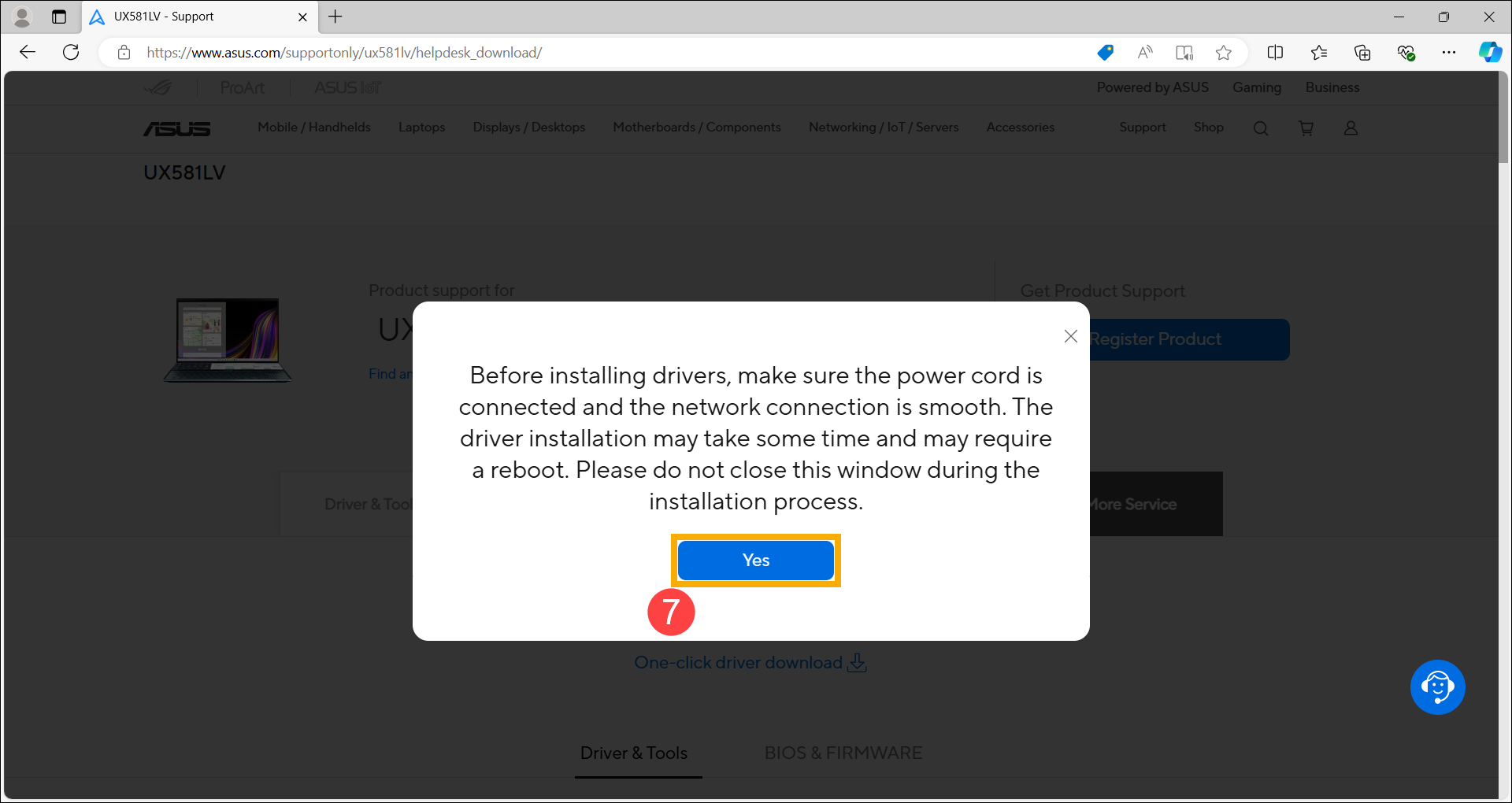
- يرجى قراءة الاحتياطات. تأكد من توصيل سلك الطاقة وأن اتصال الشبكة مستقر، ثم انقر [نعم]⑦.
- بعد أن يكمل الموقع اكتشاف العناصر، سيتم عرض العناصر التي يمكن تحديثها. ضع علامة على العناصر التي ترغب في تحديثها⑧ وانقر [تنزيل وتثبيت]⑨.
تحديثات البرمجيات تساعد بشكل عام على استقرار النظام وتحسينه، لذلك يُنصح بفحص ما إذا كان جهازك يستخدم أحدث إصدار بشكل متكرر.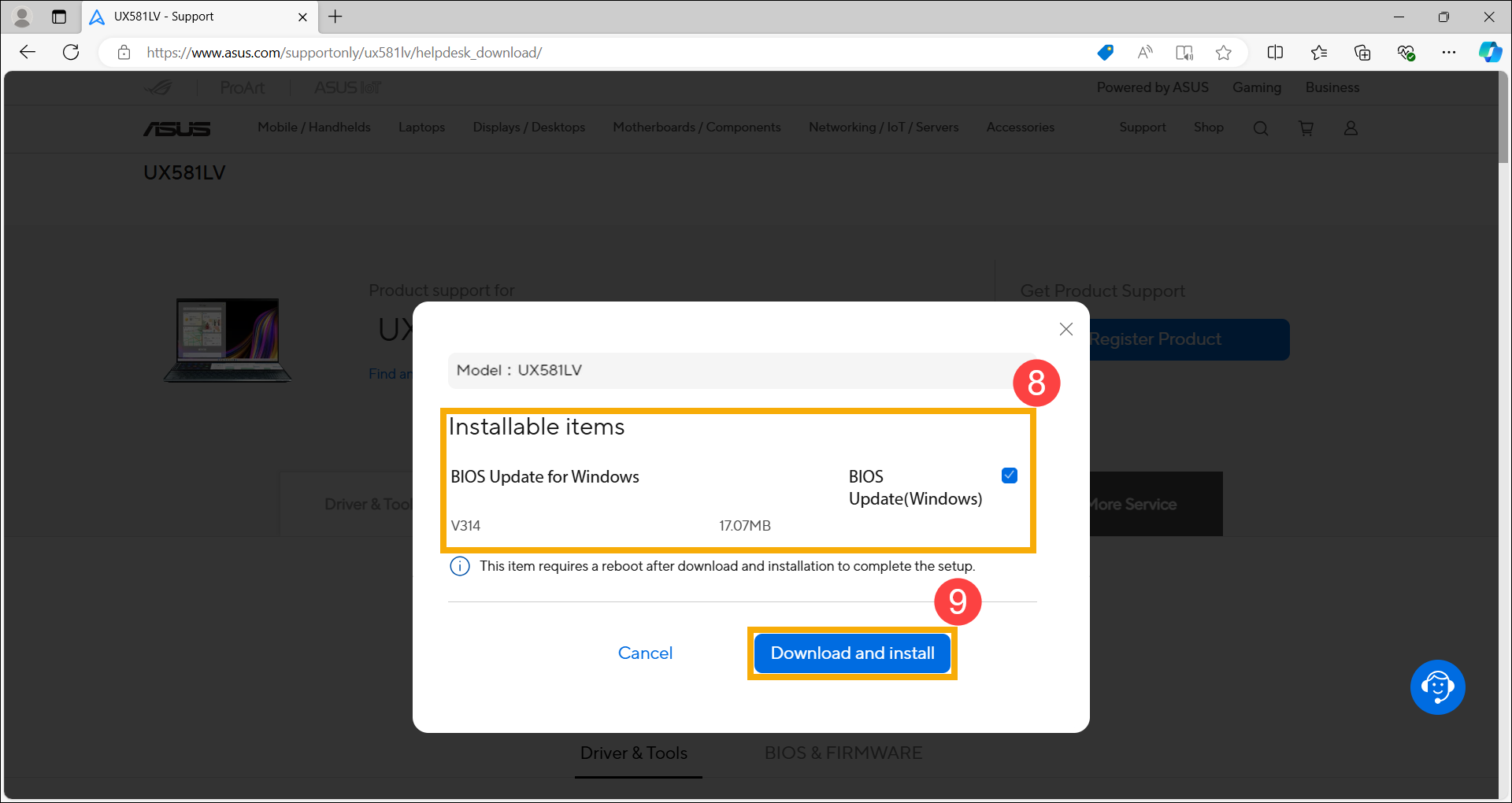
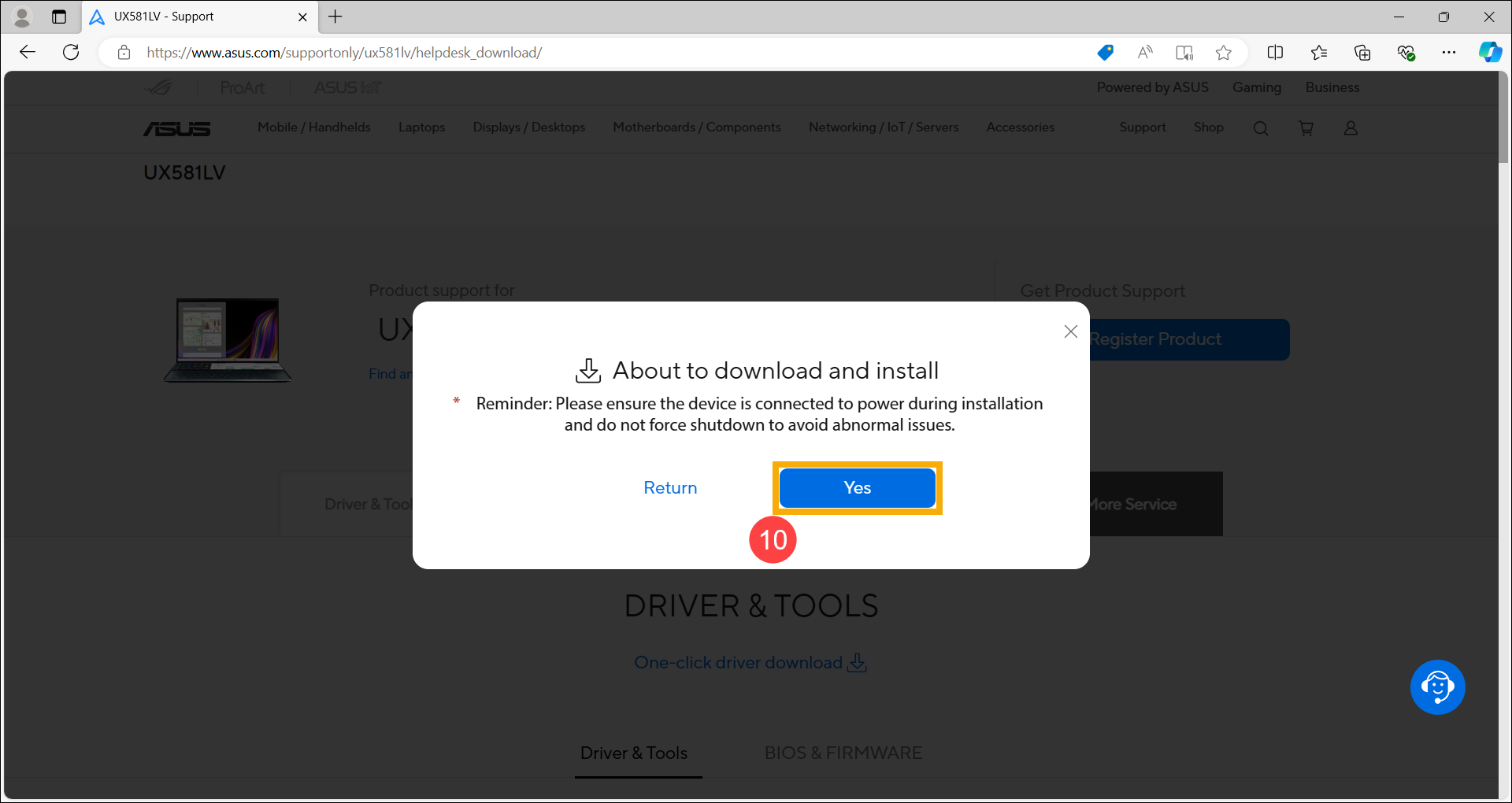
- انقر [نعم]⑩ لبدء التنزيل والتثبيت.
- يتم الآن تنزيل وتثبيت الصفحة، يرجى الانتظار حتى اكتمال التثبيت.
ملاحظة: أثناء عملية التثبيت، تأكد من توصيل الجهاز بالطاقة ولا تقم بإغلاق الجهاز أو إغلاق المتصفح بالقوة لضمان التثبيت بشكل صحيح.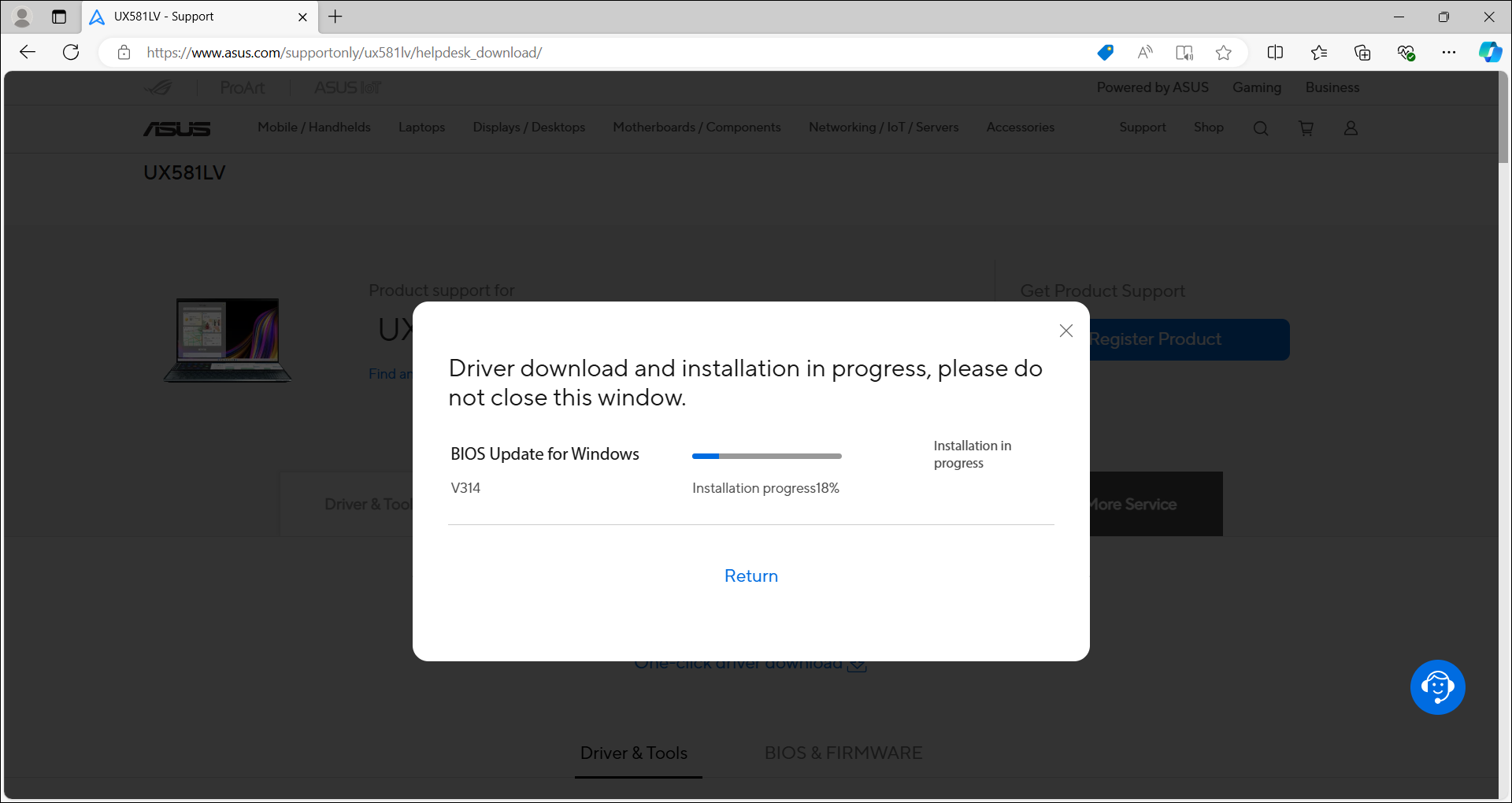
- بعد اكتمال التثبيت، قد يحتاج بعض برامج التشغيل إلى إعادة تشغيل الجهاز لإكمال الإعداد. انقر [أعد التشغيل الآن]⑪.
ملاحظة: قبل إعادة تشغيل الجهاز، تأكد من حفظ بياناتك لتجنب فقدان البيانات.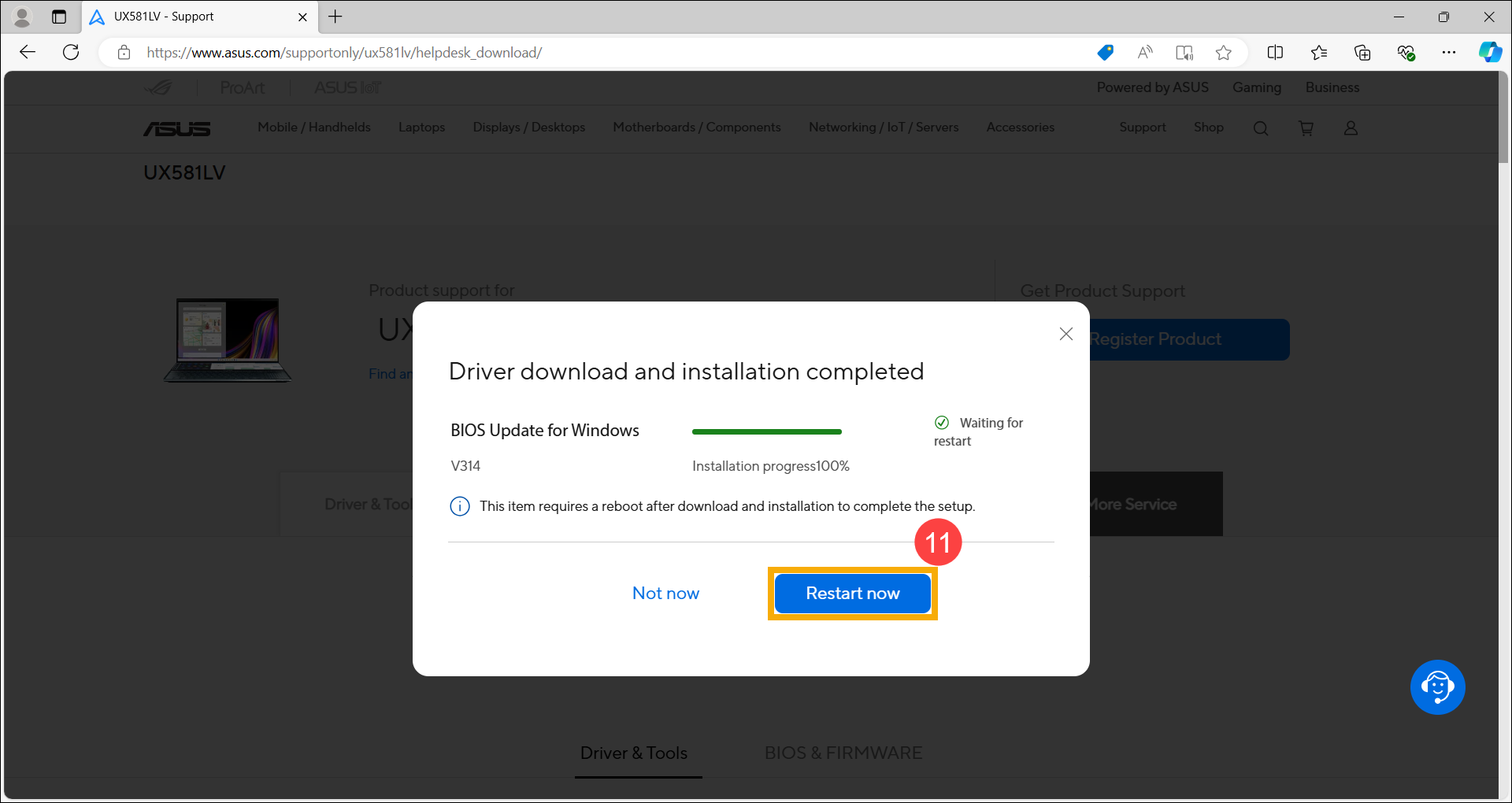
السؤال 1: لماذا يفشل وكيل دعم ASUS في التثبيت، أو لماذا لا يزال يفشل في التشغيل بعد التثبيت؟
الإجابة 1: يرجى التأكد من أن إذن الوصول للمتصفح الخاص بك 「التطبيقات على الجهاز」 مسموح. (التعليمات أدناه تستخدم [Microsoft Edge] و [Google Chrome] كمثال.)

