[VPN] كيفية إعداد اتصال VPN من نوع IPsec في نظامي Windows 10/11 (دعم البرنامج الثابت متوفر للإصدار 3.0.0.4.386_4xxxx)
IKEv2 هي ميزة متوفرة فقط في إصدارات البرمجيات 3004.386.4xxxx وما فوق، يرجى البحث عن راوتر يدعم هذه الإصدارات. يمكنك تحميل أحدث برمجيات من مركز تحميل ASUS.(رابط)
- [راوتر لاسلكي] كيفية تحديث برمجيات الراوتر الخاص بك إلى أحدث إصدار؟ (واجهة ويب)
- [راوتر لاسلكي] كيفية تحديث برمجيات الراوتر الخاص بك إلى أحدث إصدار عبر تطبيق ASUS Router
لإعداد راوتر ASUS
(1) تفعيل خادم VPN
1. قم بتوصيل جهاز الكمبيوتر بالراوتر عن طريق كابل أو الاتصال اللاسلكي وأدخل عنوان IP الخاص بشبكة LAN للراوتر أو رابط الراوتر http://www.asusrouter.com في واجهة الويب.

لمزيد من التفاصيل، يرجى الرجوع إلى كيفية الدخول إلى صفحة إعدادات الراوتر (واجهة ويب)
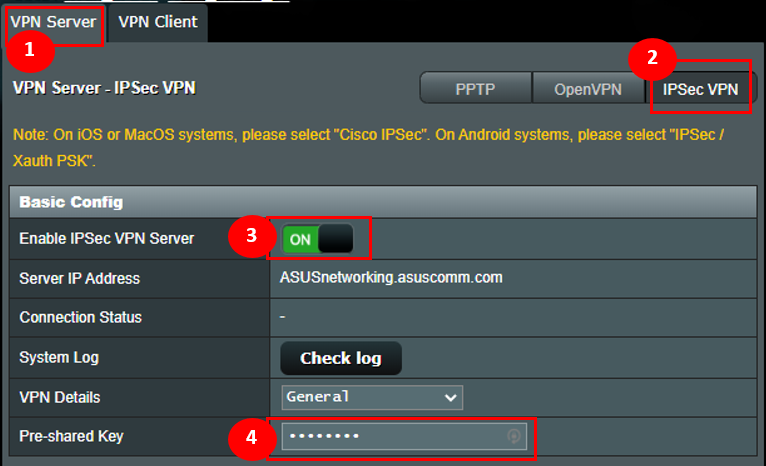
2. انقر على [ VPN ] من إعدادات متقدمة على اليسار > صفحة [ VPN Server ].
٣. تشغيل خادم IPsec VPN
ملاحظة: يرجى التأكد من أن عنوان WAN IP هو عنوان IP عام وننصح بتكوين DDNS لشبكتك.
٤. أدخل بيانات الاعتماد في حقل المفتاح المسبق المشاركة.
(٢) إعداد اسم المستخدم وكلمة المرور لعميل VPN
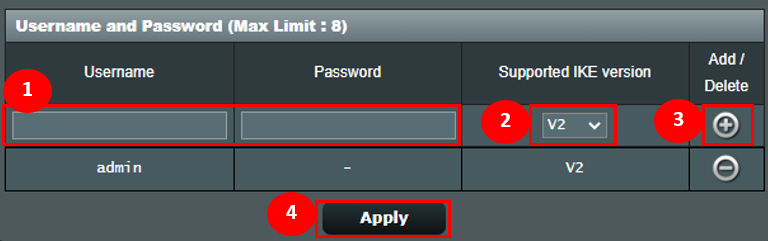
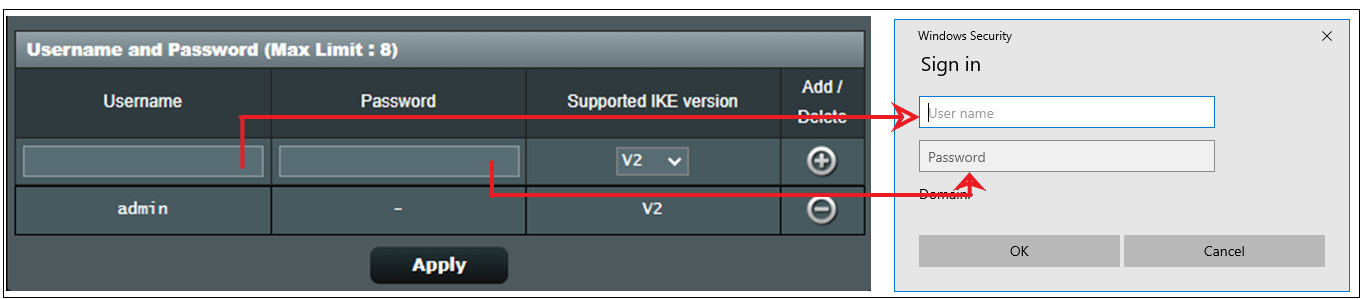
١. أدخل اسم المستخدم وكلمة المرور للوصول إلى خادم VPN.
٢. اختر خيار "V2" لـ إصدار IKE المدعوم.
٣. انقر على [ +] ثم انقر على تطبيق للحفظ.
(٣) تصدير الشهادة
١. سيكون زر التصدير متاحاً بعد النقر على تطبيق.
٢. اختر [ لنظام Windows].
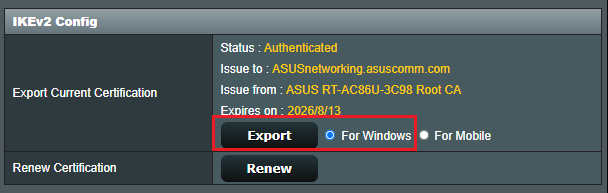
3. انقر على زر التصدير، ثم سيتم تحميل ملف الشهادة باسم cert ikev2_cert_windows.der.
لإعداد جهاز Windows 10
(1) لإضافة إعداد السجل المطلوب
1. اضغط زر Windows  +
+  في نفس الوقت لفتح صندوق التشغيل.
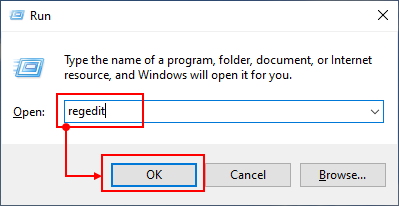
2. اكتب: [ regedit ] ثم انقر موافق .
ملاحظة : انقر نعم إذا تم سؤالك عما إذا كنت ترغب في السماح للتطبيق بإجراء تغييرات على جهازك.
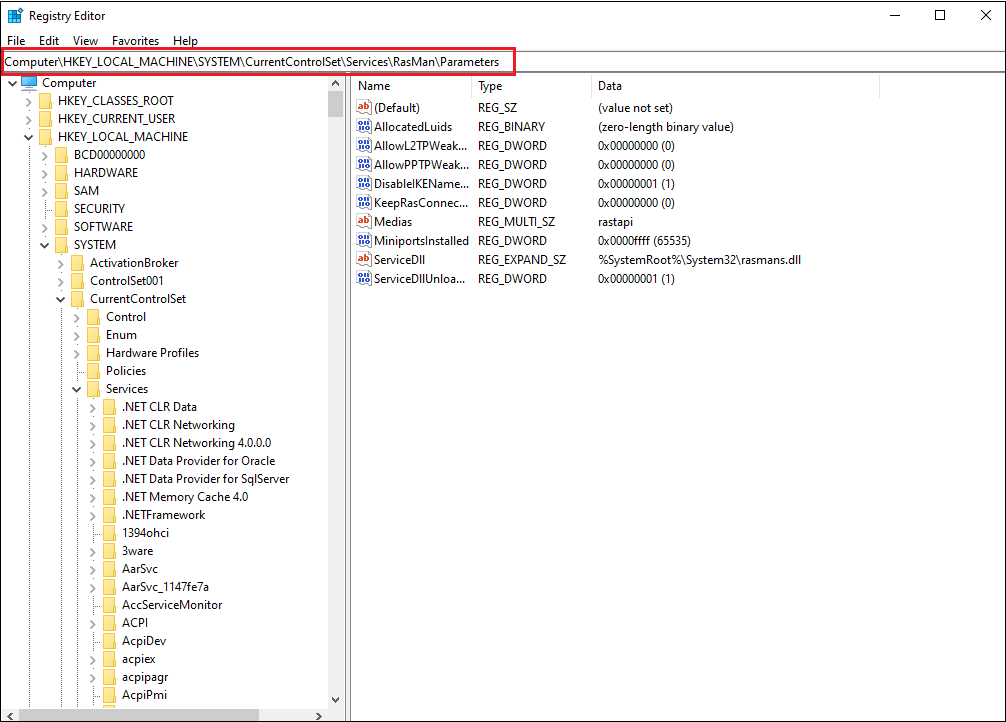
3. في الجزء الأيسر، ابحث وانقر على المجلد: HKEY_LOCAL_MACHINE\SYSTEM\CurrentControlSet\services\RasMan\Parameters
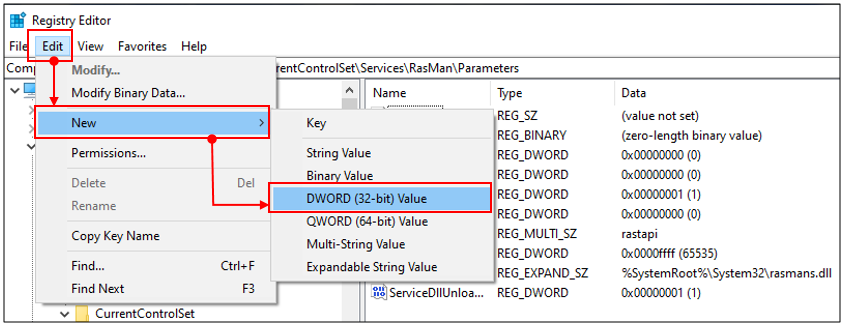
4. انقر على قائمة تعديل ومرر المؤشر فوق جديد. ثم انقر على قيمة DWORD.
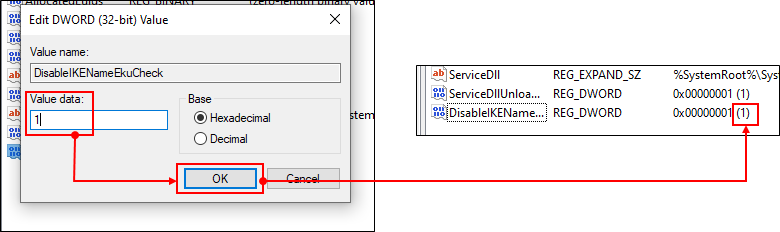
ستظهر سجلات جديدة في الجزء الأيمن، باسم DisableIKENameEkuCheck،

وقم بتعيين القيمة إلى 1.
5. أعد تشغيل الكمبيوتر.
(2) تثبيت الشهادة في Windows
1. انقر مزدوجاً على ملف الشهادة.

2. انقر [تثبيت الشهادة]
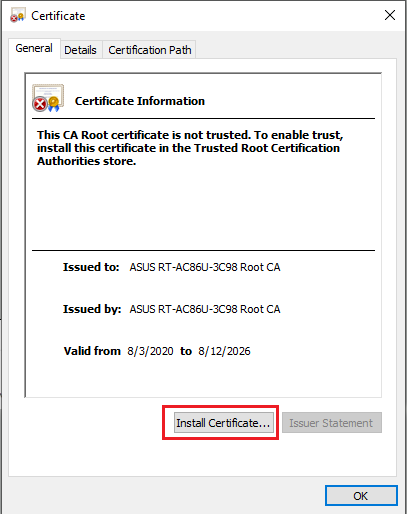
٣. اختر [الجهاز المحلي] واضغط التالي.
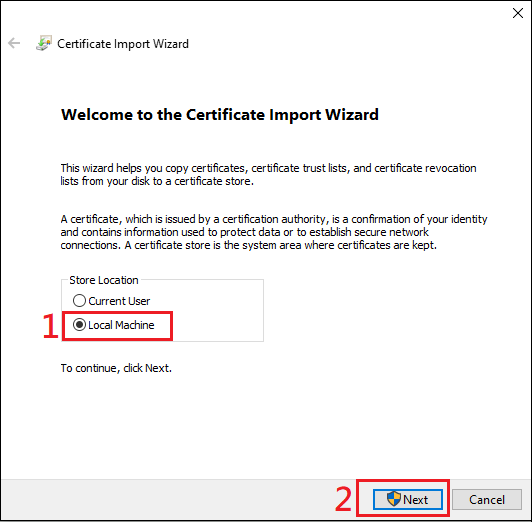
٤. اختر [وضع جميع الشهادات في المخزن التالي] واضغط [تصفح].
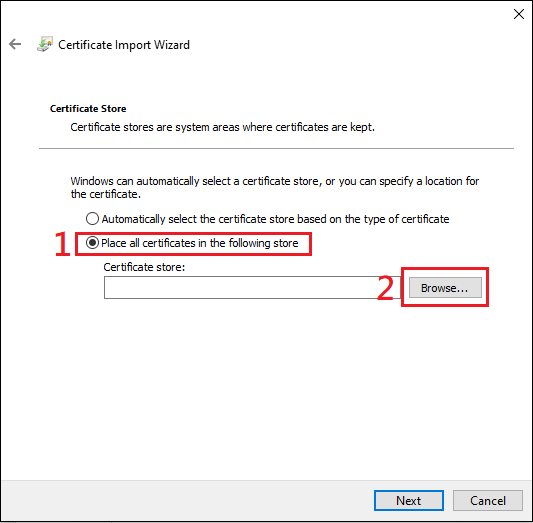
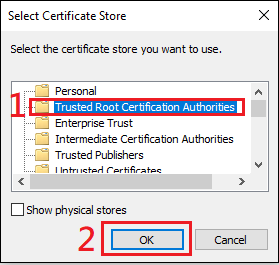
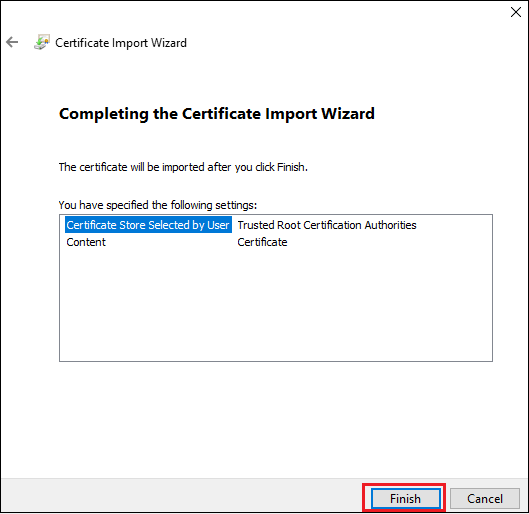
٥. اختر [سلطات إصدار الشهادات الجذرية الموثوقة] واضغط موافق.
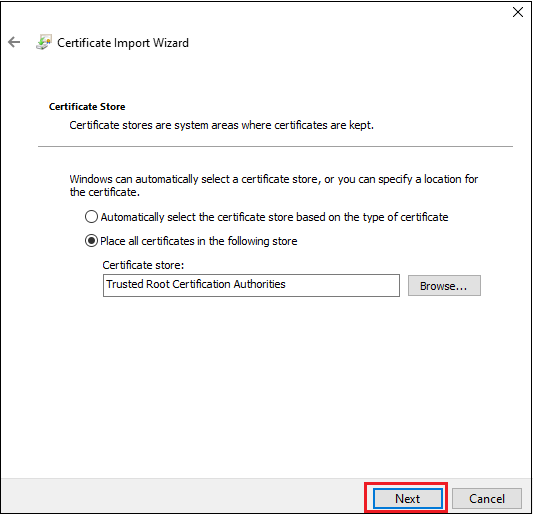
٦. ثم اضغط [التالي]
٧. اضغط إنهاء.
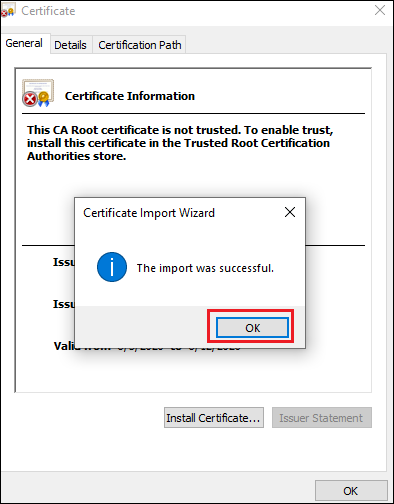
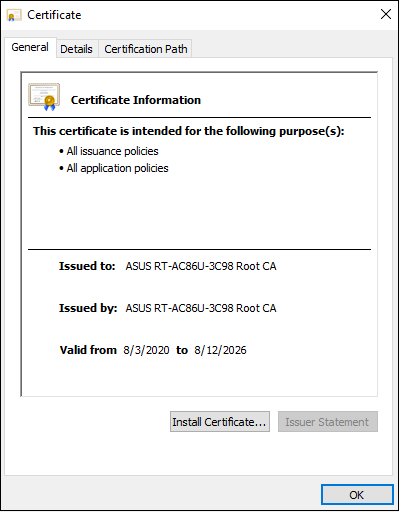
8. انقر نقراً مزدوجاً على ملف الشهادة للتحقق منه. يمكنك رؤية الصورة أدناه إذا تم تثبيت الشهادة بنجاح.
(٣) إنشاء اتصال VPN
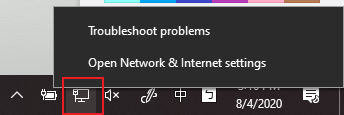
1. افتح إعدادات الشبكة والإنترنت
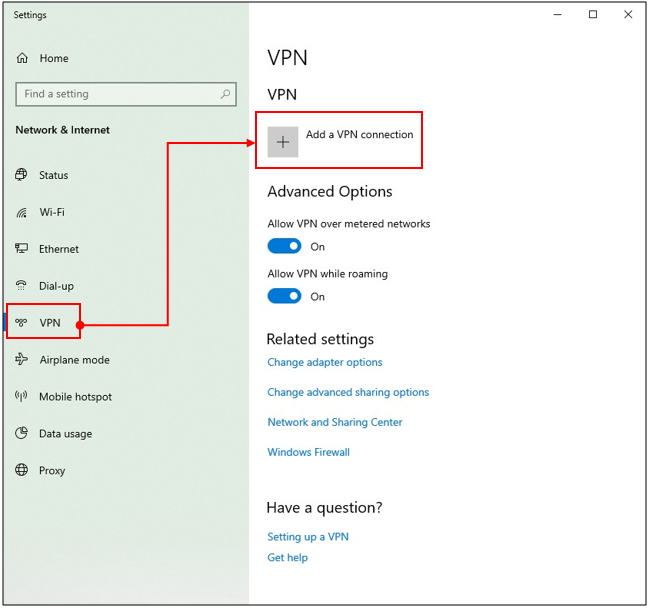
2. انتقل إلى صفحة إعدادات VPN. انقر على زر [+] لإضافة اتصال VPN.
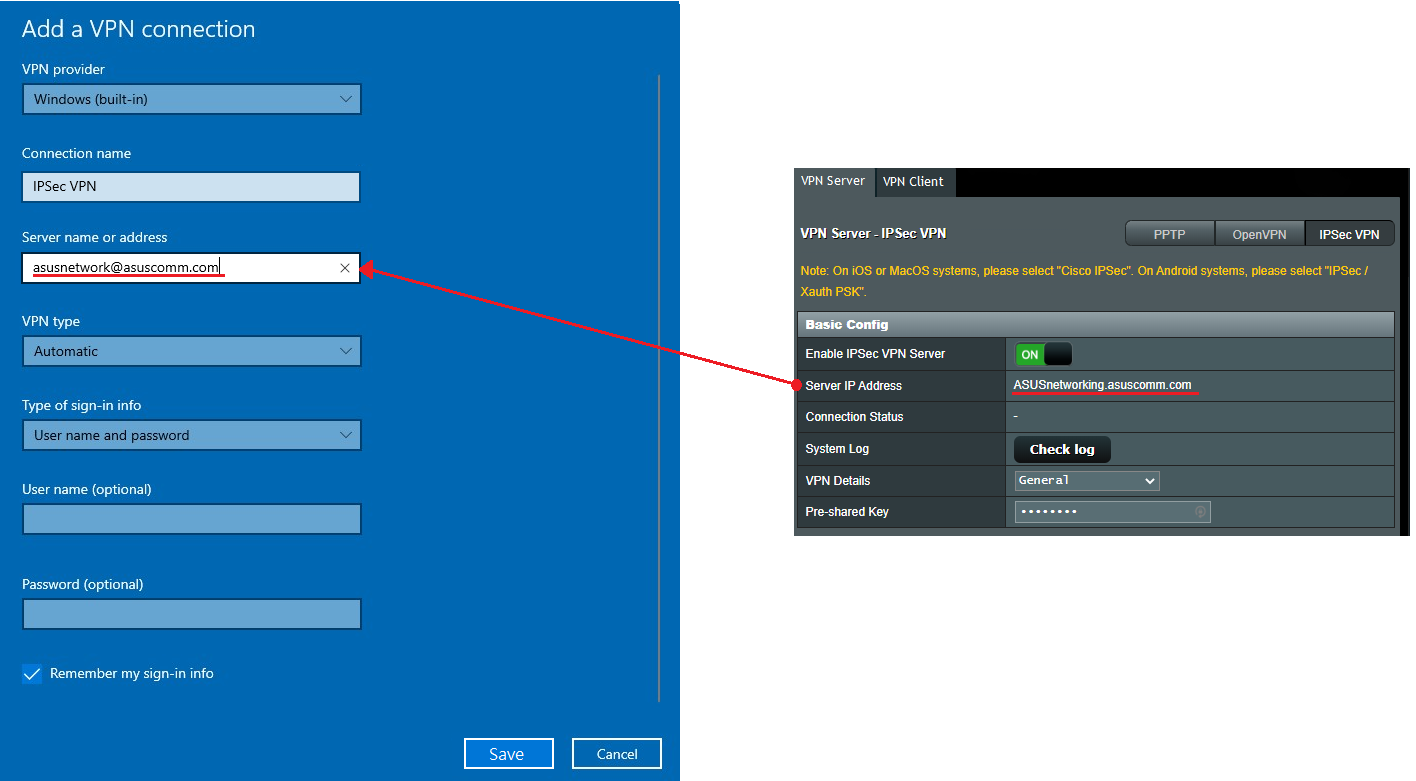
3. في حقل اسم الخادم أو العنوان في شاشة إعداد VPN، أدخل اسم النطاق أو عنوان IP الذي يظهر في حقل عنوان IP الخادم في صفحة خادم VPN. انقر حفظ لإكمال الإعداد.
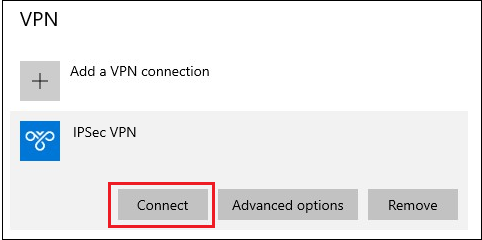
4. انقر زر [اتصال] فوق ملف تعريف VPN الذي أنشأته.
5. أدخل اسم المستخدم وكلمة المرور، ثم انقر على موافق للاتصال بخادم VPN. اكتمل!
لإعداد جهاز Windows 11
(1) لإضافة إعداد الرجستري الضروري
1. اضغط مفتاح Windows + [R] في نفس الوقت لإظهار مربع التشغيل.
2. اكتب: [regedit] ثم انقر موافق .
ملاحظة : انقر نعم إذا طُلب منك السماح للتطبيق بإجراء تغييرات على جهازك.

3. في الجزء الأيسر، حدد وانقر على المجلد: HKEY_LOCAL_MACHINE\SYSTEM\CurrentControlSet\services\RasMan\Parameters

4. انقر على قائمة تحرير وحرك المؤشر فوق جديد . انقر على قيمة DWORD .

سوف يظهر سجل جديد في الجزء الأيمن، باسم DisableIKENameEkuCheck،

وقم بتعيين القيمة إلى 1.

5. إعادة تشغيل الكمبيوتر.
(2) تثبيت الشهادة في Windows
1. انقر مرتين على ملف الشهادة.

2. انقر على [ تثبيت الشهادة] .

3. اختر [الجهاز المحلي] وانقر التالي .

4. اختر [ضع جميع الشهادات في المخزن التالي] واضغط [استعراض] .
5. اختر [السلطات المصدقة الجذرية الموثوقة] واضغط موافق .

6. ثم اضغط [التالي] .

7. اضغط إنهاء .


8. انقر نقراً مزدوجاً على ملف الشهادة للتحقق. يمكنك أن ترى كما هو موضح أدناه إذا تم تثبيت الشهادة بنجاح.

(3) إنشاء اتصال VPN
1. افتح [إعدادات الشبكة والإنترنت].

٢. انتقل إلى صفحة إعدادات VPN. انقر على زر [إضافة VPN] لإضافة اتصال VPN.


٣. في حقل اسم الخادم أو العنوان في شاشة إعداد VPN، أدخل اسم النطاق أو عنوان IP المعروض في حقل عنوان IP للخادم في صفحة خادم VPN. انقر حفظ لإكمال الإعداد.

٤. انقر زر [اتصال] فوق ملف تعريف VPN الذي أنشأته.

٥. اكتمل.

ملاحظة:
1. إذا قمت بالاتصال بالموجه من الإنترنت عبر IPSec VPN ولم تتمكن من الوصول إلى الخادم داخل الشبكة المحلية، قم بتعطيل أو التحقق من إعدادات جدار الحماية الخاص بخادم الشبكة المحلية.
2. إذا قمت بإعداد اتصال IPSec VPN مع جهازك المحمول أو الحاسوب المتصل بالموجه في نفس الوقت، عند اكتماله، قد تتمكن من الاتصال بأجهزة أخرى على الشبكة المحلية عبر IPSec VPN دون الوصول إلى الإنترنت. إذا حدث ذلك، قم بتعطيل Wi-Fi على جهازك المحمول أو الحاسوب ثم اتصل بالإنترنت عبر شبكة المحمول 3G/4G. الآن أنت في شبكة مختلفة. حاول الاتصال بـ VPN مرة أخرى.
3. يمكن أن يكون هناك فقط حد أقصى 8 عملاء باتصالات IPSec.
4. حساب/كلمة مرور واحدة لـ IPsec يمكنها فقط السماح لعميل واحد بالاتصال (بحد أقصى حتى 8 قواعد حساب/كلمة مرور).
5. يتطلب IPsec حساب/كلمة مرور للاتصال، ولا يدعم تسجيل الدخول المجاني.
كيفية الحصول على (الأداة / البرنامج الثابت)؟
يمكنك تحميل أحدث برامج التشغيل، البرمجيات، البرنامج الثابت ودليل المستخدم من مركز تحميل ASUS.
إذا كنت بحاجة إلى مزيد من المعلومات حول مركز تحميل ASUS ، يرجى الرجوع إلى هذا الرابط.