المواضيع ذات الصلة
[Windows 11/10] تغيير وضع وخطة الطاقة
يرجى الرجوع إلى التعليمات المقابلة بناءً على نظام التشغيل Windows الحالي على جهازك:
نظام التشغيل Windows 11
اختر وضع الطاقة المناسب لك وما ترغب في القيام به على جهاز الكمبيوتر الذي يعمل بنظام Windows 11. يسمح لك ذلك بتحديد ما هو مهم بالنسبة لك لتحقيق أفضل عمر للبطارية، أو أفضل أداء، أو التوازن بينهما.
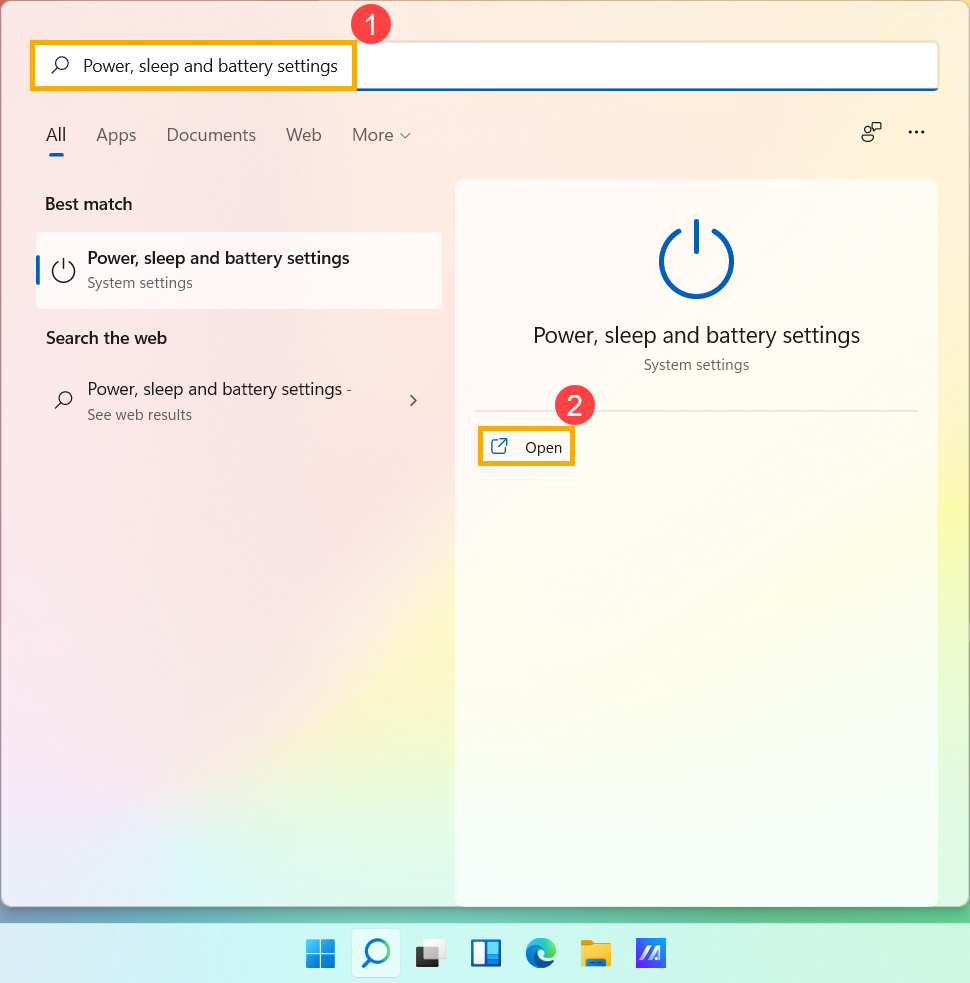
- اكتب وابحث عن [إعدادات الطاقة، السكون والبطارية] في شريط بحث Windows①، ثم اضغط على [فتح]②.
- في حقل وضع الطاقة، اضغط على قائمة التمرير لأسفل لاختيار الوضع الذي تريده③. إذا كنت ترغب في تقليل استهلاك طاقة البطارية، يمكنك اختيار أفضل كفاءة للطاقة.

اختر وخَصِّص خطة الطاقة
خطة الطاقة هي مجموعة من إعدادات الأجهزة وإعدادات النظام التي تدير كيفية استخدام جهاز الكمبيوتر للطاقة. يمكنك أيضًا إنشاء خطط مخصصة حسب احتياجات الأداء المحددة.
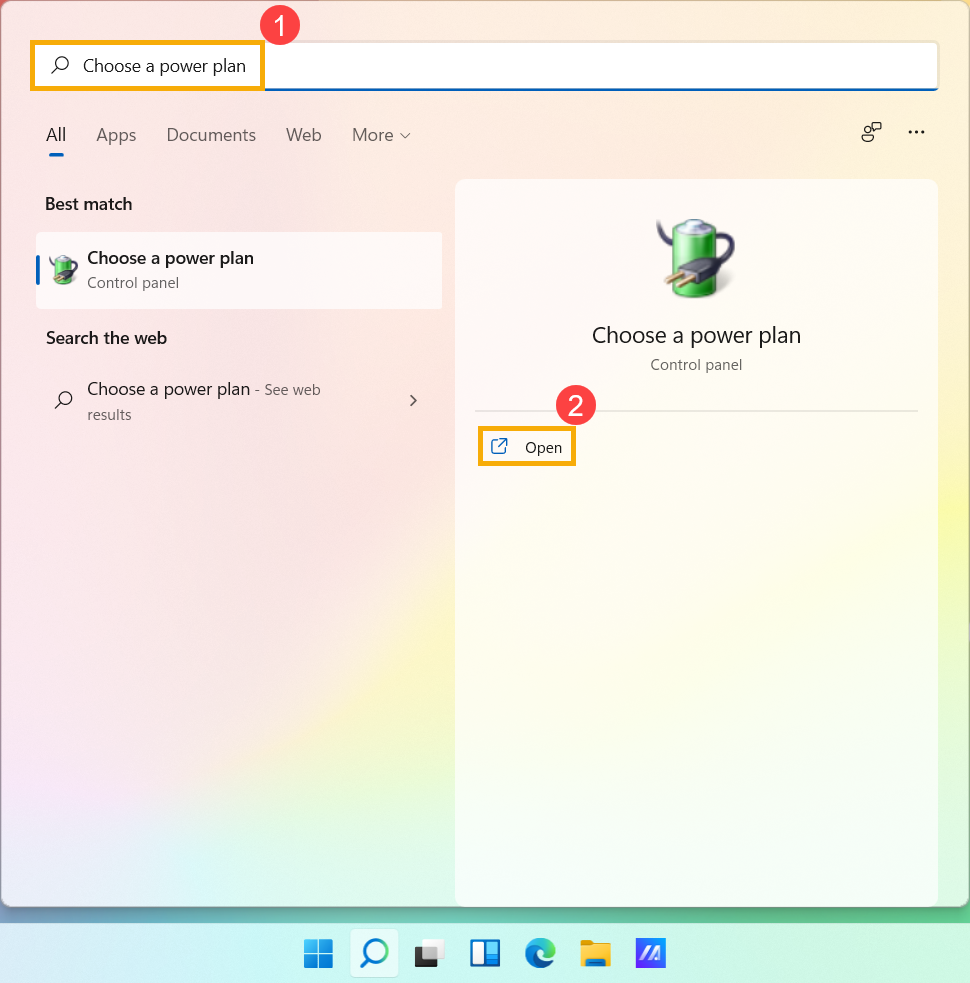
- اكتب وابحث [اختر خطة طاقة] في شريط البحث في Windows①، ثم انقر على [فتح]②.
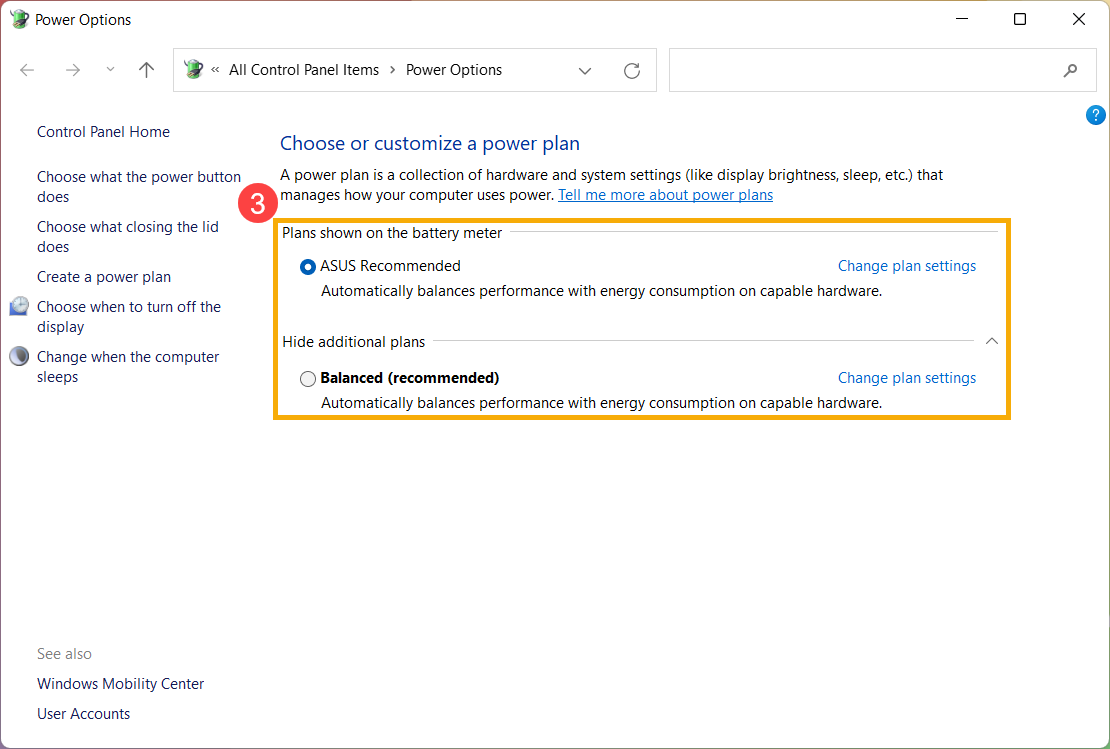
- اختر خطة الطاقة المناسبة لك③.
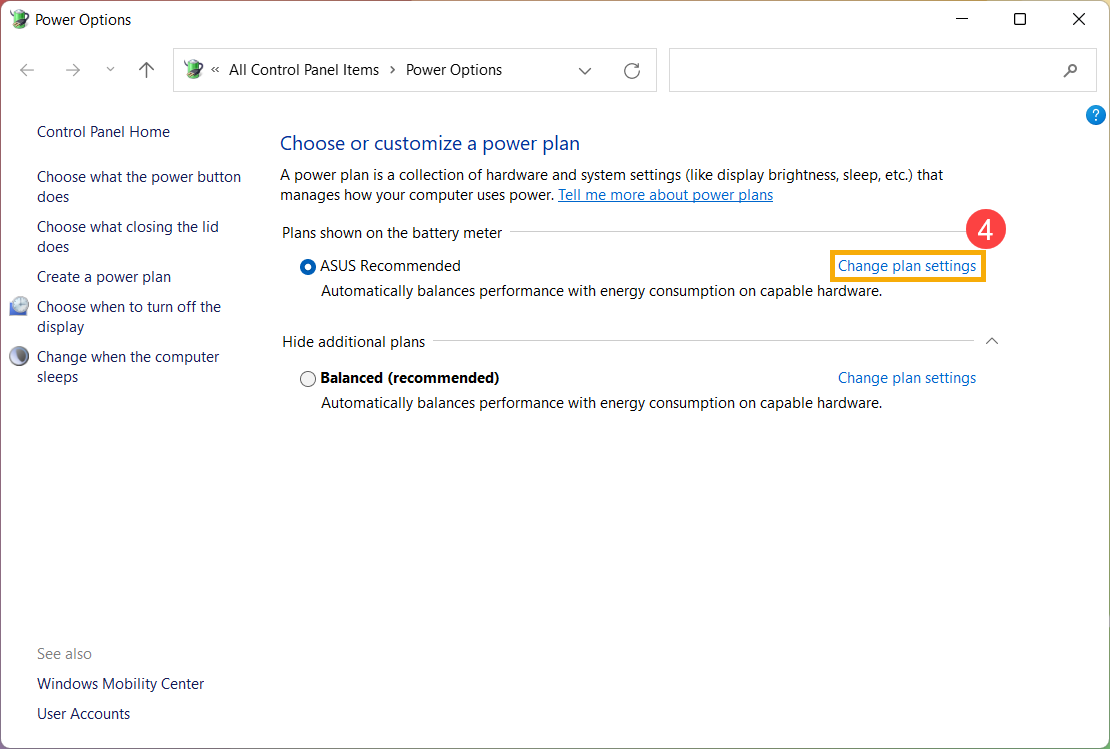
- إذا كنت ترغب في تخصيص الخطة المحددة، يرجى النقر على [تغيير إعدادات الخطة] في الخطة المحددة④.
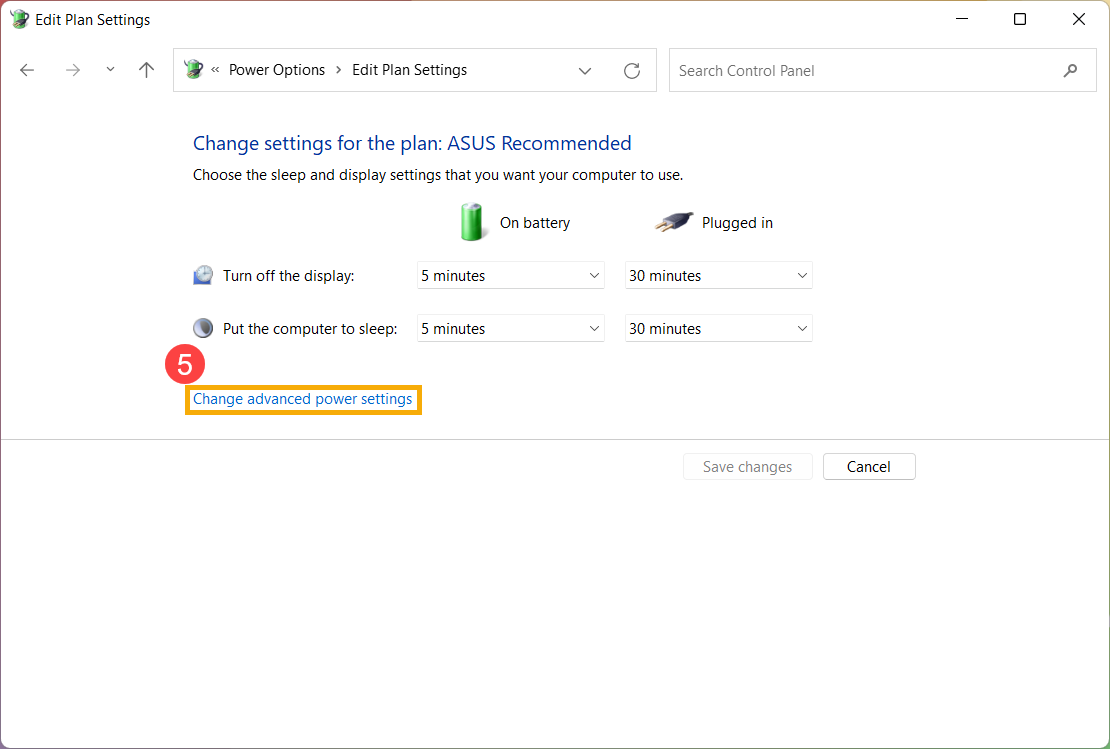
- انقر على [تغيير إعدادات الطاقة المتقدمة]⑤.
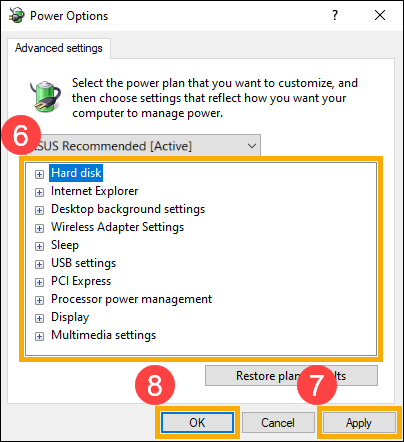
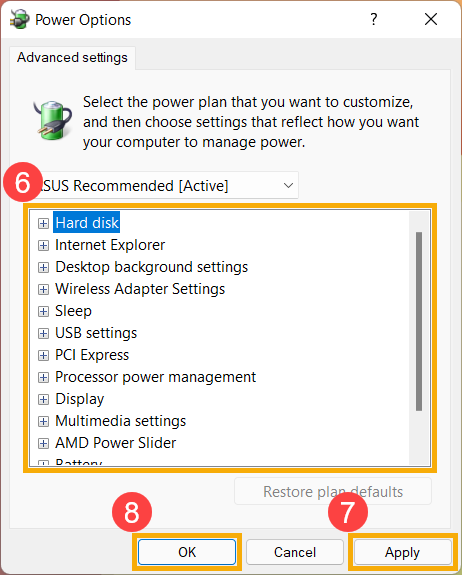
- يمكنك تخصيص المكون أو الوظيفة التالية بشكل منفصل⑥، وبعد تغيير الإعدادات، يرجى اختيار [تطبيق]⑦ ثم اختر [موافق]⑧.
نظام تشغيل Windows 10
اختر وضع الطاقة الذي يناسبك وما ترغب في القيام به على جهاز الكمبيوتر الخاص بك الذي يعمل بنظام Windows 10. يتيح لك ذلك تحديد ما هو مهم بالنسبة لك للحصول على أفضل عمر للبطارية، أو أفضل أداء، أو تحقيق توازن بين الأمرين.
انقر على [أيقونة البطارية] على شريط المهام①، ثم اسحب شريط التمرير إلى اليسار أو اليمين لتغيير وضع الطاقة②. إذا كنت ترغب في تقليل استهلاك طاقة البطارية، يمكنك سحب شريط التمرير إلى أفضل عمر للبطارية. 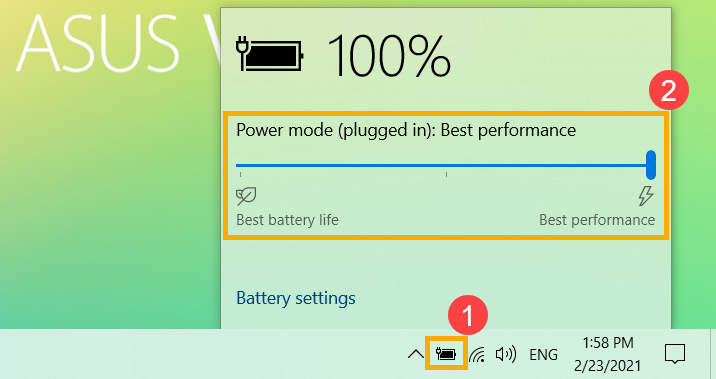
اختر وخَصِص خطة الطاقة
خطة الطاقة هي مجموعة من إعدادات الأجهزة وإعدادات النظام التي تتحكم في كيفية استخدام الكمبيوتر للطاقة. يمكنك أيضًا إنشاء خطط مخصصة حسب احتياجات الأداء المحددة.
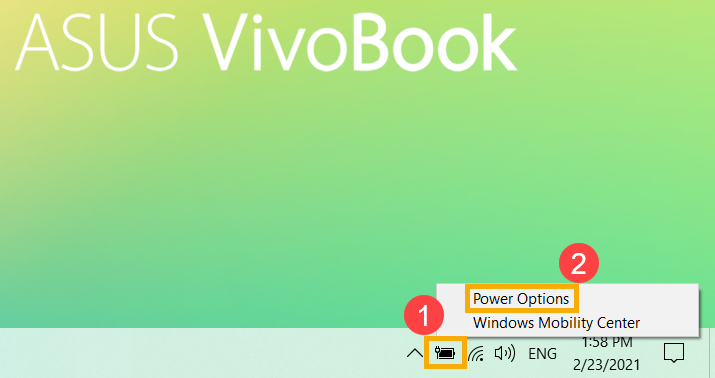
- انقر بزر الماوس الأيمن على [أيقونة البطارية] على شريط المهام①، ثم اختر [خيارات الطاقة]②.
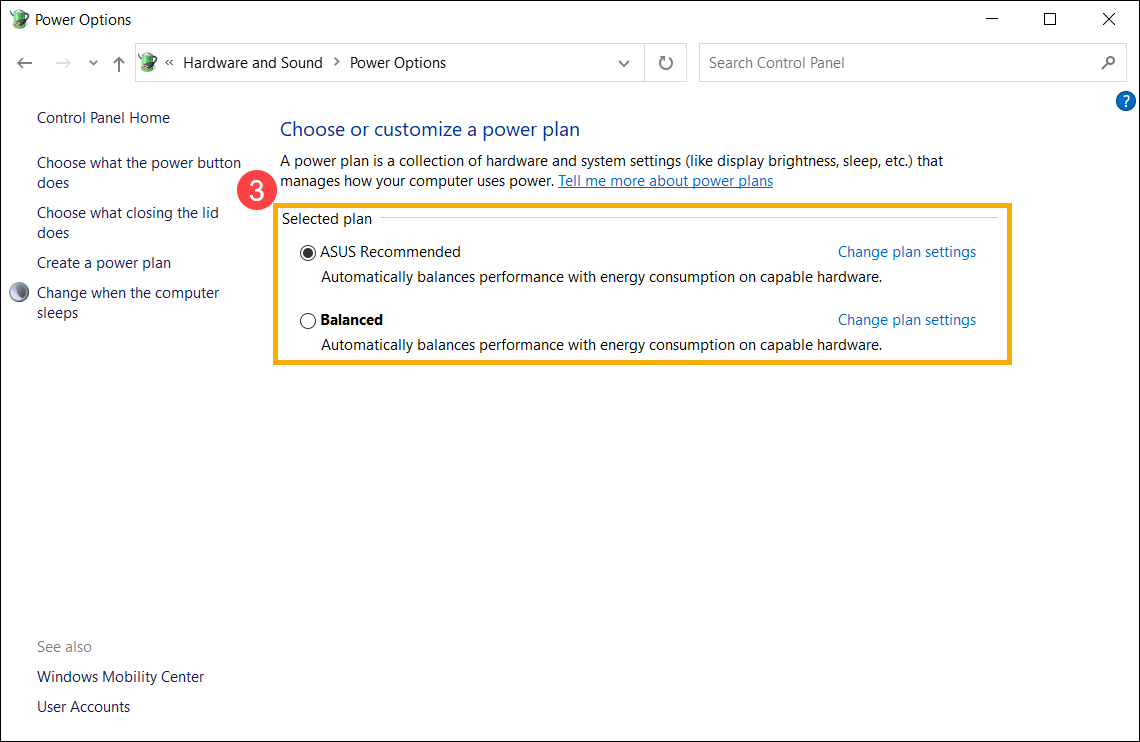
- اختر خطة طاقة مناسبة لك③.
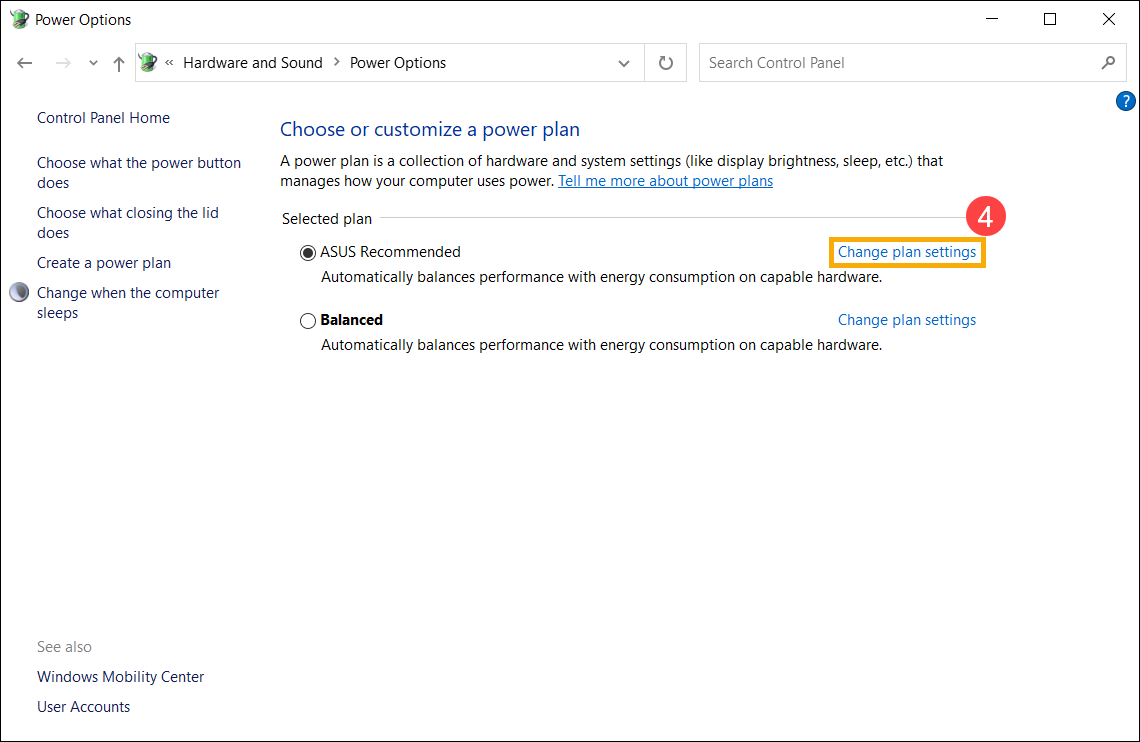
- إذا كنت ترغب في تخصيص الخطة المحددة، يرجى النقر على [تغيير إعدادات الخطة] على الخطة المختارة④.
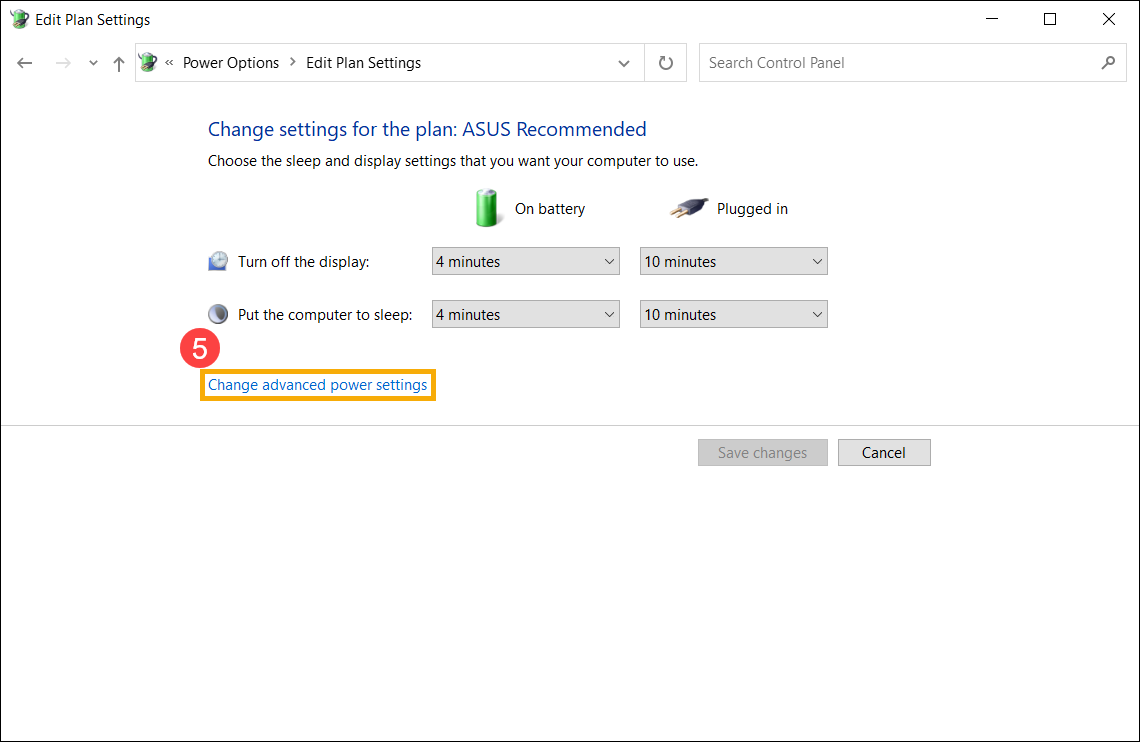
- انقر على [تغيير إعدادات الطاقة المتقدمة]⑤.
- يمكنك تخصيص المكوّن أو الوظيفة التالية بشكل منفصل⑥، وبعد تغيير الإعدادات، يرجى اختيار [تطبيق]⑦ ثم اختيار [موافق]⑧.