المواضيع ذات الصلة
[Wireless Router] كيفية إعداد ميزة AP Isolated؟
ما هي ميزة العزل في الـ AP؟
عند تفعيل هذه الميزة، لن يتمكن العملاء أو الأجهزة اللاسلكية من التواصل مع بعضهم البعض. قد ترغب في استخدام هذه الميزة إذا كان لديك العديد من الضيوف الذين يستخدمون شبكتك اللاسلكية بشكل متكرر.
التحضير
1. بعض وظائف الشبكة اللاسلكية ستختلف حسب إصدار البرنامج الثابت (firmware).
2. يرجى تثبيت تطبيق ASUS router على جهاز هاتفك الذكي أولاً. تأكد من أن إصدار تطبيق ASUS Router لديك محدث إلى آخر نسخة.
لمعرفة كيفية تثبيت تطبيق ASUS router، يرجى الرجوع إلى
[جهاز التوجيه اللاسلكي] كيفية إدارة عدة أجهزة توجيه ASUS عبر تطبيق ASUS router؟
3. يرجى تحديث البرنامج الثابت لجهاز التوجيه الخاص بك إلى آخر إصدار. لمعرفة كيفية تحديث البرنامج الثابت، يرجى الرجوع إلى الأسئلة الشائعة التالية
[جهاز التوجيه اللاسلكي] كيفية تحديث البرنامج الثابت لجهاز التوجيه الخاص بك إلى آخر إصدار
يرجى الرجوع إلى التعليمات أدناه لإعداد الميزة
أ. تطبيق ASUS Router (يدعم أجهزة التوجيه التي تعمل ببرنامج ثابت أحدث من 3.0.0.6.102_35404 (شامل))
1. قم بتسجيل الدخول إلى التطبيق واضغط على [ الإعدادات ] > [ الشبكة ] > اختر الشبكة الرئيسية التي ترغب في إعدادها.
2. فعّل [ عزل نقطة الوصول ] في الإعدادات المتقدمة، واضغط على [ تطبيق ] لإكمال العملية.

ب. واجهة الويب لجهاز التوجيه من ASUS
الواجهة 1 (يدعم أجهزة التوجيه التي تحتوي على برنامج ثابت أحدث من 3.0.0.6.102_35404 (شاملاً))
فيما يلي نأخذ جهاز التوجيه GS-BE18000 كمثال:
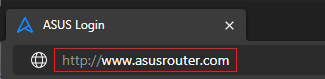
الخطوة 1. قم بتوصيل جهاز الكمبيوتر الخاص بك بجهاز التوجيه عبر اتصال سلكي أو WiFi وأدخل عنوان IP الخاص بـ LAN لجهاز التوجيه الخاص بك أو عنوان URL لجهاز التوجيه http://www.asusrouter.com إلى واجهة الويب.
ملاحظة: يرجى الرجوع إلى كيفية الدخول إلى صفحة إعدادات جهاز التوجيه (واجهة الويب) لمعرفة المزيد.
الخطوة 2. أدخل اسم المستخدم وكلمة المرور الخاصة بجهاز التوجيه لتسجيل الدخول.
ملاحظة: إذا نسيت اسم المستخدم و / أو كلمة المرور، يرجى إعادة ضبط جهاز التوجيه إلى الوضع الافتراضي للمصنع وإعادة الإعداد.
يرجى الرجوع إلى [راوتر لاسلكي] كيفية إعادة ضبط الراوتر إلى إعدادات المصنع الافتراضية؟ لمعرفة كيفية إعادة الراوتر إلى الحالة الافتراضية.
الخطوة 3. انقر على [ الشبكة ] > واختر الشبكة الرئيسية التي ترغب في إعدادها.
الخطوة 4. فعّل [ تعيين العزلة عن نقطة الوصول ] في الإعدادات المتقدمة، واضغط [ تطبيق ] لإكمال العملية.

واجهة 2
فيما يلي نأخذ راوتر ZenWiFi XT9) كمثال:
الخطوة 1. قم بتوصيل جهاز الكمبيوتر بالراوتر عبر الاتصال السلكي أو عبر WiFi وأدخل عنوان IP الخاص بالراوتر أو عنوان الراوتر http://www.asusrouter.com في واجهة الويب (WEB GUI).
ملاحظة: يرجى الرجوع إلى كيفية الدخول إلى صفحة إعدادات الراوتر (واجهة الويب) لمعرفة المزيد.
الخطوة 2. أدخل اسم المستخدم وكلمة المرور الخاصة بالراوتر لتسجيل الدخول.
ملاحظة: إذا نسيت اسم المستخدم و/أو كلمة المرور، يرجى إعادة ضبط إعدادات الراوتر إلى الحالة الافتراضية للمصنع وإعادة الإعداد.
يرجى الرجوع إلى [راوتر لاسلكي] كيفية إعادة ضبط الراوتر إلى إعداد المصنع الافتراضي؟ لمعرفة كيفية إعادة الراوتر إلى الحالة الافتراضية.
الخطوة 3. انقر على [لاسلكي] > [احترافي]. اختر نطاق الواي فاي الذي ترغب في ضبطه (2.4 جيجاهرتز أو 5 جيجاهرتز).
الخطوة 4. بعد ذلك، اختر [نعم] لخيار [تعيين عزل نقطة الوصول]، ثم انقر على [تطبيق] لإكمال العملية.

الأسئلة الشائعة
1. هل من الممكن تفعيل ميزة [عزل نقطة الوصول] لجهاز واحد فقط؟
- لا، هذا الخيار ينطبق حالياً على جميع الأجهزة المتصلة بالراوتر لاسلكياً ولا يمكن تحديده لجهاز واحد فقط.
2. لماذا لا تزال الوظيفة لا تعمل بعد إكمال الإعداد الذي يمنع المستخدمين اللاسلكيين من التواصل مع بعضهم البعض؟
- هذه الميزة لا تعمل عندما يكون الراوتر أو الجهاز متصلاً عبر اتصال سلكي. يرجى الرجوع إلى السيناريوهين أدناه للمقارنة.
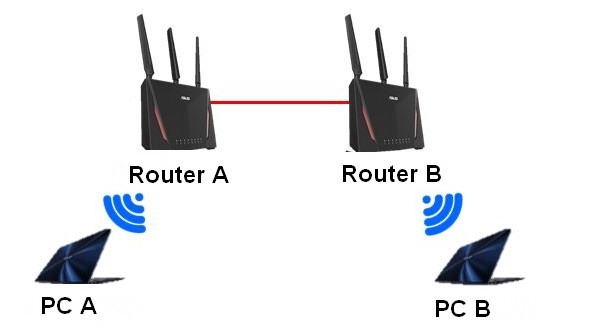
الحالة 1: هناك جهازا توجيه ASUS. يعمل Router_A في وضع جهاز التوجيه، بينما يعمل Router_B في وضع نقطة الوصول اللاسلكية (AP).
Router_B متصل بـ Router_A عبر كابل، وبما أن الحزم تنتقل عبر كابل الشبكة، فإن عزل نقطة الوصول (AP isolation) لا يؤثر.
بما أن الاتصال السلكي بين جهاز التوجيه ونقطة الوصول سيُعتبر كشبكة واحدة. لذا يمكن لـ PC_A و PC_B نقل البيانات بين بعضهما البعض.
كما هو موضح في الشكل أدناه : عميل 2.4GHz (PC_A) <--واي فاي--> [Router_A] <--كابل الشبكة--> [Router_B(AP)] <--واي فاي--> عميل 2.4GHz (PC_B)
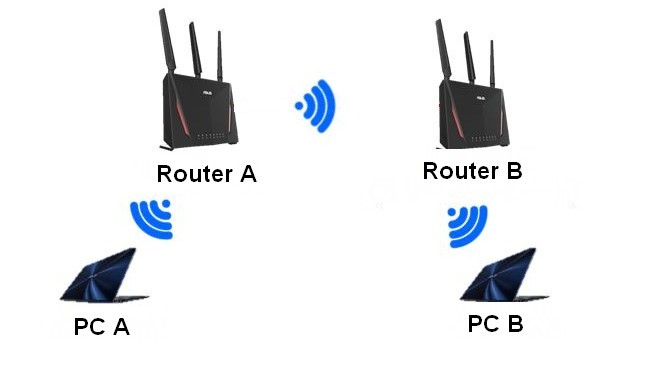
الحالة 2: هناك جهازا توجيه ASUS. يعمل Router_A في وضع جهاز التوجيه، بينما يعمل Router_B في وضع مكرر الإشارة (Repeater).
الجهازان متصلان لاسلكياً. لا يمكن لـ PC_A أو PC_B نقل البيانات بين بعضهما البعض، وبالتالي يتم تفعيل عزل نقطة الوصول (AP isolation).
كما هو موضح في الشكل أدناه : عميل 2.4GHz (PC_A) <--واي فاي--> [Router_A] <--واي فاي--> [Router_B(Repeater)] <-واي فاي-> عميل 2.4GHz (PC_B)
كيف تحصل على (الأداة / البرنامج الثابت)؟
يمكنك تنزيل أحدث برامج التشغيل، والبرامج، والبرنامج الثابت، وأدلة المستخدم من مركز تنزيلات ASUS.
إذا كنت بحاجة إلى مزيد من المعلومات حول مركز تنزيلات ASUS، يرجى الرجوع إلى هذا الرابط.