[راوتر لاسلكي] كيفية إعداد جهاز راوتر ASUS مع ONT (اتصال الألياف البصرية من مزود الخدمة / سنغتل)
*غير قابل للتطبيق لإعداد Singtel ONR.
** تسلسل الإقلاع: قم بإيقاف تشغيل جميع الأجهزة بما في ذلك المودم، الراوتر والجهاز. انتظر لمدة 10 دقائق قبل تشغيل الأجهزة بهذا الترتيب: مودم -> راوتر -> الأجهزة
مخطط إعداد إنترنت باقة الألياف الضوئية لطراز RT-AX86U وراوترات ASUS الأخرى.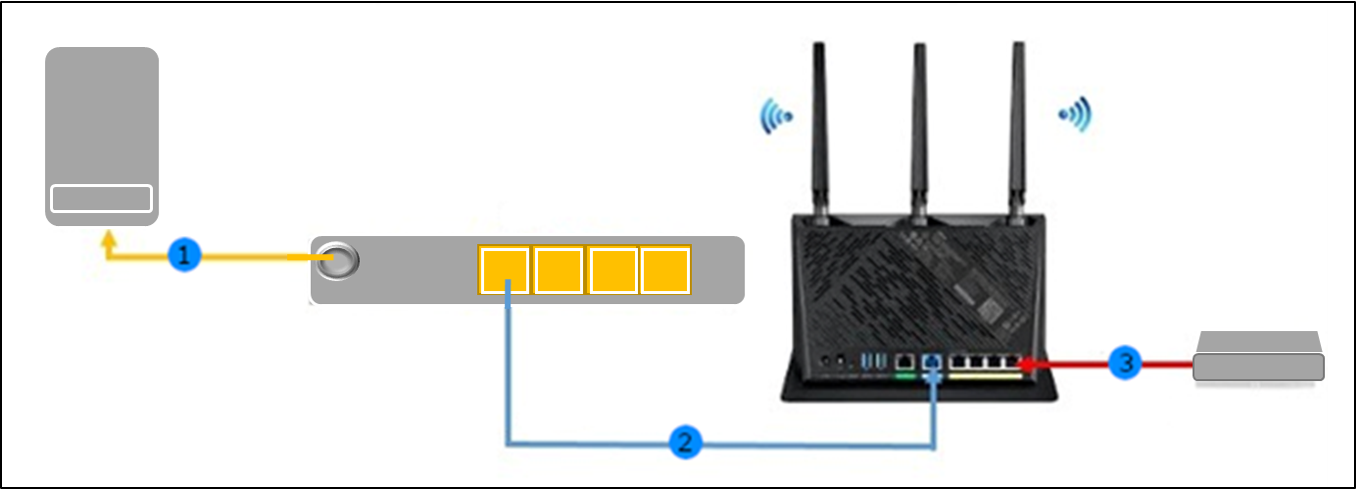
1. قم بتوصيل كابل الألياف من منفذ الألياف البصرية إلى وحدة الشبكة البصرية (ONT)
2. قم بتوصيل LAN1 من وحدة الشبكة البصرية (ONT) إلى منفذ WAN في الراوتر
3. لتلفزيون MIO، قم بالتوصيل إلى LAN4 في الراوتر
الخطوة 1. الإعداد
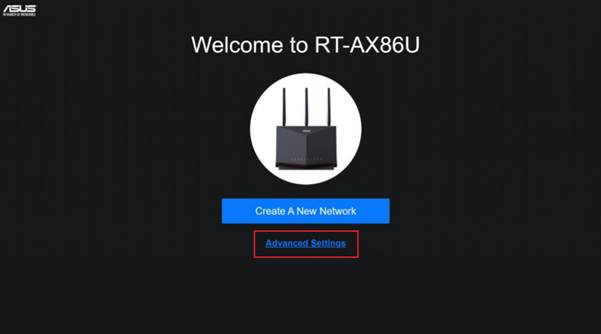
- قم بتوصيل الكمبيوتر بالراوتر عبر الاتصال السلكي أو WiFi وأدخل عنوان IP الخاص بالراوتر LAN أو عنوان الراوتر URL http://www.asusrouter.com في واجهة الويب GUI.
- اختر الإعدادات المتقدمة.
الخطوة 2. اختيار وضع التشغيل
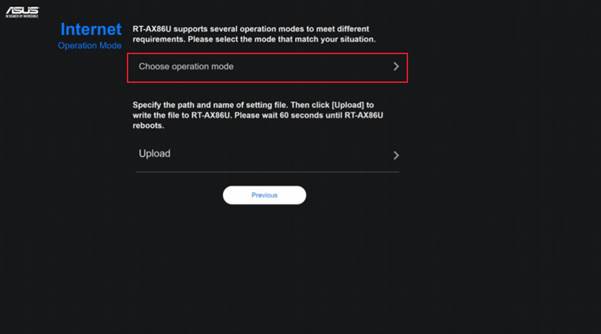
- اضغط على اختيار وضع التشغيل
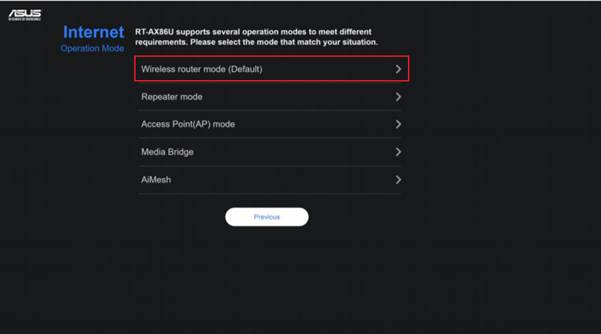
- اختر وضع الراوتر اللاسلكي (افتراضي)
الخطوة 3. إعداد الإنترنت
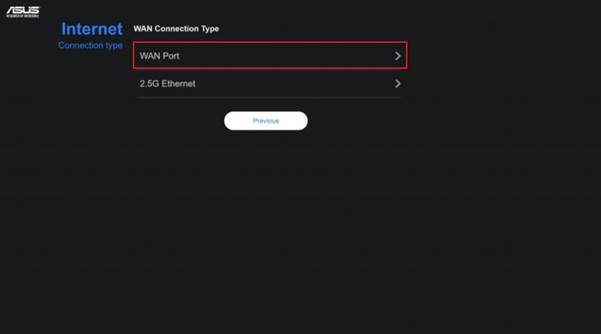
- اختر منفذ WAN
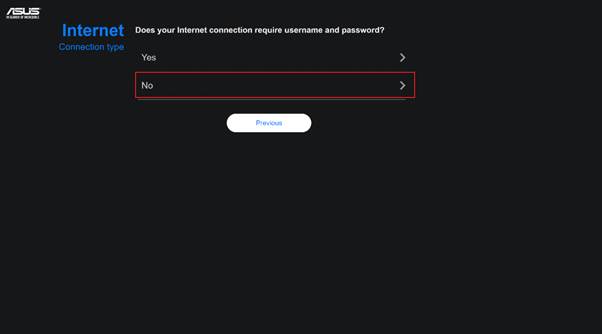
- اختر لا
الخطوة 4. إعداد IP
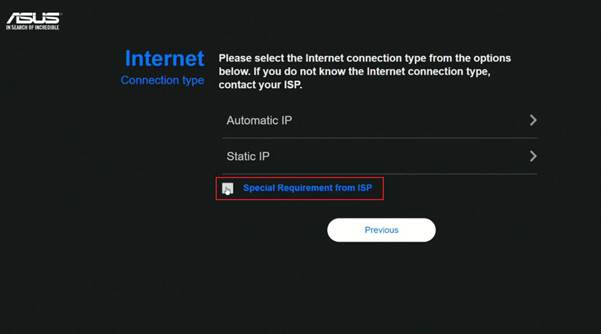
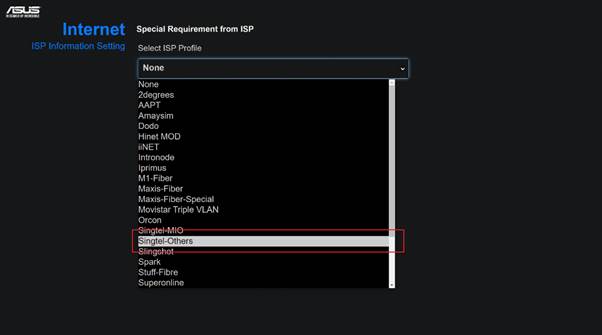
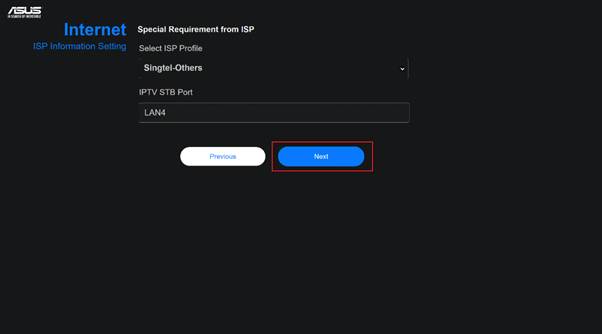
- قم بتحديد متطلب خاص من [مزود خدمة الإنترنت] واختر Singtel-Others
ملاحظة: عند تعيين ملف تعريف Singtel-Others، يمكن استخدام منفذ LAN 4 فقط لـ Singtel TV.
- اختر "Singtel-Others"
- اختر "التالي" لتأكيد الإعدادات
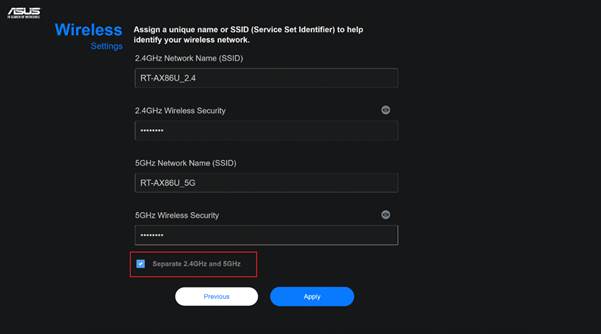
الخطوة 5. إعداد Wi-Fi
- قم بتحديد خانة اختيار فصل 2.4GHz و 5GHz.
- أدخل اسم الشبكة وكلمة المرور المفضلة لكل من نطاقي 2.4GHz و 5GHz.
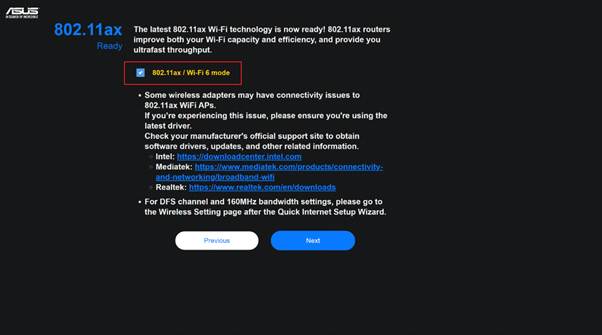
- احتفظ بخانة الاختيار محددة إذا رغبت في تفعيل Wi-Fi 6.
- انقر على التالي للمتابعة
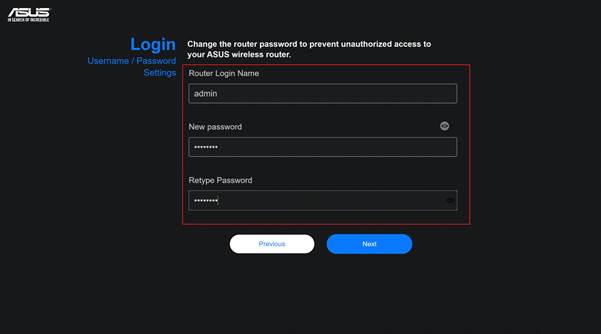
الخطوة 6. إعداد الوصول إلى الراوتر وكلمة المرور
- أدخل اسم تسجيل الدخول وكلمة المرور المفضلة للوصول إلى الراوتر.
- انقر على التالي للمتابعة وتطبيق الإعدادات. سيقوم الراوتر الآن بإعادة التشغيل.
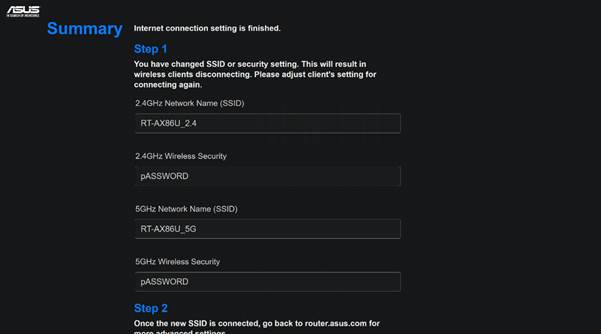
الخطوة 7. اكتمل
- اتصل بالشبكة الجديدة التي أنشأتها للتو إذا كنت على جهاز لاسلكي.
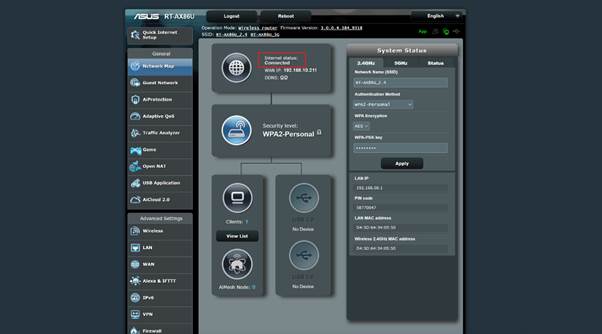
- زر http://www.asusrouter.com أو 192.168.50.1 في شريط عنوان الويب. أدخل اسم تسجيل الدخول وكلمة المرور التي أنشأتها في الخطوة 6 للوصول إلى واجهة المستخدم.
- حالة الإنترنت ستشير إلى 'متصل.'
كيفية الحصول على (الأداة / البرنامج الثابت)؟
يمكنك تنزيل أحدث برامج التشغيل، البرامج، البرنامج الثابت ودليل المستخدم في مركز تحميل ASUS.
إذا كنت بحاجة إلى مزيد من المعلومات حول مركز تحميل ASUS، يرجى الرجوع إلى هذا الرابط.