ProArt Creator Hub - المقدمة
تطبيق المنتج: [لابتوب/جهاز مكتبي /اللوحة الأم/شاشة/فأرة]
سيعرض ProArt Creator Hub واجهات مختلفة بناءً على المنتجات المتنوعة التي تمتلكها، مع دمج المعلومات وفقًا لذلك.
يُعد ProArt Creator Hub تكاملًا مخصصًا، يقدم توليفة من تعديلات وظائف النظام والألوان السنوية الموصى بها. يوفر أداة فريدة لامتصاص الألوان، قاعدة بيانات ألوان محدثة، وتقنية معايرة متقدمة للألوان، ما يضمن مشاركة فعالة لإعدادات الألوان الاحترافية عبر أجهزة متعددة. يمكن للمستخدمين الوصول بسهولة إلى أحدث المراجع للألوان العصرية وتطبيقها على مشاريعهم في التصميم الاحترافي. في الوقت ذاته، يتابع الأداء ويقوم بتحسين سير العمل، موفرًا الوقت والموارد. يطمح إلى صناعة مركز تحكم إبداعي مخصص وشخصي للعملية الإبداعية لصناع المحتوى.
يرجى مراجعة الفيديو التعريفي أدناه:
2.2 الذاكرة المخصصة لـ iGPU (الإصدار القديم)
2.3 الذاكرة المخصصة لوحدة معالجة الرسوميات المدمجة
6.3 تنظيف الملفات - تنظيف القرص
6.4 تنظيف الملفات - منظم الملفات
10. كيفية تحميل وإلغاء تثبيت ProArt Creator Hub
11. الحد الأدنى للمواصفات لدعم ProArt Creator Hub
13. مقدمات أخرى لمنتجات سلسلة ProArt
يمكنك الضغط على مفتاح [ProArt Creator Hub] على لوحة المفاتيح لفتح برنامج ProArt Creator Hub بسرعة.
إذا لم يكن هذا الزر متوفرًا على جهاز الكمبيوتر الخاص بك، يرجى العثور على برنامج ProArt Creator Hub في قائمة بدء Windows وفتحه.

(1) الصفحة الرئيسية لبرنامج ProArt Creator Hub ستعرض لك لوحة معلومات توفر لك حالة المراقبة الحالية لنظام الكمبيوتر الخاص بك.
※ قد تكون واجهة لوحة المعلومات مختلفة حسب المنتج الذي تشتريه.
المعلومات المعروضة على لوحة المعلومات:
معلومات المنصة [نموذج CPU/ GPU] - استخدام CPU، درجة حرارة CPU، تردد CPU.
حمل المروحة - سرعة مروحة CPU، سرعة مروحة GPU
حمل CPU - تردد CPU، الاستخدام، ومعلومات أخرى
حمل GPU - تردد GPU، الاستخدام، ومعلومات أخرى
مجموعات المهام - فتح سريع للإعدادات المسبقة
ذاكرة/تخزين مجموعات المهام - استخدام الذاكرة، استخدام القرص
معايرة الألوان - معلومات معايرة الألوان [نتائج أحدث معايرة]
وضع التشغيل - اختيار سرعة مروحة مفضلة وخطة طاقة
الذاكرة المخصصة لـ GPU - ضبط حجم الذاكرة المشتركة
※ يمكن سحب بطاقات المعلومات على لوحة المعلومات بحرية وتعديل ترتيب العرض.
※ يجب إعداد مجموعات المهام في WorkSmart قبل أن تظهر في لوحة المعلومات.
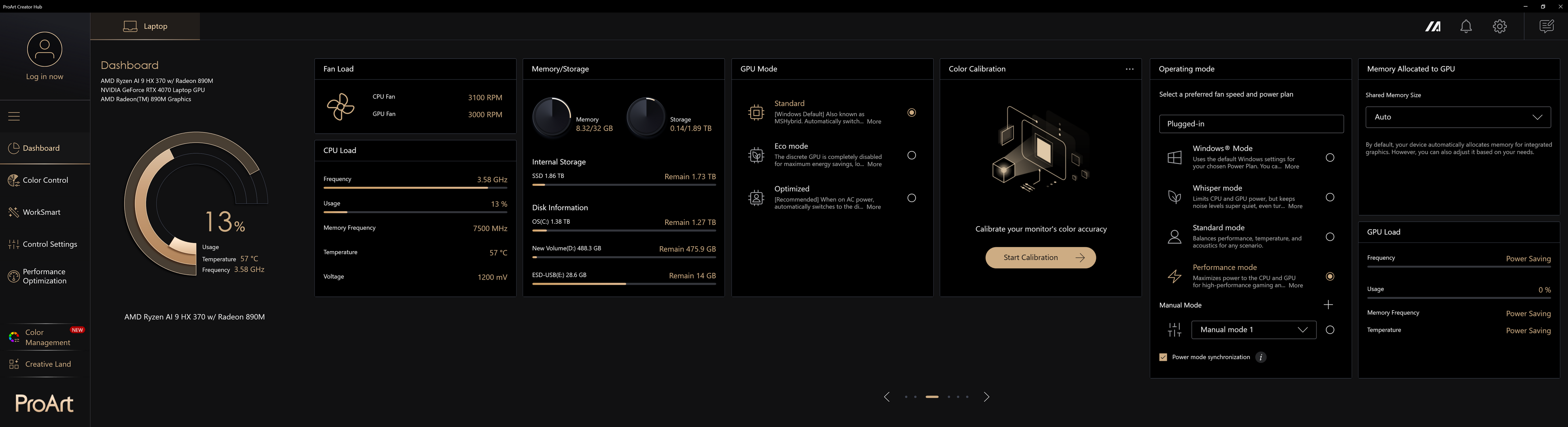
ملاحظة: تم تحديث الإصدارات بعد [2.1.46.0] إلى واجهة 2026 الجديدة، وتشمل المحتوى التالي :
- معلومات النظام: تم نقلها إلى الزاوية العلوية اليسرى وعرضها مع تصور رسومي، يمكنك النقر على 'تحرير' لتحرير الذاكرة.
- التبديلات السريعة: يحافظ على مفتاح وضع التشغيل المستخدم بشكل شائع ويضيف تبديلًا سريعًا لتحرير الذاكرة. لمزيد من التفاصيل، يرجى الرجوع إلى 2.1 وضع التشغيل .
- بطاقات الجانب الأيمن: تم إضافة ميزة توصية أدوات المُبدعين، حيث تعرض قائمة موحدة من الأدوات الموصى بها من جميع الأجهزة. ※ MuseTree و StoryCube تظهر فقط عندما تكون مدعومة.

(٢) إعدادات لوحة المعلومات المتقدمة توفر نظرة عامة على جهاز اللابتوب الخاص بك، مع علامات تبويب في الأعلى للأجهزة ProArt المتصلة الأخرى. انقر على بطاقات المعلومات في لوحة المعلومات للوصول إلى صفحة الإعدادات المتقدمة.

وضع Windows - يستخدم إعدادات Windows الافتراضية لخطة الطاقة التي اخترتها. يمكنك تغيير هذه الخيارات في [الإعدادات] > [النظام] > [الطاقة والنوم].
وضع Whisper - يحد من طاقة CPU و GPU، لكنه يبقي مستويات الضوضاء هادئة جداً، حتى يتم إيقاف المروحة تماماً لمهام 0dB على موديلات 2021 وما بعدها. مثالي للعروض التقديمية، الأفلام أو الألعاب الخفيفة غير الرسمية.
الوضع القياسي - يوازن بين الأداء، ودرجة الحرارة، والصوتيات لأي سيناريو.
وضع الأداء - يقوم بتعظيم الطاقة لوحدة المعالجة المركزية ووحدة معالجة الرسومات من أجل الألعاب والعمل عالي الأداء، مع أقصى تدفق هواء من المراوح.
※ وضع الأداء لن يكون متاحًا عند إزالة الشاحن.
※ متاح فقط على أجهزة ProArt Laptop بعد عام 2024 (مثال: HN7306، H7606، HT5306)، وقد تختلف الأوضاع حسب الطراز.
يمكنك اختيار وضع التشغيل وفقًا لاحتياجاتك.

الوضع اليدوي
※ وضع اليدوي سوف يفتح استهلاك الطاقة لوحدة المعالجة المركزية ووحدة معالجة الرسومات والقيود الأخرى، ما قد يؤدي إلى تلف الجهاز الخاص بك. بشكل عام، يُوصى باستخدام وضع الأداء.
※ إذا واجه جهازك مشاكل بعد تفعيل الوضع اليدوي، اضغط باستمرار على زر الطاقة لمدة 15 ثانية، وإذا لم يتمكن الكمبيوتر من الإقلاع بعد الانتظار دقيقة واحدة، يرجى التواصل مع خدمة عملاء ASUS.
(1) انقر ①[+], انقر ②[نعم].
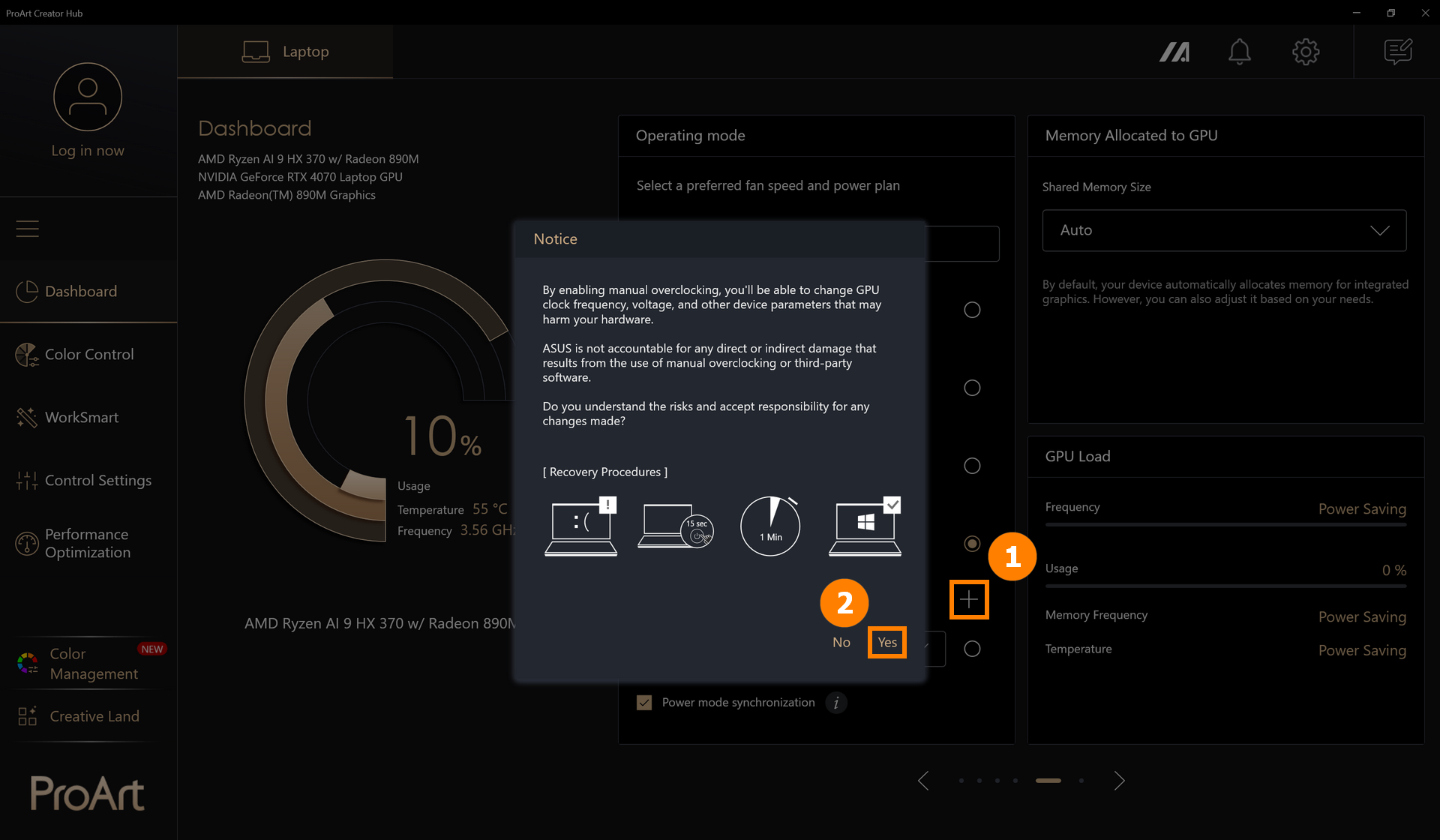
بالنسبة للإصدارات بعد 2.1.46.0، يمكنك أيضًا النقر على ③[تعديل الوضع اليدوي] لتعديل الوضع اليدوي.

(٢) يمكنك الضغط على ④[إنشاء جديد] لإضافة وضع جديد، واختيار ⑤[CPU/GPU/مروحة ثالثة/نظام] لتكوين استهلاك الطاقة المطلوب لديك.※ هذه الإعدادات مستقلة؛ يرجى ضبط كل سرعة بشكل فردي.
قم بضبط سرعة المروحة ⑥[السرعة]، يوفر التطبيق ثلاث سرعات مروحة مسبقة التعيين لمنحنيات درجات حرارة مختلفة. يمكنك اختيار أي درجة حرارة ثم ضبط منحنى التخصيص اليدوي للمستخدم.
قم بضبط ⑦[التحكم في تردد المروحة] لتعيين ملفات تعريف مخصصة للمروحة وإعدادات الطاقة التي تلبي متطلباتك بأفضل شكل.
بعد التعديل، اضغط على ⑧[حفظ وتطبيق].

※ ملاحظة: إذا كان وضع التحرير اليدوي يدعم وظيفة تحميل المعالج المتقاطع للطاقة، ولكن الطاقة التشغيلية الفعلية (واط) لا تصل إلى الحد الأقصى الذي تم تكوينه، يرجى اتباع الخطوات التالية للتحقق:
١. يرجى تحديث BIOS إلى أحدث إصدار.
٢. انتقل إلى ProArt Creator Hub -> الإعدادات -> حول -> الإصدار للتأكد من أن ProArt Creator Hub محدث إلى أحدث إصدار.

٢.٢ الذاكرة المخصصة لـ iGPU (الإصدار القديم)
افتراضيًا، يقوم جهازك بتخصيص الذاكرة تلقائيًا للرسوميات المدمجة. ومع ذلك، يمكنك أيضًا ضبطها بناءً على احتياجاتك.
يمكنك ضبط حجم الذاكرة المشتركة يدويًا. لمعلومات أكثر تفصيلًا، يرجى الرجوع إلى: كيفية ضبط إدارة تخصيص الذاكرة لجهاز ASUS المحمول؟ | الدعم الرسمي | ASUS Global
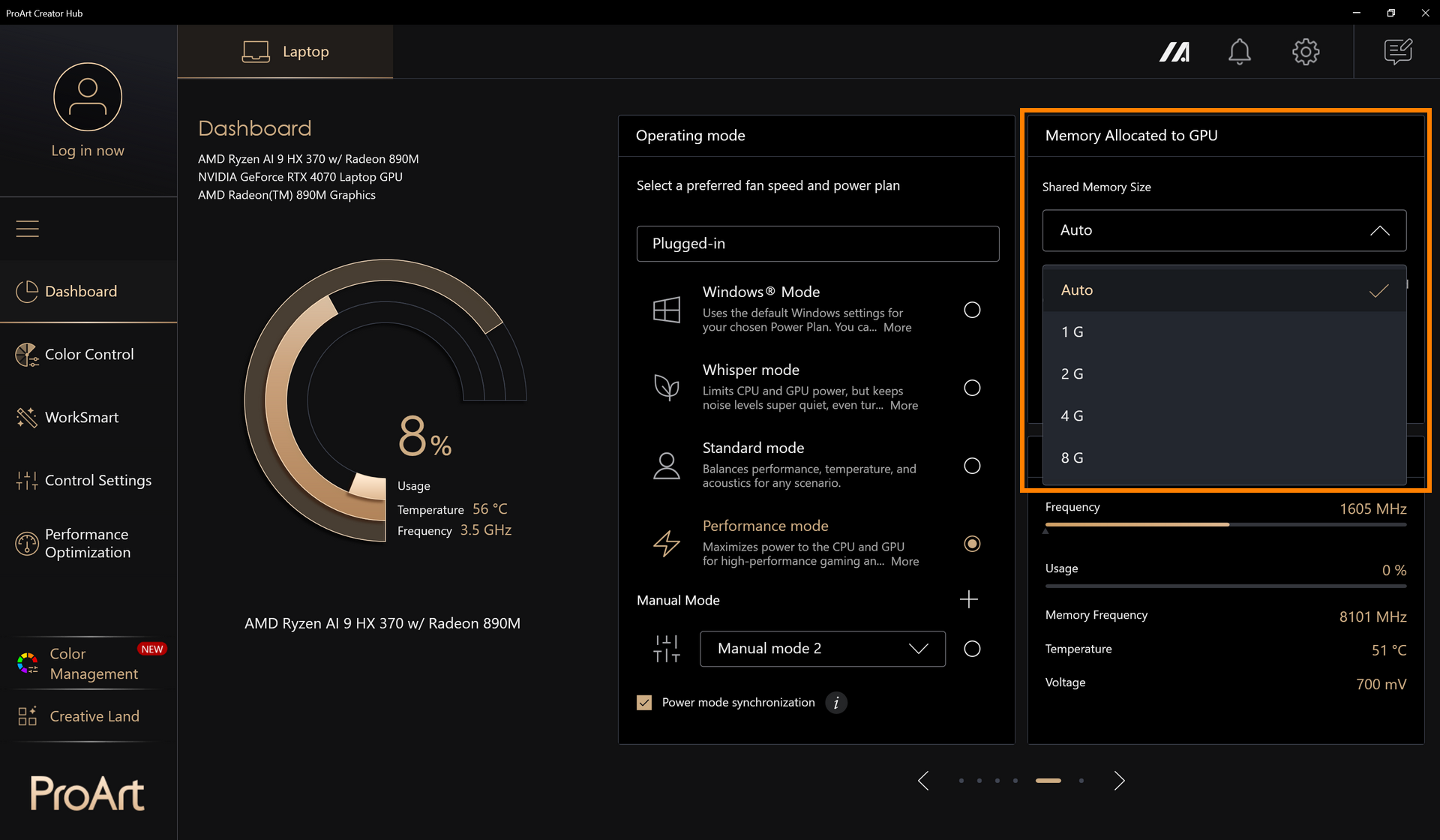
2.3 الذاكرة المخصصة للمعالج الرسومي المدمج
ابتداءً من موديلات 2026، تم تقديم ميزة تخصيص الذاكرة المشتركة الجديدة، والتي تتيح للنظام ضبط حجم الذاكرة المخصصة للمعالج الرسومي المدمج (iGPU) بشكل ديناميكي. يمكن للاعبين تخصيص ذاكرة النظام للمعالج الرسومي بما يناسب احتياجاتهم بشكل ديناميكي.
قبل إعداد هذه الميزة، يرجى الانتباه إلى :
- الحاجة إلى الدعم: Proart Creator Hub 2.1.40.0 (أو أعلى)
- بالنسبة لمنصة Qualcomm، يتم دعم الذاكرة المشتركة فقط
- يجب ضبط الذاكرة المخصصة على "موصى به" قبل ضبط الذاكرة المشتركة
(1) اختر ①[لوحة الذاكرة]

(2) يمكنك ②[إعداد يدوي] لذاكرة النظام، أو اختيار ③[خيارات مسبقة]، وفي النهاية يرجى الضغط على ④[تطبيق] لحفظ إعدادك.


إصدار Proart Creator Hub V2.1.40.0 وما فوق، بالإضافة إلى المحولات من عام 2026 فصاعدًا، سيدعم ميزة الطاقة الموصى بها للشاحن فقط إذا كانت المحولات USB PD ورأسها مربع.
الميزات المدعومة حاليًا تشمل:
① عندما يوفر المحول طاقة كافية: الصفحة الرئيسية تعرض الطاقة الموصى بها.
② عندما يوفر المحول طاقة غير كافية: تظهر رسالة إشعار قصيرة مع زر معلومات إضافية يوجه المستخدمين إلى الصفحة الرئيسية لبرنامج PCH. يتحول لون الطاقة الموصى بها في الصفحة الرئيسية إلى الأحمر ويظهر بجانبها رمز إشعار صغير.


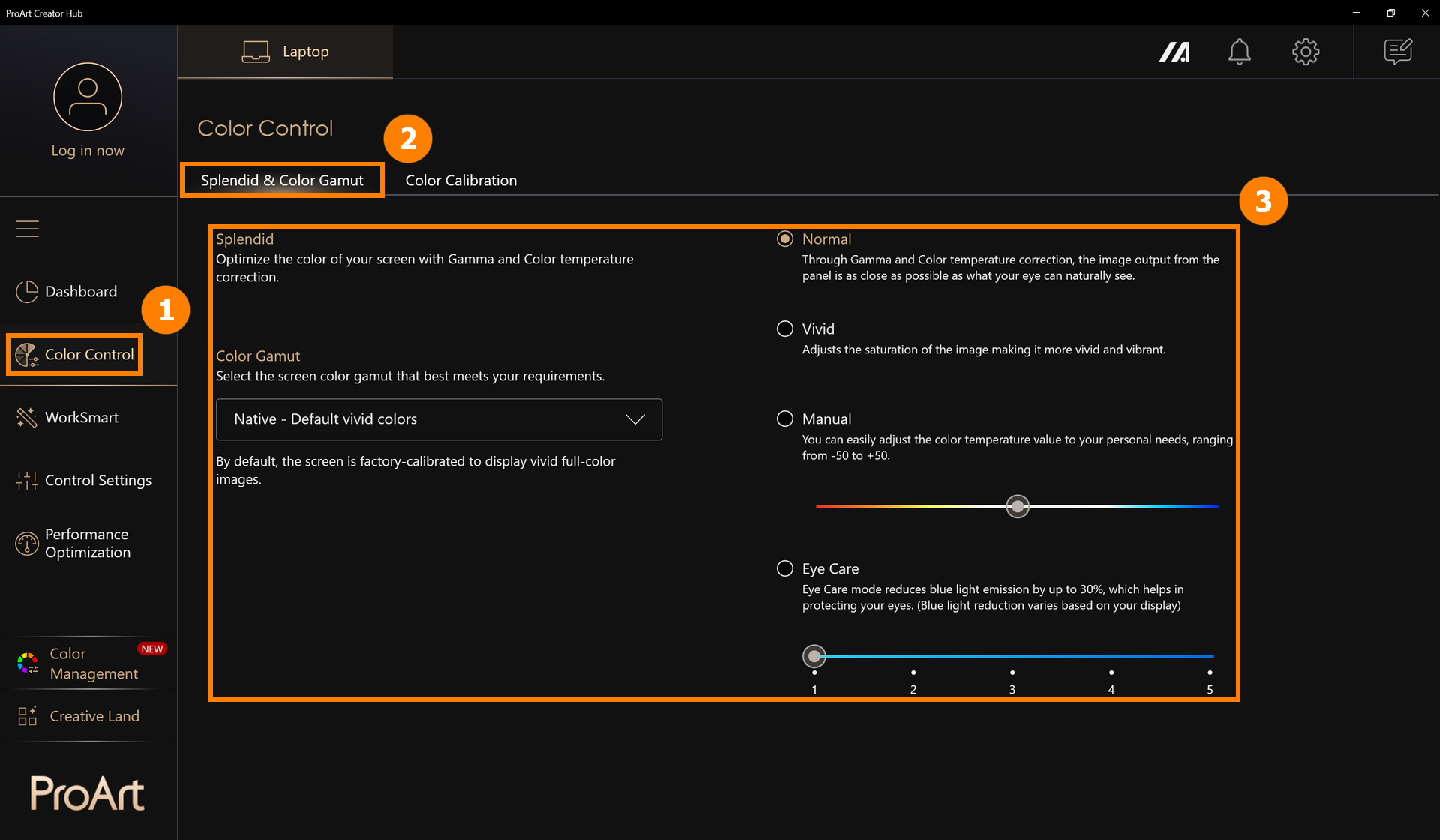
3.1 Splendid & نطاق الألوان
انقر ①[تحكم الألوان]، وانقر ②[Splendid & Color Gamut]، وقم بتعديل وضع عرض الشاشة في ③[Splendid & Color Gamut].
3.2 معايرة الألوان
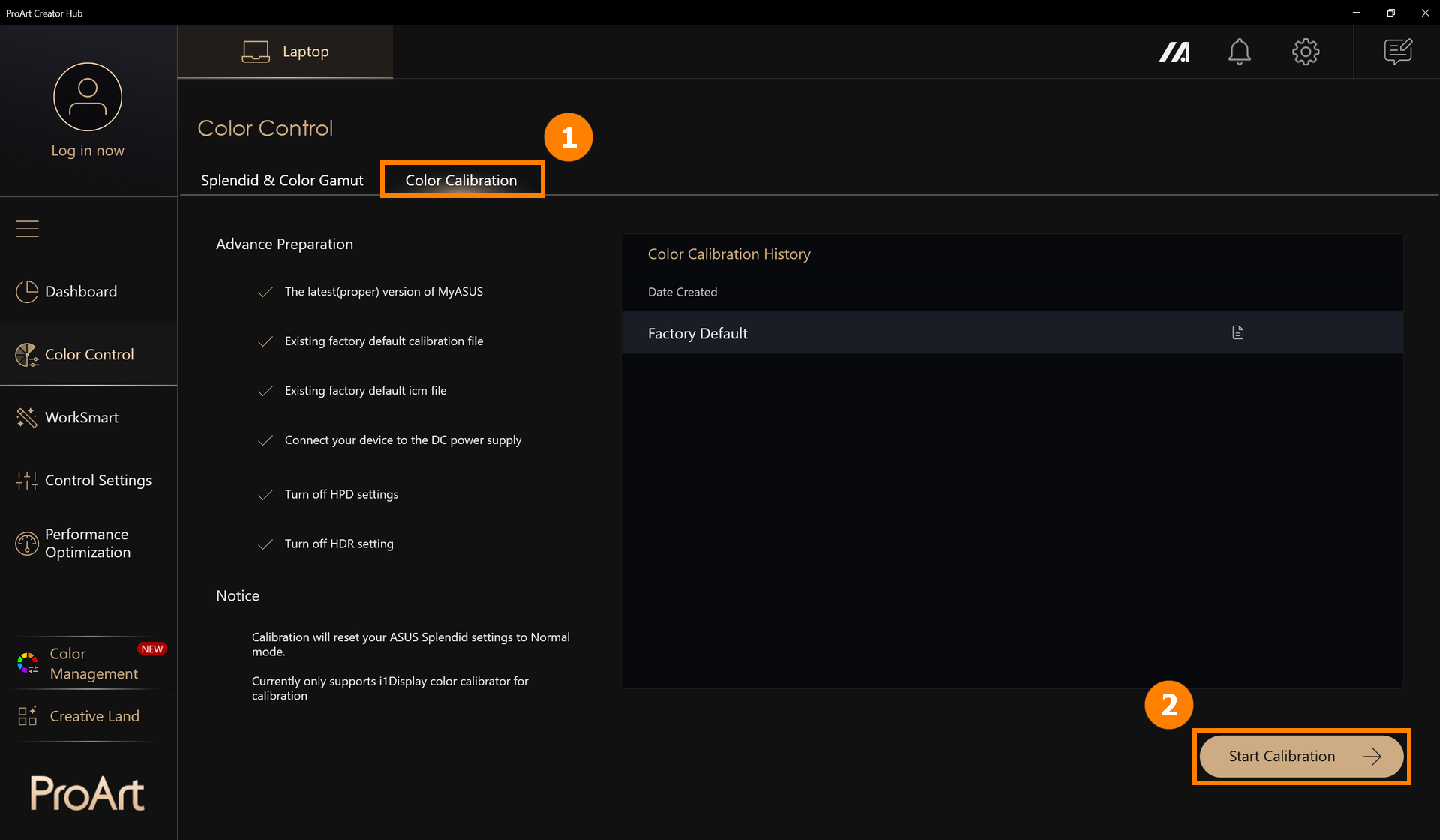
تتطلب معايرة الألوان التحضير: أحدث إصدار من MyASUS، ملفات معايرة المصنع الافتراضية المدمجة، ملفات ICM الخاصة بالمصنع الافتراضي المدمجة، مصدر طاقة متصل، جهاز معايرة الألوان i1Display.
※ التصحيح سيعيد إعدادات ASUS Splendid إلى الوضع القياسي.
(1) انقر ①[تحكم الألوان]، وانقر ②[بدء المعايرة].
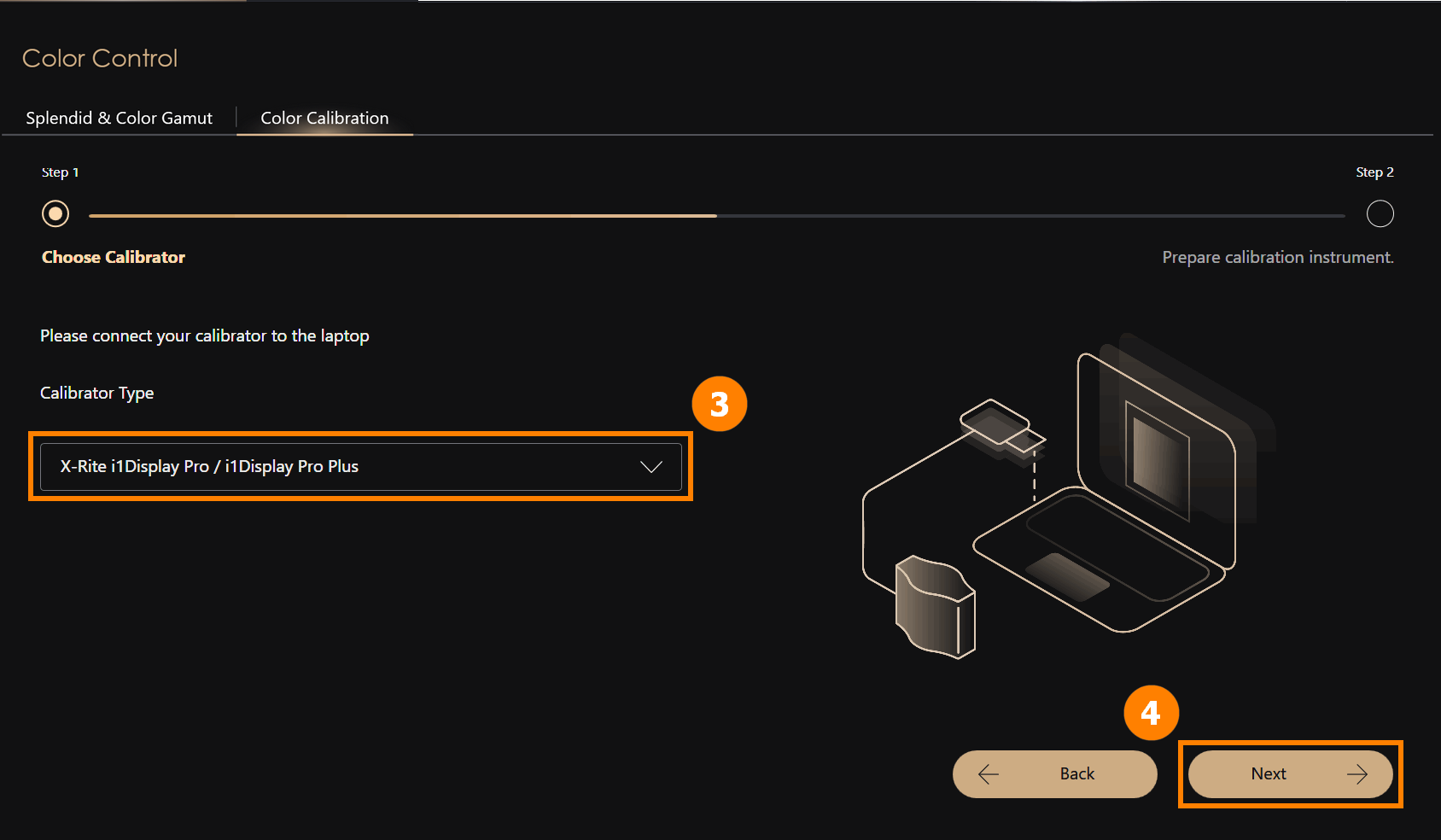
(2) قم بتوصيل ③[جهاز معايرة الألوان i1Display] بجهاز الكمبيوتر وضعه في المكان المناسب، وانقر ④[التالي] لبدء المعايرة. ابدأ عملية معايرة الألوان (تستغرق العملية كاملة حوالي دقيقة و30 ثانية). عند الانتهاء، سيتم عرض تقرير المعايرة.
※ حالياً، يدعم التصحيح فقط جهاز معايرة الألوان i1Display.
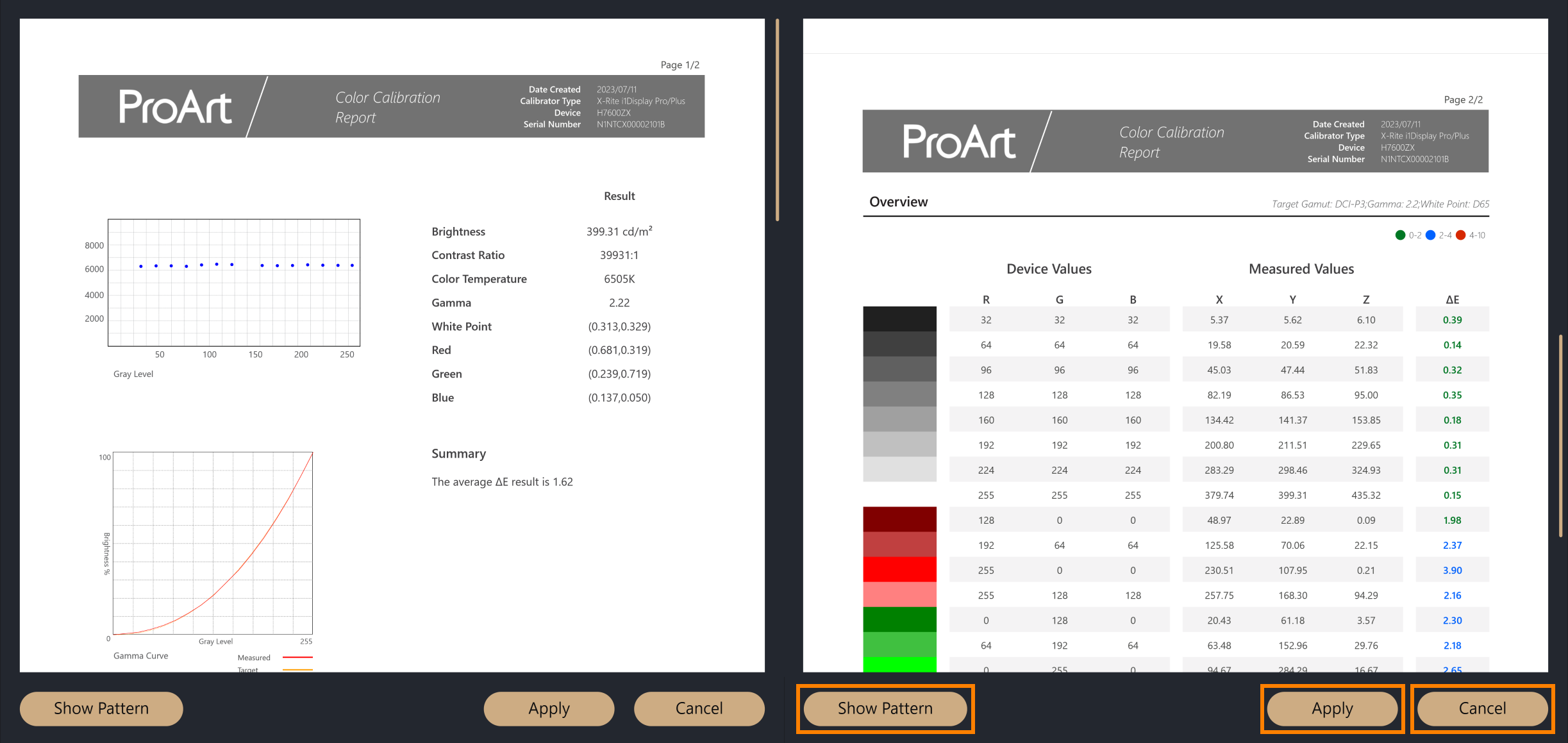
(3) بعد اكتمال معايرة الألوان، سيتم عرض تقرير تصحيح الألوان، ينقسم التقرير إلى صفحتين، حيث سيتم عرض بيانات المعايرة والنتائج، وهناك ثلاث خيارات للاختيار من أسفل التقرير.
·عرض النمط: سيعرض مقارنة الصور قبل وبعد معايرة الألوان
·تطبيق: تطبيق معايير هذه المعايرة للألوان واستبدال إعدادات المعايير السابقة
·إغلاق: إغلاق التقرير
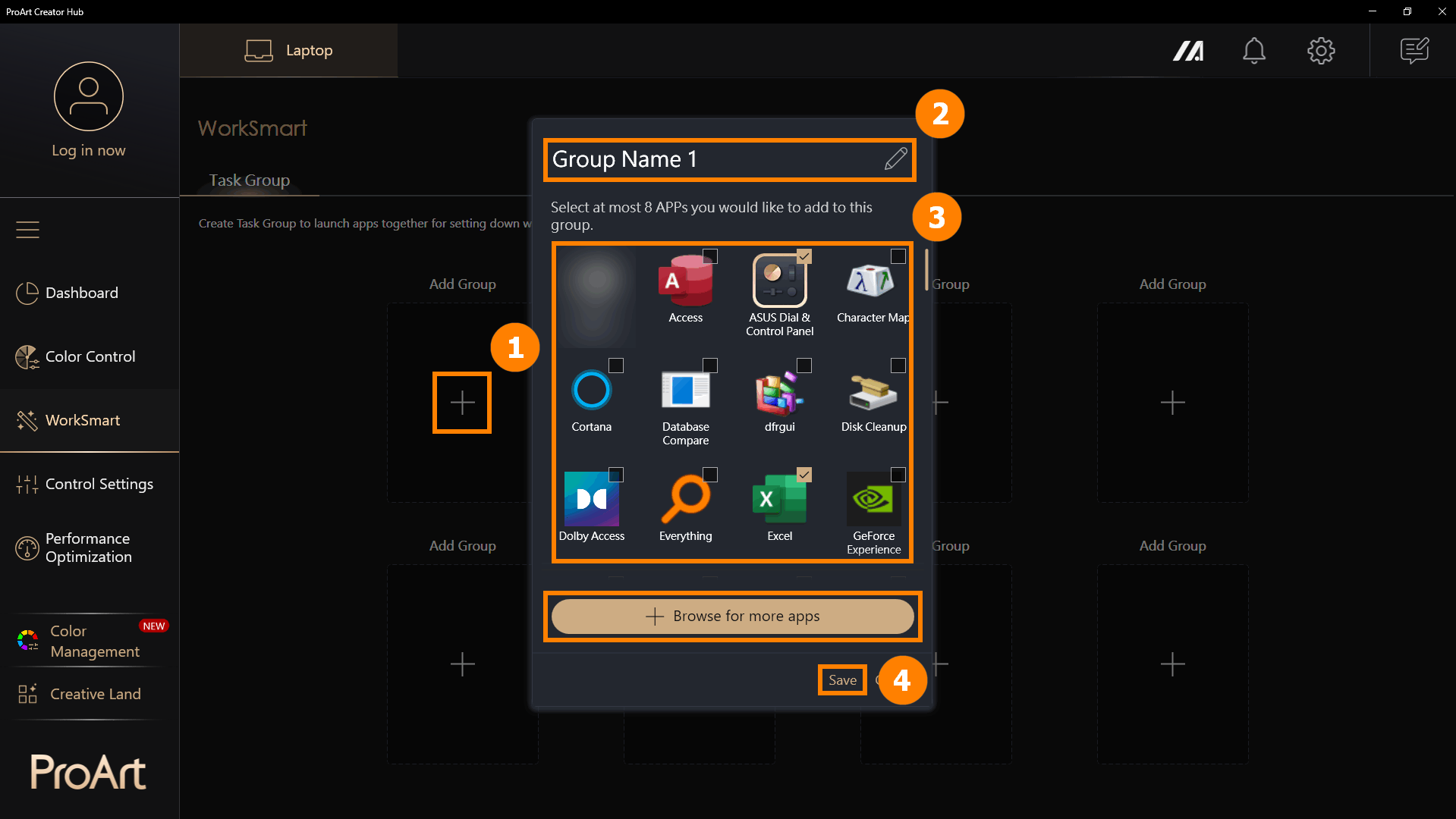
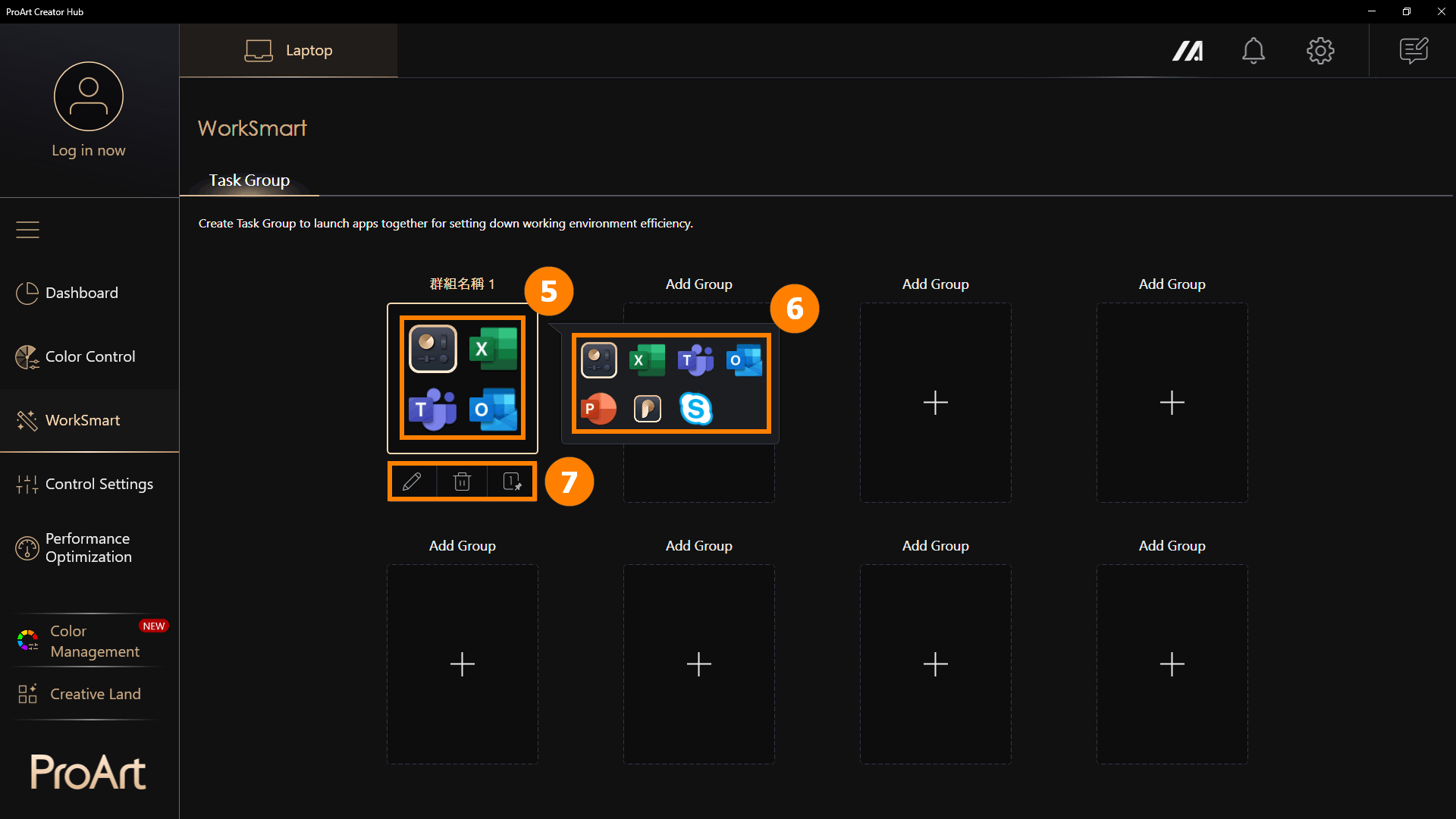
(1) انقر [WorkSmart]، ثم انقر ①[+] لإضافة مجموعة جديدة. يمكنك تعديل ②[اسم المجموعة]، واختيار ③[البرامج] التي تريد ربطها، ثم النقر على ④[حفظ] لإنشاء المجموعة.
تصفح المزيد من التطبيقات: إذا لم تجد التطبيق الذي تريد إضافته، يمكنك النقر على [تصفح المزيد من التطبيقات] لإضافة برنامج (فقط التطبيقات التي تنتهي ب exe)
(2) انقر ⑤[المجموعة] لفتح جميع البرامج في المجموعة. إذا وقفت على [المجموعة] بدون النقر، سيعرض ⑥[معاينات مصغرة] للبرامج في المجموعة. تدعم مجموعات المهام ⑦[تعديل المجموعة، حذف المجموعة، إنشاء اختصار].
※ إنشاء اختصار: لإنشاء اختصار على سطح المكتب، كل ما عليك هو النقر على اختصار سطح المكتب لفتح مجموعة التطبيقات. على سبيل المثال، عند تشغيل جهاز الكمبيوتر الخاص بك، يمكنك النقر على مجموعة محددة مسبقًا لفتح جميع البرامج التي تحتاجها للعمل اليوم بنقرة واحدة.
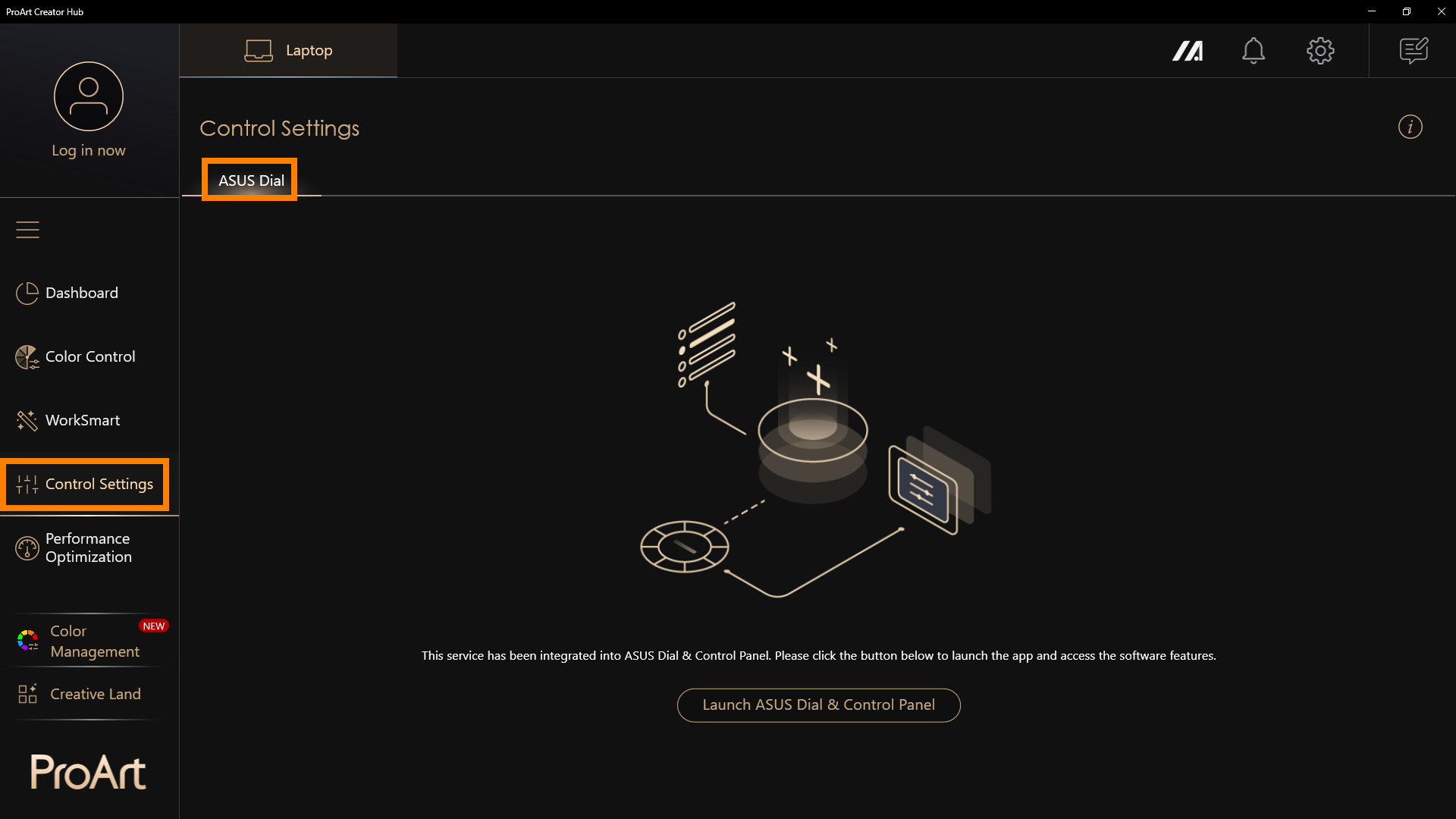
※ قد يعرض ASUS Dial وظائف مختلفة حسب المنتج الذي تشتريه.
أصبح ASUS Dial الآن برنامجًا مستقلاً، يرجى الرجوع إلى: [دفتر الملاحظات] ASUS Dial - المقدمة | الدعم الرسمي | ASUS عالمياً
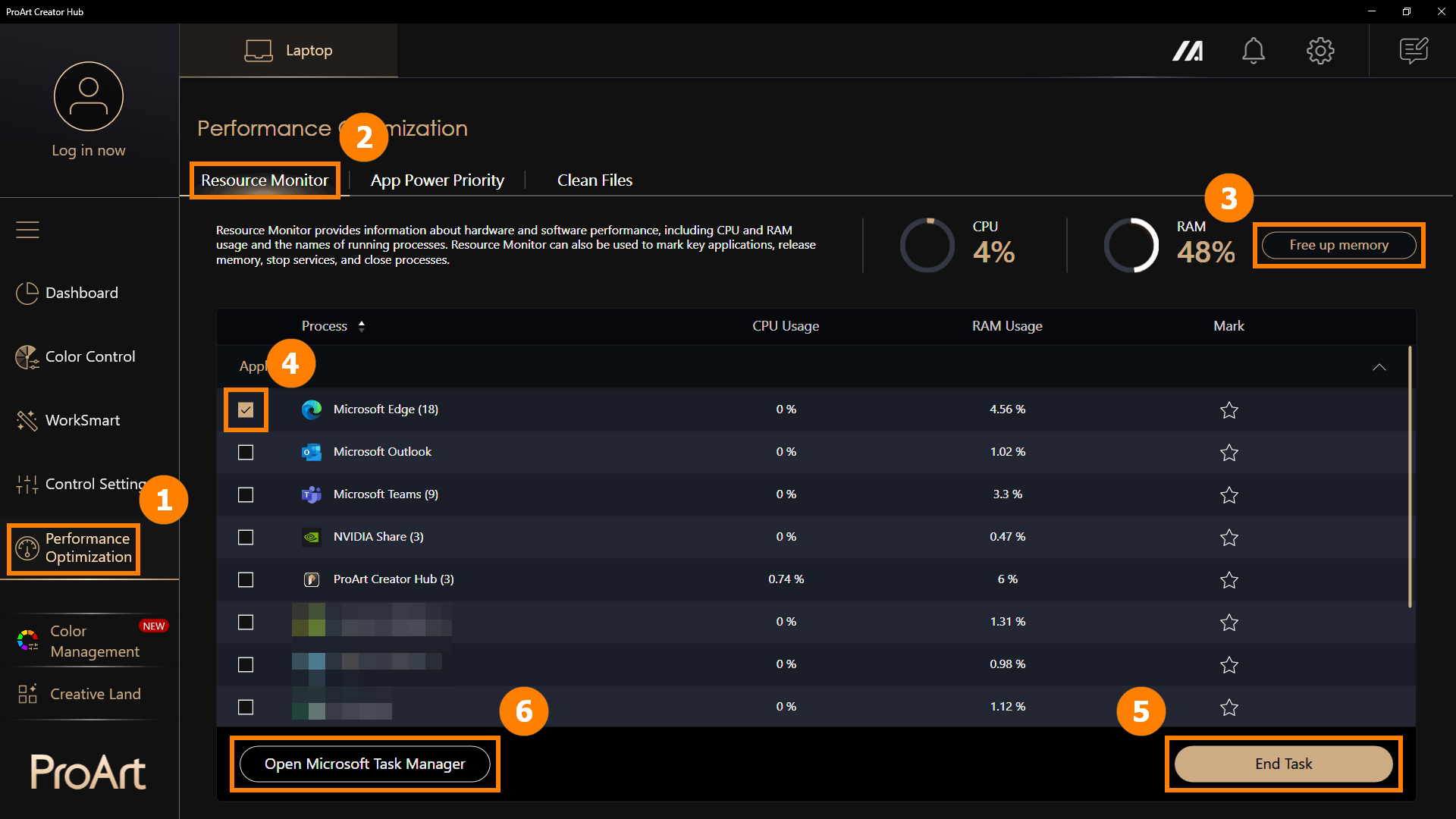
انقر ①[تحسين الأداء]، ثم انقر ②[مراقب الموارد]. انقر ③[تفريغ الذاكرة] لمسح ذاكرة التخزين المؤقت. انقر ④[التطبيقات]، ثم انقر ⑤[إنهاء المهمة] لإغلاق التطبيقات المحددة. يمكنك أيضًا النقر على ⑥[فتح مدير المهام الخاص بـ Microsoft] لفتح مدير المهام المدمج في Windows.
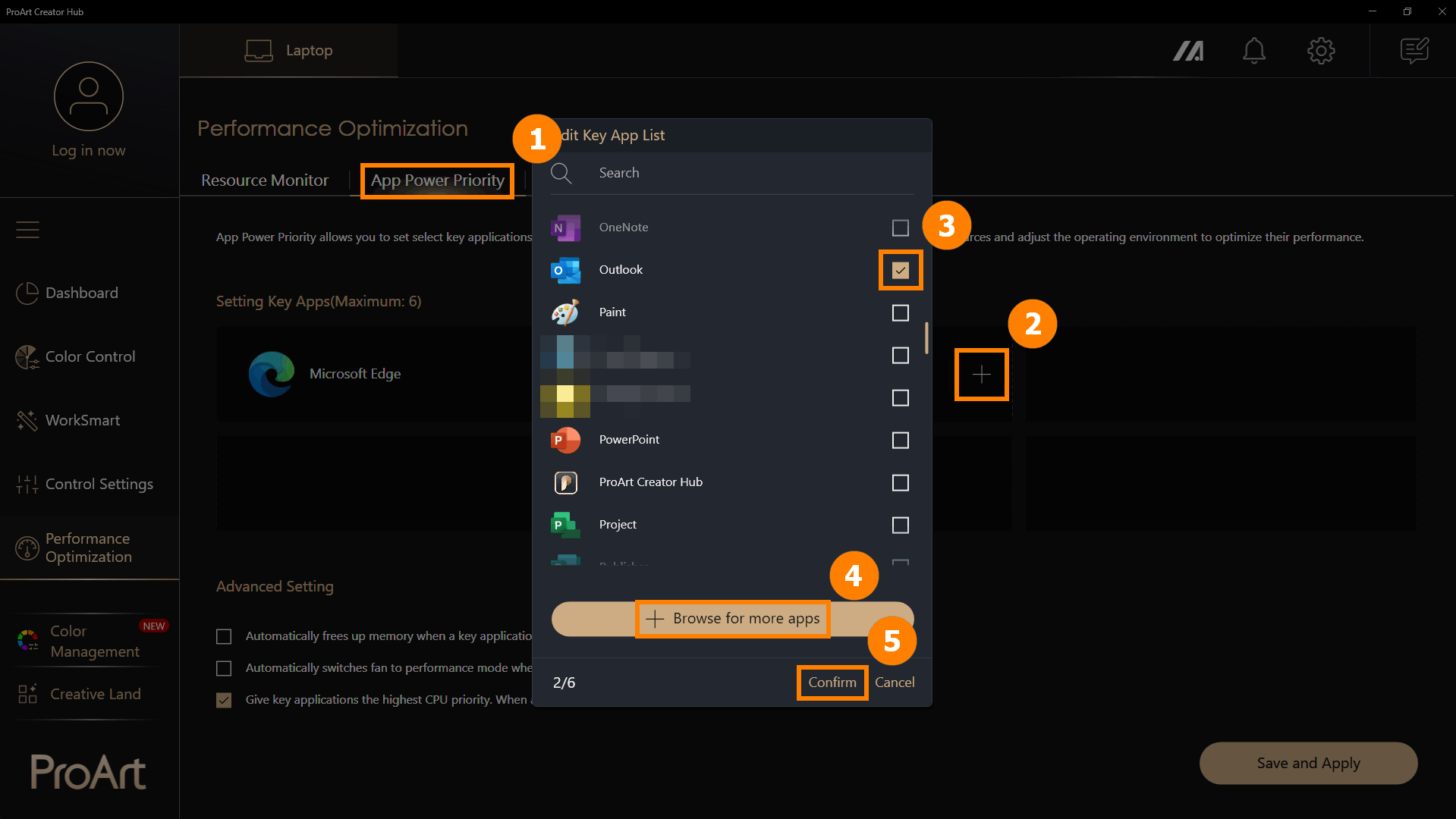
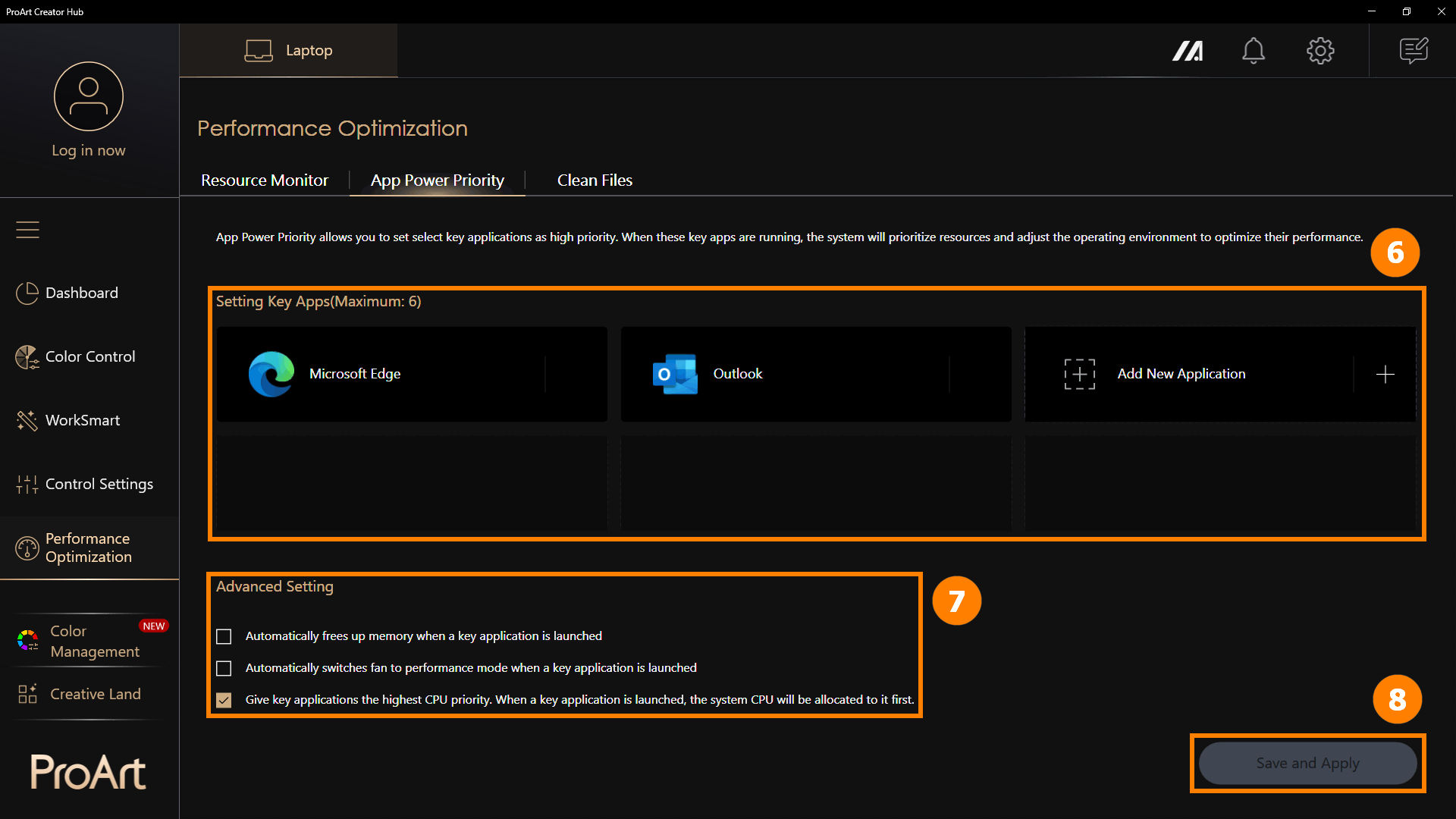
(1) انقر ①[أولوية طاقة التطبيق]، وانقر ②[+] لإضافة تطبيق جديد. اختر ③[تطبيق] أو انقر ④[تصفح المزيد من التطبيقات] لإضافة تطبيقات جديدة، وانقر ⑤[تأكيد].
※ تصفح المزيد من التطبيقات: إذا لم تجد التطبيق الذي تريد إضافته، يمكنك النقر على [تصفح المزيد من التطبيقات] لإضافة برنامج (فقط التطبيقات بامتداد exe)
(2) يتم إضافة التطبيق ⑥[جديد]، ويمكنك النقر على [+] لمواصلة إضافة تطبيقات جديدة. عند تشغيل هذه التطبيقات، ستعمل بأولوية عالية. يمكنك تعديل ⑦[الإعدادات المتقدمة] يدويًا والنقر على ⑧[حفظ وتطبيق].
الإعدادات المتقدمة توفر لك ثلاث خيارات لضبط توزيع أداء التطبيقات بشكل أفضل.
· تحرير الذاكرة تلقائيًا عند تشغيل تطبيق رئيسي.
· تحويل وضع المروحة تلقائيًا إلى وضع الأداء عند تشغيل تطبيق رئيسي.
· إعطاء التطبيقات الرئيسية أعلى أولوية CPU. عند تشغيل تطبيق رئيسي، سيتم تخصيص وحدة المعالجة المركزية للنظام له أولاً.
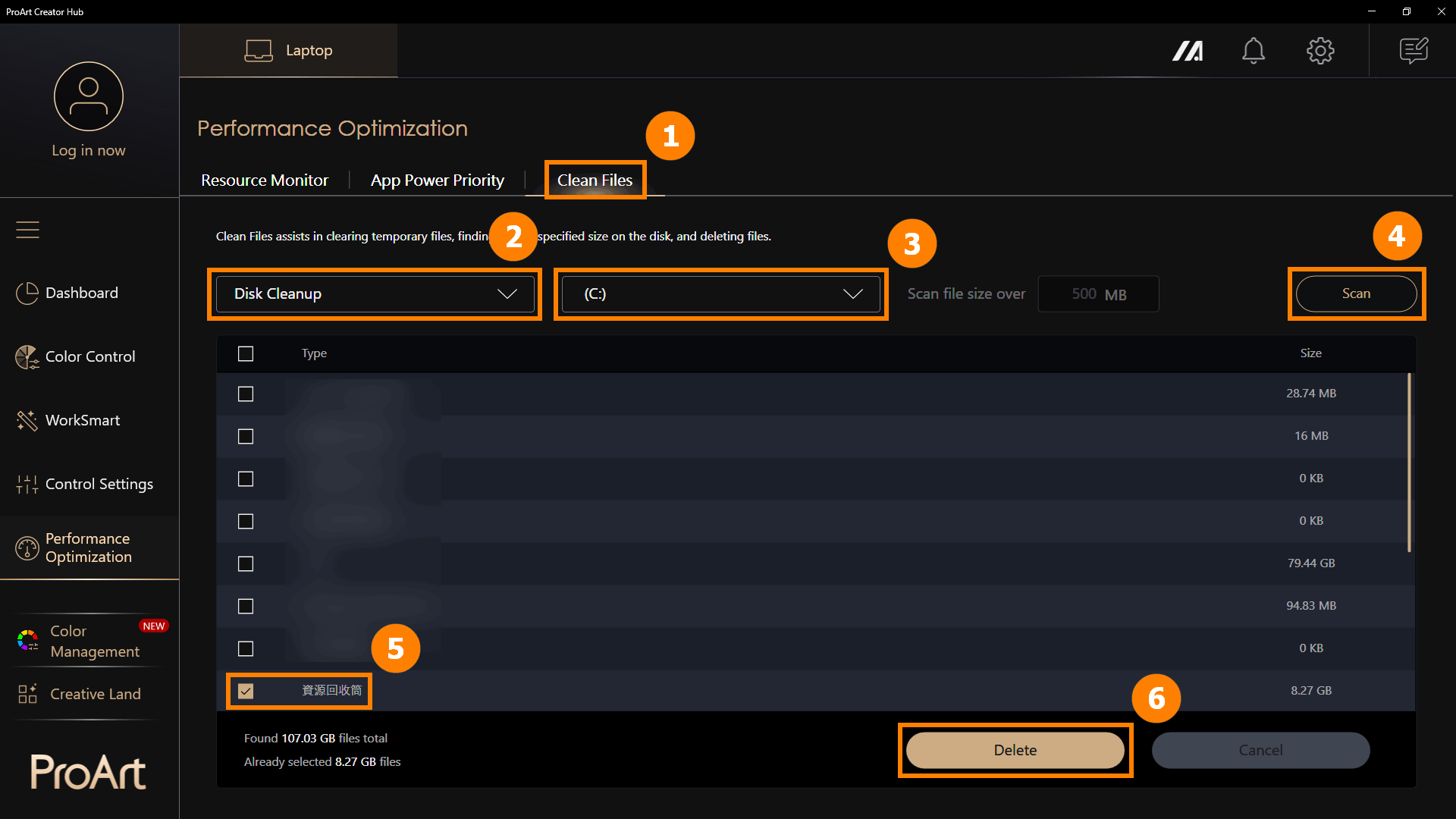
6.3 تنظيف الملفات - تنظيف القرص
انقر ①[تنظيف الملفات]، اختر ②[تنظيف القرص]، انقر ③[القرص]، انقر ④[مسح ضوئي]، واختر ⑤[الملفات] ثم انقر ⑥[حذف] لإزالة الملفات.
※ تنظيف القرص يزيل الملفات المؤقتة من القرص. قد يؤدي حذف الملفات المؤقتة إلى آثار لا يمكن التراجع عنها، لذا استخدم ميزة تنظيف القرص بحذر.
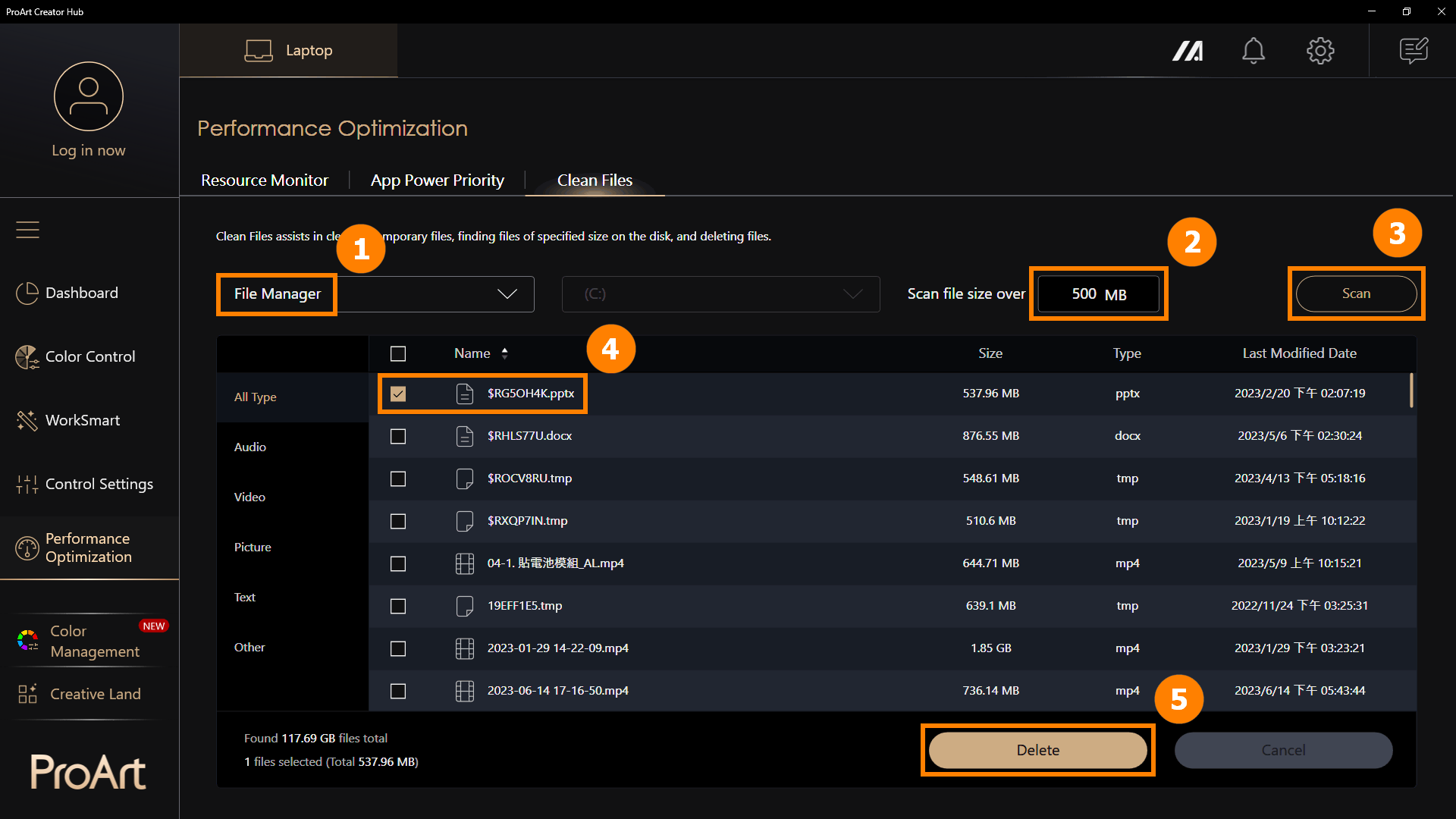
6.4 تنظيف الملفات - منظم الملفات
انقر ①[مدير الملفات]، اختر ②[حجم الملف]، انقر ③[مسح]. اختر ④[الملفات]، وانقر ⑤[حذف] لإزالة الملفات.
※ تنظيف القرص يزيل الملفات المؤقتة من القرص. قد يؤدي حذف الملفات المؤقتة إلى آثار لا يمكن التراجع عنها، لذا استخدم ميزة تنظيف القرص بحذر.
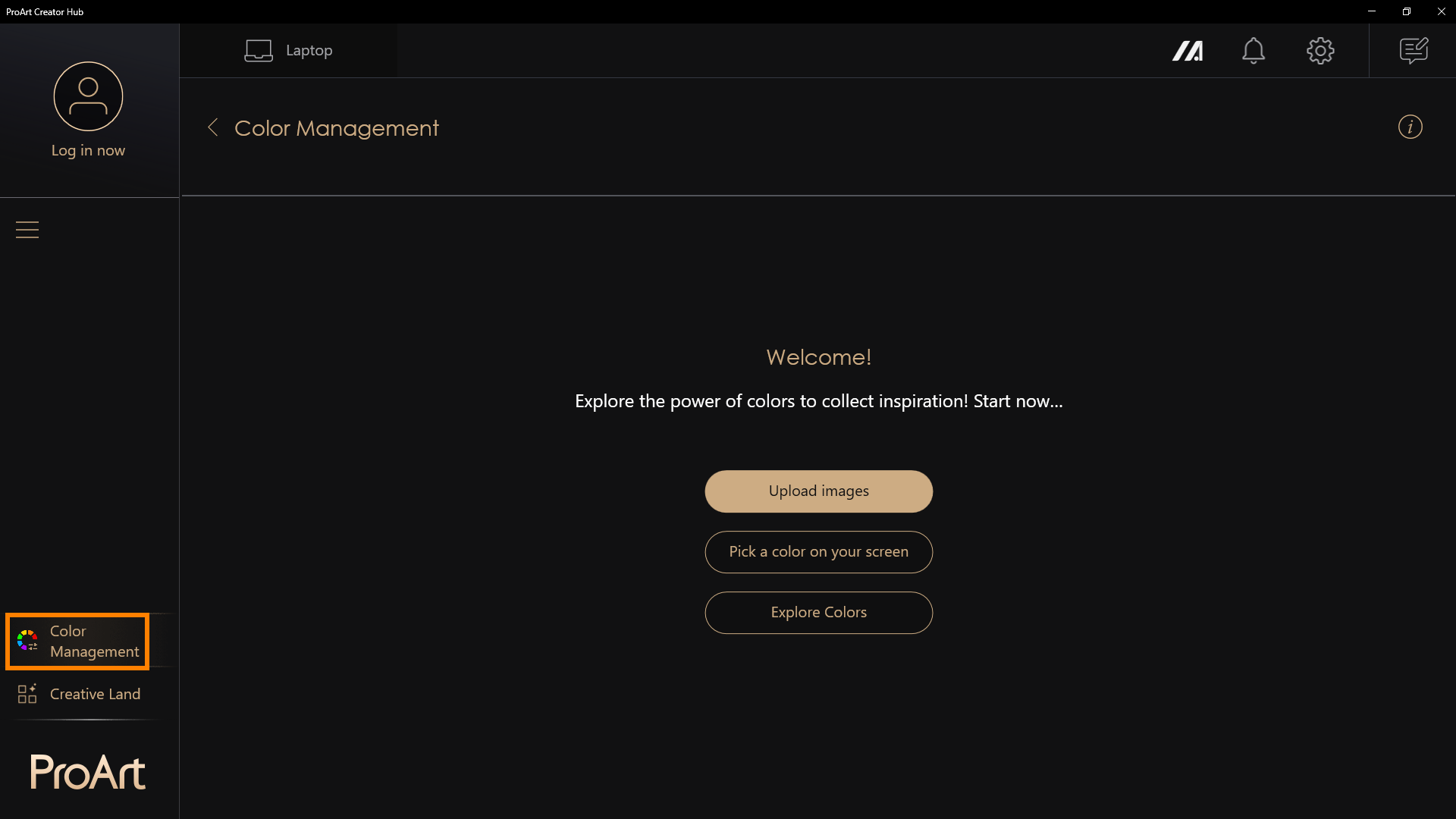
※ واحدة من أهم الأمور للمبدعين هي اللون. في الزاوية العلوية اليمنى يمكنك الوصول بسهولة إلى ميزة إدارة الألوان. يتضمن ذلك أداة التقاط لون الشاشة و مستخرج لون الصورة التي تجعل من السهل الحصول على تحليل دقيق للألوان ومعلومات اللون، ويمكنك استخدام لوحة الألوان لبناء تفضيلات اللون الشخصية الخاصة بك. ستجد أيضًا اتجاهات الألوان ولوحات الألوان التي أنشأها المحترفون في مركز تصميم ASUS.
مستخرج لون الصورة - قم برفع صورة، اختر صورة مفضلة، وقم بتحليل الألوان لإنشاء لوحة ألوان.
لوحة الألوان الشخصية - اختر لوناً يدوياً على الشاشة وأنشئ لوحة ألوان شخصية.
استكشاف الألوان - عرض اتجاهات الألوان المقدمة من فريق أبحاث الألوان في ASUS للبقاء على اطلاع بأحدث الاتجاهات.
(1) انقر على ①[إدارة الألوان] واختر ②[لوحة ألواني]، ثم انقر على ③[إنشاء مشروع جديد].

(2) انقر مرتين بزر الفأرة الأيسر على ④[المشروع] لتحريره.

(3) يمكنك تغيير ⑤[اسم المشروع]. يرجى النقر على ⑥[منتقي لون الشاشة] لاختيار اللون الذي تريده.

(4) بعد النقر على [منتقي لون الشاشة]، ستخرج الشاشة من ProArt Creator Hub. يرجى ⑦[النقر الأيسر] بالفأرة لاختيار اللون المطلوب.
إذا كنت لا ترغب في اختيار لون، يرجى النقر بزر الفأرة الأيمن للخروج.

(5) جميع الألوان التي تختارها ستظهر على ⑧[شريحة اللون]، ويمكنك اختيار الزاوية العلوية اليمنى لـ⑨[حذف/نسخ/إلغاء] اللون.
إذا كنت ترغب في نسخ لون إلى مشروع آخر، يرجى النقر على زر ⑩[تأكيد] للمتابعة.

(6) يمكنك النقر على ⑪[حفظ باسم] لحفظ هذا المشروع.

(7) يرجى النقر على ⑫[تصدير]، واختيار المجلد الذي ترغب في حفظ المشروع فيه، ثم النقر على ⑬[موافق].
※ سيتم حفظ هذا المشروع بصيغة PNG.

سواء كنت تعمل في مجال الهندسة المعمارية، أو المنسوجات، أو التصميم الجرافيكي، توفر لك بطاقة الألوان المرونة لتجربة مجموعات ألوان مختلفة على أشكال مثل الدوائر، والمثلثات، والمستطيلات، وغيرها.
(1) انقر على ①[بطاقة الألوان]، حيث ستجد نوعين: ②[أساسي واحترافي]. جميع الألوان تأتي من شريحة اللون في الطبقة السابقة.


(2) أدناه، سنأخذ الاحترافي كمثال. أولاً، ③[اختر تخطيطًا]. إذا كنت ترغب في تغيير اللون، اختر ④[لون] ثم ⑤[اسحبه] إلى المنطقة التي ترغب في استبدالها.


(3) بالإضافة إلى ذلك، يمكنك ⑥[سحب النقطة] لتغيير المنطقة وموضع كل قسم.

(4) يرجى النقر على ⑦[تصدير]، اختر المجلد حيث تريد حفظ المشروع، ثم انقر على ⑧[موافق].
※ سيتم حفظ هذا المشروع بصيغة PNG.

اعثر على توليفات ألوان متناغمة بسرعة في مساحة ألوان ثلاثية الأبعاد، ثم احفظ وادِر مخططات الألوان المفضلة لديك.
تشمل: متشابهة، مكملة، منقسمة، ثلاثية، رباعية، أحادية اللون.
(1) انقر على ①[تناغم الألوان]، ثم سيتم عرض ②[لون التركيز] لوحة الألوان المختارة من شريحة الألوان. بعد اختيار أحد ألوان التركيز، يمكنك اختيار ③[وضع تناغم الألوان] من قائمة الخيارات المنسدلة.
(2) بمجرد اختيار وضع، سيقوم النظام بتوليد لوحات ألوان بناءً على اللونين وإنشاء مخططات ألوان في ثلاثة أوضاع تناغم، تعرض على ④[كرة الألوان ثلاثية الأبعاد]. ※ يمكن تدوير كرة الألوان.
عند النقر على ⑤[إعادة زاوية] سيتم إعادة عجلة الألوان إلى زاويتها الافتراضية.
النقر على ⑥[حفظ باسم] لتصدير لوحة الألوان التي أنشأتها للتو.

(3) يرجى النقر على ⑦[تصدير]، واختيار المجلد الذي تريد حفظ المشروع فيه، ثم النقر على ⑧[موافق].
※ سيتم حفظ هذا المشروع بصيغة PNG.

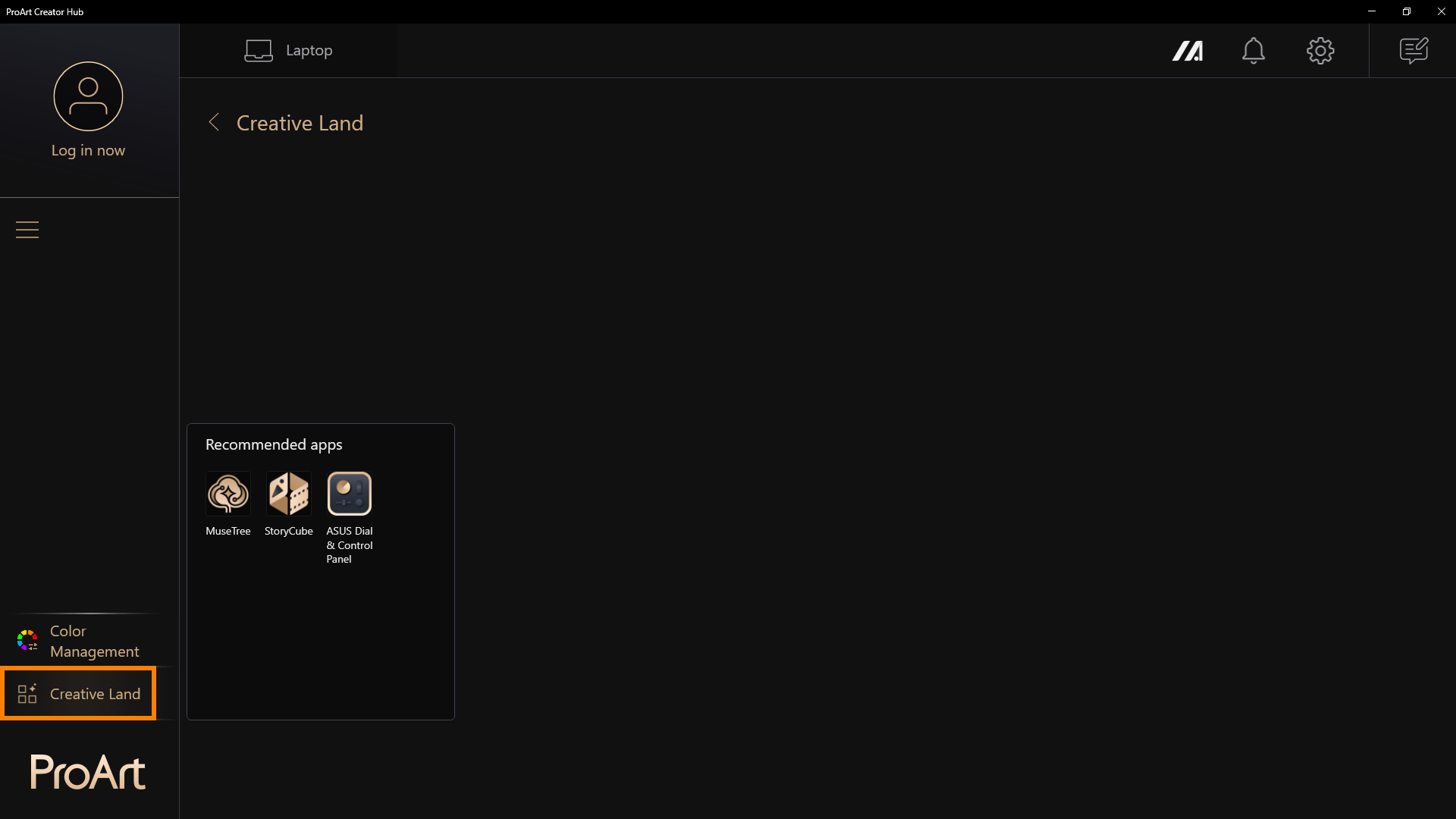
في [أرض الإبداع]، هناك تطبيقات موصى بها من ASUS. انقر عليها لفتحها أو تحميلها.
لا تعرف كيف تستخدم هذه التطبيقات؟ يرجى الرجوع إلى ما يلي:
مقدمة MuseTree | الدعم الرسمي | ASUS Global
[دفتر] StoryCube - مقدمة | الدعم الرسمي | ASUS Global
[دفتر] ASUS Dial - المقدمة | الدعم الرسمي | ASUS العالمية
لوحة تحكم ASUS - المقدمة | الدعم الرسمي | ASUS العالمية
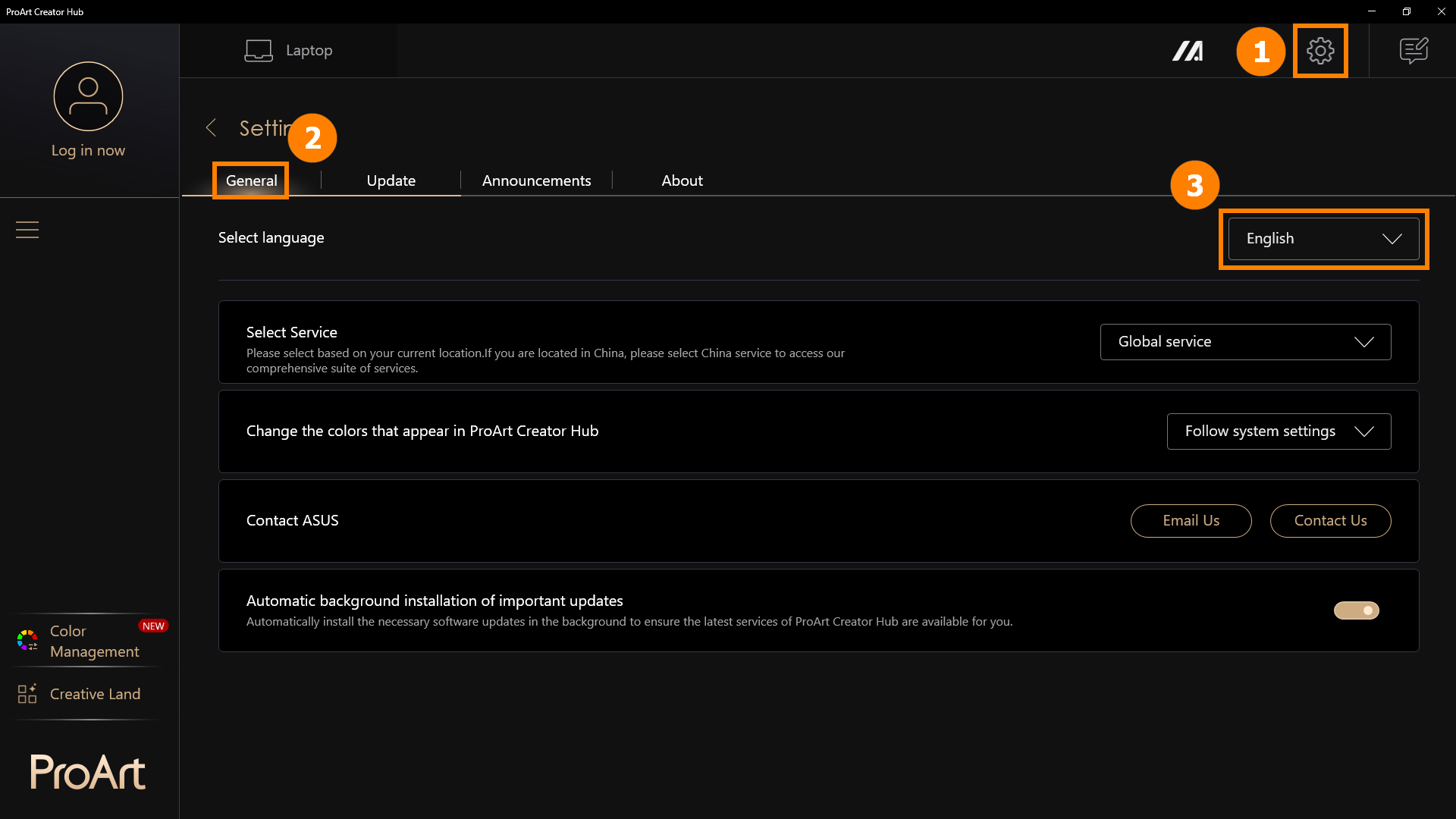
٩.١ الإعدادات العامة
انقر ①[الإعدادات]، انقر ②[الإعدادات العامة]. يمكنك اختيار ③[لغة التطبيق].
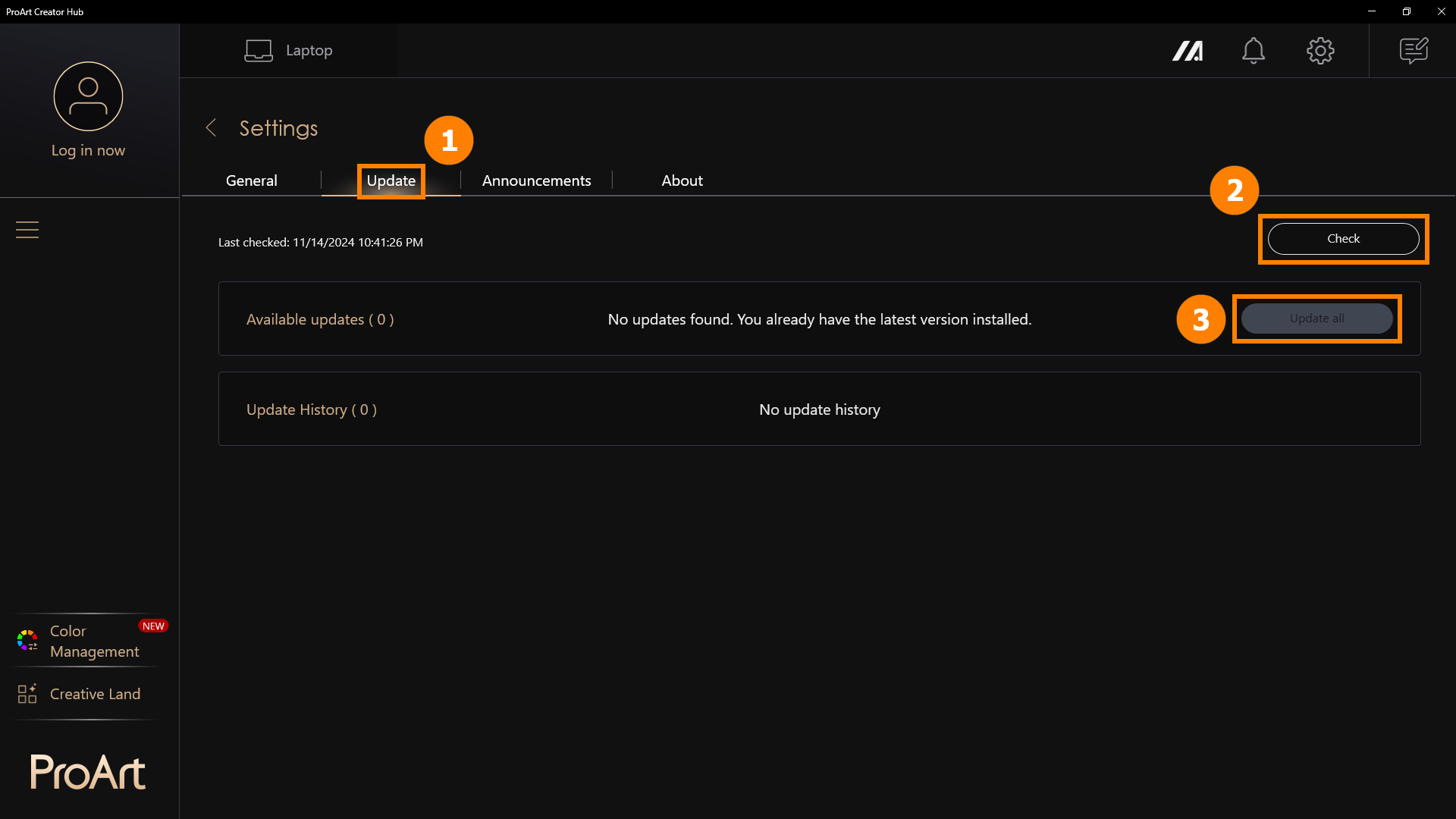
٩.٢ التحديثات
انقر ①[التحديثات]، انقر ②[تحقق]. يمكنك النقر على ③[تحديث الكل] لتحديث التطبيق إلى أحدث إصدار.
١٠. كيفية تحميل وإلغاء تثبيت ProArt Creator Hub
·ProArt Creator Hub تحميل ProArt Creator Hub: قم بتحميل أحدث إصدار من ProArt Creator Hub عبر متجر Microsoft
·إلغاء تثبيت ProArt Creator Hub: إذا كنت ترغب في إزالة هذا التطبيق، انقر على: [ويندوز 11/10] كيفية إلغاء تثبيت التطبيقات، تحديثات ويندوز المثبتة، برامج التشغيل | الدعم الرسمي | ASUS العالمية
ملاحظة: يمكن استخدام ProArt Creator Hub فقط على منتجات ASUS ProArt/Feature By ProArt. انقر ASUS ProArt العالمية للمزيد من المعلومات.
·نظام التشغيل: ويندوز 10 19H2 64 بت (شامل) وما فوق
·واجهة التحكم في نظام ASUS v2: الإصدار 2.2.2.0 (شامل) وما فوق
·برامج Adobe: 2020 وما فوق
س1: عند استخدام وظائف مثل [حفظ باسم] و[إنشاء مشروع جديد] في إدارة الألوان، قد تواجه مشكلات مع هذه الميزات.
ج1: يمكنك النقر على الرابط التالي لتحميل وتثبيت برنامج .NET Framework لحل المشكلة
تحميل .NET Framework 4.8.1 | تنزيلات رسمية مجانية (microsoft.com)
س2: كيف يمكن تكبير خط ProArt Creator Hub؟
ج2: انقر بزر الفأرة الأيمن على سطح المكتب، ثم انقر بزر الفأرة الأيسر على [إعدادات العرض]، واختر الحجم الذي تريده في المقياس والتخطيط.

١٣. مقدمات أخرى لمنتجات سلسلة ProArt
·[دفتر ملاحظات] ASUS Dial - مقدمة | الدعم الرسمي | ASUS العالمية
·[لوحة أم ProArt] ProArt Creator Hub - مقدمة | الدعم الرسمي | ASUS العالمية
·[عرض ProArt] ProArt Creator Hub - مقدمة وظيفة العرض | الدعم الرسمي | ASUS العالمية
·[دفتر ملاحظات] مقدمة لوحة تحكم ASUS | الدعم الرسمي | ASUS العالمية