المواضيع ذات الصلة
[لوحة الأم ] كيفية إنشاء RAID على لوحات الأم Intel 600 أو السلاسل الأحدث في إعداد BIOS
هناك بعض الاختلافات في إنشاء RAID بين لوحات الأم من سلسلة Intel 600 (شاملة) أو الأحدث والسلاسل السابقة. لذلك، إذا كانت لوحتك الأم من Intel 600 (شاملة) أو الأحدث، يرجى اتباع الإعدادات أدناه لإنشاء RAID
※ملاحظة: كن حذرًا عند إنشاء أو حذف مجموعة RAID. ستفقد جميع البيانات الموجودة على أقراص التخزين عند حذف مجموعة RAID، لذا يرجى عمل نسخة احتياطية لبياناتك قبل إنشاء أو حذف مجموعة RAID.
(كمثال PRIME Z690M-PLUS D4)
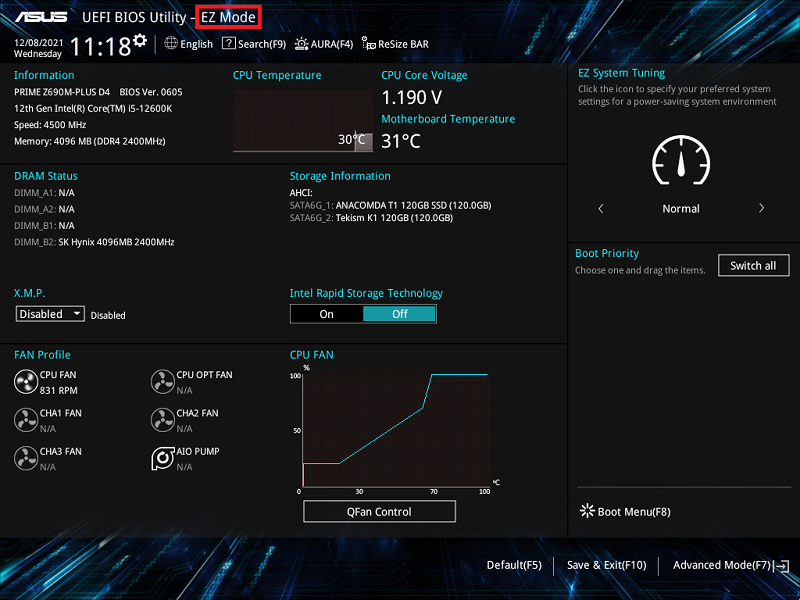
1. قم بتشغيل النظام واضغط فورًا على مفتاح "Delete" للدخول إلى BIOS [وضع EZ]. تحقق من القرص المتصل في معلومات التخزين
2. اضغط على مفتاح F7 للدخول إلى [الوضع المتقدم] كما في الصورة أدناه
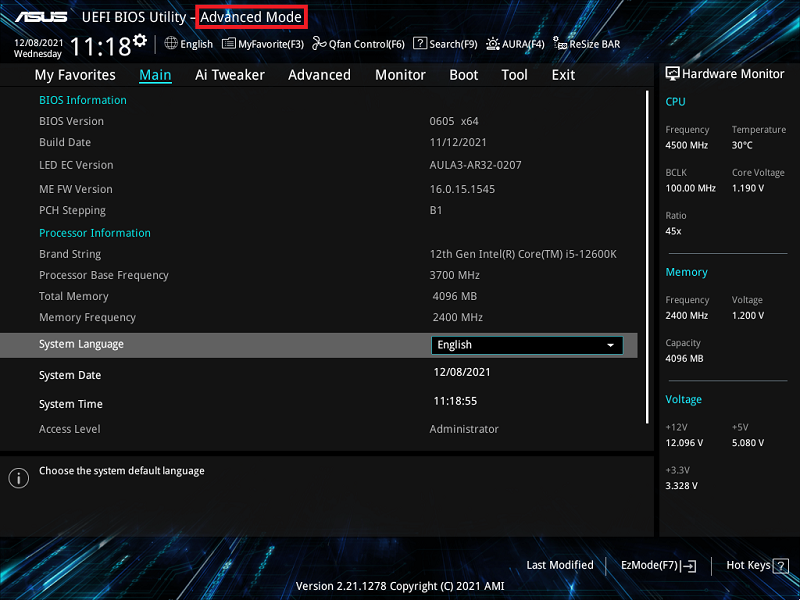
(إذا ضغطت على مفتاح "Delete" للدخول مباشرة إلى [الوضع المتقدم] فلا حاجة للضغط على مفتاح F7)
3. اضغط على خيار [إعدادات وكيل النظام (SA)] في صفحة الوضع المتقدم
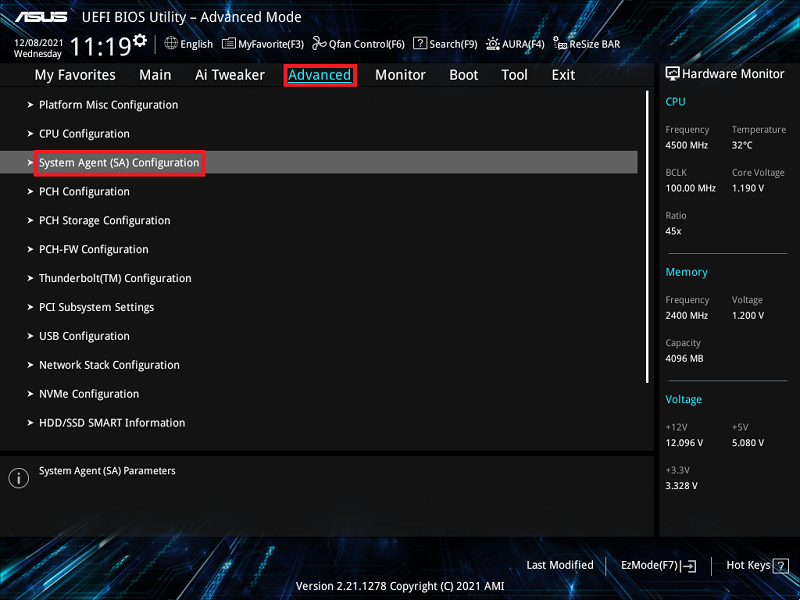
٤. انقر على عنصر [قائمة إعدادات VMD]
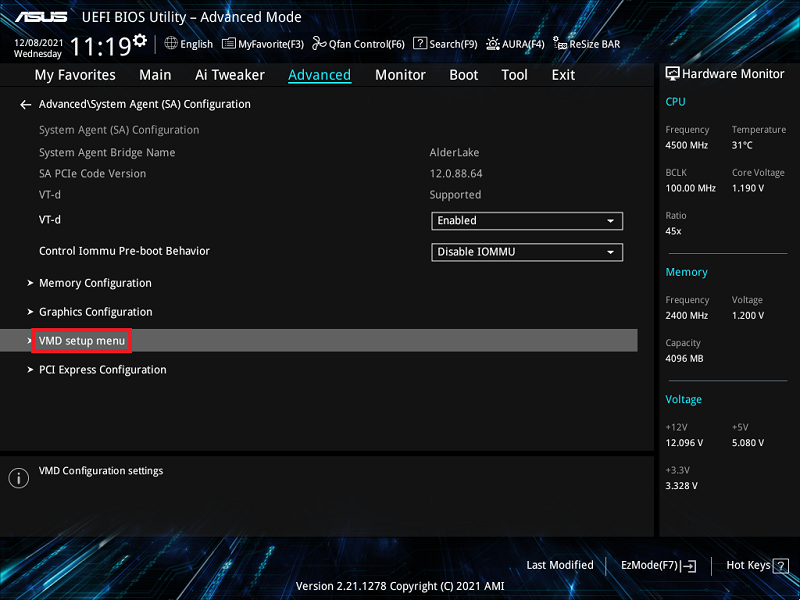
٥. إذا كان الجهاز المتصل هو جهاز SATA، يرجى ضبط [تعيين وحدة تحكم SATA تحت VMD] إلى [مُمكّن]
إذا كان الجهاز المتصل هو جهاز PCIE، يرجى ضبط [تعيين تخزين PCIE تحت VMD] إلى [مُمكّن]
المثال أدناه هو لجهاز SATA، يرجى ضبط [تعيين وحدة تحكم SATA تحت VMD] إلى [مُمكّن]، كما في الصورة أدناه
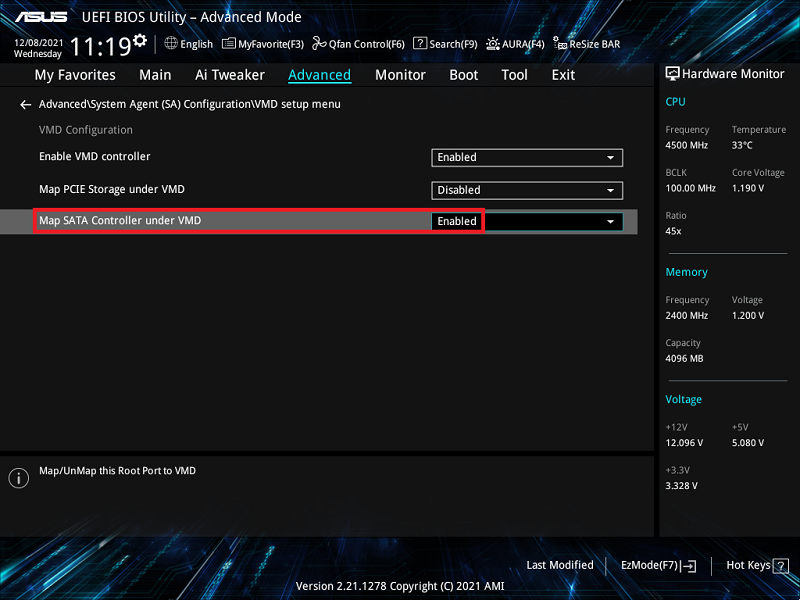
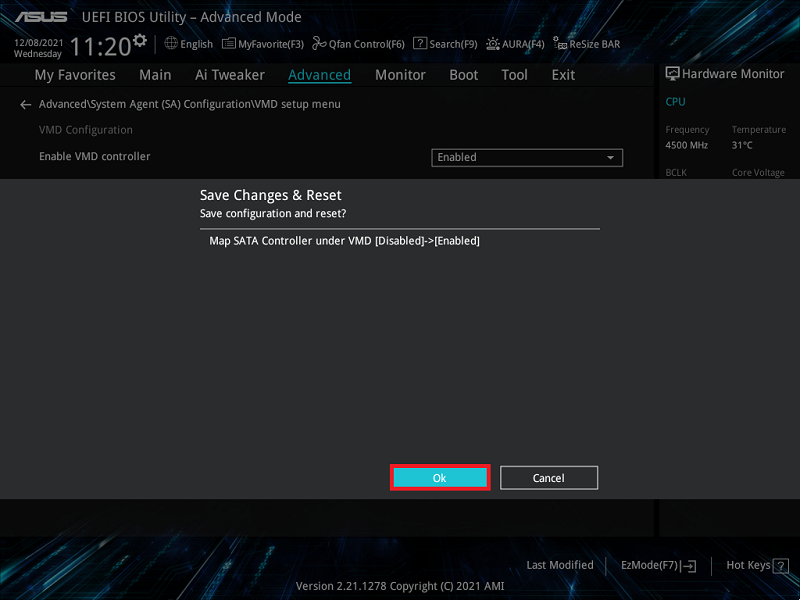
٦. اضغط على مفتاح F10 ثم اضغط موافق، سيتم إعادة تشغيل النظام تلقائياً
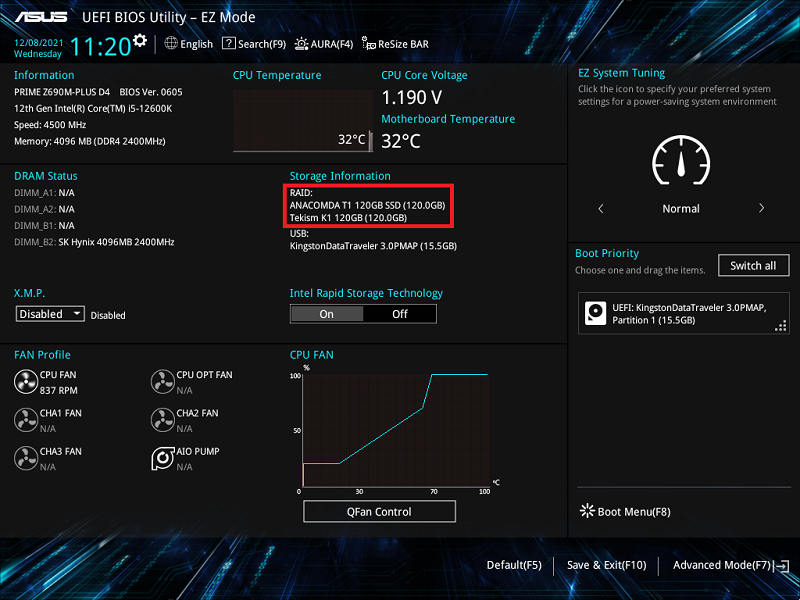
٧. اضغط على مفتاح "Delete" بعد إعادة تشغيل النظام للدخول إلى BIOS [وضع EZ]. الآن تم تغيير وضع التخزين من AHCI إلى وضع RAID
٨. اضغط على مفتاح F7 للدخول إلى [الوضع المتقدم] كما هو موضح في الصورة أدناه

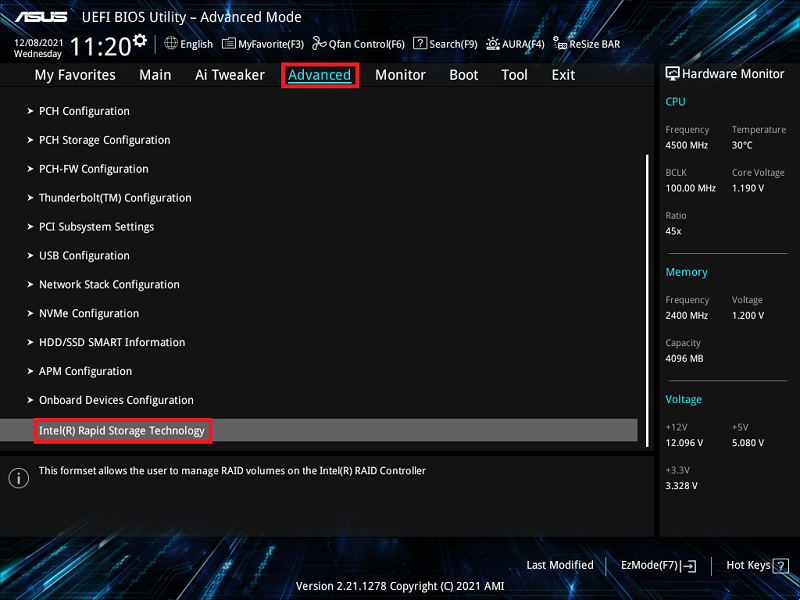
9. انقر على صفحة [متقدم] ثم انقر على عنصر [Intel(R) Rapid Storage Technology]
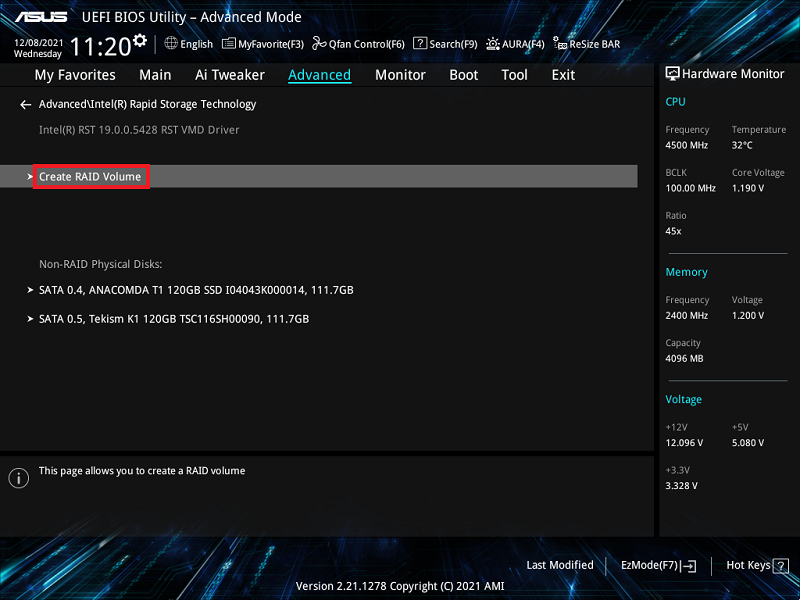
10. انقر على عنصر [إنشاء وحدة RAID]
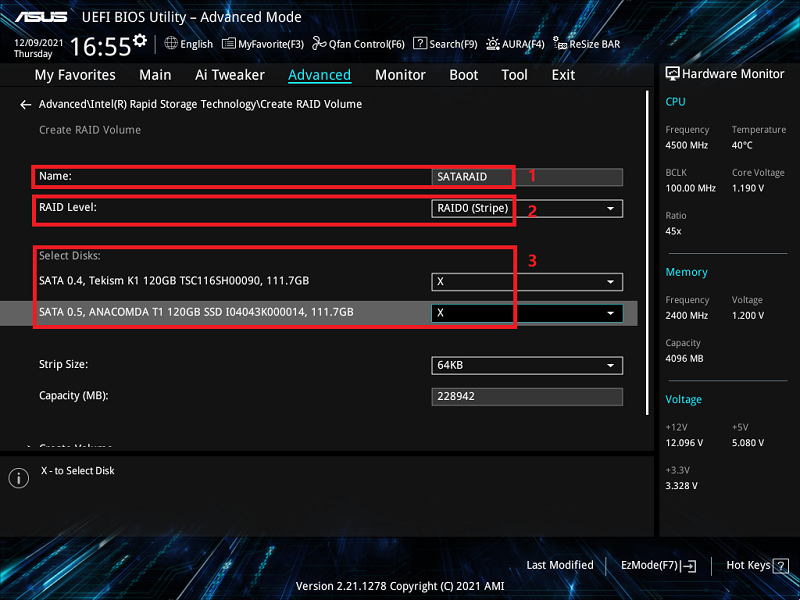
11. قم بتعيين اسم RAID. على سبيل المثال: SATARAID، كما هو موضح بالصورة أدناه بالعلامة الحمراء 1
اختر مستوى RAID، كمثال: RAID0(تخطيط شرائط)، كما هو موضح بالصورة أدناه بالعلامة الحمراء 2
حدد الأقراص التي تريد إنشاءها واضبطها على [X]، كما هو موضح بالصورة أدناه بالعلامة الحمراء 3
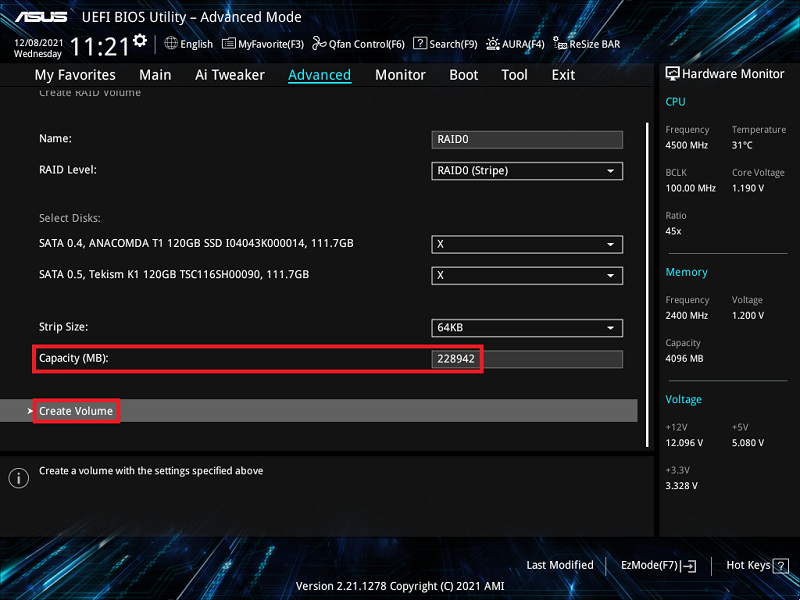
12. عيّن سعة RAID ثم انقر على [إنشاء وحدة] لإنشاء RAID
فيما يلي تعيين الحد الأقصى لسعة RAID
※ملاحظة: يرجى الحذر عند إنشاء أو حذف مجموعة RAID. ستفقد جميع البيانات على الأقراص الصلبة عند حذف مجموعة RAID، لذا يرجى عمل نسخة احتياطية لبياناتك قبل إنشاء أو حذف مجموعة RAID.
الأسئلة الشائعة:
س1: كيف يمكن تثبيت برنامج تشغيل جهاز التحكم RAID أثناء تثبيت نظام التشغيل Windows® 10 أو Windows® 11؟
ج1: يرجى اتباع إعداد Windows لتثبيت برنامج تشغيل وحدة تحكم RAID أثناء تثبيت نظام التشغيل Windows® 10 أو Windows® 11:
- قم بتشغيل الكمبيوتر باستخدام قرص تثبيت نظام التشغيل Windows® 10 أو Windows® 11. اتبع التعليمات الظاهرة على الشاشة لبدء تثبيت Windows® 10 أو Windows® 11
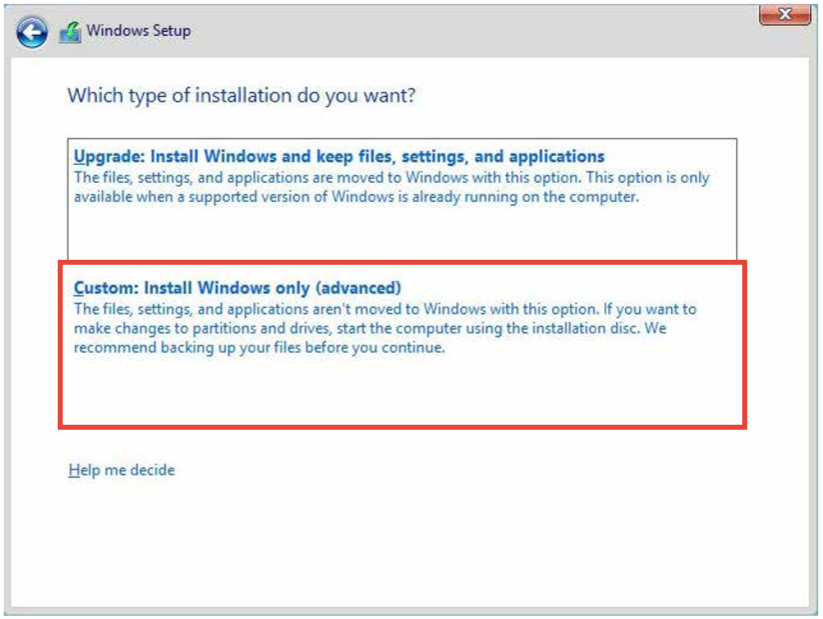
- عند مطالبتك باختيار نوع التثبيت، انقر على مخصص: تثبيت Windows فقط (متقدم).
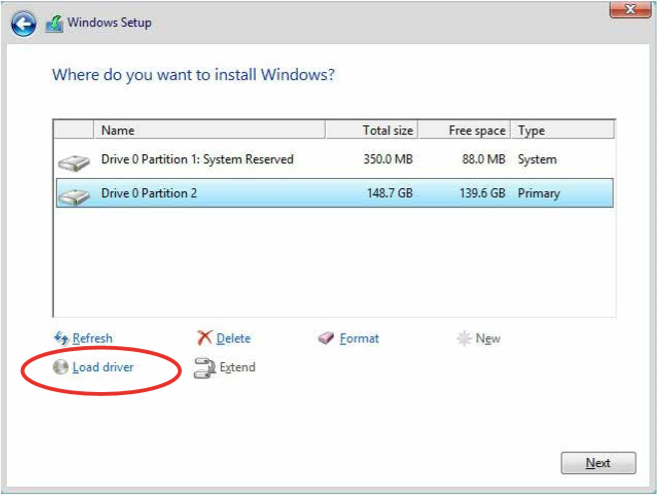
٣. انقر على [تحميل برنامج التشغيل]
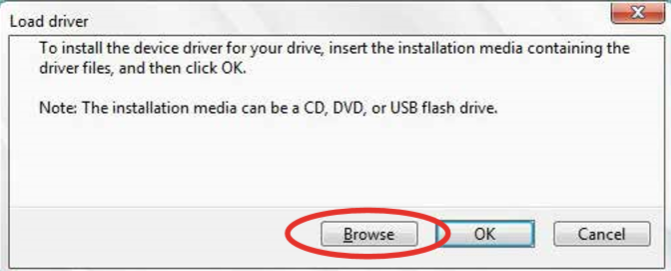
٤. تظهر رسالة تذكرك بإدخال وسائط التثبيت التي تحتوي على برنامج تشغيل وحدة تحكم RAID، انقر على تصفح للمتابعة
أ. إذا كان لديك محرك أقراص ضوئية واحد فقط مثبت في نظامك، قم بإخراج قرص تثبيت نظام Windows OS واستبدله بقرص دعم اللوحة الأم في محرك الأقراص الضوئية
ب. إذا لم يكن لديك محرك أقراص بصري، يرجى نسخ برنامج RAID driver إلى وحدة USB
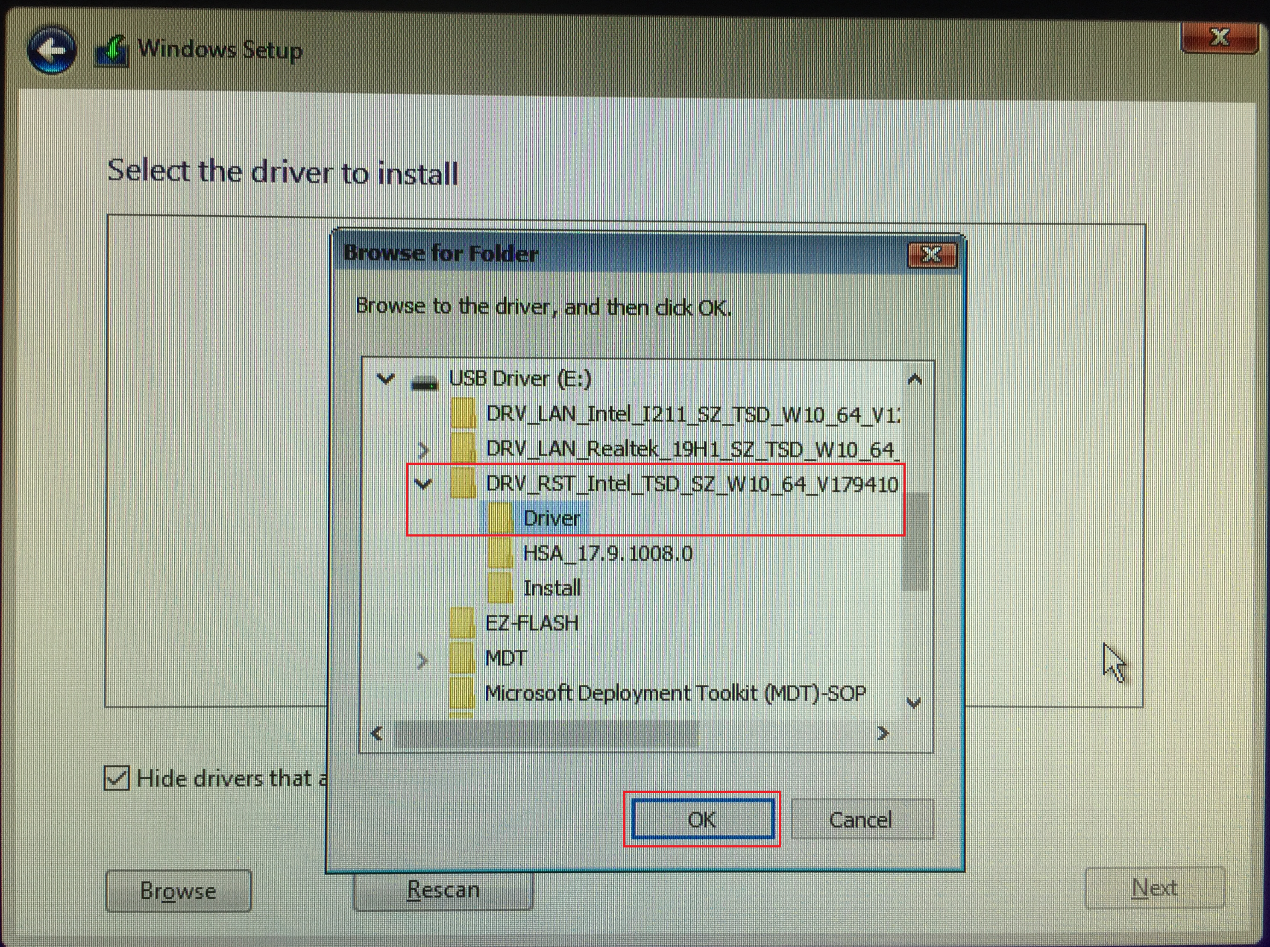
٥. حدد برنامج التشغيل في المجلد المناسب من قرص الدعم ثم اضغط موافق للاستمرار
س2: كيف يمكن حذف مجموعة RAID؟
ج2:
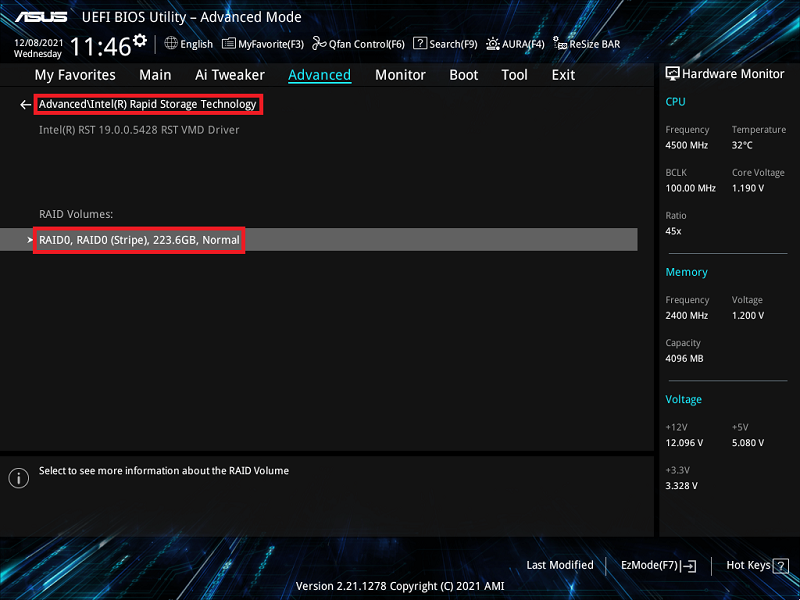
1. من قائمة Intel® Rapid Storage Technology، اختر وحدة RAID التي تريد حذفها واضغط على <Enter>. ستظهر الشاشة التالية:
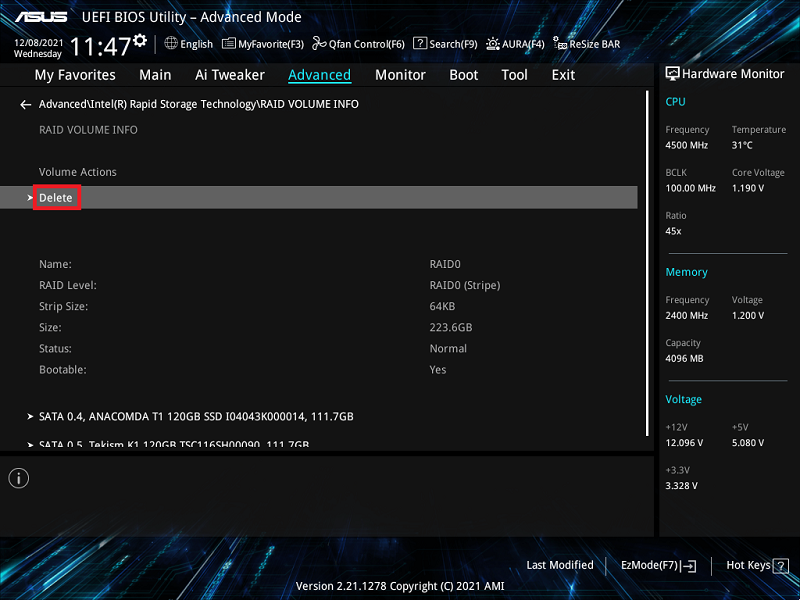
2. عند تحديد العنصر المحذوف، اضغط ، ثم اختر نعم لحذف مجموعة RAID والعودة إلى قائمة Intel Rapid Storage Technology، أو اختر لا للإلغاء.
※ملاحظة: يرجى الحذر عند إنشاء أو حذف مجموعة RAID. ستفقد جميع البيانات الموجودة على أقراص التخزين الصلبة عند حذف مجموعة RAID، لذا يرجى عمل نسخة احتياطية لبياناتك قبل إنشاء أو حذف مجموعة RAID.
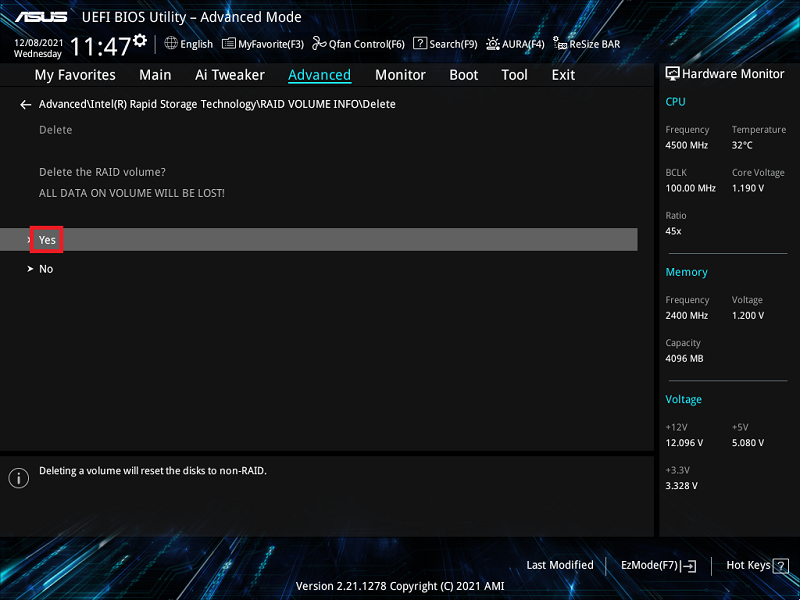
3. انقر على [نعم] لحذف إعدادات RAID
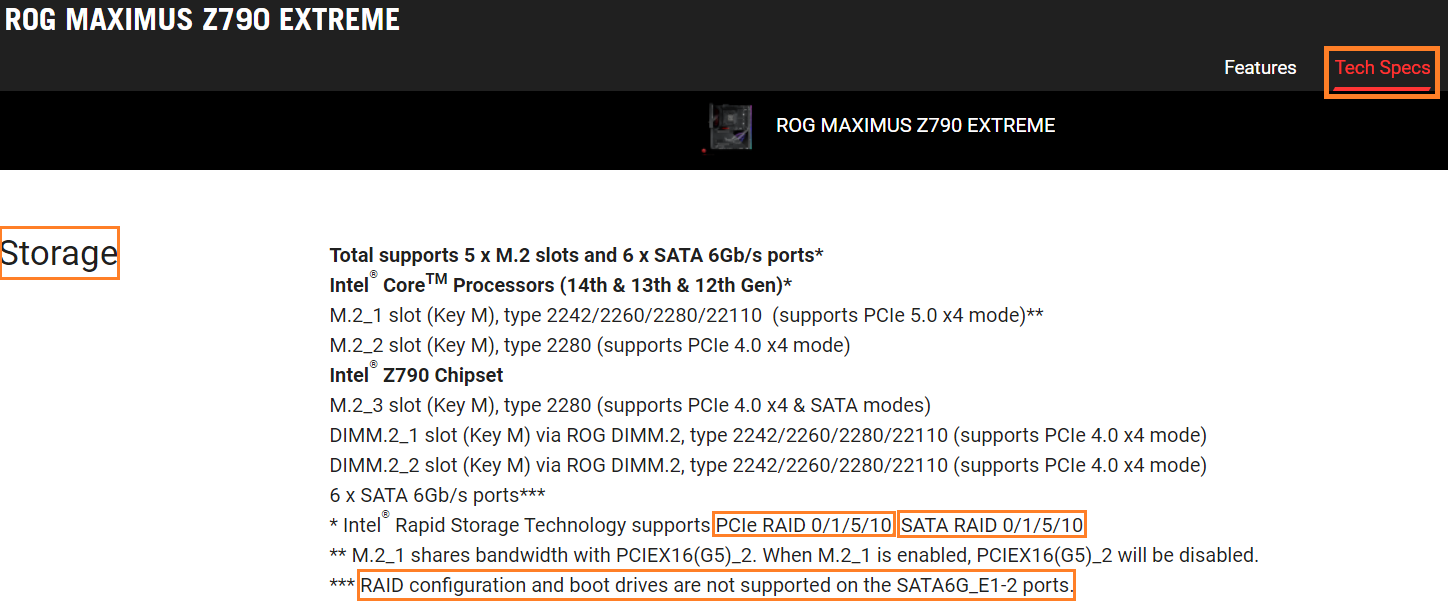
س٣: كيف يمكن التحقق مما إذا كانت اللوحة الأم المثبتة تدعم أي وضع RAID؟
س3: يرجى الرجوع إلى المواصفات التقنية لطراز اللوحة الأم الخاصة بك للتأكد من أنها تدعم SATA RAID أو PCIE RAID.
س4: إنشاء RAID 5 باستخدام خمسة أو أكثر من أقراص M.2 أو SATA HDDs، لكن حالة RAID تظهر Initialize في إعدادات BIOS؟
ج4: هذه هي الحالة العادية لبرنامج تشغيل RST، ستظل دائمًا تظهر Initialize ولن تتحول إلى الحالة الطبيعية.
س5: ماذا تفعل إذا كان لديك بالفعل نظام AHCI ثم أنشأت وِحدة RAID بيانات جديدة؟
أ. إذا كان RAID الذي تم إنشاؤه حديثًا ونظام التشغيل موجودين على نفس نوع القرص (على سبيل المثال: نظام التشغيل الحالي على M.2 SSD، وRAID الجديد أيضًا على M.2 SSD)، يُنصح بإعادة تثبيت نظام التشغيل. (ملاحظة: تأكد من نسخ بياناتك احتياطيًا قبل إعادة تثبيت نظام التشغيل.)
b. إذا كان RAID الذي تم إنشاؤه حديثًا ونظام التشغيل موجودين على أنواع مختلفة من الأقراص (على سبيل المثال: نظام التشغيل الحالي على SSD أو HDD بمنفذ SATA، وRAID الذي تم إنشاؤه حديثًا على M.2 SSD)، فلا داعي لإعادة تثبيت نظام التشغيل. ولكن بعد الإقلاع إلى النظام، يتطلب حجم RAID الذي تم إنشاؤه حديثًا تثبيت برنامج تشغيل Intel(R) Rapid Storage Technology Driver Software.
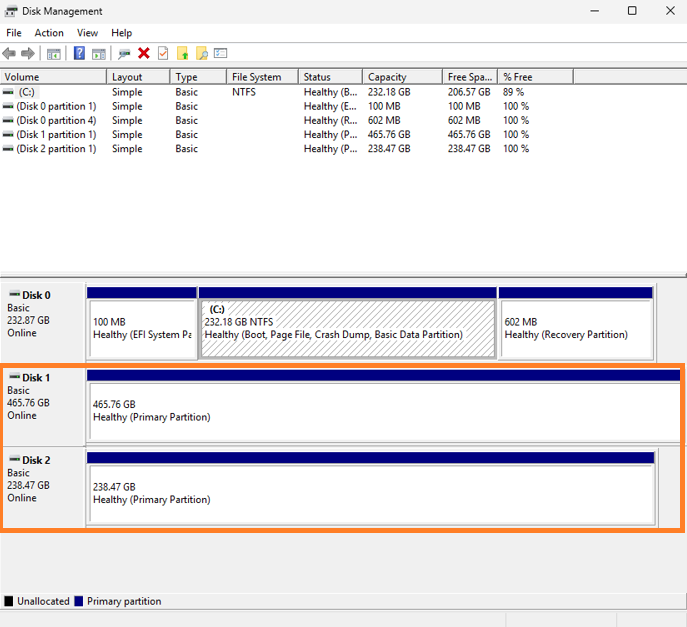
س6: ماذا أفعل إذا استمر القرص في الظهور كقرص مستقل كما في الصورة أدناه رغم ضبط BIOS على وضع RAID وبناء حجم RAID جديد للبيانات؟
ج6: يرجى تنزيل وتثبيت Intel(R) Rapid Storage Technology Driver Software [منصة Intel] أو AMD RAIDXpert2 [منصة AMD] من الموقع الإلكتروني حسب منصة اللوحة الأم الخاصة بك