المواضيع ذات الصلة
[جهاز التوجيه اللاسلكي] لماذا يجب عليك تجربة الاتصال المتعدد عبر VPN (VPN Fusion / VPN Client) - للإصدارات بعد 388.xxxxx
ما هو الاتصال المتعدد عبر VPN (VPN Fusion)؟
تتيح لك VPN Fusion الاتصال بعدة خوادم VPN في نفس الوقت وتخصيص أجهزتك العميلة لاستخدام أنفاق VPN مختلفة حسب الحاجة. كما توفر الاتصال عبر VPN إلى الشبكة المنزلية دون الحاجة لتثبيت برنامج VPN. يمكن للهواتف المحمولة، أجهزة الكمبيوتر المحمولة، حتى التلفزيون الذكي، وأجهزة الألعاب استخدام هذه الميزة بكل سهولة لتحقيق اتصال متعدد عبر VPN دون انقطاع الاتصال الأصلي بالإنترنت.
قبل إعداد وظيفة عميل VPN على راوتر ASUS، يرجى التأكد من مزود خدمة خادم VPN عن نوع اتصال VPN.
قد تدعم مزودات خدمة خادم VPN مجموعة متنوعة من بروتوكولات VPN مثل OpenVPN، IPsec، PPTP، WIireGuard VPN. يرجى التأكد من نوع الاتصال الخاص بـ VPN مع مزود الخدمة الخاص بك قبل ضبط عميل VPN المناسب على راوتر ASUS.
لماذا يجب عليك تجربتها؟
الاتصال التقليدي عبر VPN يتيح فقط لجهاز واحد الاتصال بخادم VPN معين باستخدام برنامج VPN، وسيتم قطع الاتصال الأصلي بالإنترنت. كما توجد أنواع مثل OpenVPN، PPTP...إلخ. إعداد كل جهاز وخدمة VPN سيكون أمراً معقداً. أما بالنسبة لأجهزة مثل صناديق التلفزيون الذكية، التلفزيونات الذكية، وأجهزة الألعاب التي لا يمكن تثبيت برنامج VPN عليها، فإن VPN ليس خياراً. لذا، إذا كنت ترغب في تنفيذ كل المهام في نفس الوقت كما في العرض التالي، جرب VPN Fusion!
✔ يبقى الهاتف الذكي متصلاً بالإنترنت لتصفح الويب.
✔ يتصل جهاز PS4 وجهاز الكمبيوتر المكتبي بنفق VPN رقم 2 للألعاب.
✔ يتصل الكمبيوتر المحمول بنفق VPN للوصول إلى الشبكة الخاصة في الشركة.
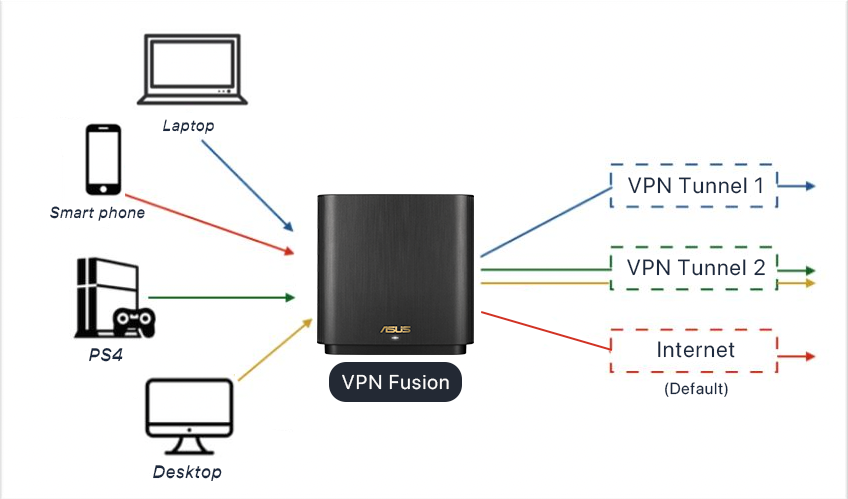
بالنسبة للاعبين، تعدد اتصالات VPN يساهم في مواجهة هجمات DDoS لمنع انقطاع جهازك أو البث عن خوادم اللعبة. إنشاء اتصال VPN يمكن ببساطة تحسين زمن الاستجابة لخوادم اللعبة عن طريق تغيير عنوان الIP إلى منطقة خادم اللعبة.
ملاحظة: WireGuard® مدعوم فقط على إصدار البرنامج الثابت الأحدث من 3.0.0.4.388.xxxxx. يرجى الرجوع إلى النماذج المدعومة https://asus.click/vpnfusionmodel
أين تجد VPN Fusion؟
واجهة ويب ASUS Router WebGUI
1. قم بتوصيل جهاز الكمبيوتر بالراوتر عبر اتصال سلكي أو WiFi وأدخل عنوان IP الخاص بالراوتر LAN أو عنوان الراوتر http://www.asusrouter.com للوصول إلى واجهة WEB GUI.

ملاحظة: يرجى الرجوع إلى كيفية الدخول إلى صفحة إعدادات الراوتر (واجهة WEB GUI) لمعرفة المزيد.
2. أدخل اسم المستخدم وكلمة المرور الخاصة بالراوتر لتسجيل الدخول.
ملاحظة: إذا نسيت اسم المستخدم و/أو كلمة المرور، يرجى إعادة ضبط جهاز التوجيه إلى حالة المصنع الافتراضية وإعداده.
يرجى الرجوع إلى كيفية إعادة ضبط جهاز التوجيه إلى إعدادات المصنع الافتراضية لمعرفة كيفية إعادة ضبط جهاز التوجيه إلى الحالة الافتراضية.
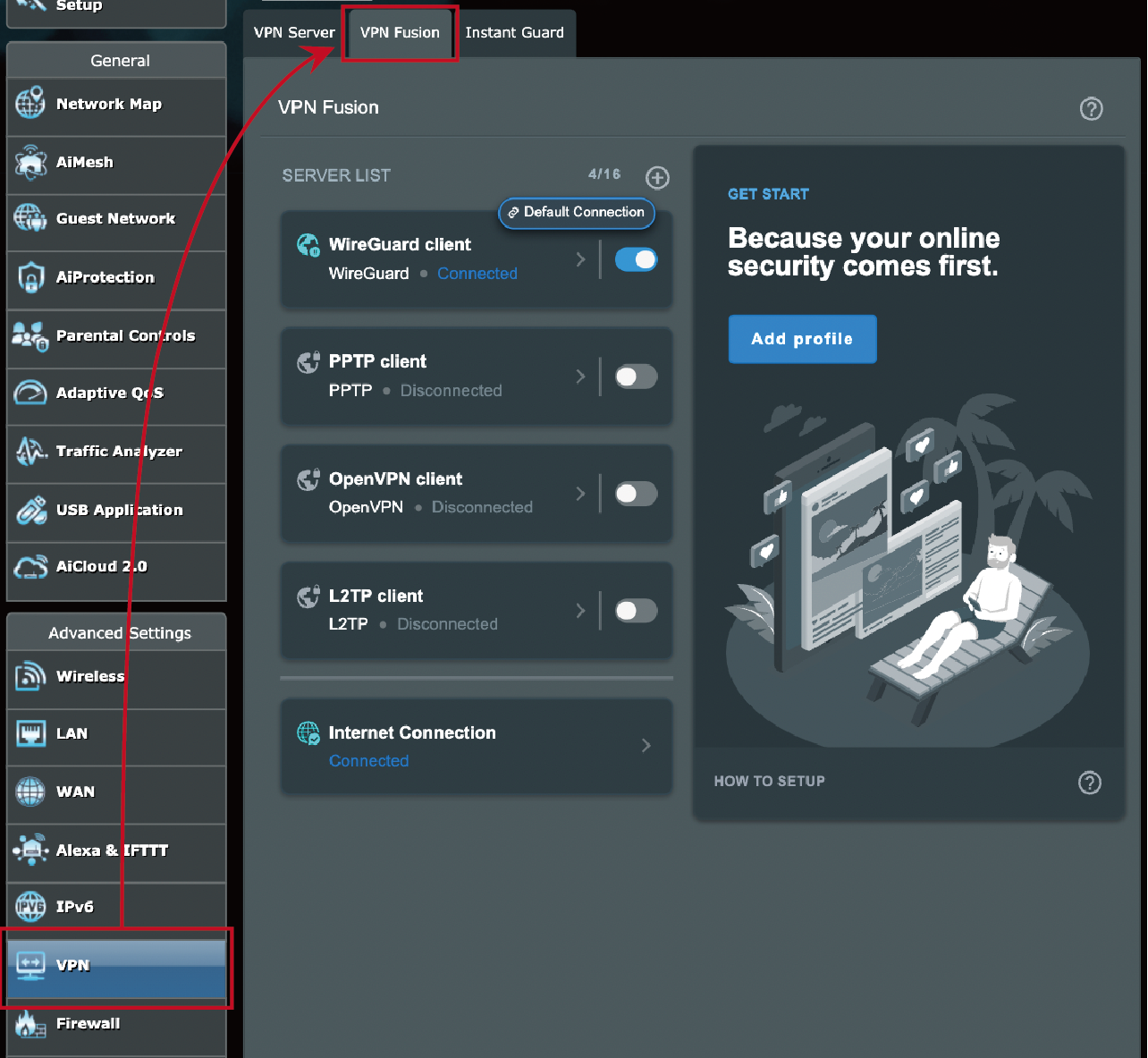
3. اذهب إلى [VPN] > [VPN Fusion]
تطبيق ASUS Router
1. قم بتشغيل تطبيق ASUS Router وقم بتسجيل الدخول.
2. انتقل إلى الإعدادات > VPN Fusion.

كيفية الحصول على (الأداة / البرنامج الثابت)؟
يمكنك تحميل أحدث برامج التشغيل، والبرامج، والبرنامج الثابت، ودليل المستخدم من مركز تحميل ASUS.
إذا كنت بحاجة إلى مزيد من المعلومات حول مركز تحميل ASUS، يرجى الرجوع إلى هذا الرابط