مقدمة MuseTree
- المتطلبات النظامية
- الصفحة الرئيسية
- خريطة الأفكار
- لوحة الأفكار
- مكتبة إدارة الإلهام
- محرر الأفكار
- خلاط الأساليب
- الإعدادات
- مركز التعليقات
- الأسئلة الشائعة
MuseTree هو تطبيق لتوليد الصور مدعوم بالذكاء الاصطناعي يعزز إلهامك. إنه يحدث ثورة في كيفية إنشاء وإدارة الصور والمخططات البصرية للأفكار باستخدام الذكاء الاصطناعي، مما يساعدك في العثور على أفكار جديدة لا نهائية بسهولة، حتى عندما تكون غير متصل بالإنترنت أو أثناء التنقل. لقد جمعنا قوة الذكاء الاصطناعي مع واجهة مرئية سهلة الاستخدام تساعدك في توليد الصور بسرعة، حتى من رسوماتك اليدوية الخاصة.
| الحد الأدنى | الموصى به | |
|---|---|---|
| نظام التشغيل | Windows 10 | Windows 10 |
| معالج الرسوميات | NVIDIA® GeForce RTX™ 4050 | NVIDIA® GeForce RTX™ 5070 |
| ذاكرة الرسوميات | 6 جيجابايت | 8 جيجابايت |
| الذاكرة العشوائية | 24 جيجابايت | 32 جيجابايت |
| DirectX | الإصدار 12.0 | الإصدار 12.0 |
| التخزين | 12 جيجابايت مساحة متوفرة | 12 جيجابايت مساحة متوفرة |
| Driver | NVIDIA Driver 576.52 أو أحدث | NVIDIA Driver 576.52 أو أحدث |
※ تم تثبيت MuseTree مسبقًا حاليًا على ProArt P16/PX13 ويمكن أيضًا تثبيته على أجهزة لابتوب ASUS المزودة ببطاقات رسومات ASUS GeForce RTX 50 أو RTX 40 series. >> تحميل من هنا <<
※ MuseTree متوافق مع أجهزة الكمبيوتر المكتبية المزودة ببطاقات رسومات ASUS GeForce RTX 50 أو RTX 40 series.
※ MuseTree غير متوفر حالياً في الصين.
يمكنك إنشاء الملف الأول في هذه الصفحة، حيث يمكنك إدخال أي نص أو وصف①، ثم اضغط على "إنشاء"②。
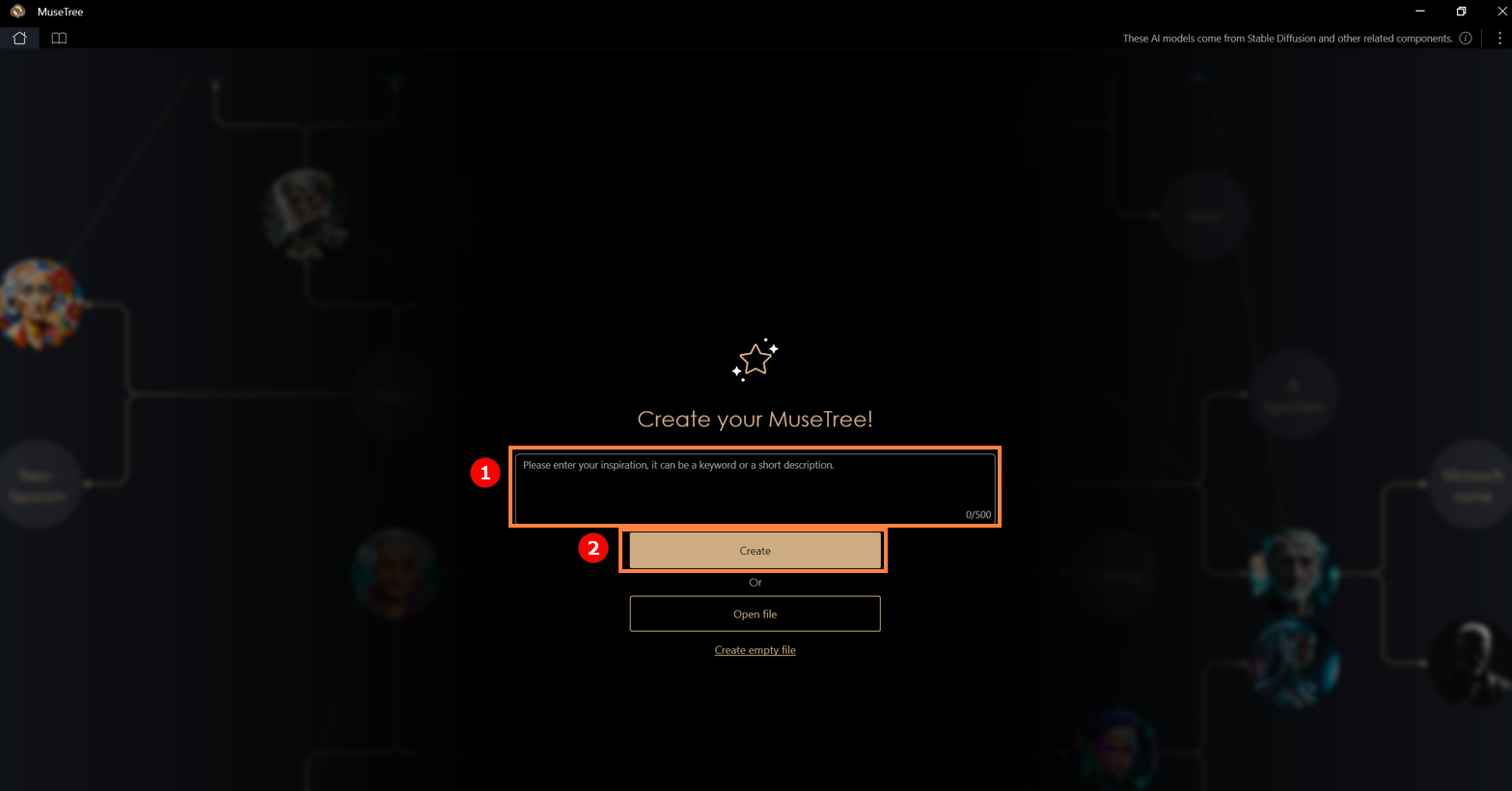
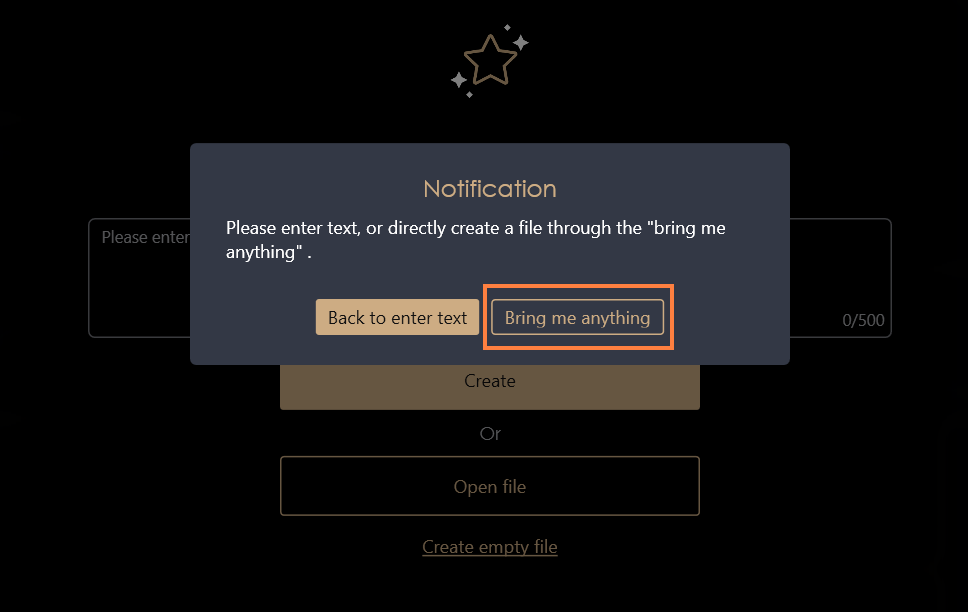
إذا لم تكن لديك أي أفكار حتى الآن، يمكنك ببساطة الضغط على "إنشاء" أو اختيار "أحضر لي أي شيء" لإنشاء محتوى ملف عشوائي، أو الضغط مباشرة على "إنشاء ملف فارغ".
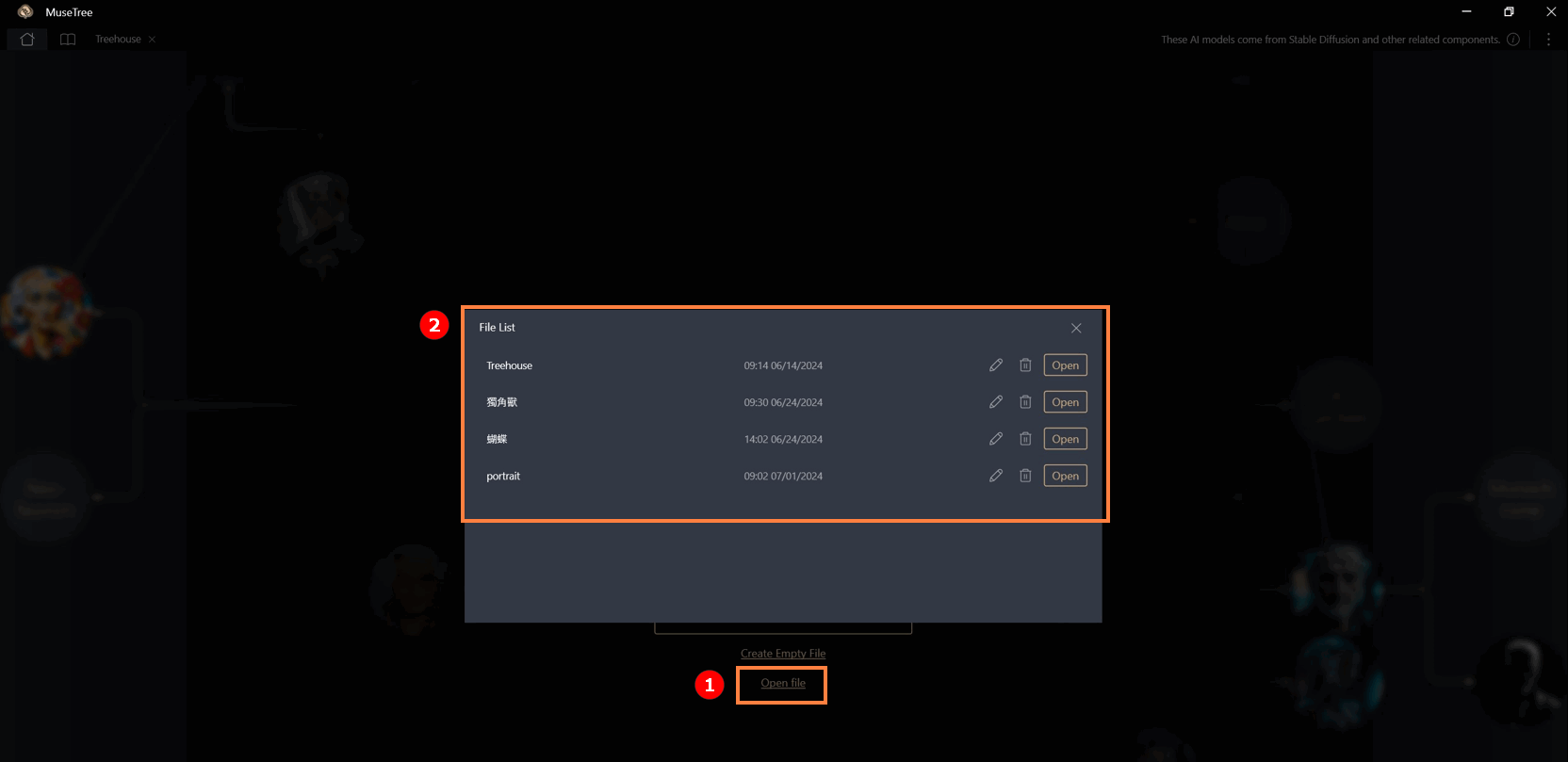
عند الضغط على "فتح ملف" يمكنك رؤية محتويات الملفات التي أنشأتها مسبقًا. يمكنك إعادة تسميتها أو فتحها أو حذفها. عند حذف ملف، سيتم أيضًا إزالة كل المحتوى المخزن بداخله.
تنقسم هذه الصفحة إلى ثلاثة أقسام: منطقة التصادم①، منطقة البحث②، ومنطقة التخزين③.
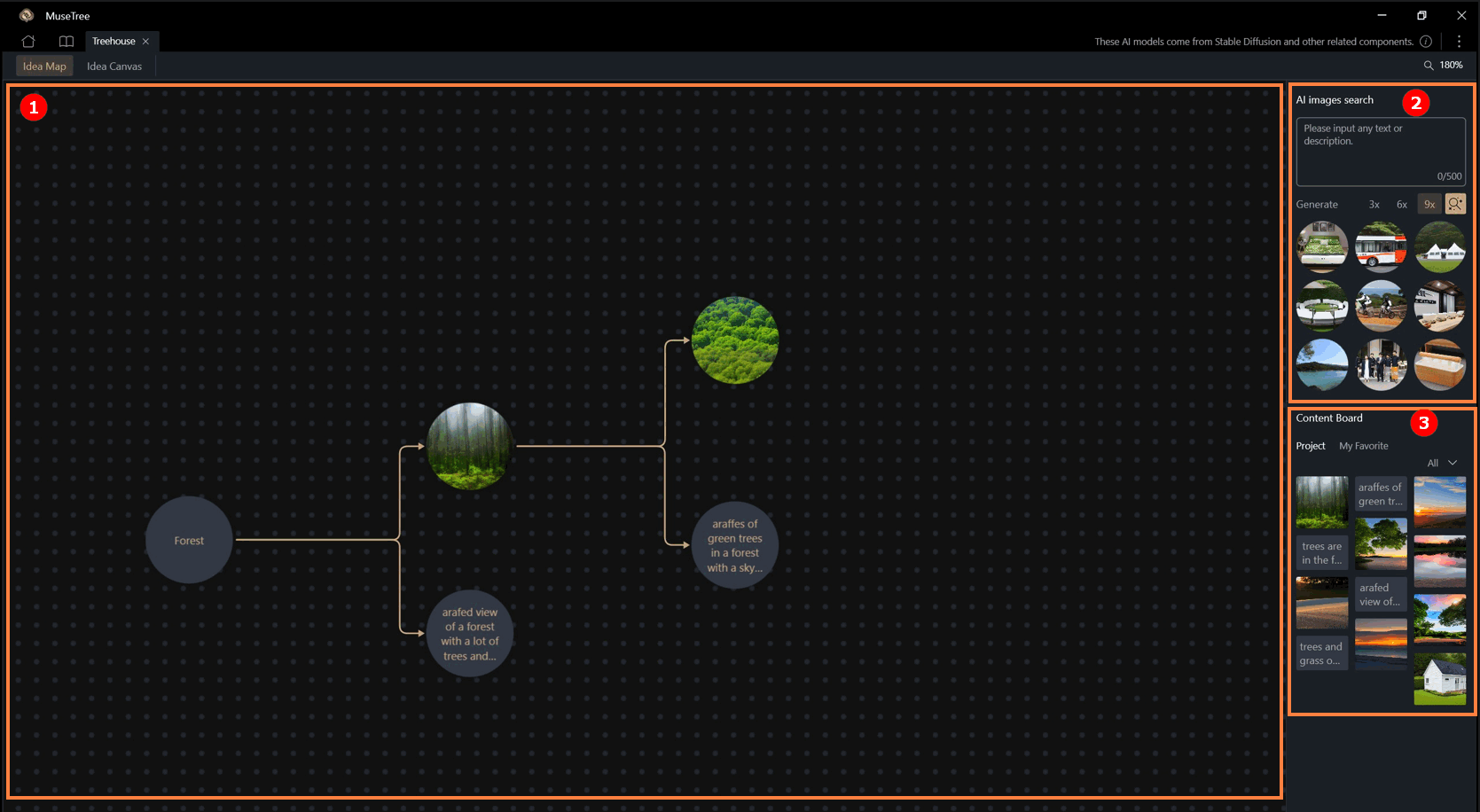
1. منطقة التصادم
يمكن للمستخدمين سحب أي كرة إلهام بحرية على الشاشة وتصادمها مع كرات الإلهام الأخرى، دون قيود على النصوص أو الصور.
- عند النقر بزر الفأرة الأيمن على كرة الإلهام، يمكن للمستخدمين "قفل"، "نسخ"، "حذف"، "تكبير"، و"حفظ" هذه الكرة. الحفظ يشمل: "الحفظ في لوحة المحتوى" و "الحفظ باسم...".
- "تكبير" يزيد حجم الصورة من 512x512 إلى 1024x1024.
2. منطقة البحث (بحث صور الذكاء الاصطناعي)
يمكن للمستخدمين البحث عن محتوى الذكاء الاصطناعي عن طريق إدخال كلمات مفتاحية أو جمل وصفية. يمكن أيضًا سحب كرات الإلهام التي تم العثور عليها إلى وسط الشاشة لتصادمها.
3. منطقة التخزين (لوحة المحتوى)
يمكن للمستخدمين حفظ أي نص أو صورة تظهر على الشاشة من خلال النقر بزر الفأرة الأيمن لإظهار قائمة الوظائف ثم اختيار [الحفظ في "لوحة المحتوى"]. سيتم حفظ المحتوى في "المشروع".
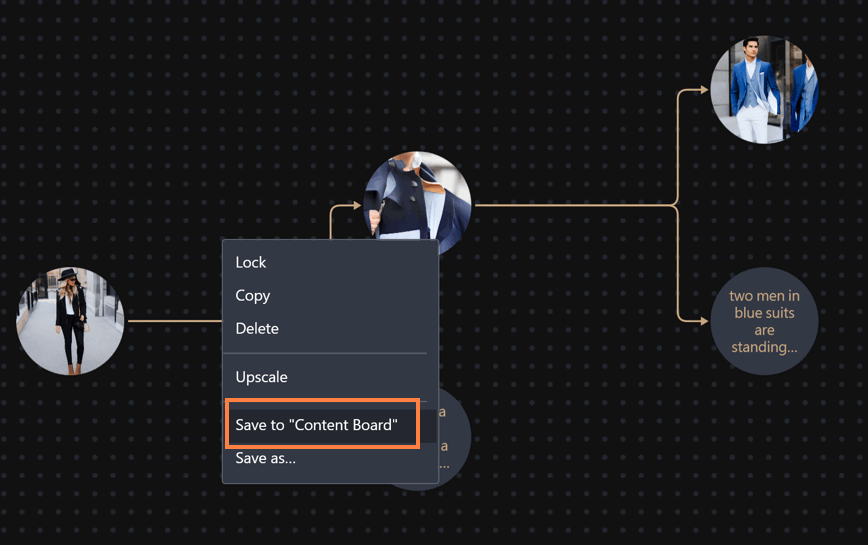
بعد النقر بزر الفأرة الأيمن على المحتوى في قسم "المشروع" من "لوحة المحتوى" لإظهار قائمة الوظائف، اختر [الحفظ في "مفضلتي"]، وسيتم حفظ المحتوى في [مفضلتي].

※"المشروع" يتم تخزينه فقط داخل هذا المشروع المحدد ولا يمكن رؤيته أو استخدامه من قِبل مشاريع أخرى. "مفضلتي" موجودة عبر المشاريع ويمكن استخدامها في مشاريع أخرى.
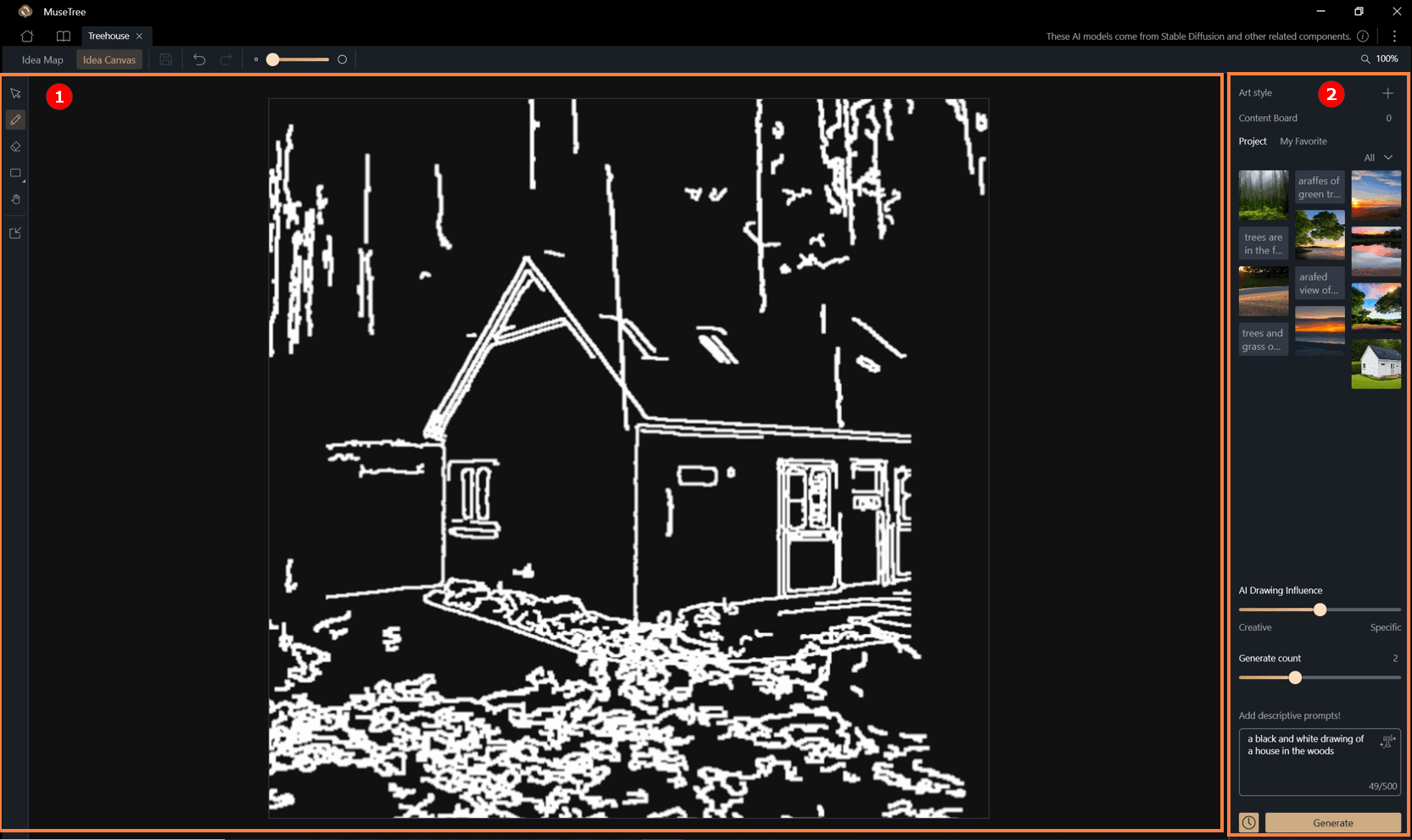
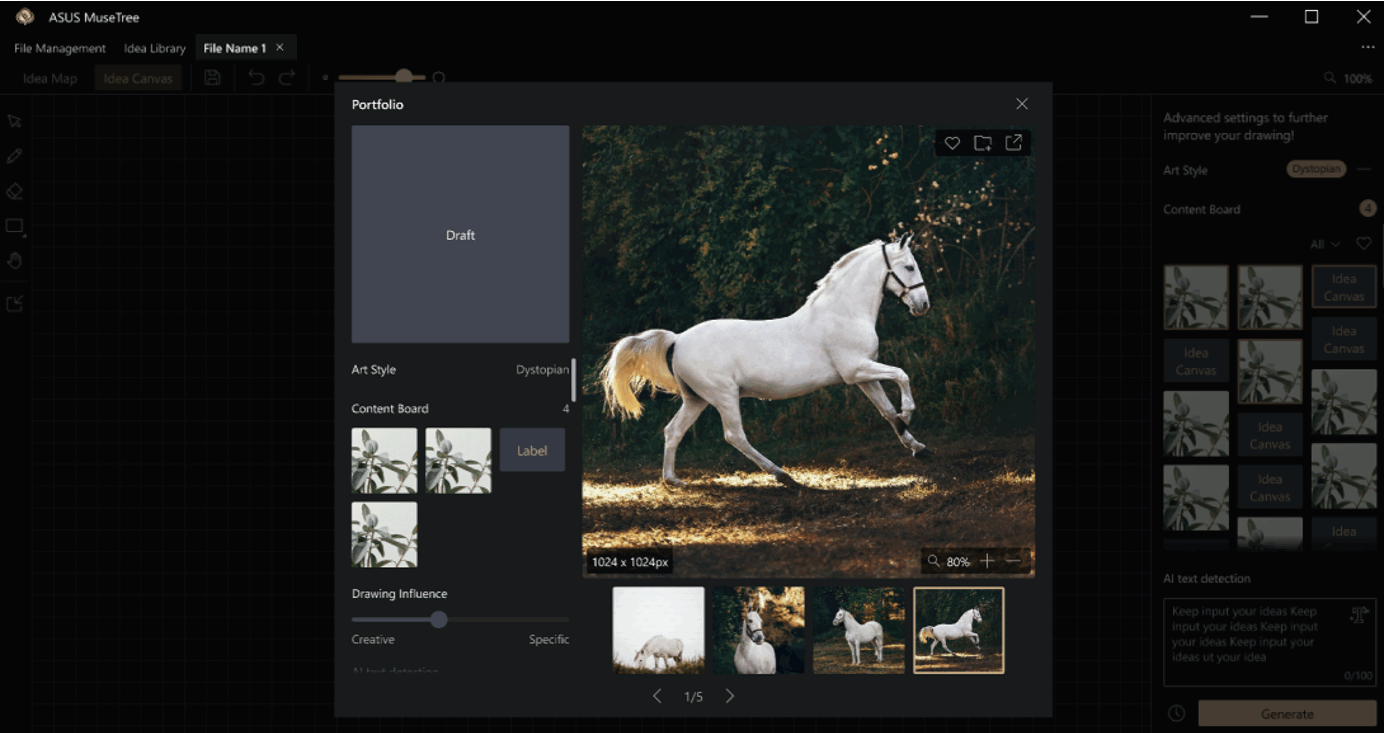
هذه الصفحة مقسمة إلى منطقتين: منطقة رسم المسودة① ومنطقة الإعدادات المتقدمة②.
1. منطقة رسم المسودة: يمكن للمستخدمين الرسم في هذه المنطقة باستخدام شريط الأدوات الموجود على اليسار، والذي يتضمن أدوات مثل الفرشاة، الممحاة، والأشكال الهندسية.
يمكن أيضًا استيراد الصور مباشرةً، وتحويلها إلى شكل مسودة، وإعادة إنشائها.
2. منطقة الإعدادات المتقدمة: تتضمن هذه المنطقة "نمط الفن"، "لوحة المحتوى"، "الإبداع (تأثير الرسم بالذكاء الاصطناعي)", "عدد التوليد" و"وصف التوليد".
يمكن استخدام هذه المعلمات، مع محتوى المسودة، لتوليد إبداعات الذكاء الاصطناعي بالضغط على "توليد".
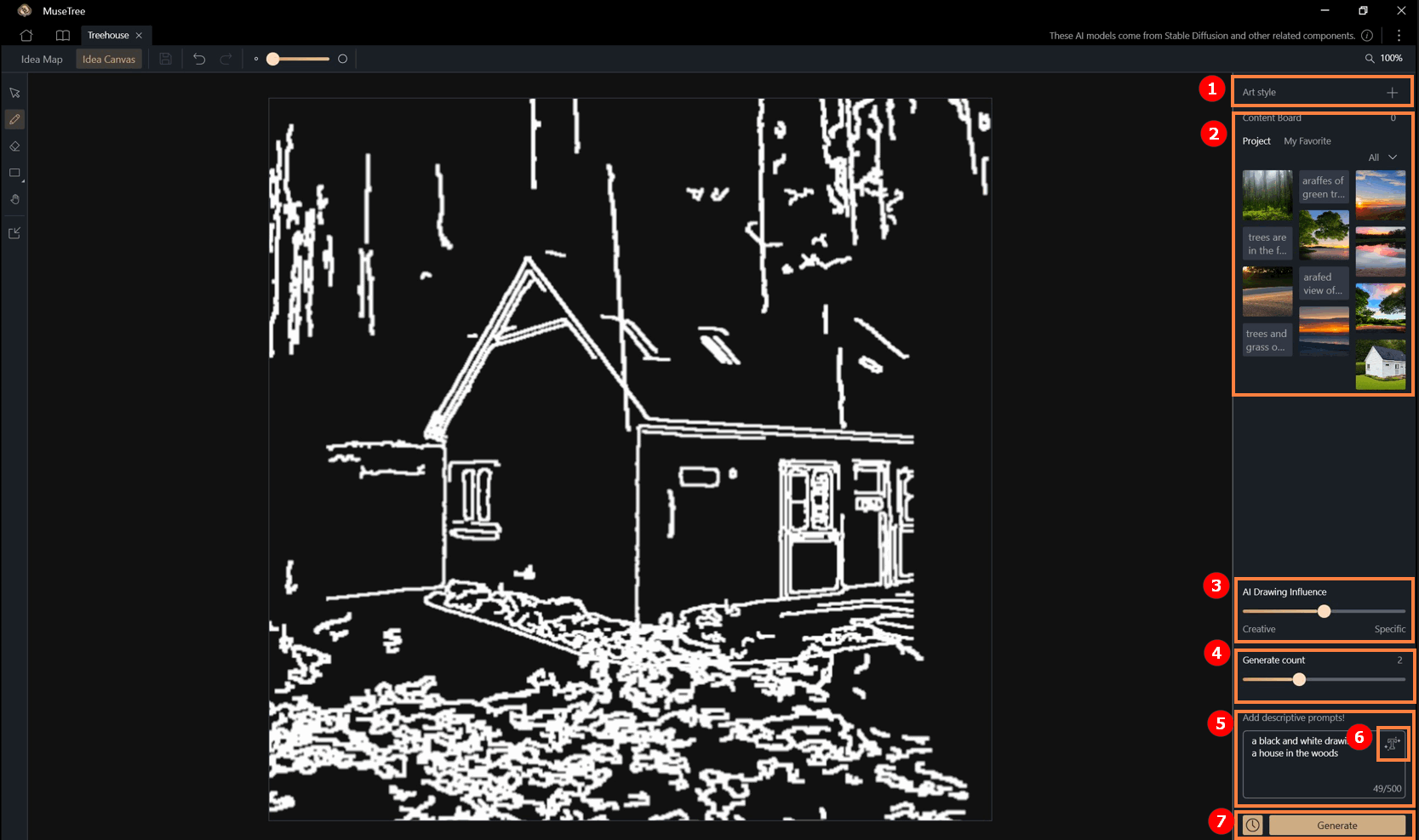
① نمط الفن: يقدم MuseTree أنماطًا جاهزة يمكن للمستخدمين تطبيقها، مما يعزز من ثراء التصميم.
② لوحة المحتوى: يمكن النقر على الصور والنصوص المخزنة في لوحة المحتوى واستخدامها كواحدة من معلمات التوليد.
لوحة المحتوى هذه هي نفسها الموجودة في خريطة الأفكار.
③ الإبداع (تأثير رسم AI): تؤثر هذه الميزة على إبداع النتائج المُولدة.
كلما اقتربت إلى "محدد" كلما اقتربت النتيجة من خطوط المسودة؛ واختيار "إبداعي" سيدمج المزيد من خيال AI.
④ عدد التوليد: يمكن اختيار عدد التوليدات لهذه الجولة.
⑤ وصف التوليد (إجباري): هذه الميزة إجبارية. يمكن للمستخدمين وصف النتيجة المرغوبة بكلمات ليتم توليدها.
يمكن أيضًا أن تساعد وظيفة "توليد النص بالذكاء الاصطناعي"⑥ في توليد نصوص وصفية.
⑦ زر التوليد والتاريخ: عند النقر على زر "توليد" سيتم دمج الإعدادات المتقدمة مع المسودة لتوليد محتوى AI.
- يمكن أيضًا "حفظ الصور المولدة في الملفات"، أو "حفظها في المفضلة"، أو حفظها على الكمبيوتر.
يمكن النقر على زر [السجل]  لعرض المحتوى المولد سابقًا.
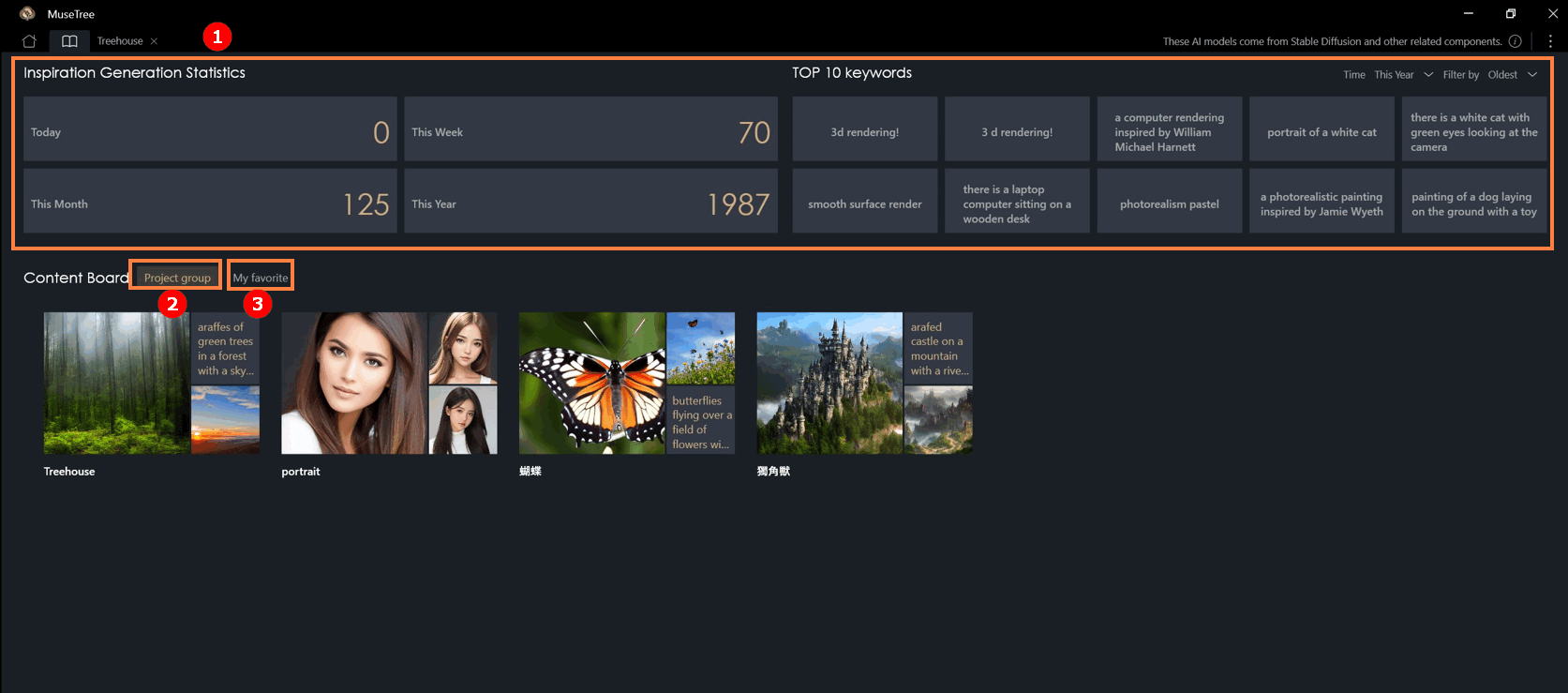
مكتبة إدارة الإلهام
① تعرض هذه الصفحة عدد الإلهامات التي تم إنشاؤها وترتيب أفضل عشرة كلمات مفتاحية.
② في "لوحة المحتوى" > "مجموعة المشروع"، يمكنك رؤية المعارض التي تم إنشاؤها لكل ملف. يمكنك أيضًا عرضها جميعًا دفعة واحدة هنا، بما في ذلك النصوص والصور المحفوظة من قبل المستخدمين.
③ "لوحة المحتوى" > "المفضلة لدي" هي منطقة تخزين مشتركة بين الملفات حيث يمكن للمستخدمين إعادة استخدام محتوى "المفضلة لدي" في أي ملف تم إنشاؤه.
(1) في صفحة محرر الإلهام، يمكن للمستخدمين:
- ①[رفع صورهم الخاصة] أو ②[اختيار مواد موجودة من مكتبة المحتوى] لتحريرها.
- استخدام أدوات التحديد المختلفة لتحديد مناطق معينة وتطبيق أوضاع التعديل الإبداعي لتغيير أو توسيع الصورة.


(2) بعد الدخول إلى المحرر، ابدأ بتحديد ③[أدوات التحديد] في اللوحة اليسرى لتعيين منطقة التحرير الخاصة بك.
الأدوات المتاحة تشمل:
- الحبل: تحديد الشكل بحرية.
- المستطيل: تحديد المناطق المربعة أو المستطيلة بسرعة.
- القلم السحري: يكتشف تلقائيًا ويحدد المناطق المشابهة.
يمكن للمستخدمين التبديل بحرية بين الأدوات واستخدام وظيفة إضافة/طرح منطقة لمزيد من الدقة في التحديد.

(3) بعد تحديد المنطقة، يمكن للمستخدمين الاختيار من بين ④[ثلاثة أوضاع للملء] حسب احتياجاتهم:
- الملء الفارغ – بعد نقل عنصر، يتم إنشاء محتوى تلقائيًا لملء الفراغ.
- الملء الكامل – إعادة إنشاء المنطقة المحددة مباشرةً، مثالي لإزالة كائنات صغيرة أو التعديل على الصور.
- الملء المتقدم – الجمع بين التعليمات النصية (تعليمات) مع المنطقة المحددة لتوليد محتوى معين حسب الإرشادات.

(٤) كل جيل يُنتج ⑤[ثلاث صور مخرجة]. يمكن للمستخدمين التحقق من النتائج المفضلة لديهم والضغط على “حفظ” لتخزينها في لوحة السجل على اليمين، مما يسهل مراجعة ومقارنة النتائج السابقة في أي وقت. 
(٥) لتوسيع أو تقليص حجم اللوحة، انتقل إلى قسم ⑥[مساحة العمل] في اللوحة اليسرى. يمكن أيضًا تحديد وتحرير أي ⑦[مساحات فارغة مضافة حديثًا] مرة أخرى باستخدام أدوات التحديد — مما يسمح باستكشاف إبداعي مستمر. 
(١) يسمح لك خلاط الأسلوب باستيراد صورة كمرجع لعملية التوليد، لالتقاط العناصر البصرية الرئيسية مثل الكائنات، والألوان، والأجواء العامة.
بعد ①[رفع صورة]، يمكنك ②[تسمية نمطك الممزوج] وإدخال مطالبة نصية من أجل ③[معاينة النتيجة]. بمجرد أن تلبي المعاينة توقعاتك، اضغط على ④[إنشاء جديد]إضافة النمط إلى ⑤[مزاجي المختلط] في اللوحة اليمنى. 
(2) يمكن أيضًا تطبيق الأنماط المختلطة التي قمت بإنشائها على ⑥[لوحة الأفكار]، لتكون بمثابة عناصر مرجعية أسلوبية أثناء الإنشاء — مما يساعد إبداعاتك على الحفاظ على نغمة وأسلوب شخصي ثابت.

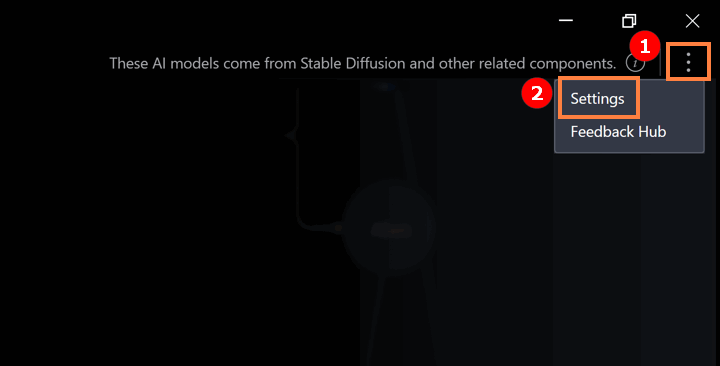
① انقر على الرمز كما هو موضح أدناه ② انقر على "الإعدادات".
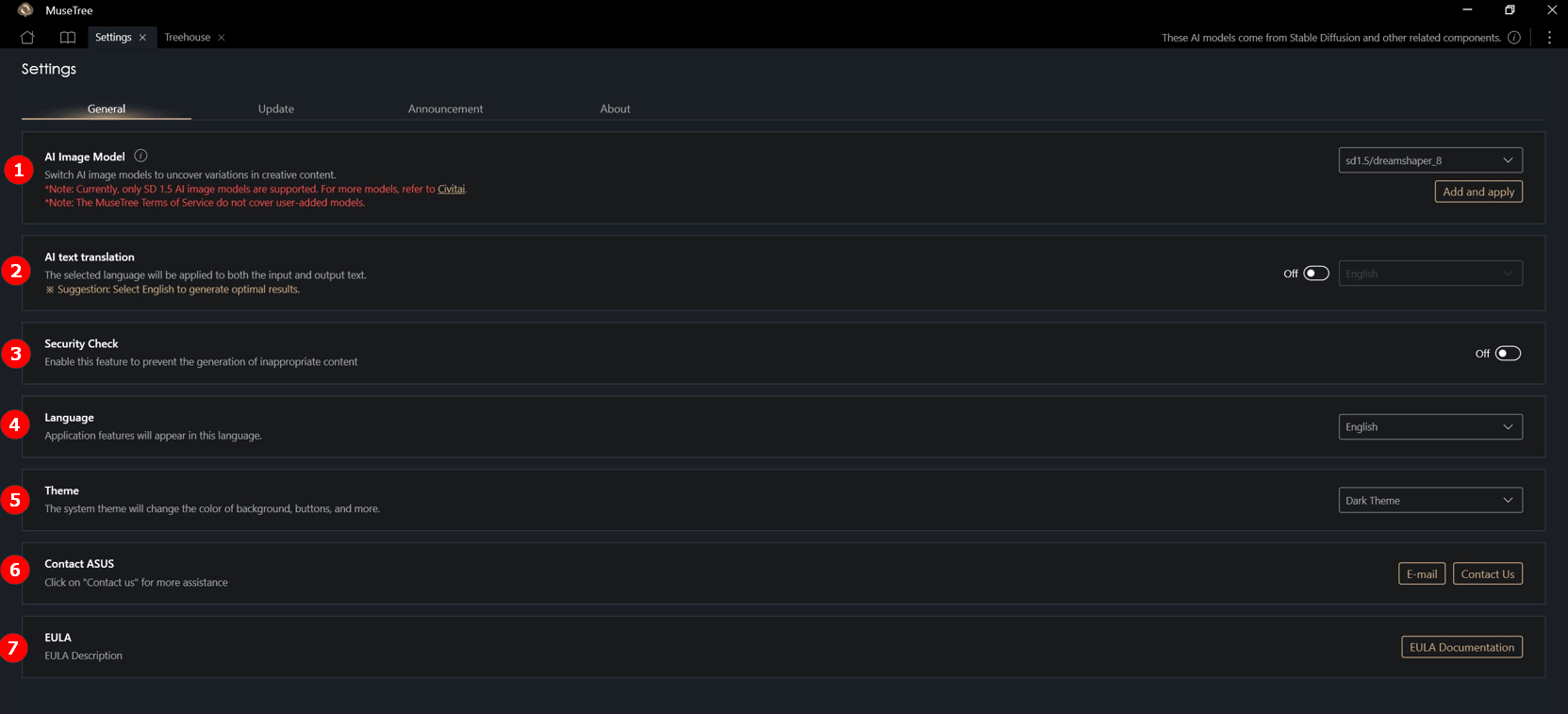
①نموذج صورة AI: يمكن للمستخدمين تنزيل نماذج AI المتوافقة مع البرنامج وإضافتها إلى البرنامج لتجربة سلوك توليد النماذج المختلفة.
※ حاليًا، يتم دعم نماذج صور AI من نوع SD 1.5 فقط بامتداد .safetensors. لمزيد من النماذج، راجع: CinitAI.
②AI ترجمة النص: اللغة الافتراضية لعرض الإدخال والإخراج في البرنامج هي الإنجليزية. بعد تفعيل هذه الميزة، يمكن للمستخدمين تغيير لغة الإدخال والإخراج.
③ فحص الأمان: فعّل هذه الميزة لمنع إنشاء محتوى غير لائق.
④ لغة النظام: ستظهر ميزات التطبيق بهذه اللغة.
⑤ سمة النظام: يمكن تبديل سمة البرنامج.
⑥ الاتصال بـ ASUS: لأي مشكلة، اضغط هنا للتواصل مع ASUS.
⑦ EULA: عرض اتفاقية ترخيص المستخدم النهائي.
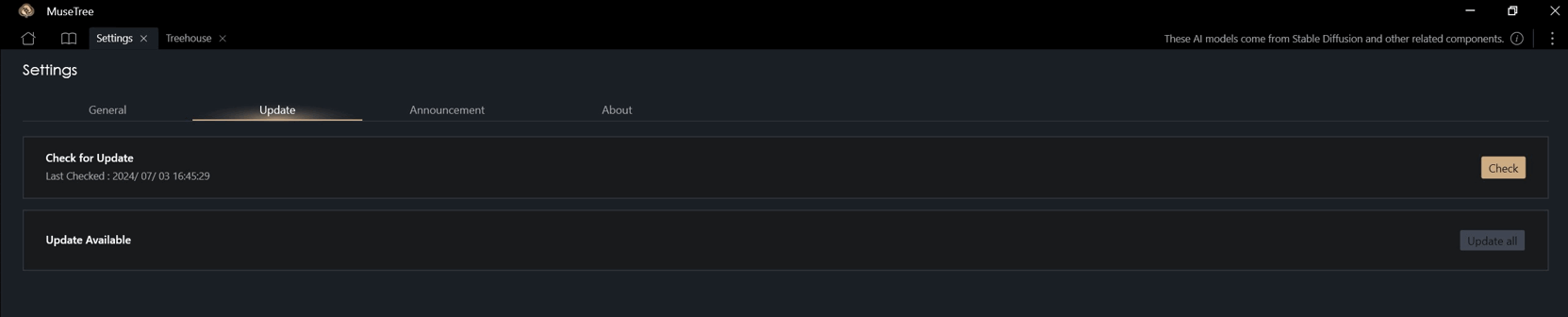
التحديث: يمكنك تحديث إصدار MuseTree من هنا.
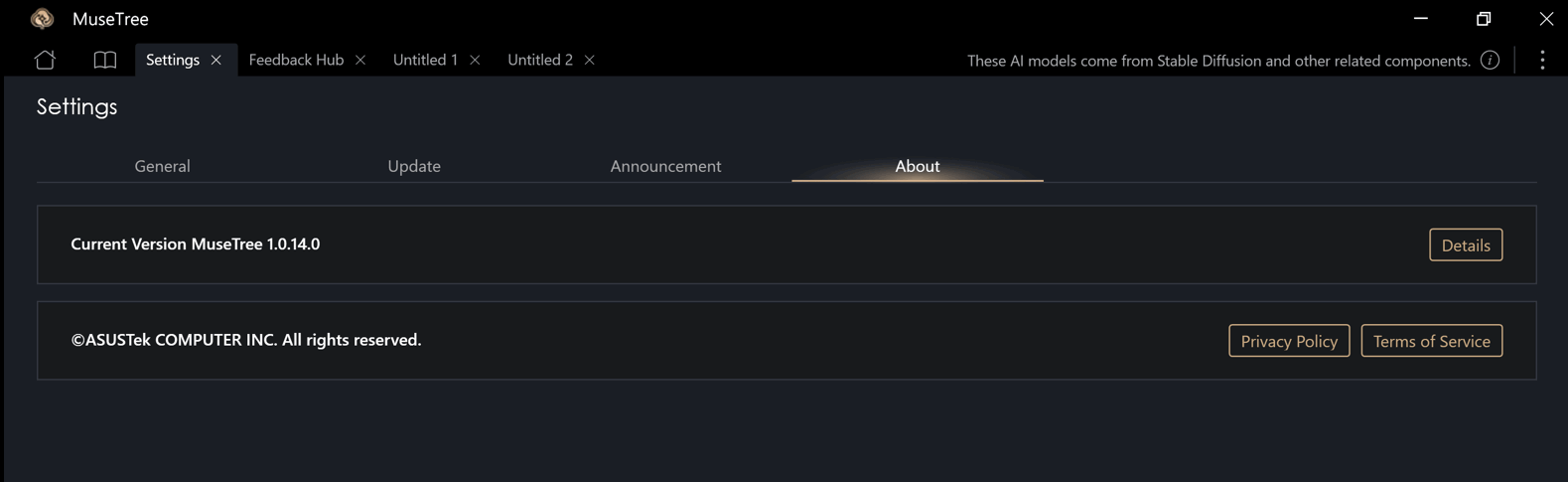
حول: هنا يمكنك عرض إصدار MuseTree، وسياسة الخصوصية، وشروط الخدمة.
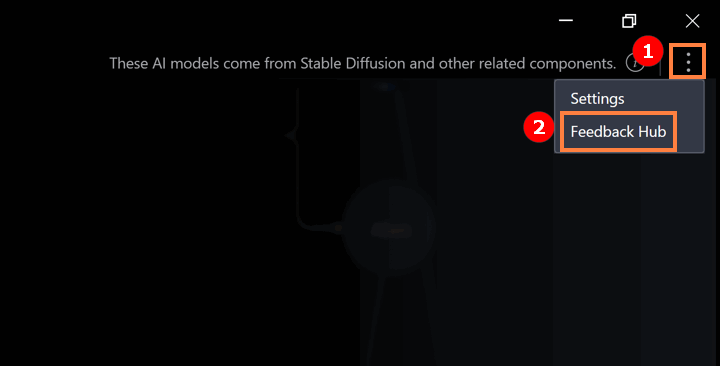
① انقر على الأيقونة كما هو موضح أدناه ② انقر على "مركز التعليقات".
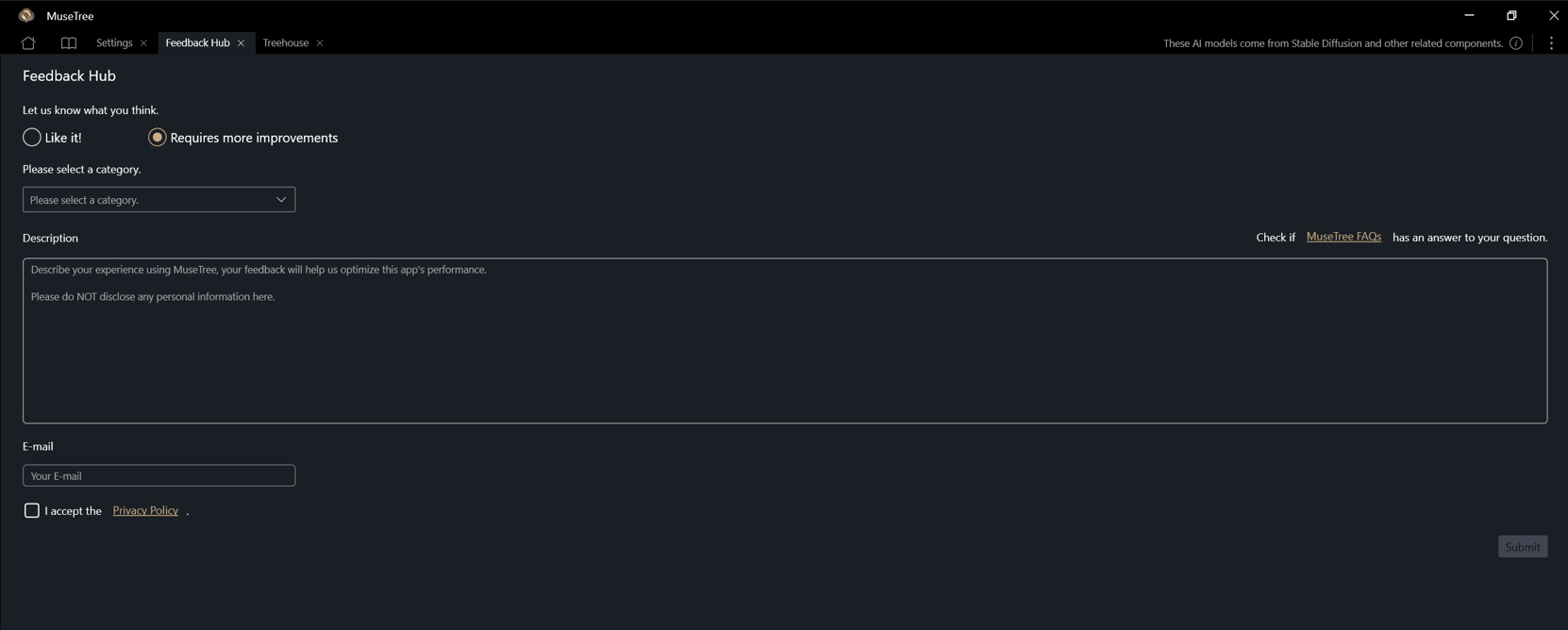
يمكنك تقديم ملاحظاتك كما يلي.
السؤال 1 : كيف أقوم بتنزيل نموذج صورة الذكاء الاصطناعي؟
الإجابة 1 : طالما أن النموذج يحتوي على امتداد ملف .safetensors ومتوافق مع SD 1.5، يمكن إضافته إلى MuseTree للتبديل والاستخدام. يمكنك الحصول على النماذج من CinitAI أو اختيار نموذج يطابق المعايير حسب تفضيلك.
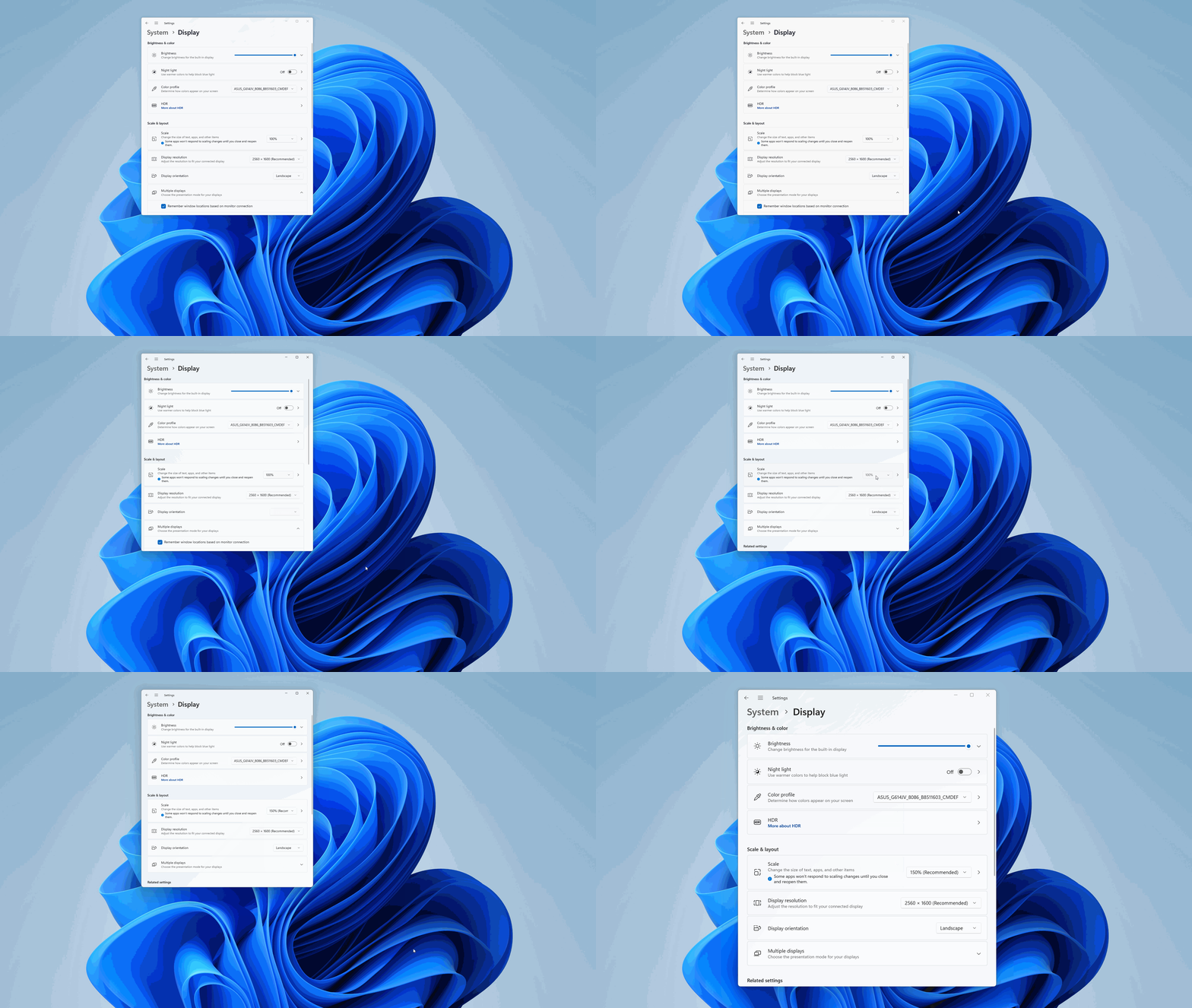
السؤال 2 : كيف يمكن تكبير خط MuseTree؟
الإجابة 2 : اضغط بزر الفأرة الأيمن على سطح المكتب الخاص بالكمبيوتر، ثم اضغط بزر الفأرة الأيسر على [إعدادات العرض]، ثم اختر الحجم الذي تريده في مقياس & التخطيط.