[Microsoft AI Feature] Cocreator in Paint - المقدمة
Cocreator هو ميزة جديدة في تطبيق الرسام من مايكروسوفت تتيح لك إنشاء أعمال فنية مذهلة بمساعدة الذكاء الاصطناعي. يمكنك إدخال مطالبة نصية والبدء في الرسم على لوحة الرسام، وسيقوم Cocreator بإنشاء عمل فني جميل بناءً على مدخلاتك أثناء الرسم.
Cocreator هو تطبيق من مايكروسوفت. لمزيد من التفاصيل، يرجى الرجوع إلى: استخدام Cocreator في الرسام - دعم مايكروسوفت
※ Cocreator غير مدعوم حالياً في الصين القارية.
متطلبات النظام الدنيا
Cocreator يدعم جميع أجهزة كمبيوتر Copilot+ المحمولة.
إذا لم يكن جهاز الكمبيوتر المحمول الخاص بك من طراز Copilot+ ، يرجى الرجوع إلى المعلومات التالية للتحقق مما إذا كان جهازك يدعم ميزة Cocreator.
المعالجات المدعومة و وحدة معالجة الشبكة العصبية (NPU) بحد أدنى 40 TOPS مطلوبة: سلسلة AMD Ryzen™ AI 300، Intel® Core™ Ultra 200V series، Snapdragon® X، Snapdragon® X Plus، Snapdragon® X Elite
إذا لم تكن متأكداً من أداء وحدة معالجة الشبكة العصبية (NPU) في جهازك المحمول، قم بزيارة الموقع الرسمي لـ ASUS، وابحث عن طراز جهاز الكمبيوتر المحمول الخاص بك في الزاوية اليمنى العليا، واضغط على [المواصفات التقنية] -> [المعالج]، وتحقق مما إذا كان TOPS الخاص بـ NPU يفي بمتطلبات Cocreator (≥40 TOPS). (كمثال: S5507QA)
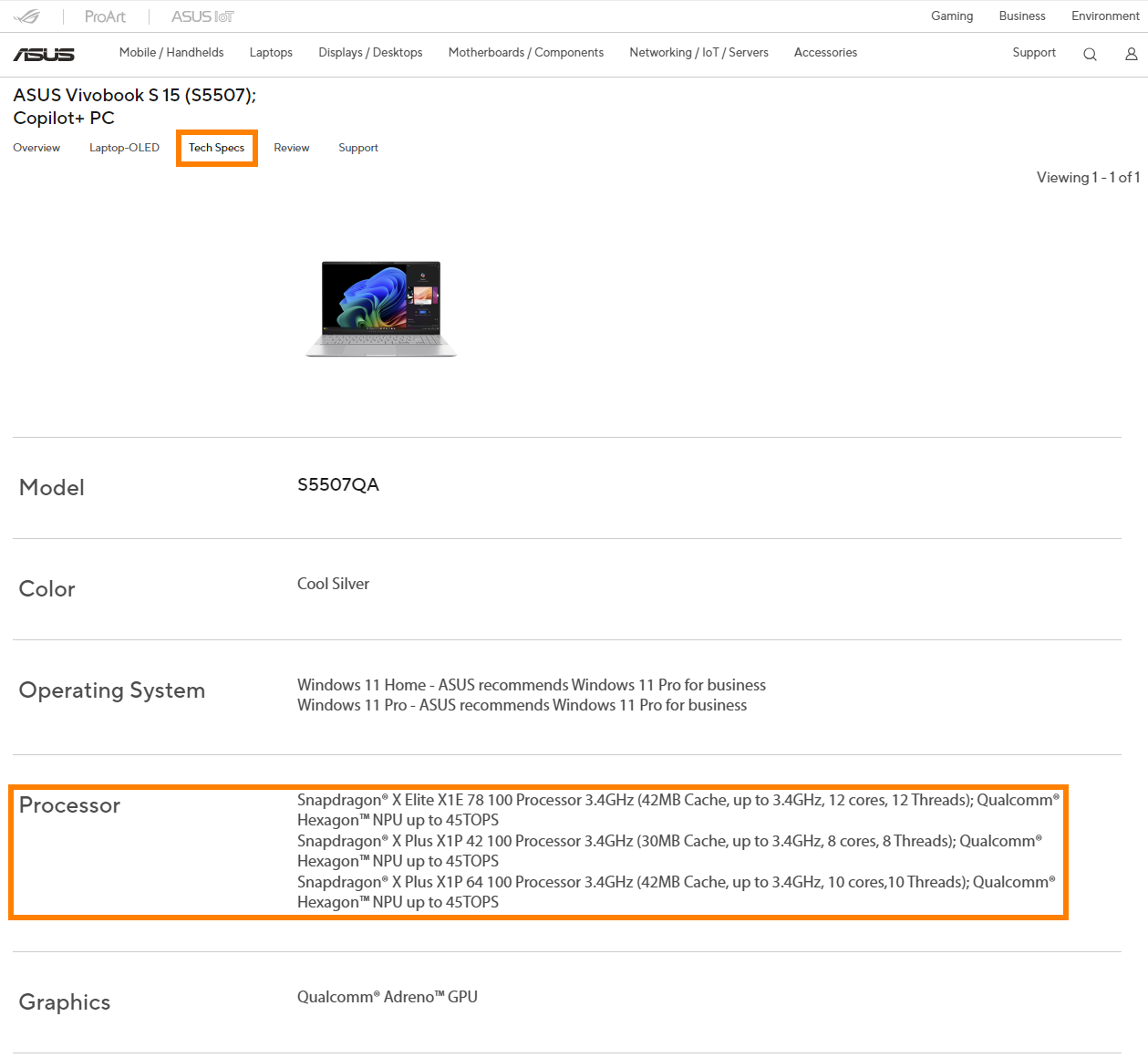
متطلبات نظام التشغيل
يرجى تحديث نظام Windows الخاص بك إلى أحدث إصدار.
أول مرة تستخدم فيها Cocreartor
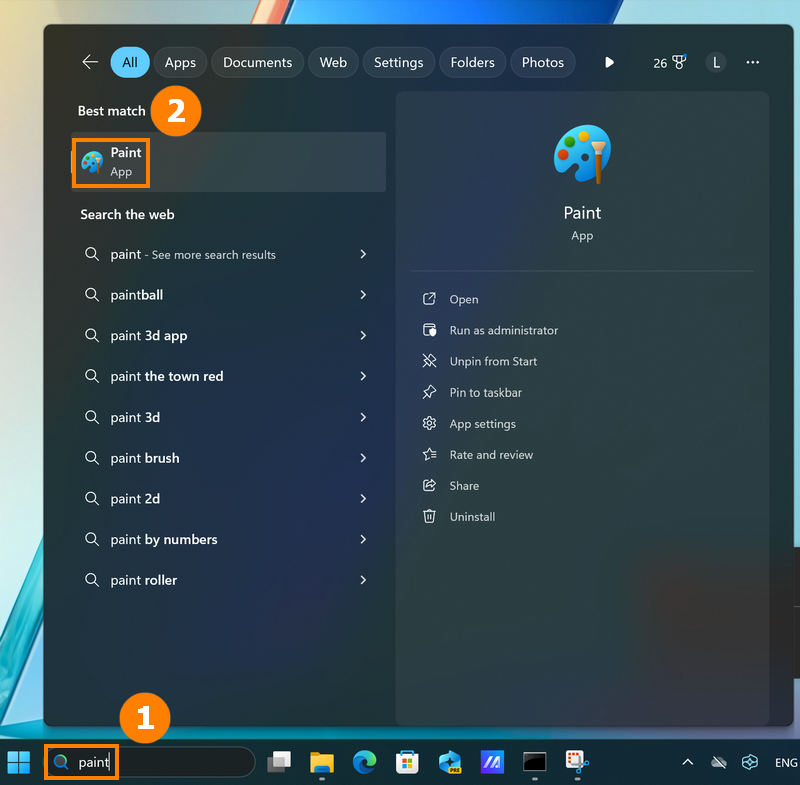
(1) Cocreator هي وظيفة في Paint. يرجى فتح Paint ضمن Windows. اضغط وادخل ①[الرسام]، ثم اختر وافتح ②[الرسام].
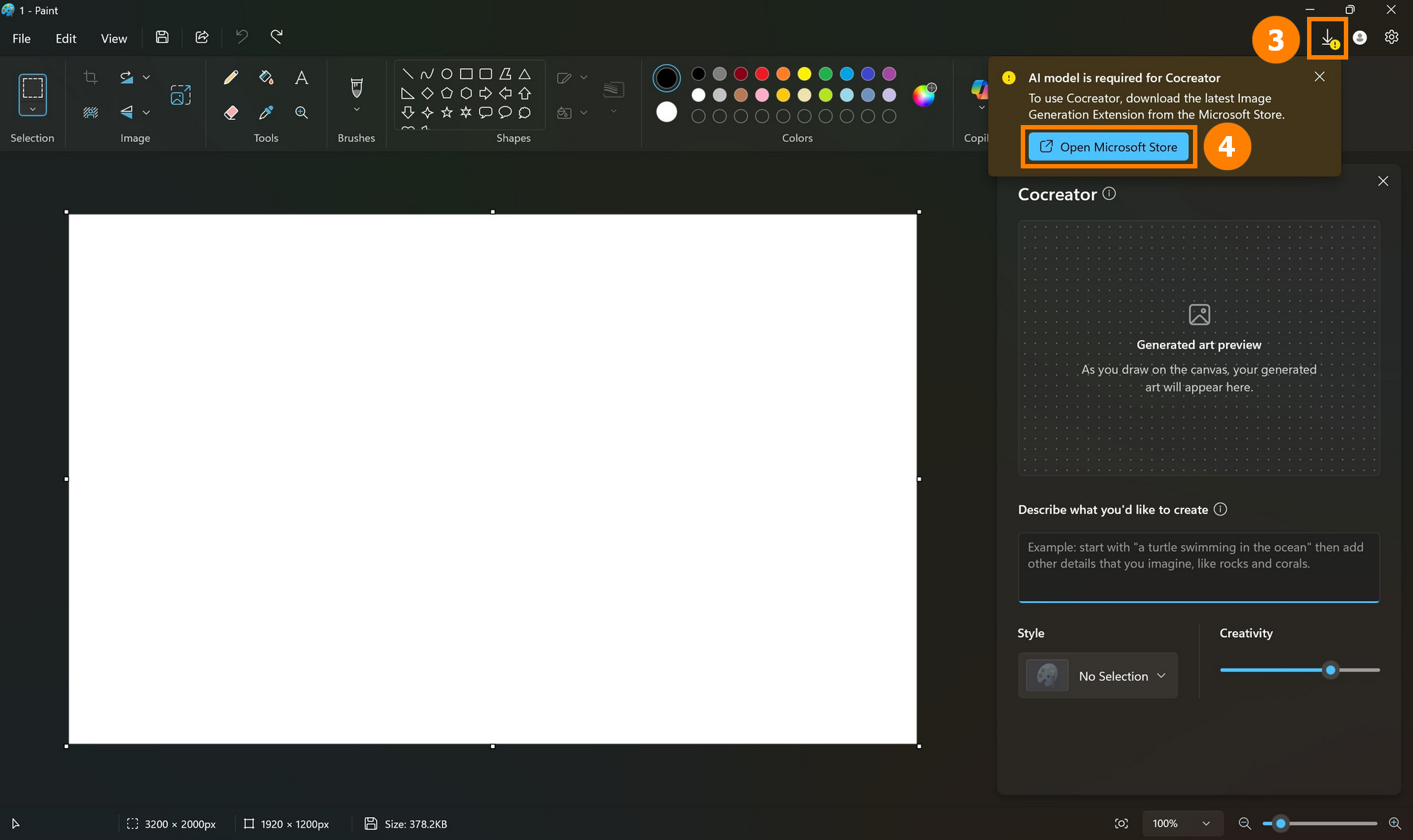
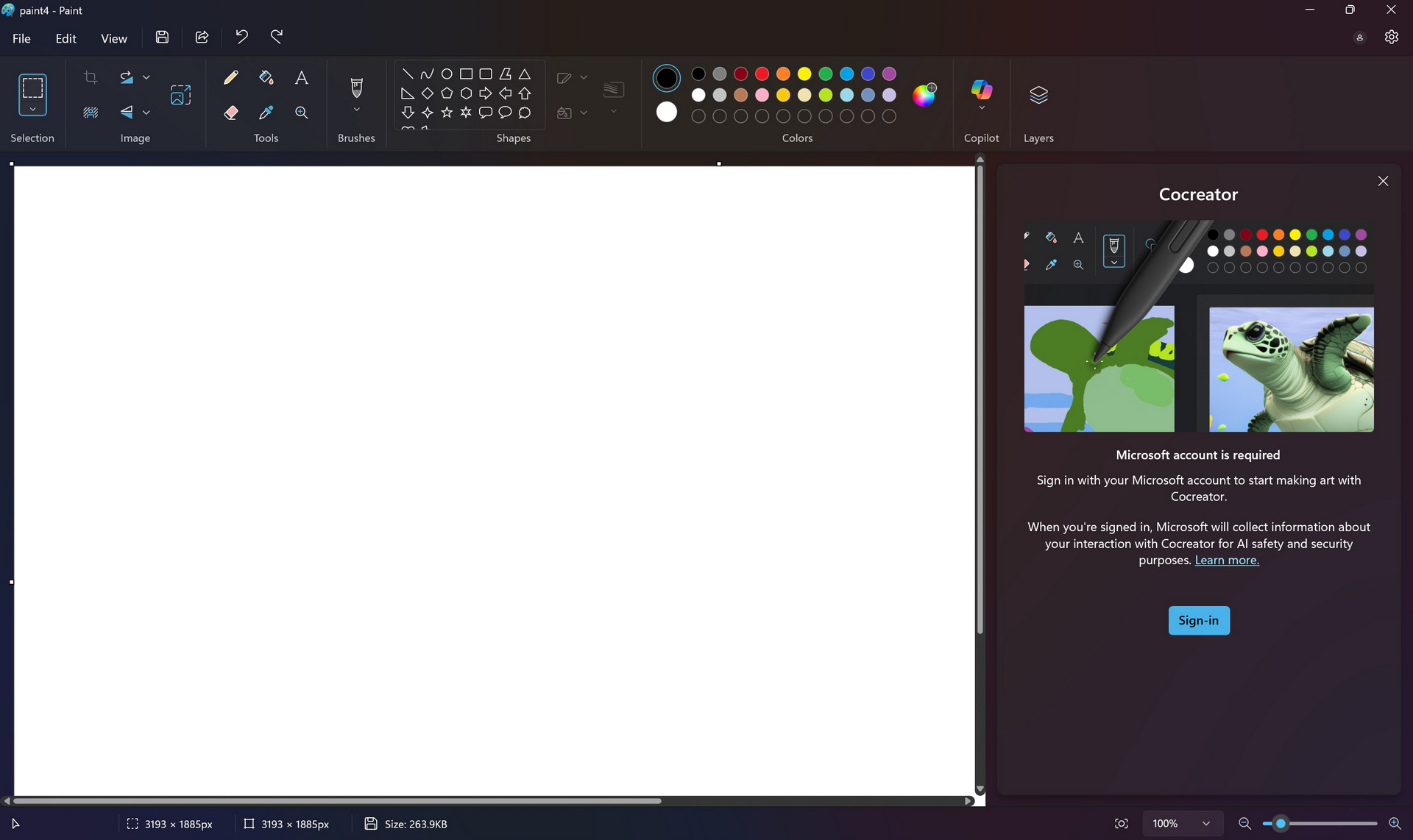
(2) عند استخدام Cocreator لأول مرة، تحتاج إلى تحميل نموذج الذكاء الاصطناعي اللازم. اضغط ③[تنزيل]، ثم اضغط ④[فتح متجر مايكروسوفت].
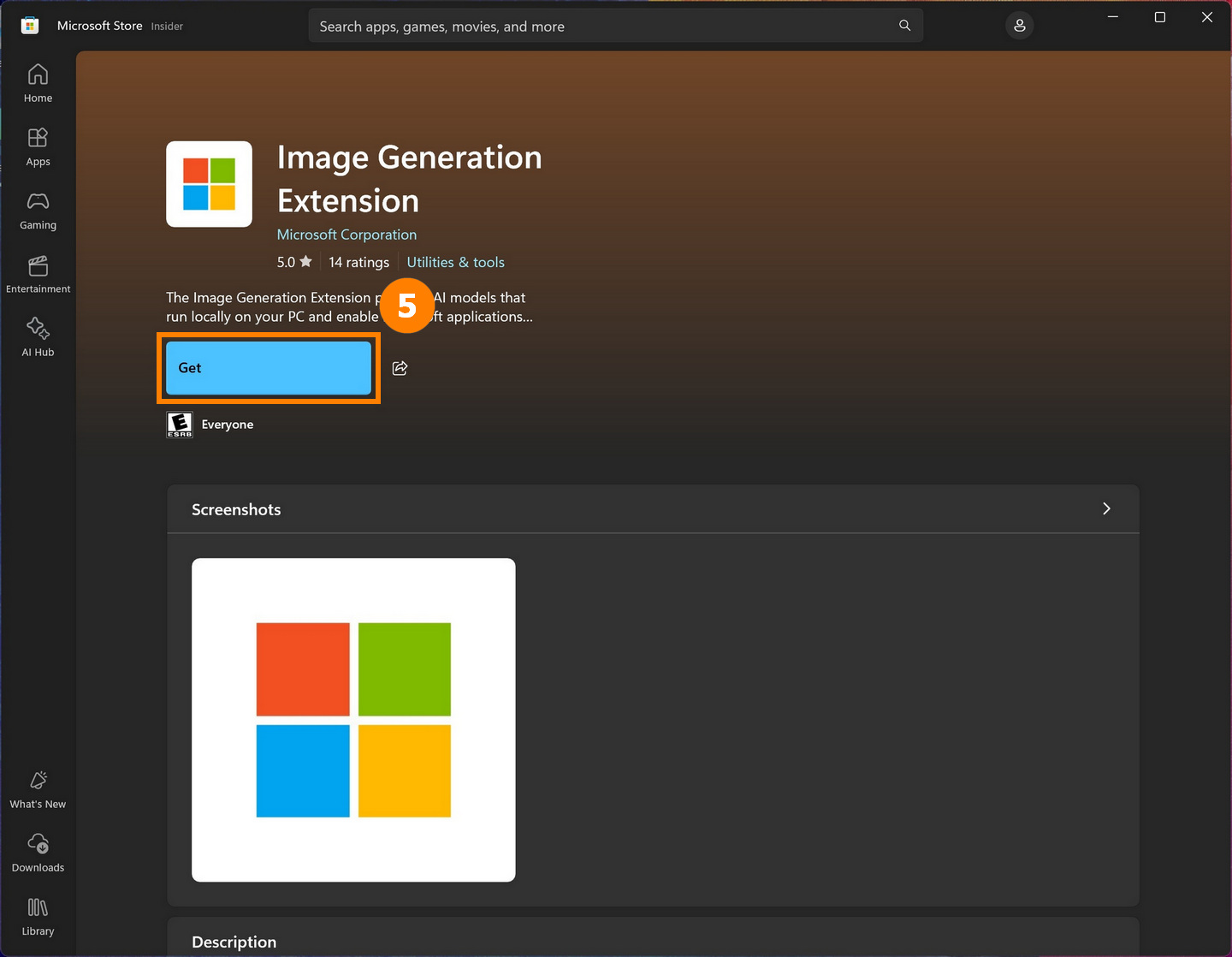
(3) اضغط ⑤[الحصول] لتنزيل نموذج الذكاء الاصطناعي.
(4) يتم تثبيت نموذج الذكاء الاصطناعي.

(5) أصبح Cocreator متاحًا الآن.
كيف تستخدم Cocreator؟
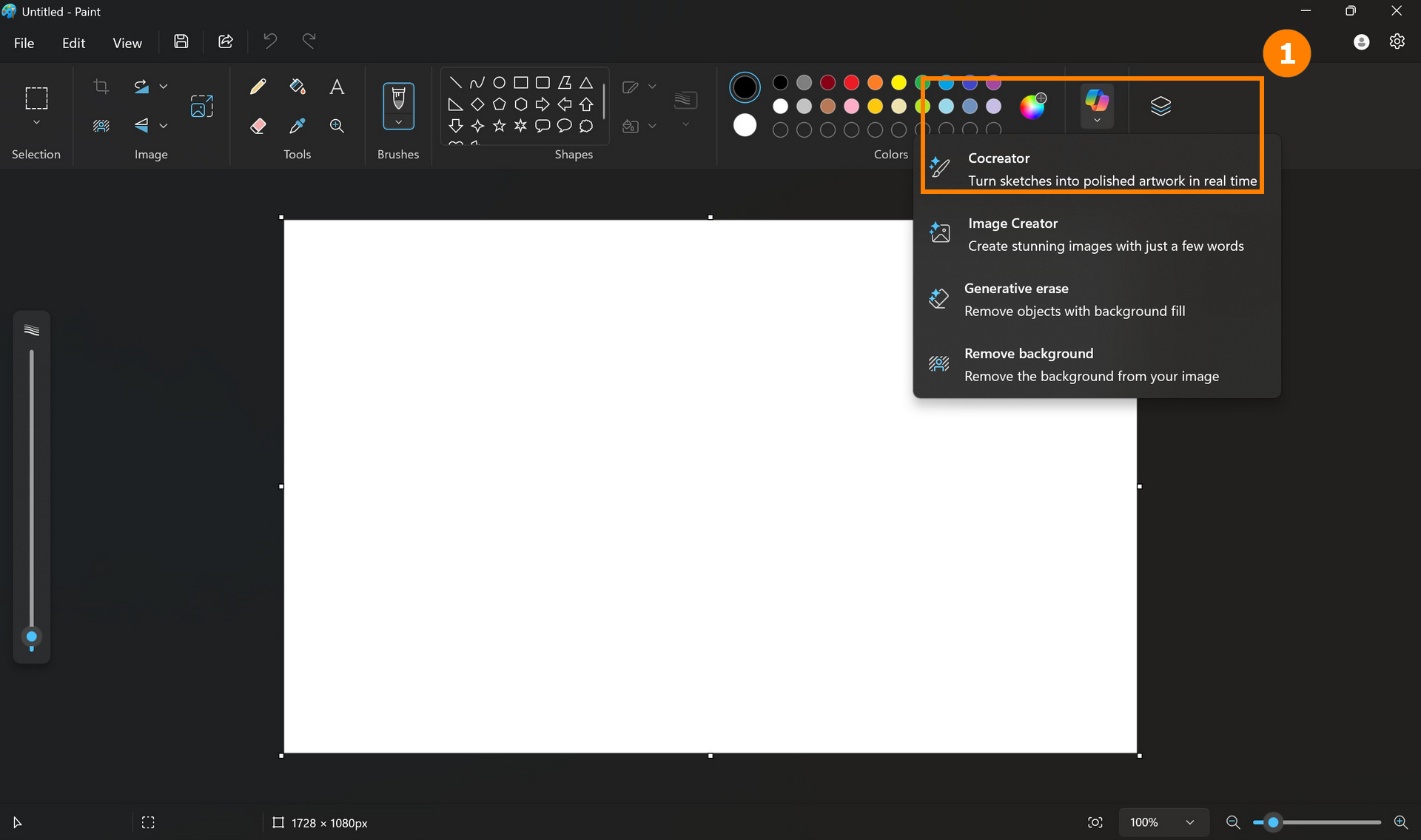
(1) بعد فتح الرسام، يمكنك النقر على ①[كوبايلوت -> كوكريتور] لفتح كوكريتور.
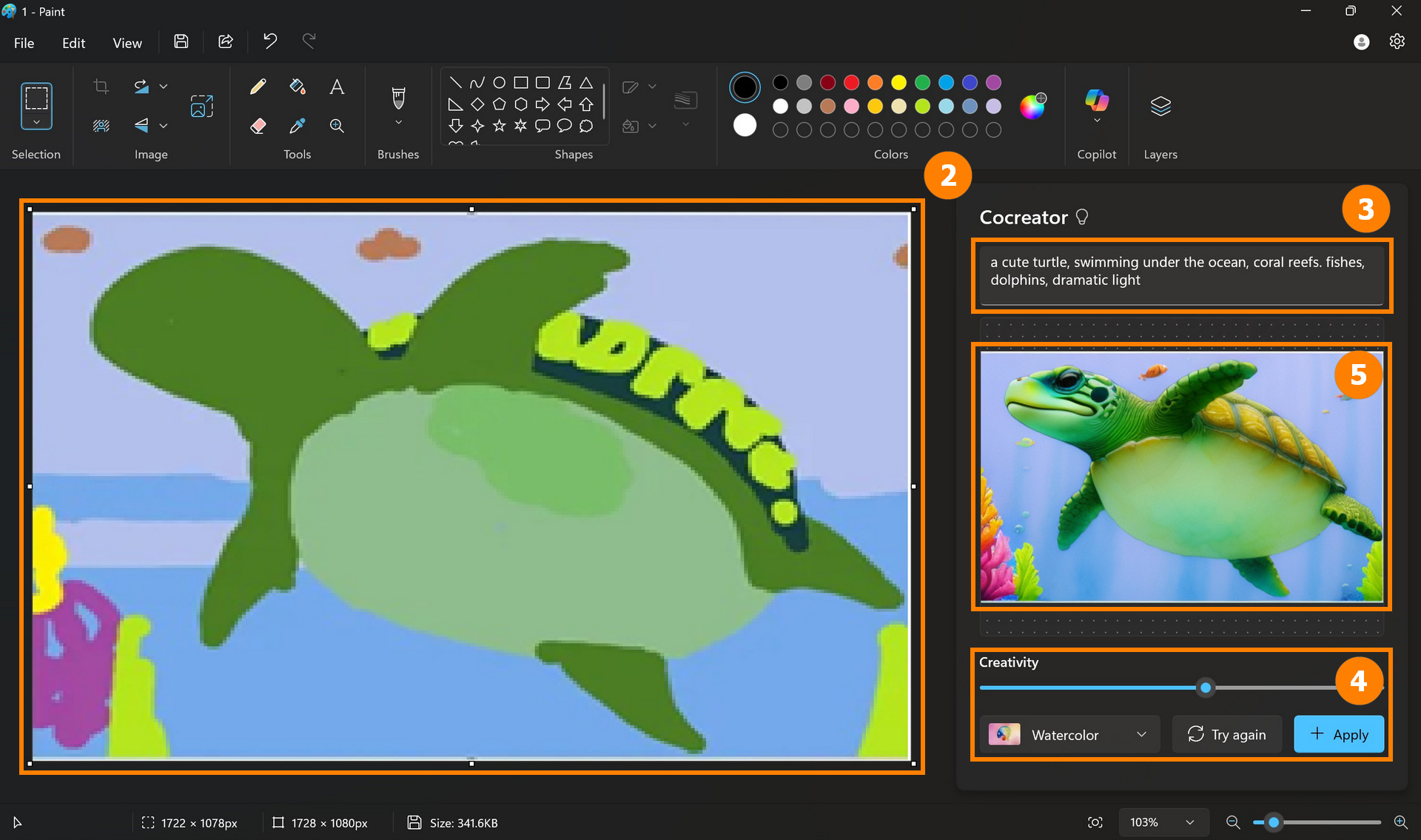
(2) يمكنك ②[الرسم] على اليسار، وصف ما تريد إنشاؤه في ③[مربع الإدخال]، ضبط ④[النمط والإبداع]، ثم يمكنك عرض ⑤[الرسم المكتمل].
الأسئلة الشائعة
(1) جهازي المحمول يفي بالمتطلبات الدنيا وقمت بتحديث Windows إلى آخر إصدار، لماذا لا أجد كوكريتور؟
يتطلب كوكريتور استخدام NPU. يرجى اتباع الخطوات أدناه للتحقق مما إذا كان برنامج تشغيل NPU يفي بالحد الأدنى من المتطلبات.
انقر بزر الماوس الأيمن على أيقونة Windows في الزاوية السفلية اليسرى من سطح مكتب Windows، ثم انقر على [إدارة الأجهزة]. ابحث وقم بتوسيع [المعالجات العصبية] في إدارة الأجهزة. انقر بسرعة مرتين على [جهاز تسريع حسابات NPU] بزر الماوس الأيسر. انقر على [التفاصيل] في النافذة الجديدة للاستعلام عن إصدار برنامج تشغيل NPU الحالي.
- الحد الأدنى لإصدار برنامج تشغيل AMD NPU: 32.0.203.240
- الحد الأدنى لإصدار برنامج تشغيل Intel NPU: 32.0.100.3717

إذا كان برنامج تشغيل NPU في جهازك لا يصل إلى الحد الأدنى للإصدار، يمكنك تحديثه يدويًا.
يرجى الذهاب إلى الموقع الرسمي لـ ASUS، وابحث عن جهاز اللابتوب الخاص بك في مربع البحث في الزاوية اليمنى العليا، ثم ابحث وقم بتثبيت برنامج التشغيل في [الدعم] -> [برنامج التشغيل والأدوات] -> [الشريحة].
- بالنسبة لأجهزة اللابتوب ذات منصة AMD، يرجى اختيار [برنامج تشغيل رسومات AMD] لتنزيله وتثبيته.
- بالنسبة لأجهزة اللابتوب ذات منصة Intel، يرجى اختيار [برنامج تشغيل Intel NPU] لتنزيله وتثبيته.
برنامج تشغيل رسومات AMD (يشمل برنامج تشغيل NPU)

برنامج تشغيل Intel NPU

المعلومات أعلاه تأتي من الموقع الرسمي لمايكروسوفت. إذا كان لديك أي أسئلة، يرجى التواصل مع مايكروسوفت لمزيد من المعلومات.
إذا كنت ترغب في معرفة المزيد حول Copilot+ PC، يرجى زيارة قسمي [الأسئلة المتكررة] و [Copilot+ PC وميزات Windows AI] في الرابط التالي: تسوق Copilot+ PCs: عصر جديد من حواسيب وابتوبات Windows AI | مايكروسوفت ويندوز