الأسئلة الشائعة حول Microsoft Office (FAQ)
جدول المحتويات:
- كيفية تفعيل Microsoft 365
- كيفية تفعيل إصدار Office Home & Business للشراء مرة واحدة (الإصدار غير الاشتراكي)
- كيفية إزالة تثبيت برامج Office
- استكشاف الأخطاء وإصلاحها - لا يمكن بدء تشغيل برامج Office
- استكشاف الأخطاء وإصلاحها - عند استخدام منتجات Office، تظهر رسالة 「منتج غير مرخص」 أو خطأ في التفعيل
كيفية تفعيل Microsoft 365
المنتجات المطبقة: [دفتر ملاحظات], [سطح المكتب], [كمبيوتر الكل في واحد], [جهاز الألعاب المحمول]
تشرح هذه المقالة كيفية تفعيل Microsoft 365، يمكنك أيضاً الرجوع إلى موضوع تفعيل Office من Microsoft. قبل تفعيل Microsoft 365، يرجى مراجعة اللوائح الخاصة بـ Office من Microsoft أدناه.
ملاحظة: إذا كنت قد قمت بالفعل بتفعيل Office وتحتاج إلى إعادة تثبيته، يرجى انقر هنا.
- قبل تفعيل تطبيقات Office، يجب تفعيل نظام Windows OS على جهازك.
- يجب عليك تفعيل Office خلال 180 يومًا من تاريخ تفعيل نظام Windows OS. ([لإصدار الاشتراك لمدة عام واحد فقط])
- يجب عليك تسجيل الدخول باستخدام حساب Microsoft. (سيتم ربط صلاحية Office بحساب Microsoft الخاص بك.)
هناك إصداران من تفعيل Microsoft 365 على أجهزة ASUS، تجربة مجانية واشتراك لمدة سنة واحدة. يرجى الانتقال إلى التعليمات المناسبة حسب حاجتك:
تجربة مجانية لـ Microsoft 365
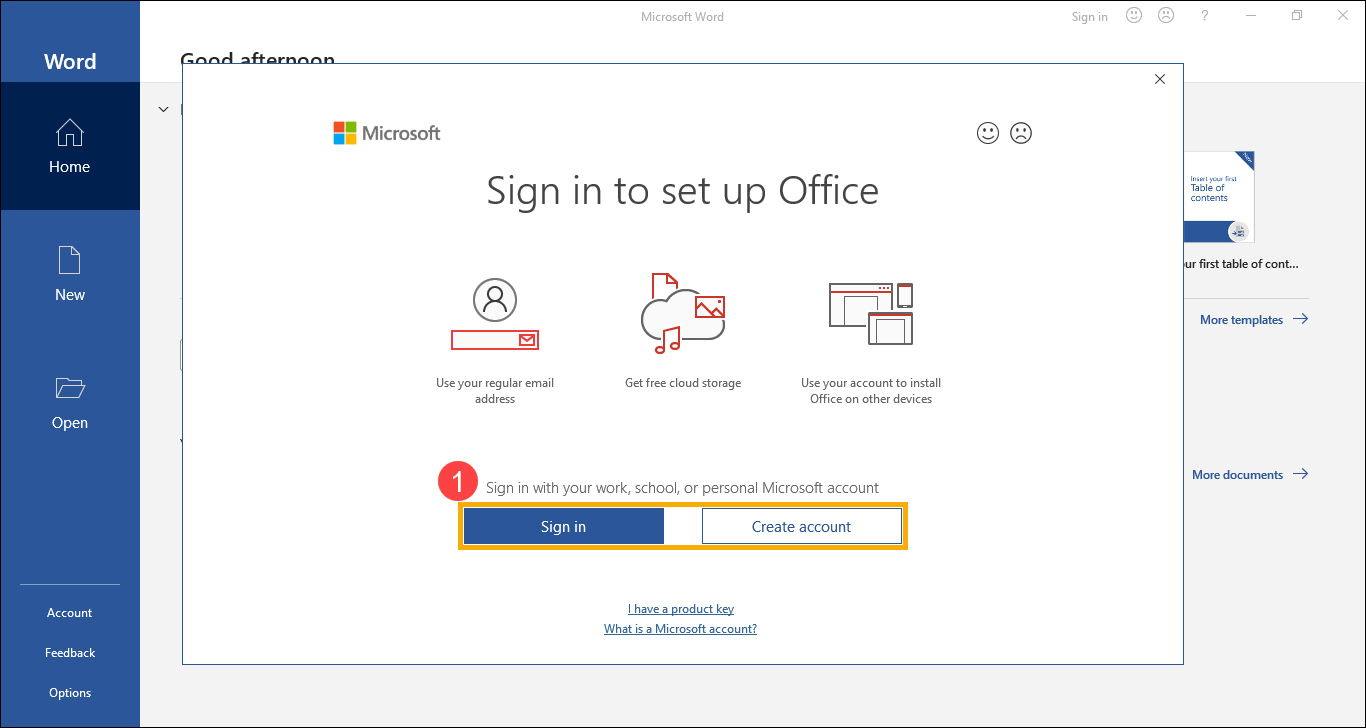
- عند فتح تطبيق Office لأول مرة، سيطالبك النظام بـ تسجيل الدخول باستخدام حساب Microsoft①. إذا لم يكن لديك حساب Microsoft بعد، يرجى اختيار إنشاء حساب.
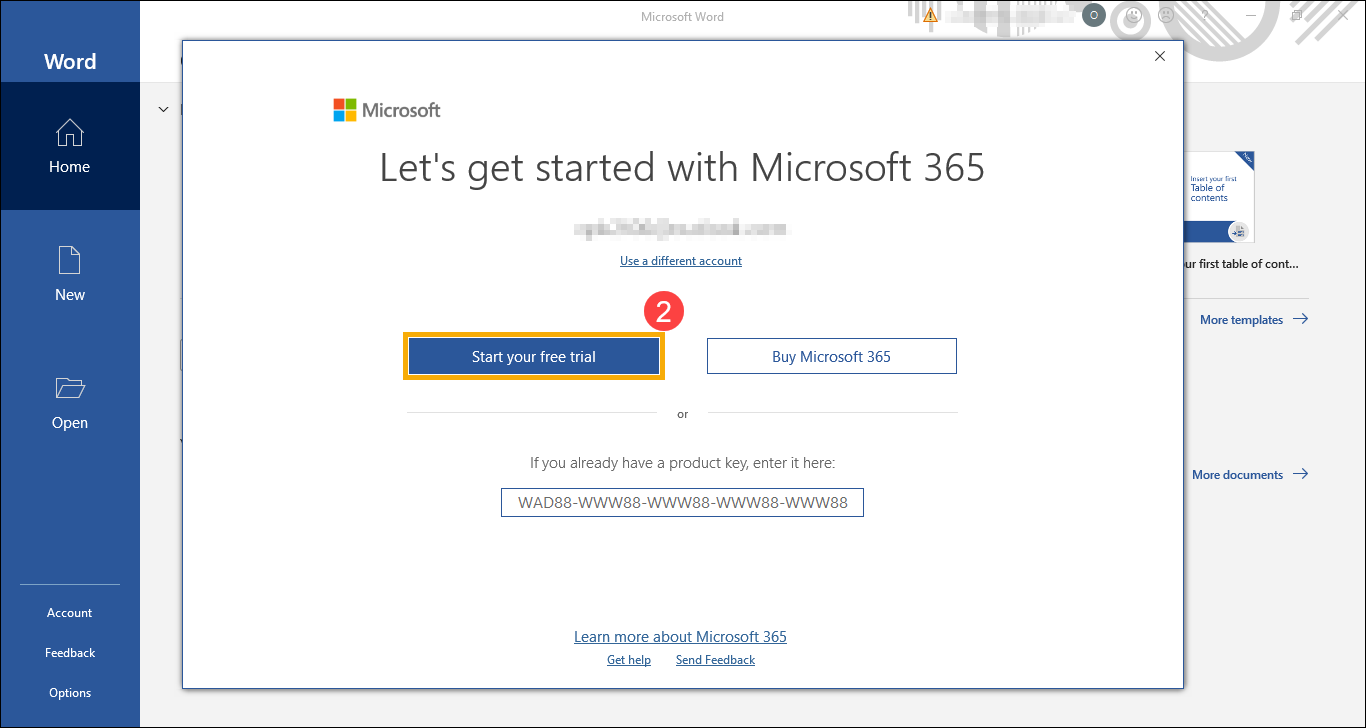
- بعد تسجيل الدخول إلى حساب Microsoft الخاص بك، يرجى اختيار [ابدأ تجربتك المجانية]②.
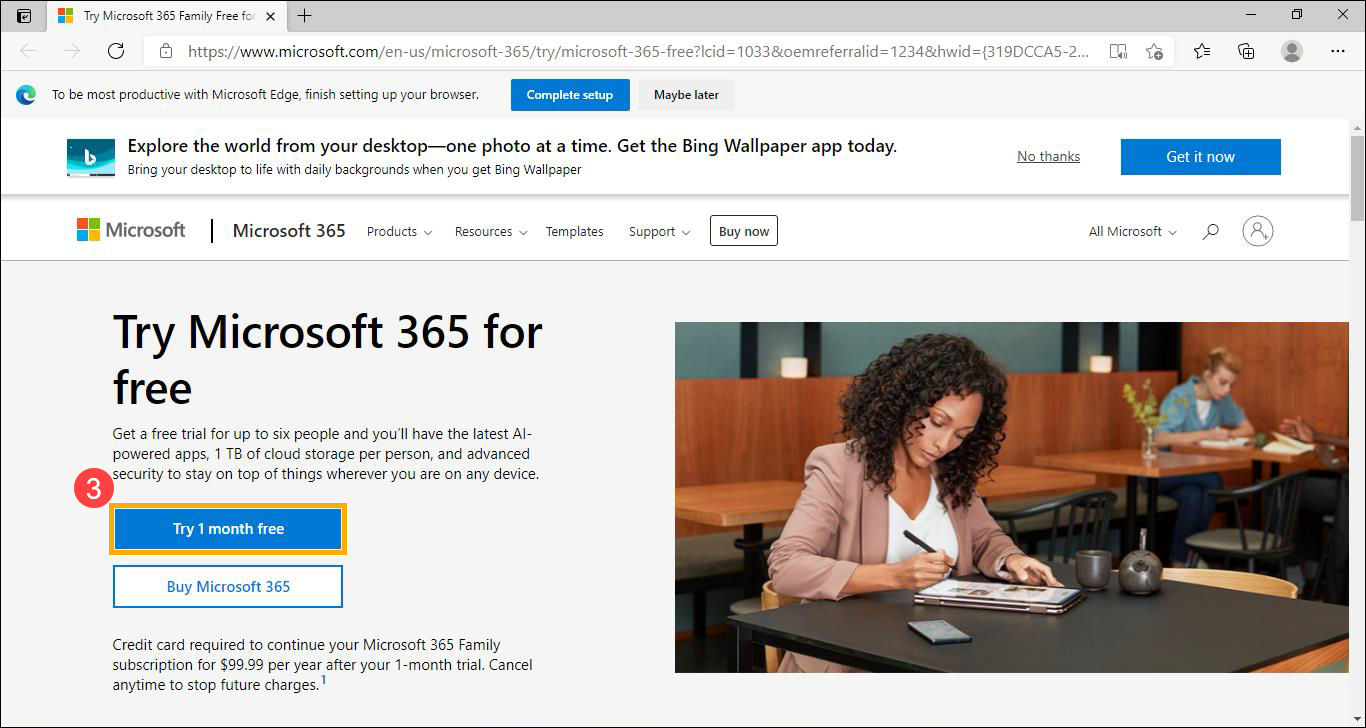
- سيتم توجيهك إلى الموقع الرسمي لـ Microsoft 365، يرجى اختيار [جرب شهرًا مجانًا]③.
- انقر فوق [التالي]④.
ملاحظة: يُطلب منك تقديم معلومات بطاقة الائتمان للمساعدة في التأكد من أنك لن تواجه أي انقطاع في خدمتك بعد انتهاء الفترة التجريبية. لن يتم خصم أي مبلغ من بطاقة الائتمان الخاصة بك حتى نهاية فترة التجربة. يمكنك الإلغاء في أي وقت خلال الفترة التجريبية. يرجى الرجوع إلى الأسئلة المتداولة حول Microsoft 365 لمزيد من التفاصيل.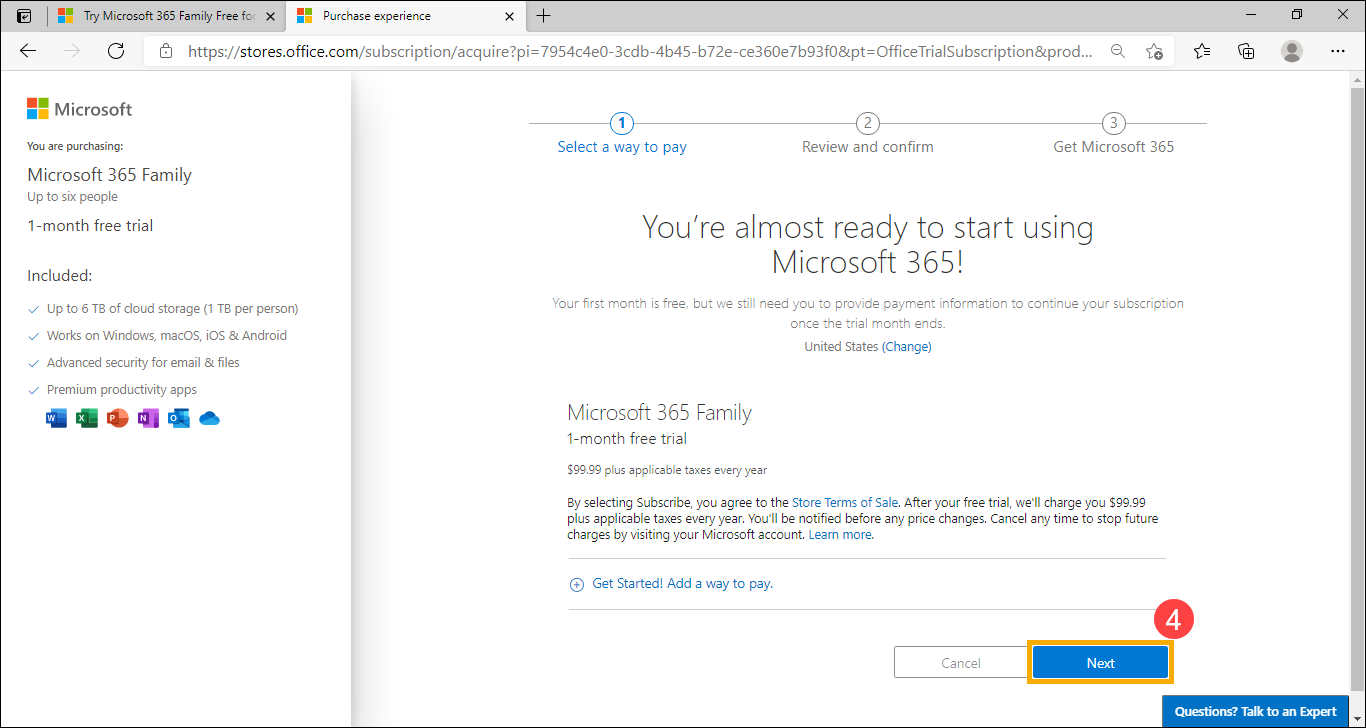
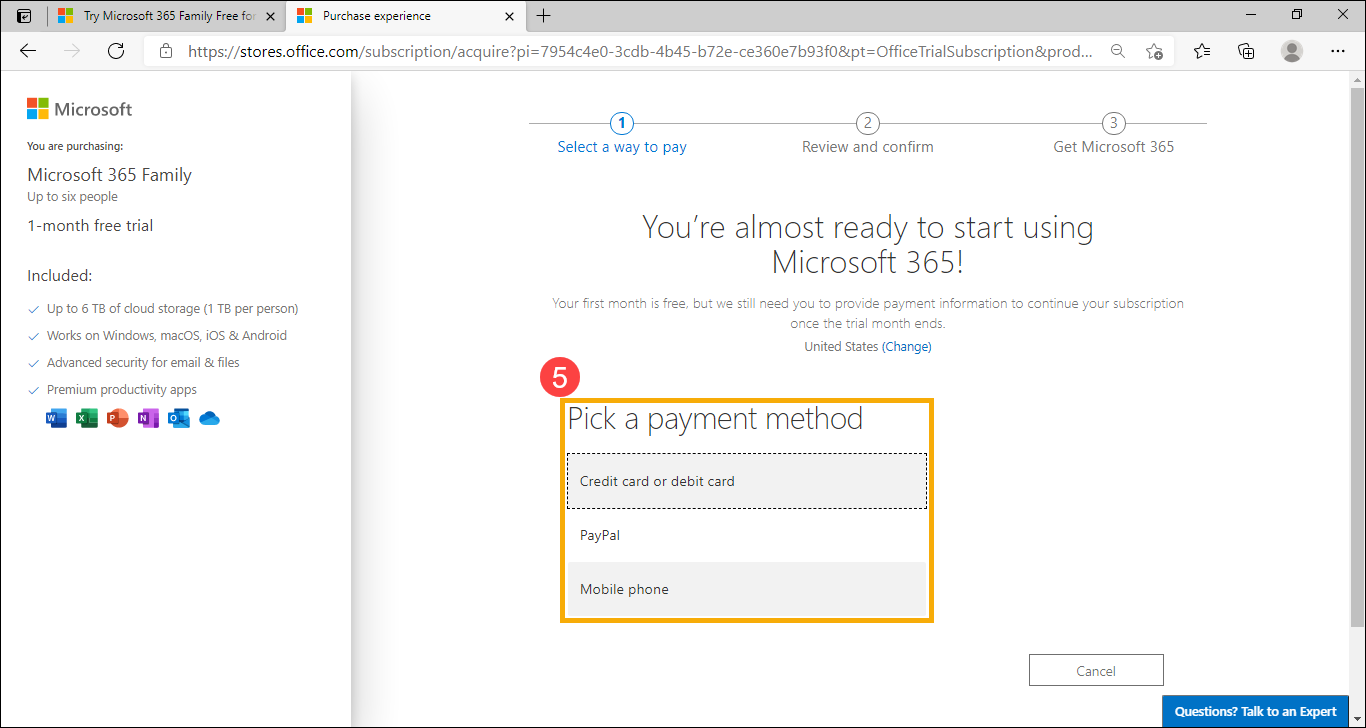
- اختر طريقة الدفع التي تريدها⑤.
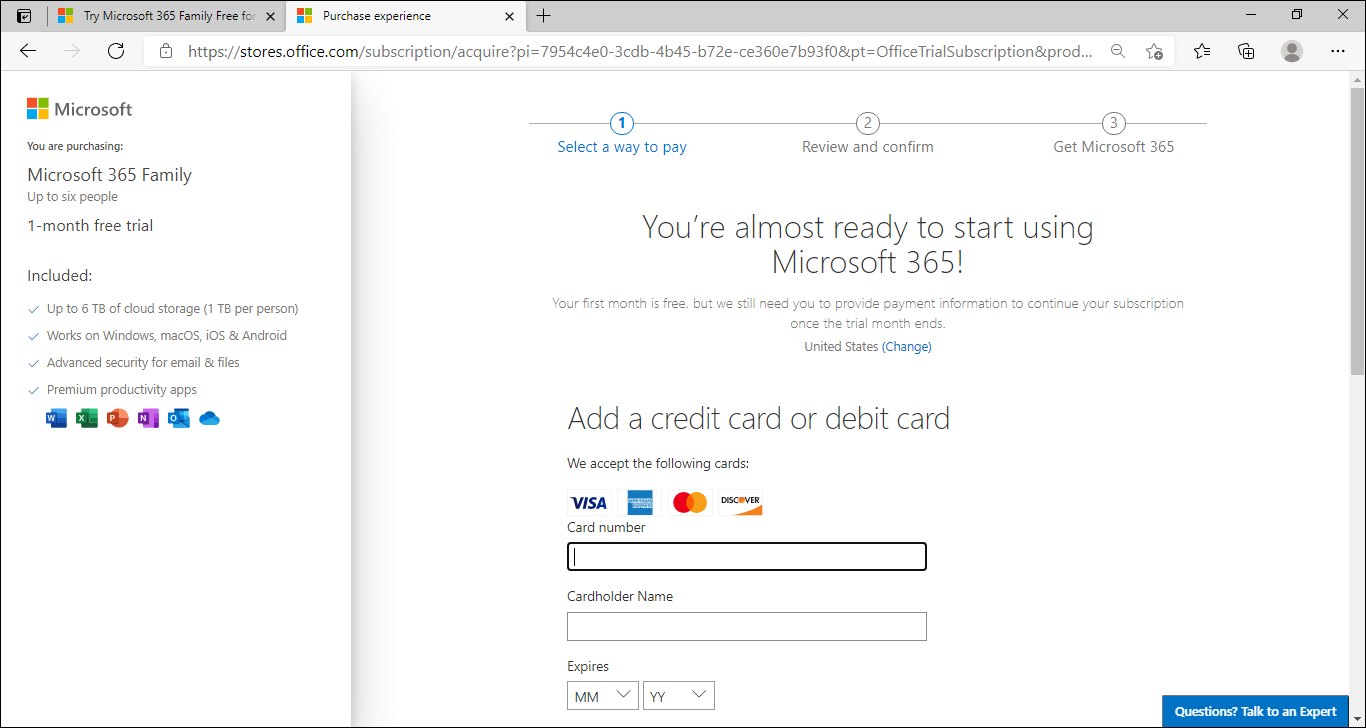
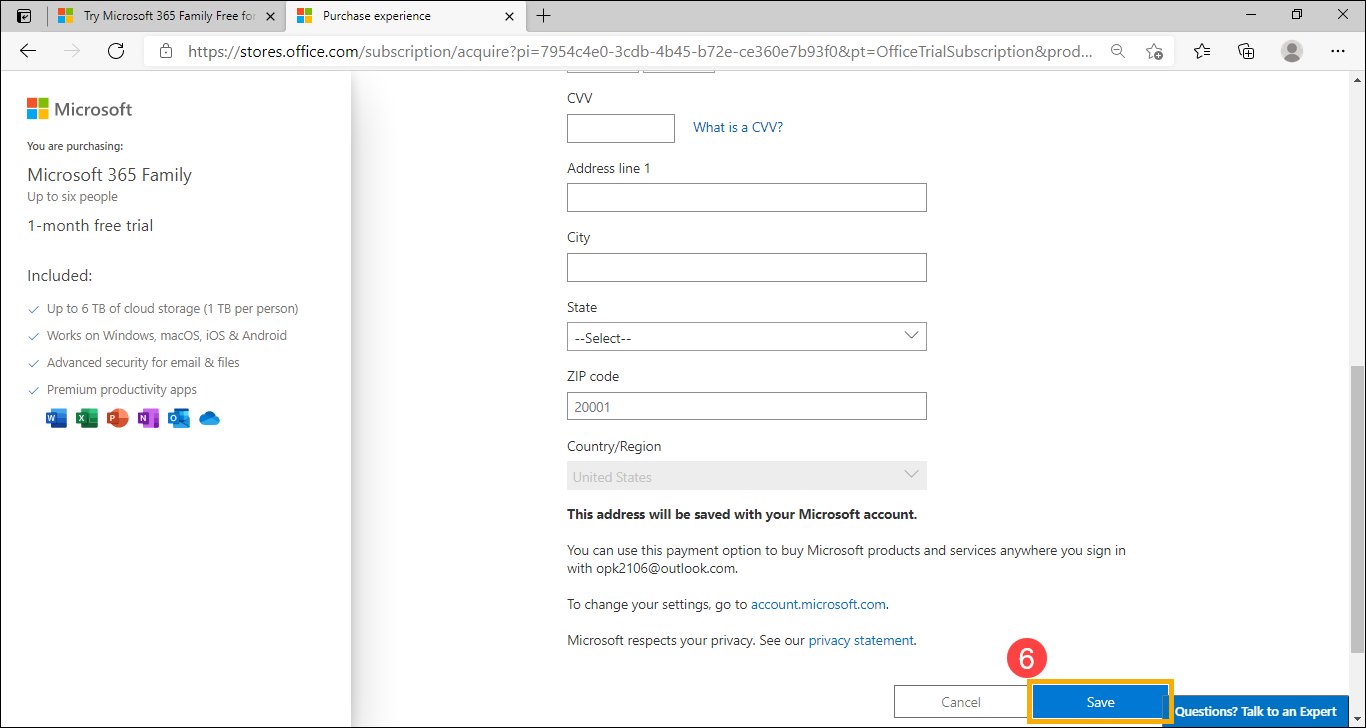
- أدخل معلومات الدفع الخاصة بك، ثم انقر على [حفظ]⑥.
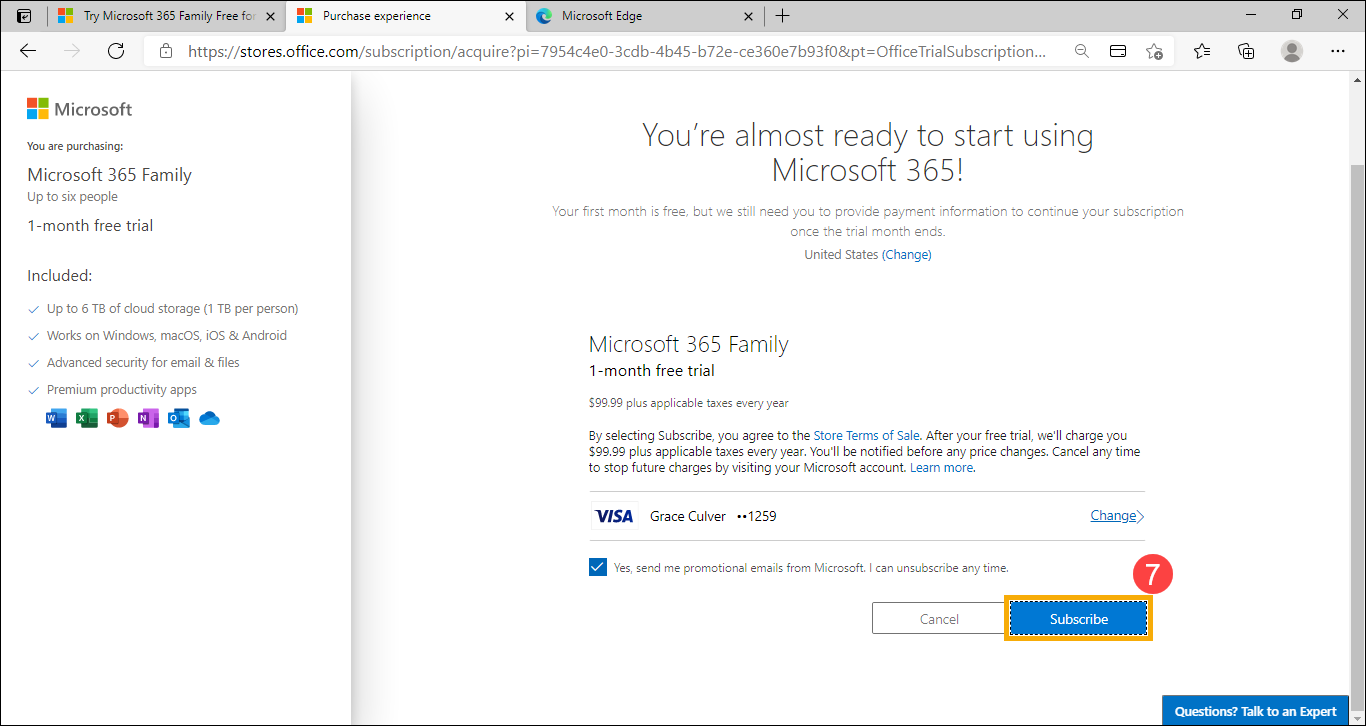
- تأكد من معلومات الدفع، ثم انقر على [اشتراك]⑦.
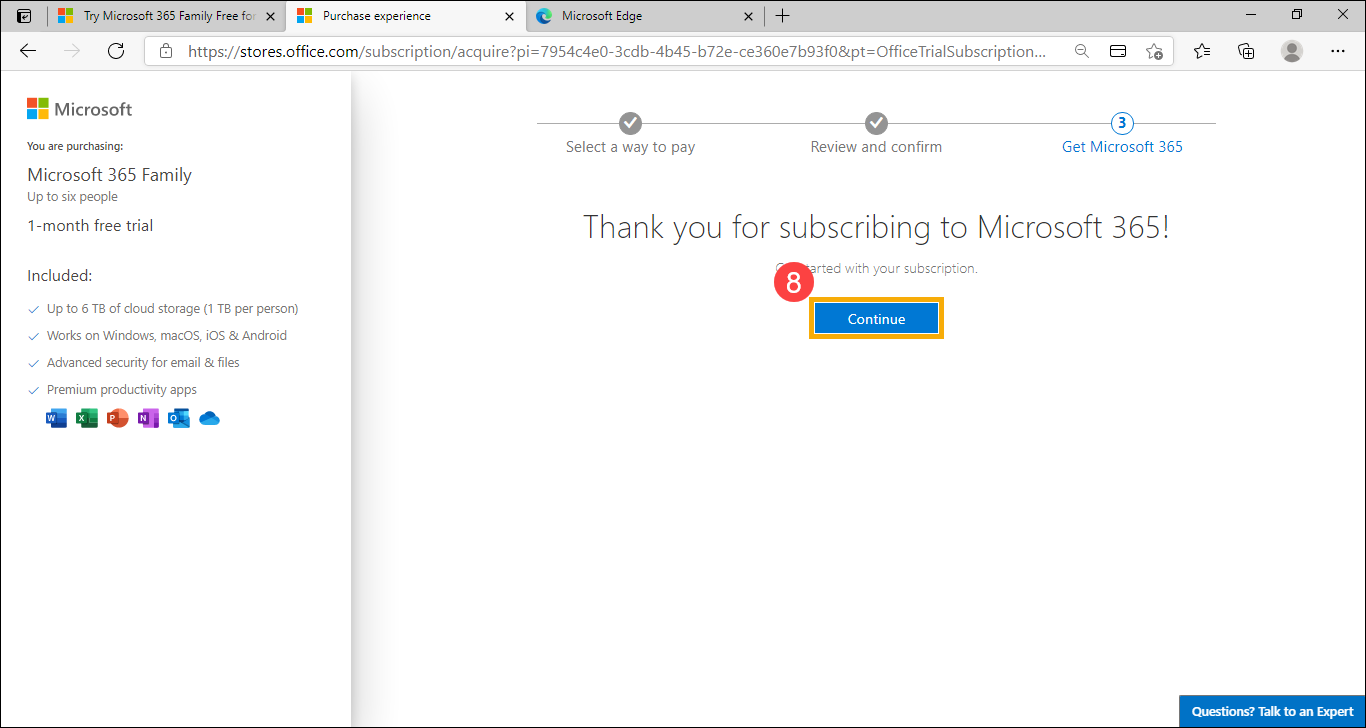
- لقد قمت بالاشتراك في Microsoft 365 بنجاح، يرجى النقر على [متابعة]⑧.
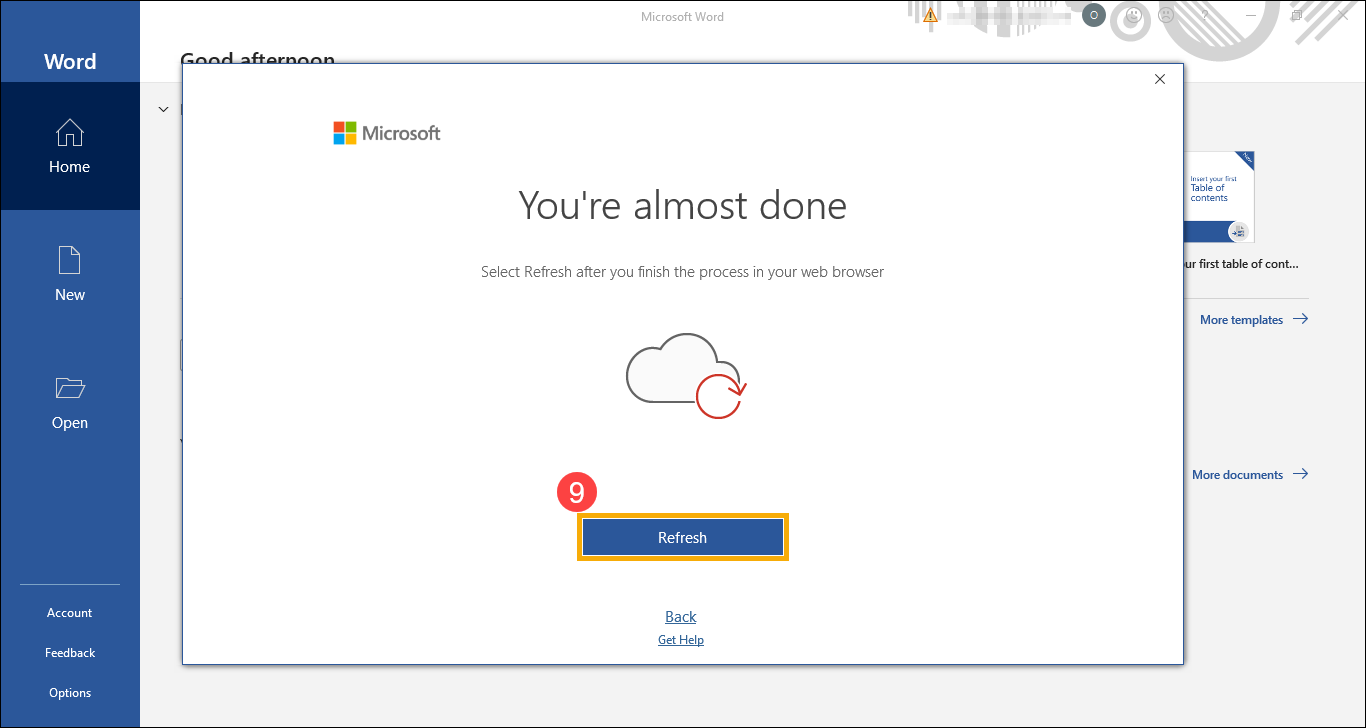
- يرجى النقر على [تحديث]⑨.
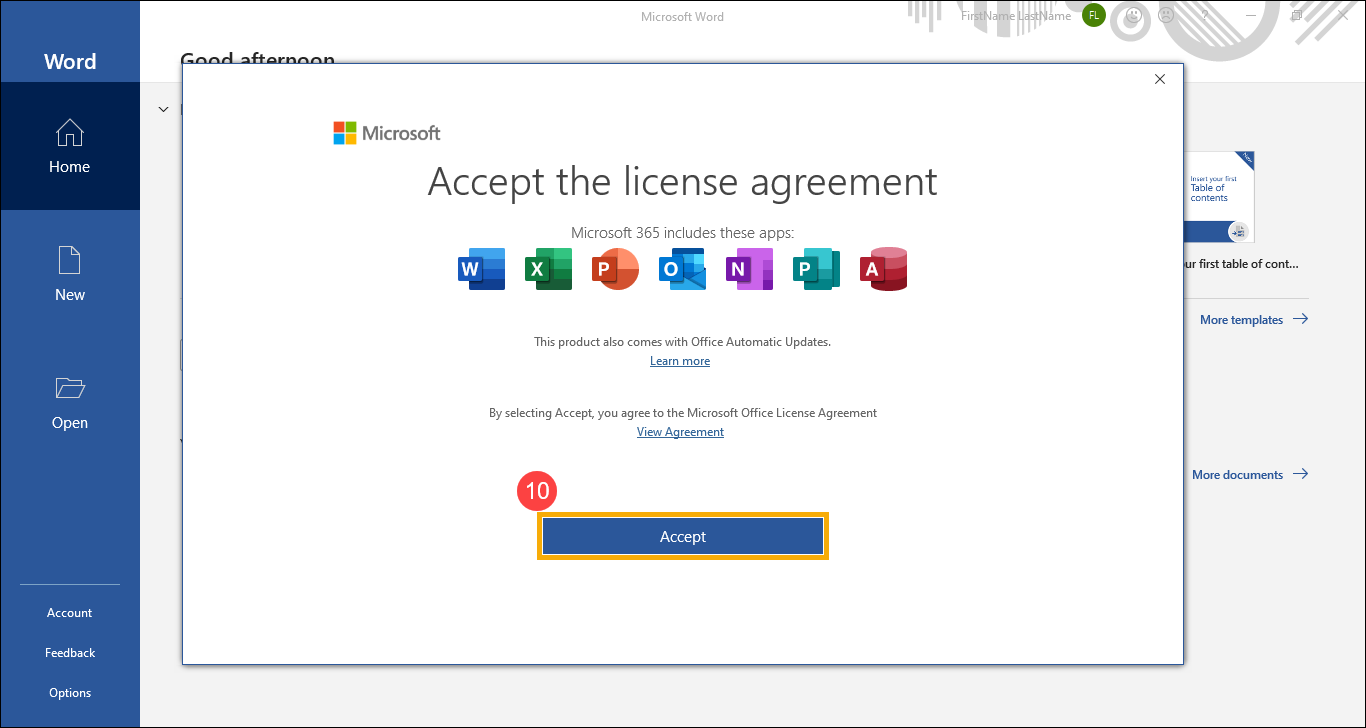
- يرجى النقر على [موافقة]⑩ للموافقة على اتفاقية ترخيص Microsoft Office.
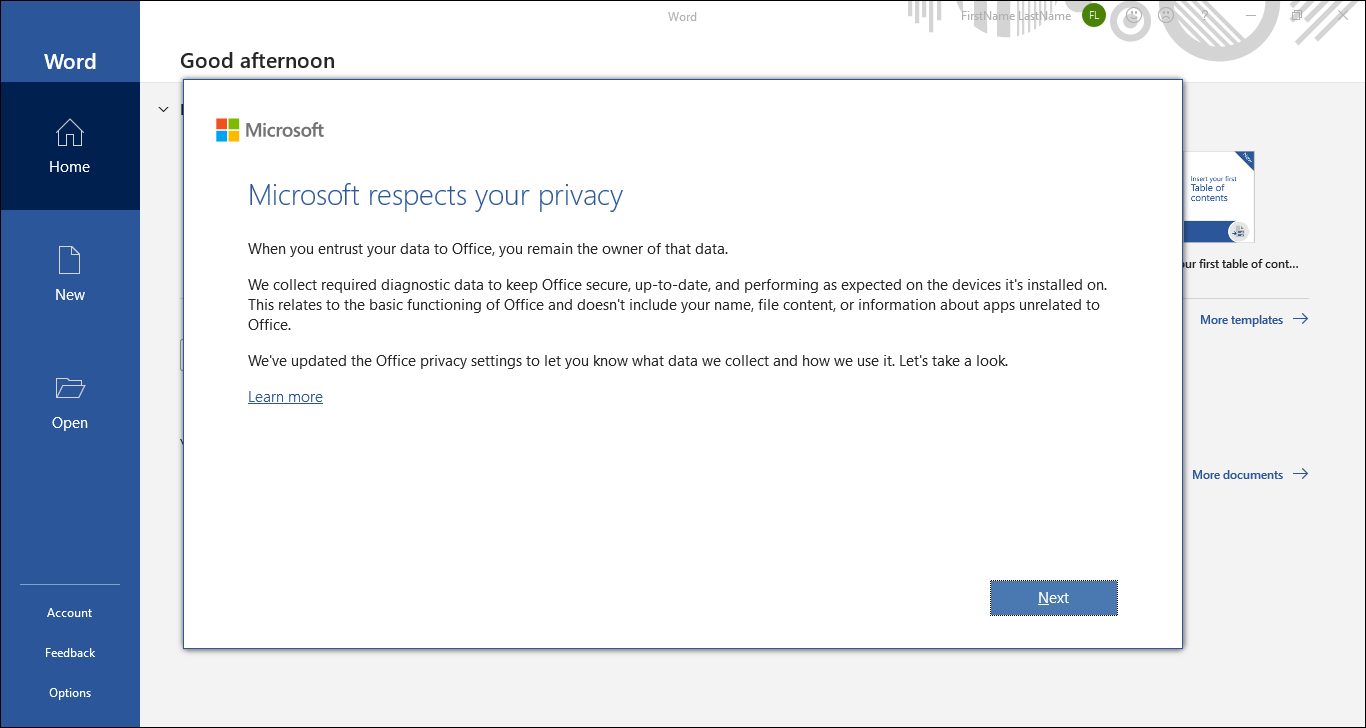
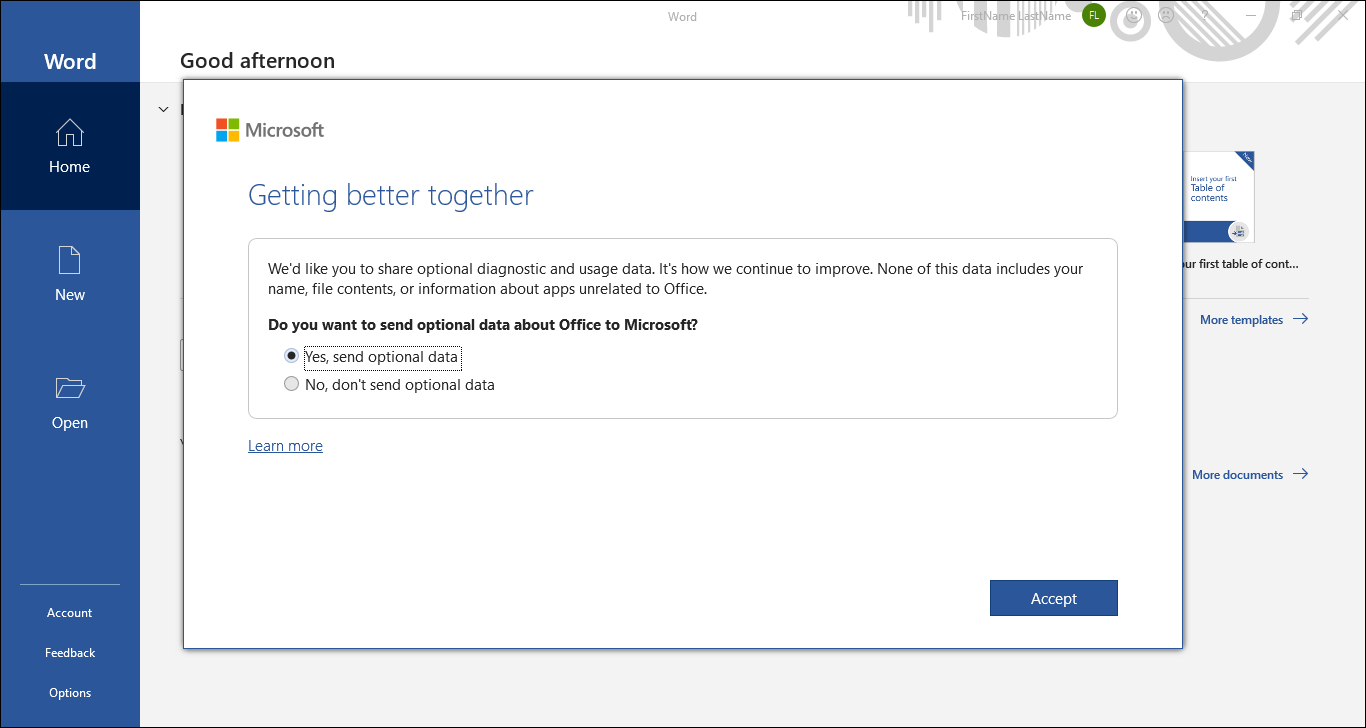
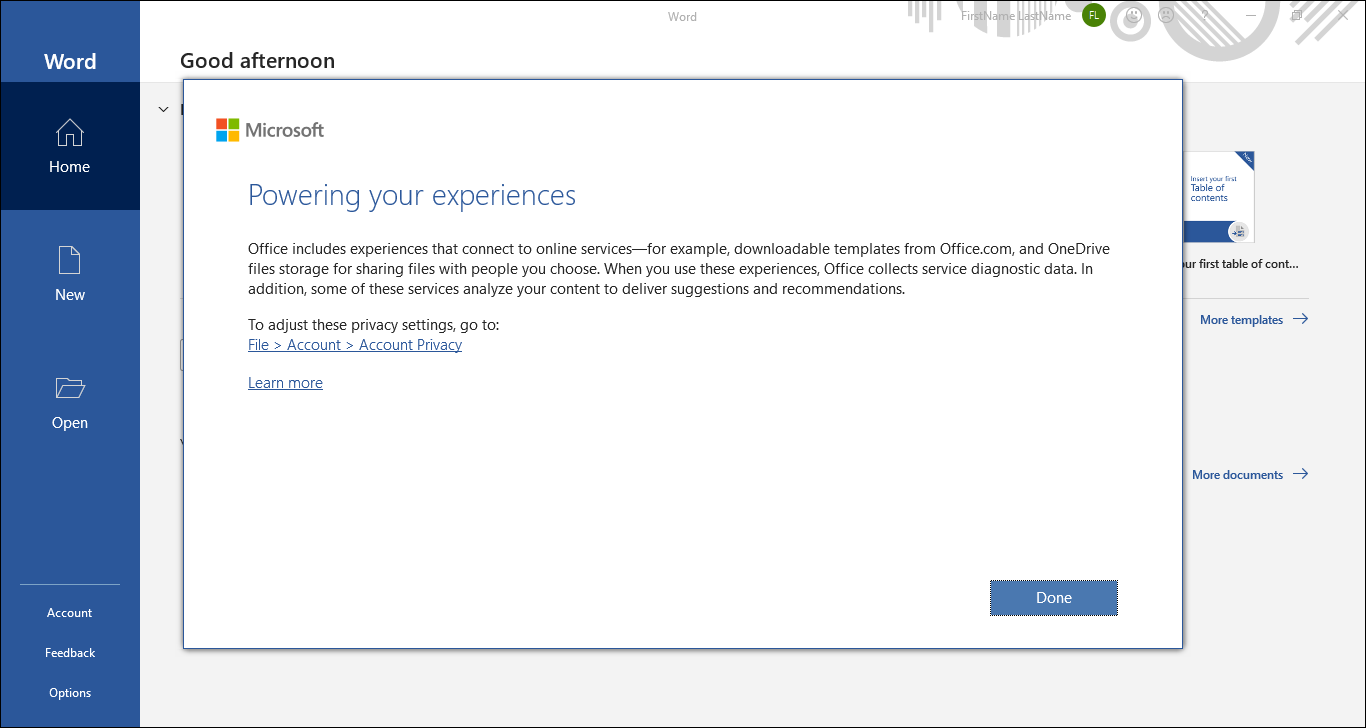
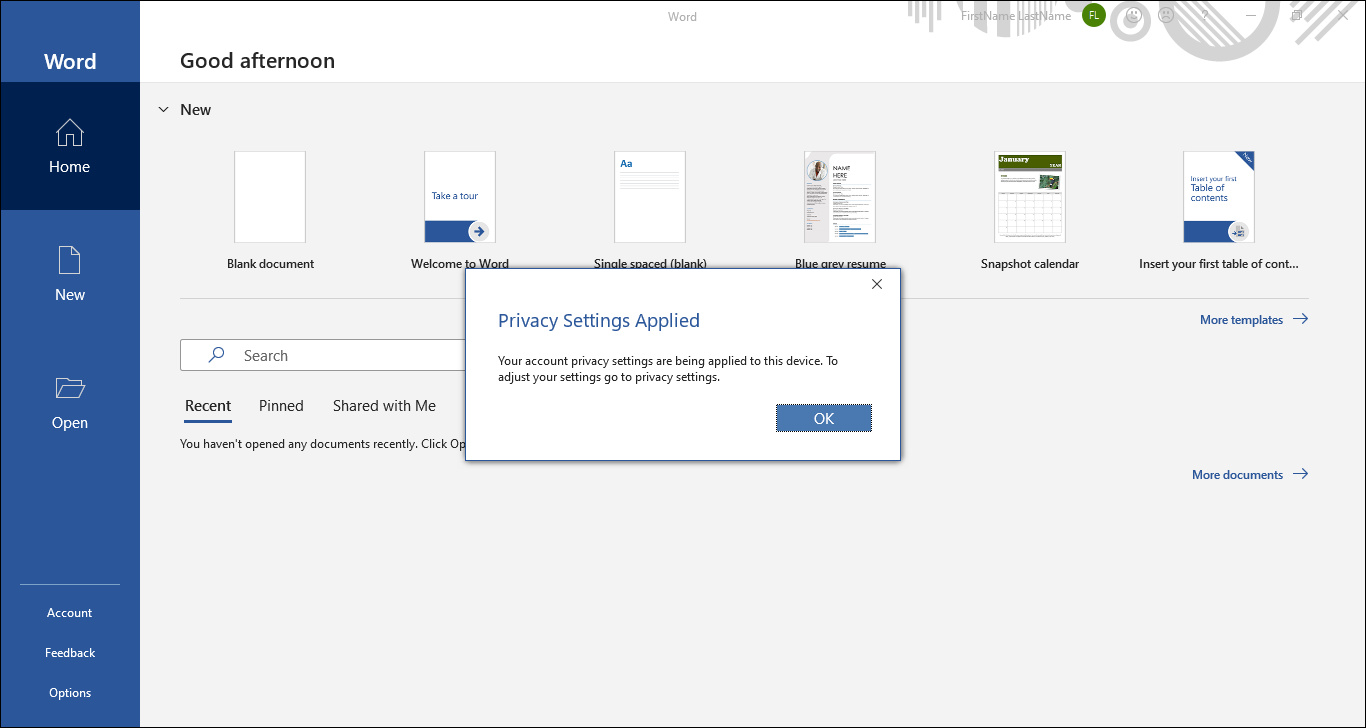
- بعد ذلك، يرجى اتباع التعليمات الظاهرة على الشاشة لتأكيد خصوصيتك، وبعدها سيتم تفعيل Microsoft 365 وسيكون جاهزًا للاستخدام.
اشتراك لمدة عام في Microsoft 365
- عند تشغيل تطبيق Office لأول مرة، سيعلمك النظام 「لديك Office」. يرجى تسجيل الدخول باستخدام حساب Microsoft①. إذا لم يكن لديك حساب Microsoft بعد، يرجى اختيار إنشاء حساب.
ملاحظة: بعد تسجيل الدخول، سيتم إضافة منتجك إلى حساب Microsoft الخاص بك، حتى تتمكن من إعادة تثبيته لاحقًا أو إدارة اشتراكك الجديد بدون مفتاح المنتج. يرجى تذكر حساب Microsoft وكلمة المرور الخاصة بك، وإلا فلن تتمكن من تفعيل Office مرة أخرى إذا نسيت الحساب.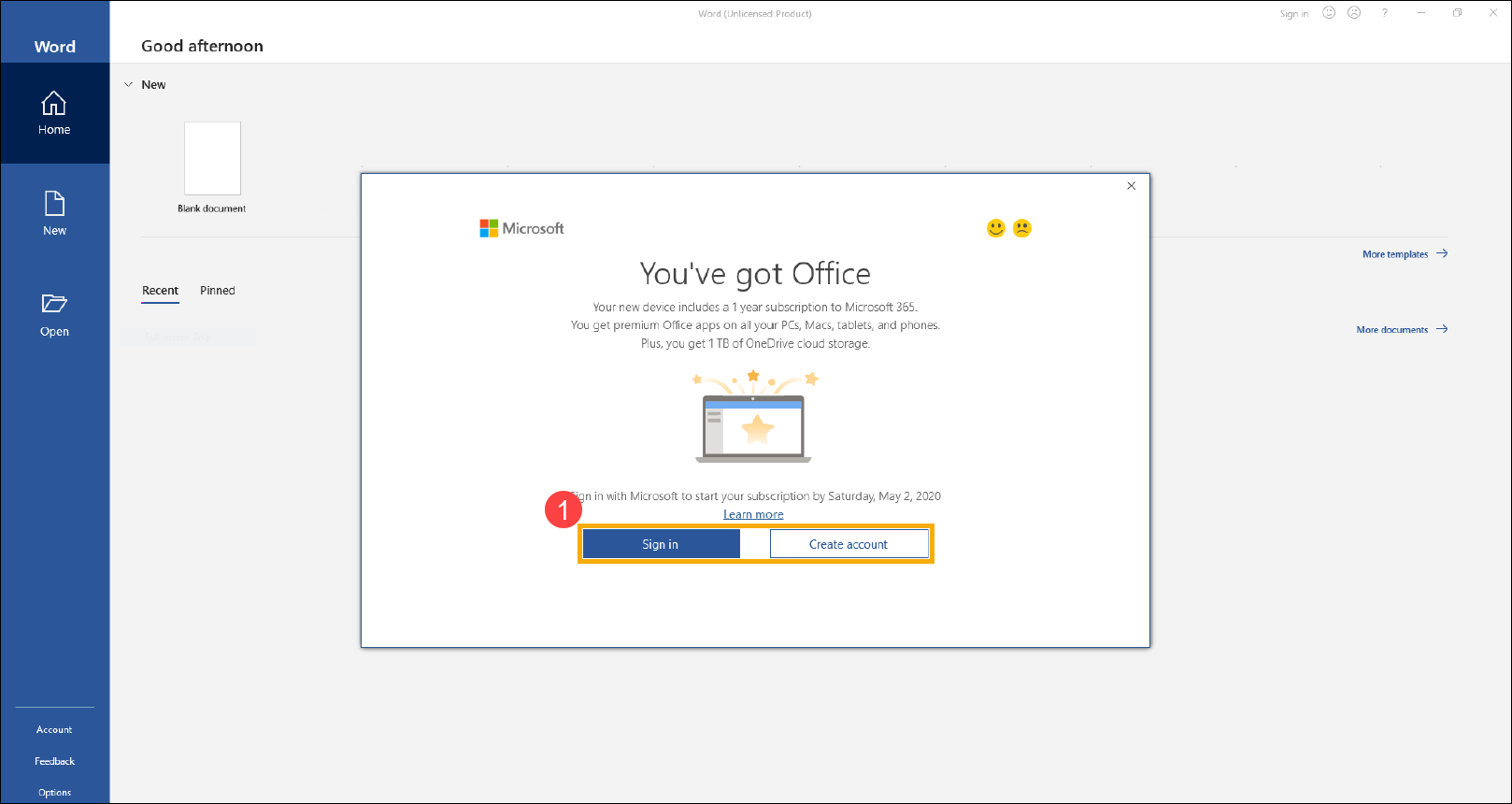
- بعد تسجيل الدخول إلى حساب Microsoft الخاص بك، يرجى النقر على [موافق]② للموافقة على اتفاقية ترخيص Microsoft Office.
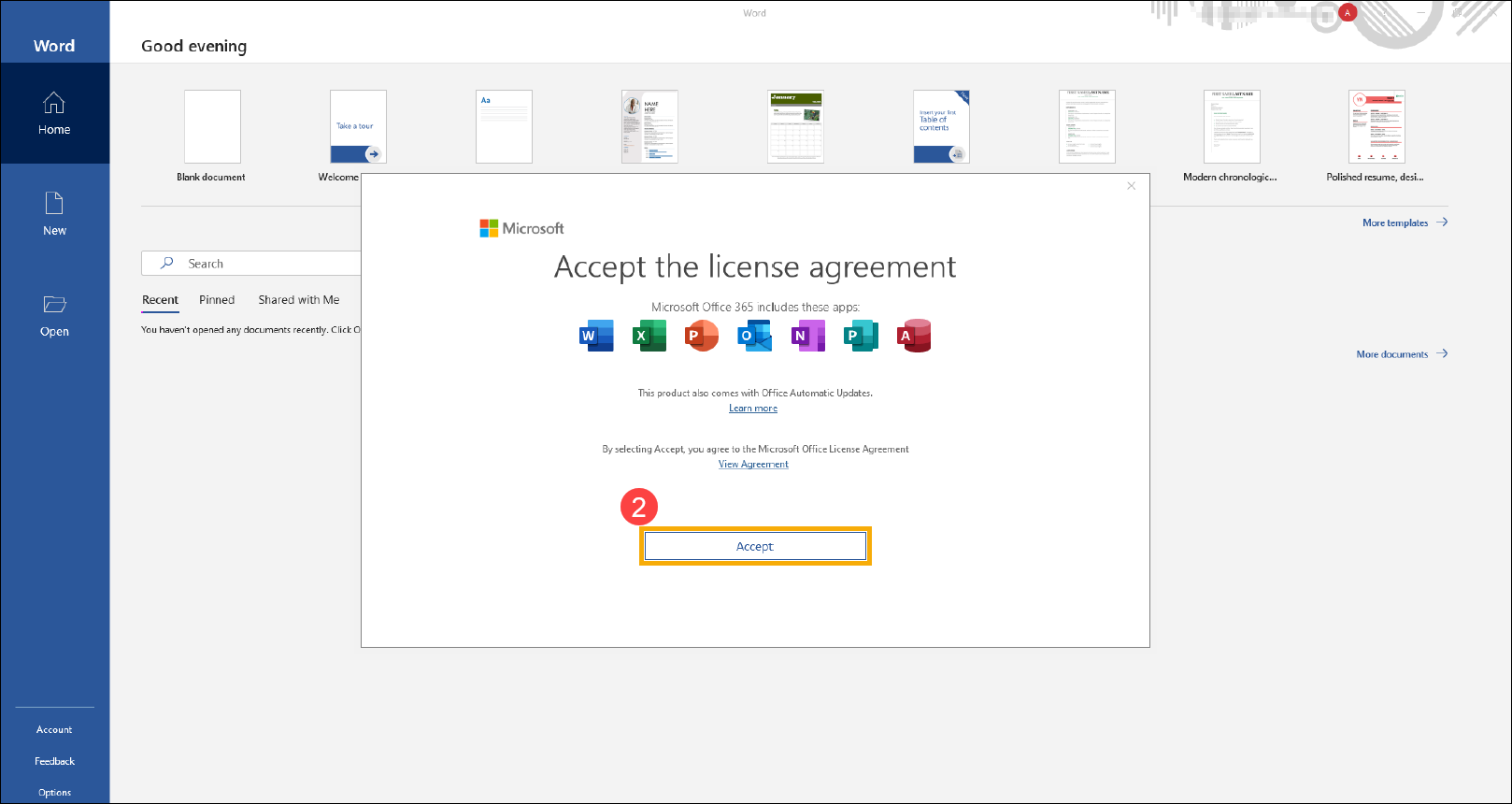
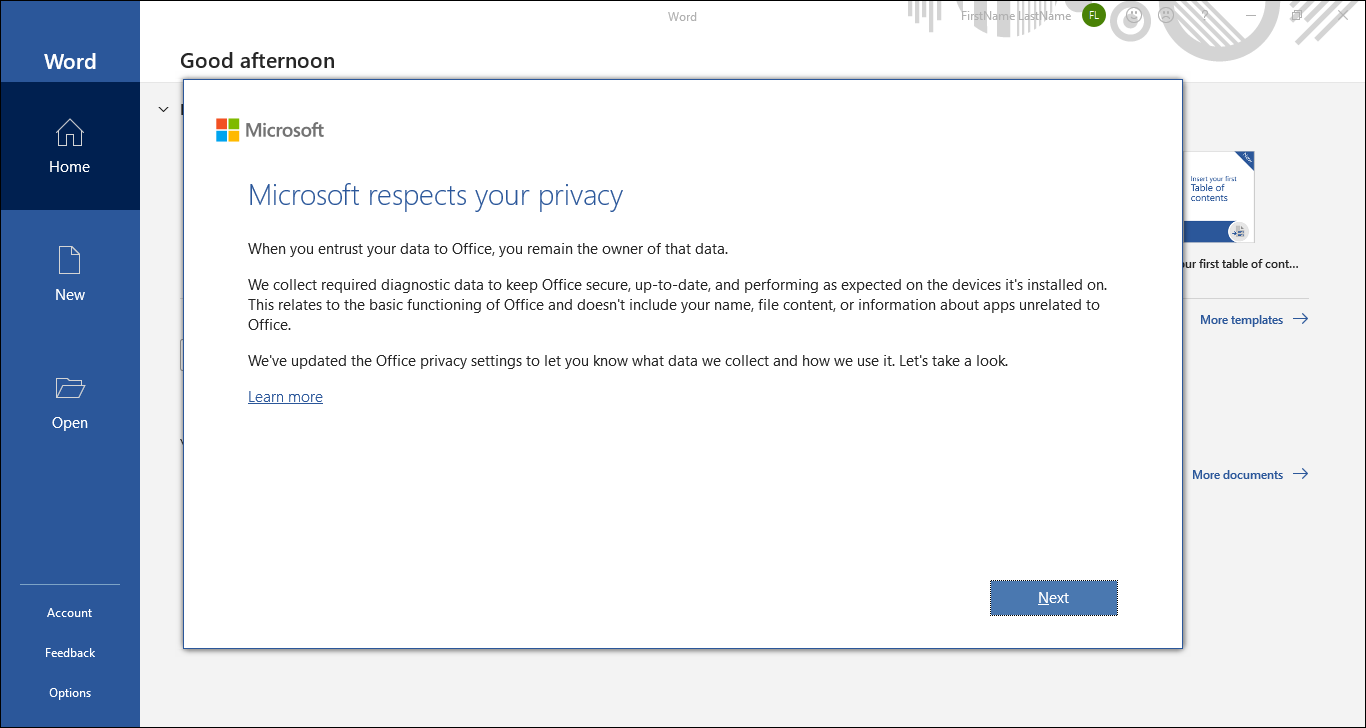
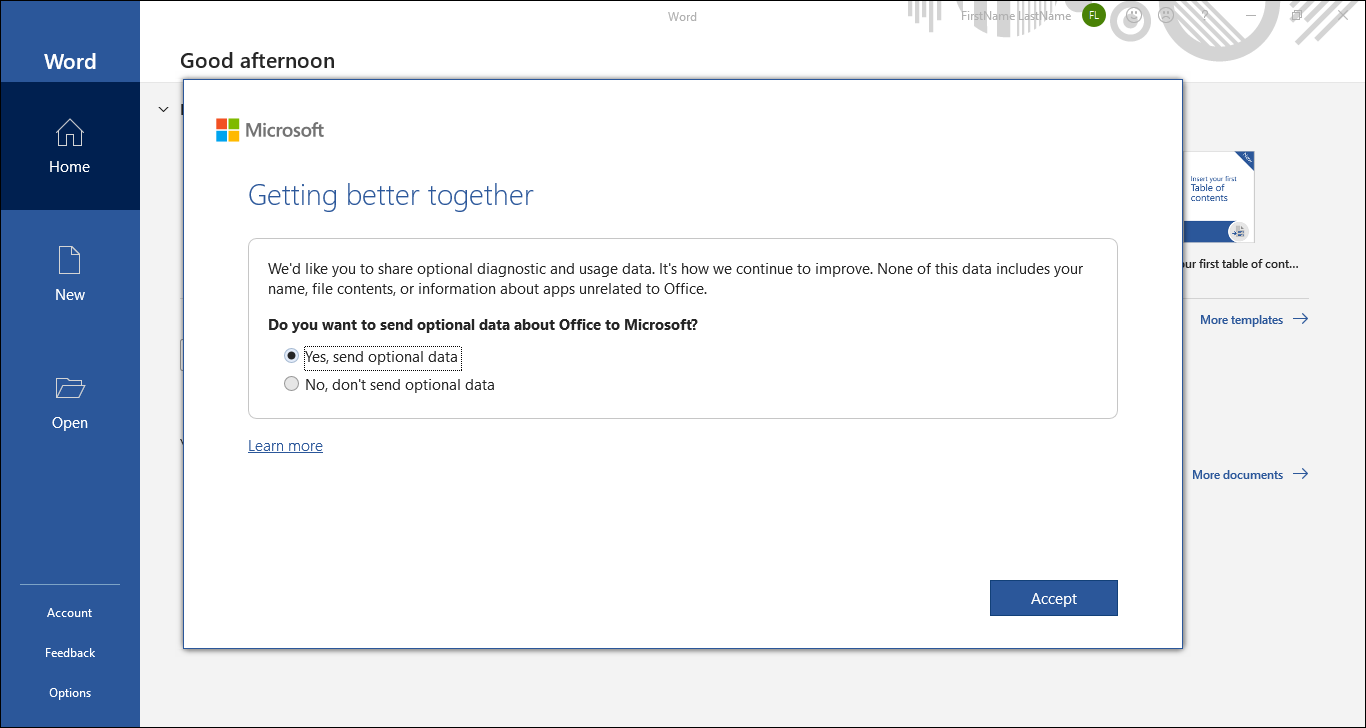
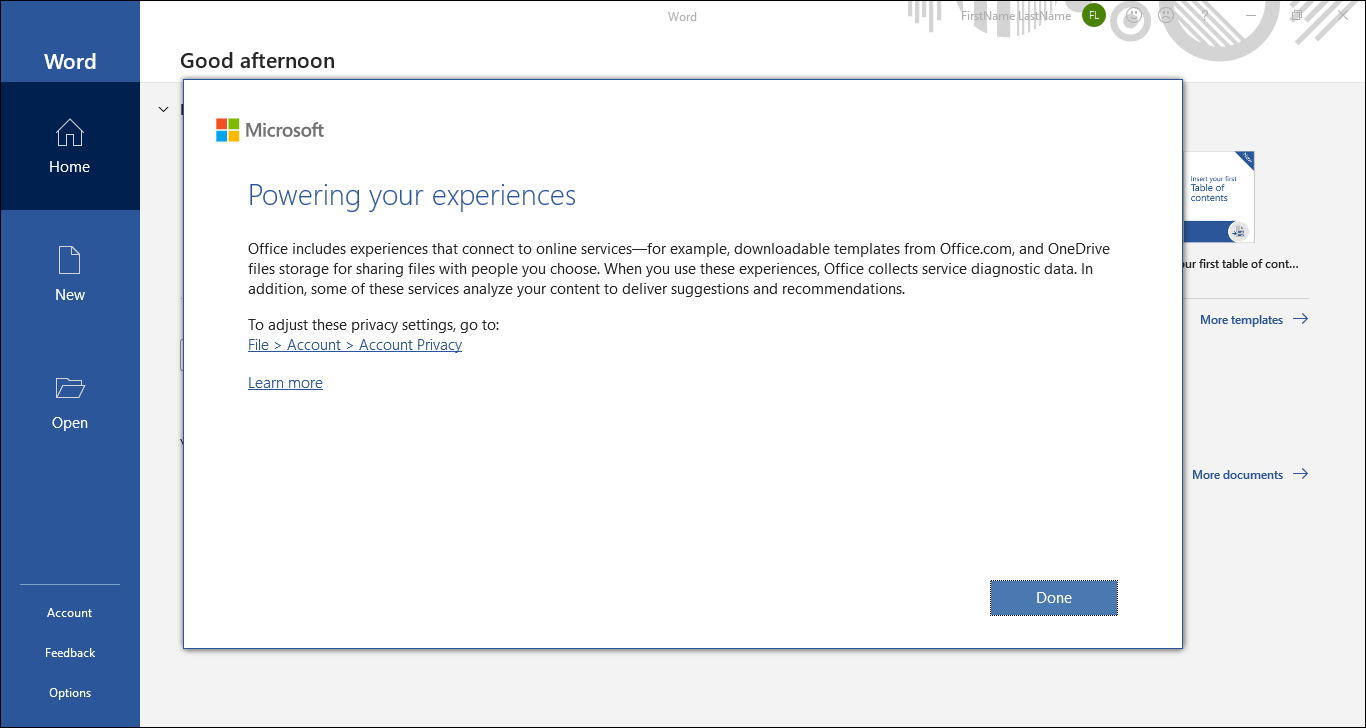
- بعد ذلك، يرجى اتباع التعليمات الظاهرة على الشاشة لتأكيد خصوصيتك، ثم سيتم تفعيل Microsoft 365 وسيكون جاهزًا لك.
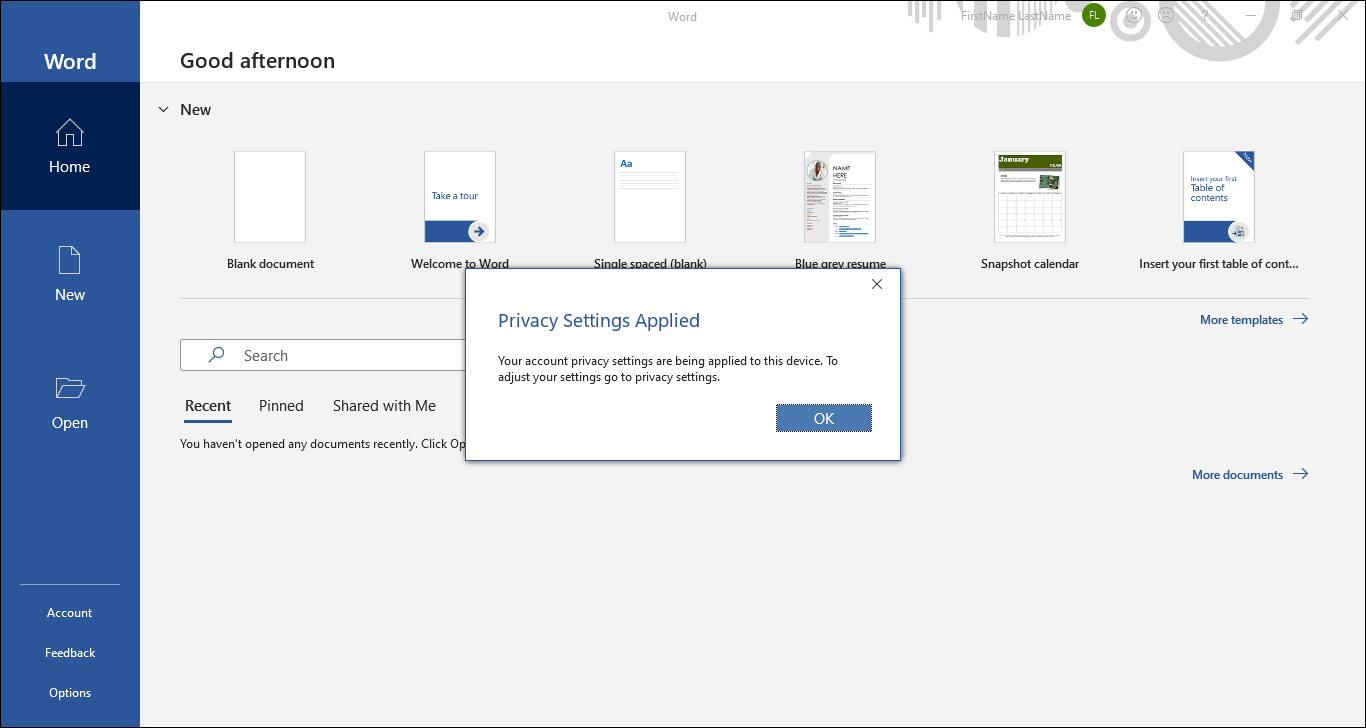
س1: إذا قمت بإعادة ضبط الجهاز الخاص بي وكان برنامج Office مفقودًا (أو قمت بحذفه)، كيف يمكنني تنزيله مرة أخرى؟
ج1: إذا كنت قد قمت بتفعيل Office، يرجى الضغط هنا وتسجيل الدخول إلى حساب Microsoft الخاص بك، والذي يرتبط ببرنامج Office. يمكنك العثور على برنامج Office في حقل المنتجات التي قمت بشرائها، ثم تثبيته مرة أخرى.
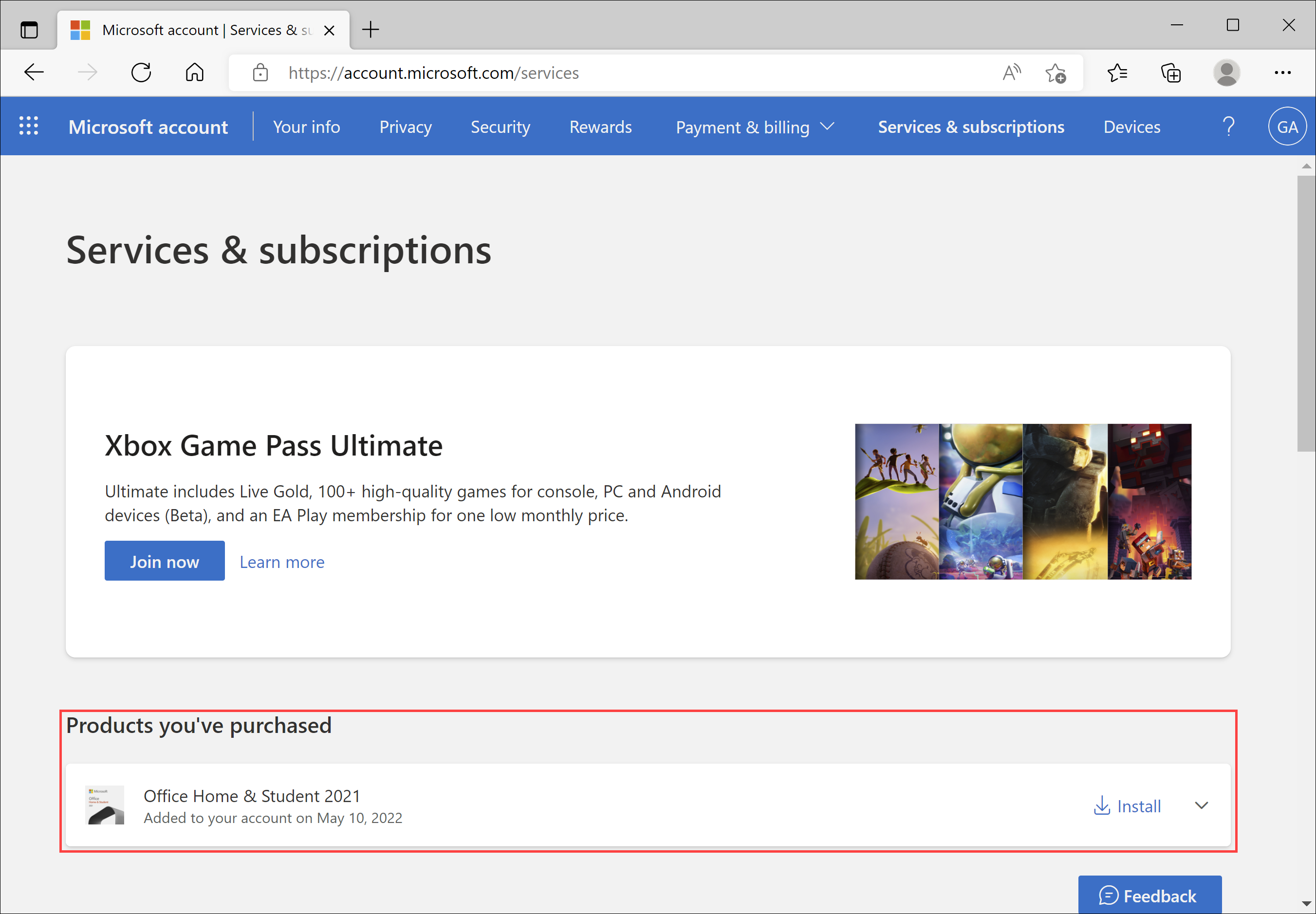
إذا لم يتم حل مشكلتك من خلال الحل والمعلومات أعلاه، يرجى التواصل مع مركز خدمة عملاء ASUS لمزيد من المعلومات.
كيفية تفعيل نسخة Office Home & Business للشراء لمرة واحدة (الإصدار غير المعتمد على الاشتراك)
المنتجات القابلة للتطبيق: دفتر الملاحظات، الكمبيوتر المكتبي، الكمبيوتر الشخصي متعدد الإمكانات، أجهزة الألعاب المحمولة باليد
توضح هذه المقالة كيفية تفعيل إصدار الشراء لمرة واحدة من Office Home & Business (الإصدار غير المعتمد على الاشتراك)، ويمكنك أيضاً الرجوع إلى موضوع تفعيل Office من Microsoft. قبل تفعيل Office، يرجى مراجعة لوائح Office أدناه من Microsoft.
ملاحظة: إذا كنت قد فعلت Office بالفعل وتحتاج إلى إعادة تثبيته، يرجى النقر هنا.
- قبل تفعيل تطبيقات Office، يجب تفعيل نظام Windows OS على جهازك.
- تحتاج إلى تفعيل Office خلال 180 يوماً من وقت تفعيل نظام Windows OS.
- تحتاج إلى تسجيل الدخول باستخدام حساب Microsoft. (سيتم ربط صلاحية Office بحساب Microsoft الخاص بك.)
تأخذ عملية التفعيل التالية Office 2021 كمثال:
ملاحظة: يتم تجميع جهاز ASUS مع Microsoft 365، وإذا كان لديك عملية شراء لمرة واحدة لـ Office Home & Business (نسخة غير اشتراكية)، يرجى اتباع الخطوات التالية لترقية Microsoft 365 إلى نسخة Office غير اشتراكية.
- افتح أحد برامج Office، مثل Word.
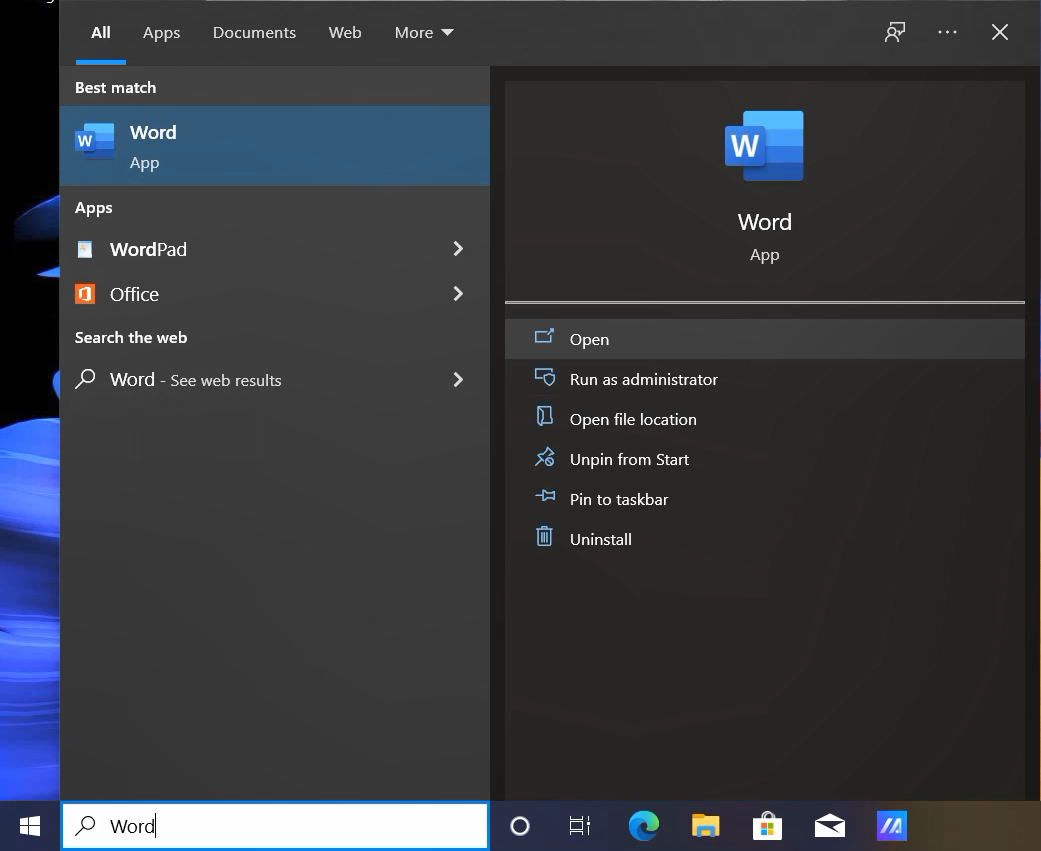
- عند بدء تشغيل تطبيق Office لأول مرة، سيخبرك النظام 「لديك Office」. يرجى تسجيل الدخول بحساب Microsoft① لتفعيله. إذا لم يكن لديك حساب Microsoft بعد، يرجى اختيار إنشاء حساب.
ملاحظة: بعد تسجيل الدخول، سيتم إضافة منتجك إلى حساب Microsoft الخاص بك، بحيث يمكنك إعادة تثبيته لاحقًا، أو إدارة اشتراكك الجديد بدون مفتاح منتج. يجب تذكر حساب Microsoft الخاص بك وكلمة المرور، وإلا لن تتمكن من تفعيل Office مرة أخرى إذا نسيت الحساب.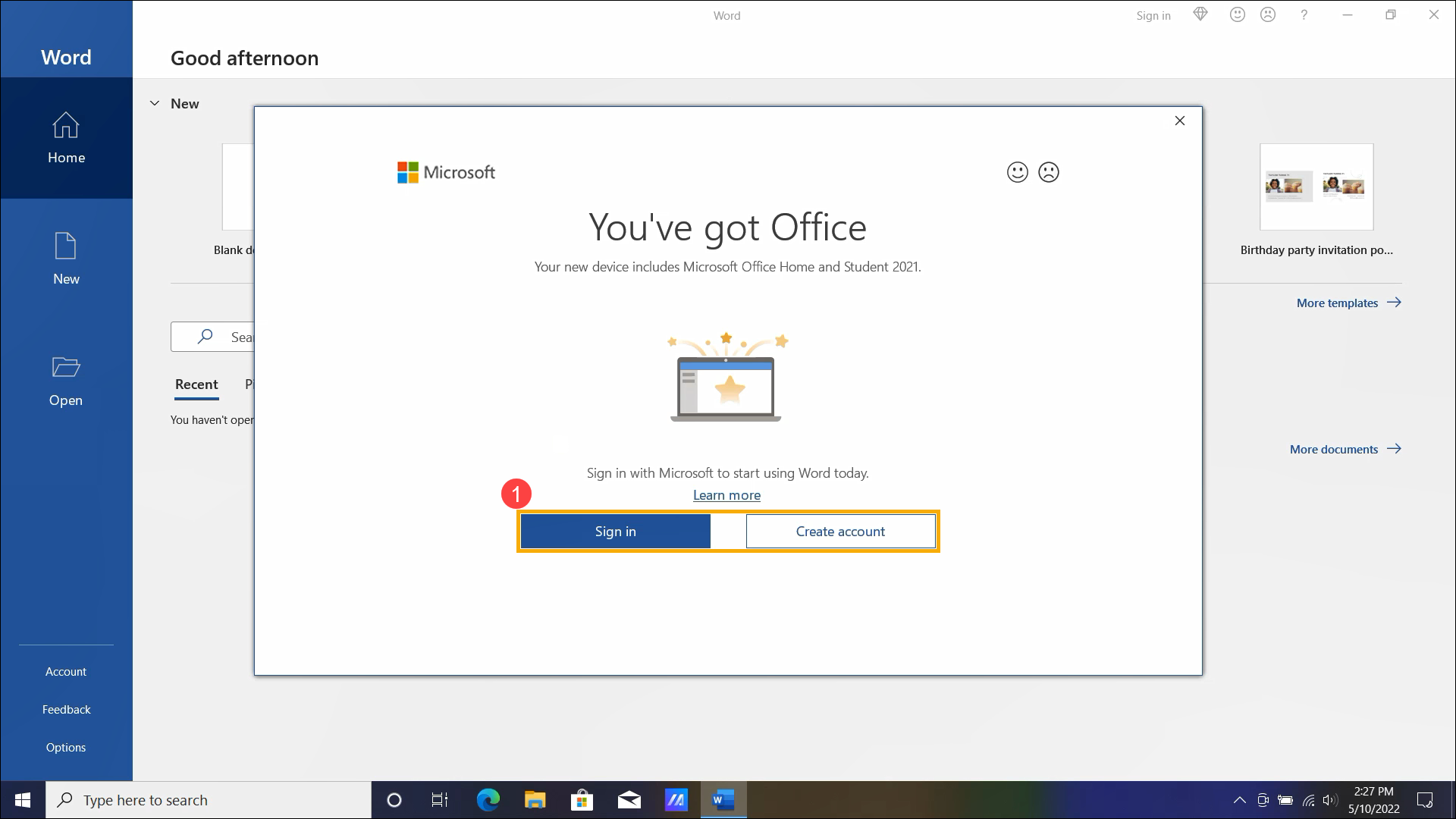
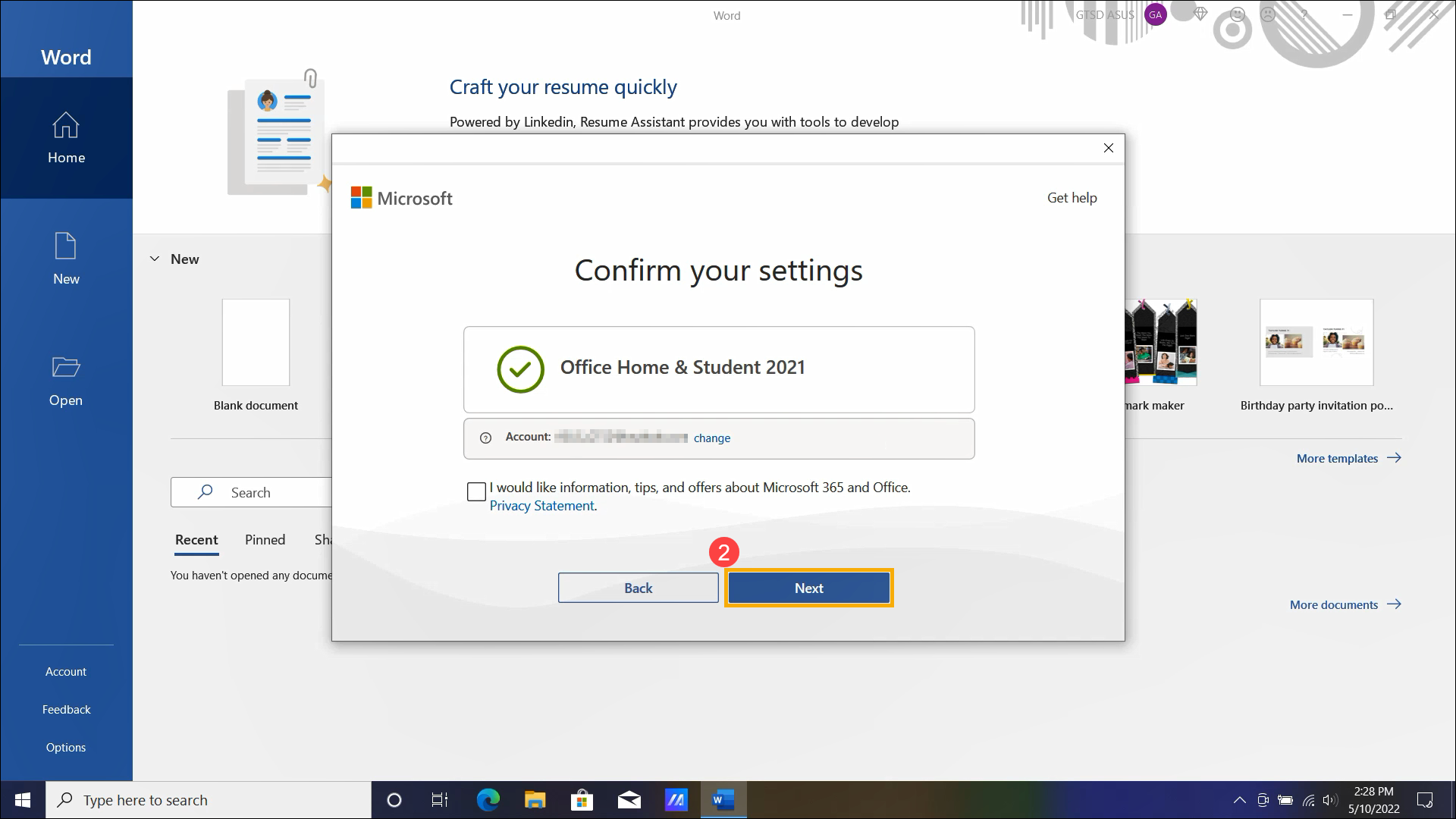
- بعد تسجيل الدخول إلى حساب Microsoft الخاص بك، ستحصل على تأكيد إذا كنت ترغب في ربط تفعيل Office 2021 بحساب Microsoft الخاص بك. اختر [التالي]②.
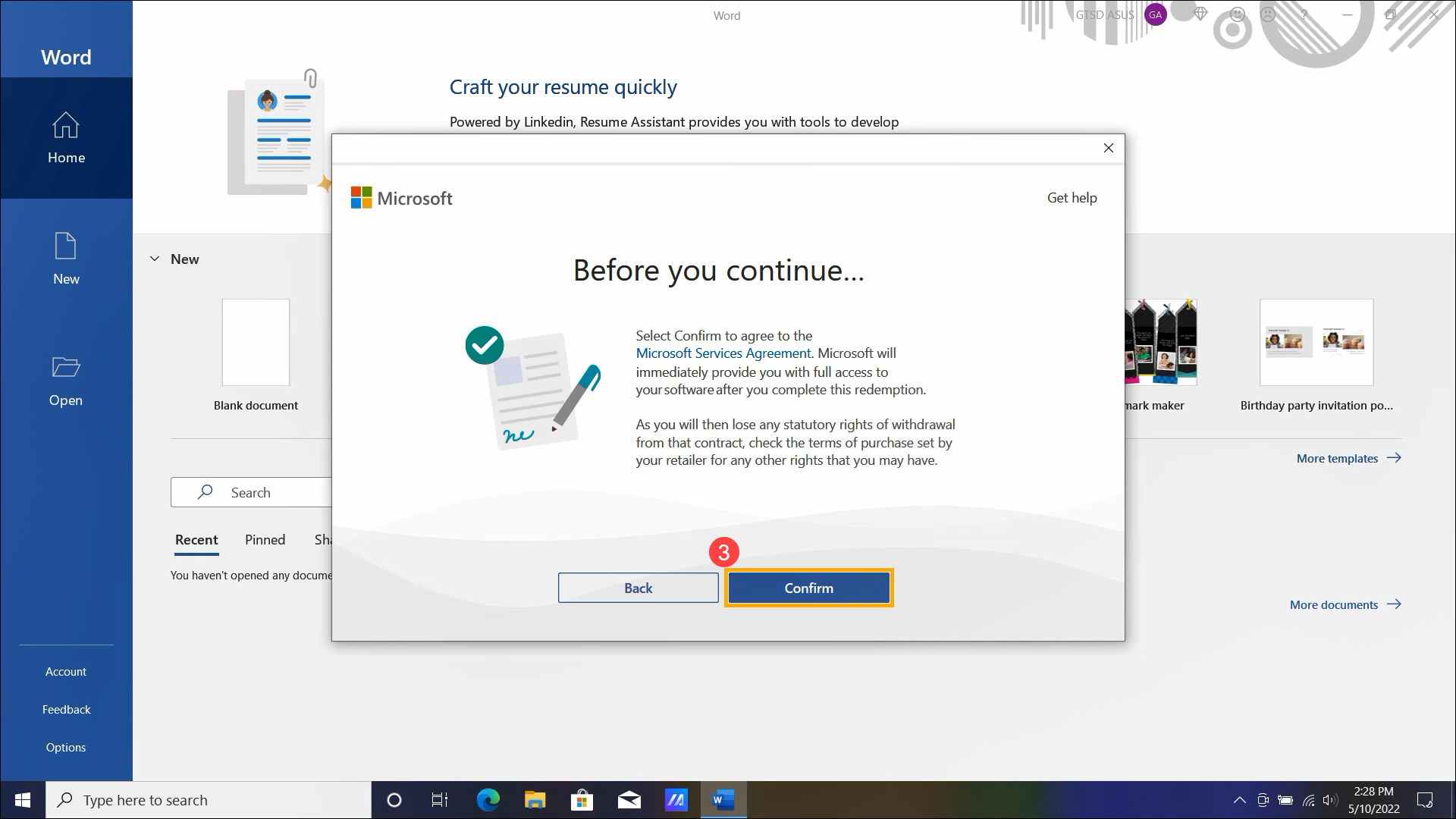
- تحتاج إلى الموافقة على اتفاقية خدمات Microsoft. يرجى قراءتها ثم اختيار [تأكيد]③.
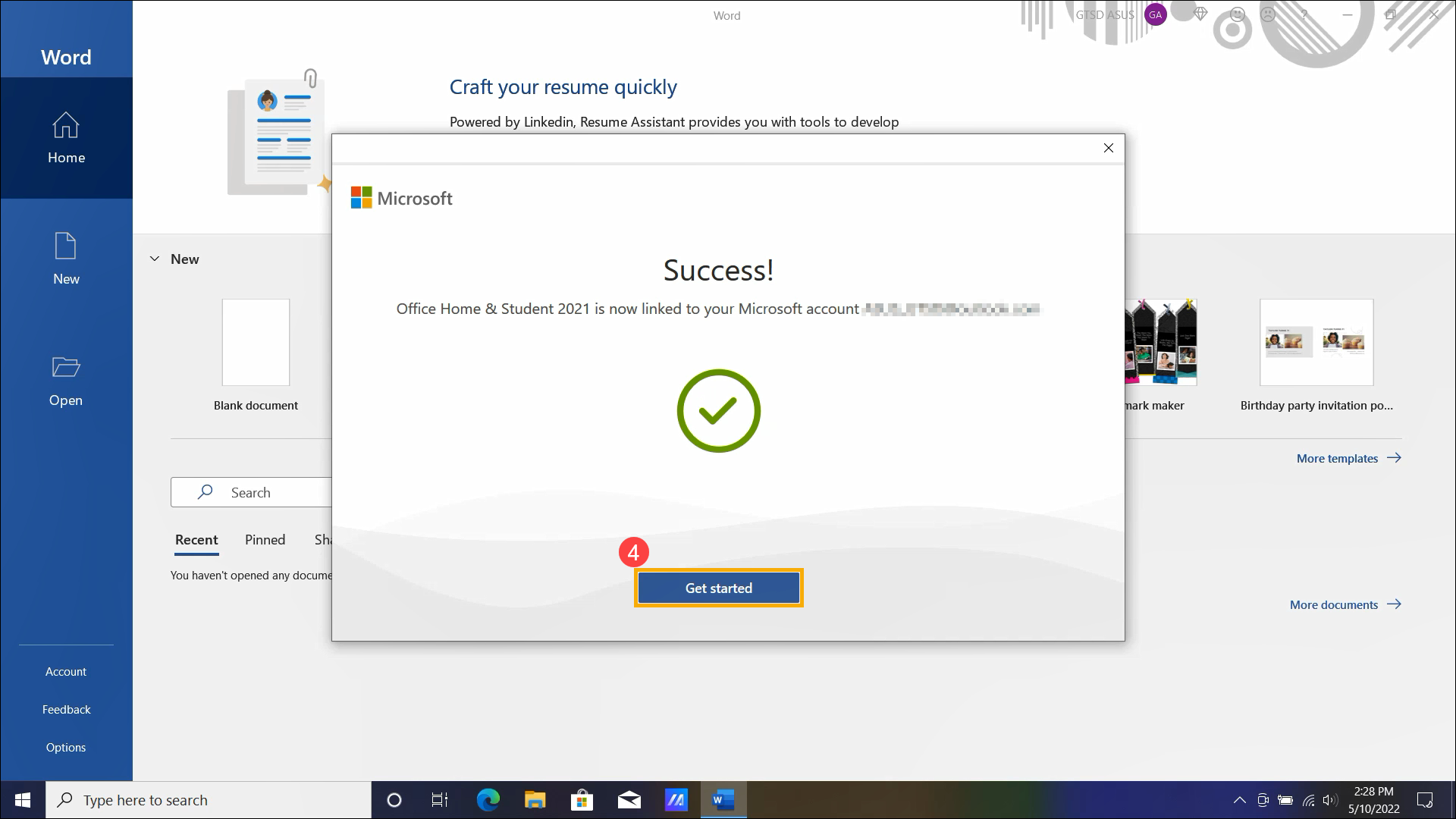
- تم ربط Office 2021 بحساب Microsoft الخاص بك بنجاح، ثم يرجى الضغط على [البدء]④.
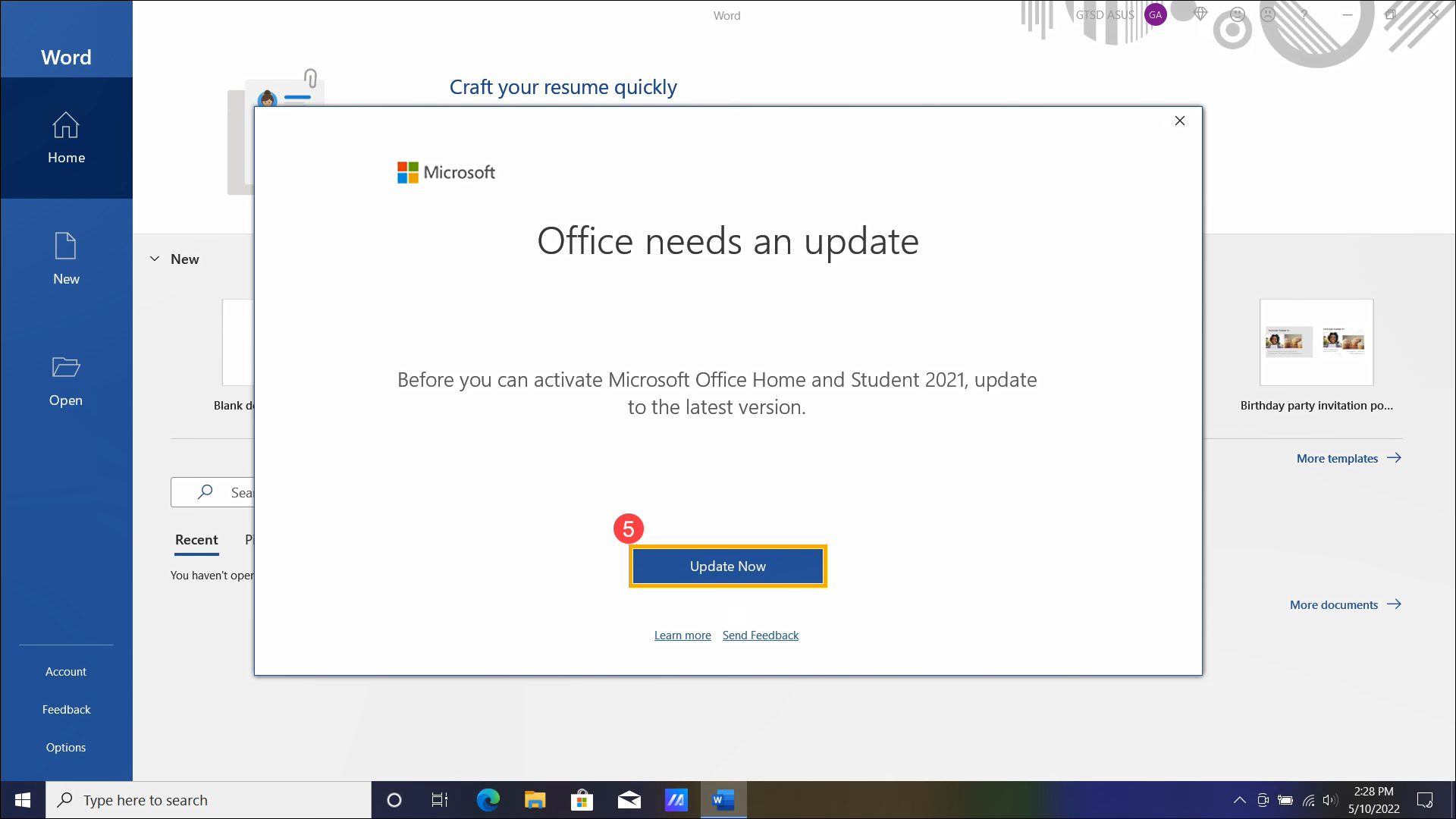
- قبل تفعيل Office 2021، قد تتلقى إشعارًا بأن Office يحتاج إلى تحديث. يرجى الضغط على [تحديث الآن]⑤.
- Office يقوم بتنزيل التحديثات.
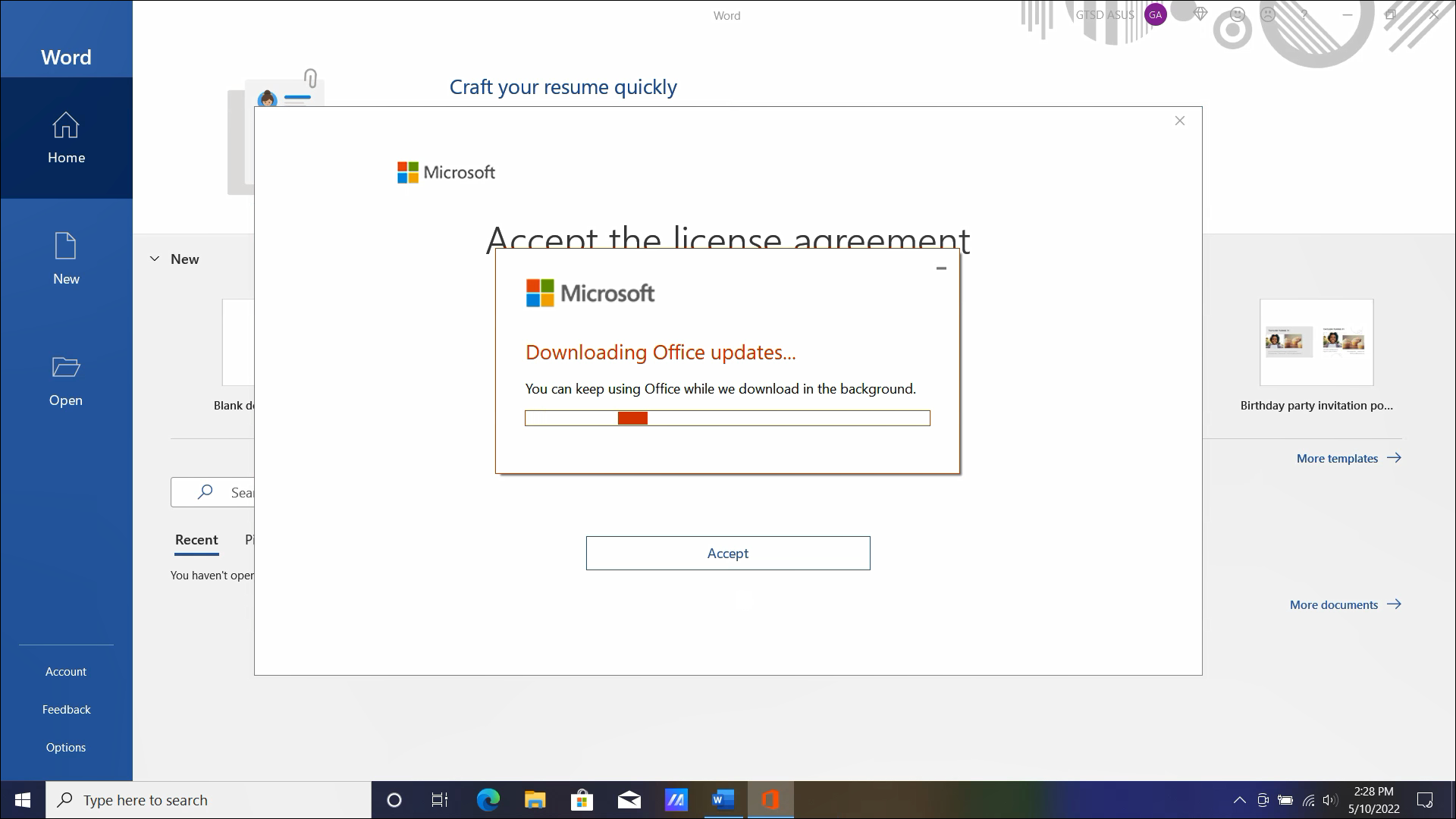
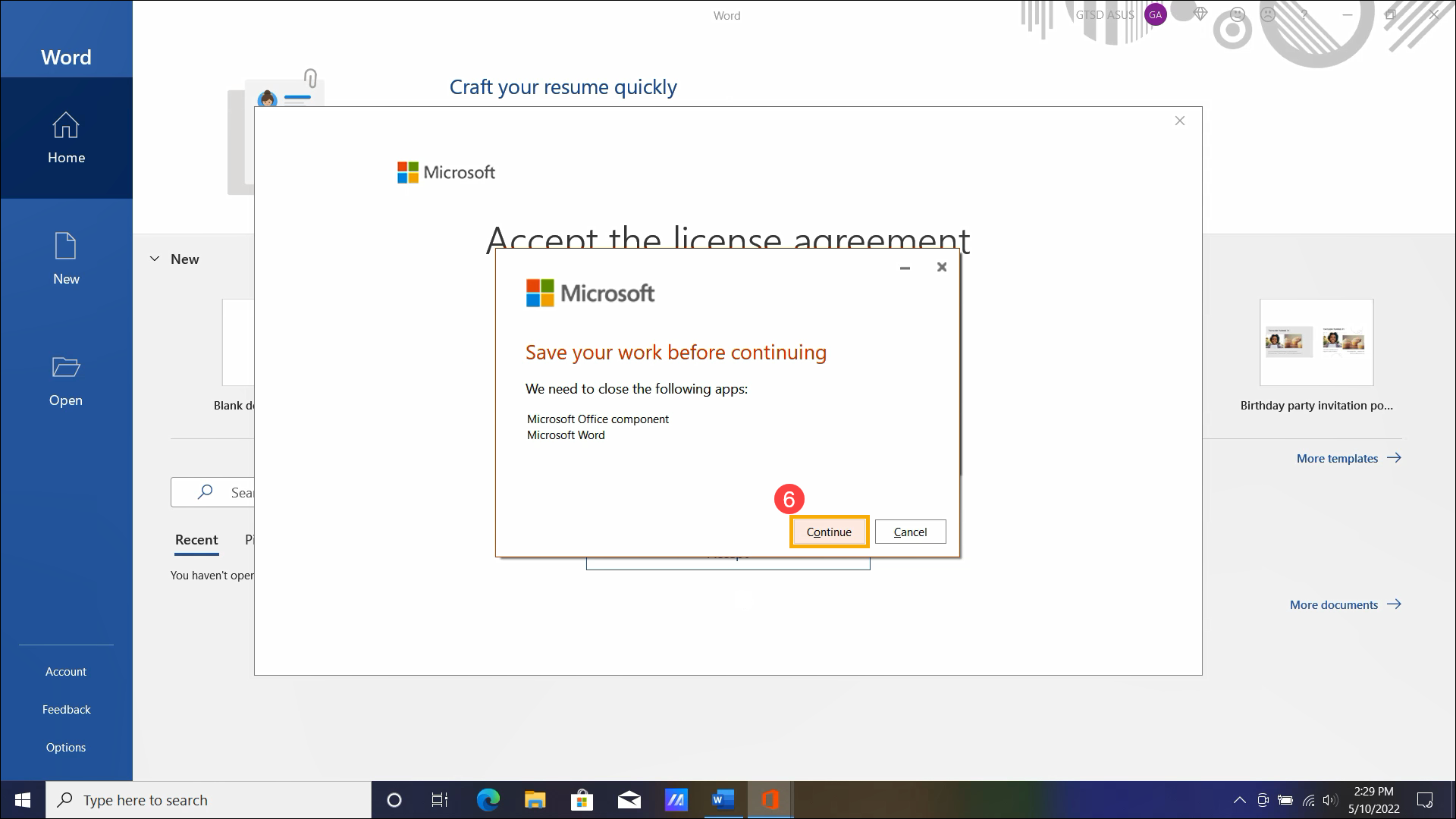
- لإكمال تحديثات Office، اختر [متابعة]⑥ لإغلاق برنامج Office.
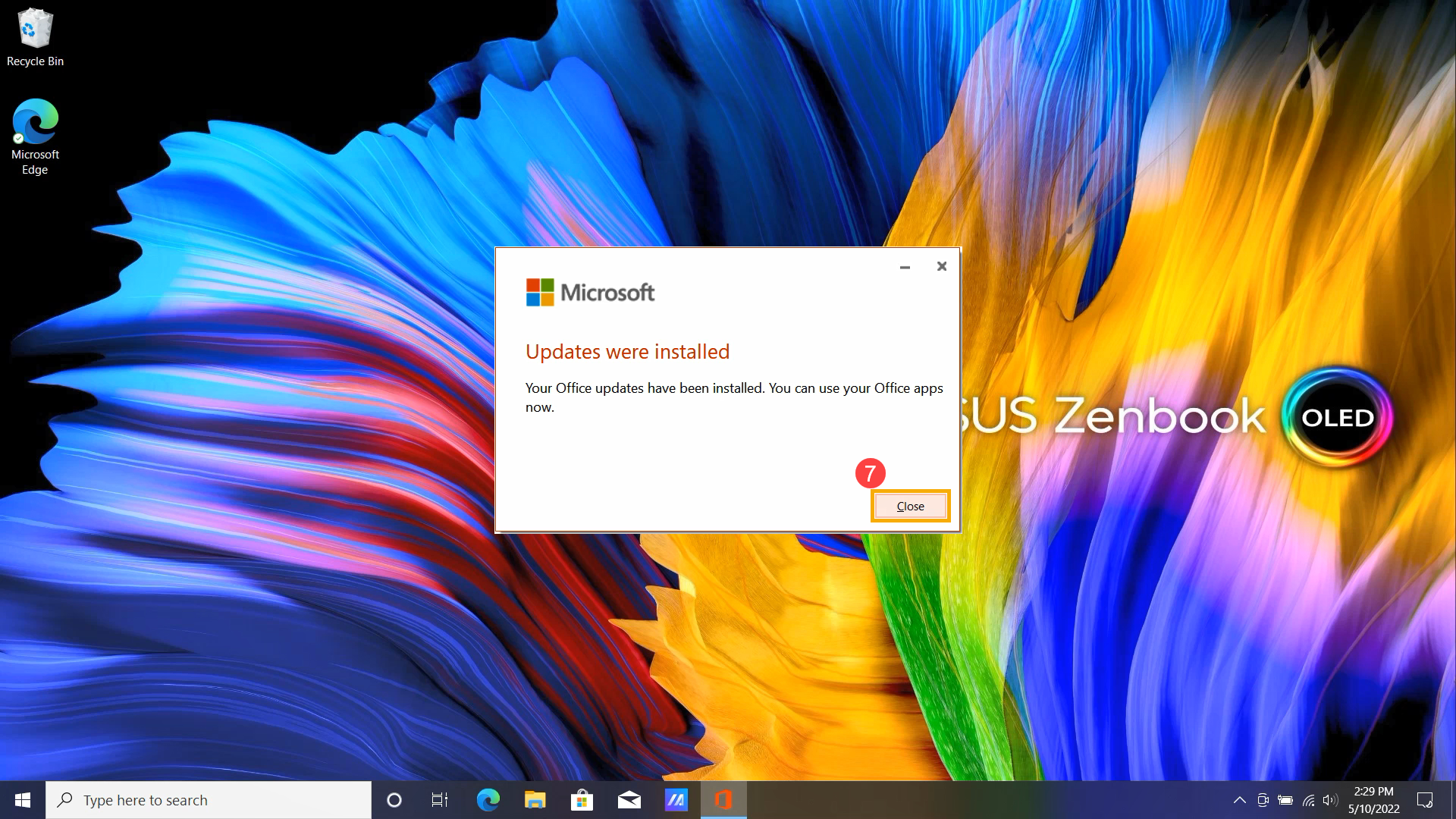
- تم تثبيت التحديثات، يرجى الضغط على [إغلاق]⑦.
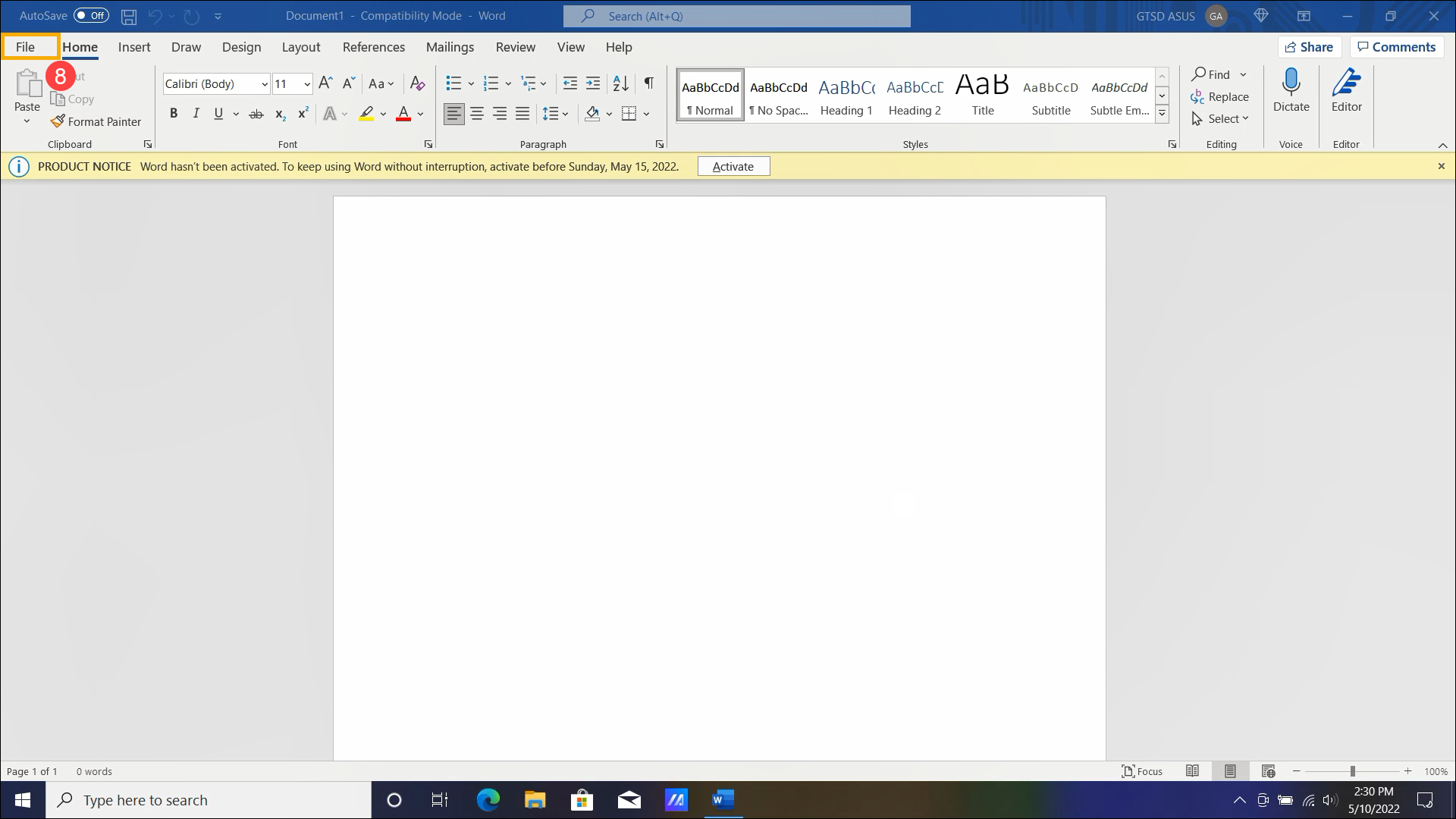
- بعد ذلك، تحتاج إلى تفعيل Office 2021 بالإضافة إلى ترقية البرنامج من Microsoft 365 إلى Office 2021. افتح أحد برامج Office، ثم اختر [ملف]⑧ في الزاوية العلوية اليسرى من شريط الأدوات.
- اختر [الحساب]⑨، ثم انقر على [تفعيل المنتج]⑩.
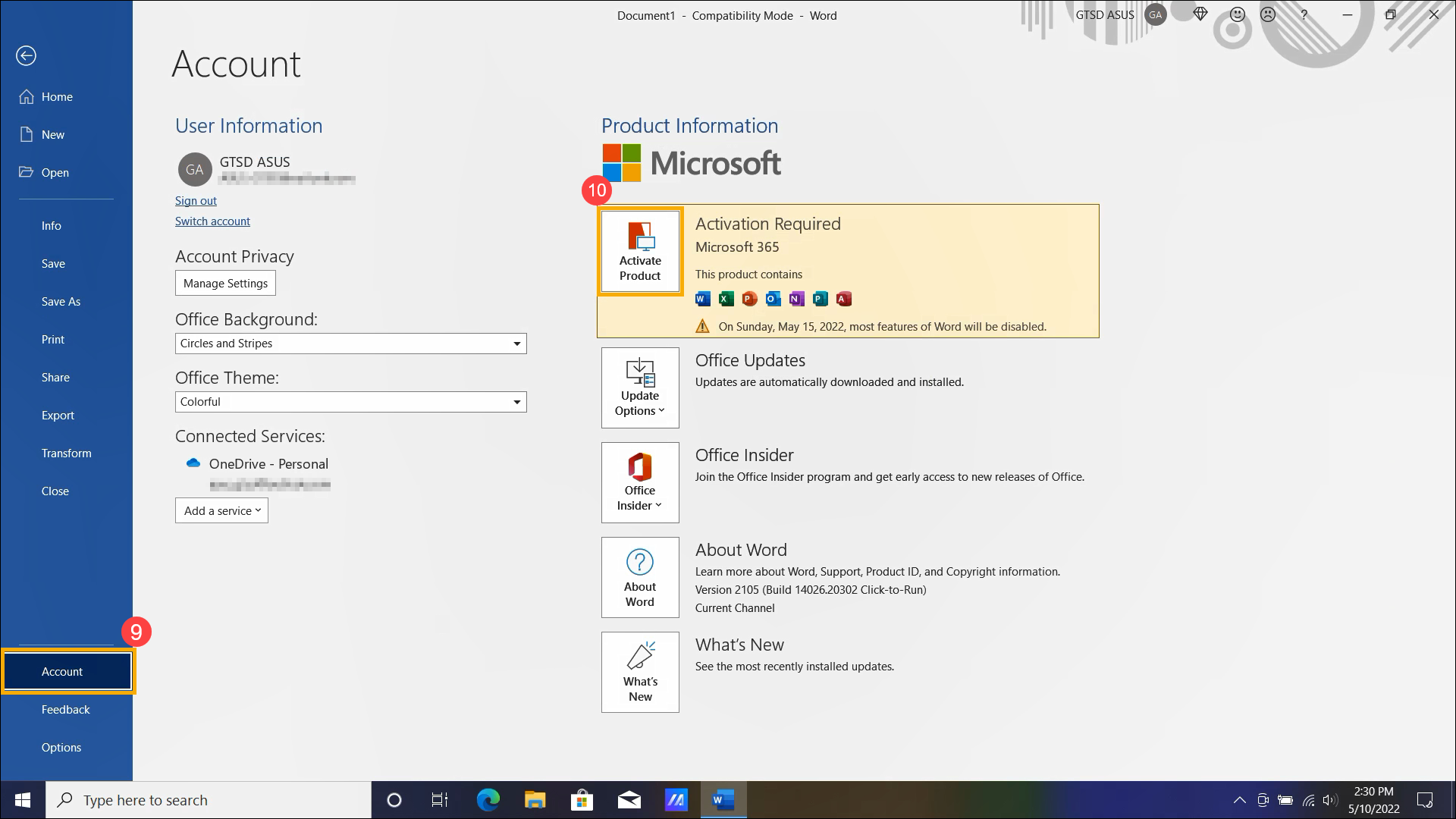
- انقر على [تحديث الآن]⑪.
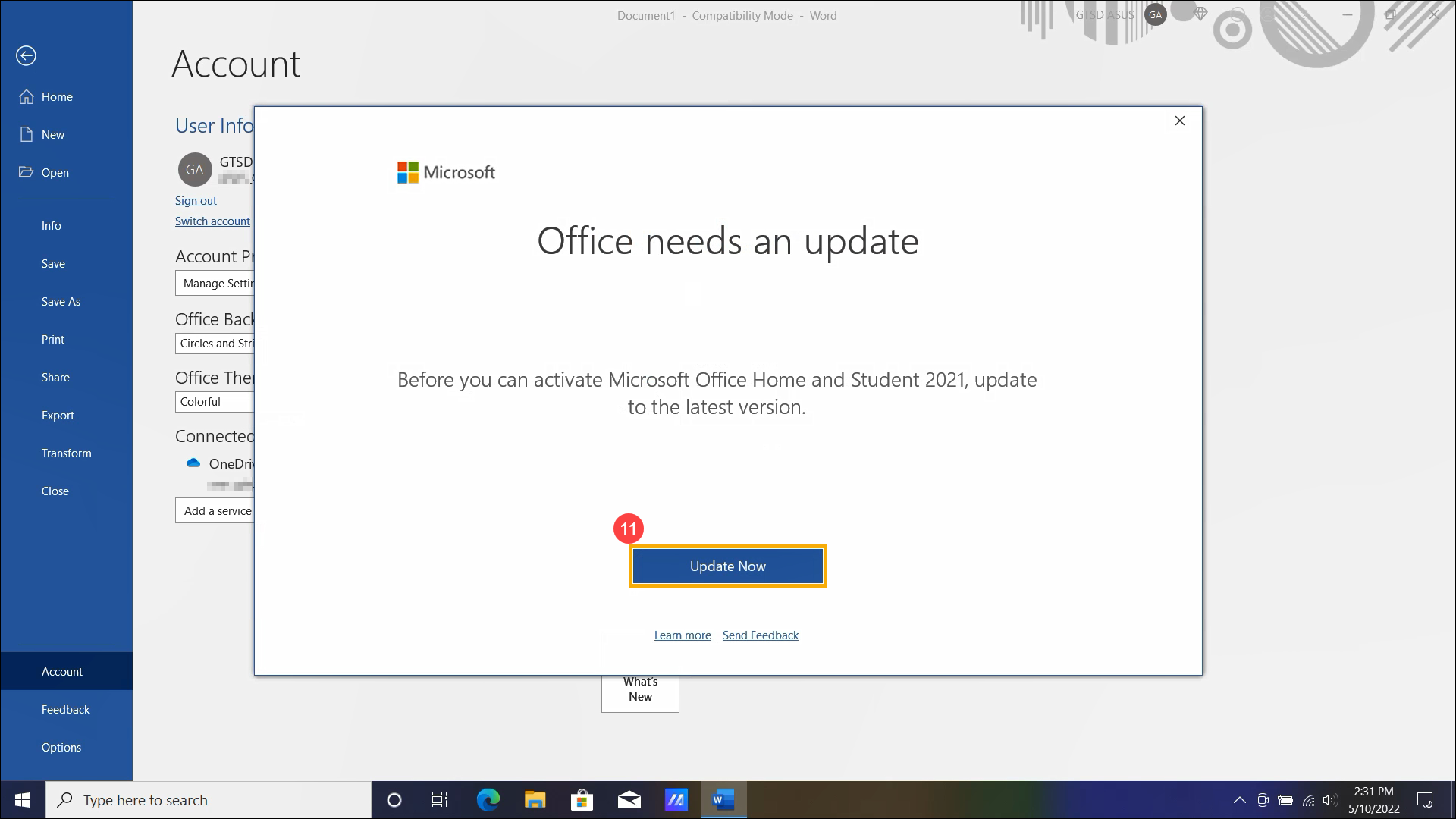
- يقوم Office بتنزيل التحديثات.
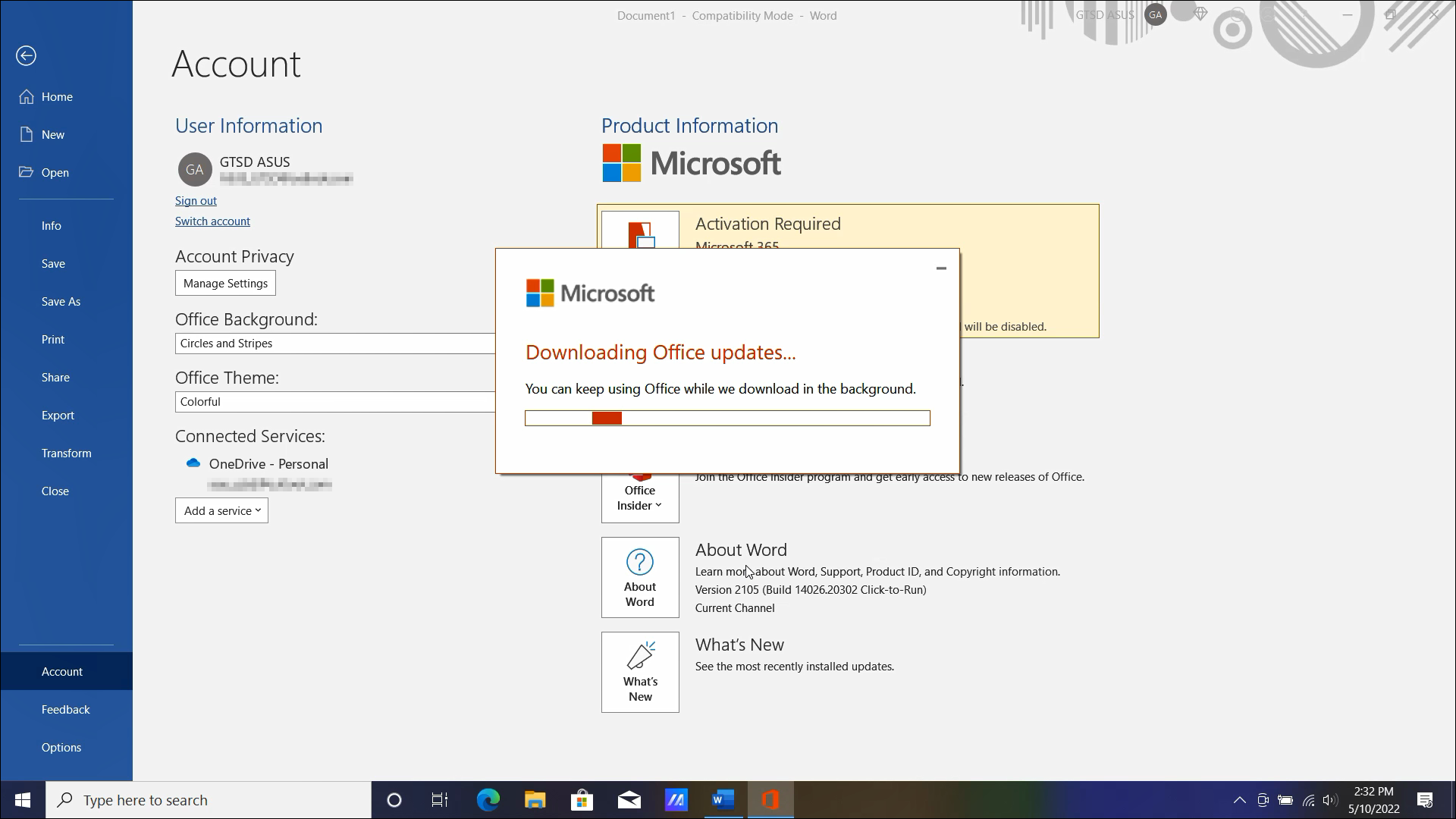
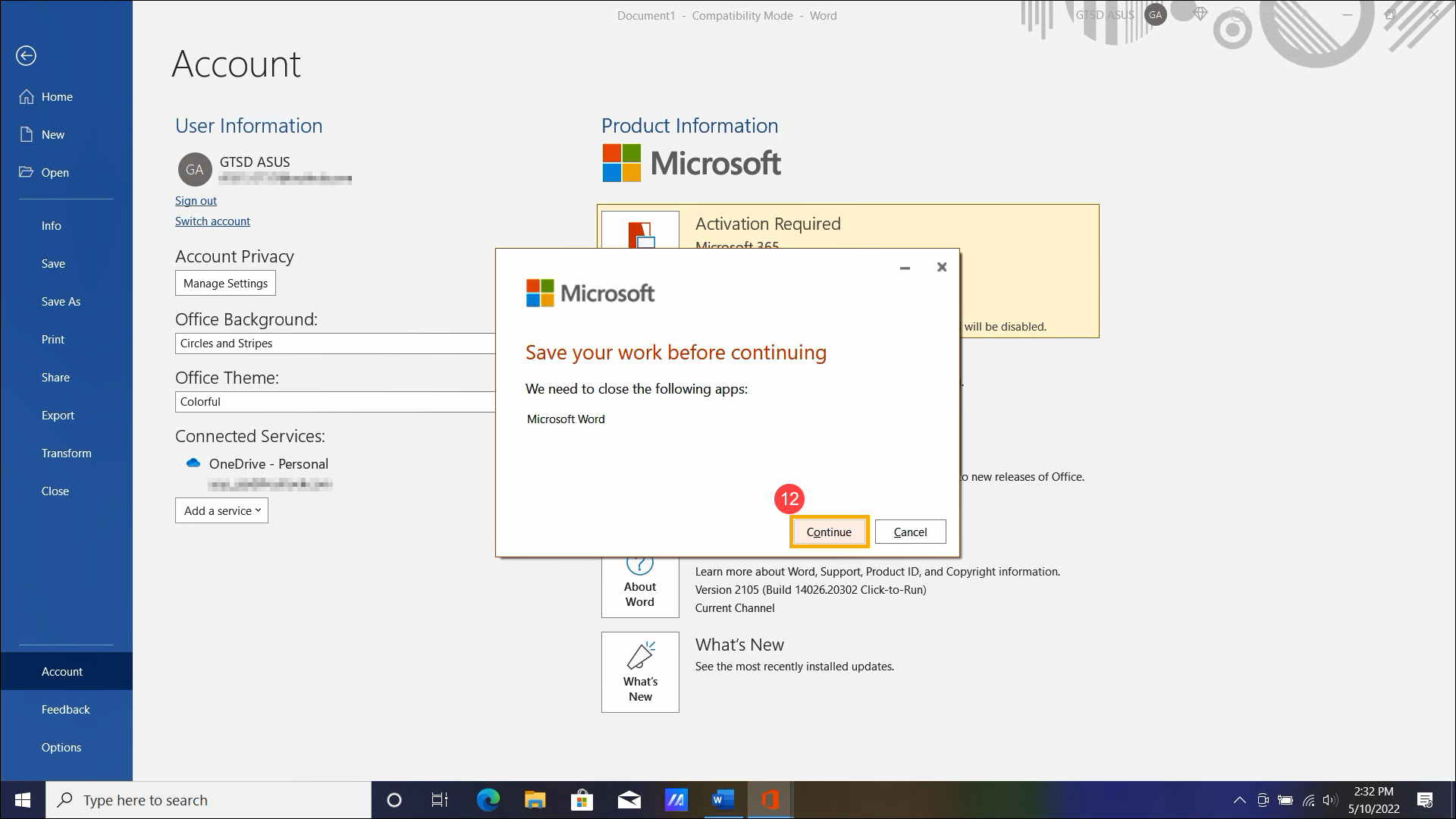
- لإكمال تحديثات Office، اختر [متابعة]⑫ لإغلاق برنامج Office.
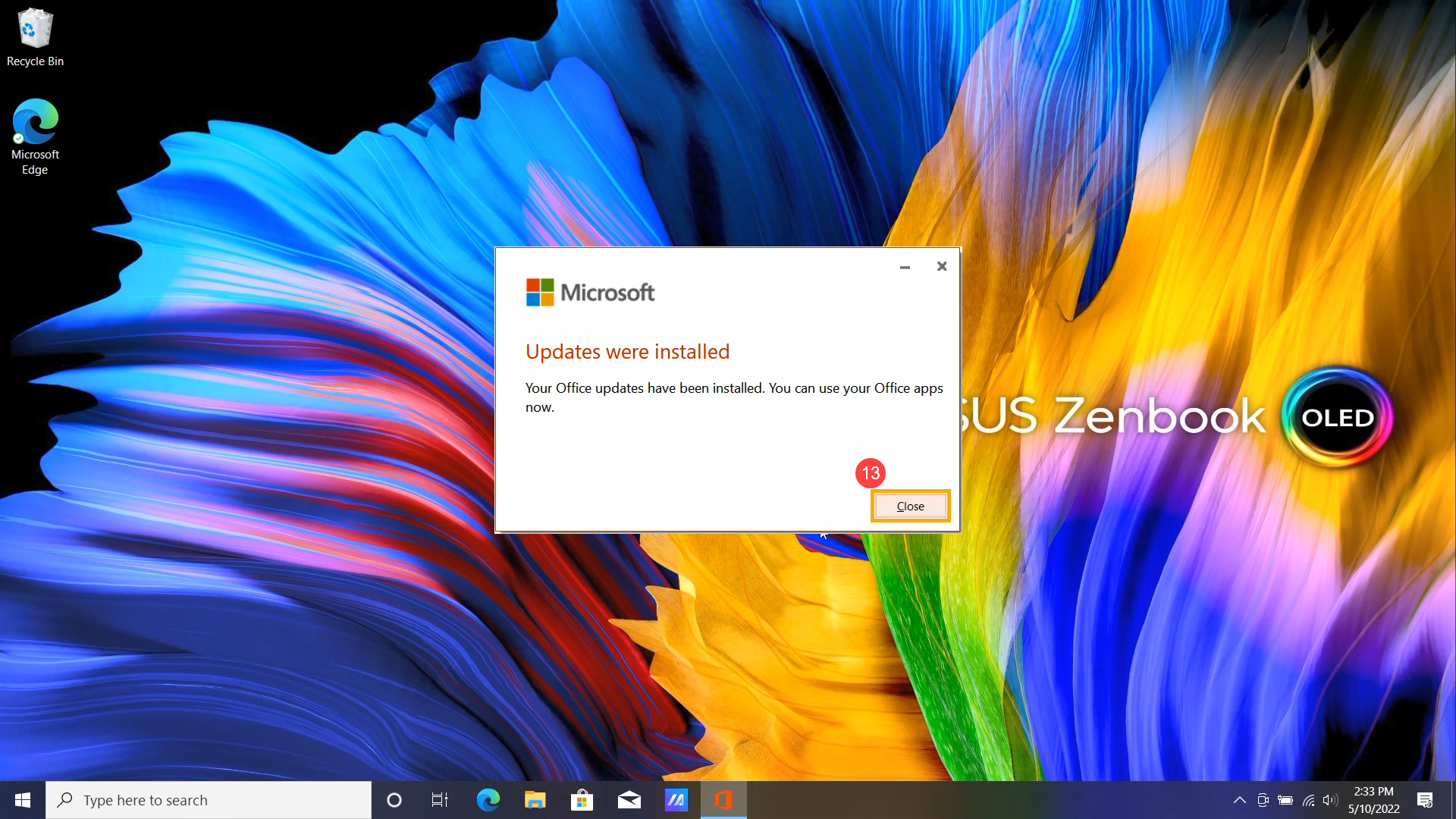
- تم تثبيت التحديثات، يرجى النقر على [إغلاق]⑬.
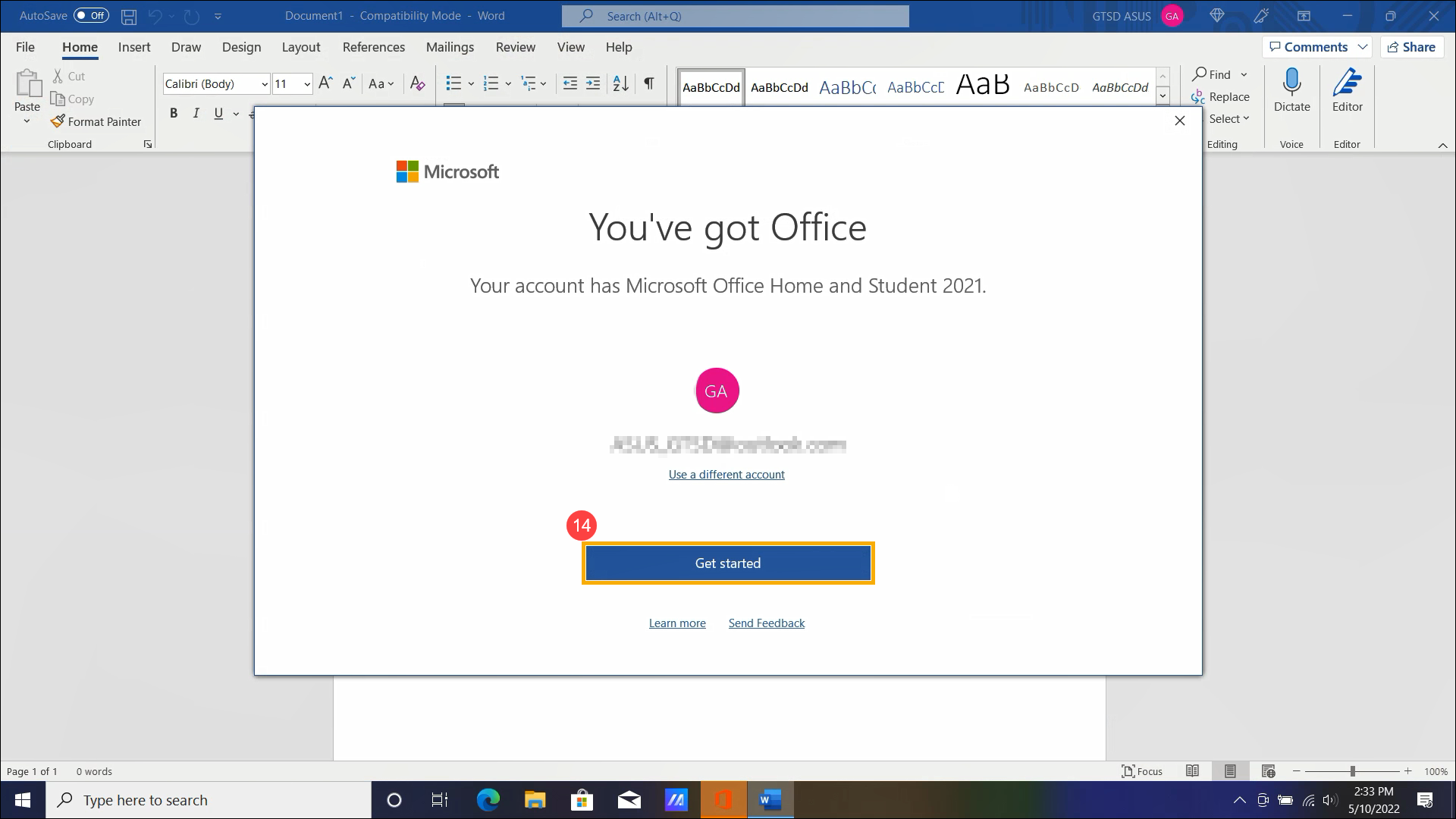
- سوف تتلقى إشعارًا بأن حسابك يحتوي على Office 2021، يرجى النقر على [البدء]⑭.
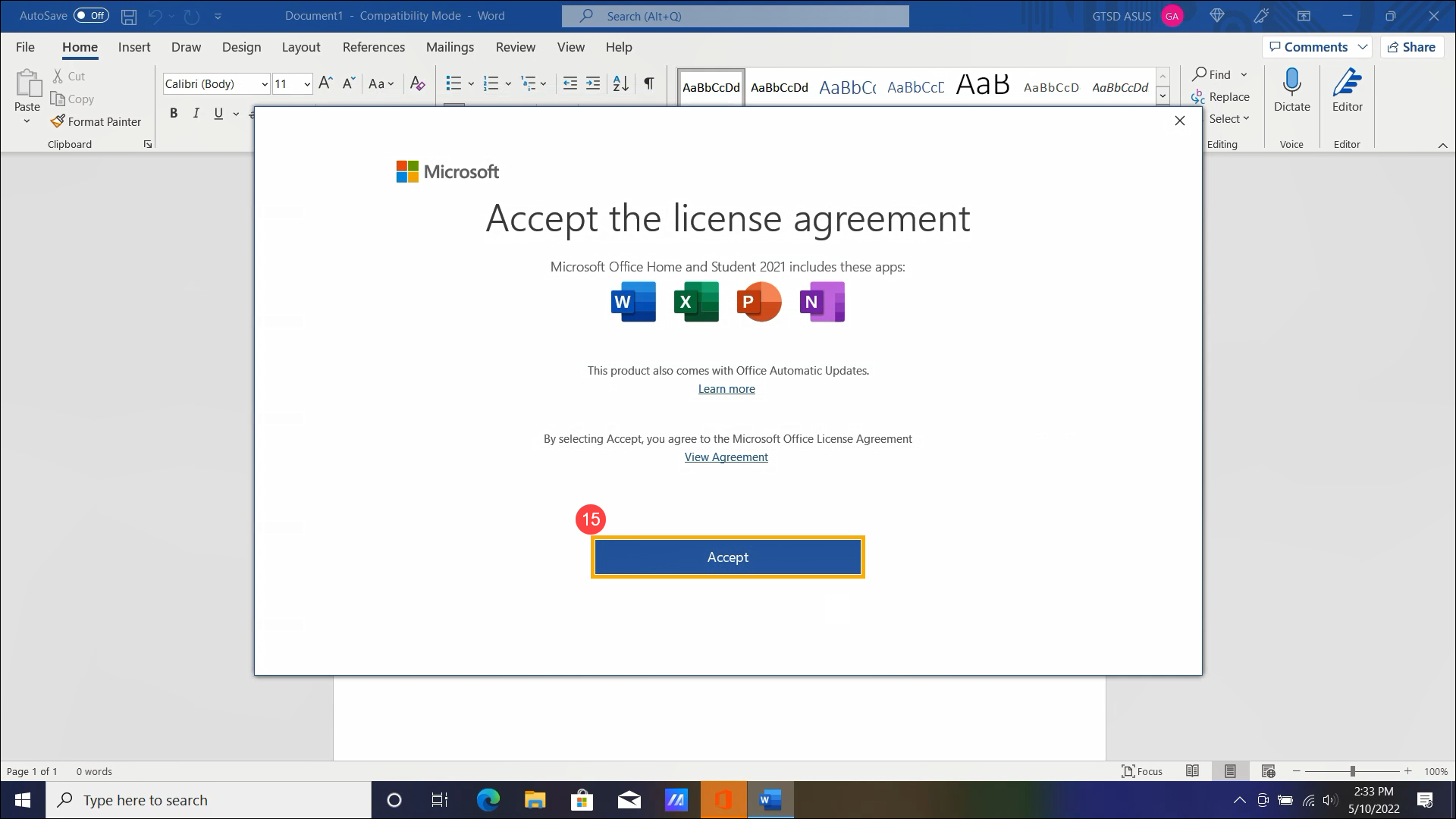
- يرجى النقر على [موافقة]⑮ للموافقة على اتفاقية ترخيص Microsoft Office.
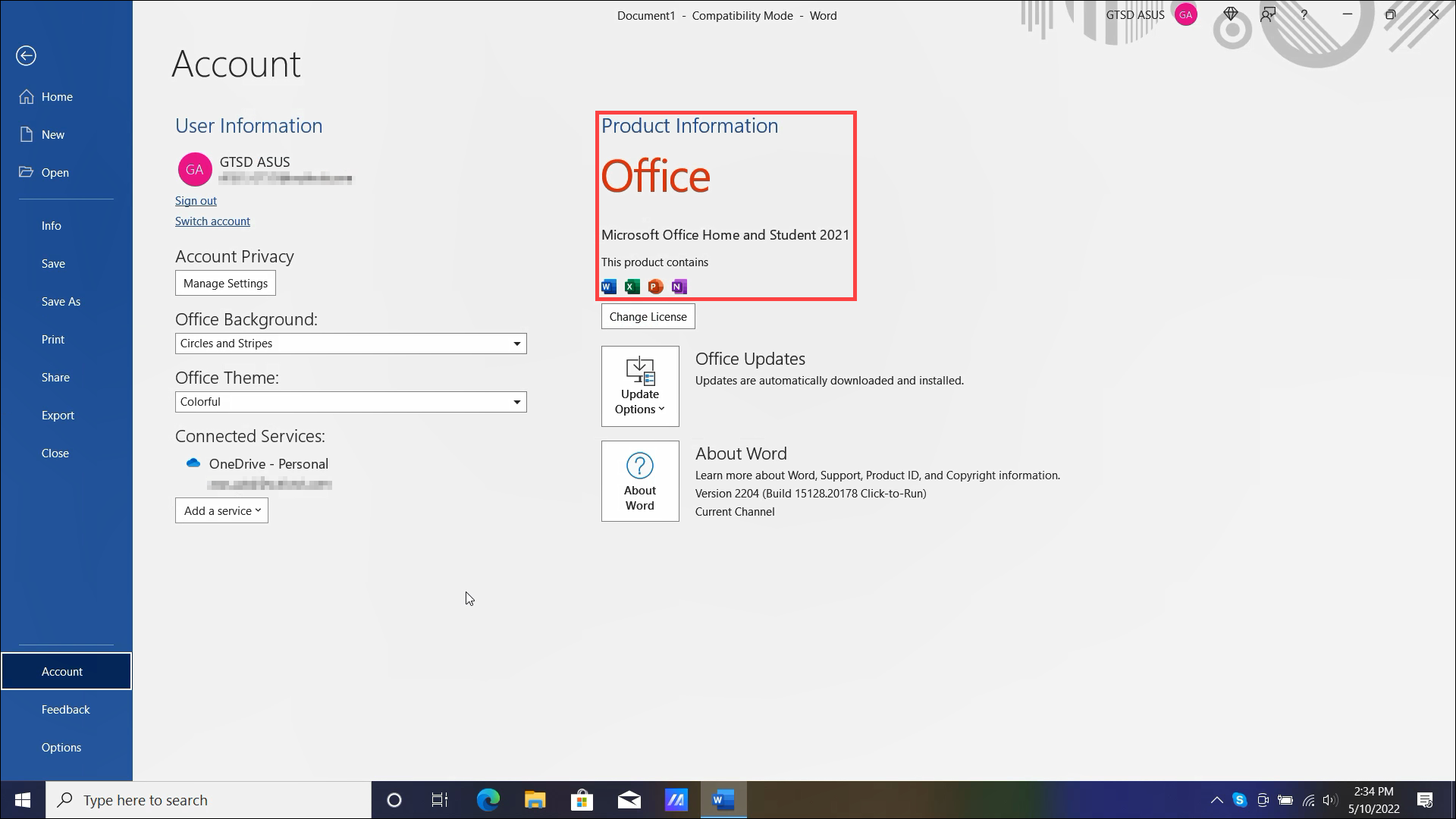
- تم تفعيل Office 2021 وهو جاهز للاستخدام. يمكنك أيضًا التحقق من الحالة في معلومات المنتج الخاصة بالحساب.
س١: إذا قمت بإعادة ضبط الجهاز الخاص بي واختفى برنامج Office (أو قمت بحذفه)، كيف يمكنني إعادة تحميله؟
ج1: إذا كنت قد قمت بتفعيل Office، يرجى النقر هنا وتسجيل الدخول إلى حساب Microsoft الخاص بك، والذي يرتبط ببرنامج Office. يمكنك العثور على برنامج Office في قسم المنتجات التي اشتريتها، ثم تثبيته مرة أخرى.
إذا لم تُحل مشكلتك من خلال الحل والمعلومات أعلاه، يرجى التواصل مع مركز خدمة عملاء ASUS لمزيد من المعلومات.
كيفية إزالة تثبيت برامج Office
المنتجات المعنية: كمبيوتر محمول، كمبيوتر مكتبي، كمبيوتر الكل في واحد، جهاز ألعاب محمول باليد
تصف هذه المقالة كيفية إزالة تثبيت برنامج Office من جهاز Windows الخاص بك.
خطوات إزالة تثبيت Office تعتمد على نوع التثبيت لديك. أكثر أنواع التثبيت شيوعًا هي Click-to-Run و Microsoft Windows Installer (MSI). النوع الآخر هو تثبيت Office من تطبيق Microsoft Store.
إذا لم تكن متأكدًا من نوع التثبيت لديك، يرجى الرجوع إلى كيفية التأكد من نوع تثبيت برامج Office الخاصة بي.
ملاحظة: إزالة تثبيت Office فقط تحذف تطبيقات Office من جهازك، ولا تحذف أي ملفات أو مستندات أو دفاتر عمل قمت بإنشائها باستخدام التطبيقات.
كيفية التأكد من نوع تثبيت برامج Office الخاصة بي
ملاحظة: إذا لم تتمكن من فتح برنامج Office للتحقق من نوع التثبيت لديك، جرب أولاً خطوات إزالة التثبيت الأكثر شيوعاً Click-to-Run أو MSI.
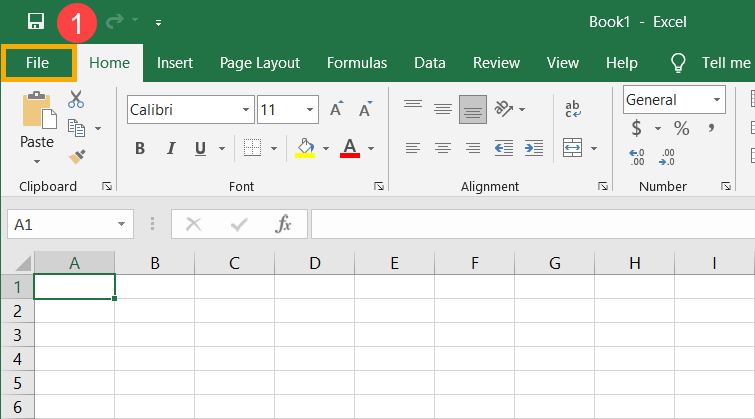
- افتح برنامج Office، ثم اختر [ملف] في الزاوية العلوية اليسرى①. (سيتم استخدام Excel كمثال في الشرح.)
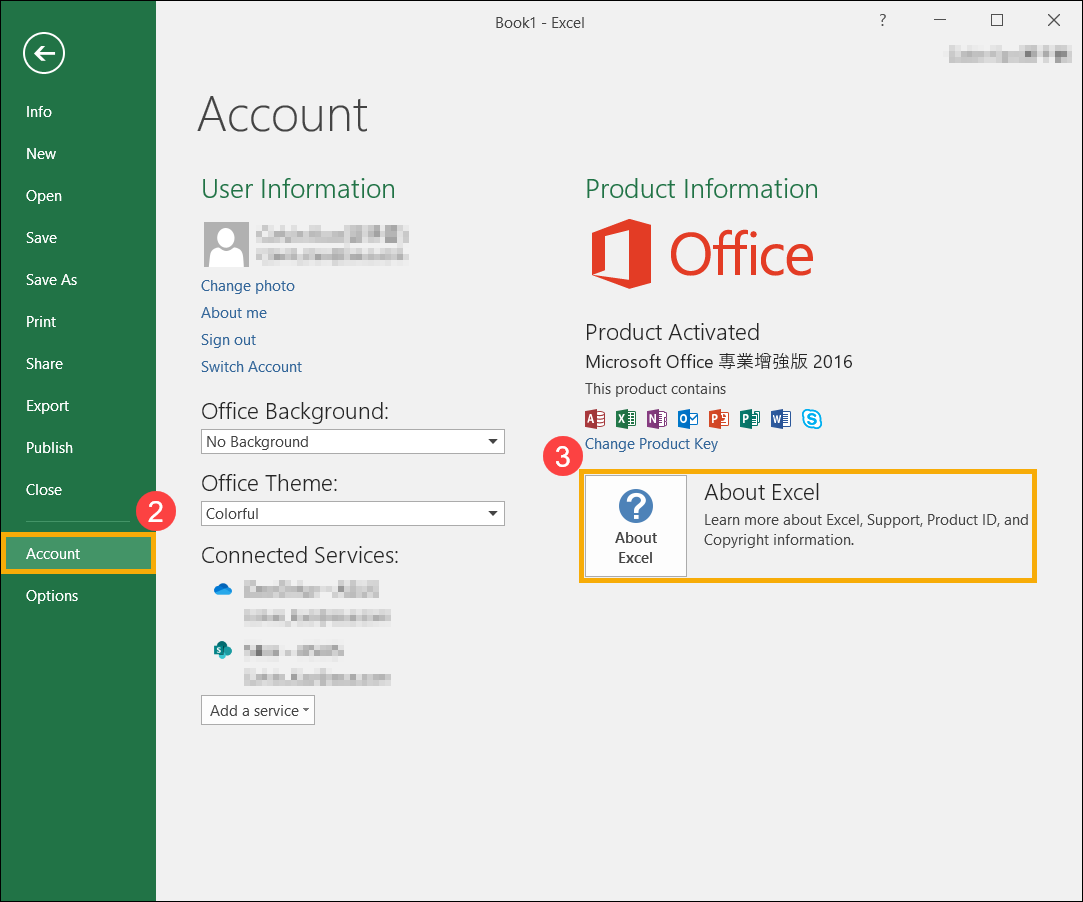
- اختر [الحساب]②، وابحث عن زر [حول] تحت معلومات المنتج، ثم تحقق من التالي③:
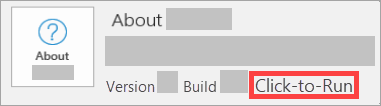
- Click-to-Run: يحتوي تثبيت Click-to-Run على رقم إصدار ورقم بناء، ويتضمن عبارة 'Click-to-Run'. يرجى الرجوع إلى خطوات إزالة تثبيت Click-to-Run أو MSI لإزالة برامج Office.
- MSI: تثبيت MSI لا يحتوي على رقم إصدار أو رقم بناء. يرجى الرجوع إلى خطوات إزالة التثبيت لـ Click-to-Run أو MSI لإلغاء تثبيت برامج Office.

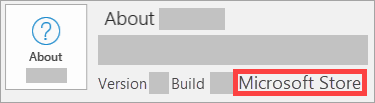
- Microsoft Store: تثبيت Microsoft Store يحتوي على رقم إصدار ورقم بناء، ويتضمن عبارة 'Microsoft Store'. يرجى الرجوع إلى خطوات إزالة تثبيت تطبيق Microsoft Store لإلغاء تثبيت برامج Office.
- Click-to-Run: يحتوي تثبيت Click-to-Run على رقم إصدار ورقم بناء، ويتضمن عبارة 'Click-to-Run'. يرجى الرجوع إلى خطوات إزالة تثبيت Click-to-Run أو MSI لإزالة برامج Office.
خطوات إزالة التثبيت لـ Click-to-Run أو MSI
إذا كان برنامج Office الخاص بك هو نوع تثبيت Click-to-Run أو MSI، يرجى الرجوع إلى خطوات إزالة التثبيت أدناه.
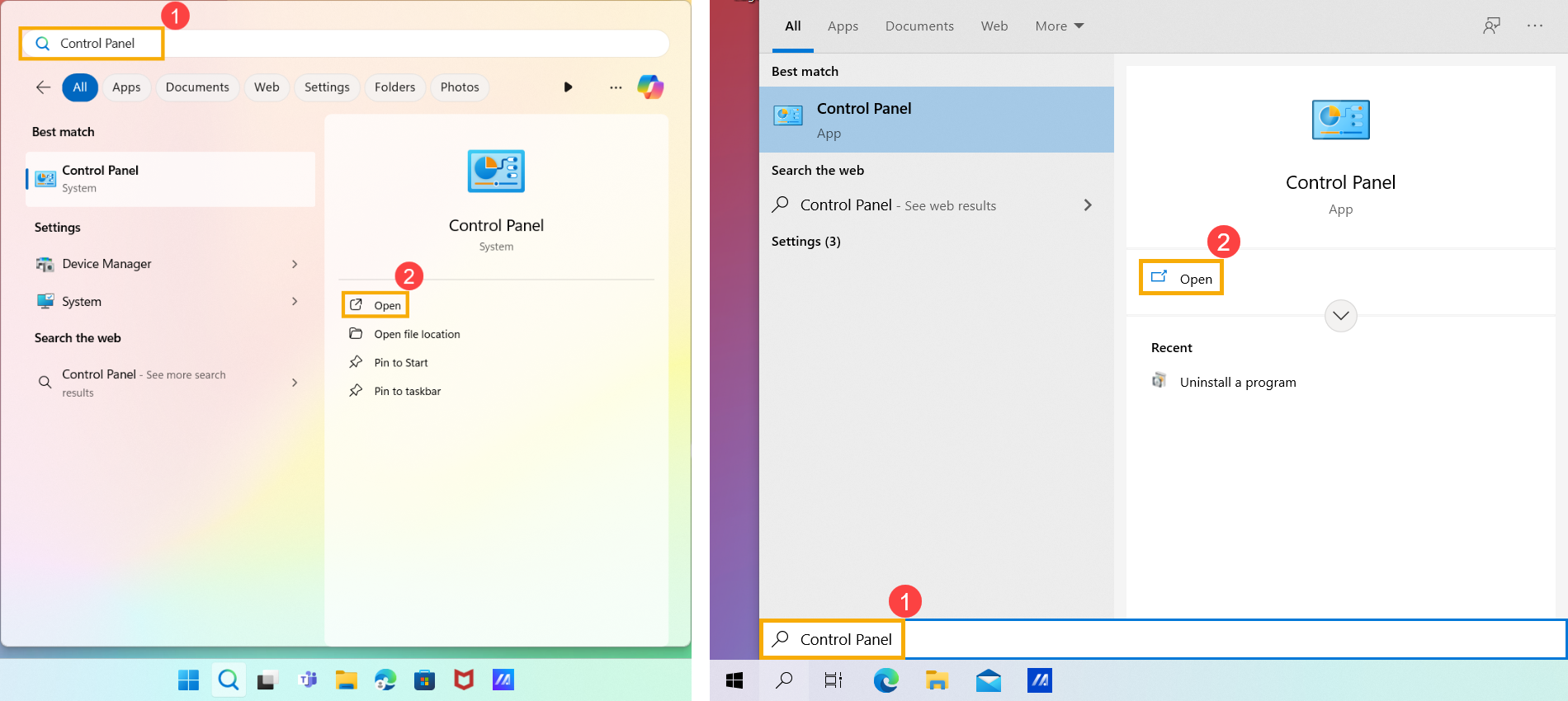
- اكتب وابحث عن [لوحة التحكم] في شريط بحث Windows①، ثم اضغط على [فتح]②. (الصورة التوضيحية للبحث على اليسار أدناه في Windows 11، وعلى اليمين في Windows 10.)
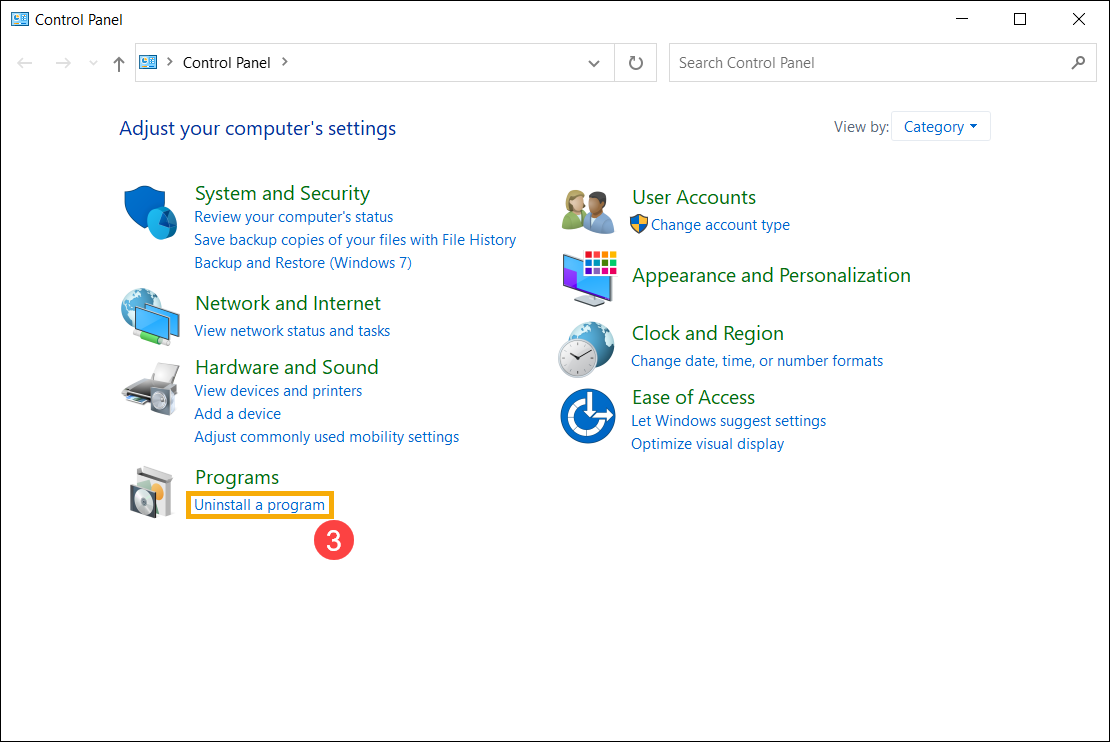
- في البرامج المجال، اختر [إلغاء تثبيت برنامج]③.
- اختر برنامج Microsoft Office الذي تريد إلغاء تثبيته④، ثم اختر [إلغاء التثبيت]⑤.
ملاحظة: إذا لم يكن Office مدرجًا في لوحة التحكم، فقد يكون لديك نوع تثبيت Microsoft Store. يرجى الرجوع إلى خطوات إلغاء تثبيت تطبيق Microsoft Store لإلغاء تثبيت برامج Office.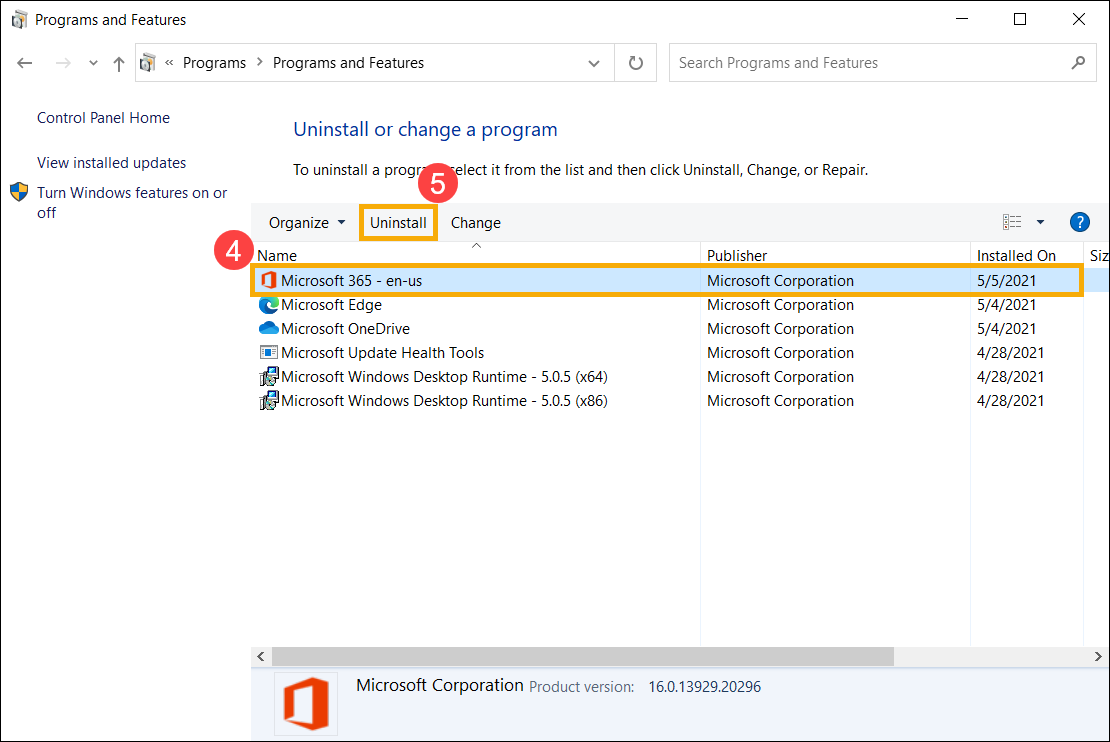
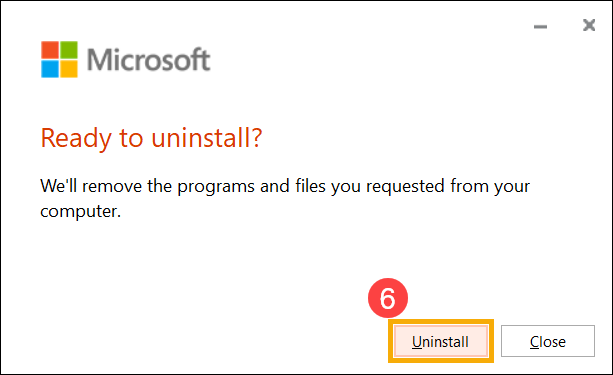
- ستسألك Microsoft إذا كنت مستعدًا لإلغاء التثبيت، اختر [إلغاء التثبيت] لبدء عملية الإزالة⑥.
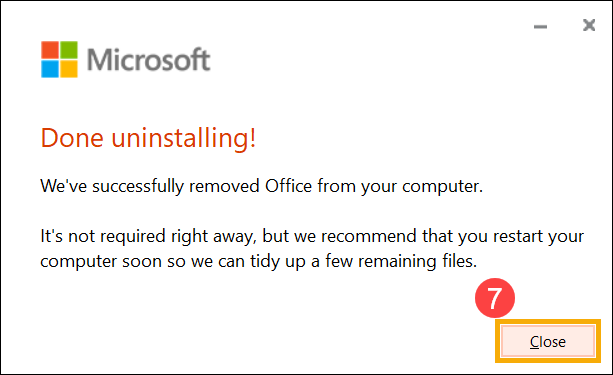
- اكتملت عملية إلغاء تثبيت برامج Office، يرجى النقر على [إغلاق]⑦.
خطوات إزالة تثبيت تطبيق Microsoft Store
إذا كان برنامج Office لديك من نوع تثبيت تطبيق Microsoft Store، يرجى الرجوع إلى خطوات إزالة التثبيت أدناه.
- اكتب وابحث عن [التطبيقات المثبتة] في شريط بحث Windows①، ثم انقر [فتح]②. (الصورة التوضيحية للبحث على اليسار هي في Windows 11، وعلى اليمين هي في Windows 10.)
ملاحظة: إذا كنت تستخدم أجهزة Windows 10، يرجى البحث عن [التطبيقات والميزات].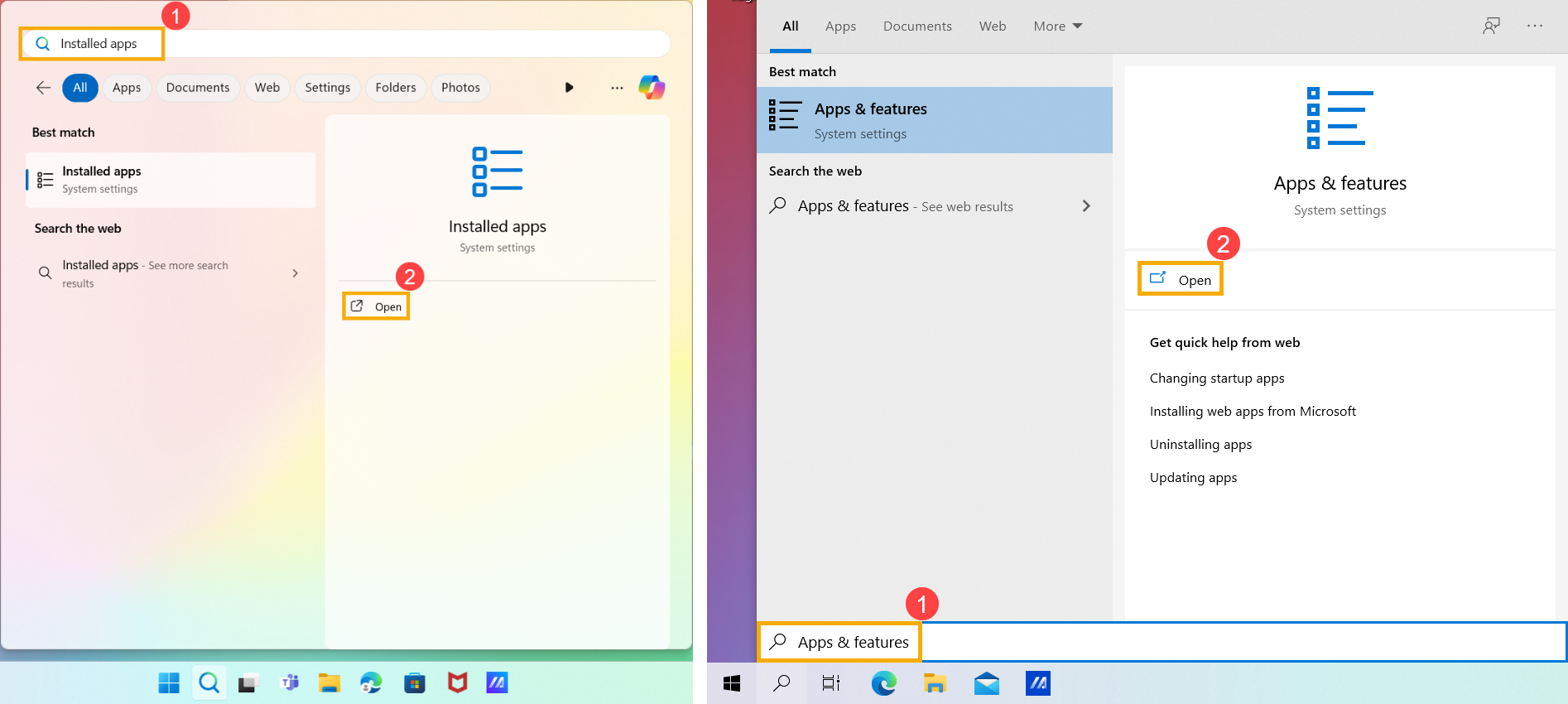
- في التطبيقات المثبتة، اختر برامج Microsoft Office التي ترغب في إزالتها③، ثم انقر على [المزيد]
 الأيقونة④ بجانب التطبيق، ثم اختر [إلغاء التثبيت]⑤.
ملاحظة: إذا لم يكن Office مدرجًا في التطبيقات والميزات فقد يكون لديك نوع تثبيت Click-to-Run أو MSI. يرجى الرجوع إلى خطوات إزالة التثبيت لـ Click-to-Run أو MSI لإلغاء تثبيت برامج Office.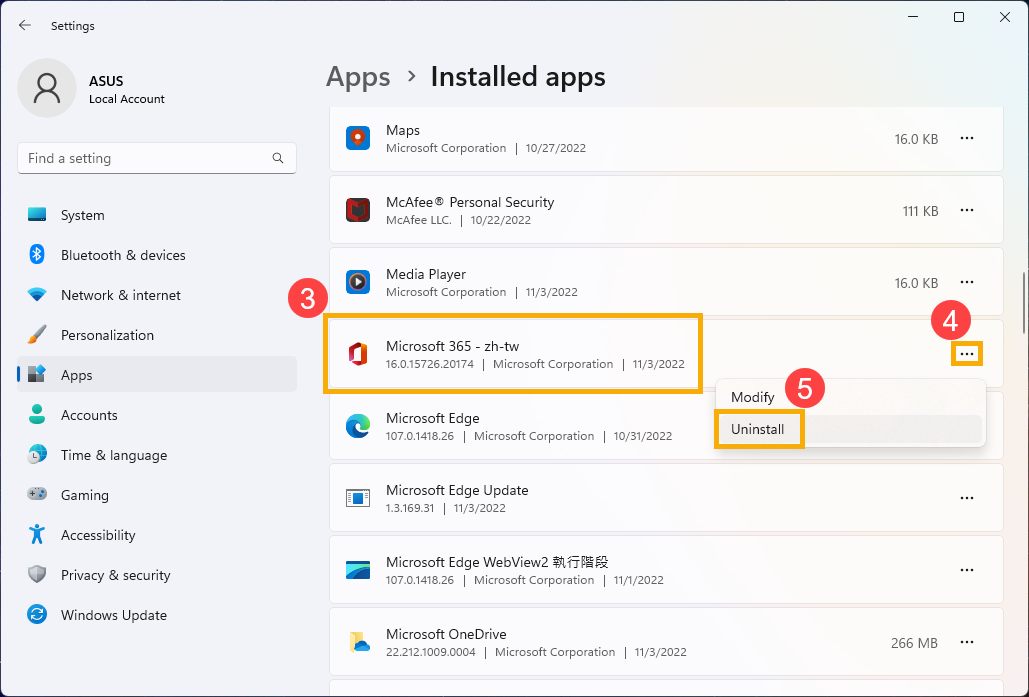
ملاحظة: إذا كنت تستخدم أجهزة Windows 10، يرجى النقر على [إلغاء التثبيت] مباشرةً.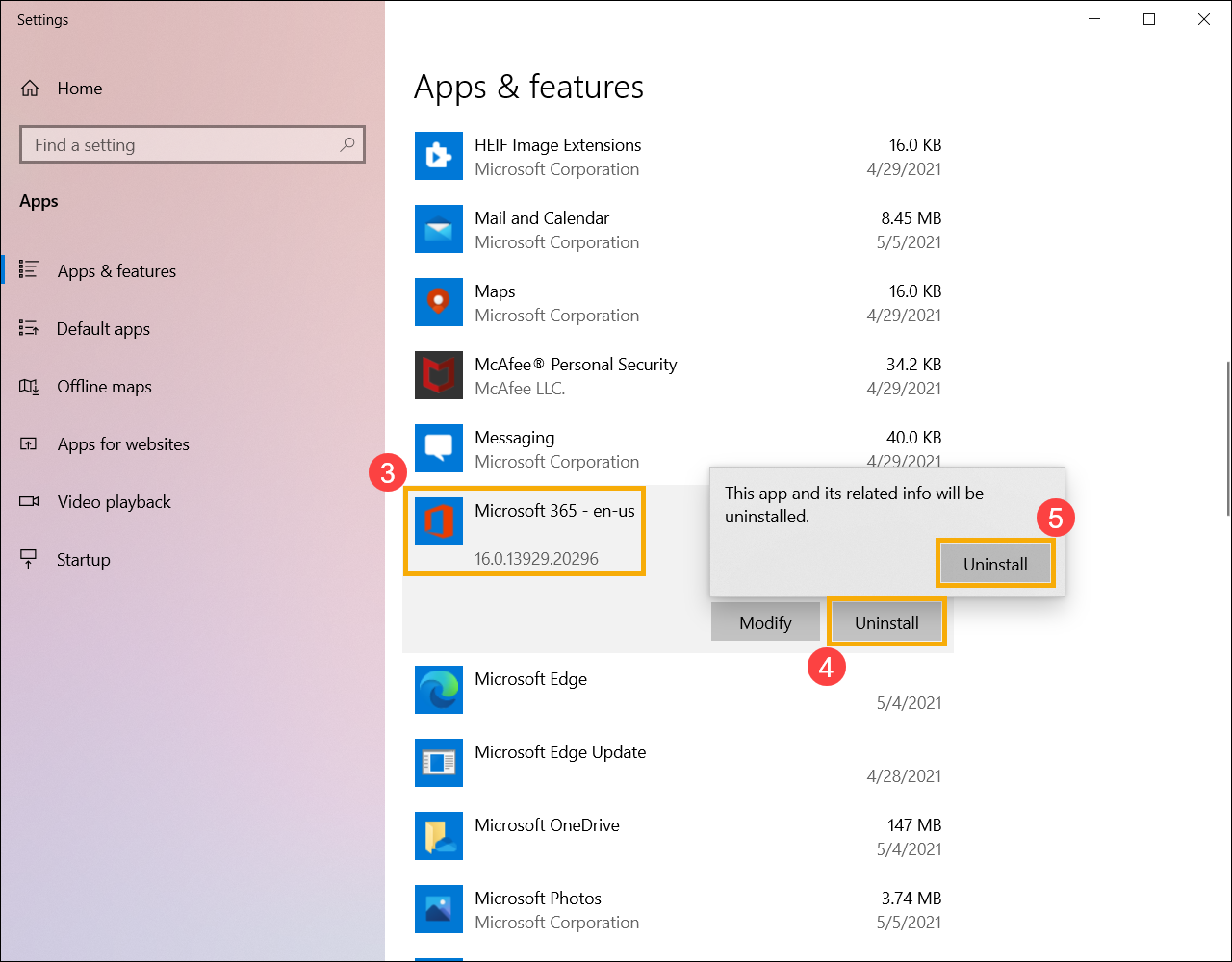
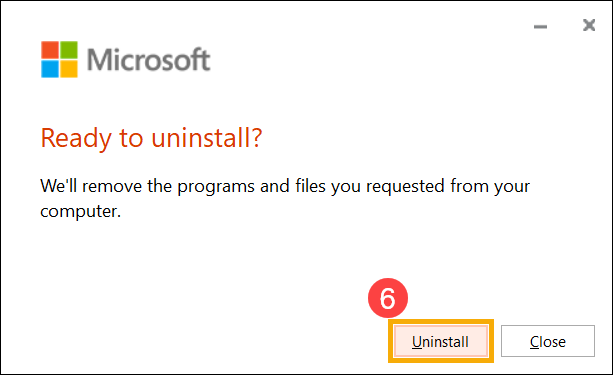
- ستسألك Microsoft إذا كنت مستعدًا لإلغاء التثبيت، اختر [إلغاء التثبيت] لبدء عملية إزالة التثبيت⑥.
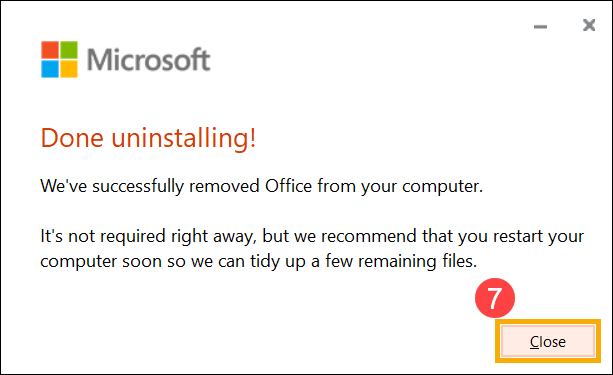
- اكتمل إلغاء تثبيت برامج Office، يرجى النقر على [إغلاق]⑦.
المعلومات أعلاه من إلغاء تثبيت Office من جهاز كمبيوتربواسطة Microsoft. إذا لم تتمكن من إزالة برامج Office الخاصة بك بالطريقة المذكورة أعلاه، يمكنك الرجوع إلى وثيقة Microsoft لمعرفة المزيد من طرق إزالة التثبيت.
يمكنك أيضًا الرجوع إلى موقع دعم Microsoft لقراءة المزيد من وثائق دعم Office.
استكشاف الأخطاء وإصلاحها - لا يمكن بدء برامج Office
المنتجات التي ينطبق عليها: دفتر ملاحظات، كمبيوتر مكتبي، كمبيوتر الكل في واحد، جهاز ألعاب محمول باليد
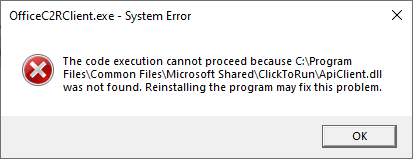
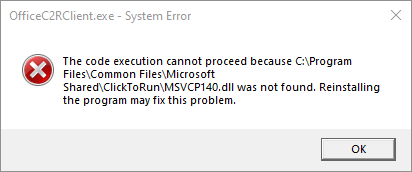
إذا تم ترقية جهازك إلى Windows 10 الإصدار 20H2 أو أحدث، وواجهت رسالة الخطأ الموضحة أدناه أثناء تشغيل Microsoft 365 أو إصدارات Office لمرة واحدة (مثل Office 2021، 2019)، يرجى الرجوع إلى خطوات استكشاف الأخطاء وإصلاحها في هذه المقالة.
ملاحظة: إذا لم تكن متأكدًا من إصدار نظام تشغيل جهازك، يرجى الرجوع إلى هذه المقالة: كيفية التحقق من إصدار نظام التشغيل.
أكدت Microsoft أن هذه مشكلة ضمن منتجهم. لمزيد من التفاصيل، يرجى الرجوع إلى البيان الرسمي لـ Microsoft.
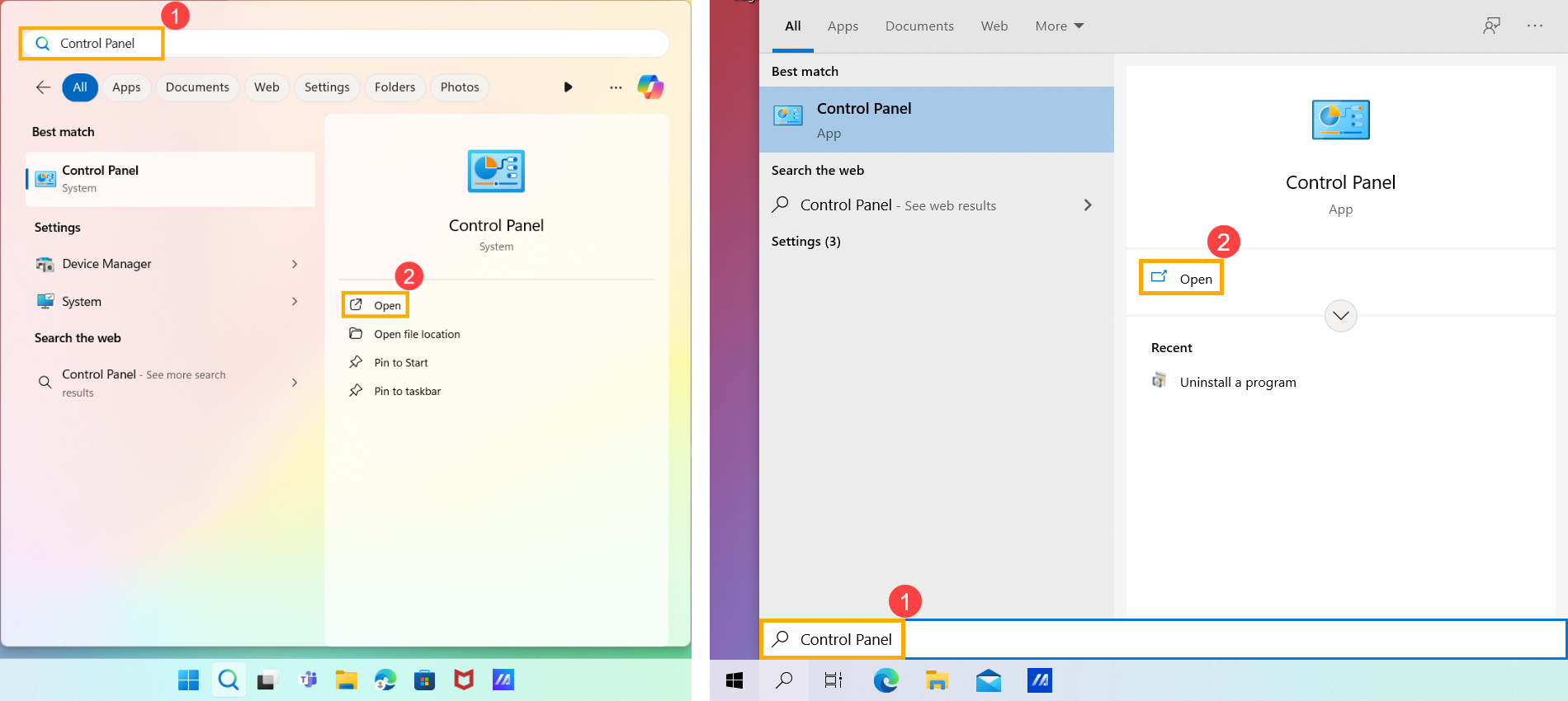
- اكتب وابحث عن [لوحة التحكم] في شريط بحث Windows①، ثم اضغط على [فتح]②. (الصورة التوضيحية على اليسار توضح Windows 11، وعلى اليمين توضح Windows 10.)
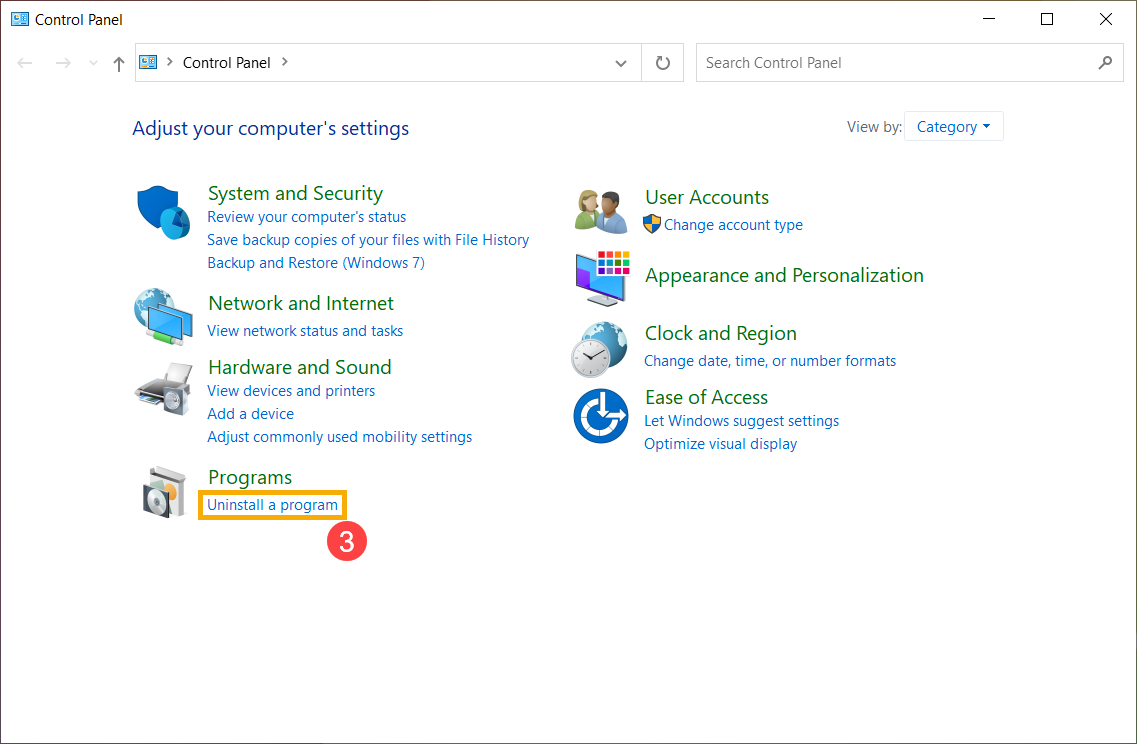
- اضغط على [إلغاء تثبيت برنامج]③ في فئة البرامج.
- حدد [Microsoft 365]④، ثم اضغط على [تغيير]⑤.
ملاحظة: إذا كنت تستخدم إصدار شراء لمرة واحدة من Office Home/Business (مثل Office 2021 أو 2019)، يرجى اختيار تطبيق Office المحدد.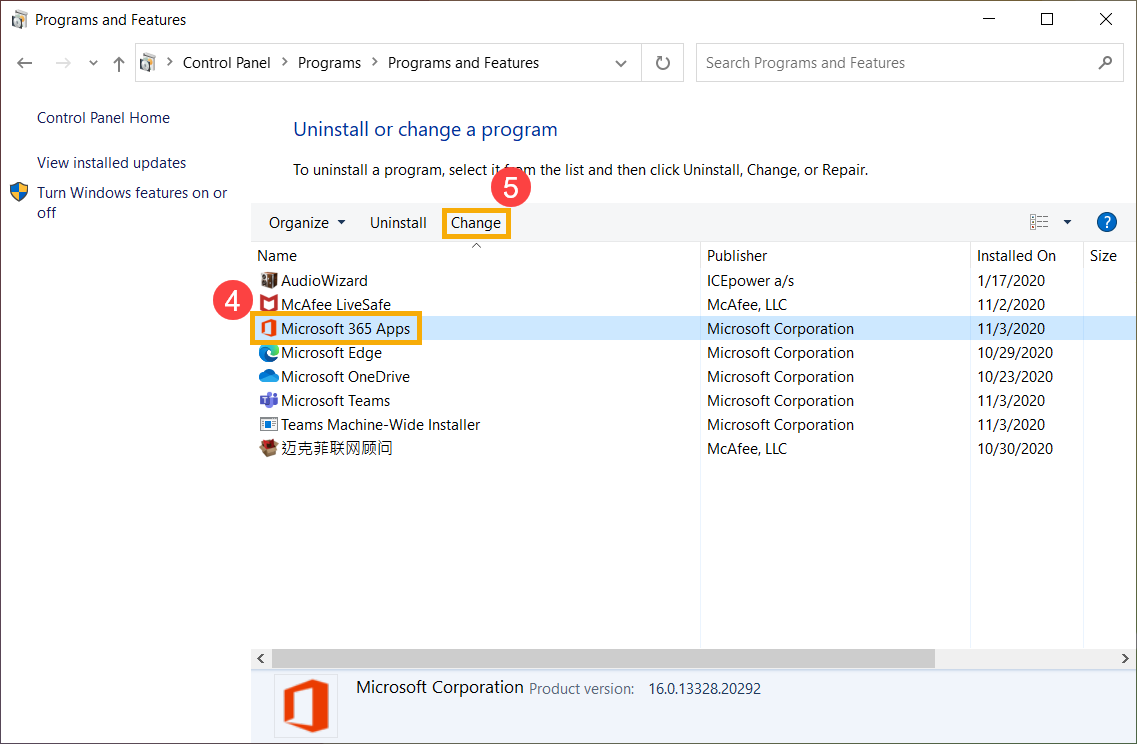
- حدد [الإصلاح السريع]⑥، ثم قم بتحديد [إصلاح]⑦.
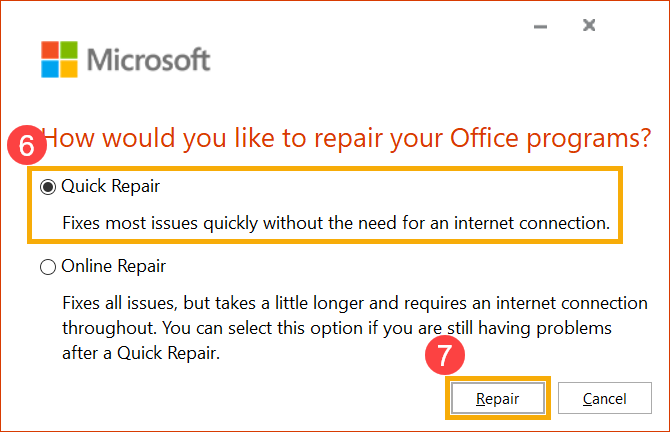
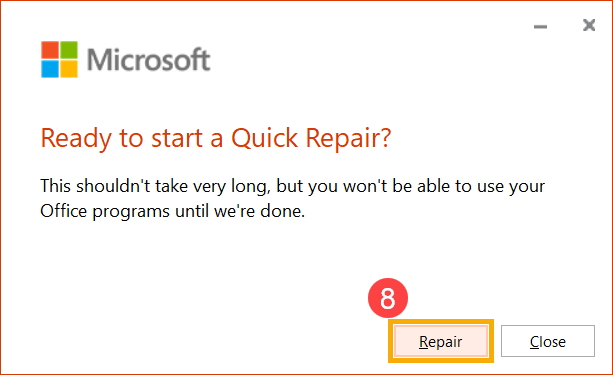
- حدد [إصلاح]⑧ لبدء إصلاح برامج Office الخاصة بك.
- عند اكتمال عملية الإصلاح، يرجى الضغط على [إغلاق]⑨ واستخدام برامج Office مرة أخرى للتحقق ما إذا كانت تعمل بشكل طبيعي.
ملاحظة: قد تحتاج إلى إعادة تشغيل جهازك بعد اكتمال عملية الإصلاح.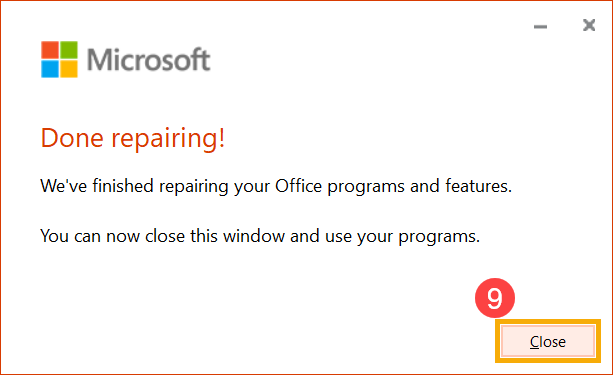
- إذا استمرت المشكلة بعد استخدام خيار الإصلاح السريع، يمكنك محاولة استخدام الإصلاح عبر الإنترنت.
ملاحظة: يحتاج جهازك إلى الاتصال بالإنترنت قبل استخدام خيار الإصلاح عبر الإنترنت.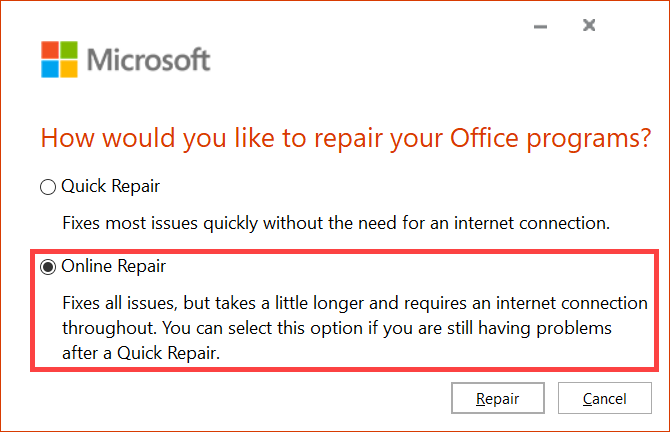
إذا لم يتم حل مشكلتك بالحل والمعلومات أعلاه، يرجى التواصل مع مركز خدمة عملاء ASUS لمزيد من المعلومات.
استكشاف الأخطاء وإصلاحها - عند استخدام منتجات Office، تظهر رسالة 「منتج غير مرخص」 أو خطأ في التفعيل
عند استخدام منتجات Office، تظهر رسالة 「منتج غير مرخص」 أو خطأ في التفعيل، يرجى الرجوع إلى خطوات استكشاف الأخطاء التالية بالترتيب.
مثال:
- Office Home & Business للشراء لمرة واحدة (إصدار غير اشتراك)
- Microsoft 365
- يرجى محاولة تحديث منتج Office الخاص بك، هنا يمكنك معرفة المزيد عن خطوات التعليمات من تثبيت تحديثات Office التي تقدمها Microsoft.
(لقطة الشاشة أدناه هي مثال باستخدام Office 「إصدار أحدث」. يرجى اختيار إصدار Office الخاص بك.)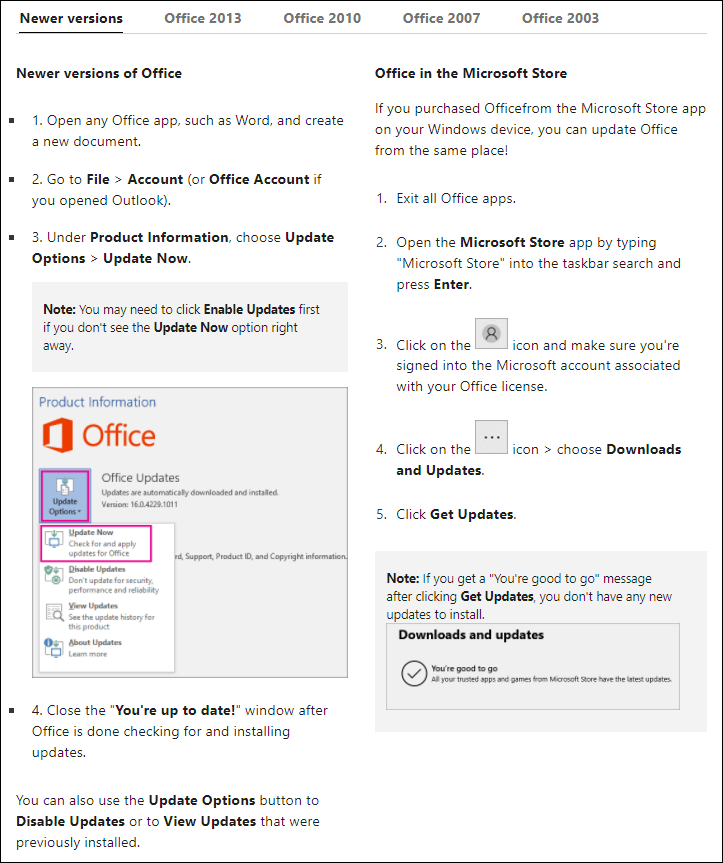
بعد اكتمال عملية التحديث، يرجى النقر على [تفعيل المنتج].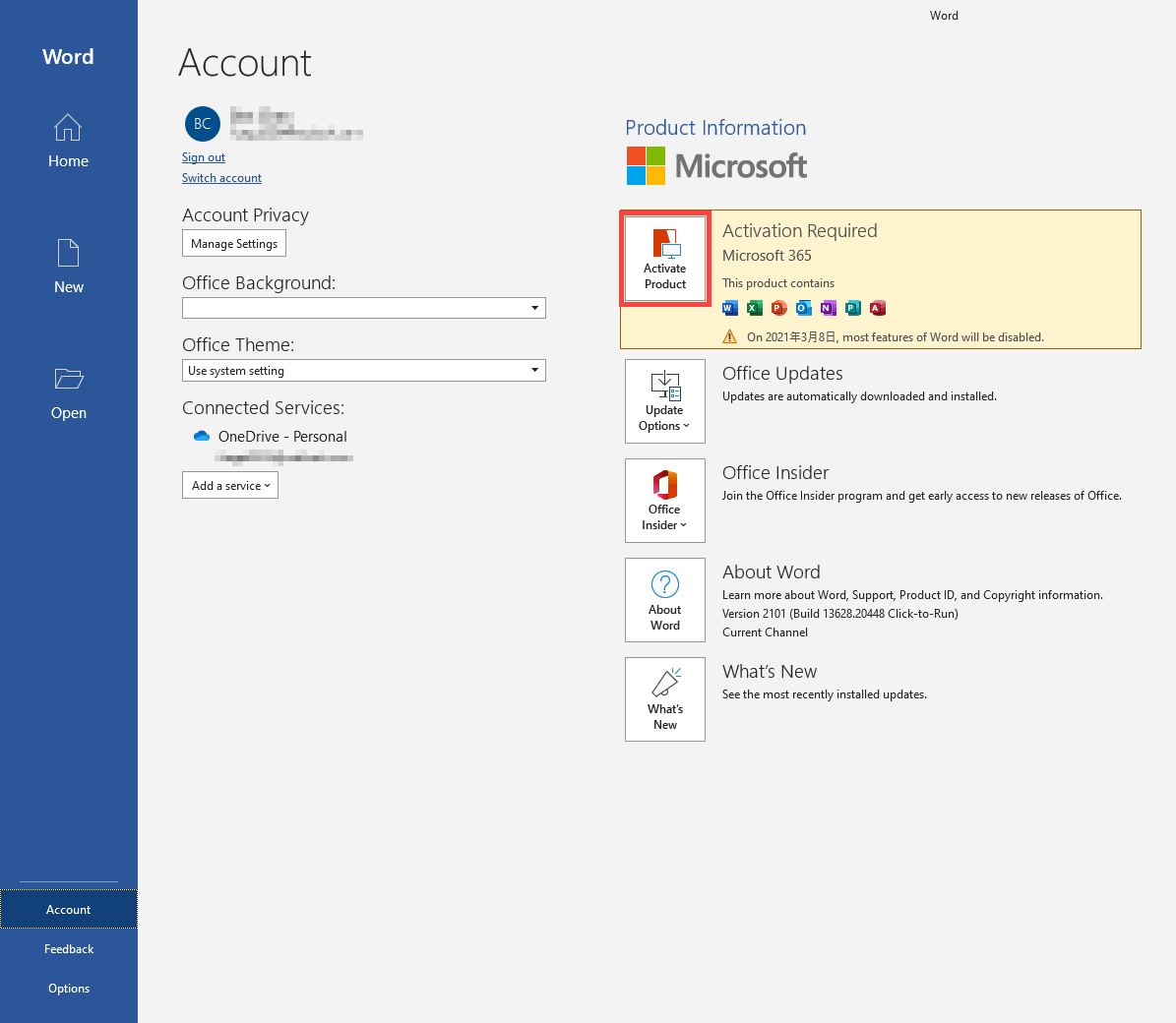
ملاحظة: إذا كنت تستخدم منتجات Office لأول مرة بدون أي تحديث لـ Office، سيتم تحديث Office تلقائيًا بعد 24 ساعة من توصيل جهازك بالإنترنت.
إذا كنت بحاجة إلى تحميل أو تثبيت منتجات Office، يرجى الرجوع إلى الموقع الرسمي لشركة Microsoft لمزيد من المعلومات: تنزيل وتثبيت أو إعادة تثبيت Microsoft 365 أو Office على جهاز كمبيوتر أو ماك. - يمكنك أيضًا الرجوع إلى خطوات استكشاف الأخطاء الخاصة بـ منتج غير مرخص وأخطاء التنشيط في Office التي تقدمها Microsoft.
- إذا استمرت المشكلة، يرجى محاولة استخدام أداة الإصلاح 「cssemerg97275」 التي تقدمها Microsoft. قم بتشغيل هذه الأداة بعد التحميل، ثم اختر التالي للإصلاح.
رابط تحميل cssemerg97275: https://download.microsoft.com/download/F/2/2/F22D5FDB-59CD-4275-8C95-1BE17BF70B21/cssemerg97275.diagcab.
إذا لم يتم حل المشكلة بعد اتباع الخطوات المذكورة أعلاه، يرجى التحلي بالصبر والانتظار لمدة [2 إلى 3 أيام]، وستقوم [Microsoft] بجدولة إصلاح المشكلة.
إذا استمرت المشكلة بعد [3 أيام]، يرجى التواصل مع مركز خدمة [ASUS] لمزيد من المعلومات.