[شاشة LCD] استكشاف الأخطاء وإصلاحها - إذا لم يقم منفذ USB الذي قمت بتوصيله بالشاشة بالشحن أو الاستجابة، يرجى الرجوع إلى هذا القسم للأسئلة الشائعة للحصول على الحلول.
أ. إذا كان منفذ USB الذي تتصل به بشاشة ASUS لا يشحن أو لا يستجيب، يرجى الرجوع إلى هذه الأسئلة الشائعة للحصول على الحلول.
ما يلي يستخدم ProArt PA27JCV كمثال:
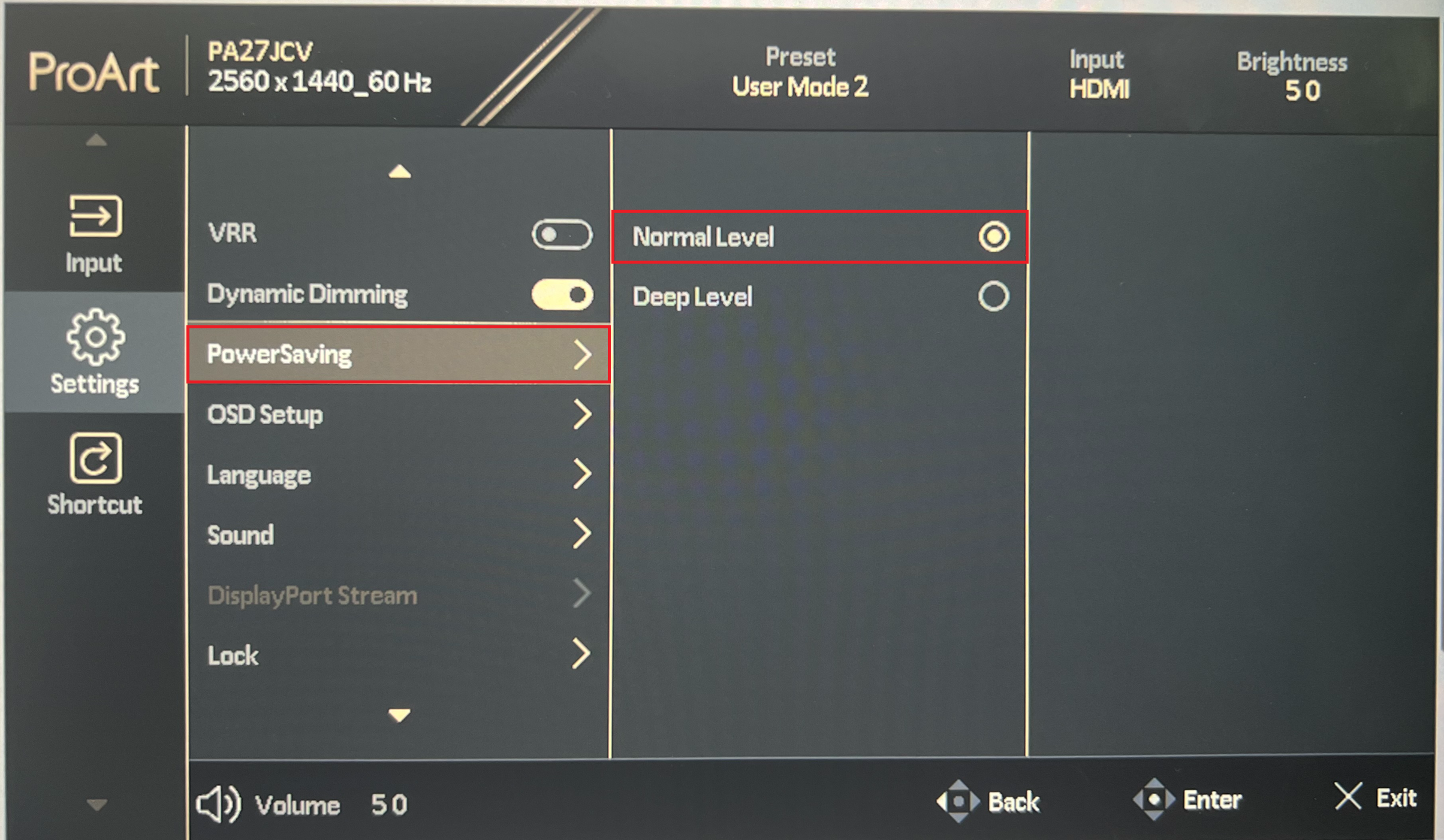
1. تحقق مما إذا كان إعداد وضع توفير الطاقة/توفير الطاقة لشاشة ASUS مضبوط على المستوى العادي:
ضبط وضع توفير الطاقة على المستوى العادي/الرئيسي يسمح للشاشة باكتشاف إشارات USB بغض النظر عما إذا كانت في الوضع العادي أو وضع توفير الطاقة (وضع الاستعداد).
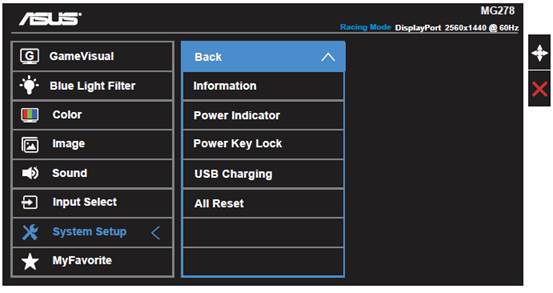
يمكن العثور على هذا الإعداد في قائمة OSD -> الإعدادات
(في المستوى العميق، في وضع الاستعداد، سيتم إيقاف اكتشاف إشارات USB، وبالتالي لن تقوم الشاشة بشحن الأجهزة الخارجية)
(بسبب اللوائح المتعلقة بتوفير الطاقة، يكون الإعداد الافتراضي لشاشات ASUS في هذا الإعداد غالباً المستوى العميق، لذا يجب تغييره إلى المستوى العادي)

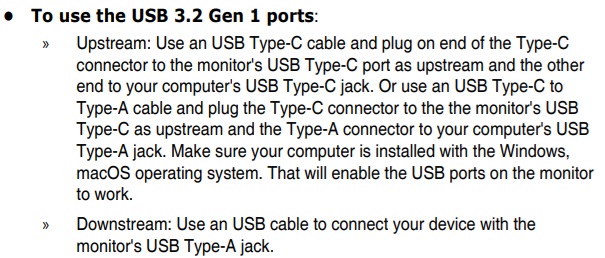
2. تأكد مما إذا كان منفذ USB/Thunderbolt الصاعد متصل بالكمبيوتر:
توصيل منفذ USB/Thunderbolt الصاعد بالكمبيوتر يمكن تمكين وظيفة موزع USB.
يمكن بعدها توصيل منفذ USB الهابط بأجهزة مثل الفأرة/لوحة المفاتيح لتشغيل الكمبيوتر.
(إذا لم يتم توصيل المنفذ الصاعد، فإن المنفذ الهابط لن يعمل ولن يتم شحن الجهاز المتصل أو الاستجابة له)
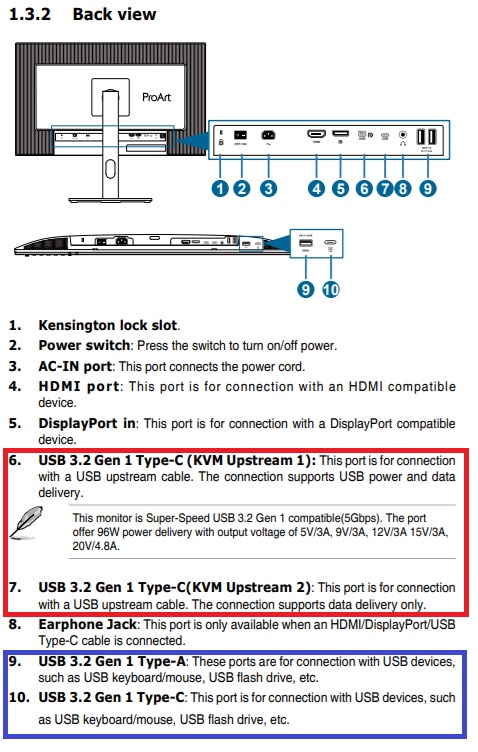
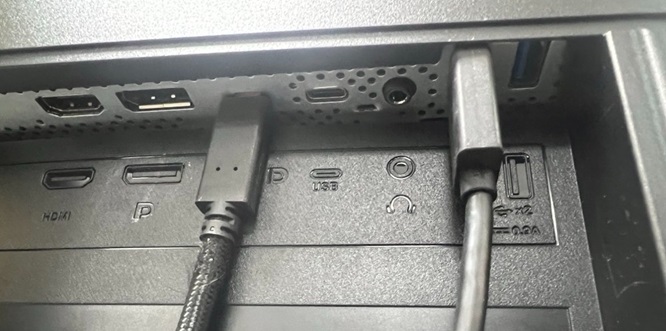
٣. تأكد مما إذا كانت منافذ USB الصاعدة/الهابطة متصلة بالمنافذ الصحيحة:
PA27JCV كمثال، ⑥/⑦ هي المنافذ الصاعدة (⑥ تدعم نقل طاقة USB)، يرجى توصيل الحاسوب عبر كابل USB-C.
المنافذ الهابطة هي ⑨/⑩، يرجى توصيل جهاز USB (الفأرة/لوحة المفاتيح، إلخ) بهذا المنفذ:
٤. إذا لم يكن هناك استجابة حتى الآن، يرجى التحقق مما إذا كان المنفذ يستجيب عند توصيله بأجهزة أخرى:
إذا قمت بتوصيل جهاز بمنفذ USB ولم يشحن/يستجيب، يرجى محاولة استخدام أجهزة أخرى للتحقق من الاستجابة، وهل يستجيب عند توصيله مباشرة بالحاسوب.
تأكد مما إذا كانت المشكلة بالجهاز نفسه أو الشاشة غير مستجيبة.
ب. لماذا لا يعمل شحن USB أثناء وضع الشاشة في وضع النوم؟
نوع الشحن على الشاشة
USB نوع كابل B الحاسوب المتصل | USB نوع كابل B الحاسوب غير متصل | |
| تشغيل الطاقة | V | V |
| توفير الطاقة: تشغيل شحن OSD | V | V |
| توفير الطاقة: إيقاف شحن OSD [الإعداد الافتراضي] | X | X |
| إيقاف التشغيل: تشغيل الشحن عبر OSD | ✔ | ✖ |
| إيقاف التشغيل: إيقاف الشحن عبر OSD | ✖ | ✖ |
ملاحظة: V = تشغيل المحور، X = إيقاف المحور
تشغيل/إيقاف الشحن عن طريق OSD
يرجى فتح OSD -> إعداد النظام -> شحن USB،
قم بتمكينه لتشغيل أو إيقاف وظيفة الشحن عبر USB أثناء وضع الاستعداد.
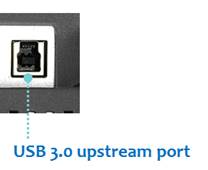
كابل USB من النوع B
سيتم إرفاقه في العبوة إذا كان هذا الموديل يحتوي على هذه الميزة.
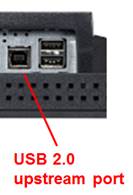
يرجى استخدام كابل USB من النوع B لتوصيل منفذ USB العلوي في الشاشة مع جهاز الكمبيوتر الخاص بك.
إذا لم تتمكن الخطوات السابقة لحل المشاكل من حل مشكلتك، يرجى الاتصال بمركز خدمة عملاء ASUS وتقديم الرقم التسلسلي للمنتج.
https://www.asus.com/support/callus/#
كيفية العثور على الرقم التسلسلي للمنتج
https://www.asus.com/support/article/566/