[كرت الشاشة] التبريد – دليل استكشاف الأخطاء وإصلاحها
مروحة بطاقة الرسومات تساعد في تدوير الهواء للحفاظ على درجات حرارة تشغيل مستقرة وآمنة داخل البطاقة. سيتم ضبط سرعة المروحة تلقائياً وفقاً لدرجة حرارة GPU. عند تشغيل تطبيقات تستهلك الكثير من الموارد مثل الألعاب، تحرير الفيديو، التحويل البرمجي، أو معالجة البيانات الضخمة، ترتفع درجة حرارة GPU وتتسارع المروحة للسماح بمرور المزيد من الهواء البارد عبر نظام التبريد. قد يؤدي ذلك إلى زيادة ضوضاء المروحة.
إذا تم حجب تدفق الهواء بسبب الغبار أو الشعر أو غيرها من الشوائب في الفتحات أو المروحة، فقد ترتفع حرارة بطاقة الرسومات، مما يسبب انخفاض الأداء وارتفاع صوت المروحة. يرجى الرجوع إلى خطوات استكشاف الأخطاء التالية.
الأسباب الشائعة لارتفاع حرارة بطاقة الرسومات أو مشاكل المروحة:
• البرامج غير الطبيعية التي تستهلك موارد CPU/GPU/الذاكرة بشكل مفرط
• بيئة غير كافية أو تهوية ضعيفة
• تراكم الغبار داخل بطاقة الرسومات أو عند فتحات التهوية
• انخفاض سرعة المروحة أو تآكلها بسبب الاستخدام الطويل
كيفية حل مشكلة ارتفاع حرارة بطاقة الرسومات:
التحقق من وجود برامج غير طبيعية باستخدام إدارة المهام
عند تشغيل تطبيقات تتطلب الكثير من الموارد، من الطبيعي أن ترتفع درجات حرارة CPU/GPU/الذاكرة وأن تتسارع المروحة. تساعدك إدارة المهام في Windows على مراقبة التطبيقات والعمليات التي تعمل، وتوفر معلومات حول استخدام موارد النظام.
تحقق من إدارة المهام لمعرفة ما إذا كانت هناك أي برامج تستخدم المزيد من وحدة المعالجة المركزية / GPU / الذاكرة أكثر من المتوقع. إذا وجدت استخدامًا غير طبيعي، قم بإنهاء تلك العمليات. إذا استمرت المشكلة، انتقل إلى خطوة استكشاف الأخطاء التالية.
افحص وظيفة المروحة واختر وضع المروحة المناسب
1. افحص بانتظام جميع مراوح بطاقة الرسومات للتأكد من أنها ليست محجوبة بواسطة الكابلات أو المكونات الأخرى وأنها تعمل بشكل طبيعي.
2. تحقق مما إذا كانت أي مروحة تالفة، وتأكد من أن المراوح تدور كما هو متوقع.
أ. إذا لم تكن المراوح تدور، تحقق أولاً مما إذا كانت بطاقة الرسومات لديك مضبوطة على وضع 0dB. راجع الأسئلة الشائعة للحصول على التفاصيل: استكشاف الأخطاء وإصلاحها - توقف المروحة عن العمل عند تمهيد الجهاز.
ب. إذا استمرت المراوح في عدم الدوران، تواصل مع مركز خدمة ASUS لفحص المروحة أو وحدة التبريد واستبدالها.
3. للأحمال المختلفة، يمكنك استخدام برنامج ASUS GPU Tweak III لضبط أوضاع المروحة لتحقيق التوازن بين الأداء ودرجة الحرارة. راجع الأسئلة الشائعة الرسمية لإعدادات GPU Tweak III.
الحفاظ على التهوية المناسبة لبطاقة الرسومات الخاصة بك
1. تأكد من أن هيكل الكمبيوتر الخاص بك جيد التهوية:
أ. ضع هيكل الكمبيوتر على سطح صلب ومستوٍ (مثال: المكتب)، وتجنب وضعه على الأسطح الناعمة أو السجاد أو في الأماكن المغلقة.
ب. تأكد من وجود مساحة كافية حول الهيكل وفتحات التهوية الخاصة به (اللوحة الأمامية، اللوحة الخلفية، الأعلى والجوانب) للسماح بتدفق الهواء والتهوية الجيدة، مما يساعد على منع ارتفاع درجة الحرارة.
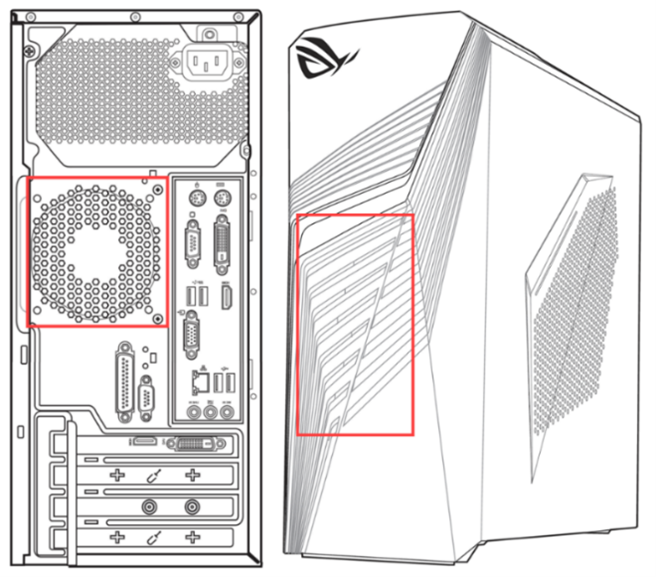
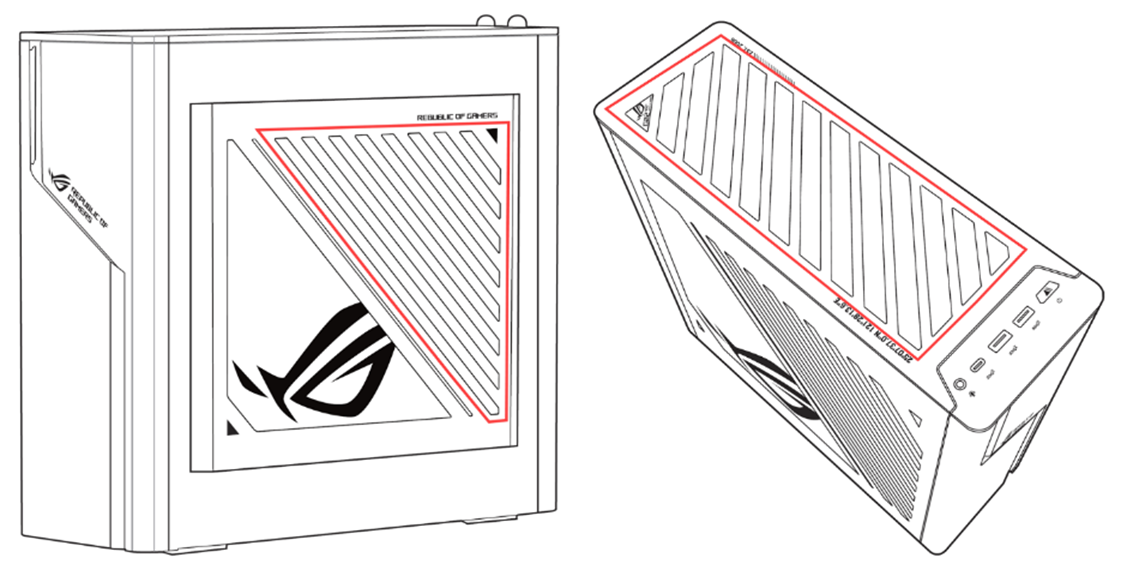
ج. تحقق من إعداد المراوح الداخلية. إذا كان تدفق الهواء داخل الهيكل غير كافٍ، فكر في إضافة المزيد من مراوح الهيكل.
د. جرّب فتح اللوحة الجانبية للهيكل. إذا انخفضت درجة حرارة بطاقة الرسومات بشكل ملحوظ، تابع استكشاف الأخطاء باستخدام الخطوات التالية.
2. منع تراكم الغبار والأوساخ:
إذا كان المكان المحيط بك يحتوي على الكثير من الغبار أو شعر الحيوانات الأليفة أو إذا كنت تدخن، قم بتنظيف الهيكل والمراوح والمشتتات الحرارية بانتظام. راجع الأسئلة الشائعة حول كيفية تنظيف بطاقة الرسومات الخاصة بك للحصول على تعليمات مفصلة.
3. تجنب درجات الحرارة والرطوبة العالية:
أ. لا تستخدم جهاز الكمبيوتر الخاص بك في بيئات ذات درجات حرارة مرتفعة أو رطوبة عالية، مثل تحت أشعة الشمس المباشرة أو بالقرب من مصادر الحرارة.
ب. افتح اللوحة الجانبية لصندوق الحاسوب. إذا لاحظت انخفاضاً كبيراً في درجة حرارة بطاقة الرسومات، فمن المحتمل أن يكون سبب السخونة الزائدة هو درجة الحرارة الداخلية لصندوق الجهاز أو درجة حرارة الغرفة المحيطة. إذا لم تنخفض درجة حرارة بطاقة الرسومات بشكل كبير، يمكنك متابعة استكشاف مشكلة السخونة الزائدة باتباع الخطوات الموضحة أدناه.
تحقق من كسر سرعة
إذا قمت بكسر سرعة بطاقة الرسومات الخاصة بك، فقد يتسبب ذلك في السخونة الزائدة. حاول استعادة سرعات الساعة الافتراضية وراقب ما إذا تحسنت درجة الحرارة.
إذا لم يتم حل مشكلتك، يرجى التواصل مع مركز خدمة عملاء ASUS لمزيد من المساعدة.