Temas relacionados
[Windows 11/10] Configuración de Windows Hello (Biometría, reconocimiento facial, lector de huellas dactilares)
Productos aplicables: Notebook, Desktop, All-in-One PC, Gaming Handheld, MiniPC
Windows Hello es una forma más personal y segura de obtener acceso instantáneo a tus dispositivos Windows 11/10 usando reconocimiento facial o de huella dactilar. Solo tendrás que mostrar tu rostro o tocar con tu dedo, ya no necesitas ingresar una contraseña para desbloquear tu dispositivo.
Nota: Las opciones de inicio de sesión de Windows 11/10 pueden variar dependiendo de los diferentes dispositivos de hardware. Si deseas iniciar sesión mediante huella dactilar o reconocimiento facial, es necesario que tu dispositivo tenga un lector de huellas o cámara IR (infrarroja). Si aún no has configurado un PIN, necesitas agregar un PIN antes de usar otras opciones de inicio de sesión.
Nota: El administrador integrado puede que no pueda configurar las funciones de Windows Hello. Si encuentras este problema, te recomendamos usar una cuenta de usuario con privilegios de administrador. Para más detalles, por favor contacta con Microsoft para obtener más asistencia.
Por favor, consulta la instrucción correspondiente según el sistema operativo Windows actual en tu dispositivo:
Sistema operativo Windows 11
Iniciar sesión con reconocimiento facial
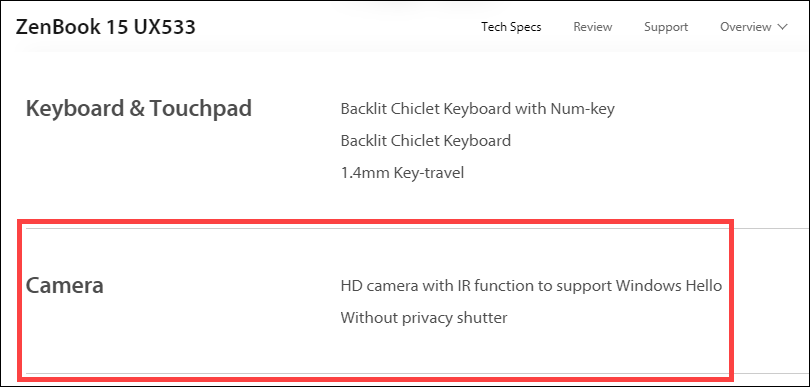
Esta función está disponible solo en los modelos seleccionados equipados con cámara IR. Si no ves la opción de inicio de sesión facial o esta opción no está disponible se muestra, significa que tu dispositivo no tiene una cámara IR.
- Puedes encontrar la especificación del producto de tu ordenador en el sitio web oficial de ASUS.
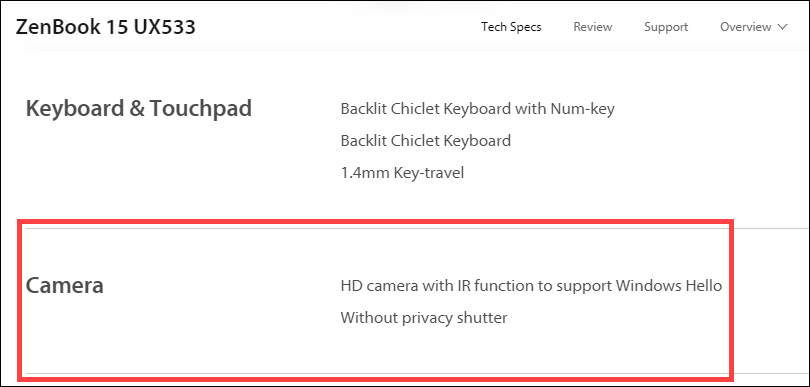
- También puedes comprobar en el Administrador de dispositivos para ver si tu dispositivo está equipado con una cámara IR. Haz clic derecho en el [Inicio] icono
 en la barra de tareas①, luego selecciona [Administrador de dispositivos]②.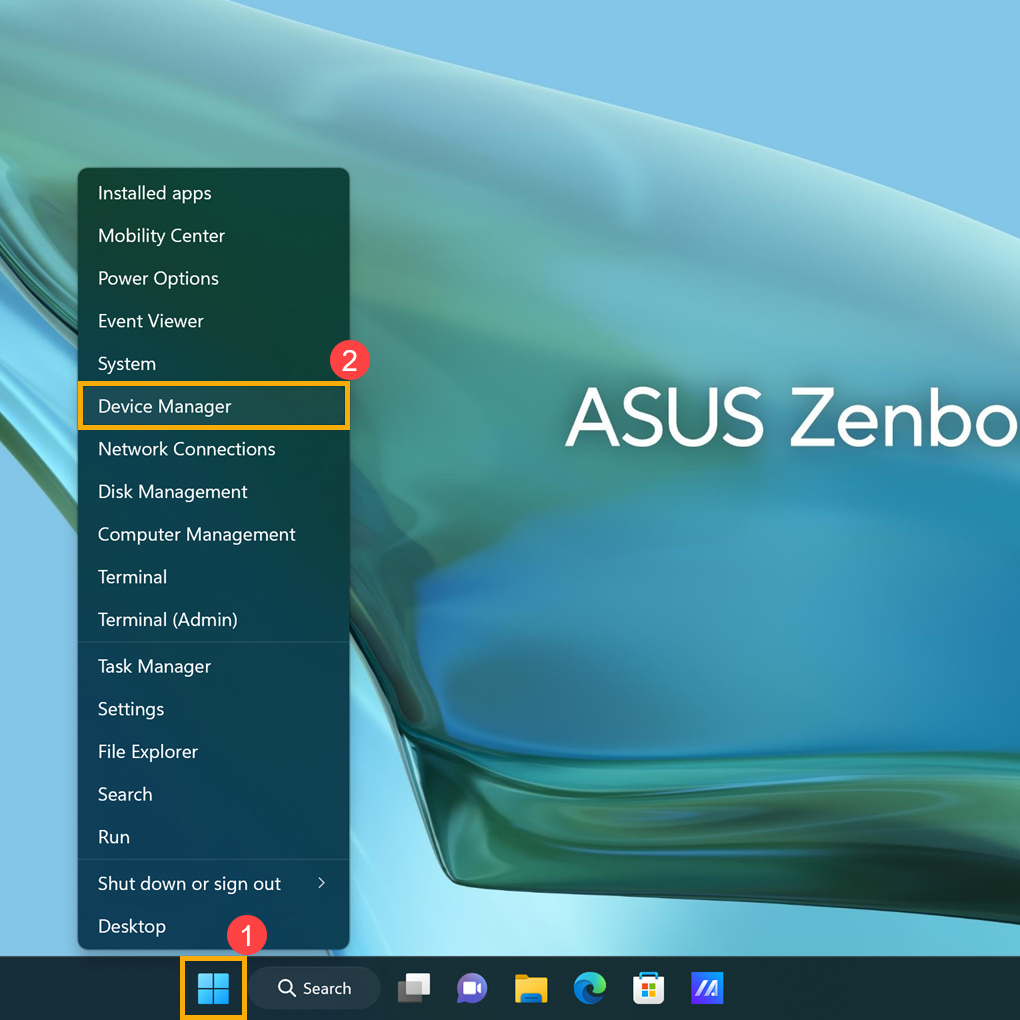
Verifica la flecha junto a [Cámaras]③, luego puedes ver si tu dispositivo tiene una cámara IR.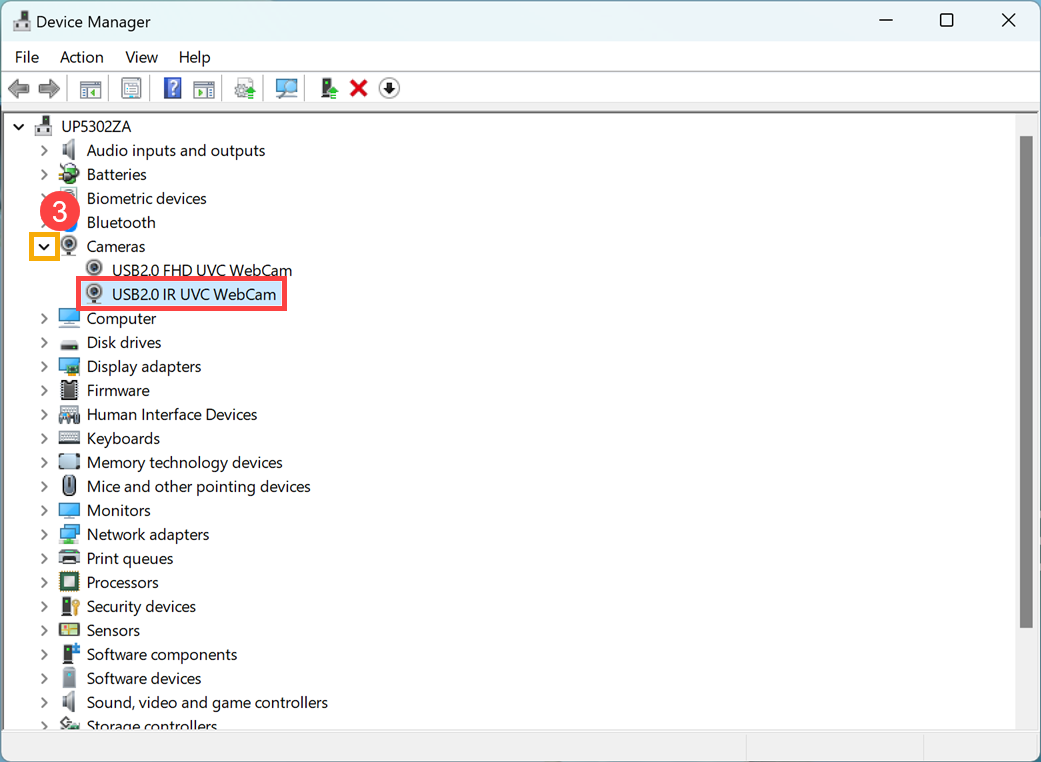
Comenzar a configurar el reconocimiento facial
- Escribe y busca [Opciones de inicio de sesión]① en la barra de búsqueda de Windows, luego haz clic en [Abrir]②.
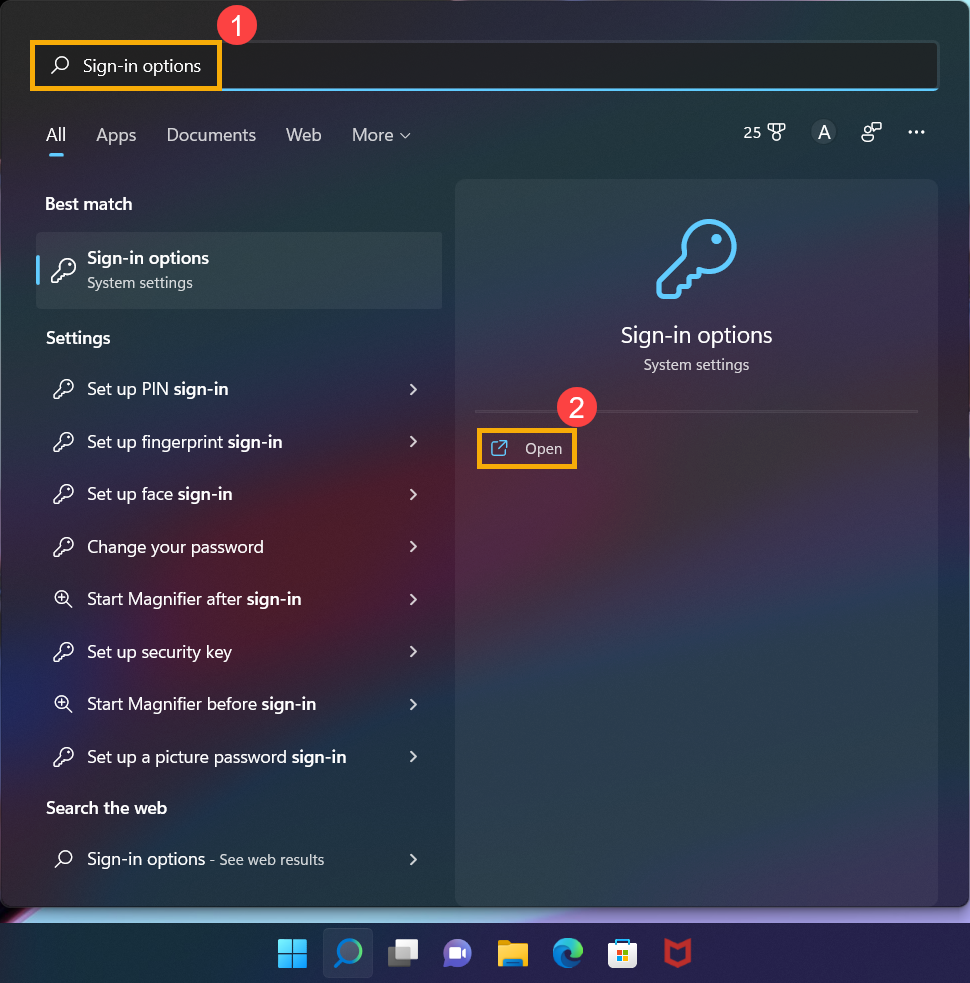
- Selecciona [Reconocimiento facial (Windows Hello)]③, luego haz clic en [Configurar]④.
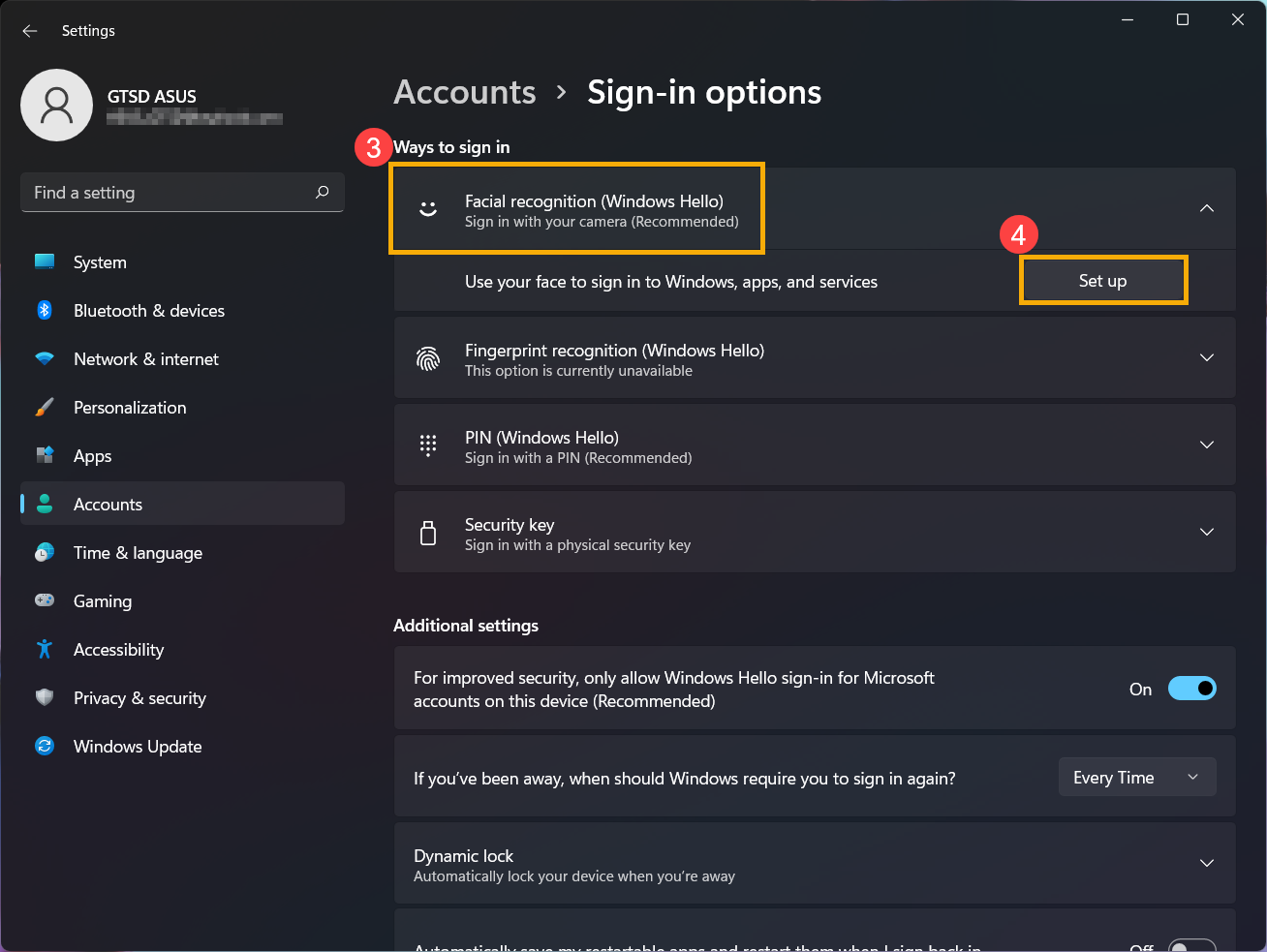
- Selecciona [Comenzar]⑤.
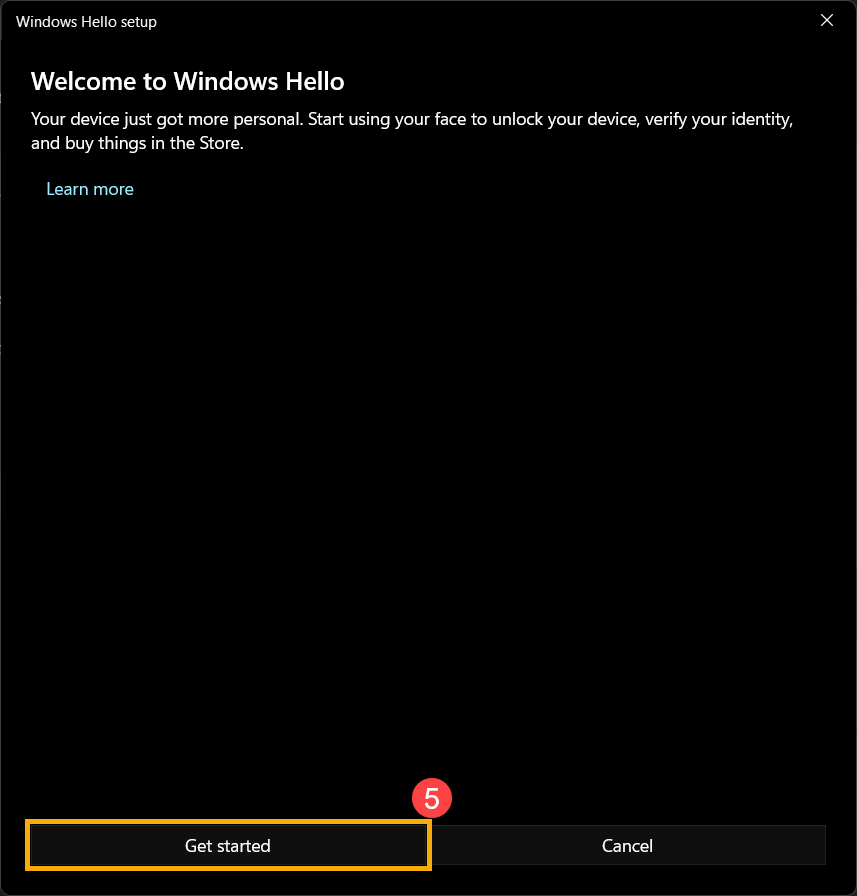
- Introduce el código PIN que usas actualmente para verificar tu identidad⑥.
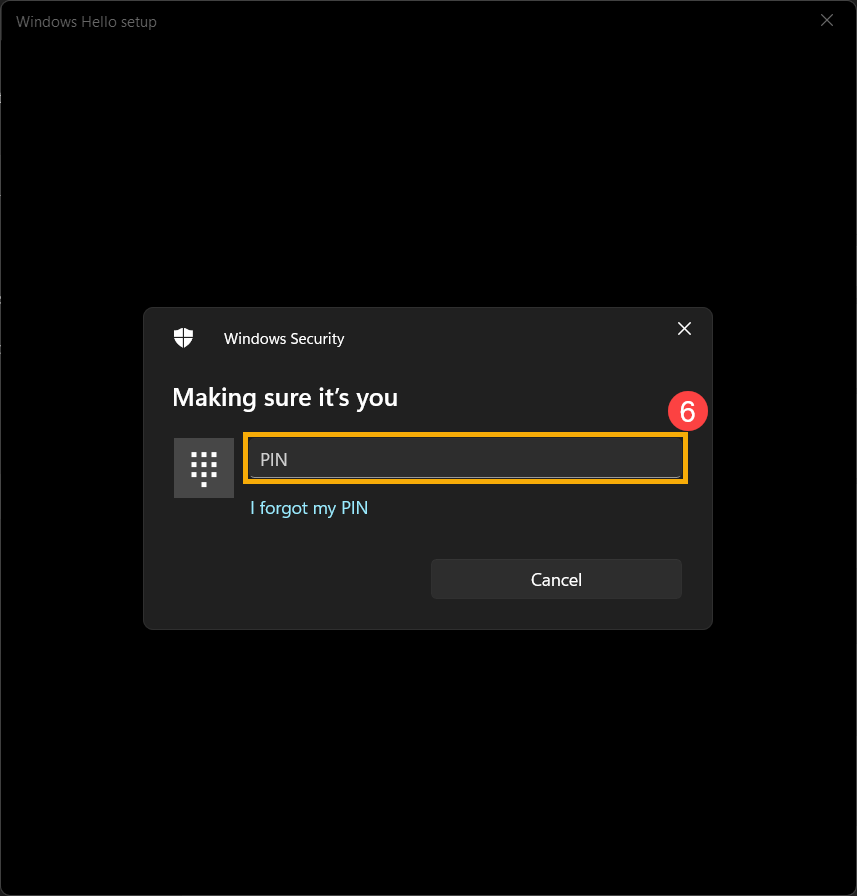
- Por favor, coloca tu rostro en el centro del cuadro que aparece en pantalla, luego la cámara capturará tus rasgos faciales.
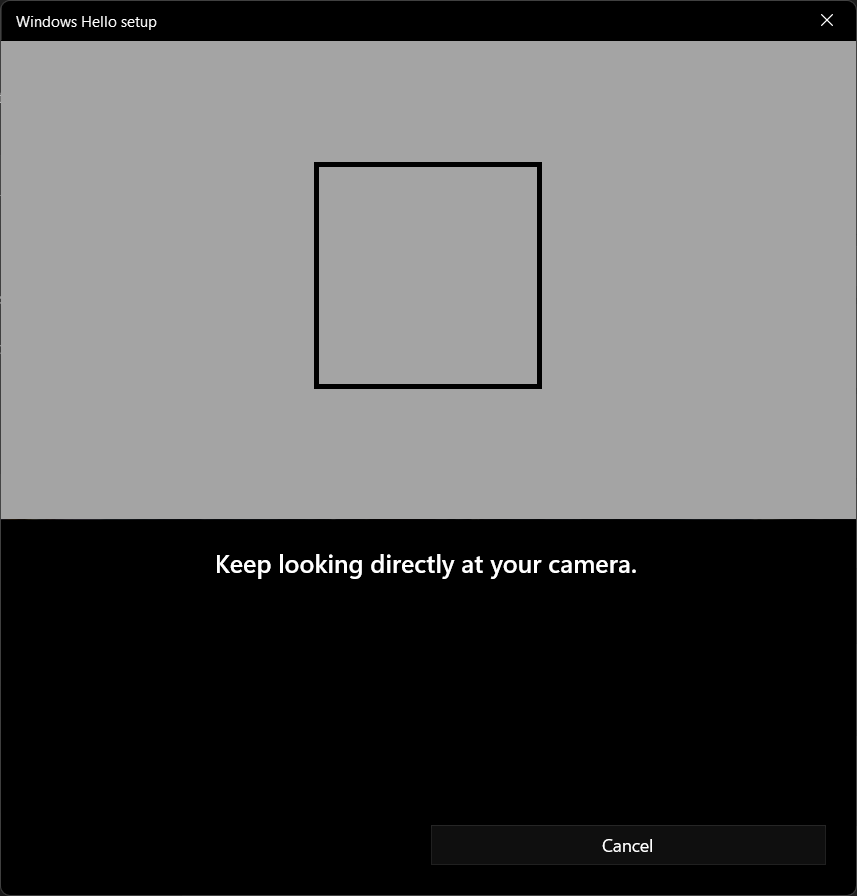
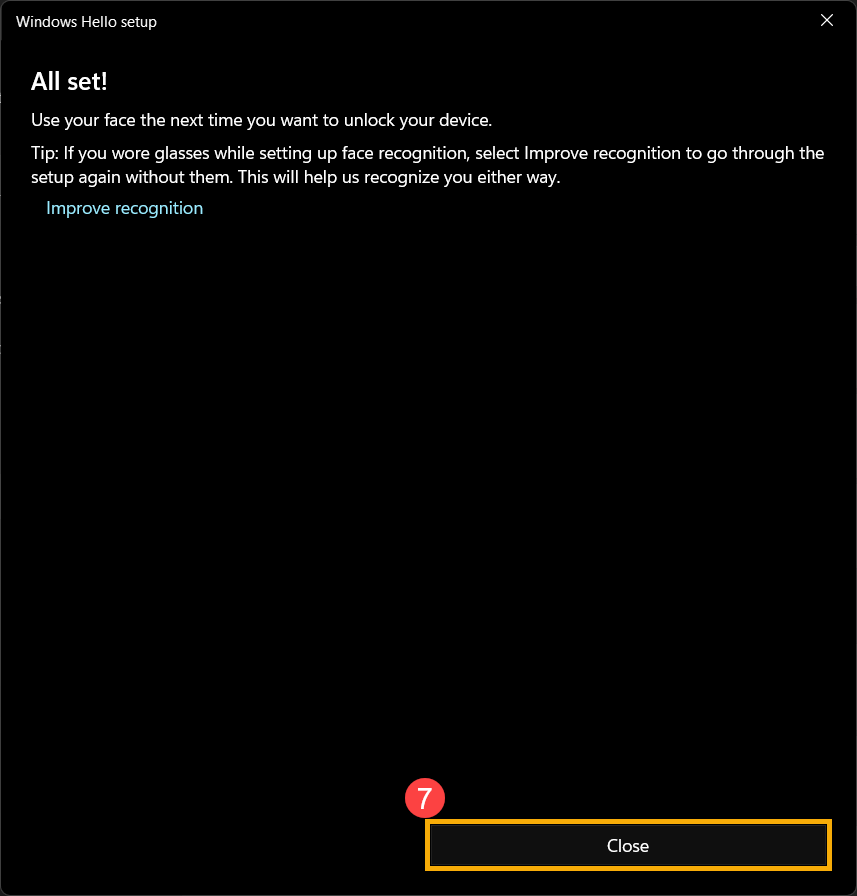
- El reconocimiento de tus rasgos faciales se ha completado, por favor haz clic en [Cerrar]⑦.
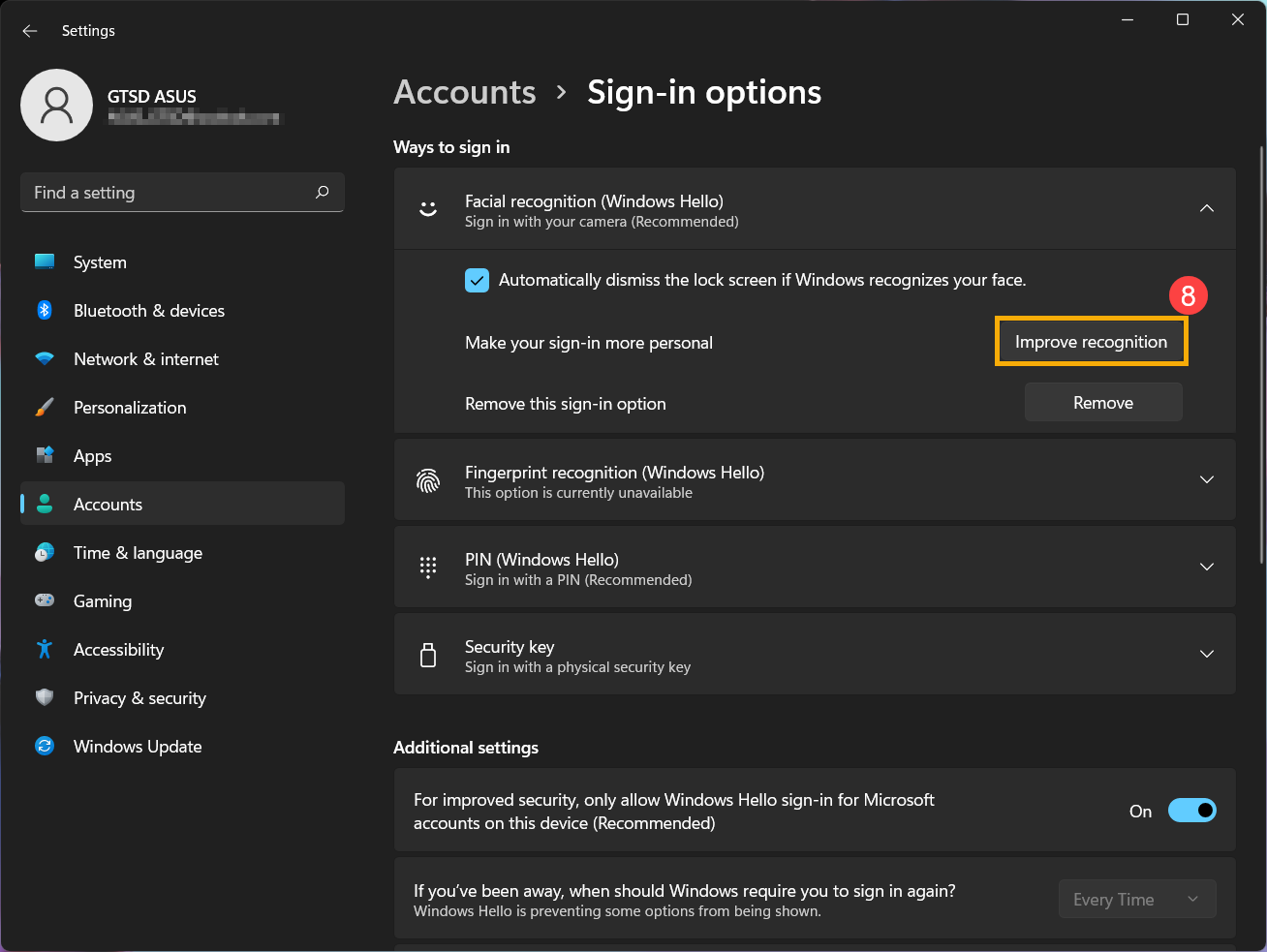
- La configuración del inicio de sesión facial está completada. Hay otra opción [Mejorar reconocimiento]⑧, esta función te permite ser registrado con y sin gafas. Si llevabas gafas durante la configuración del reconocimiento facial, selecciona esta opción para realizar la configuración nuevamente sin ellas. Esto ayudará a Windows a reconocerte tanto si usas gafas como si no.
Eliminar reconocimiento facial
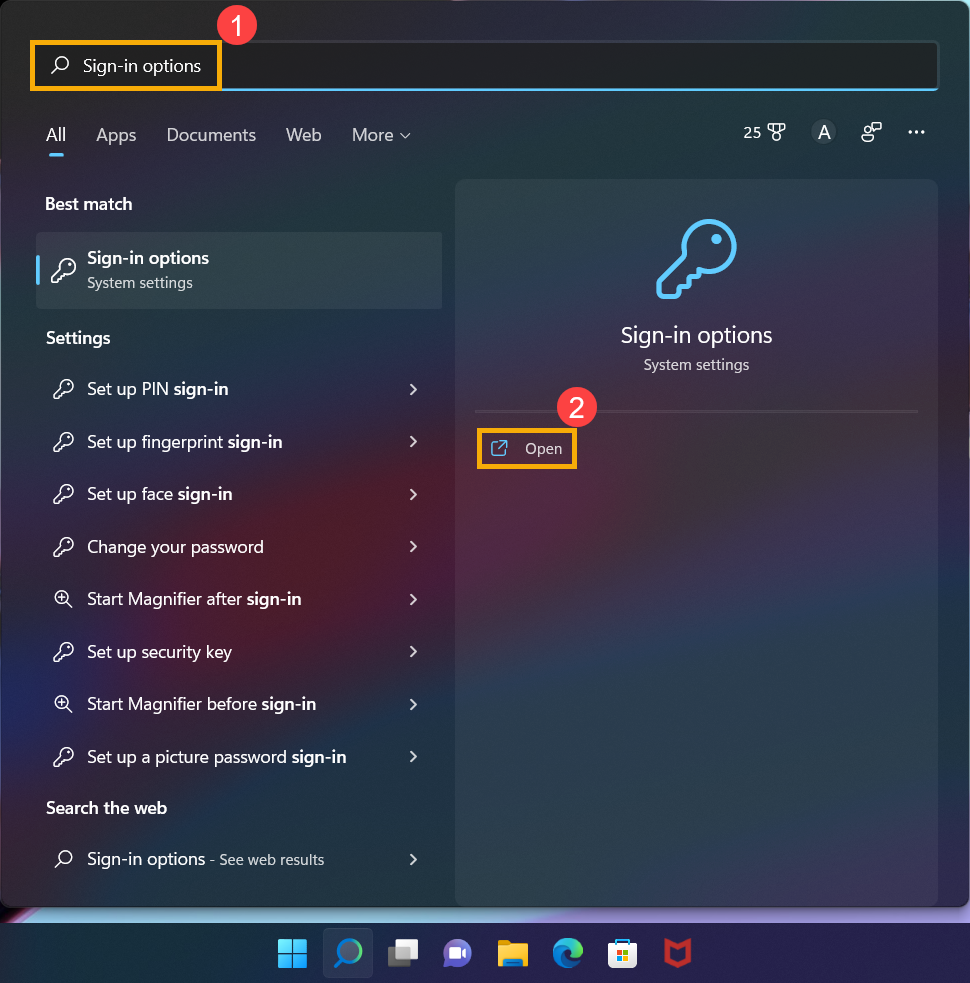
- Escribe y busca [Opciones de inicio de sesión]① en la barra de búsqueda de Windows, luego haz clic en [Abrir]②.
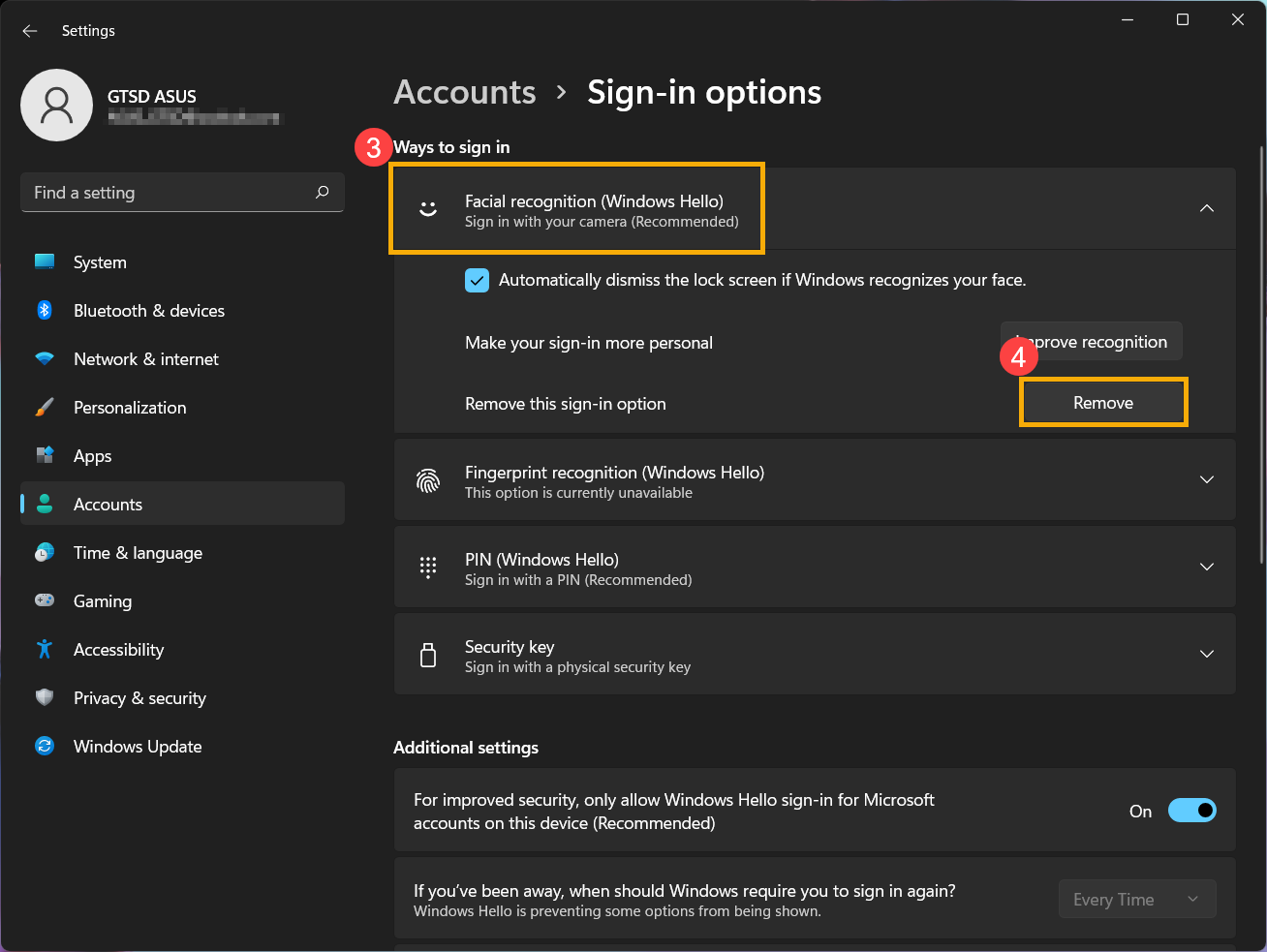
- Selecciona [Reconocimiento facial (Windows Hello)]③, luego haz clic en [Quitar]④, la opción de inicio de sesión facial será eliminada.
Iniciar sesión con el escáner de huellas dactilares
Esta función está disponible solo en los modelos seleccionados equipados con escáner de huellas dactilares. Si no ves la opción de inicio de sesión con huella o se muestra esta opción no está disponible, significa que tu dispositivo no tiene un escáner de huellas dactilares.
Por favor, localiza el escáner de huellas dactilares de tu ordenador. En la mayoría de los portátiles ASUS, el escáner de huellas se encuentra alrededor del touchpad. Para una configuración detallada del hardware, consulta el manual de usuario de tu producto.
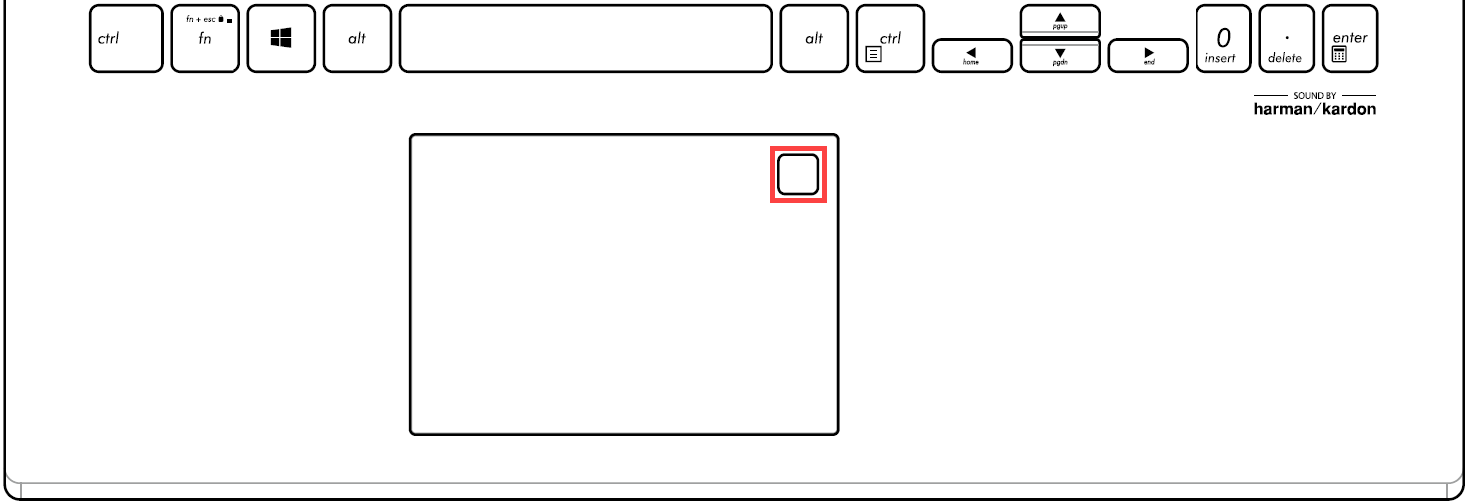
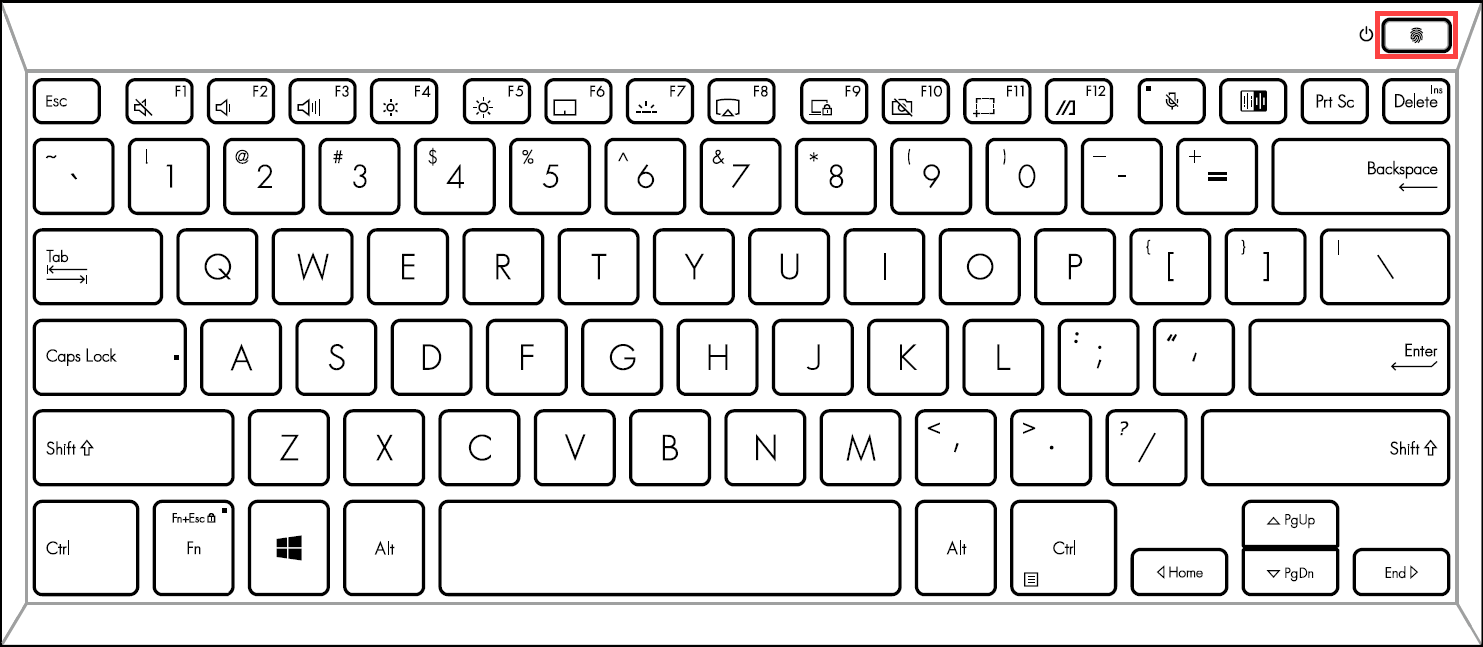
El sensor de huellas se ha integrado con el botón de encendido en algunos productos ASUS.

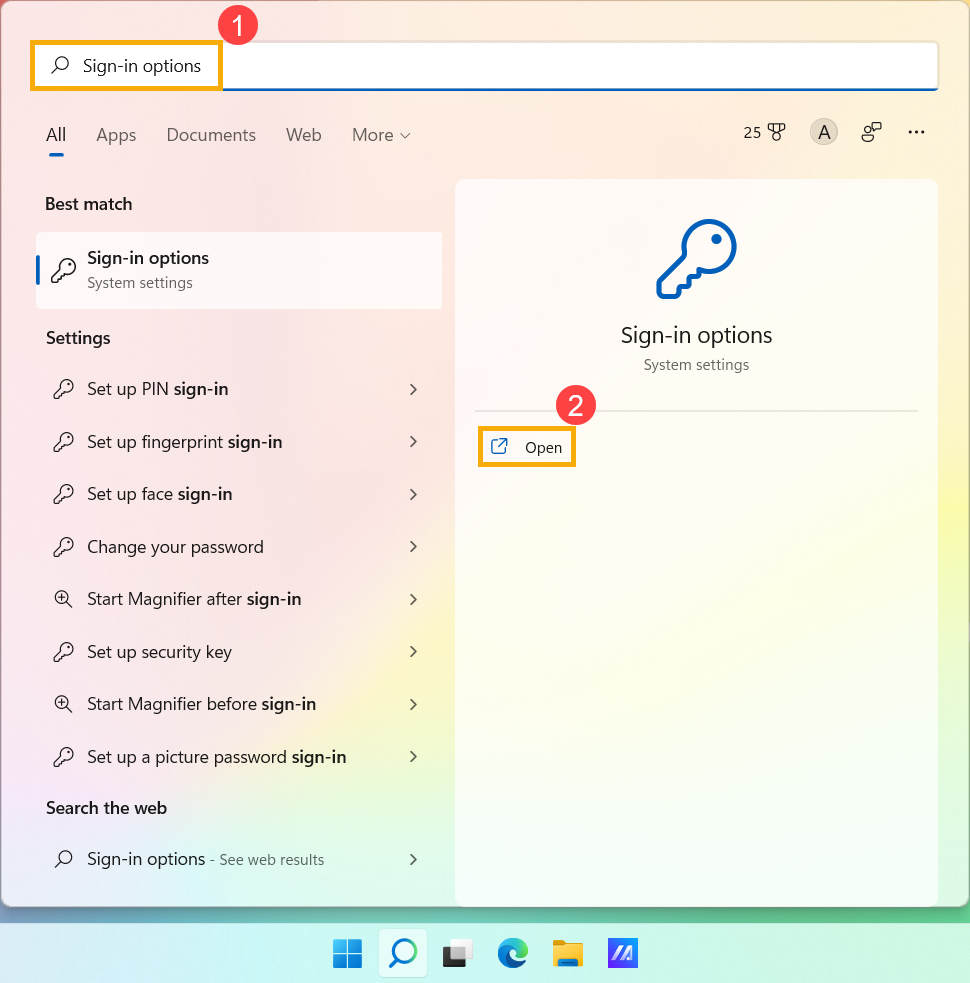
- Escribe y busca [Opciones de inicio de sesión]① en la barra de búsqueda de Windows, luego haz clic en [Abrir]②.
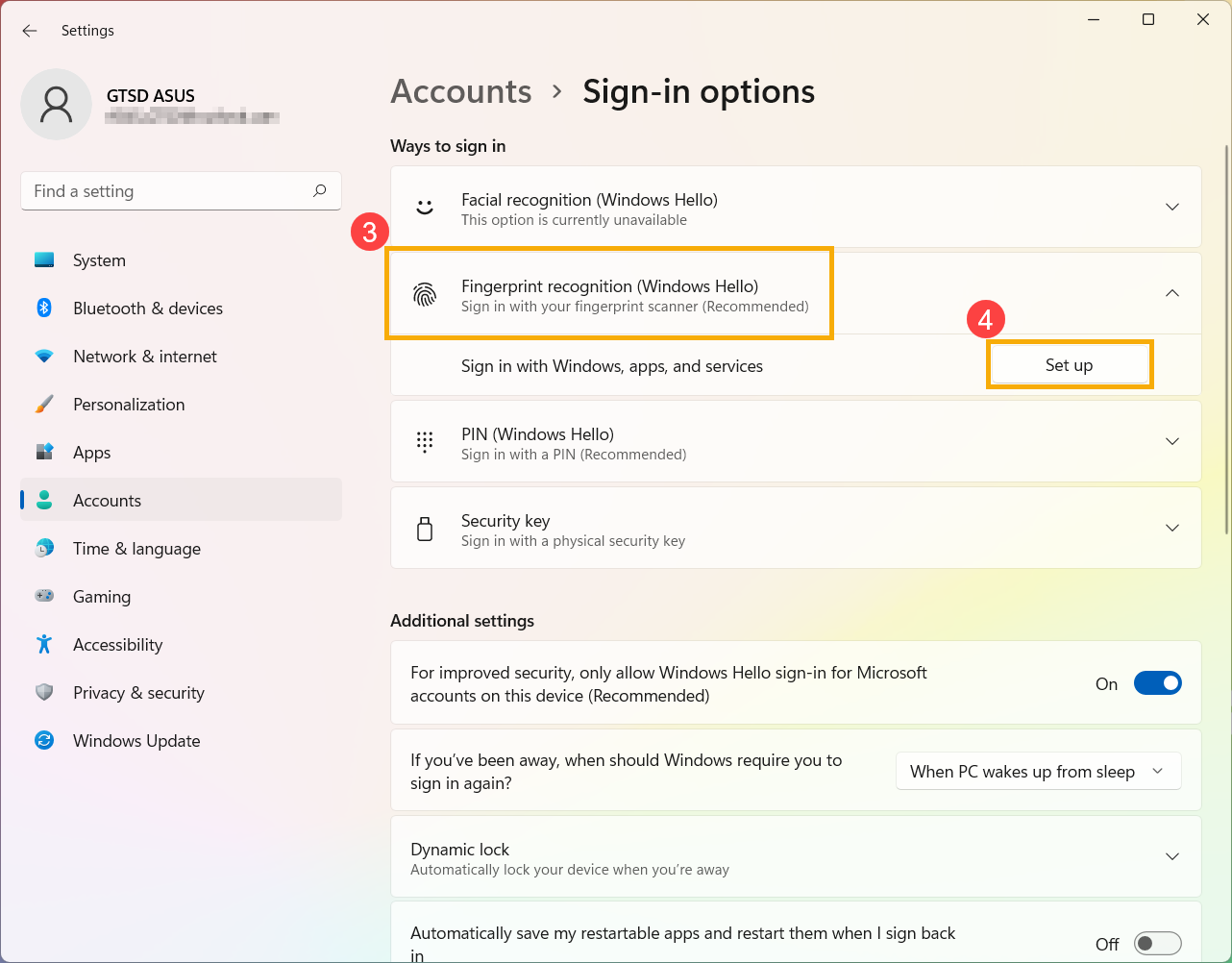
- Selecciona [Reconocimiento de huellas dactilares (Windows Hello)]③, luego haz clic en [Configurar]④.
- Selecciona [Comenzar]⑤.
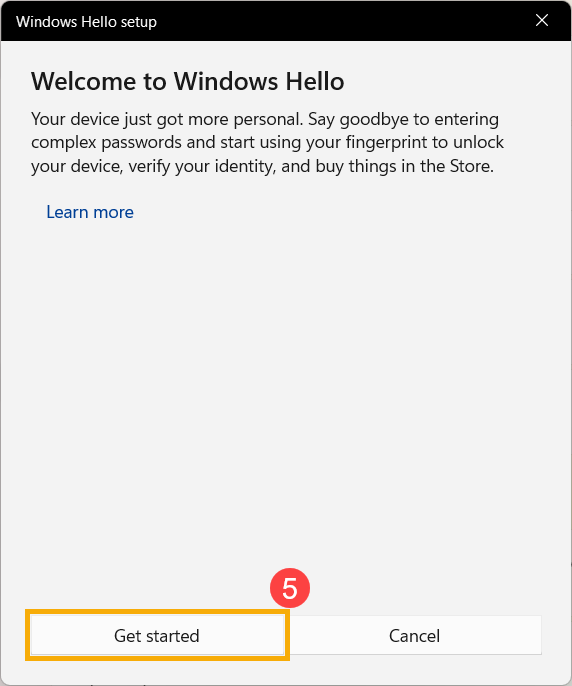
- Introduce el código PIN que usas actualmente para verificar tu identidad⑥.
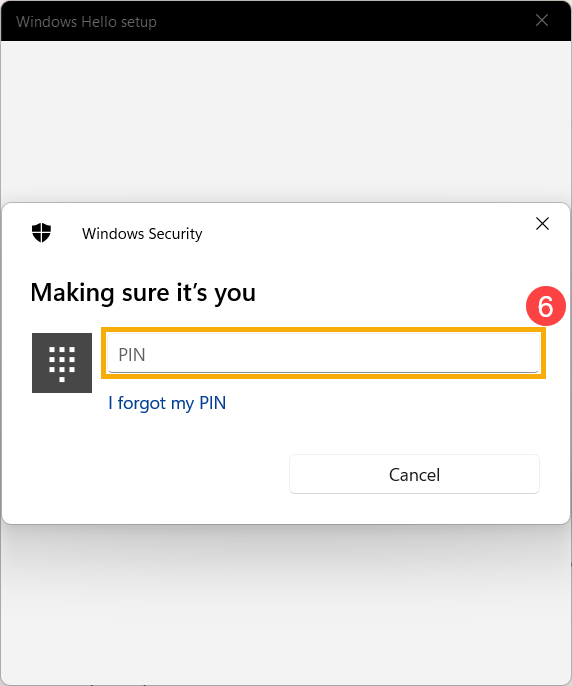
- Por favor asegúrate de que tus dedos estén limpios y secos, luego levanta y coloca solo un dedo en el sensor.
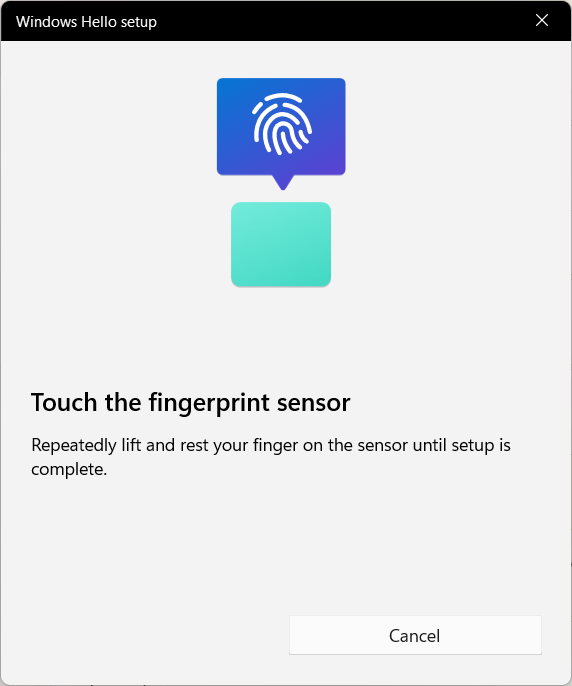
- Por favor sigue las indicaciones en pantalla para levantar y colocar tu dedo repetidamente sobre el sensor.
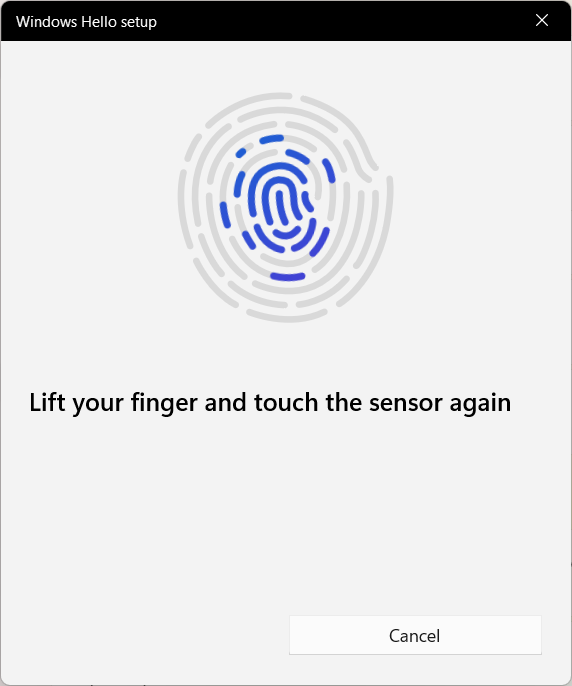
- Selecciona [Siguiente]⑦ y trata de usar diferentes ángulos de tu dedo para capturar los bordes de tu huella dactilar al presionar el sensor.
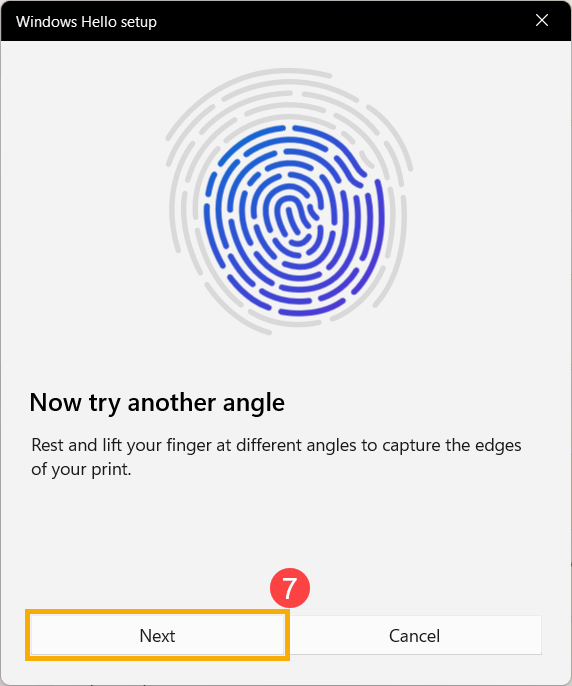
- El reconocimiento de tu huella dactilar se ha completado, por favor haz clic en [Cerrar]⑧.
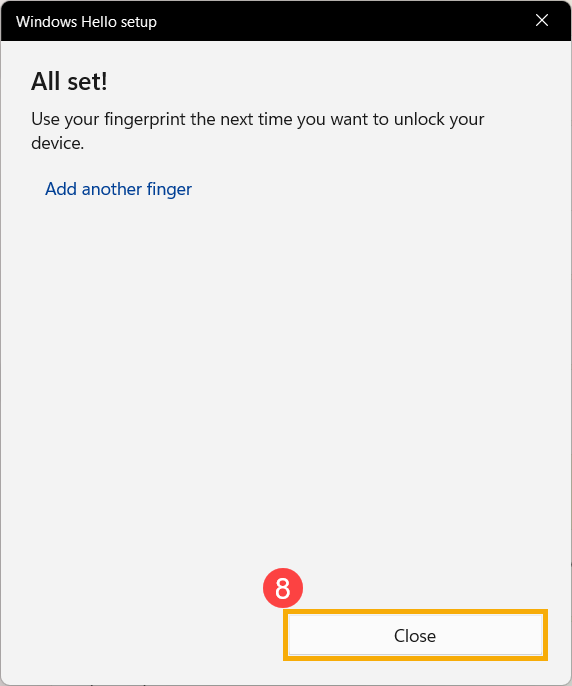
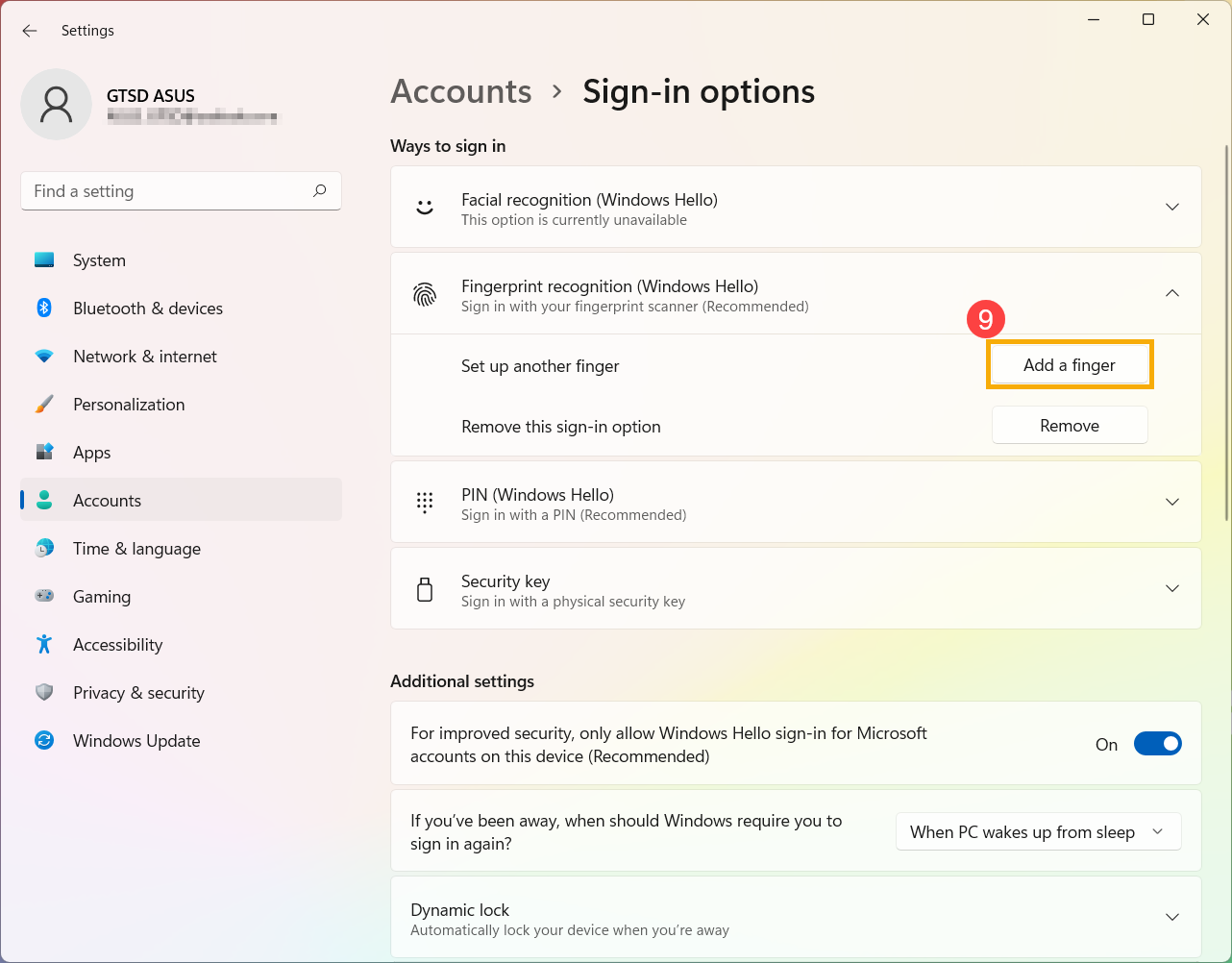
- La configuración del inicio de sesión por huella dactilar está completa. Hay otra opción [Agregar un dedo]⑨, puedes configurar la huella dactilar de tus otros dedos.
Eliminar escáner de huellas dactilares
- Escribe y busca [Opciones de inicio de sesión]① en la barra de búsqueda de Windows, luego haz clic en [Abrir]②.
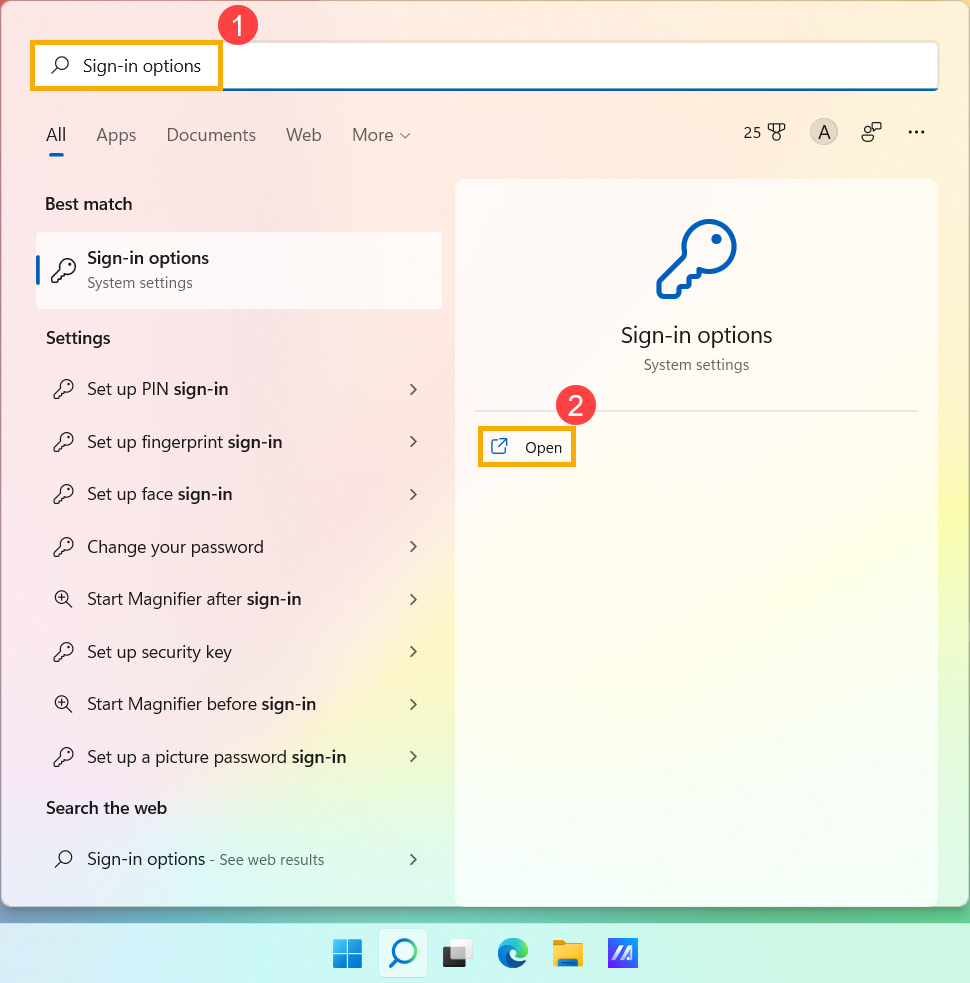
- Seleccione [Reconocimiento de huella digital (Windows Hello)]③, luego haga clic en [Eliminar]④, la opción de inicio de sesión con huella digital será eliminada.
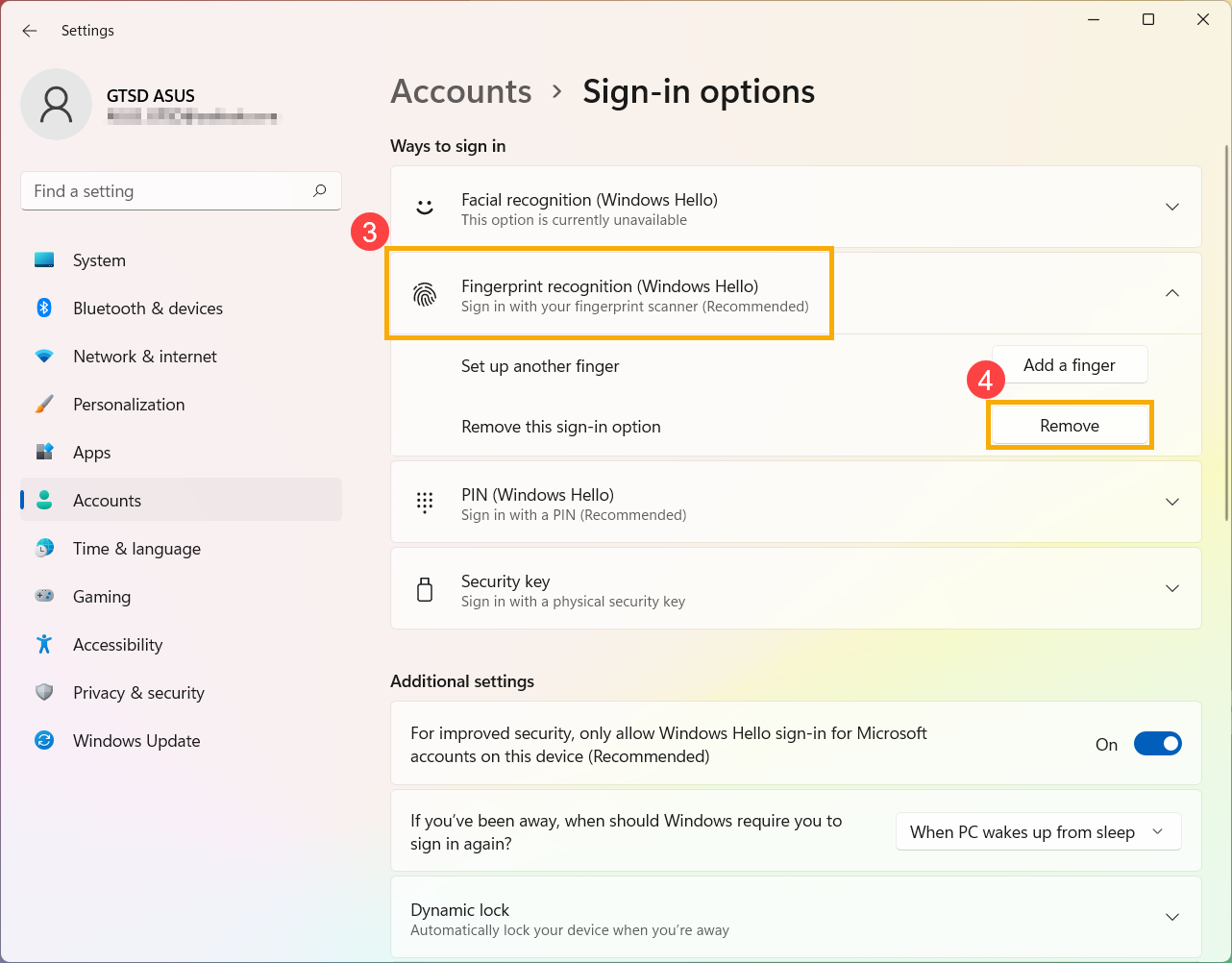
Configurar bloqueo dinámico
El bloqueo dinámico permite que puedas usar dispositivos que estén emparejados con tu ordenador para ayudar a detectar cuando te alejas, y bloquear tu ordenador poco después de que tu dispositivo emparejado esté fuera del alcance de Bluetooth. A través de esta función, se dificulta que alguien acceda a tu dispositivo si te alejas de tu ordenador y olvidas bloquearla.
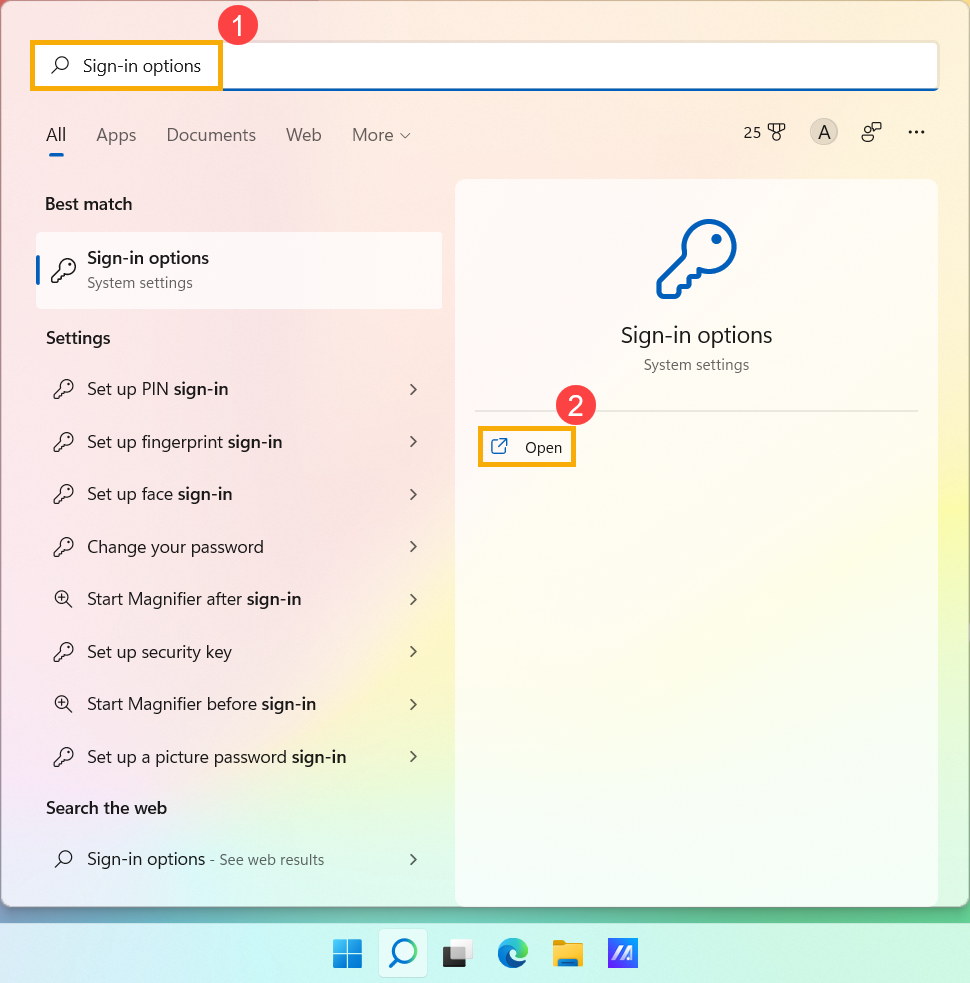
- Escribe y busca [Opciones de inicio de sesión]① en la barra de búsqueda de Windows, luego haz clic en [Abrir]②.
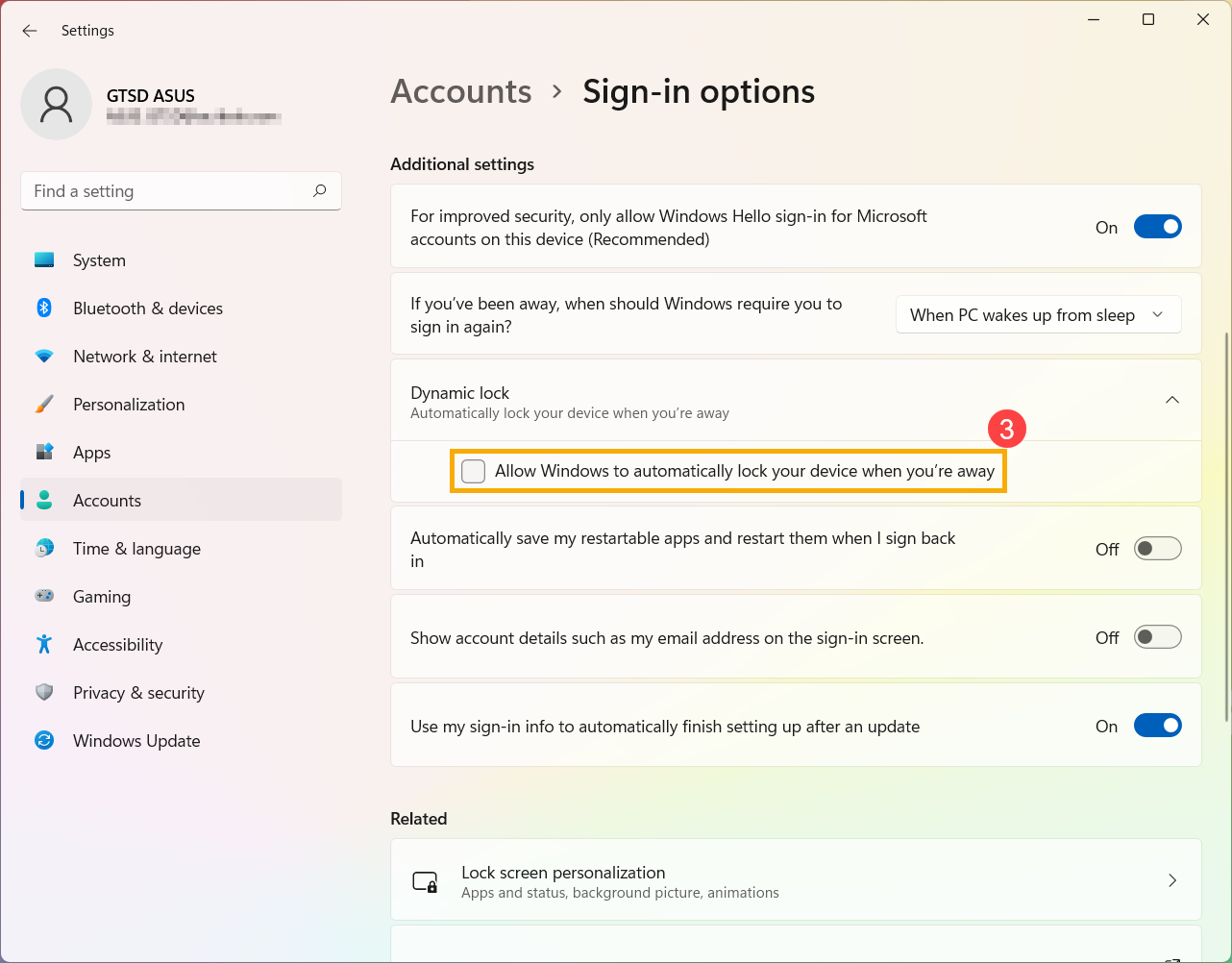
- En opciones de inicio de sesión, desplázate hacia abajo hasta la sección de Bloqueo dinámico y luego marca la casilla para [Permitir que Windows bloquee automáticamente tu dispositivo cuando no estés cerca]③.
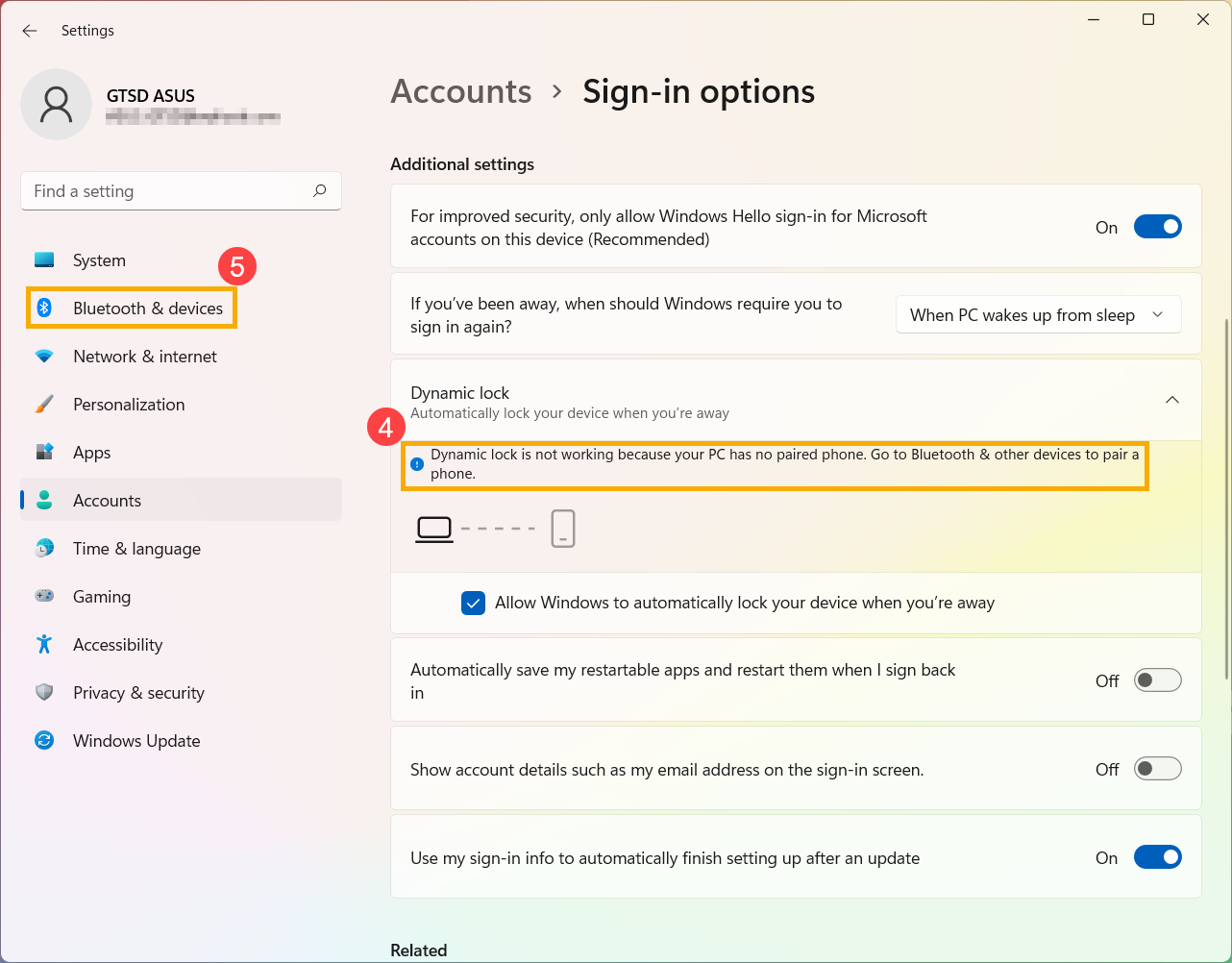
- Si ves el aviso que El bloqueo dinámico no funciona porque tu PC no tiene un teléfono emparejado④, por favor selecciona [Bluetooth y dispositivos]⑤ para emparejar un teléfono con tu ordenador. Aquí puedes aprender más sobre Cómo emparejar dispositivos usando Bluetooth.
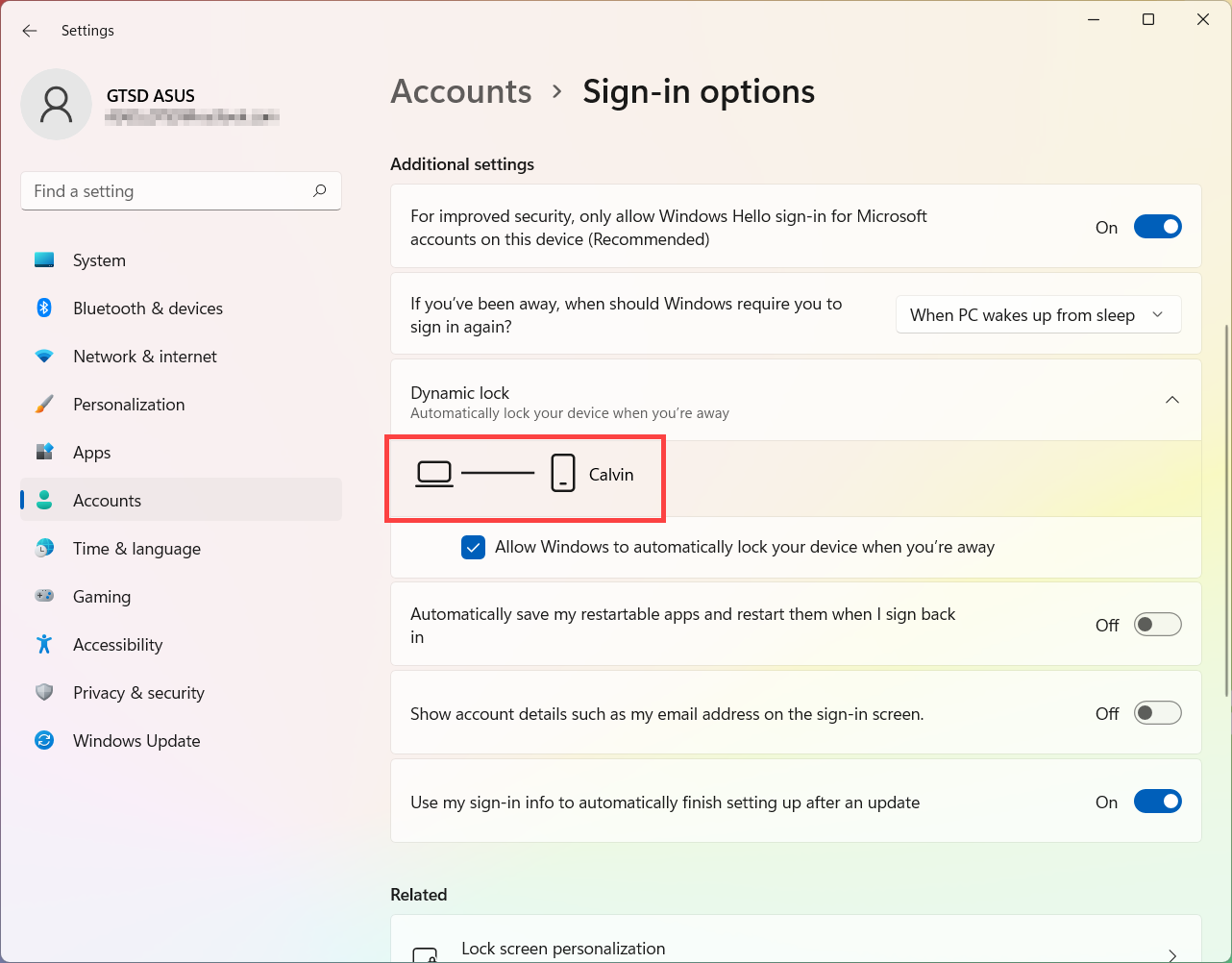
- Después de completar el emparejamiento, se mostrará como abajo. Por favor, lleva tu teléfono contigo cuando te alejes, y tu ordenador se bloqueará automáticamente aproximadamente un minuto después de que salgas del alcance de Bluetooth.
Iniciar sesión con clave de seguridad
Una clave de seguridad es un dispositivo físico que se utiliza junto con un PIN único para iniciar sesión en tu cuenta de trabajo o escuela. Debido a que las claves de seguridad requieren que tengas el dispositivo físico y algo que solo tú sabes, se considera un método de verificación más fuerte que un nombre de usuario y contraseña.
Nota: Si no ves la opción de clave de seguridad, es posible que tu organización no te permita usar esta opción para la verificación. En este caso, tendrás que elegir otro método o ponerte en contacto con la mesa de ayuda de tu organización para obtener más asistencia.
Nota: Antes de poder registrar una clave de seguridad, debes tener al menos un método adicional de verificación de seguridad registrado.
Antes de comenzar
Antes de que puedas registrar tu clave de seguridad, se deben cumplir todas las siguientes condiciones:
- Tu administrador ha activado esta función para su uso dentro de tu organización.
- Estás en un dispositivo con la actualización de Windows 10 de mayo de 2019 y utilizando un navegador compatible.
- Tienes una clave de seguridad física aprobada por tu administrador o tu organización. Tu clave de seguridad debe ser compatible tanto con FIDO2 como con Microsoft. Si tienes alguna pregunta sobre tu clave de seguridad y si es compatible, contacta con la mesa de ayuda de tu organización.
Registrar una clave de seguridad
Debes crear tu clave de seguridad y asignarle un PIN único antes de poder iniciar sesión en tu cuenta de trabajo o escuela usando la clave. Puedes tener hasta 10 claves registradas con tu cuenta.
- Ve a la página Mi perfil en Mi cuenta e inicia sesión si aún no lo has hecho.
- Selecciona Información de seguridad, selecciona Agregar método y luego selecciona Llave de seguridad de la lista Agregar un método.
- Selecciona Agregar y luego selecciona el tipo de llave de seguridad que tienes, ya sea dispositivo USB o dispositivo NFC.
Nota: Si no estás seguro de qué tipo de llave de seguridad tienes, consulta la documentación del fabricante. Si no estás seguro del fabricante, contacta al soporte técnico de tu organización para obtener ayuda. - Asegúrate de tener tu llave de seguridad físicamente disponible y luego, en la página de Llave de seguridad, selecciona Siguiente.
- En la página Configurando tu nuevo método de inicio de sesión, selecciona Siguiente y luego:
- Si tu llave de seguridad es un dispositivo USB, inserta tu llave de seguridad en el puerto USB de tu dispositivo.
- Si tu llave de seguridad es un dispositivo NFC, acerca tu llave de seguridad al lector.
- Si estás usando Chrome o Edge, el navegador podría priorizar el registro de una clave de acceso almacenada en un dispositivo móvil sobre una clave de acceso almacenada en una llave de seguridad.
- A partir de Windows 11 versión 23H2, puedes iniciar sesión con tu cuenta del trabajo o la escuela y hacer clic en Siguiente. Debajo de Más opciones, elige Llave de seguridad y haz clic en Siguiente.
- En versiones anteriores de Windows, el navegador puede mostrar la pantalla de emparejamiento QR para registrar una clave de acceso que está almacenada en otro dispositivo móvil. Para registrar una clave de acceso que está almacenada en una llave de seguridad en su lugar, inserta tu llave de seguridad y tócala para continuar.
- Escribe tu PIN único de la llave de seguridad en el cuadro de seguridad de Windows, y luego selecciona OK. Volverás al cuadro de Configurando tu nuevo método de inicio de sesión.
- Selecciona Siguiente.
- Regresa a la página de Información de seguridad, escribe un nombre que reconozcas más tarde para tu nueva llave de seguridad y luego selecciona Siguiente.
- Selecciona Listo para cerrar la página de Llave de seguridad. La página de Información de seguridad se actualiza con la información de tu llave de seguridad.
Eliminar una llave de seguridad de tu información de seguridad
Si pierdes o ya no quieres usar una llave de seguridad, puedes eliminar la llave de tu información de seguridad. Aunque esto impide que la llave de seguridad sea utilizada con tu cuenta de trabajo o escuela, la llave de seguridad sigue almacenando tus datos e información de credenciales. Para eliminar tus datos e información de credenciales de la propia llave de seguridad, sigue las instrucciones en la sección "Restablecer una llave de seguridad" de este artículo.
- Selecciona el enlace Eliminar de la llave de seguridad a eliminar.
- Selecciona OK en el cuadro de Eliminar llave de seguridad.
Tu clave de seguridad ha sido eliminada y ya no podrás usarla para iniciar sesión en tu cuenta de trabajo o escuela.
Gestiona la configuración de tu clave de seguridad desde Windows Settings
Puedes gestionar la configuración de tu clave de seguridad desde la aplicación Windows Settings, incluyendo restablecer tu clave de seguridad y crear un nuevo PIN para la clave de seguridad.
Restablecer una clave de seguridad
Si deseas eliminar toda la información de cuenta almacenada en tu clave de seguridad física, debes devolver la clave a su configuración de fábrica. Restablecer tu clave de seguridad elimina todo de la clave, permitiéndote empezar de nuevo.
Importante: Restablecer tu clave de seguridad elimina todo de la clave, restableciéndola a los valores predeterminados de fábrica. Todos los datos y credenciales serán borrados.
- Abre la aplicación Windows Settings, selecciona Cuentas, selecciona Opciones de inicio de sesión, selecciona Clave de seguridad y luego selecciona Administrar.
- Inserta tu clave de seguridad en el puerto USB o toca tu lector NFC para verificar tu identidad.
- Sigue las instrucciones en pantalla, según el fabricante específico de tu clave de seguridad. Si el fabricante de tu clave no aparece en las instrucciones en pantalla, consulta el sitio del fabricante para más información.
- Selecciona Cerrar para cerrar la pantalla Administrar .
Crear un nuevo PIN para la clave de seguridad
Puedes crear un nuevo PIN para tu clave de seguridad.
- Abre la aplicación Windows Settings, selecciona Cuentas, selecciona Opciones de inicio de sesión, selecciona Llave de seguridad y luego selecciona Administrar.
- Inserta tu llave de seguridad en el puerto USB o toca tu lector NFC para verificar tu identidad.
- Selecciona Agregar en el área de PIN de la llave de seguridad, escribe y confirma tu nuevo PIN de la llave de seguridad, y luego selecciona OK.
- La llave de seguridad se actualiza con el nuevo PIN de la llave de seguridad para su uso con tu cuenta de trabajo o escuela. Si decides cambiar tu PIN nuevamente, puedes seleccionar Cambiar.
- Selecciona Cerrar para cerrar la pantalla de Administrar .
La información anterior es proporcionada por Microsoft. Para obtener una guía más detallada, consulta las instrucciones en Configura una clave de acceso (FIDO2) como tu método de verificación.
Sistema operativo Windows 10
Iniciar sesión con reconocimiento facial
Esta función está disponible solo en los modelos seleccionados equipados con cámara IR. Si no ves la opción de inicio de sesión facial o esta opción no está disponible, significa que tu dispositivo no tiene una cámara IR.
- Puedes encontrar la especificación del producto de tu dispositivo en el sitio web oficial de ASUS.
- También puedes comprobar el Administrador de dispositivos para ver si tu dispositivo está equipado con una cámara IR. Haz clic derecho en el icono [Inicio]
 en la barra de tareas①, luego selecciona [Administrador de dispositivos]②.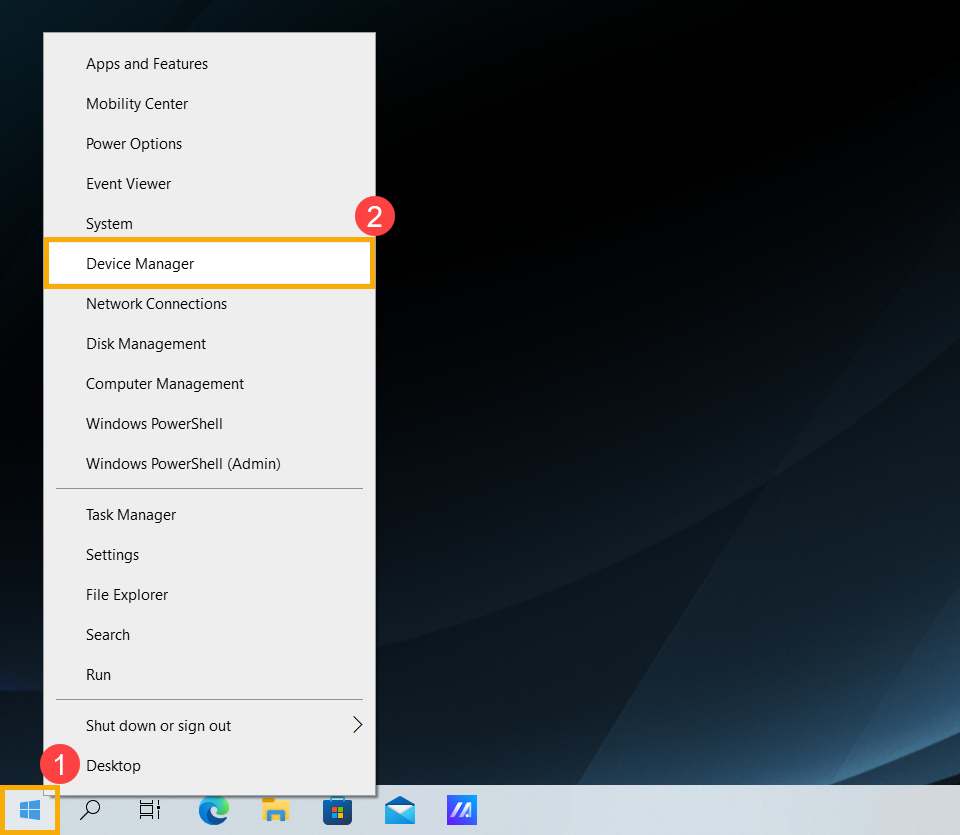
Revisa la flecha junto a [Cámaras]③, luego podrás ver si tu dispositivo tiene una cámara IR.
Empezar a configurar el reconocimiento facial
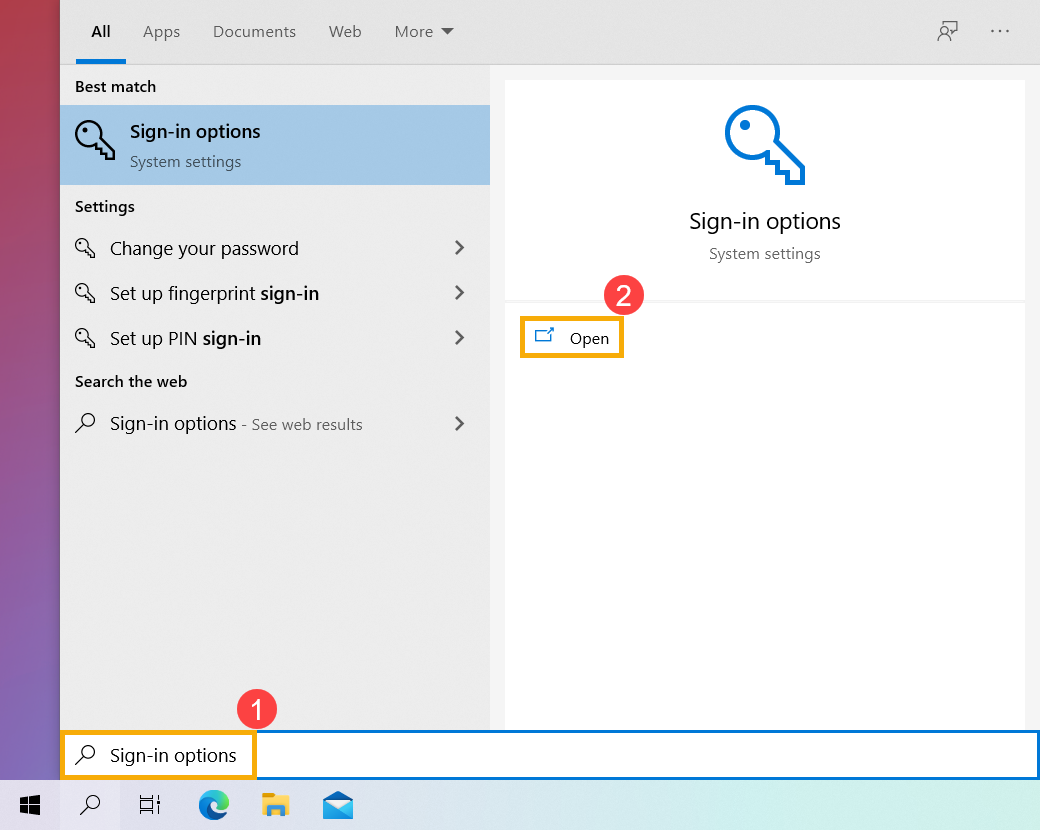
- Escribe y busca [Opciones de inicio de sesión]① en la barra de búsqueda de Windows, luego haz clic en [Abre]②.
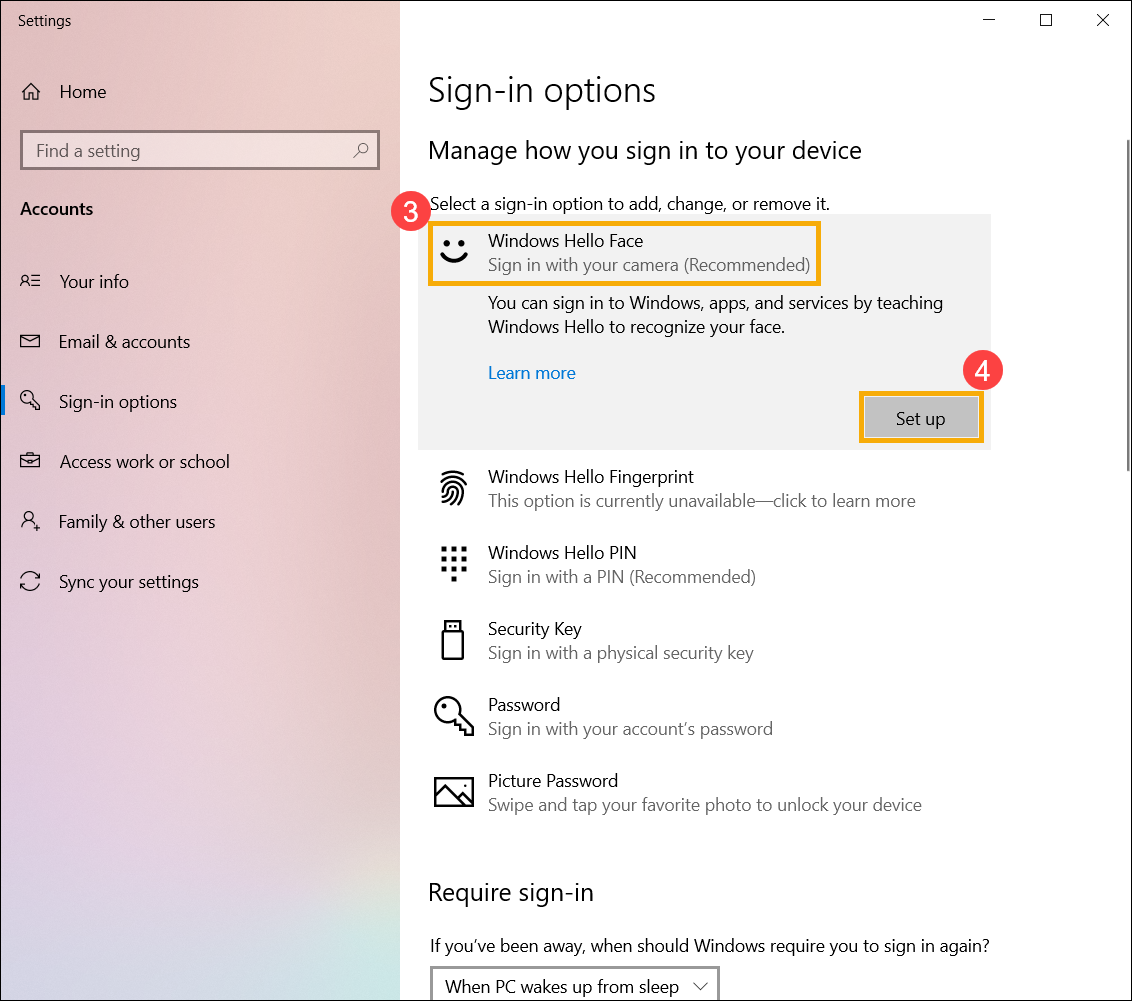
- Selecciona [Windows Hello Face]③, luego haz clic en [Configurar]④.
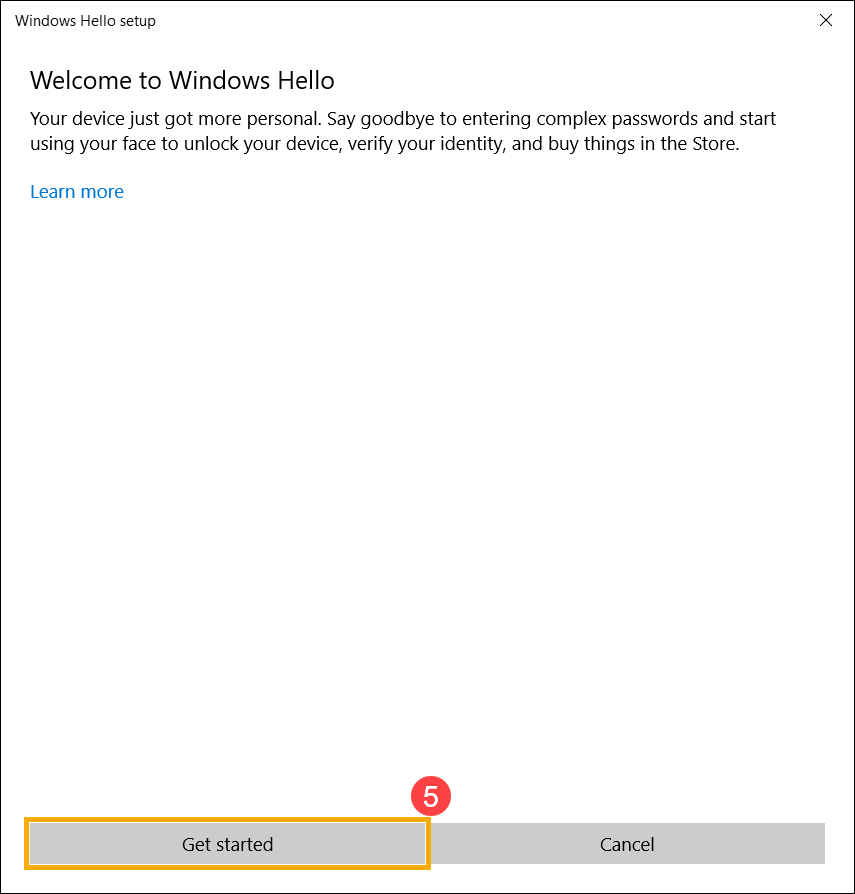
- Selecciona [Comenzar]⑤.
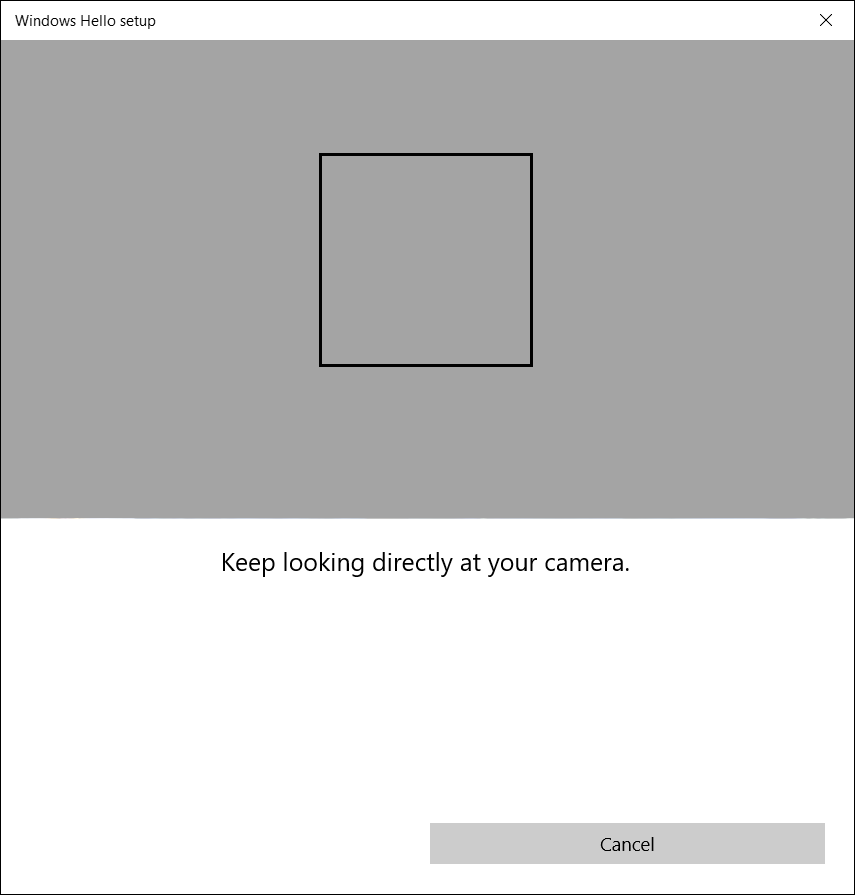
- Por favor, coloca tu rostro en el centro del marco que aparece en la pantalla, luego la cámara capturará tus rasgos faciales.
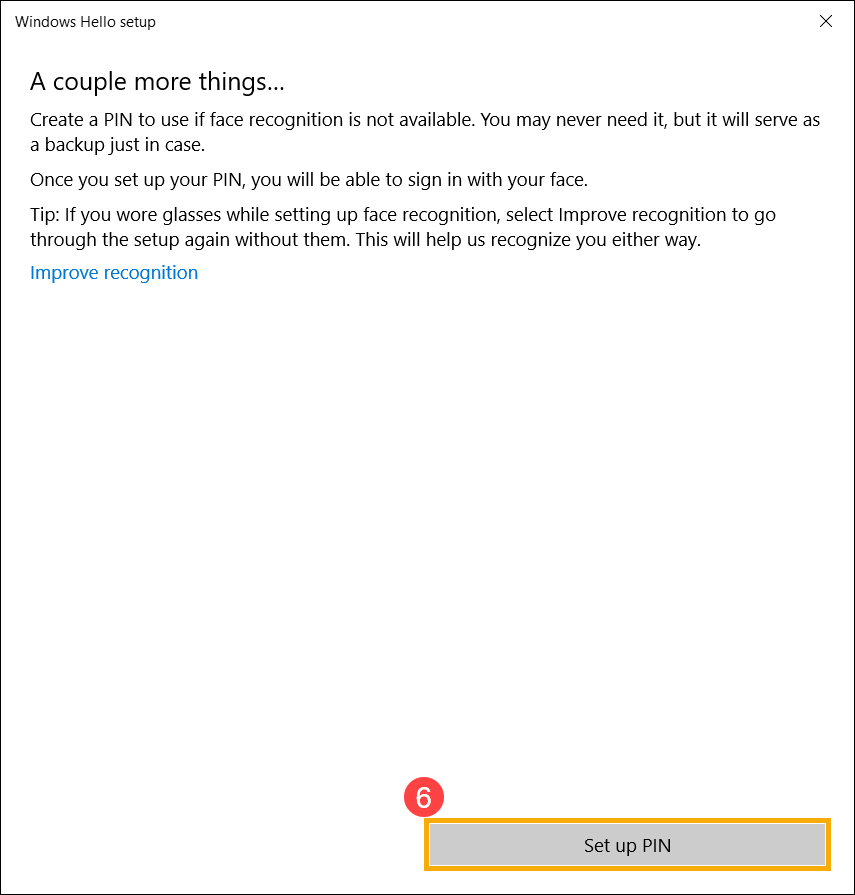
- El reconocimiento de tus rasgos faciales está completo, por favor selecciona [Configurar PIN]⑥ para crear un PIN para iniciar sesión si el reconocimiento facial no está disponible.
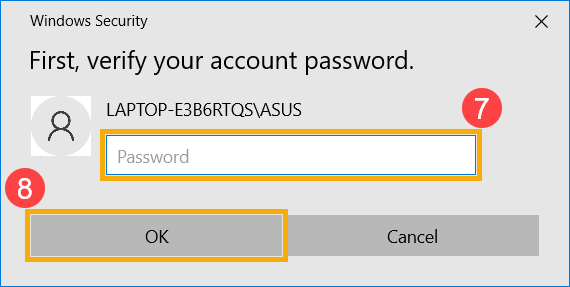
- Por favor ingresa la contraseña de tu cuenta⑦, luego selecciona [Aceptar]⑧.
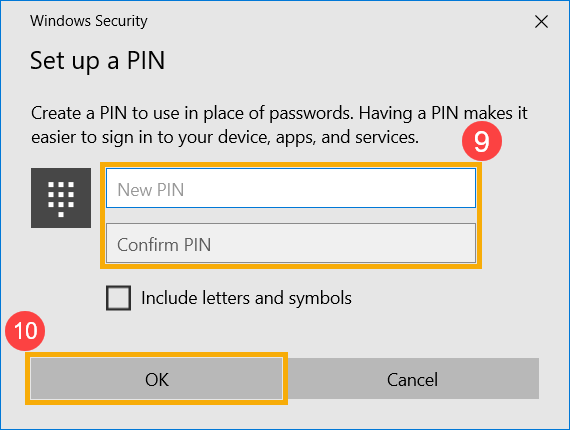
- Por favor agregue un nuevo PIN que desea configurar⑨, luego seleccione [Aceptar]⑩.
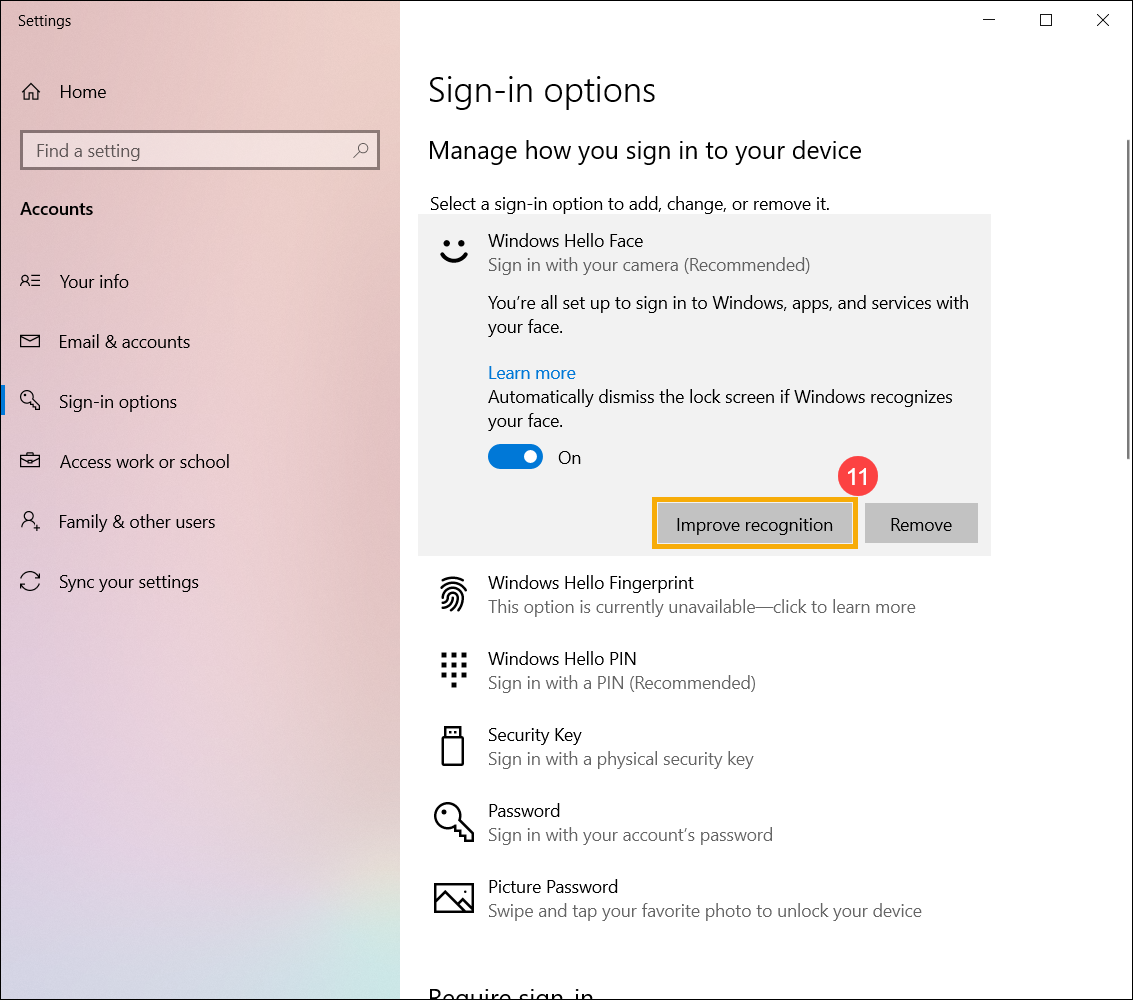
- La configuración del inicio de sesión facial está completada. Hay otra opción [Mejorar reconocimiento]⑪, esta función le permite ser registrado con y sin gafas. Si llevaba gafas al configurar el reconocimiento facial, seleccione esta opción para realizar la configuración nuevamente sin ellas. Esto ayudará a Windows a reconocerle, sin importar si lleva gafas o no.
Eliminar reconocimiento facial
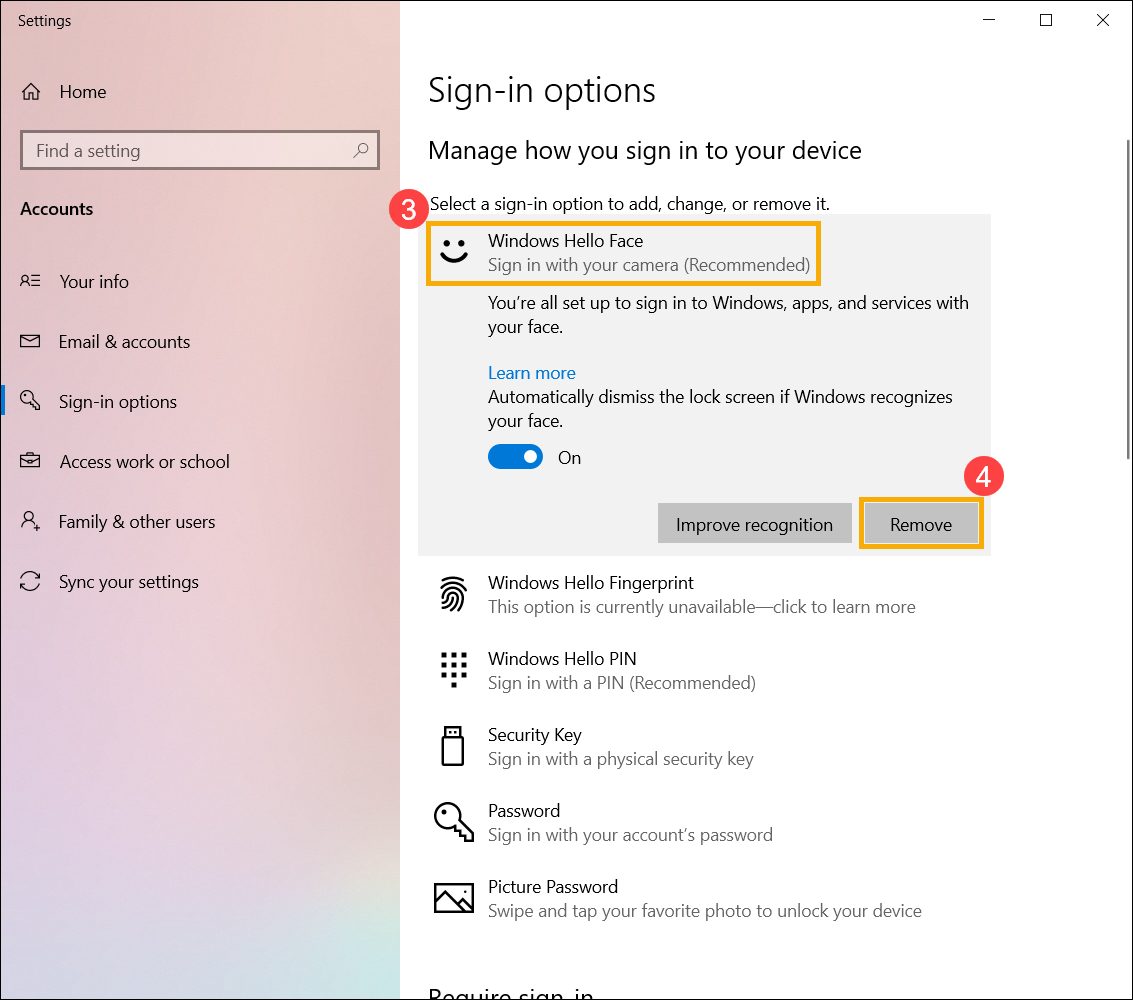
- Escriba y busque [Opciones de inicio de sesión]① en la barra de búsqueda de Windows, luego haga clic en [Abrir]②.
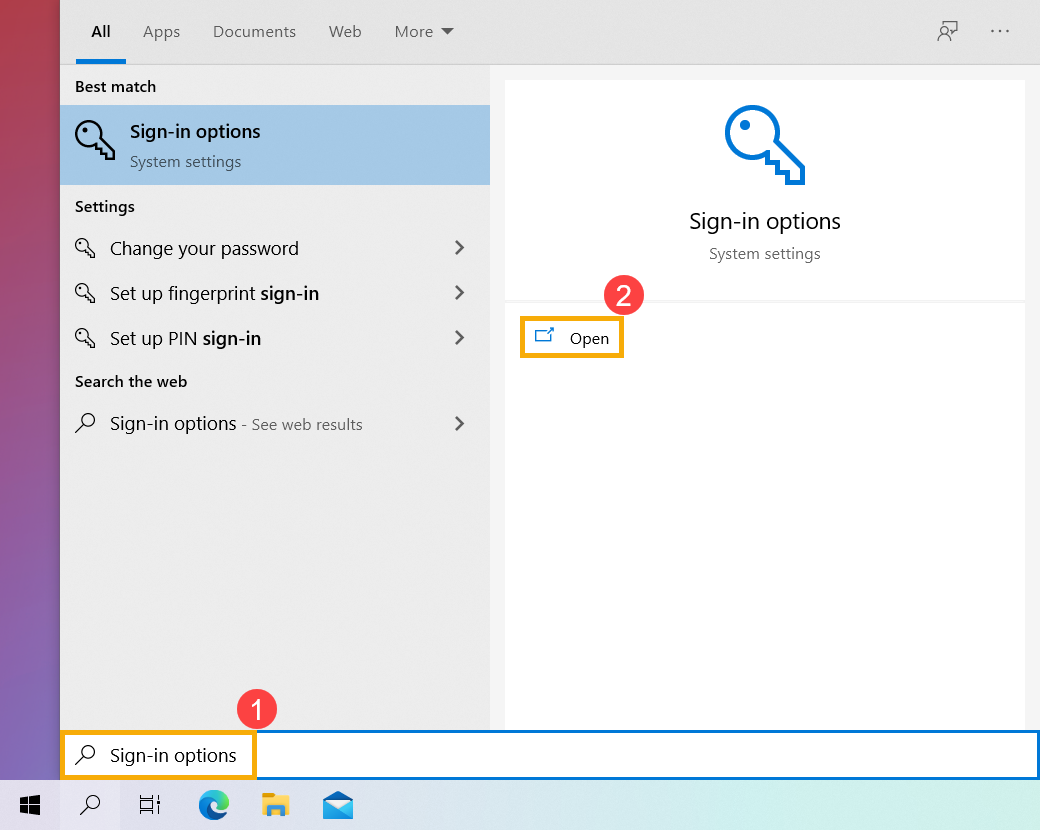
- Selecciona [Windows Hello Face]③, luego selecciona [Quitar]④, la opción de inicio de sesión facial se eliminará.
Iniciar sesión con el lector de huellas digitales
Esta función está disponible solo en los modelos seleccionados equipados con lector de huellas digitales. Si no ves la opción de inicio de sesión con huella digital o esta opción no está disponible, significa que tu ordenador no tiene un lector de huellas digitales.
Por favor, localiza el lector de huellas digitales de tu ordenador. La mayoría de los lectores de huellas digitales de portátiles ASUS están ubicados alrededor del touchpad. Para una configuración de hardware más detallada, consulta el manual de usuario de tu producto.
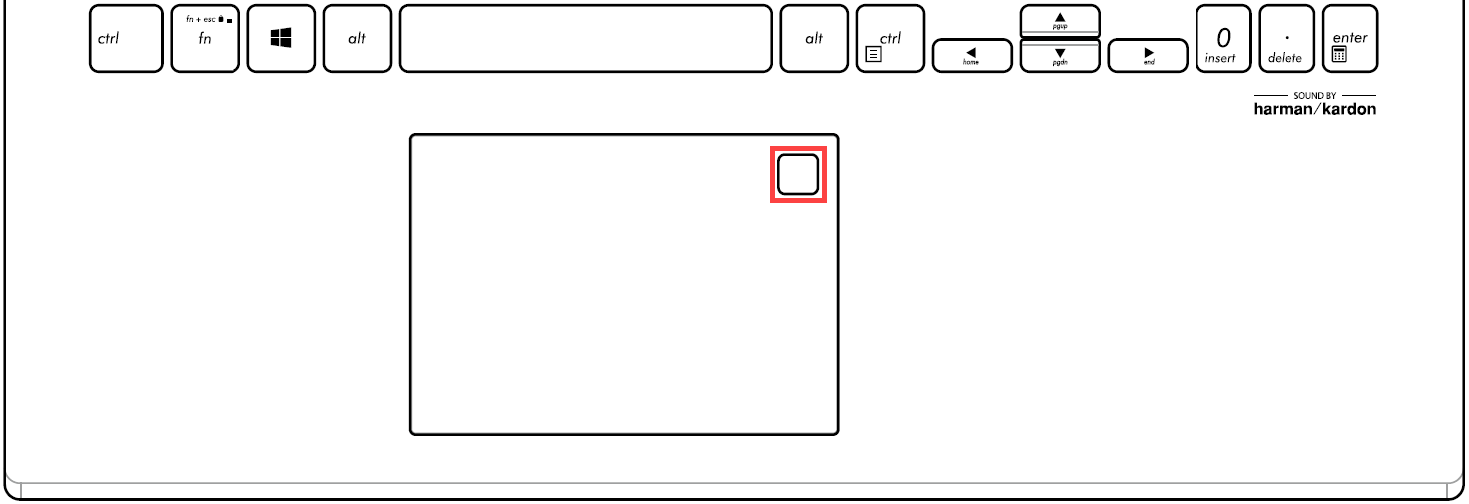
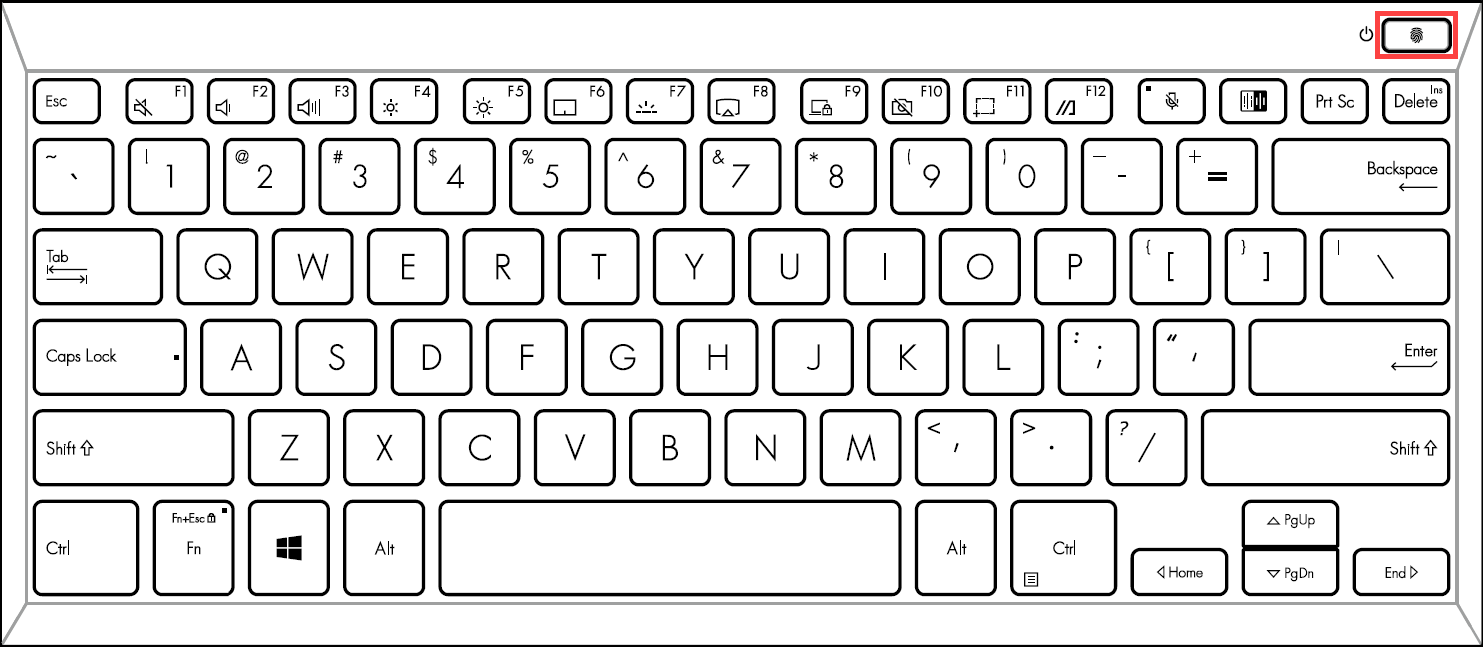
El sensor de huellas digitales está integrado con el botón de encendido en algunos productos ASUS.
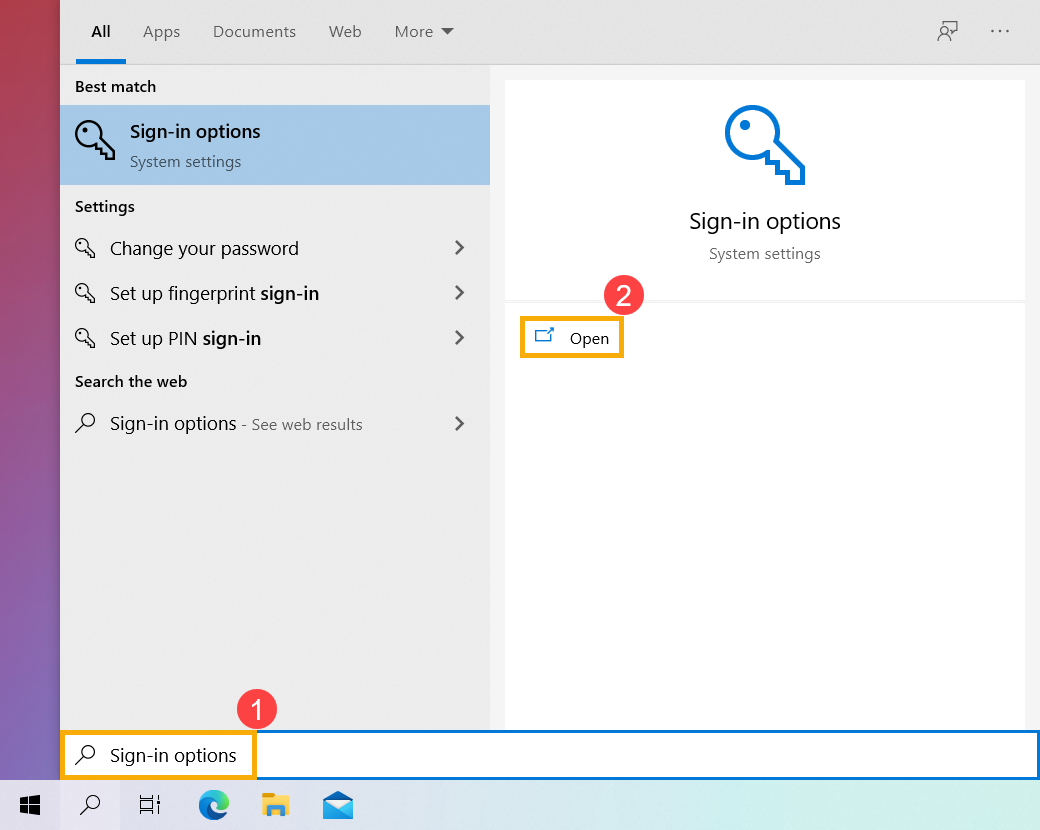
- Escriba y busque [Opciones de inicio de sesión]① en la barra de búsqueda de Windows, luego haga clic en [Abrir]②.
- Seleccione [Windows Hello Huella digital]③, luego haga clic en [Configurar]④.
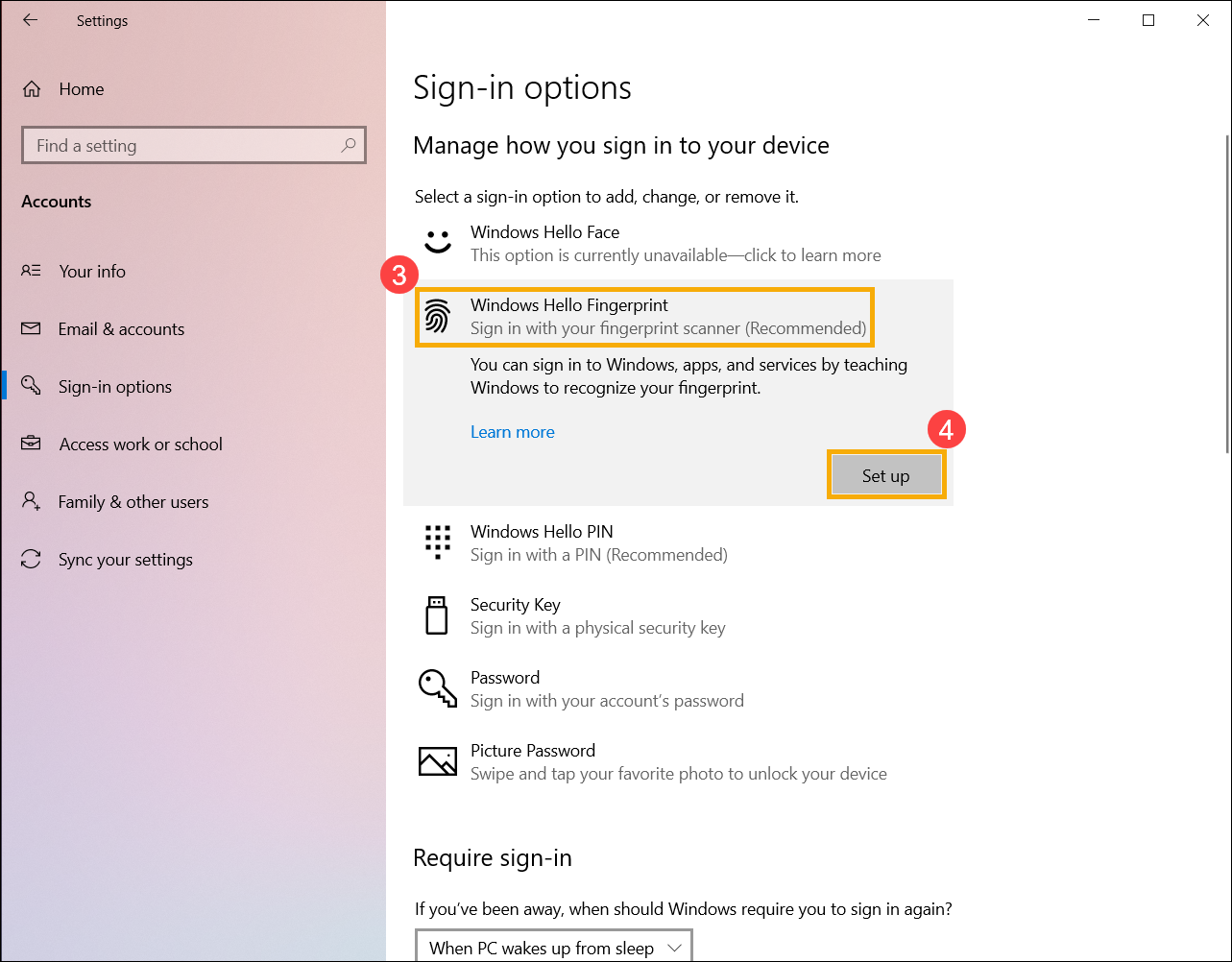
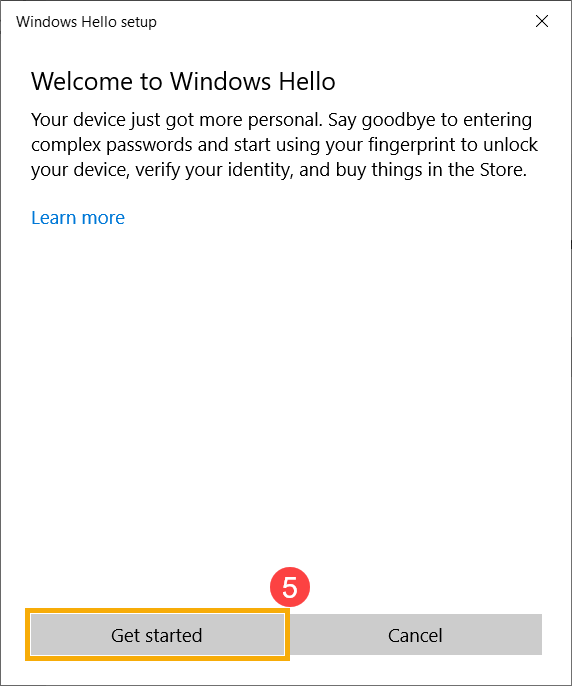
- Seleccione [Comenzar]⑤.
- Por favor asegúrese de que sus dedos estén limpios y secos, luego levante y coloque solo un dedo en el sensor.
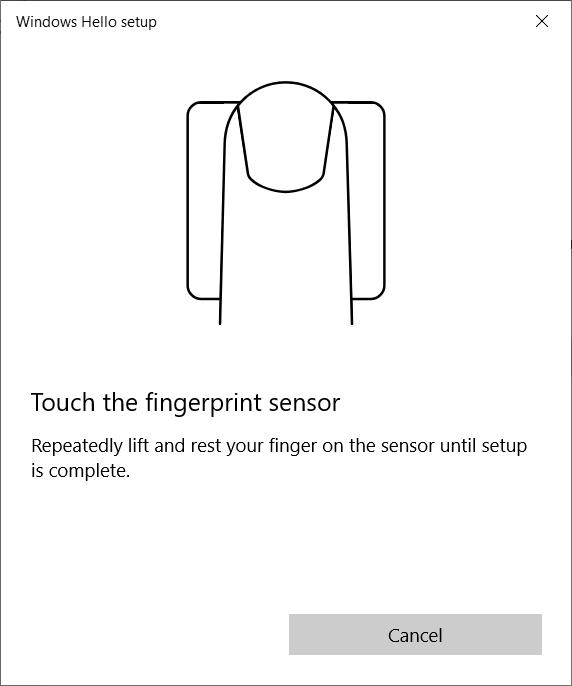
- Por favor, siga las indicaciones en pantalla para levantar y colocar repetidamente su dedo sobre el sensor.
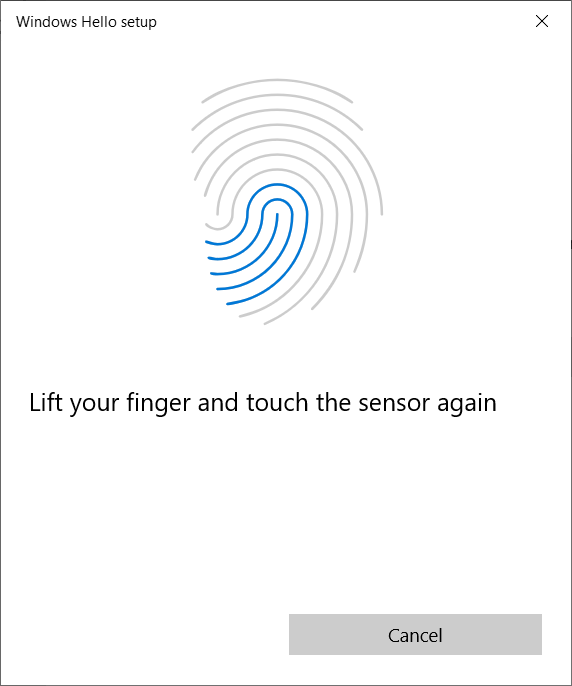
- Seleccione [Siguiente]⑥ e intente usar diferentes ángulos de su dedo para capturar los bordes de su huella digital al presionar el sensor.
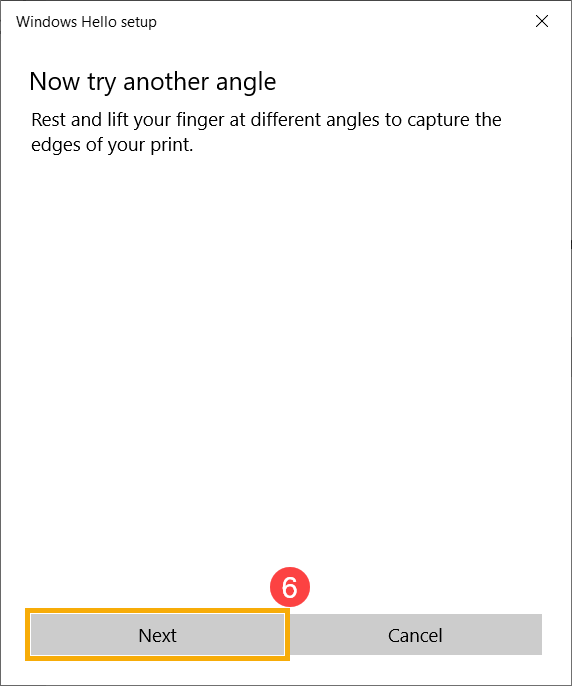
- El reconocimiento de su huella digital está completo, por favor seleccione [Configurar PIN]⑦ para crear un PIN para iniciar sesión si el reconocimiento de huella digital no está disponible.
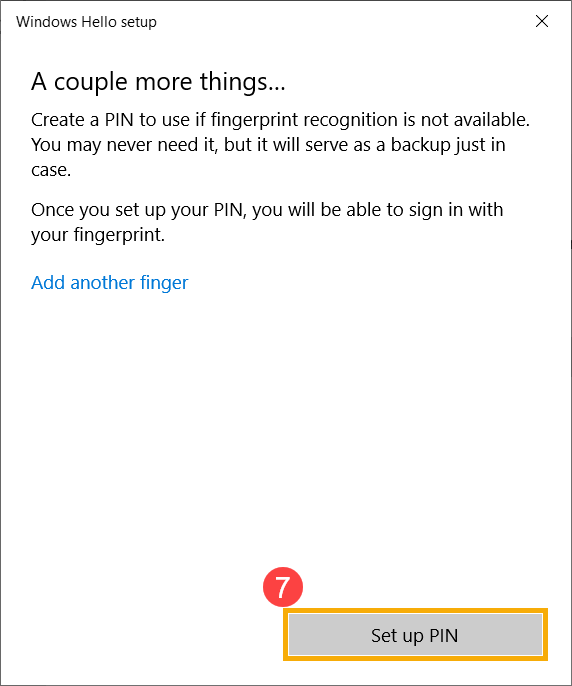
- Por favor ingrese la contraseña de su cuenta⑧, luego seleccione [Aceptar]⑨.
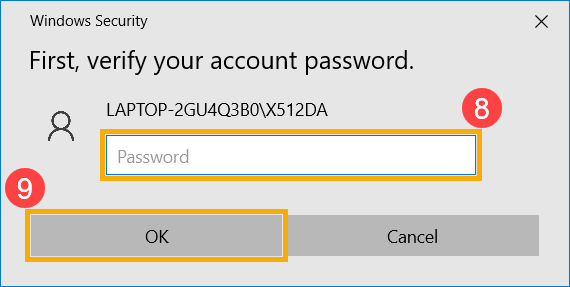
- Por favor agregue un nuevo PIN que desea configurar⑩, luego seleccione [Aceptar]⑪.
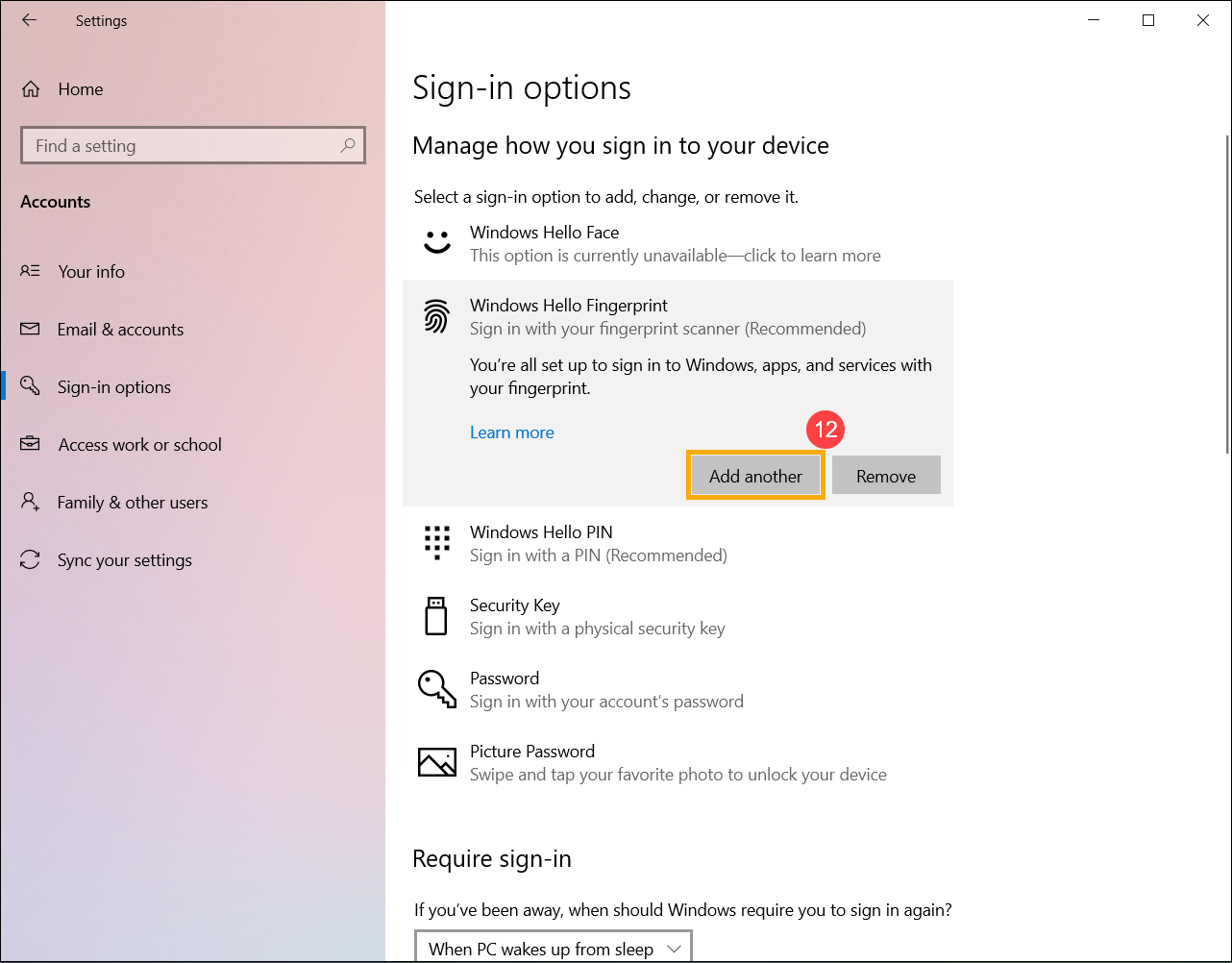
- La configuración de inicio de sesión por huella digital se ha completado. Hay otra opción [Agregar otra]⑫, puedes configurar la huella de tus otros dedos.
Quitar escáner de huellas digitales
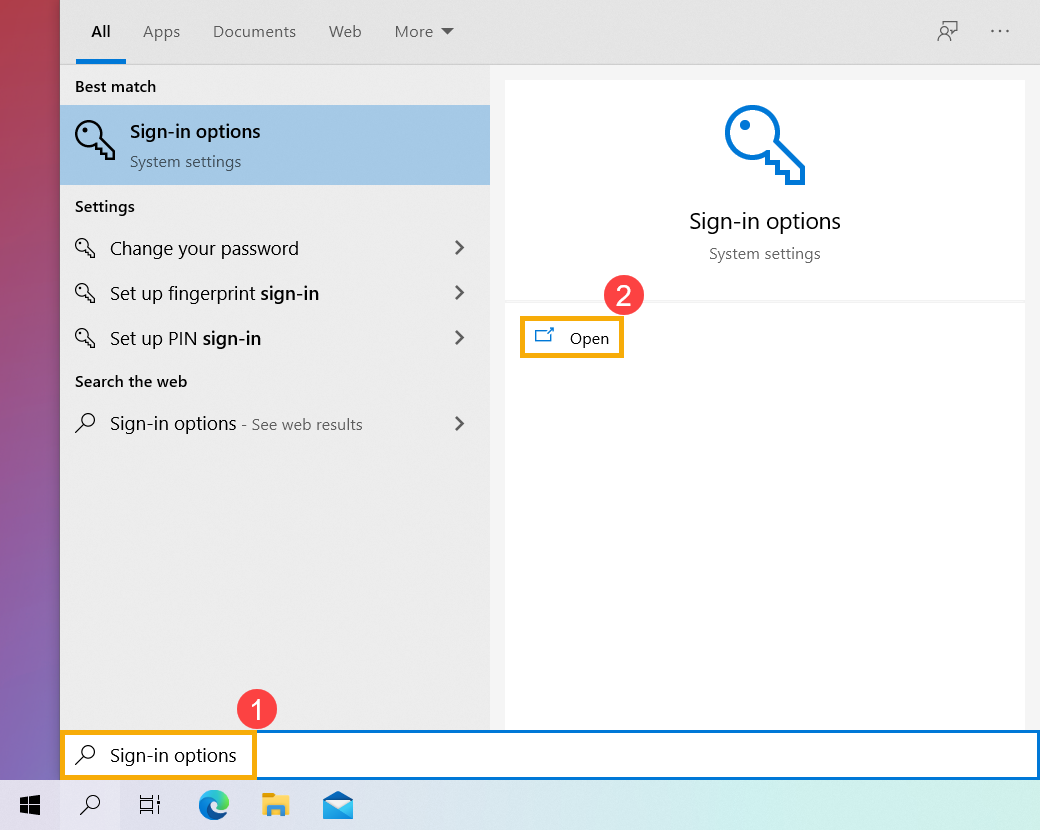
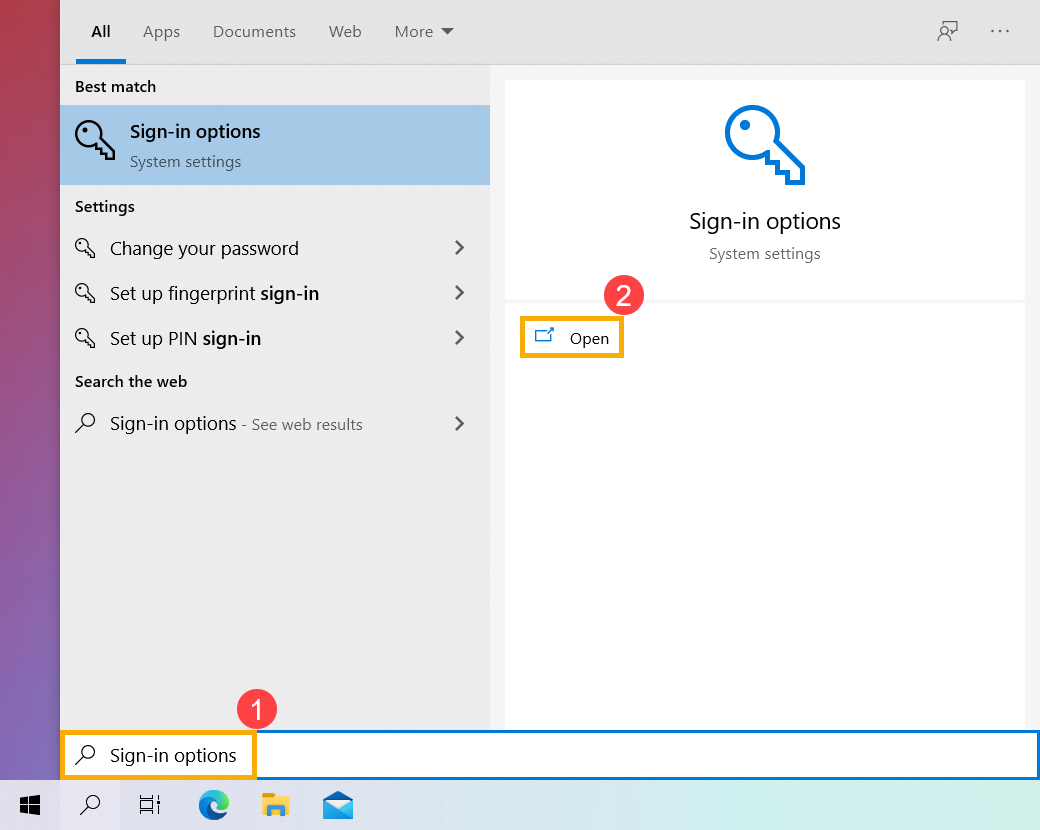
- Escribe y busca [Opciones de inicio de sesión]① en la barra de búsqueda de Windows, luego haz clic en [Abrir]②.
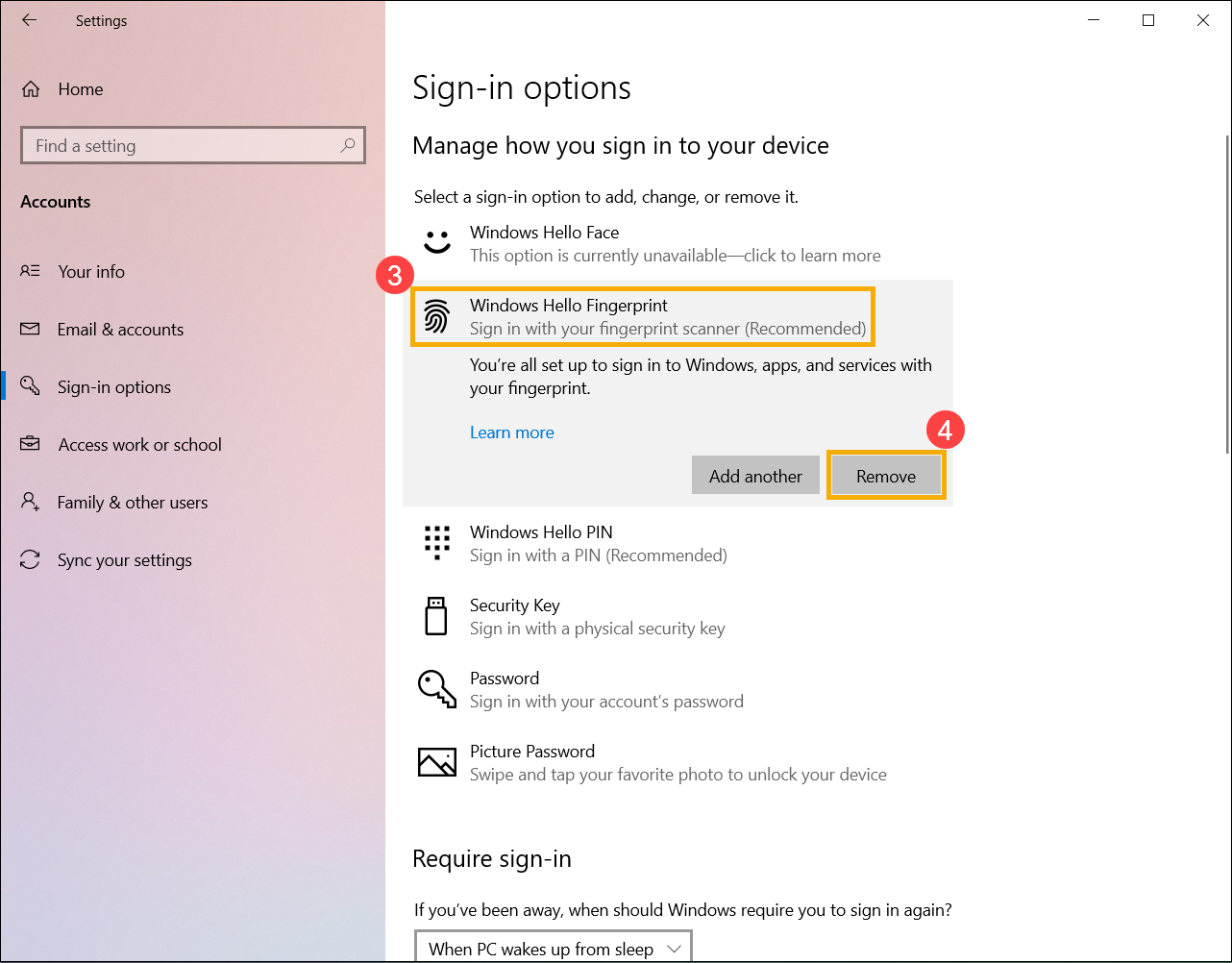
- Selecciona [Windows Hello Fingerprint]③, luego selecciona [Quitar]④, la opción de inicio de sesión por huella digital será eliminada.
Configurar el bloqueo dinámico
El bloqueo dinámico te permite utilizar dispositivos emparejados con tu ordenador para ayudar a detectar cuando te alejas, y bloquear tu ordenador poco después de que tu dispositivo emparejado esté fuera del alcance de Bluetooth. A través de esta función, se dificulta que alguien acceda a tu dispositivo si te alejas de tu ordenador y olvidas bloquearlo.
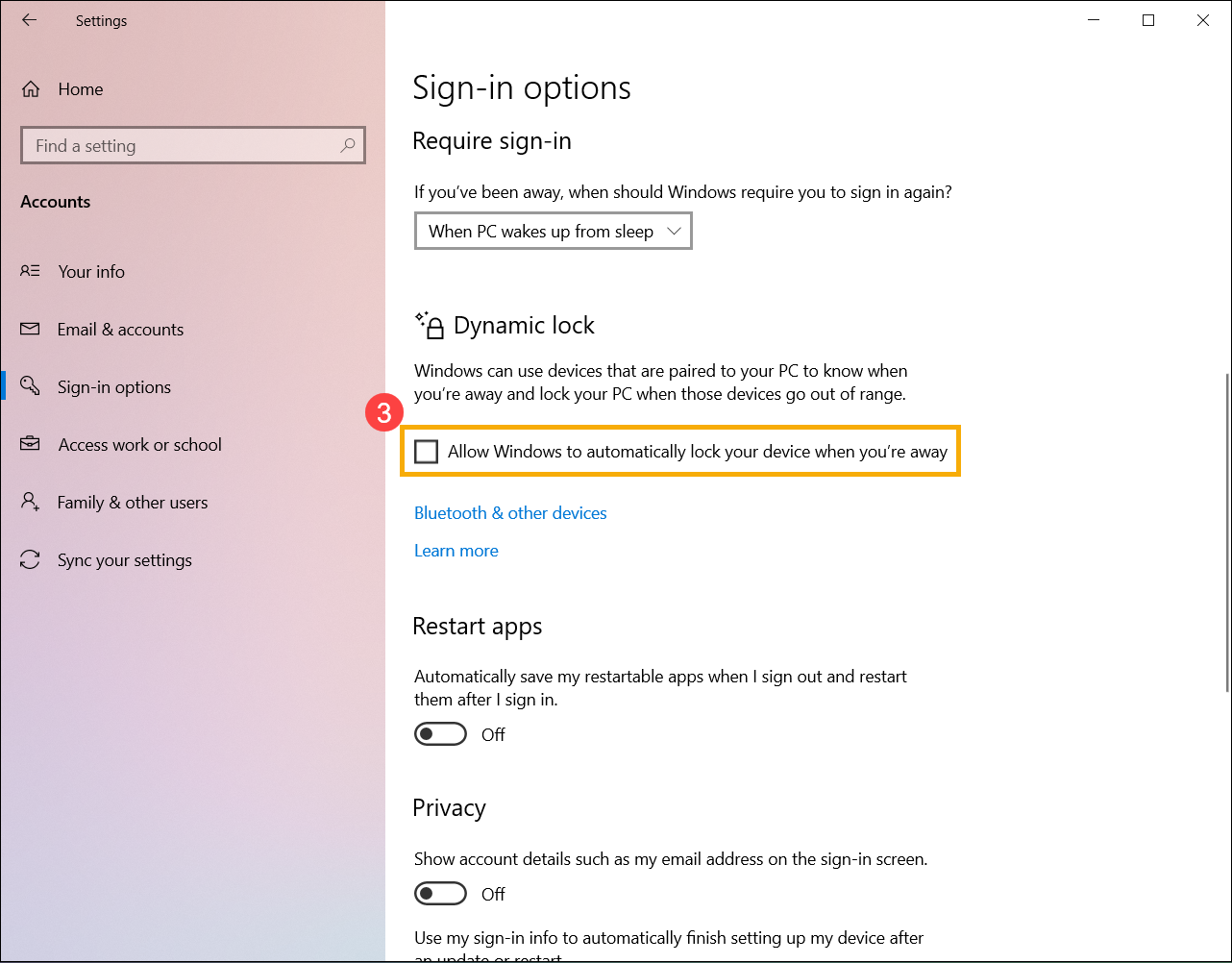
- Escribe y busca [Opciones de inicio de sesión]① en la barra de búsqueda de Windows, luego haz clic en [Abrir]②.
- En las opciones de inicio de sesión, desplázate hacia abajo hasta la sección Bloqueo dinámico y luego marca la casilla para [Permitir que Windows bloquee automáticamente tu dispositivo cuando estés ausente]③.
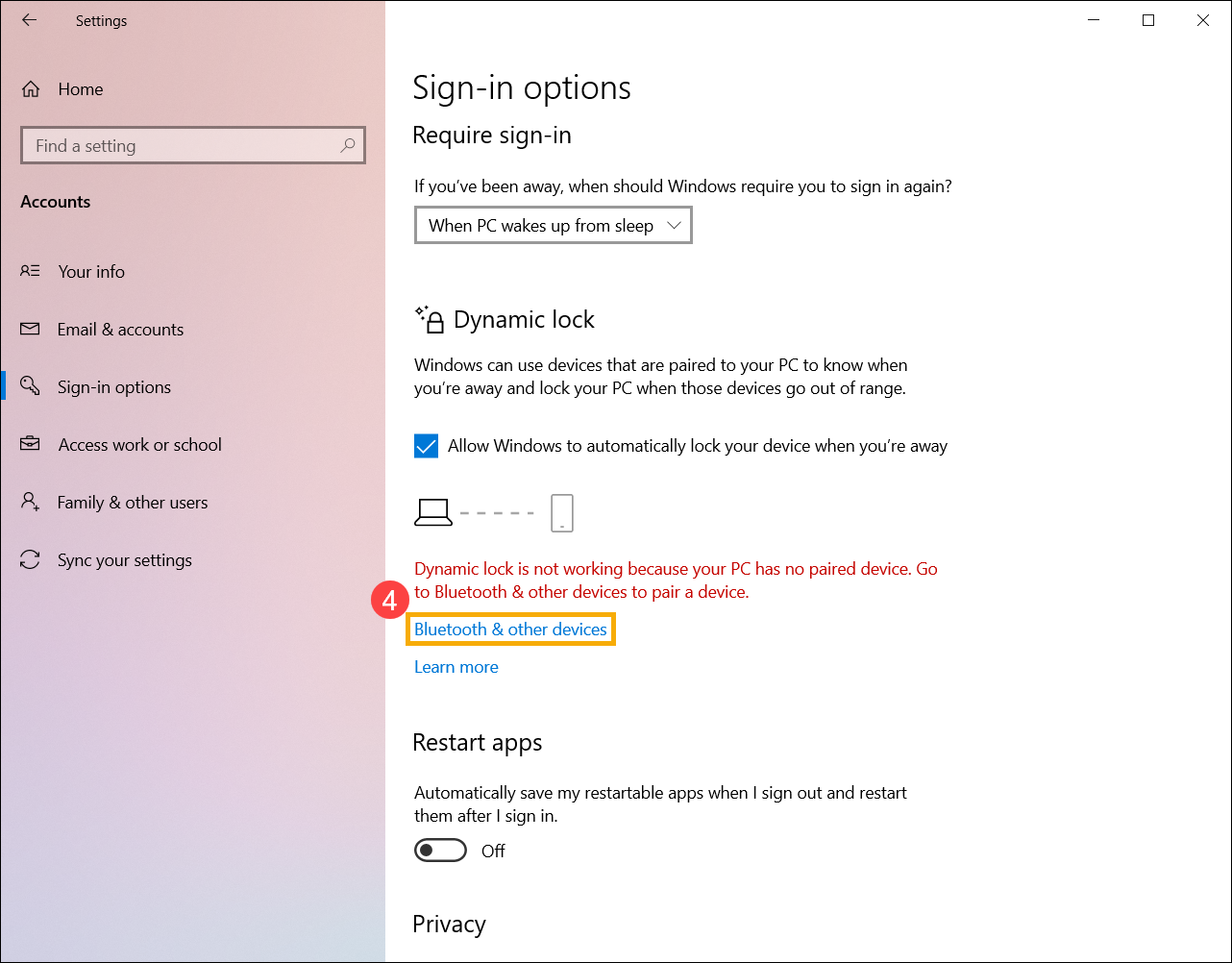
- Si ves el aviso de que El bloqueo dinámico no funciona porque tu PC no tiene un dispositivo emparejado, selecciona [Bluetooth y otros dispositivos]④ para emparejar un dispositivo Bluetooth con tu ordenador. Aquí puedes aprender más sobre Cómo emparejar dispositivos usando Bluetooth.
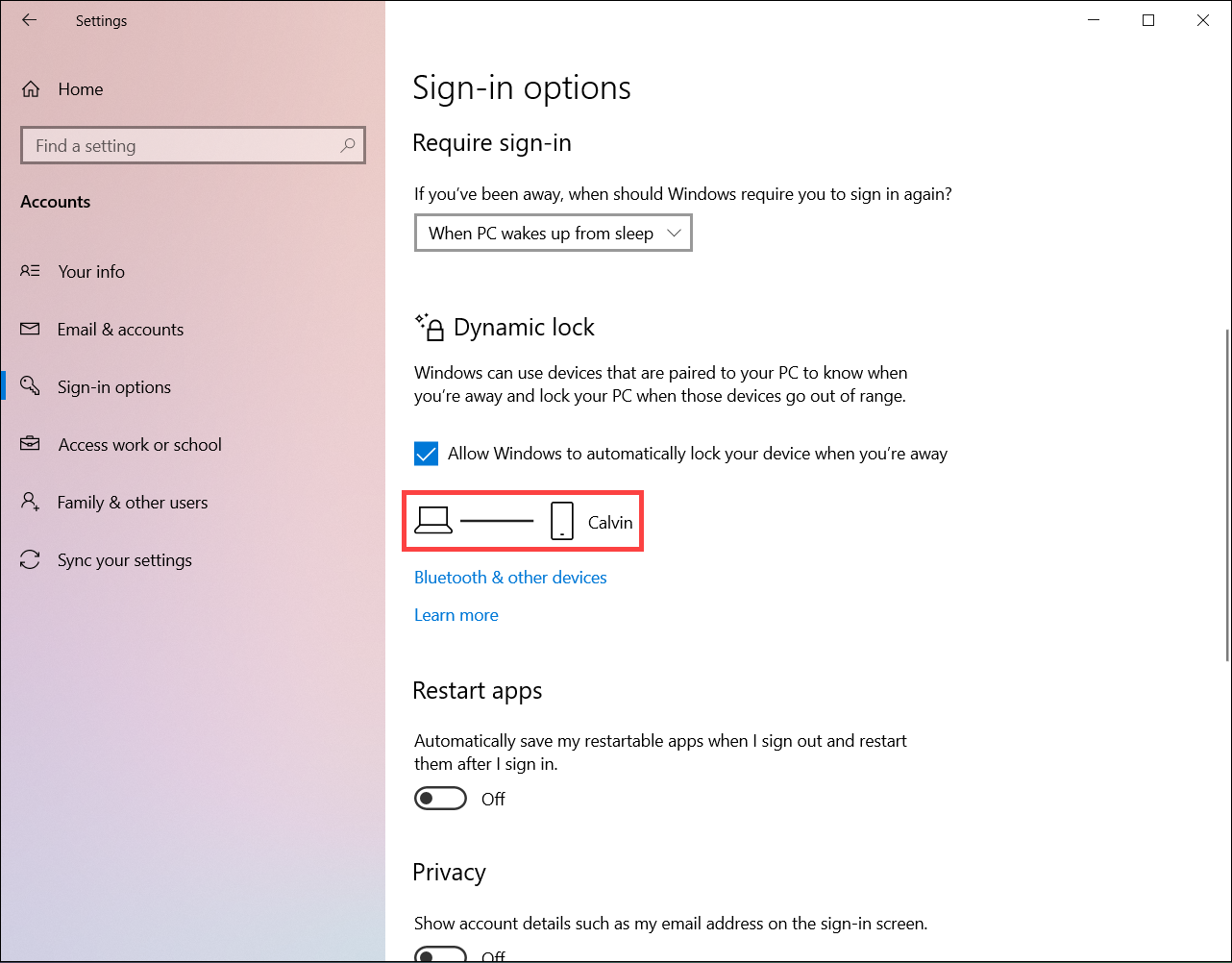
- Después de completar el emparejamiento, se mostrará como se indica a continuación. Por favor, lleve su dispositivo Bluetooth consigo cuando se aleje, y su ordenador se bloqueará automáticamente aproximadamente un minuto después de que salga del alcance de Bluetooth.
Iniciar sesión con clave de seguridad
Una clave de seguridad es un dispositivo físico que se utiliza junto con un PIN único para iniciar sesión en tu cuenta de trabajo o escuela. Debido a que las claves de seguridad requieren que tengas el dispositivo físico y algo que solo tú conoces, se considera un método de verificación más fuerte que un nombre de usuario y contraseña.
Nota: Si no ves la opción de clave de seguridad, es posible que tu organización no te permita usar esta opción para la verificación. En este caso, deberás elegir otro método o contactar con el servicio de asistencia de tu organización para obtener más ayuda.
Nota: Antes de que puedas registrar una clave de seguridad, debes tener al menos un método adicional de verificación de seguridad registrado.
Antes de comenzar
Antes de poder registrar tu clave de seguridad, deben cumplirse todas las siguientes condiciones:
- El administrador ha activado esta función para su uso dentro de tu organización.
- Estás en un dispositivo que ejecuta la actualización de Windows 10 de mayo de 2019 y usas un navegador compatible.
- Tienes una llave de seguridad física aprobada por tu administrador o tu organización. Tu llave de seguridad debe ser compatible tanto con FIDO2 como con Microsoft. Si tienes alguna pregunta sobre tu llave de seguridad y si es compatible, contacta con la mesa de ayuda de tu organización.
Registrar una llave de seguridad
Debes crear tu llave de seguridad y asignarle un PIN único antes de poder iniciar sesión en tu cuenta de trabajo o escuela usando la llave. Puedes tener hasta 10 llaves registradas con tu cuenta.
- Ve a la página de Mi Perfil en Mi cuenta e inicia sesión si aún no lo has hecho.
- Selecciona Información de seguridad, selecciona Agregar método y luego selecciona Llave de seguridad de la lista Agregar un método.
- Selecciona Agregar y luego selecciona el tipo de llave de seguridad que tienes, ya sea dispositivo USB o dispositivo NFC.
Nota: Si no estás seguro del tipo de llave de seguridad que tienes, consulta la documentación del fabricante. Si no conoces el fabricante, contacta con la mesa de ayuda de tu organización para recibir asistencia. - Asegúrate de tener físicamente disponible tu llave de seguridad y luego, en la página de Llave de seguridad, selecciona Siguiente.
- En la página de Configurando tu nuevo método de inicio de sesiónpágina, selecciona Siguiente, y luego:
- Si tu clave de seguridad es un dispositivo USB, inserta tu clave de seguridad en el puerto USB de tu dispositivo.
- Si tu clave de seguridad es un dispositivo NFC, acerca tu clave de seguridad al lector.
- Si estás usando Chrome o Edge, el navegador podría priorizar el registro de una clave de acceso almacenada en un dispositivo móvil sobre una clave de acceso almacenada en una clave de seguridad.
- A partir de Windows 11 versión 23H2, puedes iniciar sesión con tu cuenta de trabajo o escuela y hacer clic en Siguiente. Debajo de Más opciones, elige Clave de seguridad y haz clic en Siguiente.
- En versiones anteriores de Windows, el navegador puede mostrar la pantalla de emparejamiento QR para registrar una clave de acceso almacenada en otro dispositivo móvil. Para registrar una clave de acceso que está guardada en una clave de seguridad, inserta tu clave de seguridad y tócala para continuar.
- Escribe tu PIN único de clave de seguridad en el cuadro de seguridad de Windows y luego selecciona OK. Volverás al cuadro de Configurando tu nuevo método de inicio de sesión.
- Selecciona Siguiente.
- Regresa a la página de Información de seguridad, escribe un nombre que reconozcas después para tu nueva clave de seguridad y luego selecciona Siguiente.
- Selecciona Listo para cerrar la página de Clave de seguridad. La página de Información de seguridad se actualiza con la información de tu clave de seguridad.
Eliminar una clave de seguridad de tu información de seguridad
Si pierdes o ya no deseas usar una llave de seguridad, puedes eliminar la llave de tu información de seguridad. Aunque esto evita que la llave de seguridad se use con tu cuenta de trabajo o escuela, la llave de seguridad continuará almacenando tus datos e información de credenciales. Para eliminar tus datos e información de credenciales de la propia llave de seguridad, sigue las instrucciones de la sección "Restablecer una llave de seguridad" de este artículo.
- Selecciona el enlace Eliminar de la llave de seguridad que deseas quitar.
- Selecciona OK en el cuadro de Eliminar llave de seguridad.
Tu llave de seguridad se elimina y ya no podrás usarla para iniciar sesión en tu cuenta de trabajo o escuela.
Gestiona la configuración de tu llave de seguridad desde la Configuración de Windows
Puedes gestionar la configuración de tu llave de seguridad desde la aplicación Configuración de Windows, incluyendo restablecer tu llave de seguridad y crear un nuevo PIN para la llave de seguridad.
Restablecer una llave de seguridad
Si deseas eliminar toda la información de la cuenta almacenada en tu llave de seguridad física, debes devolver la llave a su configuración de fábrica. Restablecer tu llave de seguridad elimina todo de la llave, permitiéndote empezar de nuevo.
Importante: Al restablecer tu llave de seguridad, se elimina todo de la llave, regresándola a la configuración de fábrica. Todos los datos y credenciales serán borrados.
- Abre la aplicación Configuración de Windows, selecciona Cuentas, selecciona Opciones de inicio de sesión, selecciona Llave de seguridad y luego selecciona Administrar.
- Inserte su llave de seguridad en el puerto USB o acerque su lector NFC para verificar su identidad.
- Siga las instrucciones en pantalla, según el fabricante específico de su llave de seguridad. Si el fabricante de su llave no aparece en las instrucciones en pantalla, consulte el sitio del fabricante para obtener más información.
- Seleccione Cerrar para cerrar la pantalla de Administrar.
Crear un nuevo PIN de llave de seguridad
Puede crear un nuevo PIN de llave de seguridad para su llave de seguridad.
- Abra la aplicación de Configuración de Windows, seleccione Cuentas, seleccione Opciones de inicio de sesión, seleccione Llave de seguridad y luego seleccione Administrar.
- Inserte su llave de seguridad en el puerto USB o acerque su lector NFC para verificar su identidad.
- Seleccione Agregar en el área de PIN de llave de seguridad, escriba y confirme su nuevo PIN de llave de seguridad, y luego seleccione OK.
- La llave de seguridad se actualiza con el nuevo PIN de llave de seguridad para usar con su cuenta de trabajo o escolar. Si decide cambiar su PIN nuevamente, puede seleccionar Cambiar.
- Seleccione Cerrar para cerrar la pantalla de Administrar.
La información anterior es proporcionada por Microsoft. Para obtener una guía más detallada, consulte las instrucciones en Configurar una clave de acceso (FIDO2) como su método de verificación.