Temas relacionados
[Windows 11/10] Introducción al cifrado de dispositivos y al cifrado estándar de BitLocker
El cifrado de dispositivo ayuda a proteger tus datos y está disponible en una amplia gama de dispositivos Windows. Si activas el cifrado de dispositivo, los datos de tu dispositivo solo podrán ser accedidos por personas que hayan sido autorizadas. Si el cifrado de dispositivo no está disponible en tu dispositivo, es posible que puedas activar el cifrado estándar de BitLocker en su lugar.
Nota: El cifrado de dispositivo protege con el cifrado de dispositivo BitLocker, y la clave de BitLocker se respaldará automáticamente en tu cuenta de Microsoft después de completar el cifrado de dispositivo. Para más detalles, por favor consulta la Descripción general del cifrado de dispositivo BitLocker en Windows. Para encontrar tu clave de BitLocker en tu cuenta de Microsoft, por favor consulta https://www.asus.com/es/support/FAQ/1042922.
Por favor, ve a la instrucción correspondiente según el sistema operativo Windows actual en tu dispositivo:
Sistema operativo Windows 11
Para ver si puedes usar el cifrado de dispositivo
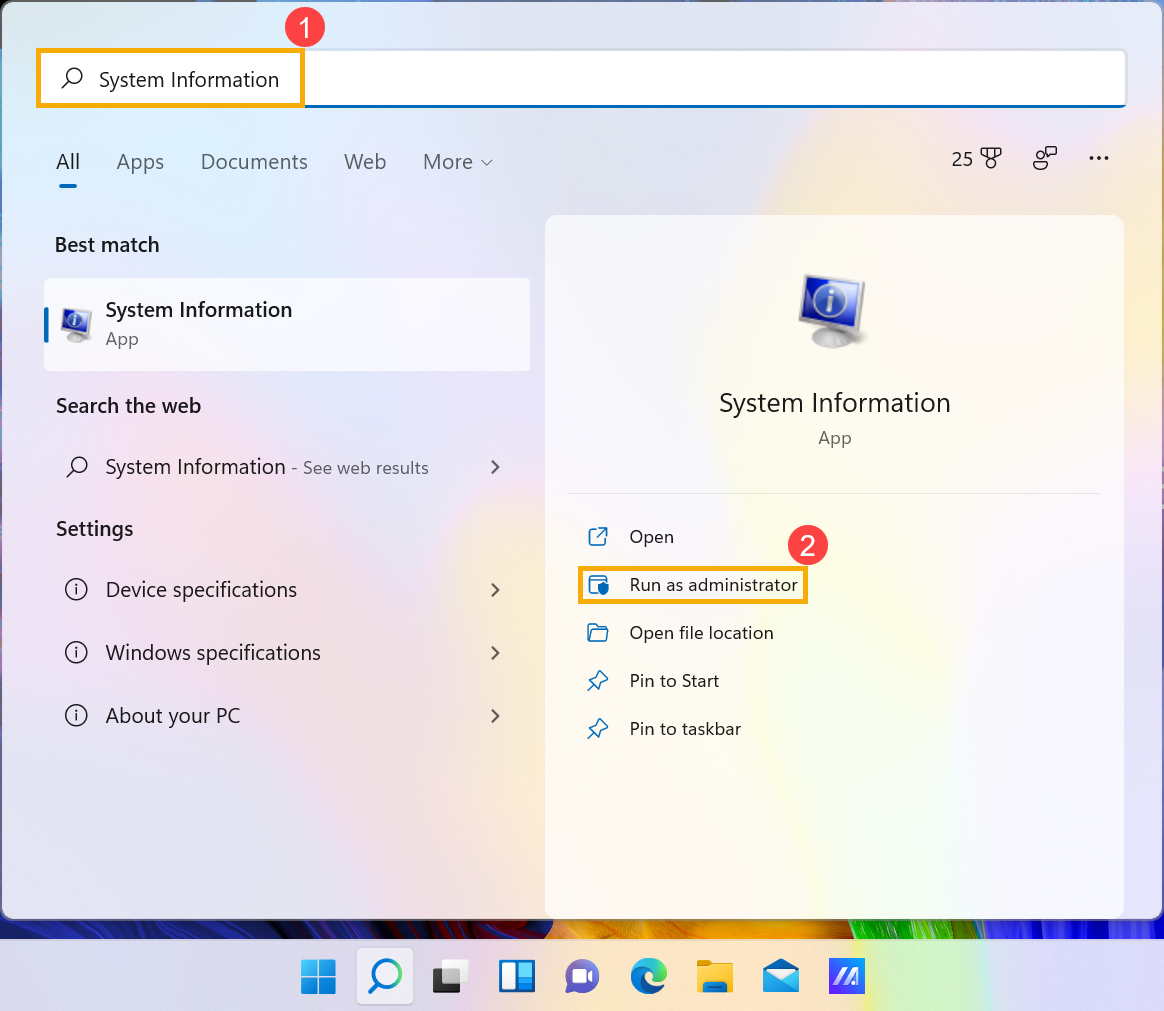
- Escribe y busca [Información del sistema] en la barra de búsqueda de Windows①, luego haz clic en [Ejecutar como administrador]②.
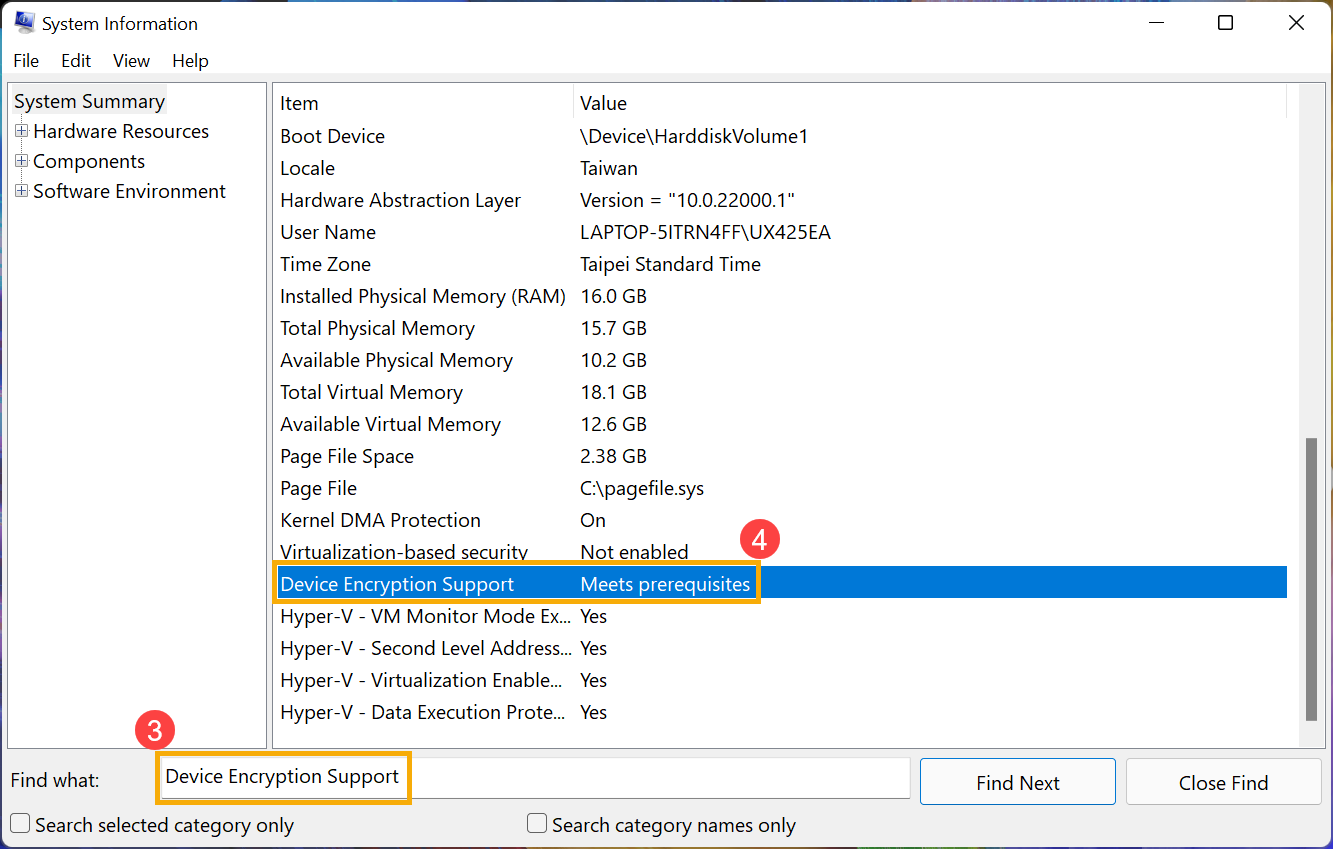
- En la parte inferior de la ventana de Información del sistema, encuentra [Soporte de cifrado de dispositivo]③. Si el valor indica [Cumple con los requisitos previos]④, entonces el cifrado de dispositivo está disponible en tu dispositivo. Si no está disponible, puedes usar cifrado estándar de BitLocker en su lugar.
Activar el cifrado de dispositivo
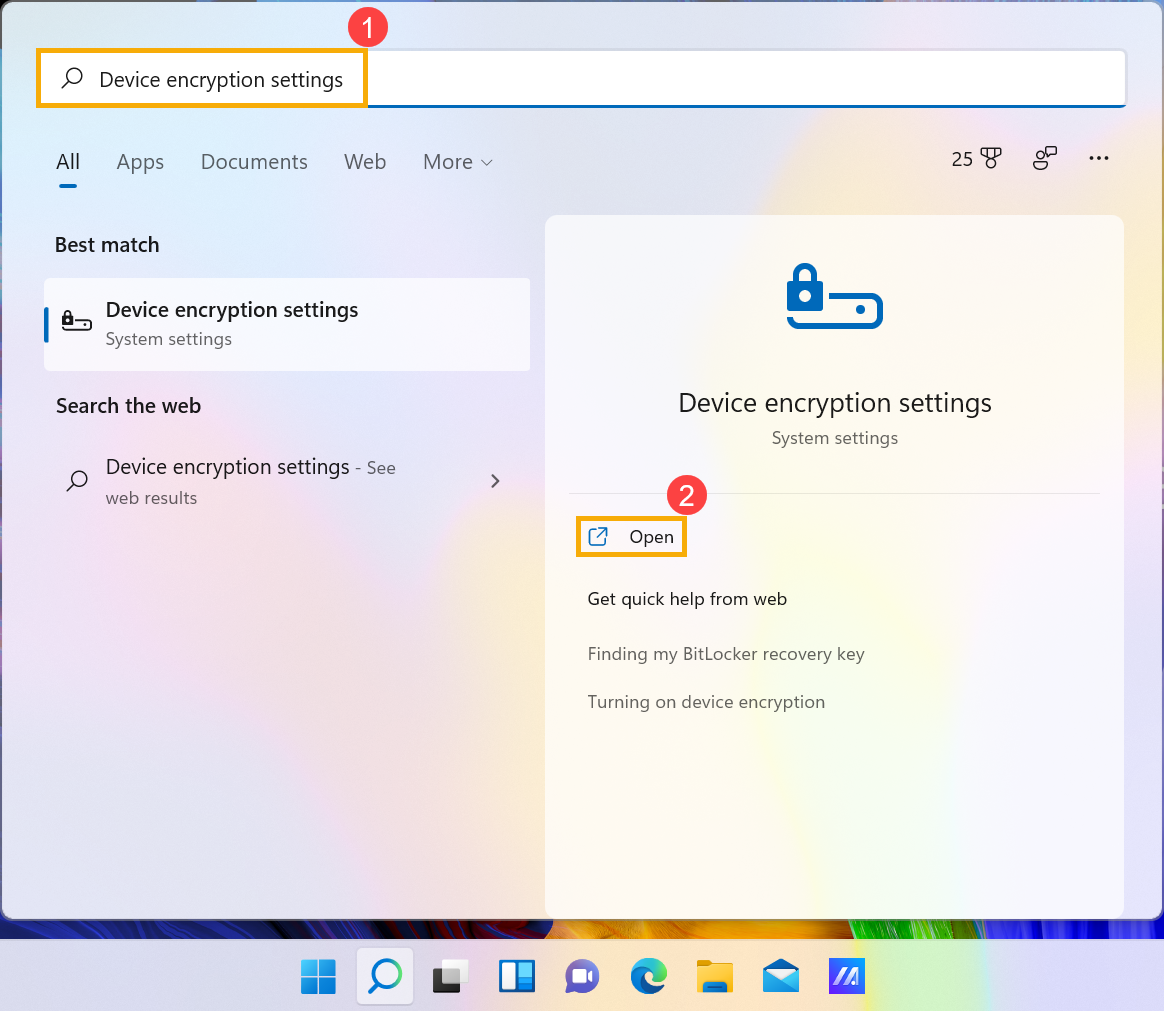
- Escribe y busca [Configuración de cifrado de dispositivo] en la barra de búsqueda de Windows①, luego haz clic en [Abrir]②.
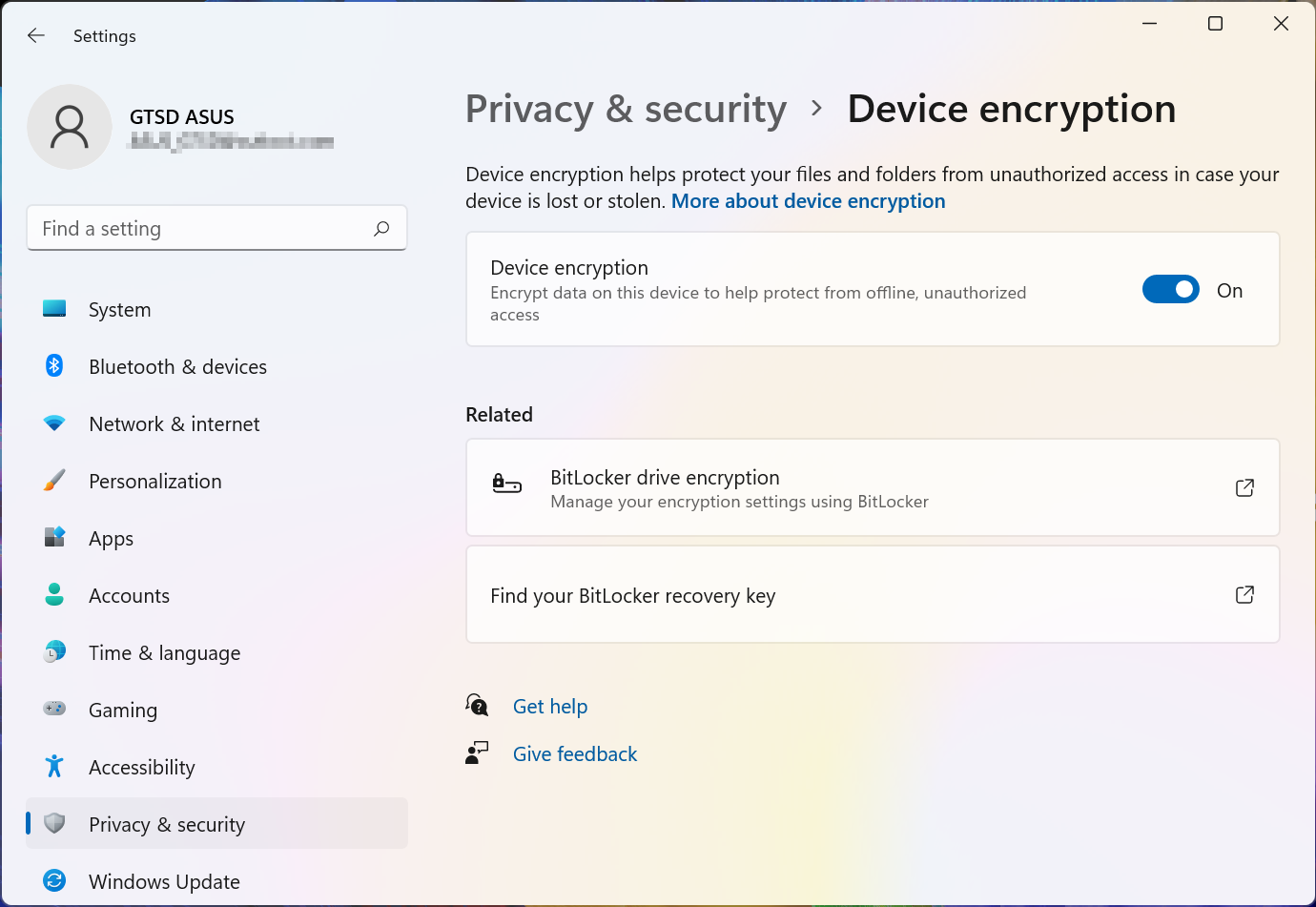
- Algunos modelos pueden activar la función de cifrado de dispositivo como configuración predeterminada. Si has iniciado sesión con tu cuenta de Microsoft, entonces el cifrado de dispositivo está terminado en tu dispositivo.
Si aún no has iniciado sesión con tu cuenta de Microsoft, por favor asegúrate de que El cifrado de dispositivo esté Activado③, luego selecciona [Iniciar sesión]④.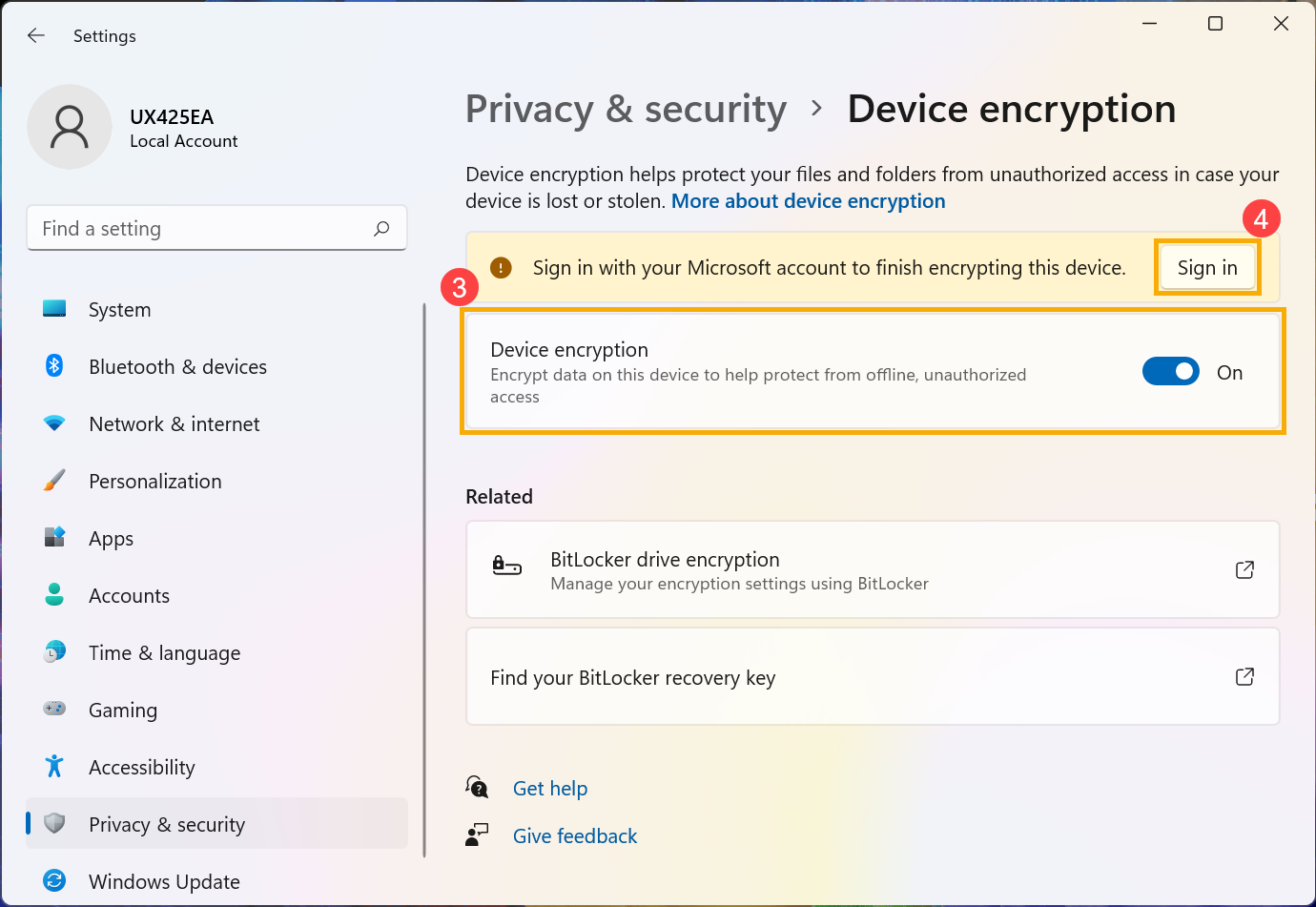
- Entra en la configuración de Tu información, por favor haz clic en [Iniciar sesión con una cuenta de Microsoft en su lugar]⑤. Aquí puedes obtener más información sobre introducción a la cuenta de Microsoft.
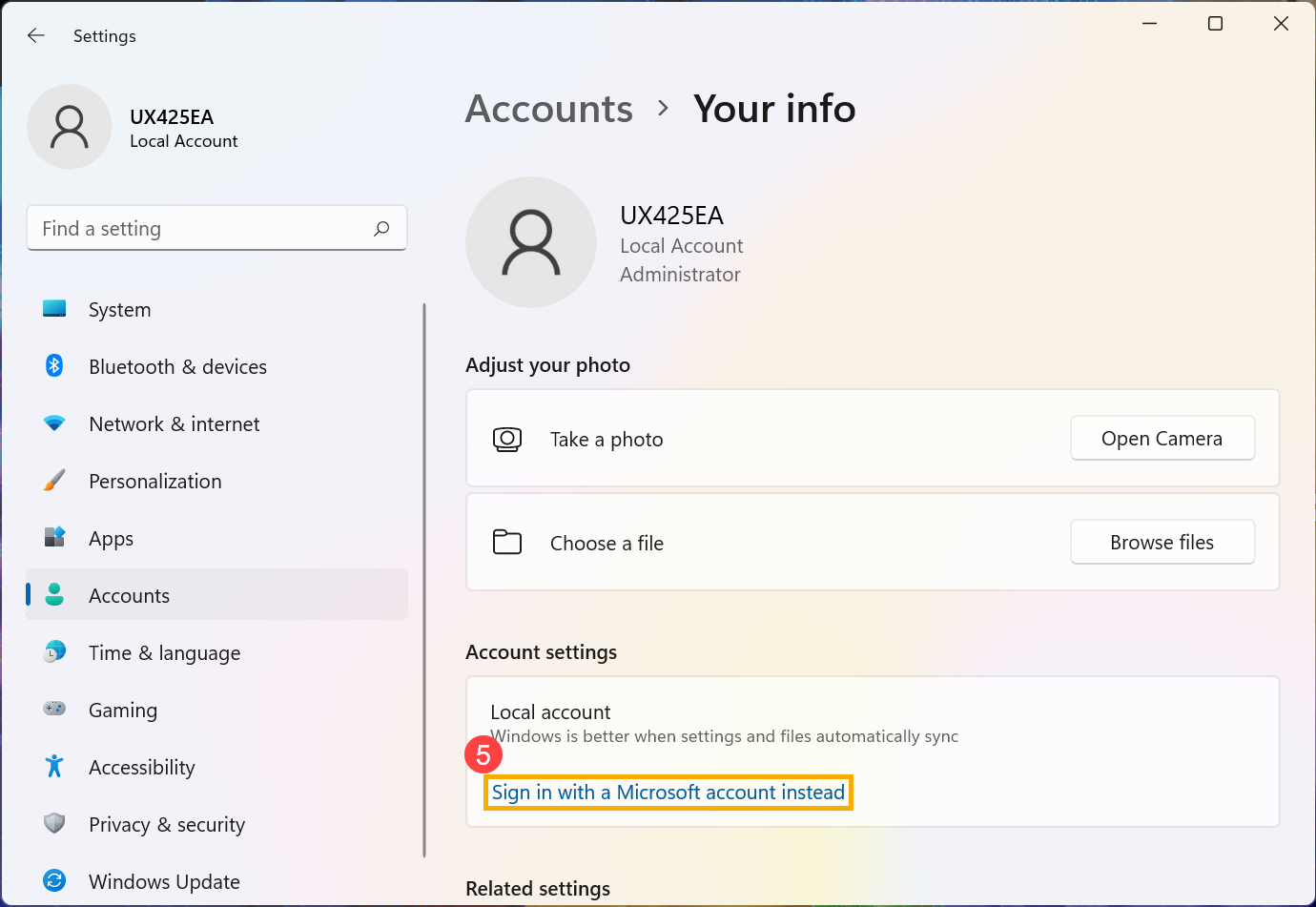
- Después de iniciar sesión con tu cuenta de Microsoft, el cifrado de dispositivo estará finalizado.
- Puedes encontrar que hay un candado en el icono de la unidad, lo que significa que esta unidad ha sido cifrada mediante el cifrado de dispositivo. (La siguiente ilustración es un estado desbloqueado.)

Desactivar cifrado de dispositivo
- Escribe y busca [Configuración de cifrado de dispositivo] en la barra de búsqueda de Windows①, luego haz clic en [Abrir]②.

- En el campo de cifrado de dispositivo, configura la opción en [Desactivado]③.

- Confirma si necesitas desactivar el cifrado del dispositivo, selecciona [Desactivar] para deshabilitar la función de cifrado del dispositivo④.

Cifrado estándar BitLocker
BitLocker es una función incorporada del cifrado de dispositivo en Windows para proteger tus datos, y los datos en tu dispositivo solo pueden ser accedidos por personas que hayan sido autorizadas.
Nota: BitLocker no está disponible en la edición Windows 11 Home.
- Escribe y busca [Administrar BitLocker] en la barra de búsqueda de Windows①, luego haz clic en [Abrir]②.
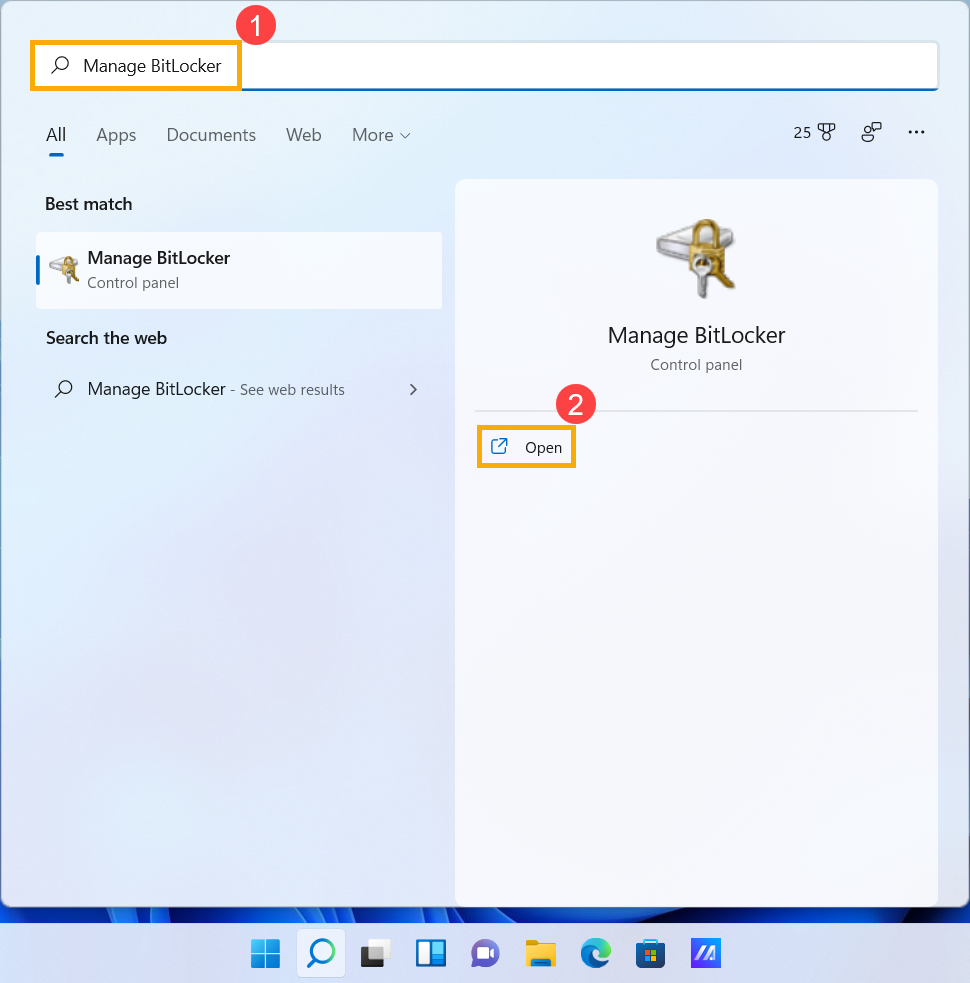
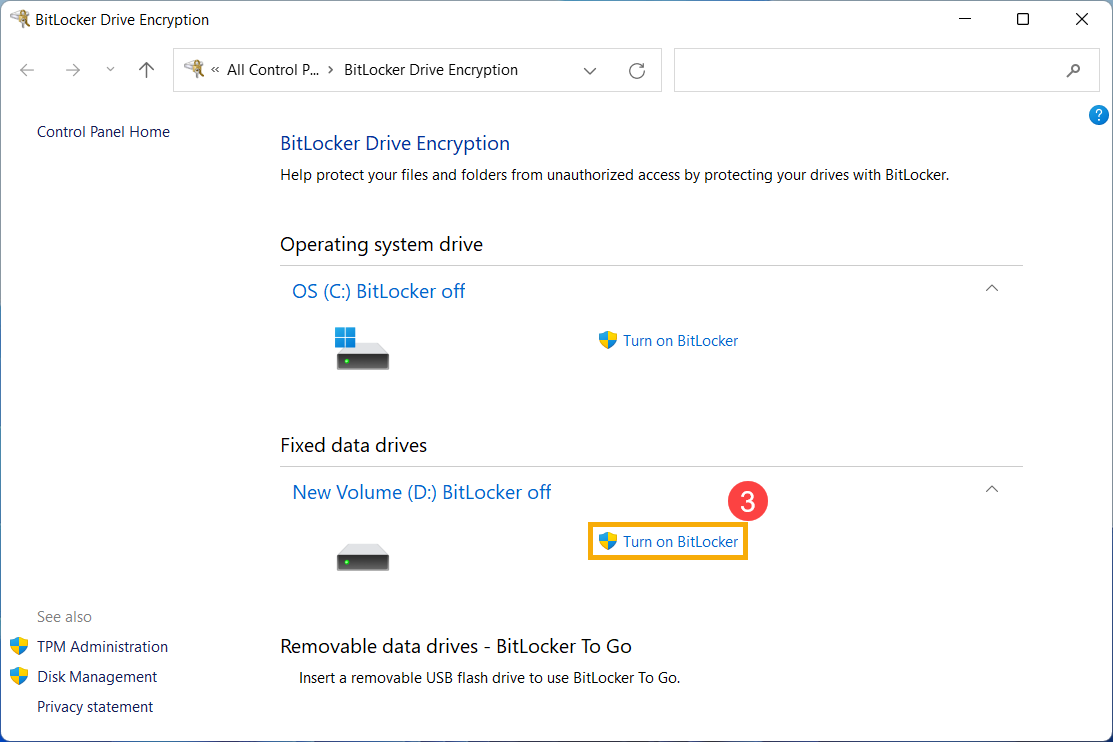
- Haz clic en [Activar BitLocker]③ en la unidad en la que deseas configurar el cifrado de dispositivo de BitLocker. (A continuación se toma como ejemplo la unidad D.)
- Selecciona [Usar una contraseña para desbloquear la unidad] y escribe la contraseña que deseas④, luego selecciona [Siguiente]⑤. Si tienes una tarjeta inteligente, también puedes seleccionar la opción de tarjeta inteligente para desbloquear la unidad.
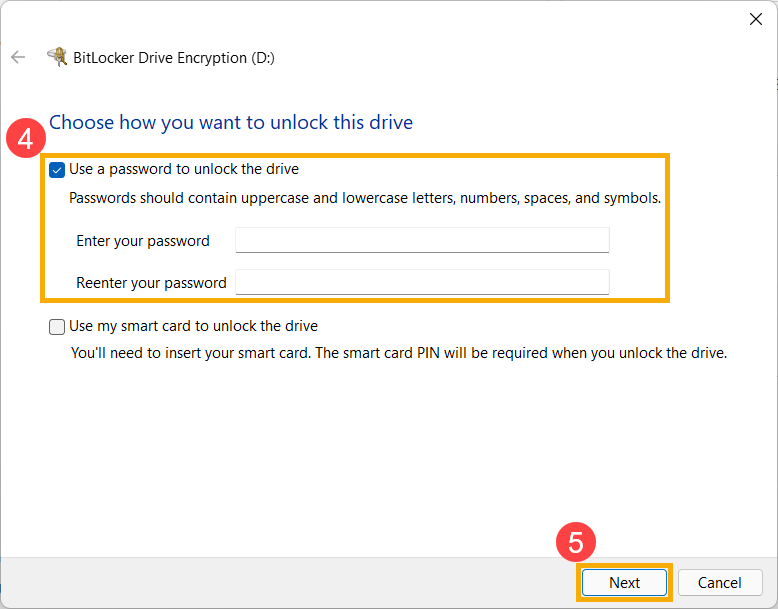
- Selecciona Cómo hacer una copia de seguridad de tu clave de recuperación⑥, luego selecciona [Siguiente]⑦.
La clave de recuperación es una contraseña numérica única de 48 dígitos. Si olvidas tu contraseña, puedes usar tu clave de recuperación para acceder a tu unidad. O, Windows requerirá una clave de recuperación de BitLocker cuando detecte una condición insegura, lo cual puede ser un intento no autorizado de acceder a los datos.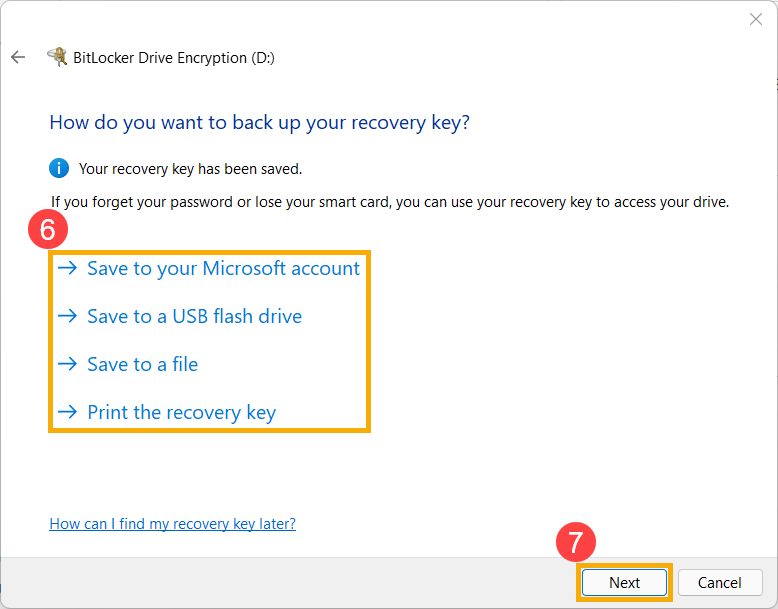
- Seleccione cuánto espacio en disco de su unidad desea cifrar⑧, luego seleccione [Siguiente]⑨.
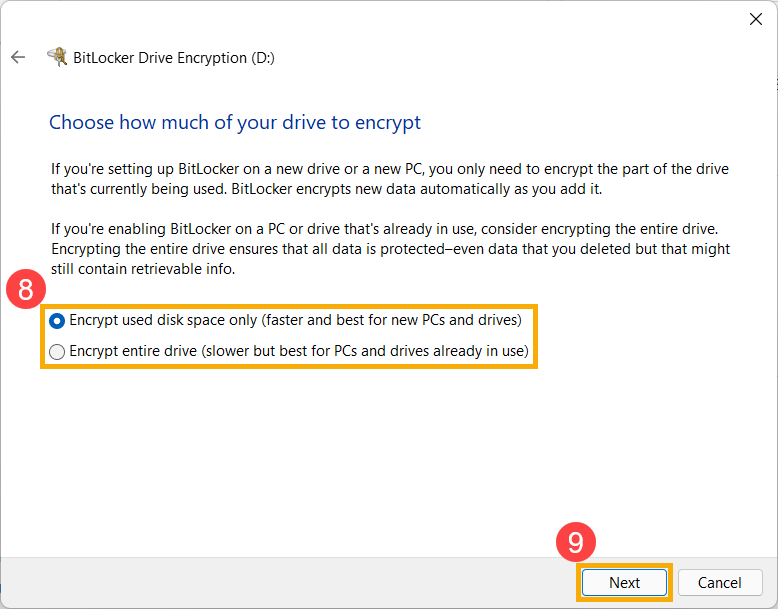
- Seleccione qué modo de cifrado desea usar⑩, luego seleccione [Siguiente]⑪.
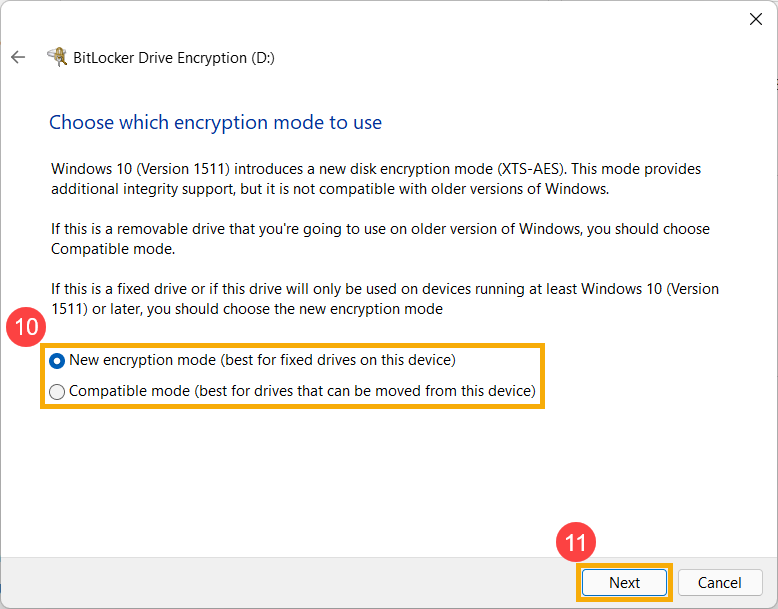
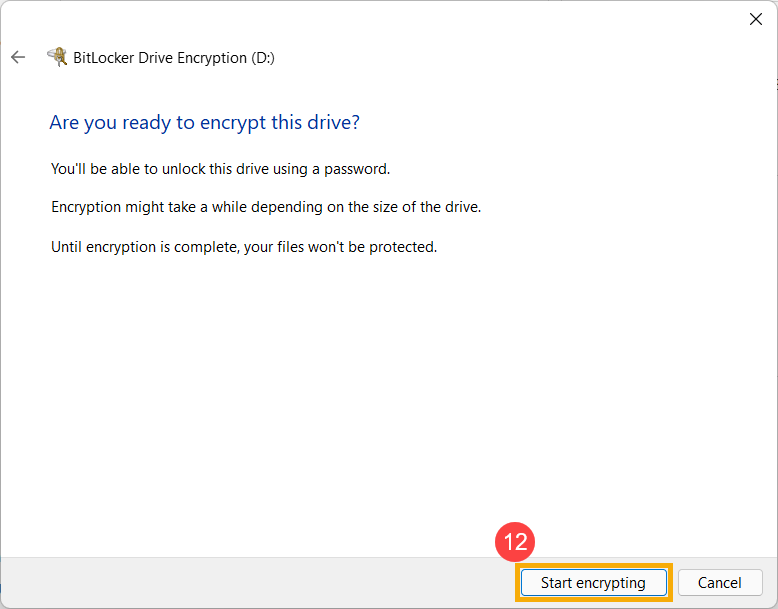
- Confirme que la configuración de cifrado sea correcta, luego seleccione [Iniciar cifrado]⑫ para comenzar a cifrar su unidad.
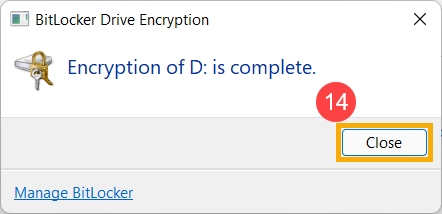
- Cuando se complete el cifrado, seleccione [Cerrar]⑬.
- Puede ver que hay un candado en el icono de la unidad, lo que significa que esta unidad ha sido cifrada por BitLocker. (La siguiente ilustración muestra un estado desbloqueado.)

Si es un icono de candado dorado, significa que la unidad está en estado bloqueado y necesitas la contraseña para acceder a los datos.
Nota: Mientras tu unidad esté en estado desbloqueado, se bloqueará automáticamente después de reiniciar el ordenador.
Desactivar BitLocker
- Escribe y busca [Administrar BitLocker] en la barra de búsqueda de Windows①, luego haz clic en [Abrir]②.

- Haz clic en [Desactivar BitLocker]③ en la unidad que deseas descifrar.

Si la unidad está en estado bloqueado, necesitas hacer clic en [Desbloquear unidad]y escribe la contraseña para desactivar BitLocker.
- Confirma si deseas descifrar tu unidad, luego selecciona [Desactivar BitLocker]④ para comenzar a desactivar BitLocker, y tu unidad ya no estará protegida.

Cómo configurar BitLocker con autenticación de TPM y PIN al iniciar
Para mejorar la seguridad de los datos del dispositivo, Windows ofrece la función de cifrado de unidad BitLocker. Algunos usuarios pueden querer añadir una capa adicional de protección requiriendo un PIN al inicio, junto con el Trusted Platform Module (TPM). Los siguientes pasos explican cómo configurar BitLocker para usar autenticación TPM + PIN durante el arranque del sistema.

- Presiona WIN
 + R para abrir el cuadro de diálogo Ejecutar. Escribe [gpedit.msc]①y haz clic en [Aceptar]②.
- En el「Editor de directivas de grupo local」, navega a: Configuración del equipo → Plantillas administrativas → Componentes de Windows → Cifrado de unidad BitLocker → Unidades del sistema operativo③.

- Ubica y selecciona [Requerir autenticación adicional al inicio]④.

- Establece「Requerir autenticación adicional al inicio」en [Habilitado]⑤. Activa [Permitir PIN de inicio con TPM]⑥, luego haz clic en [Aplicar]⑦ y cierra la ventana.

- En la barra de búsqueda de Windows, escribe [Administrar BitLocker]⑧ y haz clic en [Abrir]⑨.

- En la ventana de「Cifrado de unidad BitLocker」, haz clic en [Cambiar cómo se desbloquea la unidad al inicio]⑩.

- Selecciona [Introducir un PIN]⑪.

- Introduce tu PIN deseado⑫, luego haz clic en [Establecer PIN]⑬ para completar la configuración de la autenticación de inicio de BitLocker usando TPM + PIN.

Nota: Si deseas eliminar el PIN, vuelve a abrir「Cambiar cómo se desbloquea la unidad al inicio」y selecciona [Permitir que BitLocker desbloquee automáticamente mi unidad]. Esto desactivará el mecanismo de autenticación de inicio TPM + PIN.
Sistema operativo Windows 10
Para ver si puedes usar el cifrado del dispositivo
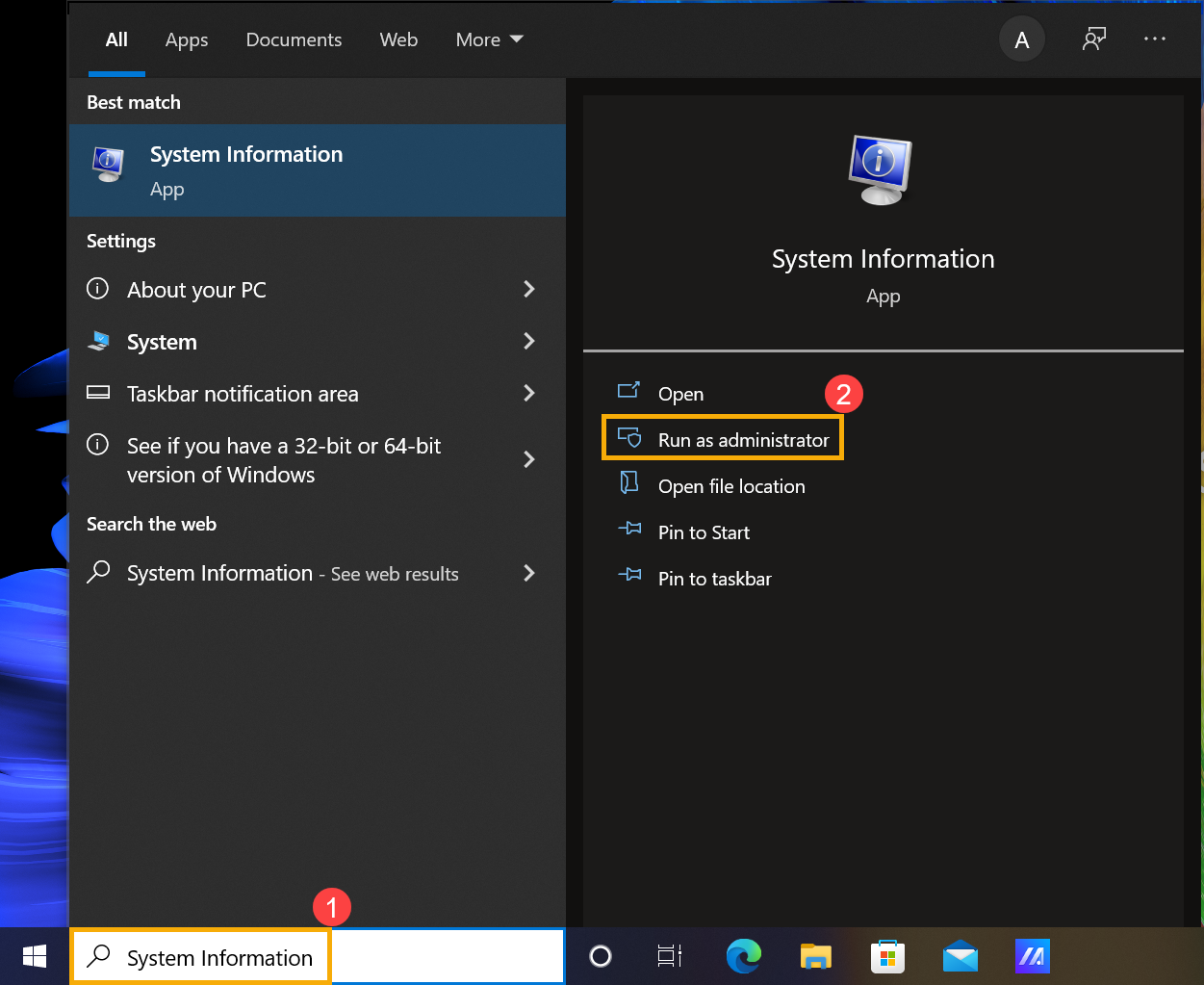
- Escribe y busca [Información del sistema] en la barra de búsqueda de Windows①, luego haz clic en [Ejecutar como administrador]②.
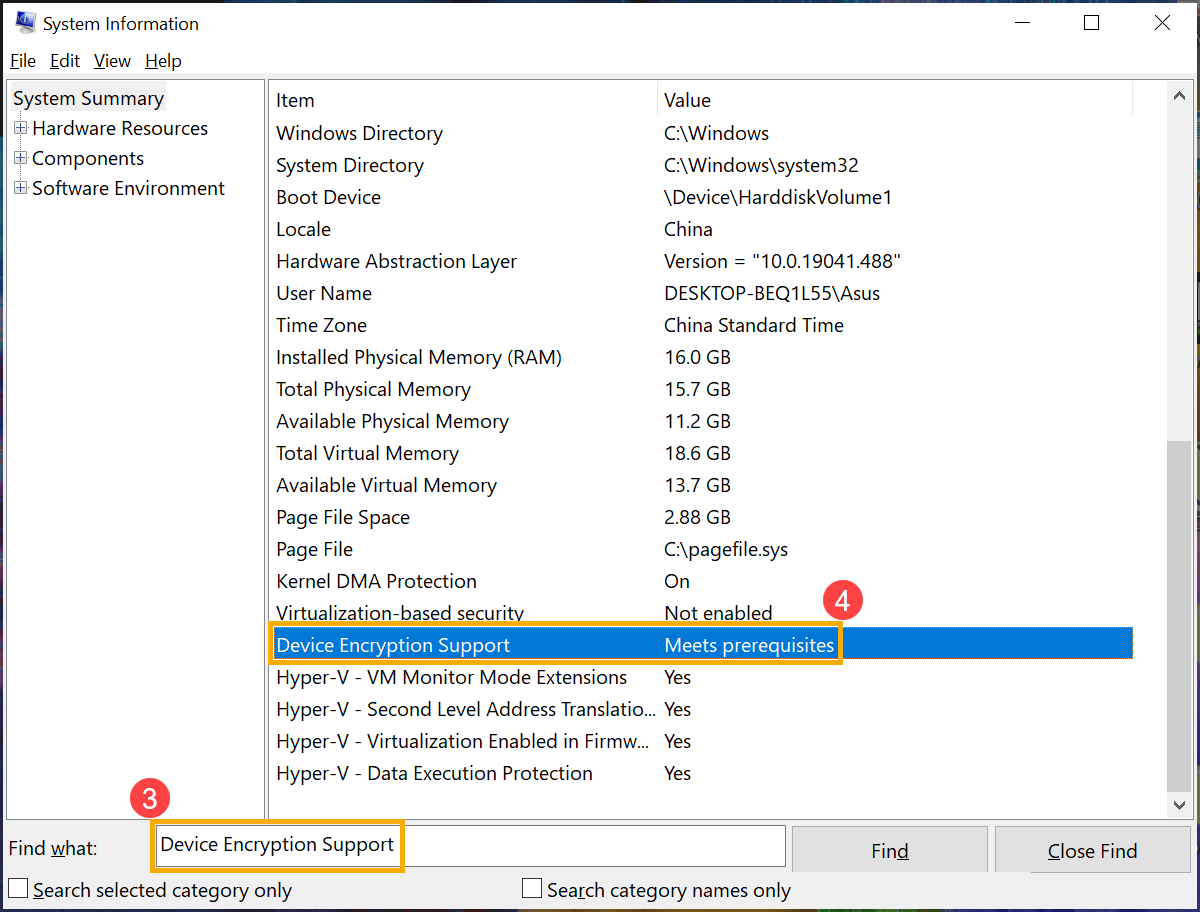
- En la parte inferior de la ventana de Información del sistema, encuentra [Soporte de cifrado del dispositivo]③. Si el valor dice [Cumple con los requisitos previos]④, entonces el cifrado del dispositivo está disponible en tu dispositivo. Si no está disponible, tal vez puedas usar el cifrado estándar de BitLocker en su lugar.
Volver a la Tabla de Contenidos
Activar el cifrado del dispositivo
- Escribe y busca [Configuraciones de cifrado de dispositivo] en la barra de búsqueda de Windows①, luego haz clic en [Abrir]②.
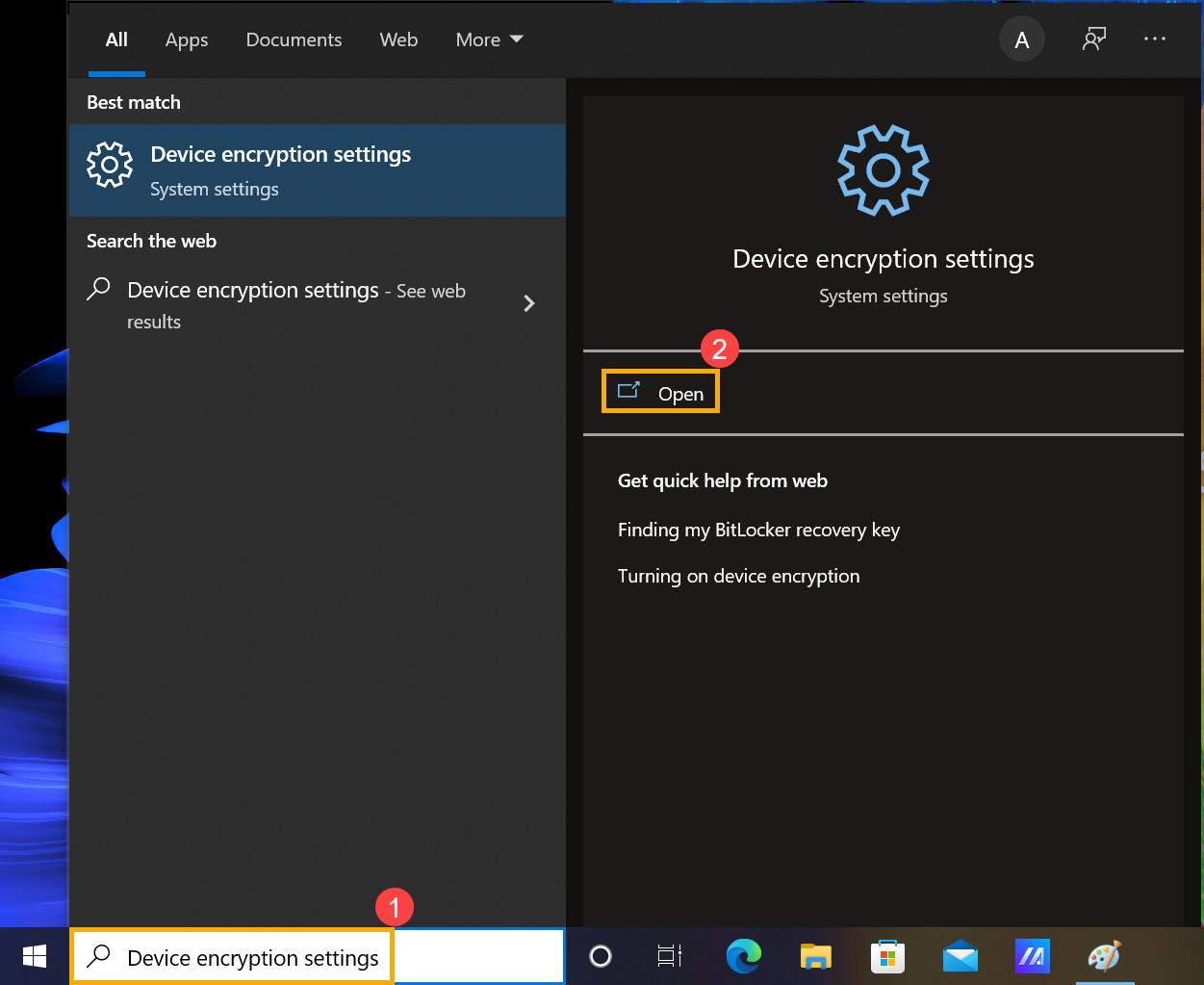
- Algunos modelos pueden activar la función de cifrado del dispositivo como configuración predeterminada. Si has iniciado sesión con tu cuenta de Microsoft, entonces el cifrado del dispositivo está terminado en tu dispositivo.
Si aún no has iniciado sesión con tu cuenta de Microsoft, por favor selecciona [Iniciar sesión con una cuenta de Microsoft en su lugar]③.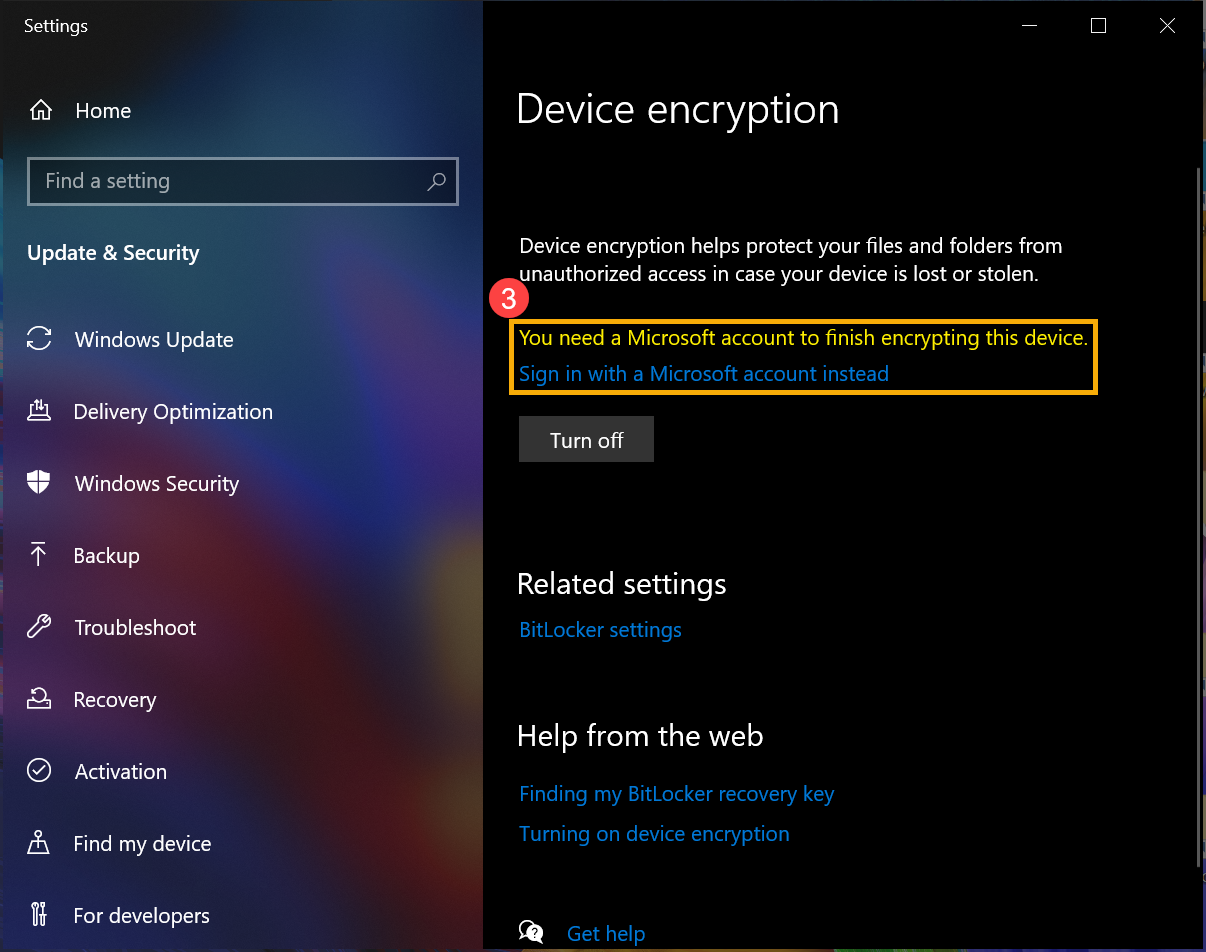
- Entra a la configuración de Tu información, haz clic en [Iniciar sesión con una cuenta de Microsoft en su lugar]④. Aquí puedes aprender más sobre introducción de cuenta de Microsoft.
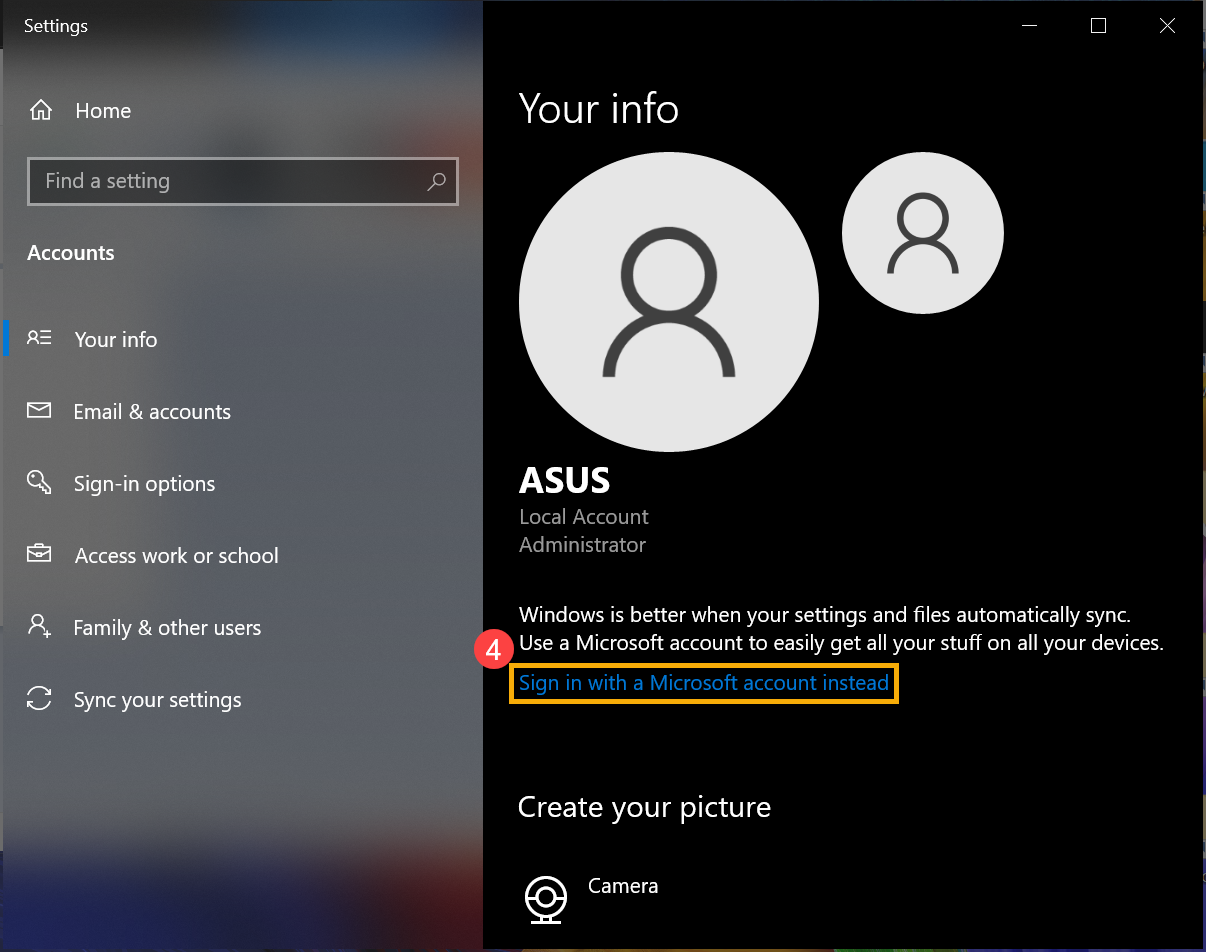
- Después de iniciar sesión en tu cuenta de Microsoft, el cifrado de dispositivo está terminado.
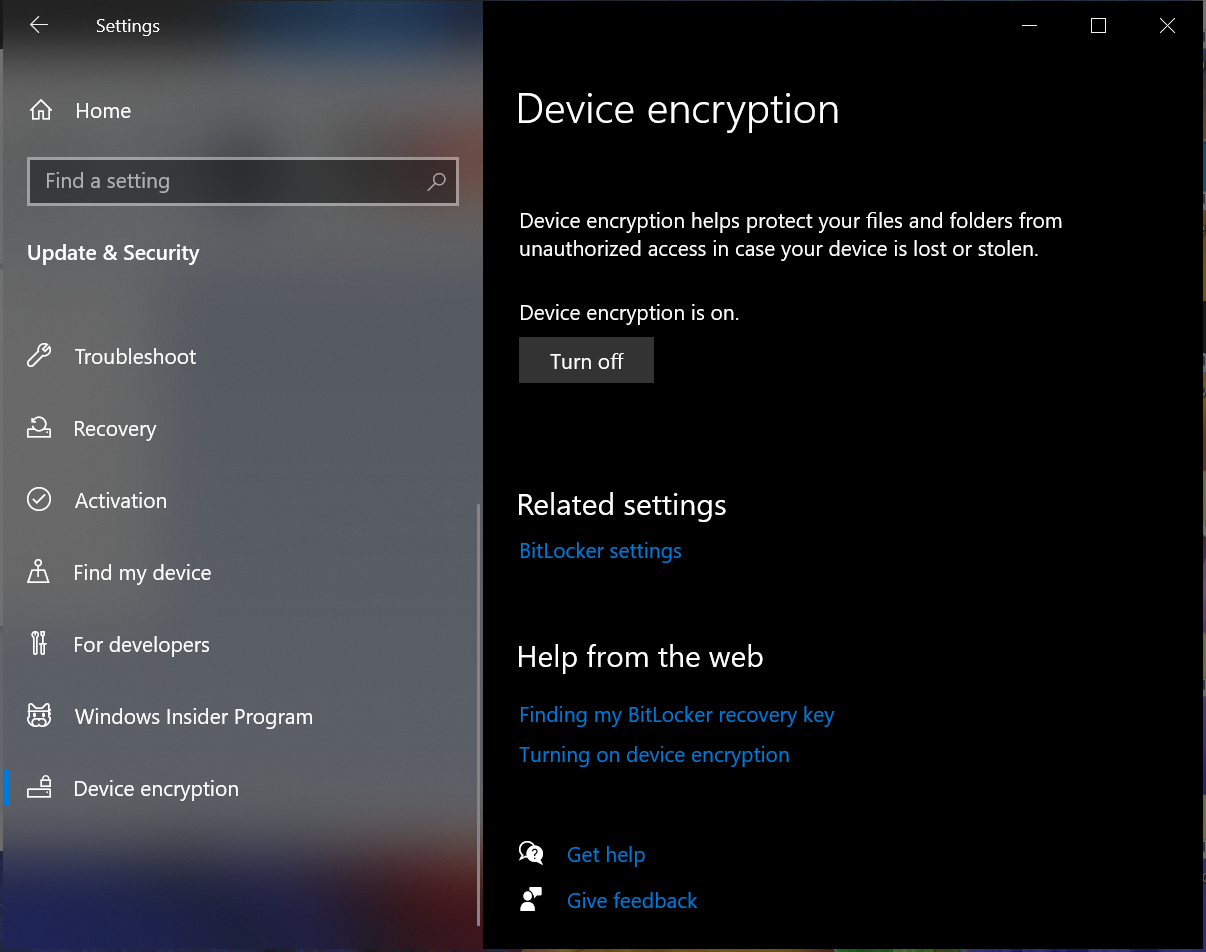
- Puedes encontrar que hay un bloqueado en el icono de la unidad, lo que significa que esta unidad ha sido cifrada mediante el cifrado de dispositivo. (La siguiente ilustración muestra un estado desbloqueado.)

Desactivar el cifrado del dispositivo
- Escriba y busque [Configuración de cifrado de dispositivo] en la barra de búsqueda de Windows①, luego haga clic en [Abrir]②.
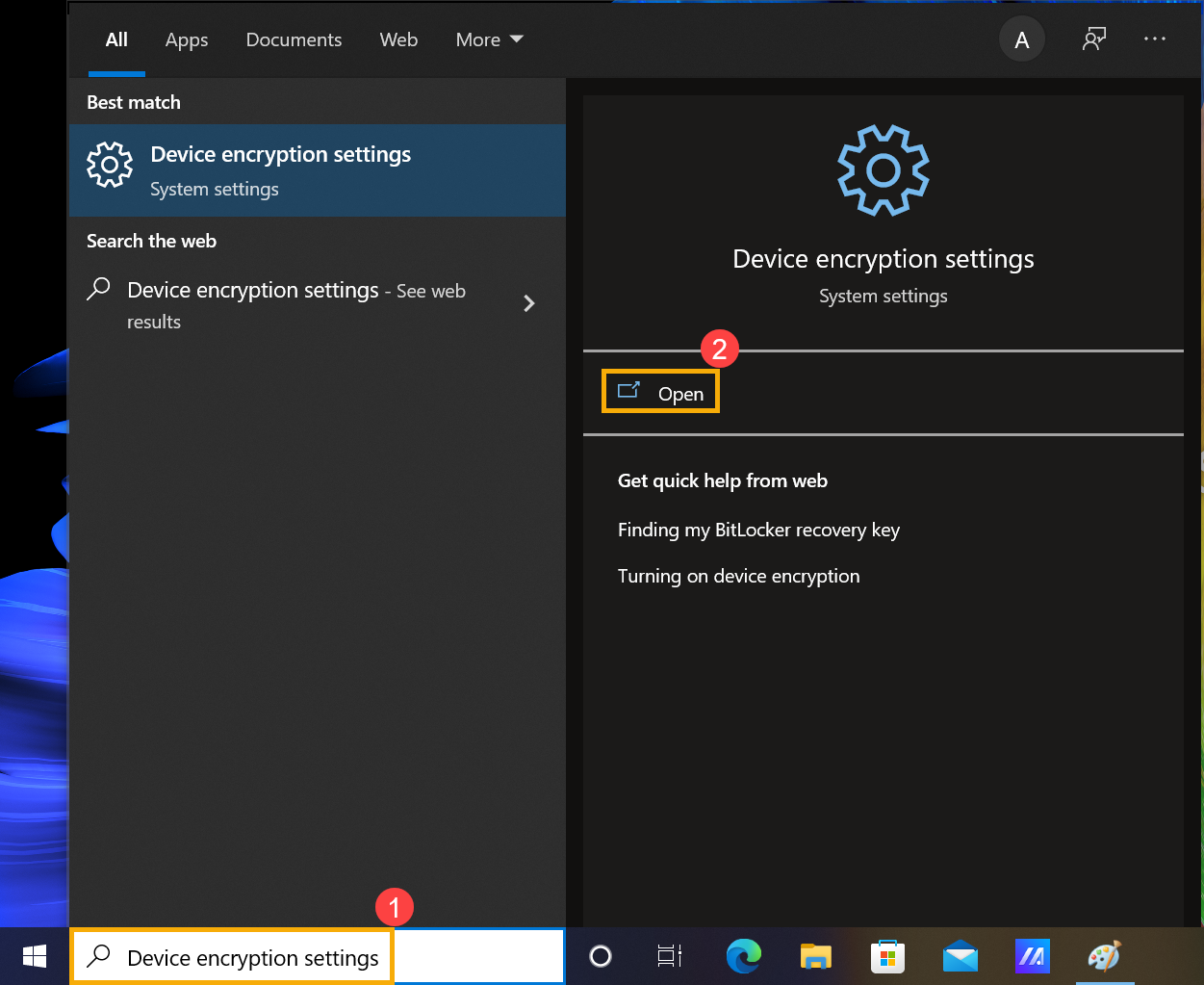
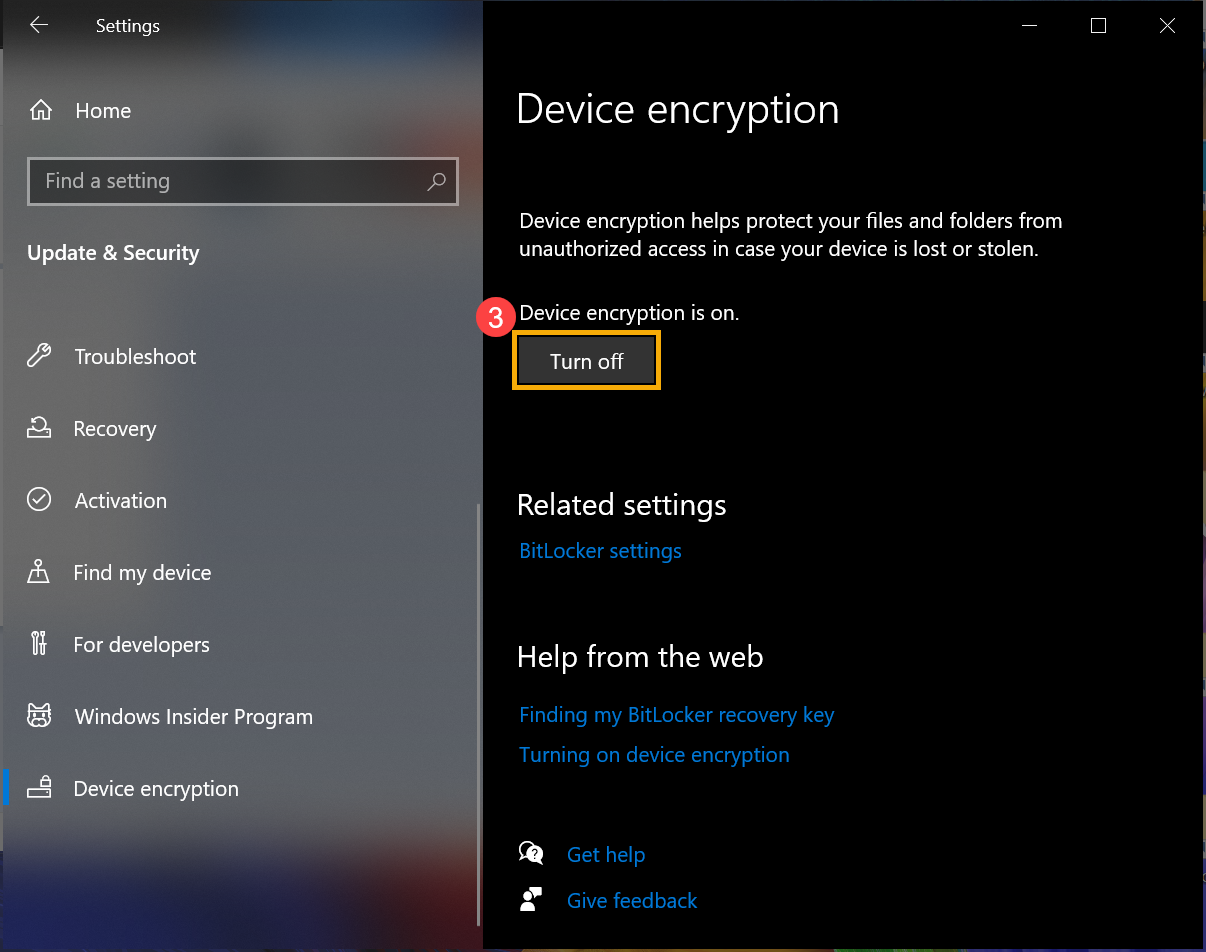
- En el campo de cifrado del dispositivo, configure la opción en [Desactivar]③.
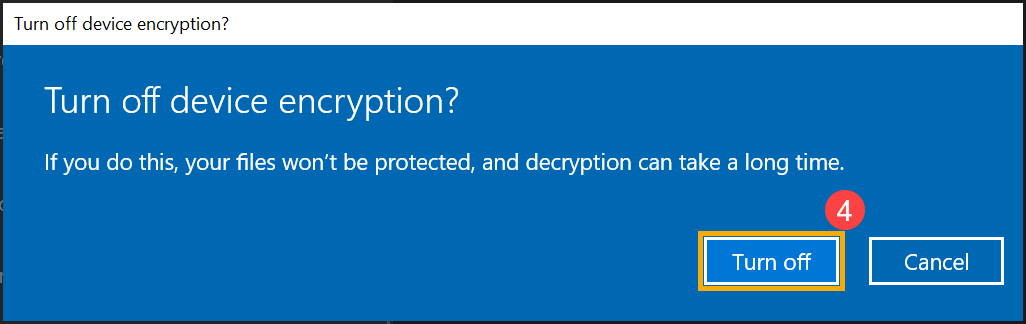
- Confirme si necesita desactivar el cifrado del dispositivo, seleccione [Desactivar] para inhabilitar la función de cifrado del dispositivo④.
Cifrado estándar de BitLocker
BitLocker es una función incorporada en el cifrado del dispositivo en Windows para proteger tus datos, y los datos en tu dispositivo solo pueden ser accedidos por personas que han sido autorizadas.
Nota: BitLocker no está disponible en la edición Windows 10 Home.
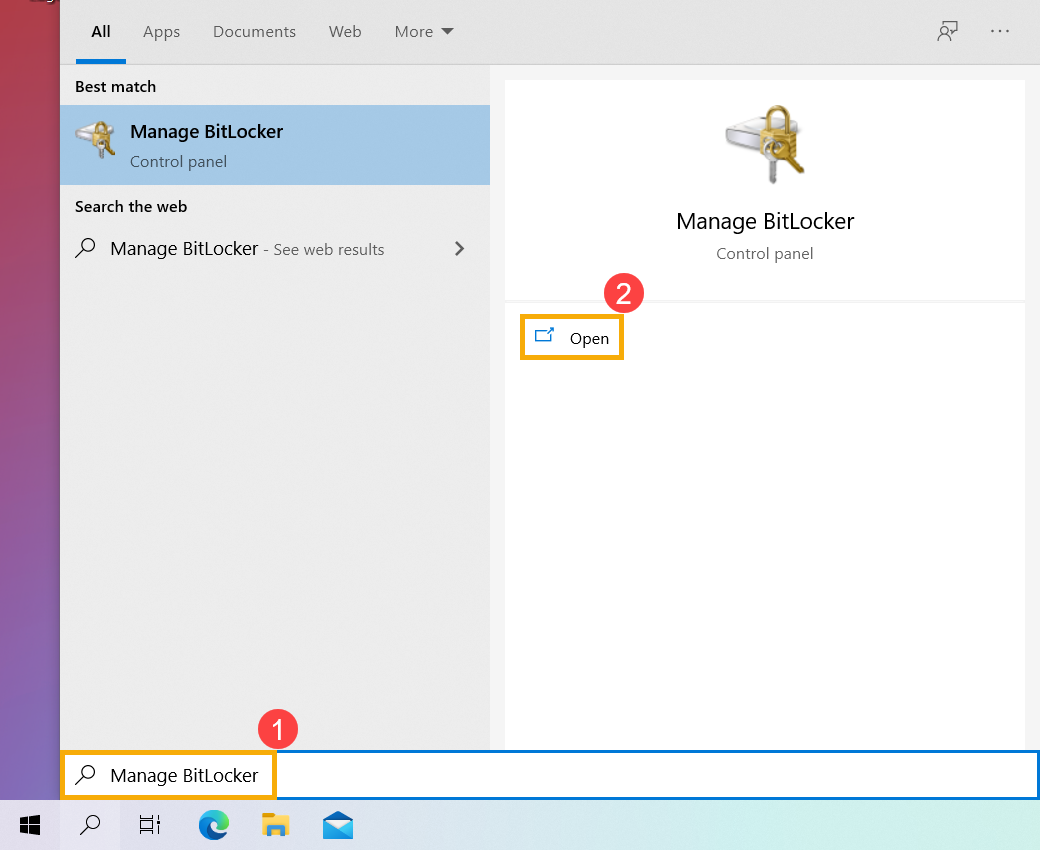
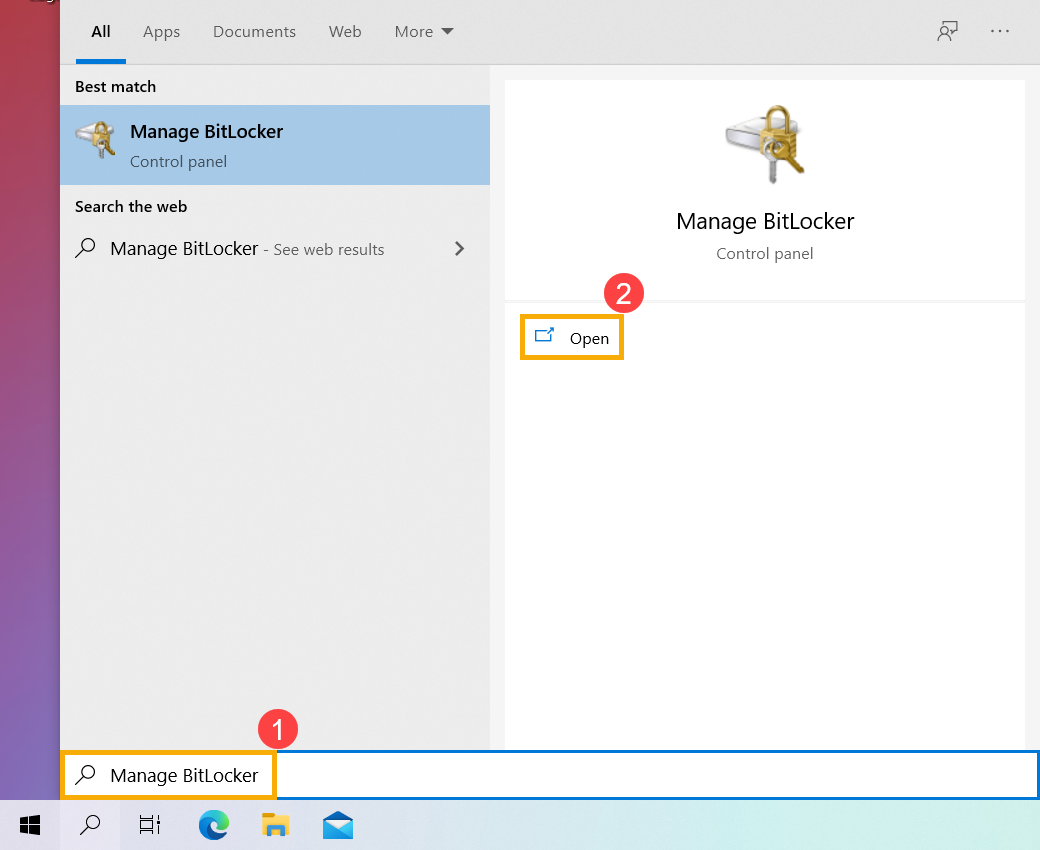
- Escribe y busca [Administrar BitLocker] en la barra de búsqueda de Windows①, luego haz clic en [Abrir]②.
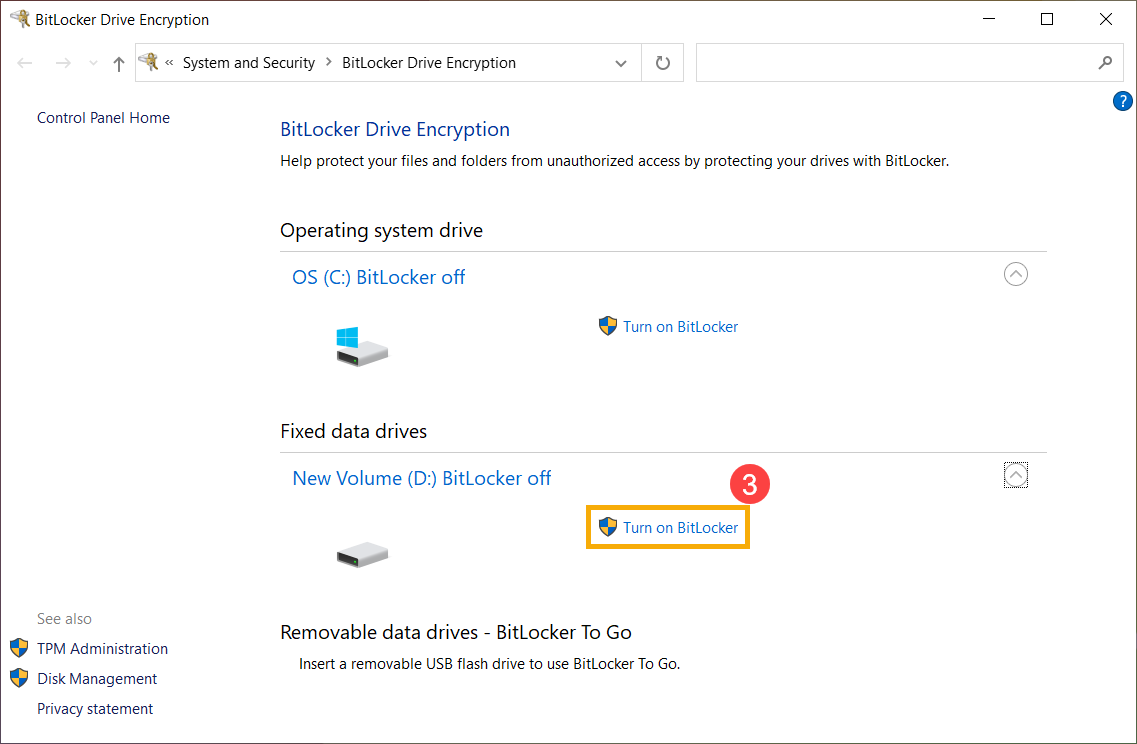
- Haz clic en [Activar BitLocker]③ en la unidad a la que deseas configurar el cifrado de BitLocker. (El siguiente ejemplo es para la unidad D).
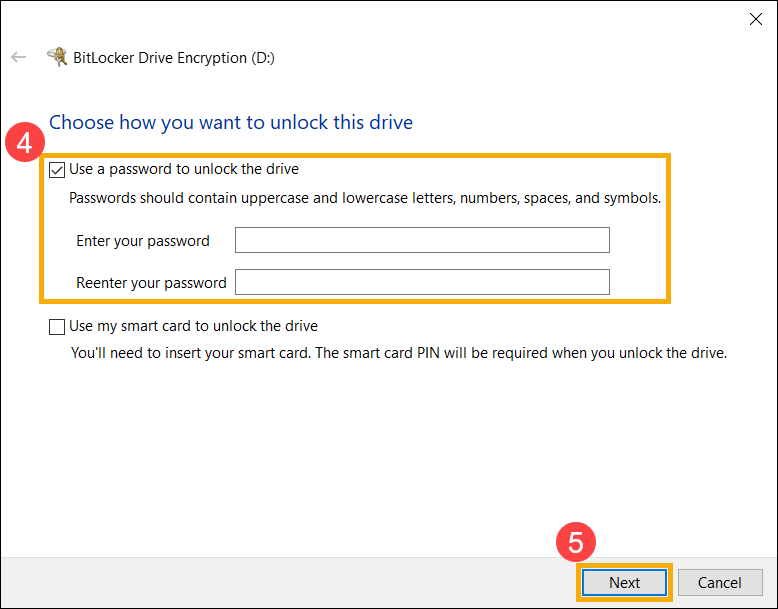
- Selecciona [Usar una contraseña para desbloquear la unidad] y escribe la contraseña que desees④, luego selecciona [Siguiente]⑤. Si tienes una tarjeta inteligente, también puedes seleccionar la opción de tarjeta inteligente para desbloquear la unidad.
- Selecciona Cómo respaldar tu clave de recuperación⑥, luego selecciona [Siguiente]⑦.
La clave de recuperación es una contraseña numérica única de 48 dígitos. Si olvidas tu contraseña, puedes usar tu clave de recuperación para acceder a tu unidad. O bien, Windows requerirá una clave de recuperación de BitLocker cuando detecte una condición insegura que pueda ser un intento no autorizado de acceder a los datos.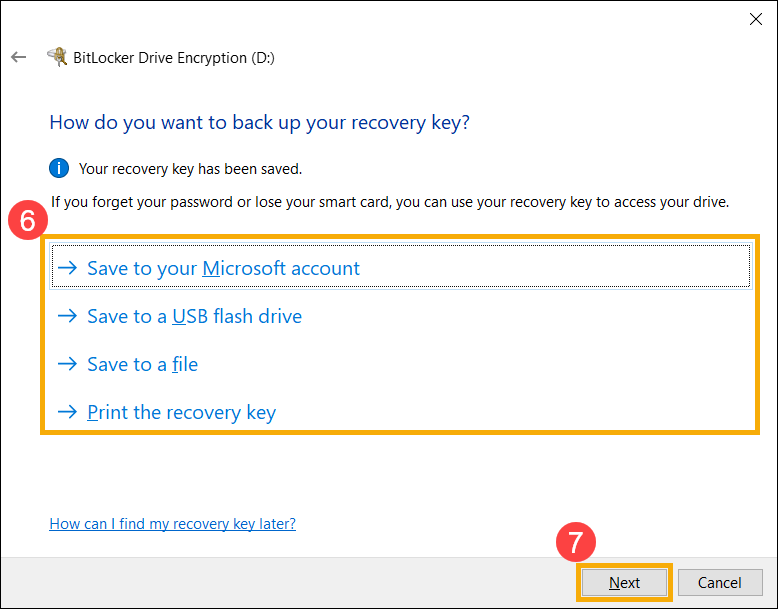
- Selecciona cuánto espacio en disco de tu unidad deseas cifrar⑧, luego selecciona [Siguiente]⑨.
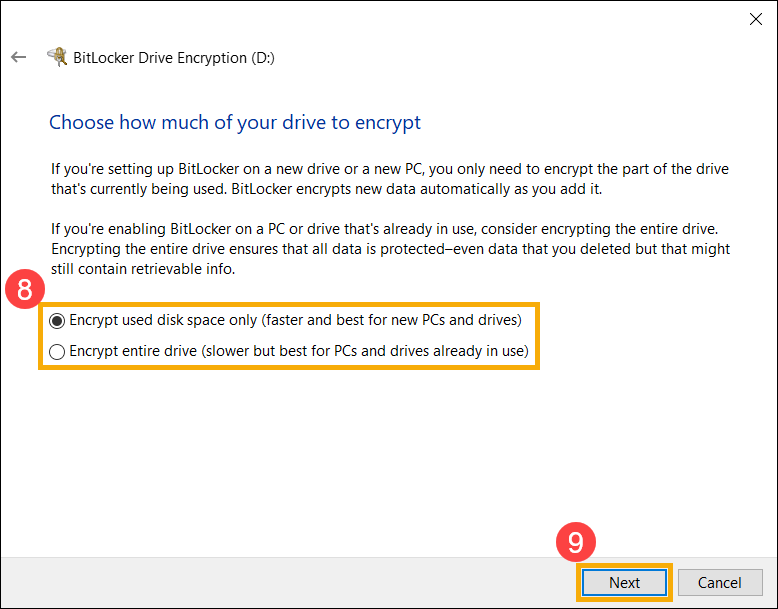
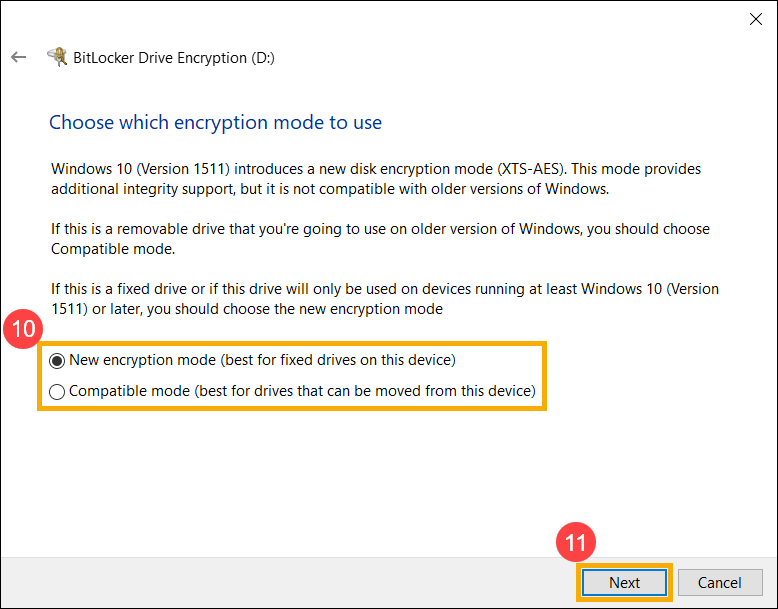
- Selecciona qué modo de cifrado deseas usar⑩, luego selecciona [Siguiente]⑪.
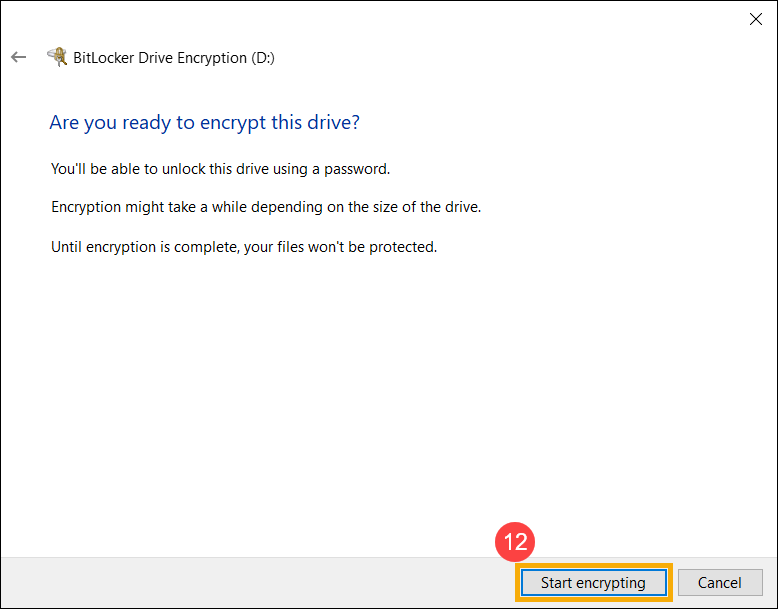
- Confirma que la configuración de cifrado sea correcta, luego selecciona [Iniciar cifrado]⑫ para comenzar a cifrar tu unidad.
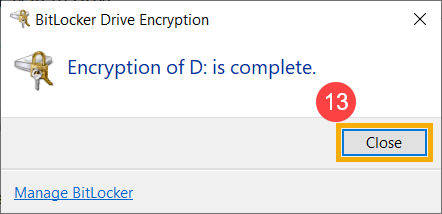
- Cuando el cifrado se haya completado, selecciona [Cerrar]⑬.
- Puedes ver que hay un candado en el icono de la unidad, lo que significa que esta unidad ha sido cifrada con BitLocker. (La siguiente ilustración muestra un estado desbloqueado.)

Si el icono es un candado dorado, significa que la unidad está en estado bloqueado y necesitas la contraseña para acceder a los datos.
Nota: Mientras tu unidad esté en estado desbloqueado, se bloqueará automáticamente después de reiniciar el ordenador.
Desactivar BitLocker
- Escribe y busca [Administrar BitLocker] en la barra de búsqueda de Windows①, luego haz clic en [Abrir]②.
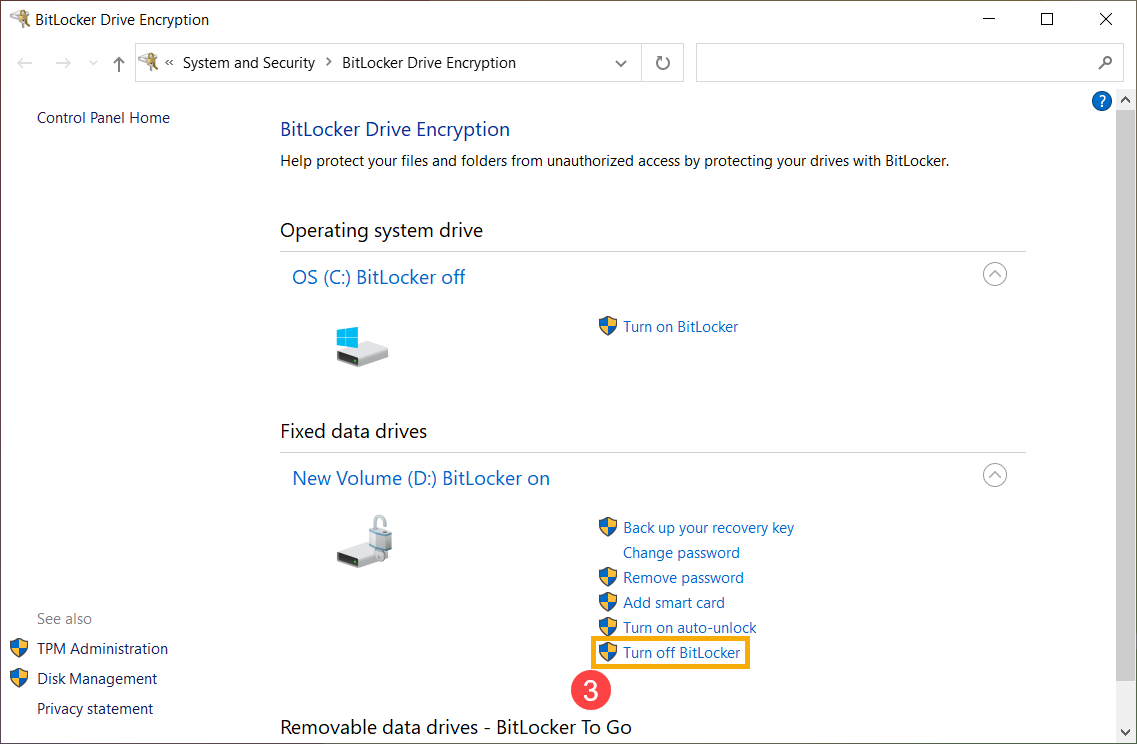
- Haz clic en [Desactivar BitLocker]③ en la unidad que deseas descifrar.
Si la unidad está bloqueada, debes hacer clic en [Desbloquear unidad] e ingresar la contraseña para desactivar BitLocker.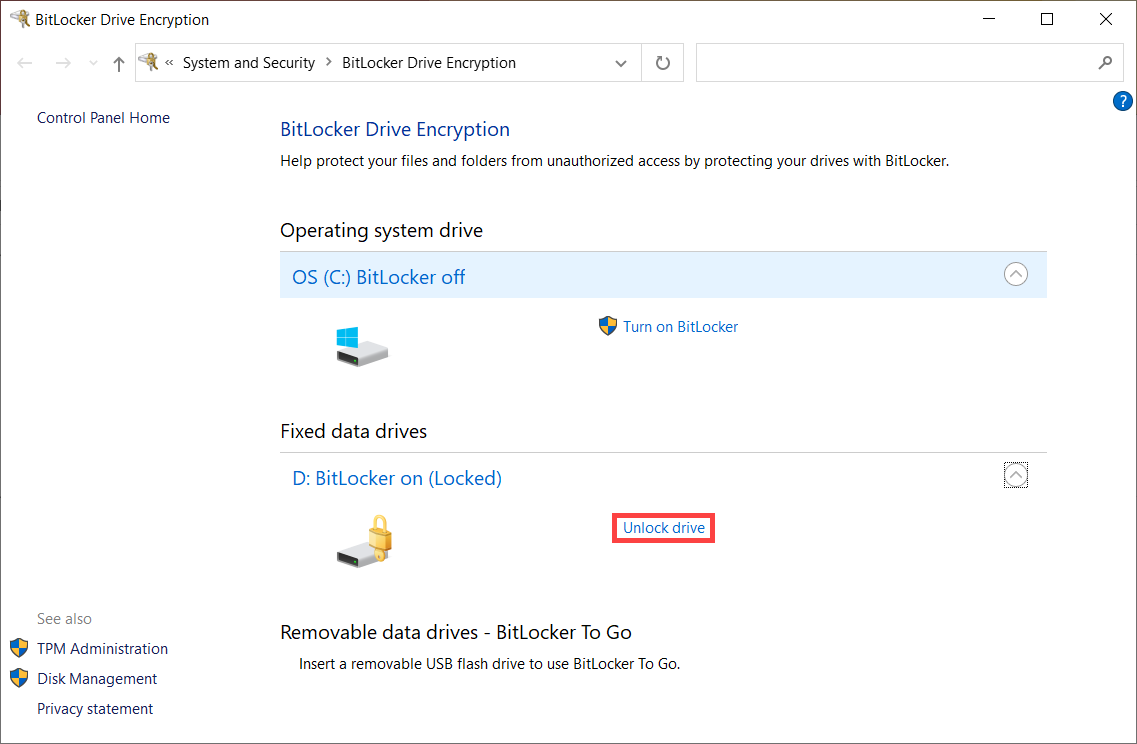
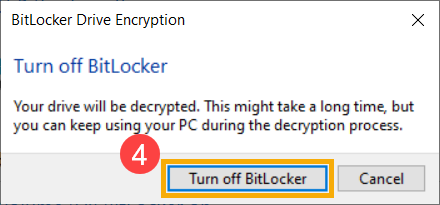
- Confirma si deseas descifrar tu unidad, luego selecciona [Desactivar BitLocker]④ para comenzar a desactivar BitLocker, y tu unidad ya no estará protegida.
Volver a la Tabla de Contenidos
Cómo configurar BitLocker con autenticación TPM y PIN al iniciar
Para aumentar la seguridad de los datos del dispositivo, Windows proporciona la función de cifrado de unidad BitLocker. Algunos usuarios pueden querer añadir una capa adicional de protección requiriendo un PIN al iniciar, junto con el Trusted Platform Module (TPM). Los siguientes pasos explican cómo configurar BitLocker para usar autenticación TPM + PIN durante el arranque del sistema.
- Presiona WIN + R para abrir el cuadro de diálogo Ejecutar. Ingresa [gpedit.msc]① y haz clic en [Aceptar]②.
- En el「Editor de directivas de grupo local」, navega a: Configuración del equipo → Plantillas administrativas → Componentes de Windows → BitLocker Drive Encryption → Operating System Drives③.
- Ubica y selecciona [Requerir autenticación adicional al inicio]④.
- Establece「Requerir autenticación adicional al inicio」en [Habilitado]⑤. Habilita [Permitir PIN de inicio con TPM]⑥, luego haz clic en [Aplicar]⑦ y cierra la ventana.
- En la barra de búsqueda de Windows, escribe [Administrar BitLocker]⑧ y haz clic en [Abrir]⑨.

- En la ventana「Cifrado de unidad BitLocker」, haz clic en [Cambiar cómo se desbloquea la unidad al inicio]⑩.
- Selecciona [Ingresar un PIN]⑪.
- Introduce tu PIN deseado⑫, luego haz clic en [Establecer PIN]⑬ para completar la configuración de la autenticación de inicio de BitLocker usando TPM + PIN.
Nota: Si deseas eliminar el PIN, vuelve a abrir「Cambiar cómo se desbloquea la unidad al iniciar」y selecciona [Permitir que BitLocker desbloquee automáticamente mi unidad]. Esto desactivará el mecanismo de autenticación de inicio TPM + PIN.