[Troubleshooting][xDSL] ¿Por qué mis routers xDSL no pueden establecer una conexión a Internet?
Cuando no pueda establecer correctamente una conexión DSL después de establecer la configuración relacionada con WAN, consulte los siguientes pasos para solucionar problemas.
Antes de los pasos de solución de problemas, confirme con su ISP con respecto al tipo xDSL requerido para su plan de servicio xDSL y confirme si los parámetros de configuración de WAN xDSL relevantes son correctos y si el cable es normal, luego verifique las especificaciones de soporte de velocidad de datos xDSL para el router módem ASUS xDSL en el sitio web oficial de ASUS
Si el tipo xDSL proporcionado por el ISP no coincide con la especificación xDSL de su módem router xDSL actual, significa que el modelo no es compatible con los servicios proporcionados por el ISP y la conexión no se puede establecer correctamente. Se recomienda que compre un modelo que se ajuste al plan de servicio del ISP.
Consulte los siguientes pasos para confirmar las especificaciones del módem router xDSL en el sitio web oficial de ASUS.
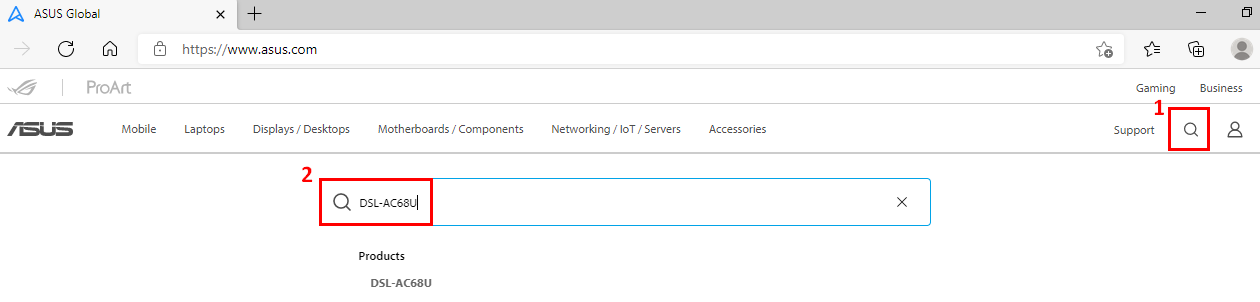
(1) Vaya al sitio de ASUS Global https://www.asus.com/, haga clic en buscar
(2) Ingrese el nombre del modelo de su router módem ASUS xDSL y luego presione la tecla Enter para buscar. Aquí tomamos DSL-AC68U como ejemplo.
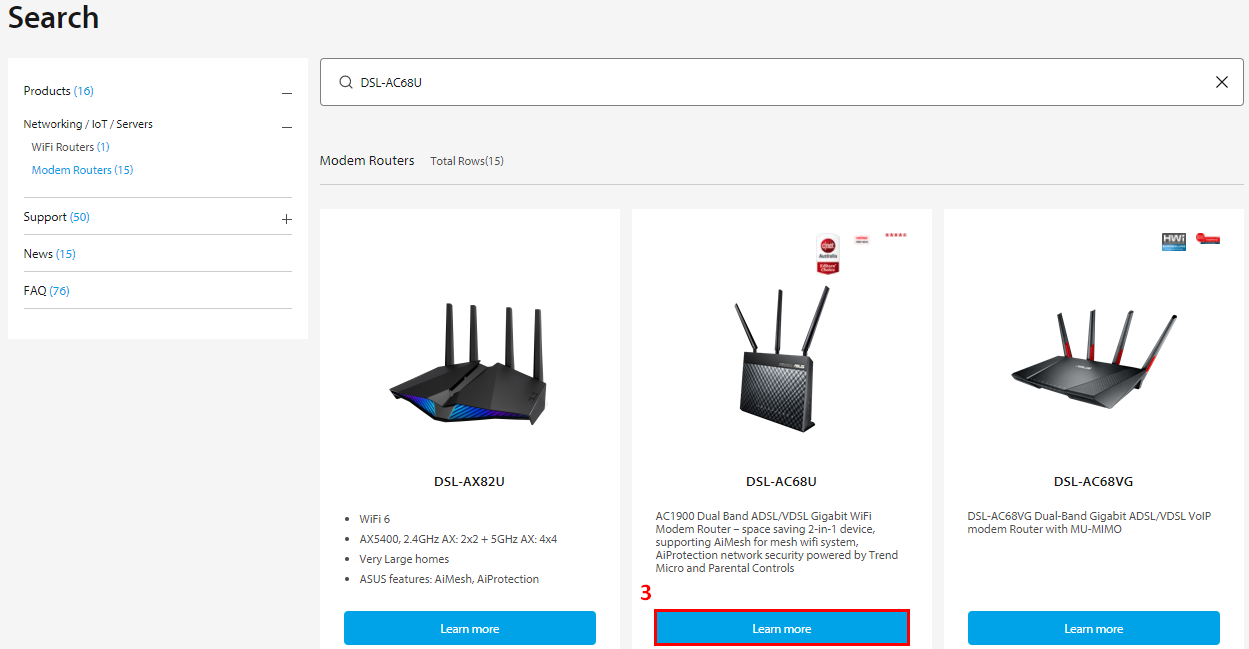
(3) Haga clic en "más" en la página del producto DSL-AC68U.
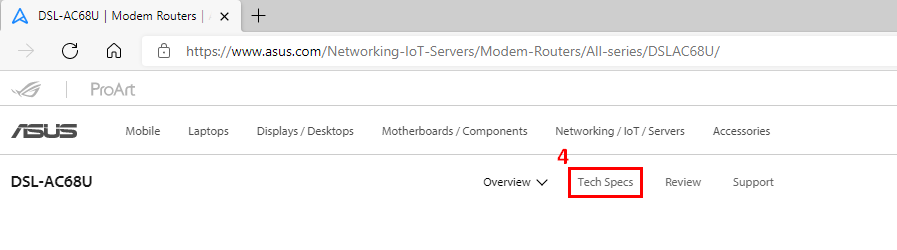
(4) Vaya a las especificaciones técnicas para ver la especificación detallada de DSL-AC68U
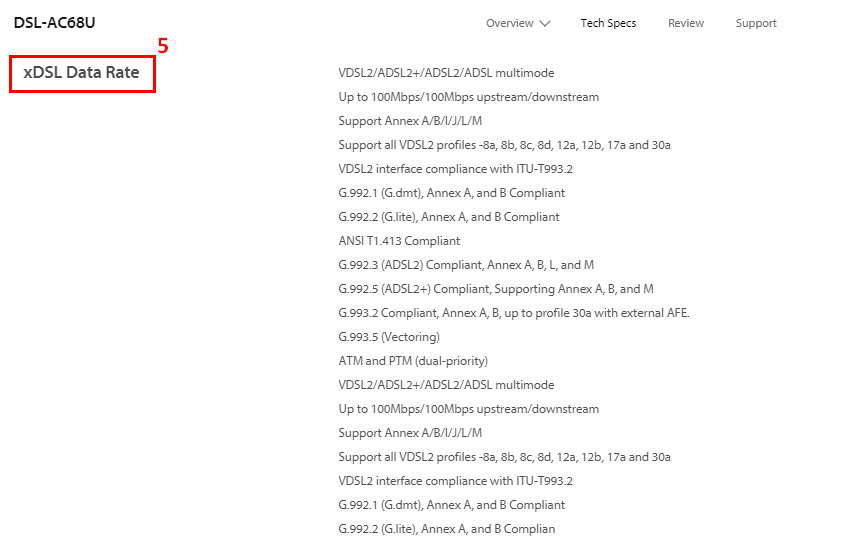
(5) Las especificaciones para el tipo xDSL y la velocidad de datos admitidos.
Pasos para solucionar problemas
Paso 1. Asegúrese de que su módem router DSL esté conectado correctamente.
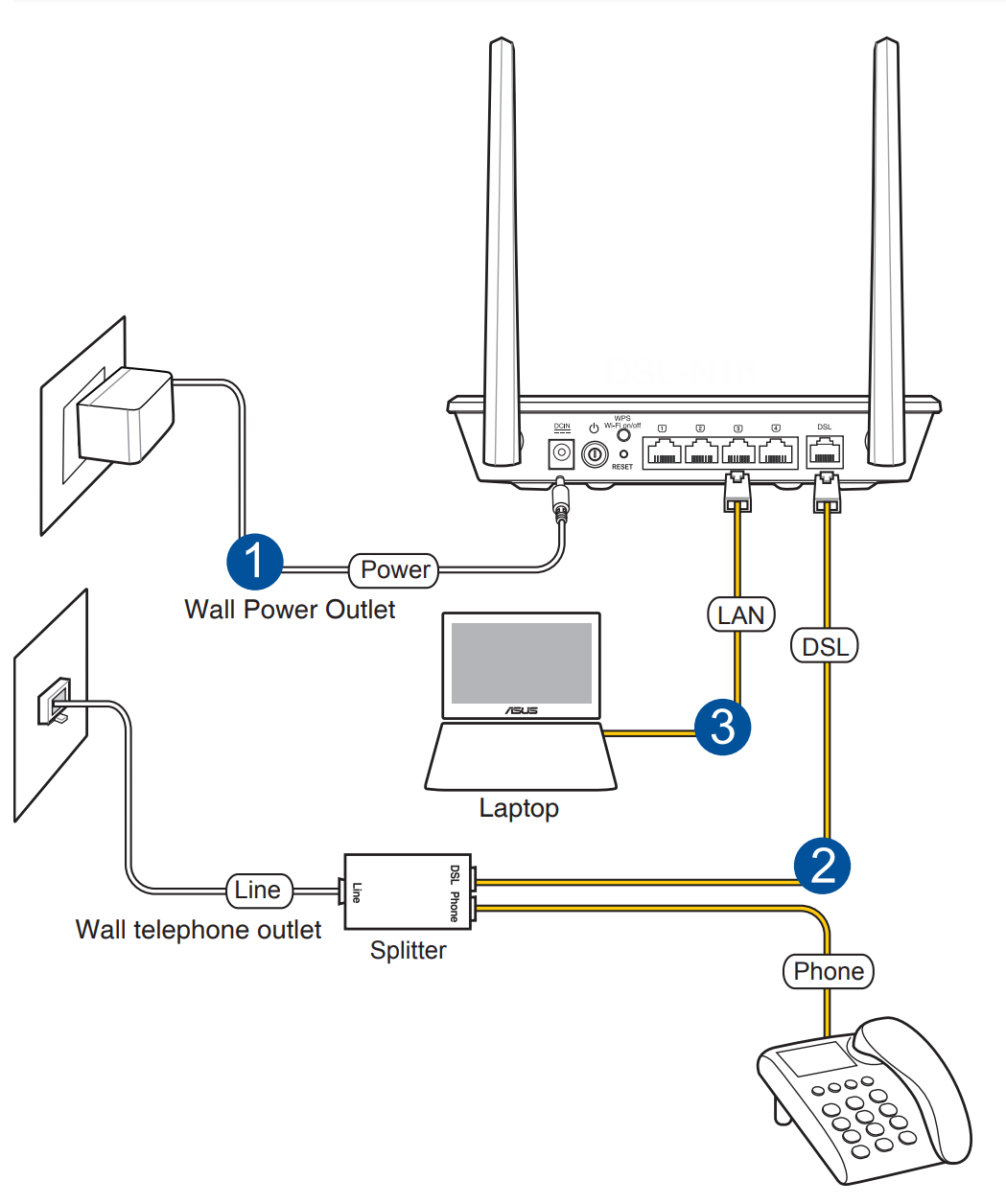
Consulte la siguiente imagen y los pasos para verificar si los cables de alimentación y teléfono del router DSL están conectados correctamente a la toma de corriente, el router, la toma de teléfono y la computadora.
Si uno de los cables no está conectado, vuelva a conectar los cables.
Pasos detallados sobre cómo conectar los cables correctamente.
1. Inserte el adaptador de corriente del módem router DSL en el puerto DC-IN y conéctelo a una toma de corriente.
Nota 1: Después de conectarse a la fuente de alimentación, recuerde presionar el botón de encendido para encender el módem router.
Nota 2: Después de encender el módem router DSL, espere unos dos o tres minutos para que se inicie.
2. Hay dos cables telefónicos involucrados aquí: uno desde el módem hasta el divisor y otro desde el divisor hasta el puerto del teléfono en la pared. Puede ser cualquiera de ellos.
Saque el divisor y conecte el módem a la línea de pared directamente o reemplace los dos cables telefónicos anteriores.
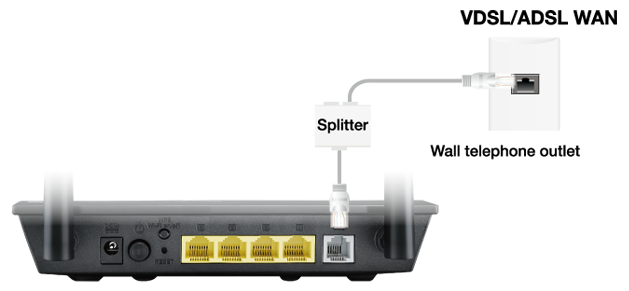
Conecte un extremo del cable RJ-11 al puerto DSL del módem router DSL y conecte el otro extremo al puerto DSL del divisor.
3. Utilice un cable de red (RJ45) para conectar su ordenador al puerto LAN del módem router DSL.
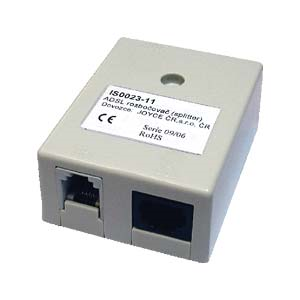
- Tenga en cuenta que las especificaciones del divisor no son las mismas. Para evitar un cableado incorrecto, verifique el puerto y la guía en el divisor para confirmar que el cableado es correcto.
- La línea puede verse afectada por las señales telefónicas si no tiene el Splitter. Si no tiene Splitter a mano, le sugerimos que consulte con su ISP si está disponible.
(La imagen de abajo es un ejemplo de Splitter)
Paso 2. Actualice el firmware y tenga un restablecimiento para su módem router xDSL.
Puede realizar una actualización en vivo o actualizar manualmente a través de ASUSWRT (Web GUI). Antes de iniciar sesión en Web GUI, conecte el cable de su ordenador a su módem router xDSL, luego inicie la GUI web, vaya a Configuración avanzada > administración > pestaña de Actualización de firmware. Haga clic en Comprobar para verificar si el firmware más reciente está disponible.
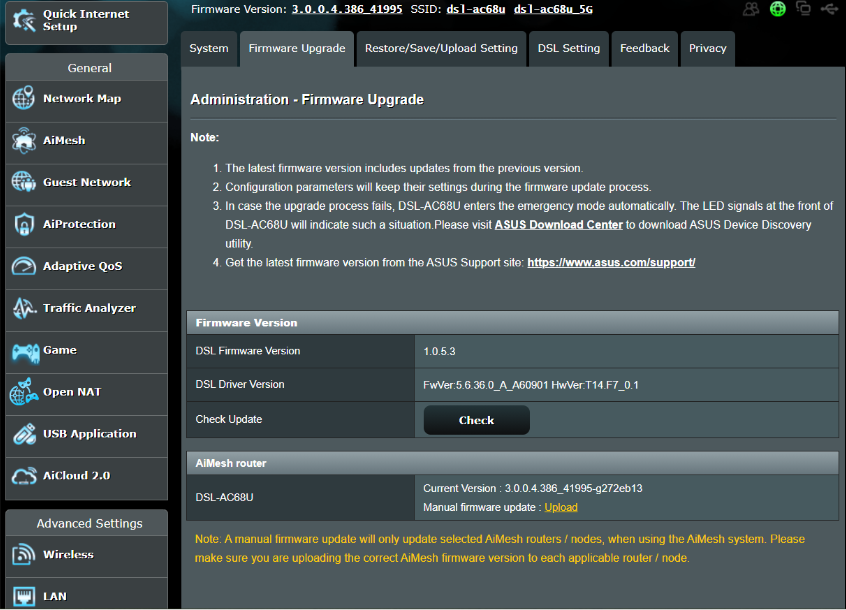
[Nota] Para obtener el proceso detallado de cómo actualizar el firmware, consulte [Wireless] Actualizar la versión de firmware de su router
Después de la actualización del firmware, restaure el módem router xDSL a la configuración predeterminada
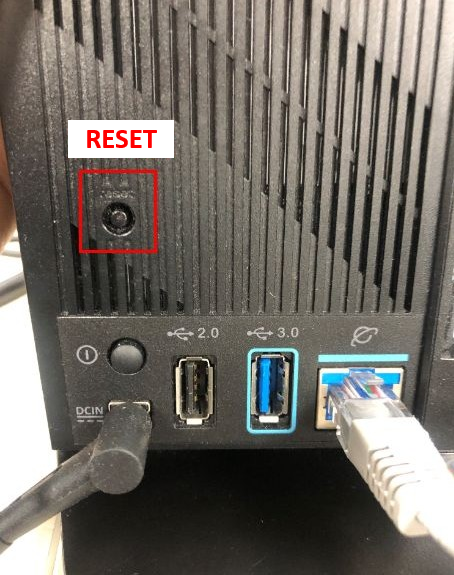
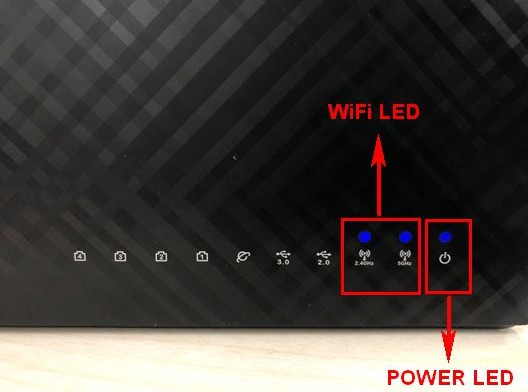
(1) Presione el botón RESET alrededor de 5 ~ 10 segundos hasta que el indicador LED de encendido del router comience a parpadear, luego podría dejar de presionar.
Mientras tanto, todos los indicadores LED del router deben estar apagados. Es un fenómeno normal porque el router se está reiniciando.
Espere hasta que el indicador LED de encendido y los indicadores LED de Wi-Fi estén encendidos nuevamente, puede intentar ingresar la GUI del router nuevamente.
Paso 3. Después de restablecer el router y asegúrese de que el estado del indicador LED DSL permanezca encendido, puede continuar con el proceso de configuración de Internet.
Si el LED DSL no se enciende, póngase en contacto con el ISP para asegurarse de que la línea funciona normalmente o puede intentar cambiar el cable RJ11.
Cuando el LED DSL se encienda, conecte su ordenador al módem router xDSL y luego proceda con la Configuración rápida de Internet (QIS). Si aún no puede establecer la conexión DSL, intente hacerlo manualmente.
(1). En la página mapa de red del firmware, haga clic en WAN en el lado izquierdo. Para la conexión ADSL, seleccione ATM como el modo de transferencia; para la conexión VDSL, seleccione VDSL WAN (PTM) en su lugar. Haga clic en agregar para continuar.
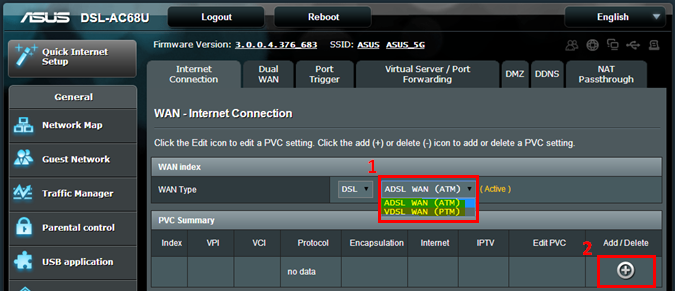
(2). Configure el VPI/VCI, el modo de encapsulación, el tipo de conexión, el nombre de usuario, la contraseña y otra información necesaria, y luego haga clic en Guardar en la parte inferior de la página.
Nota: La información ingresada a continuación es solo un ejemplo; esta configuración puede variar según su ISP. Consulte con su ISP si el router no puede obtener una dirección IP válida o si no está seguro sobre el tipo de conexión WAN.
Modo de transferencia
1. VDSL/VDSL2 WAN (PTM)
Tipo de conexión WAN
Aviso: la información relacionada debe confirmarse con su proveedor de servicios de Internet (ISP)
(1). IP automática
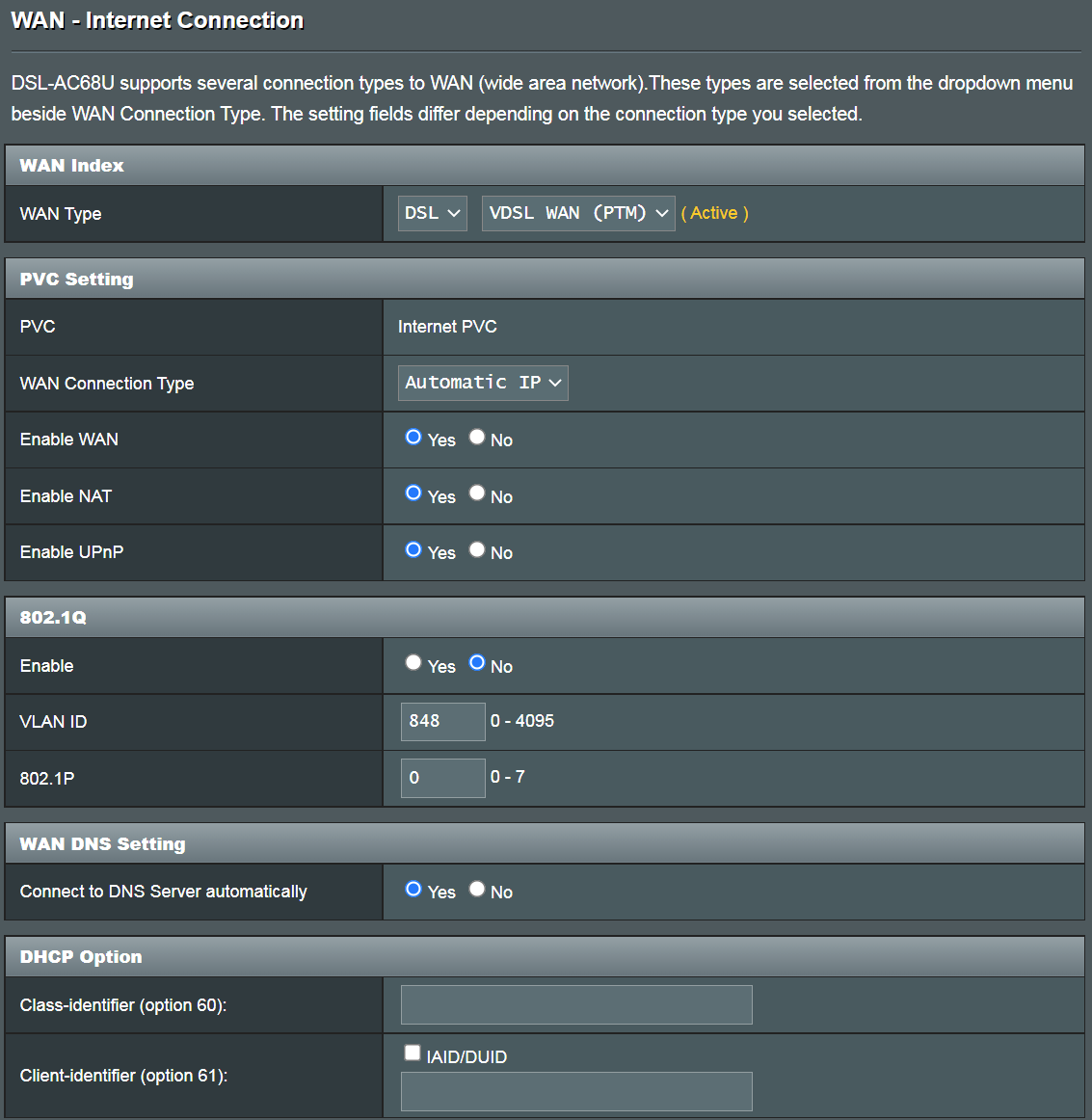
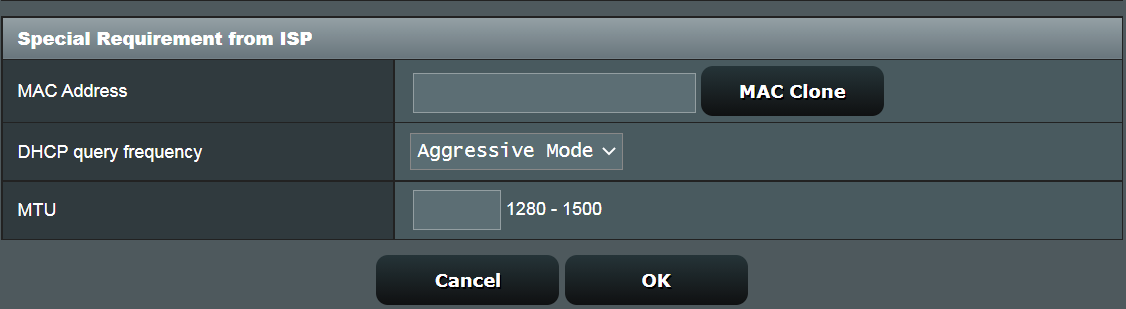
(2). PPPoE
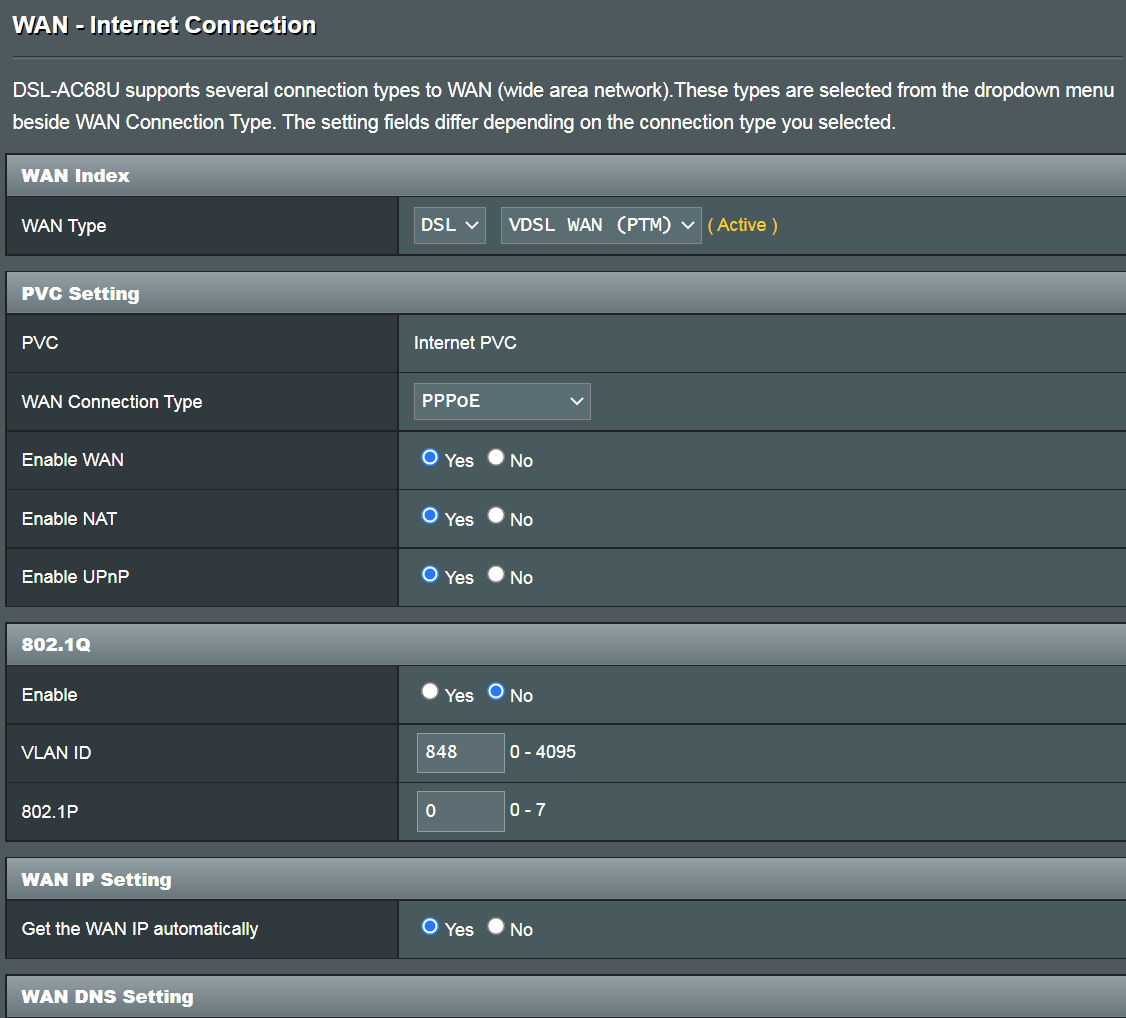
Por ejemplo:
Nombre de usuario: 87875692@hinet.net
Contraseña: xxxxxxx
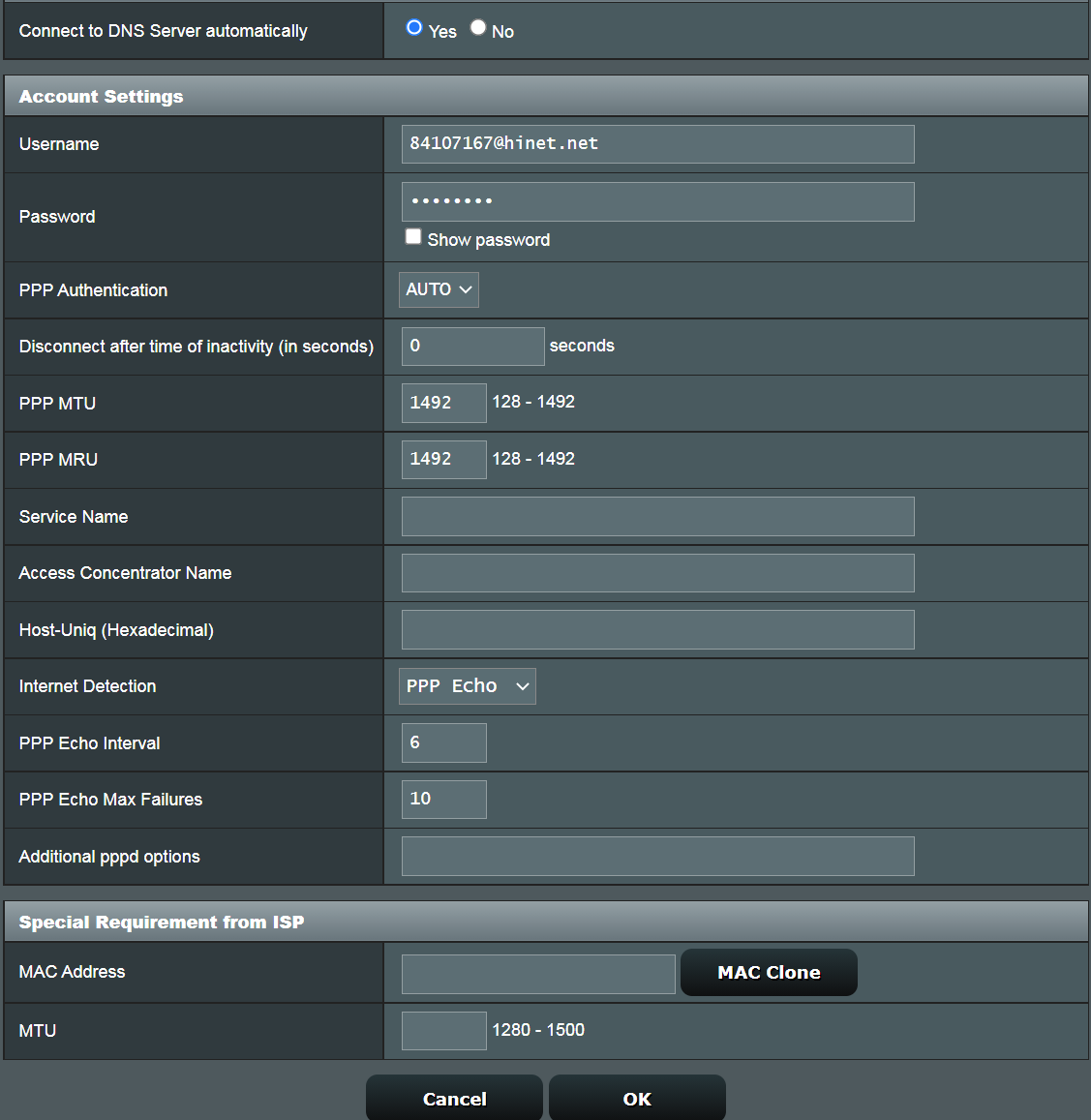
(3). IP Estática
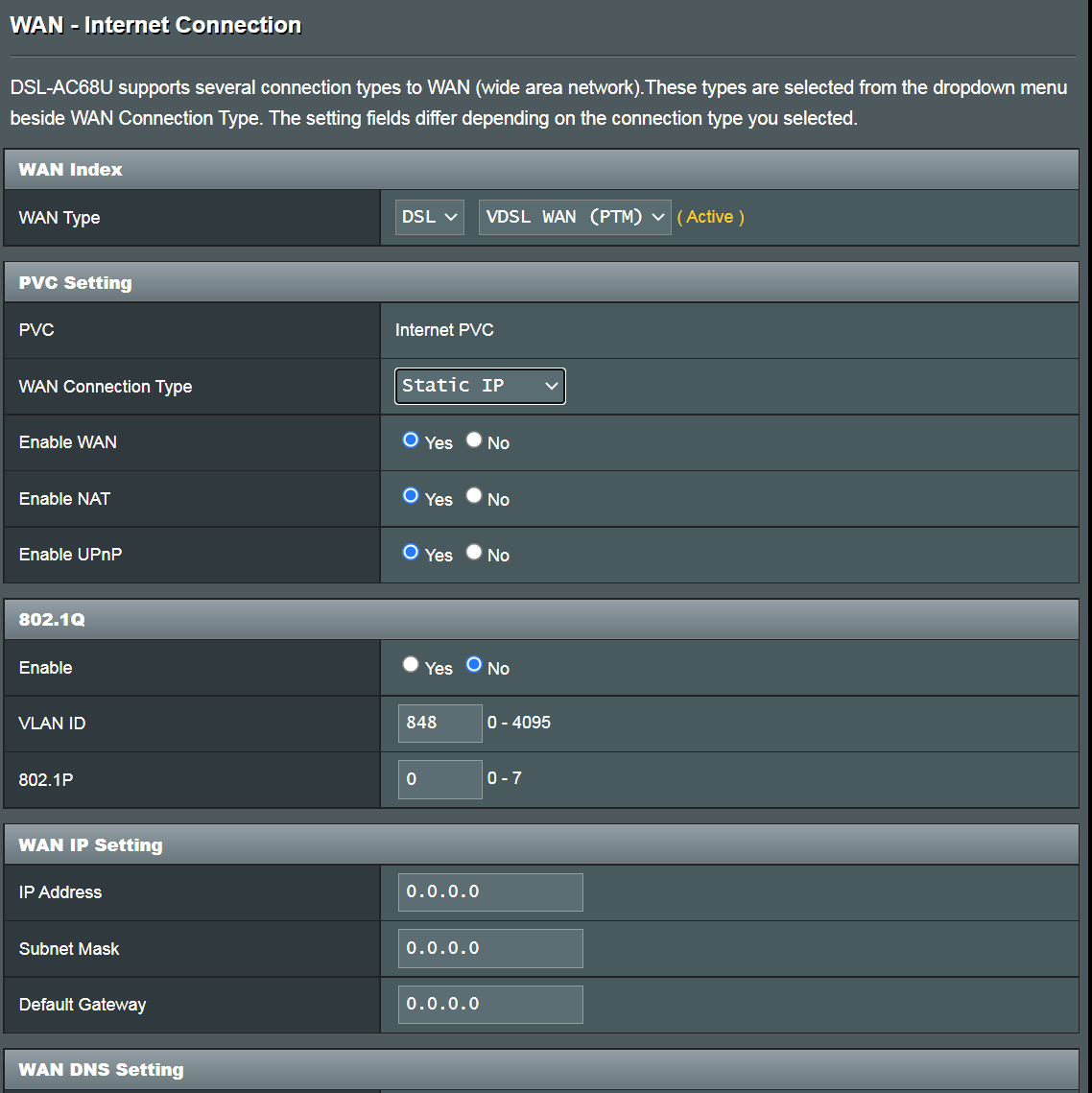
Por ejemplo:
Dirección IP WAN: 192.168.100.33
Máscara de subred WAN: 255.255.255.0
Puerta de enlace predeterminada WAN: 192.168.100.1
Servidor DNS1: 192.168.100.1
Servidor DNS2: 8.8.8.8
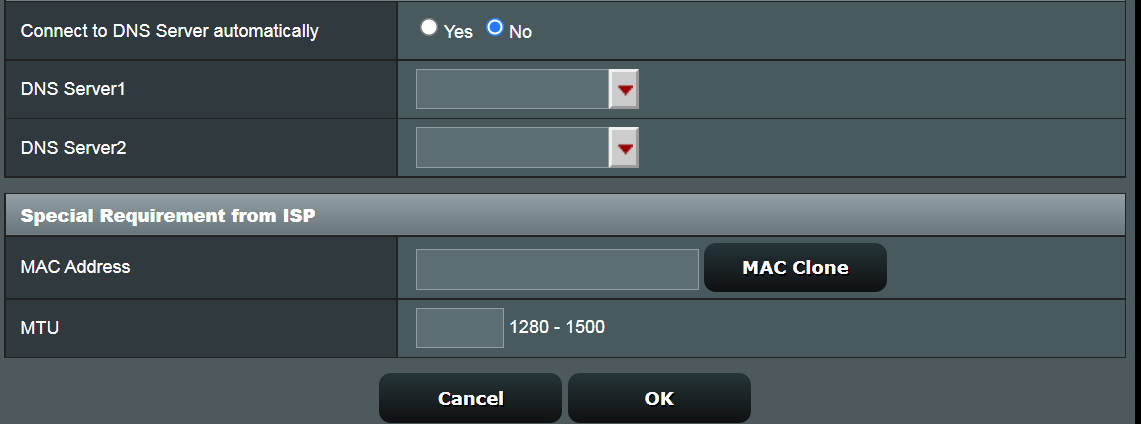
(4). Puente
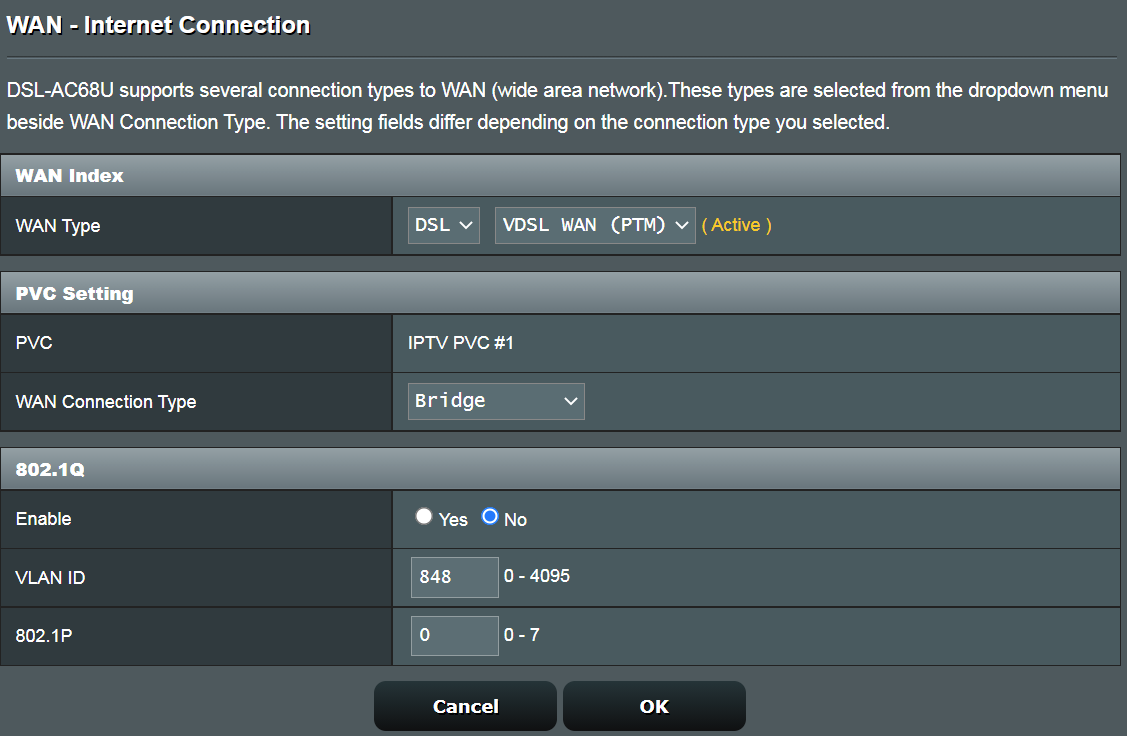
Por ejemplo: (Varía de cada región)
Región: Taiwán
Tipo de conexión WAN: PPPoE
Nombre de usuario : 87875692@hinet.net
Contraseña: xxxxxxx
Si se produce una desconexión después de un período de uso de Internet, se recomienda que intente PPPoe > desactivación de la detección de Internet (el valor predeterminado es PPP Echo). Y, a continuación, haga clic en Aplicar para guardar.
Modo de transferencia
2. ADSL/ADSL2/ASDSL2+ WAN (ATM)
Tipo de conexión WAN
Aviso: la información relacionada debe confirmarse con su proveedor de servicios de Internet (ISP)
(1). IP automática (MER)
VPI / VCI: 0 / 33
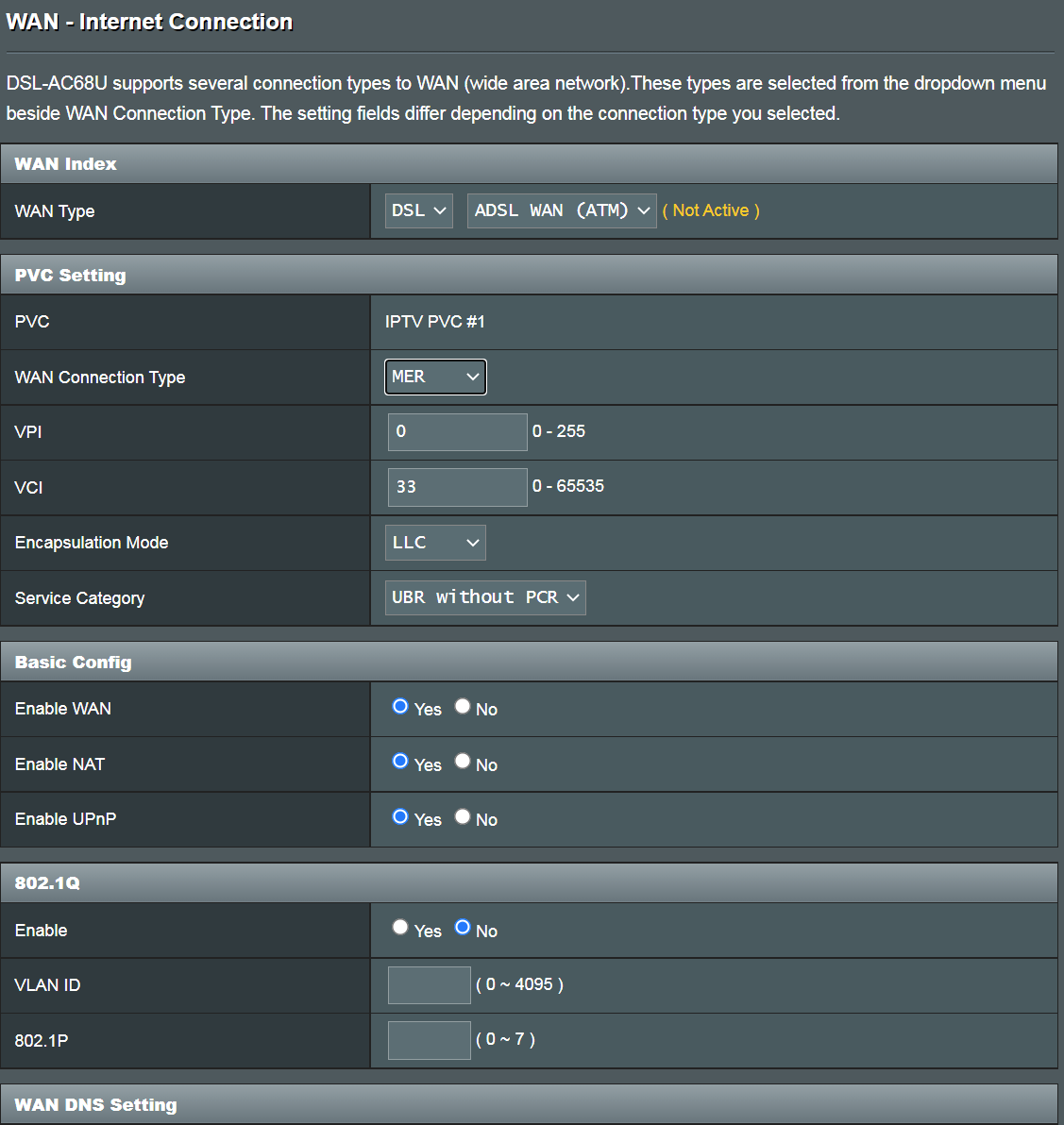
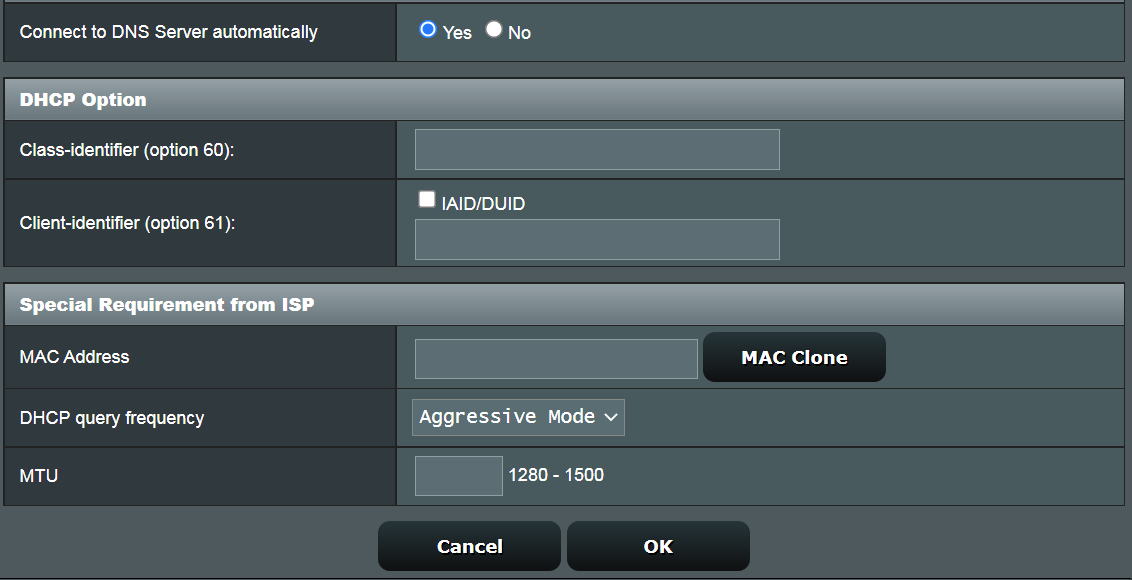
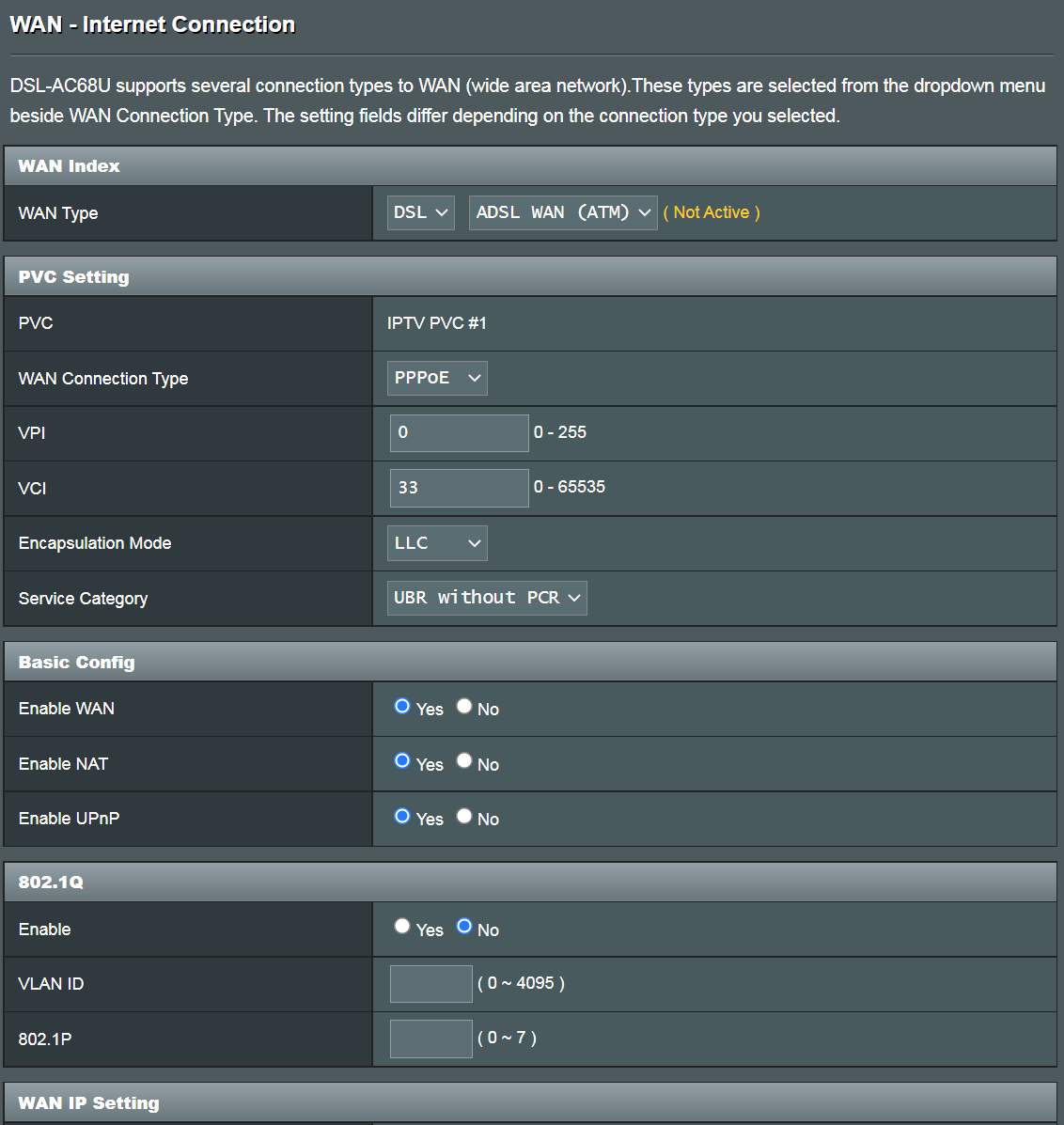
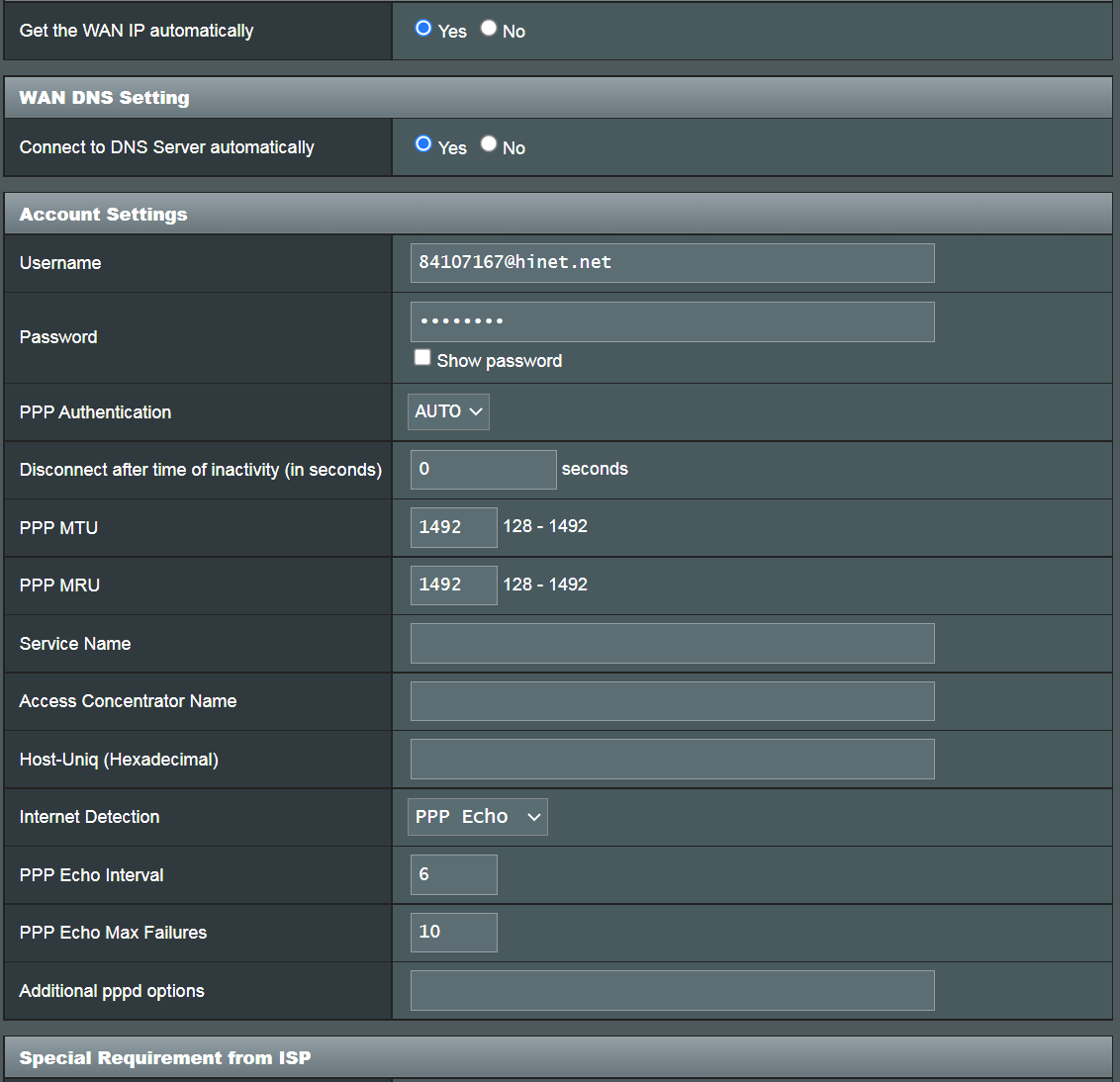
(2). PPPoE
Por ejemplo:
VPI / VCI: 0 / 33
Nombre de usuario: 87875692@hinet.net
Contraseña: xxxxxxx

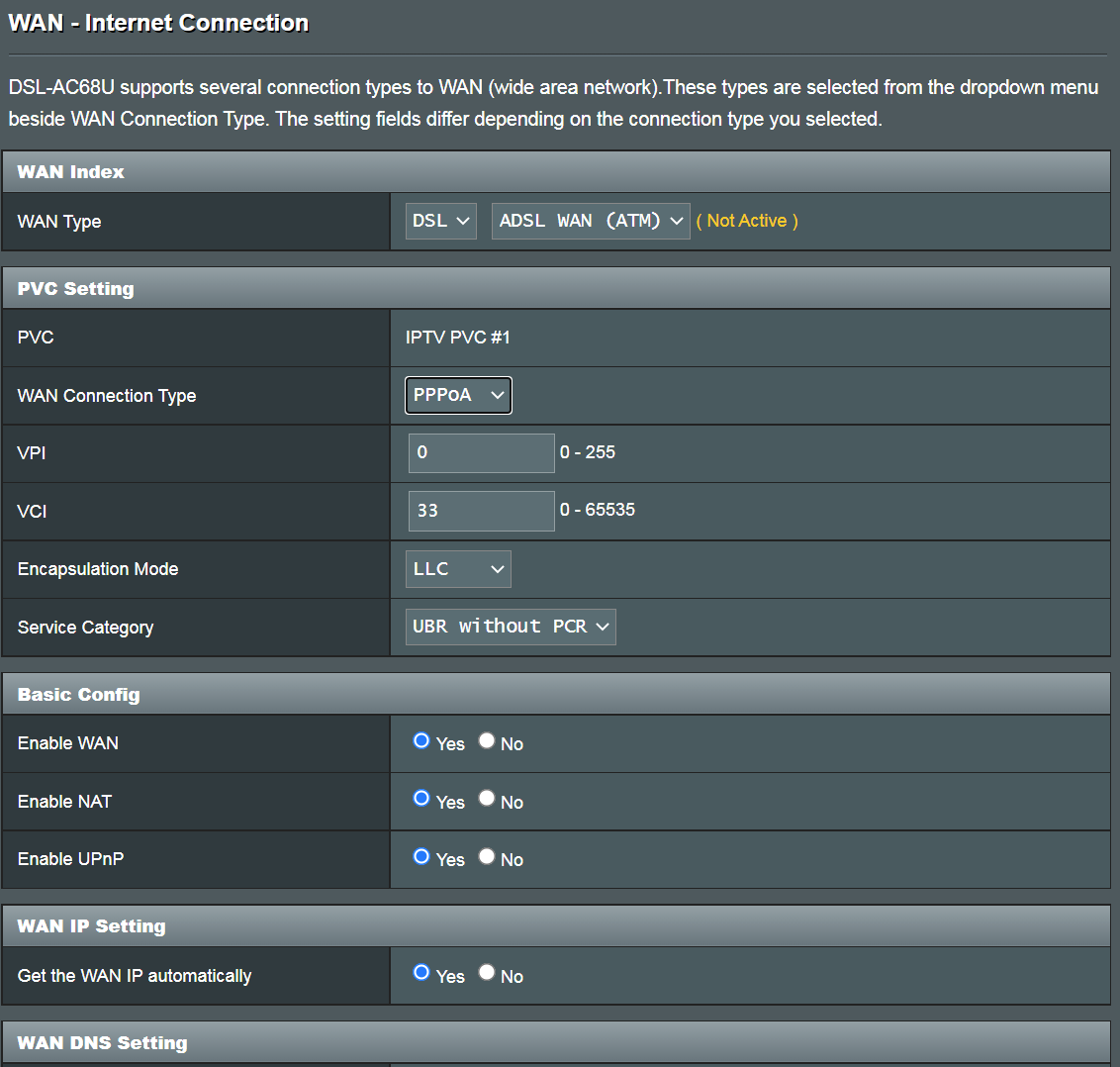
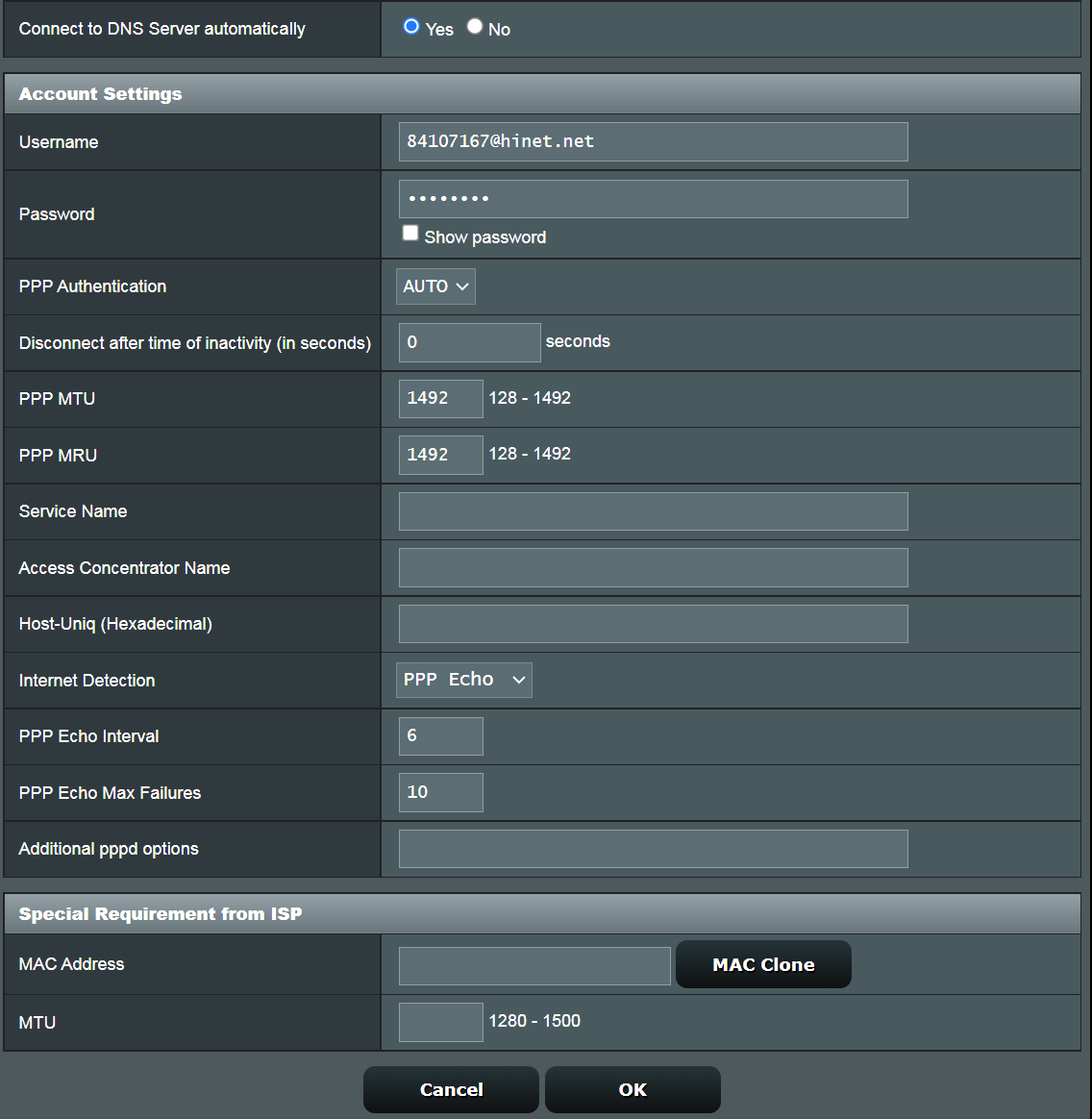
(3). PPPoA
Por ejemplo:
VPI / VCI: 0 / 33
Nombre de usuario : 87875692@hinet.net
Contraseña: xxxxxxx
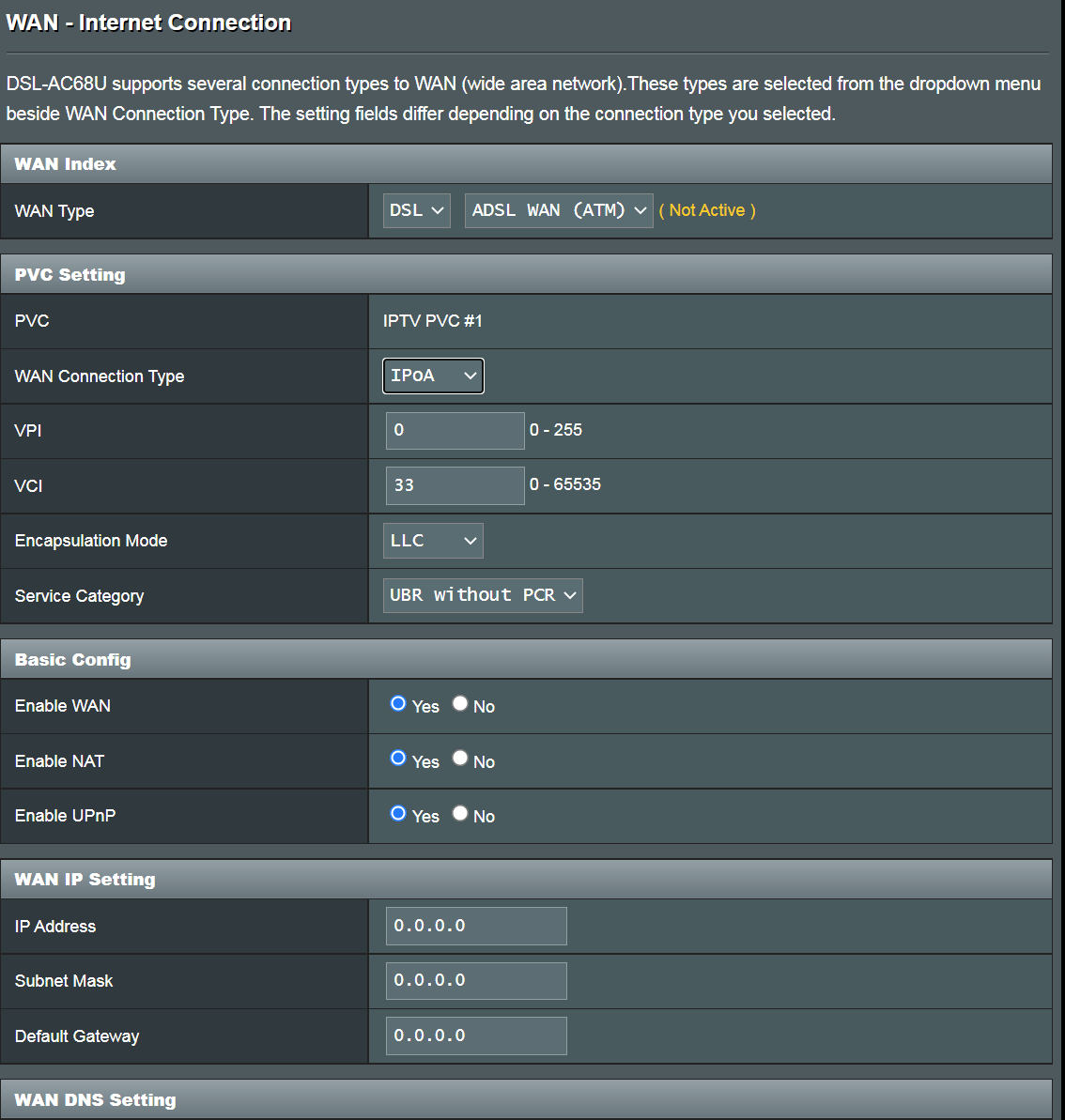
(4). IPoA
Por ejemplo:
VPI / VCI: 0 / 33
Dirección IP WAN: 192.168.100.33
Máscara de subred WAN: 255.255.255.0
Puerta de enlace predeterminada WAN: 192.168.100.1
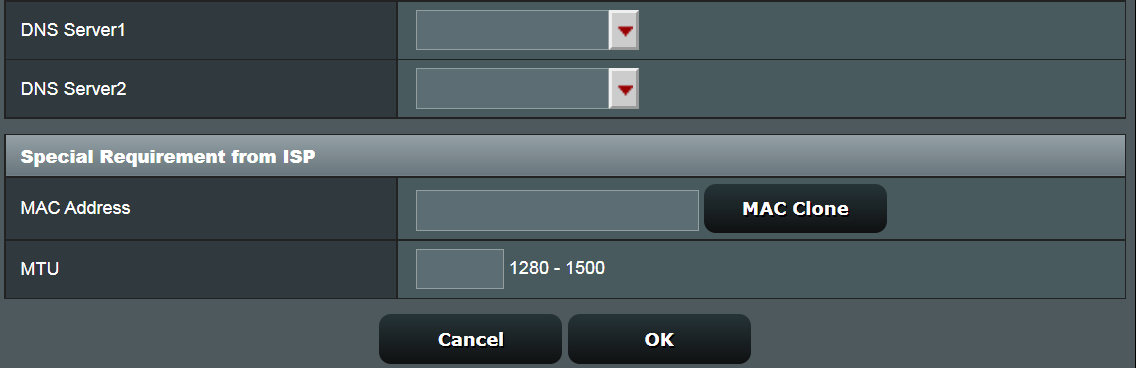
Servidor DNS1: 192.168.100.1
Servidor DNS2: 8.8.8.8
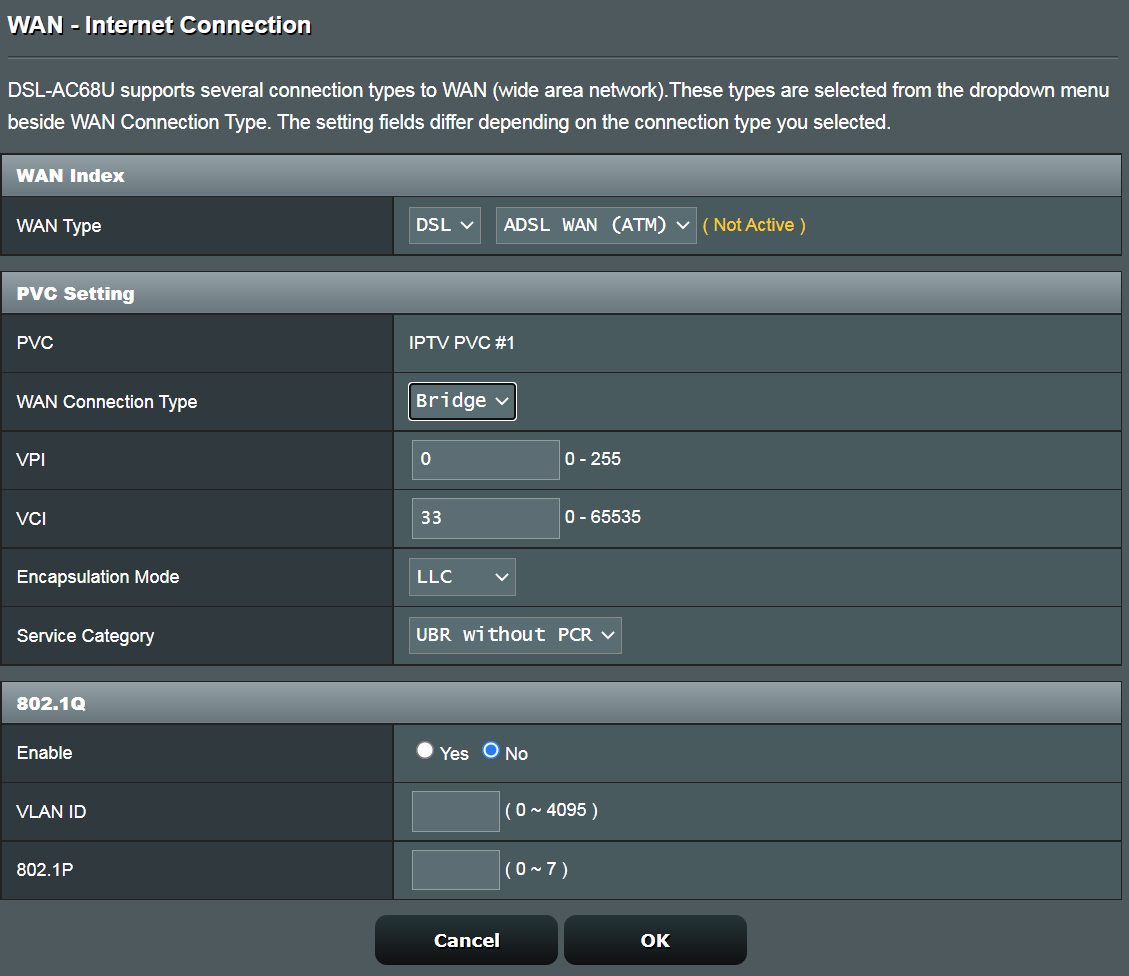
(5). Puente
VPI / VCI: 0 / 33
Si los pasos anteriores no ayudan y el ISP ha confirmado que la línea es normal, envíe un comentario de la GUI web para una mayor solución de problemas.
Pasos de retroalimentación
1) Restablezca la configuración predeterminada y complete el QIS.
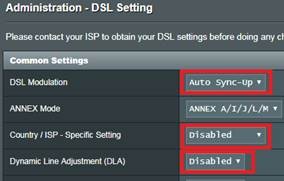
2) Configure la "Modulación DSL" en "Sincronización automática".
3) Establezca el "País / ISP - Configuración específica" en "Deshabilitado".
4) Establezca el "Ajuste dinámico de línea (DLA)" en "Deshabilitado".
5) Conecte un disco USB al router.
6) Envíe un formulario de comentarios con la opción "DSL Line / Wi-Fi Diagnostic *" establecida como "línea xDSL" y "Diagnostic debug log capture duration" establecida como el momento en que cree que ocurrirá el problema. (por ejemplo, "24 horas", si no hay ningún problema durante este tiempo, deberá volver a realizar esta prueba).
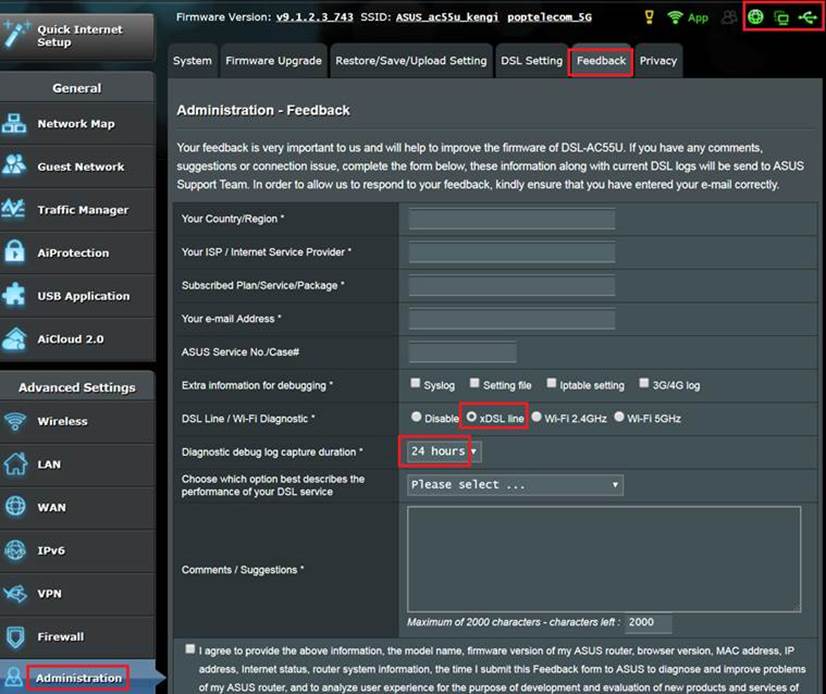
7) Notifíquenos después de que se envíen los comentarios y proporcione el correo electrónico utilizado para el envío y el tiempo de prueba que establezca (el sistema nos enviará automáticamente el registro de prueba, recopilamos datos por correo electrónico)
8) Proporciónenos las capturas de pantalla de "Registro DSL" cuando sea normal y anormal. (en la página "Registro del sistema -> Registro DSL", no en la página "Registro del sistema - Registro general").
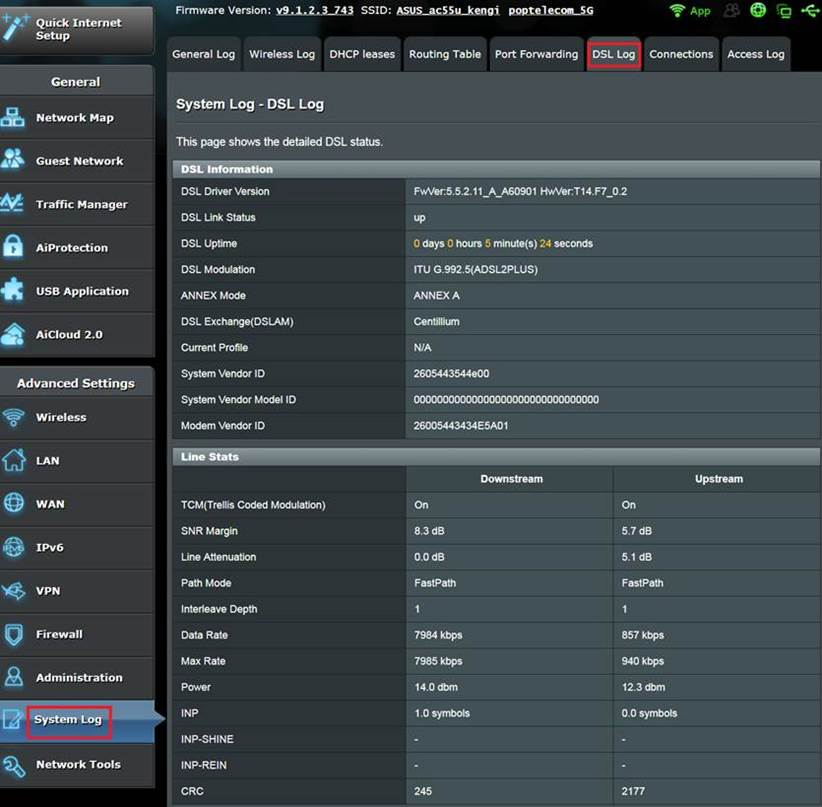
9). Cuando se realiza la captura del registro de depuración de diagnóstico (el icono de conexión de la esquina superior derecha vuelve a verde ), actualice la página de la interfaz de usuario y haga clic en el signo de exclamación en la esquina superior derecha.
A continuación, haga clic en "Enviar registro de depuración ahora". (Es necesario insertar el disco USB original).
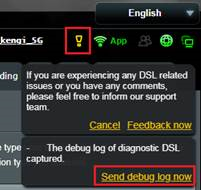
Al hacerlo, ingresará a una página de comentarios especial. Haga clic en el siguiente enlace para guardar el registro de depuración (WiFi.log.gz). Envíanoslo para su análisis.
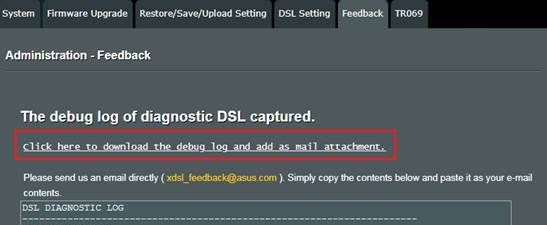
10). Si los pasos anteriores no se pueden realizar o los comentarios no se envían por alguna razón, también puede enviarnos el registro ubicado en su USB a través de Soporte. (Los registros se ubicarán en USB:\asus_diagnostic\WiFi.log.gz)
11). Después de enviar el registro y el correo electrónico, póngase en contacto con el centro de servicio de ASUS para proporcionar información relacionada para el seguimiento. https://www.asus.com/es/support/