[Notebook] ASUS Dial - Introducción
ASUS Dial se puede utilizar con cualquier aplicación instalada en tu ordenador, y varias funciones personalizables y personalizadas te permiten crear tu propia aplicación de perilla. Si utilizas software de Adobe, puedes usar software compatible con la versión de Adobe 2020 y posteriores (como Adobe Photoshop, illustrator, Photoshop Lightroom classic, Premiere Pro y After Effects). Con ASUS Dial y el software Control Panel en ASUS, puedes acceder a accesos directos personalizables para hacer zoom in/out y ajustar el tamaño del pincel/configuración de brillo. Incluso puedes personalizar la interfaz predeterminada según tu estilo de trabajo personal. Al mismo tiempo, gira el ASUS Dial en el entorno operativo de Windows para ajustar el volumen, ajustar el brillo o realizar otras funciones.
1. Productos compatibles con ASUS Dial
2. Cómo operar ASUS Dial
2.1 Cómo funciona el ASUS Dial físico
2.2 Cómo funciona el ASUS Dial virtual en el touchpad
3. Cómo usar ASUS Dial dentro del software de Adobe
4. Abrir el software de configuración de funciones de ASUS Dial
5. Cómo configurar la funcionalidad de ASUS Dial
6. Cómo agregar o editar aplicaciones
6.1 Aplicaciones instaladas
6.2 Aplicaciones en ejecución
7.1 Editar una función existente
7.2 Grupo
7.3 Agregar función
10. Deshabilitar la función ASUS Dial
11. Configuración de preferencias
12. Cómo actualizar o descargar y desinstalar el software de control ASUS Dial
1. Productos compatibles con ASUS Dial
ASUS Dial está disponible en tres versiones: física y virtual.
(1) El ordenador equipado con una perilla física se muestra a continuación:
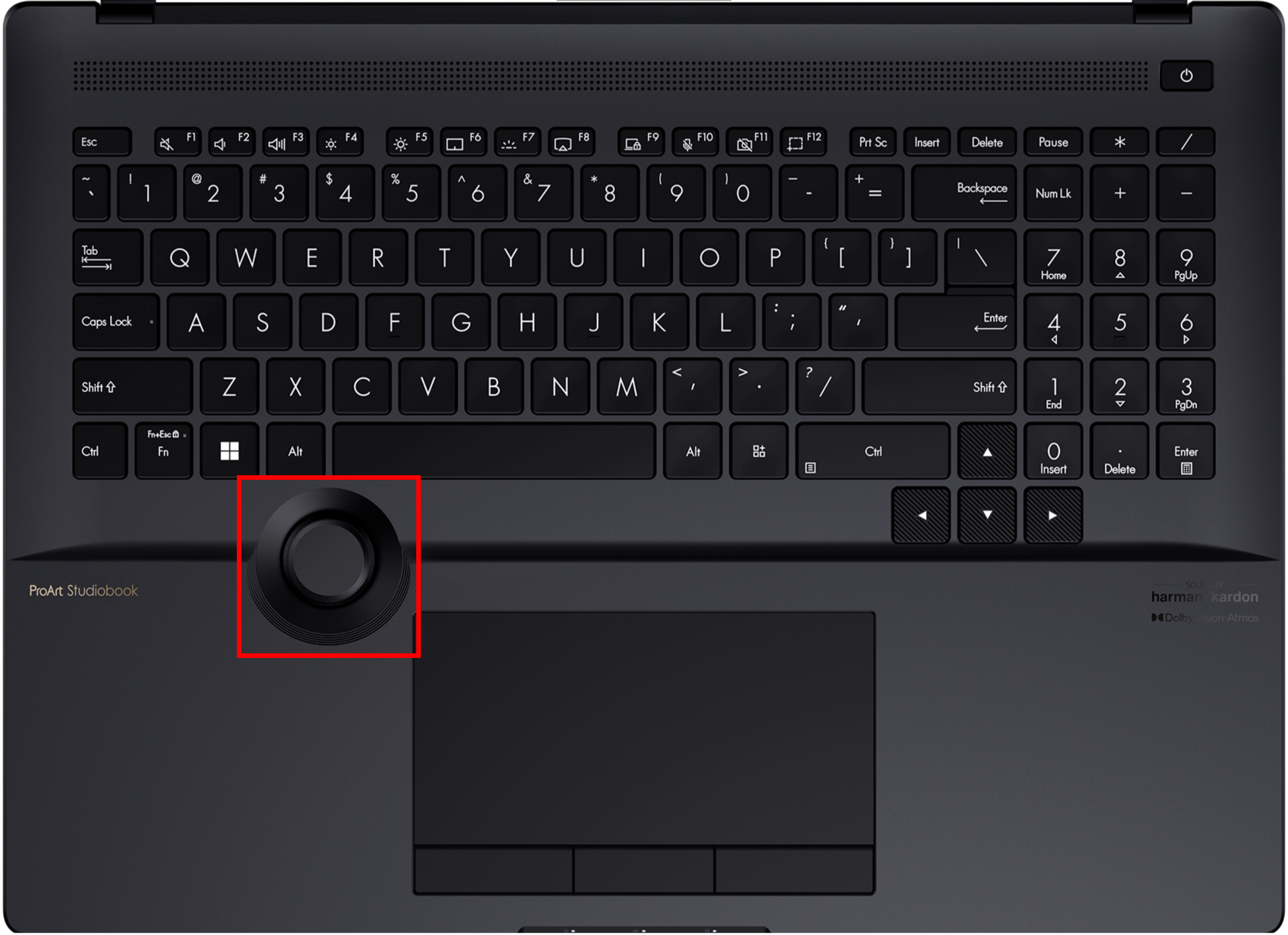
(2) El ordenador equipado con una perilla física se muestra a continuación:

(3) El ordenador equipado con una perilla virtual de touchpad se muestra a continuación:
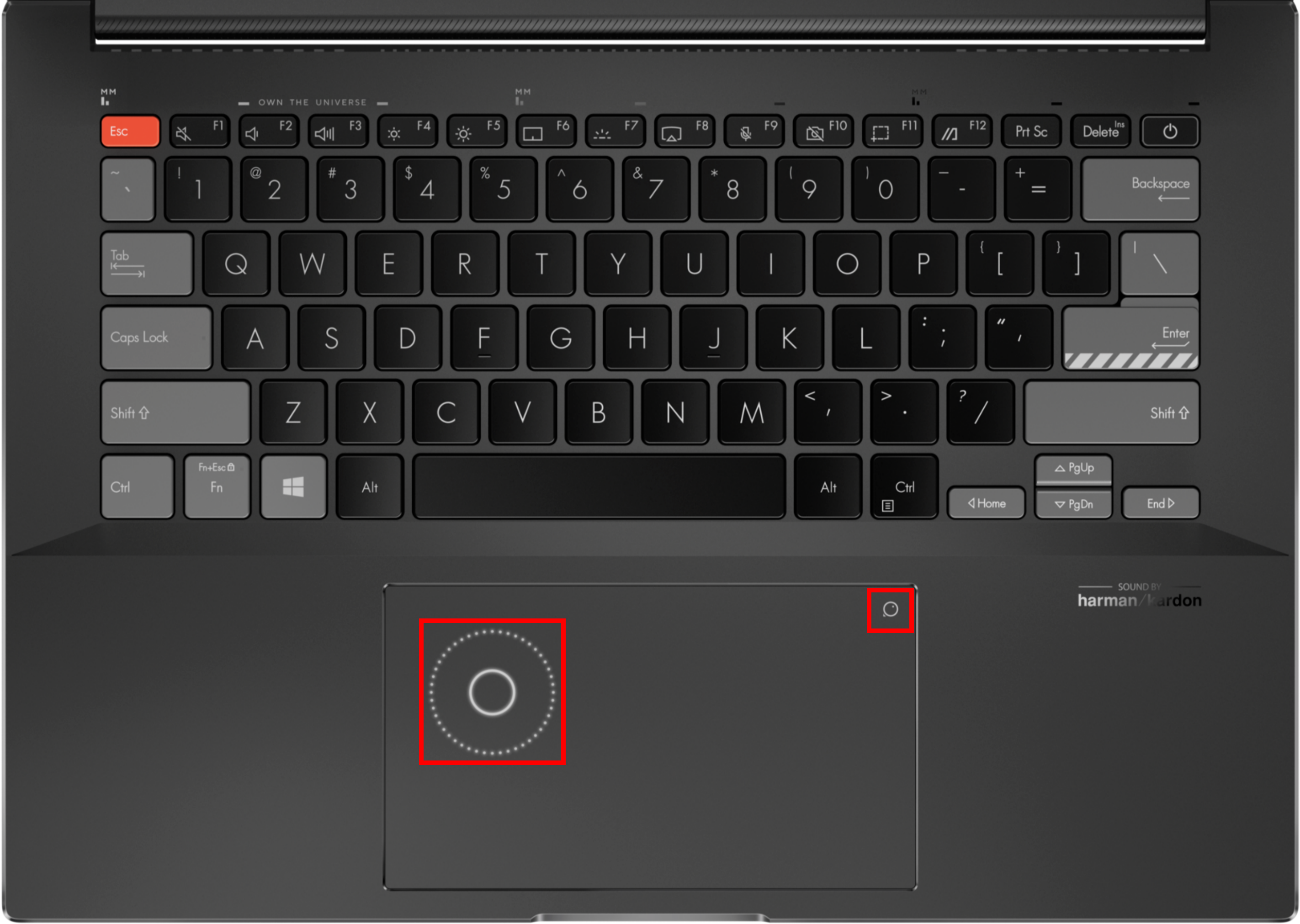
También puedes ir a la página [Descripción general] en el sitio web oficial de ASUS para comprobar si el portátil está equipado con ASUS Dial.
2.1 Cómo funciona el ASUS Dial físico:
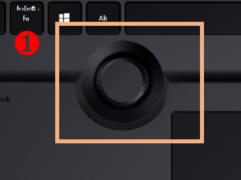
(1) Presione con su dedo ①[Perilla], aparecerá la [pantalla de selección de función de ASUS Dial] en la pantalla del ordenador, y cuando aparezca la pantalla de operación, la pantalla de selección de función de ASUS Dial se puede arrastrar y mover con el ratón.

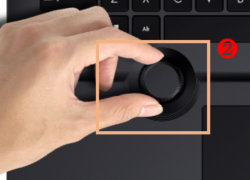
(2) Seleccione la función que necesita girando ②[Perilla], y seleccione nuevamente la función ③[Presionar perilla]. Tomando como ejemplo la función [Ajustar brillo], ajuste el brillo de la pantalla girando la perilla.
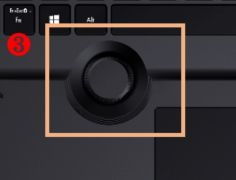
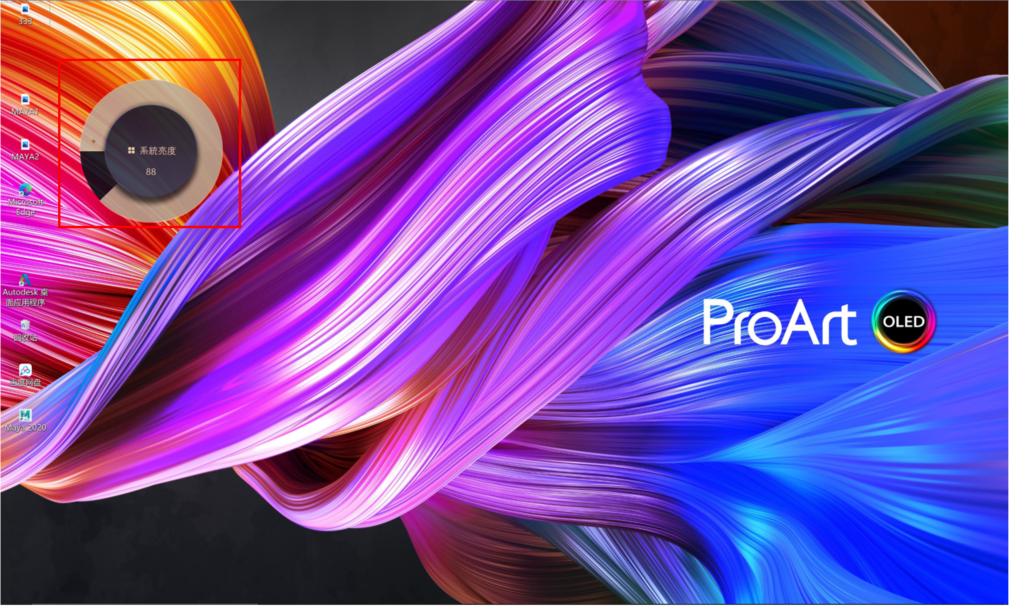
(3) Para cambiar a otras funciones del mando, presione el mando nuevamente. Después de no usar el mando durante un período de tiempo, el icono de visualización del mando desaparecerá automáticamente de la pantalla, y el icono de visualización aparecerá de nuevo cuando se toque el mando otra vez.
2.2 Funcionamiento del ASUS Dial virtual en el touchpad
(1) Coloque su dedo en ④[marcador del touchpad].
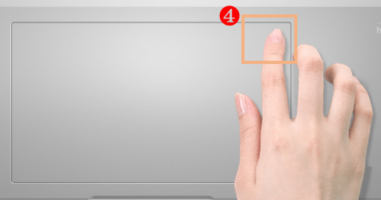
(2) Deslice hacia la parte inferior izquierda ⑤[Dedo], [mando virtual ASUS Dial del touchpad] aparecerá en la esquina superior izquierda del touchpad como se muestra a continuación.
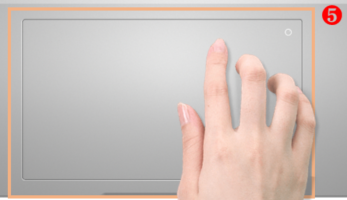
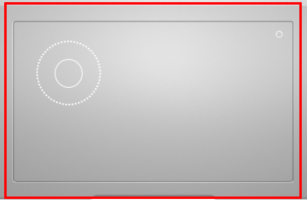
(3) Después de que el mando virtual del touchpad aparezca en el touchpad, pulse la pantalla del ordenador en el área ⑥[Área] del touchpad que se muestra a continuación para que aparezca la [pantalla de selección de función de ASUS Dial].
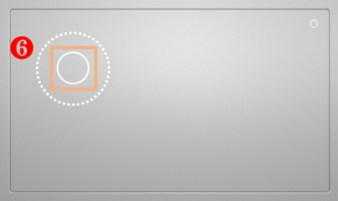
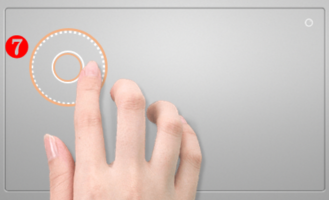
(4) Desliza el ⑦[dedo] en sentido horario o antihorario en el área del anillo en el panel táctil mostrado en la figura de abajo para seleccionar la función que deseas, y presiona de nuevo el ⑧[área] en el panel táctil para seleccionar la función.
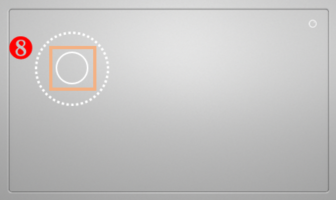
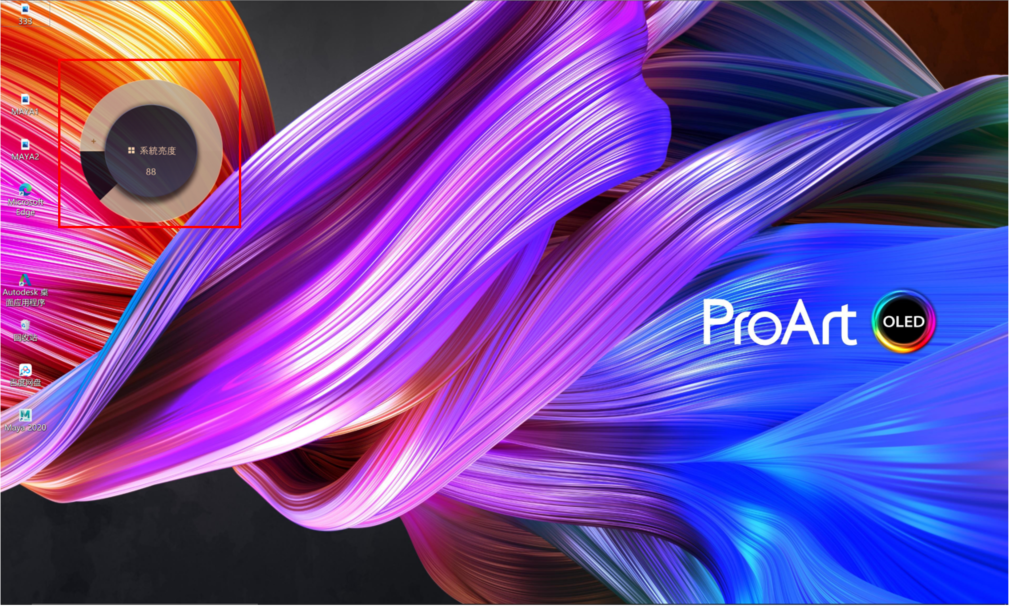
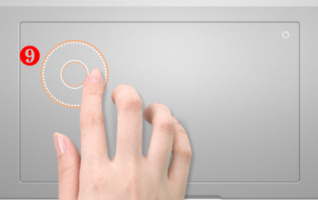
(5) Tomando como ejemplo la función [ajustar brillo], ajusta el brillo de la pantalla deslizando el dedo en sentido horario o antihorario en el ⑨[área del anillo].
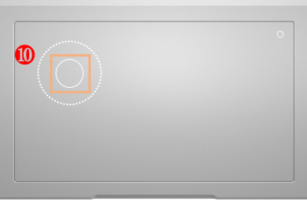
(6) Después de no usar el dial por un período de tiempo, el icono de visualización del dial desaparecerá automáticamente de la pantalla. Desliza el dedo nuevamente sobre el área del dial táctil virtual en el panel táctil y el icono de visualización volverá a aparecer. Para cambiar entre otras funciones rápidas, presiona de nuevo el ⑩[área] en el panel táctil. Apagar el dial táctil virtual en el panel táctil funciona igual que para mostrar el dial.
3. Cómo usar ASUS Dial dentro del software de Adobe
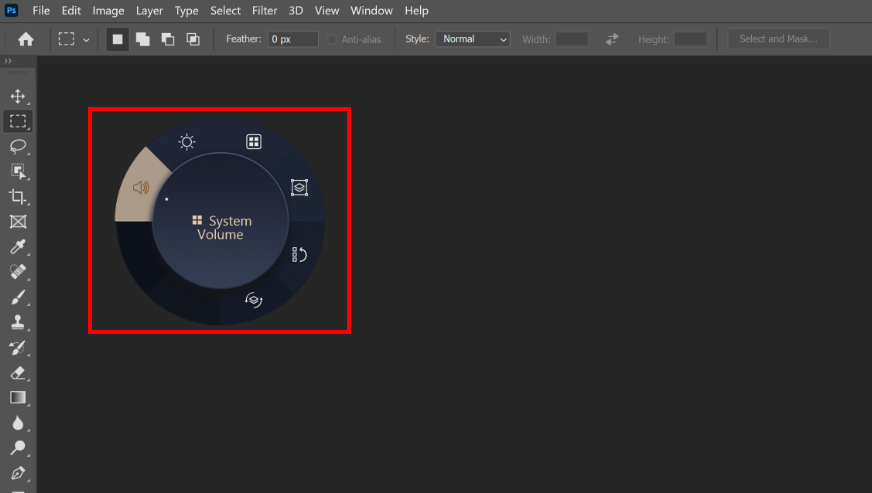
(1) Tomando como ejemplo el software Photoshop 2020, después de abrir el software Photoshop 2020 y presionar el botón, la interfaz de selección de funciones de ASUS Dial es la siguiente:
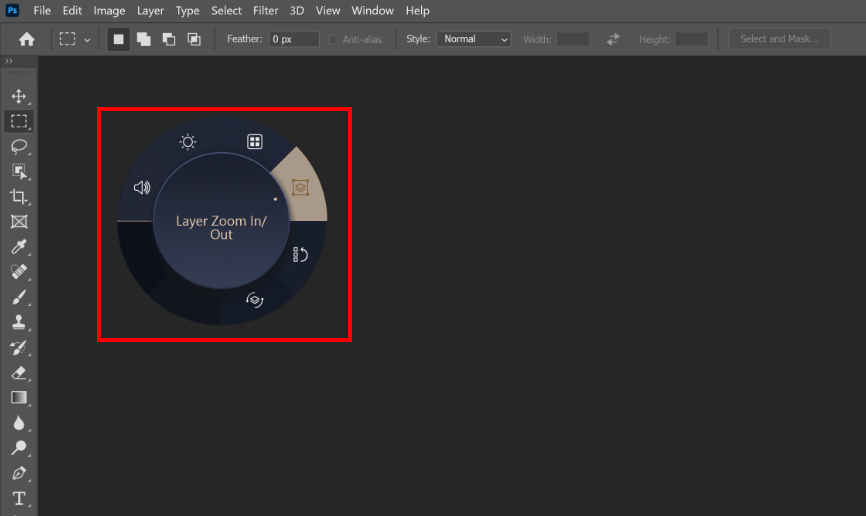
(2) Gira ①[Perilla] para seleccionar la función de acceso rápido de ASUS Dial según tus necesidades.
(3) Presiona de nuevo ②[Perilla] para seleccionar la función.
(4) Tomando como ejemplo la función [Tamaño del pincel], puedes ajustar el tamaño del pincel girando la perilla después de seleccionar esta función.
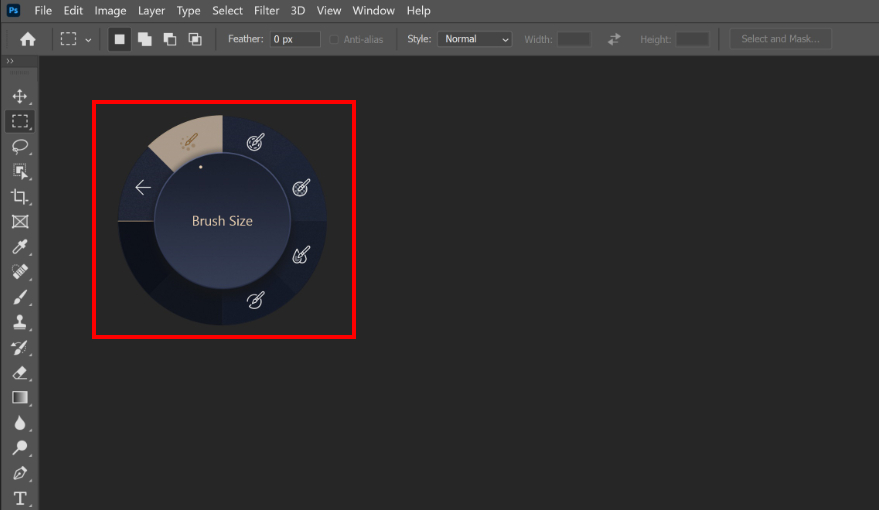
※Debido a que la diferencia entre el botón giratorio virtual del touchpad y el botón físico es solo si existe una perilla real, y su pantalla y los pasos de operación en el software de Adobe son los mismos, por favor consulta los pasos de operación de la perilla física para el botón giratorio virtual del touchpad.
4. Abrir el software de configuración de funciones de ASUS Dial
Puedes activar rápidamente la aplicación ASUS Dial & Panel de Control manteniendo presionado el ASUS Dial.
5. Cómo configurar la funcionalidad de ASUS Dial
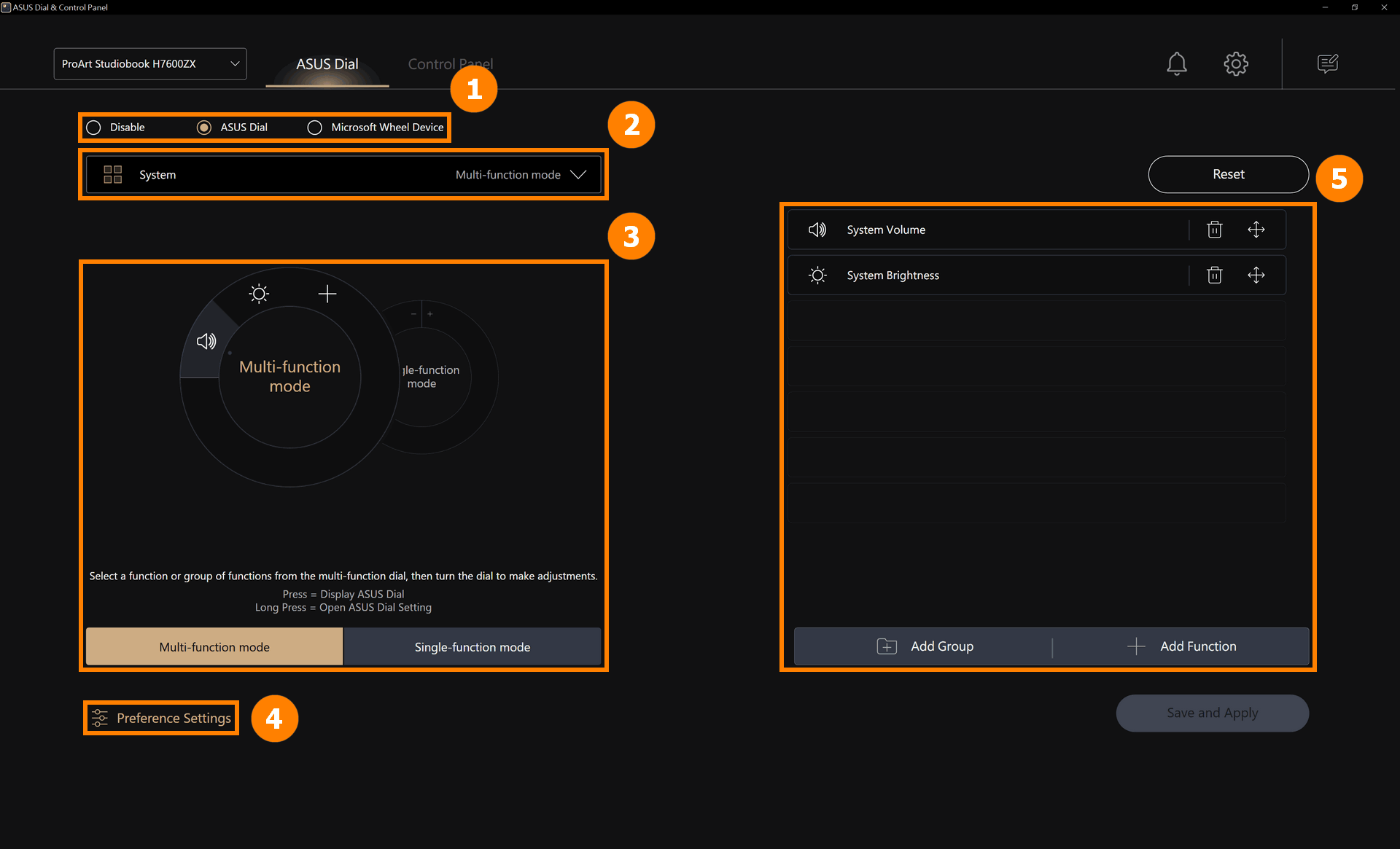
La página de configuración de control de ProArt Creator Hub contiene cinco secciones importantes: ①[Cambio de modo de perilla], ②[Edición a la aplicación], ③[Cambio de modo de función de ASUS Dial], ④[Configuración de preferencias] y ⑤[Edición de funciones].
6. Cómo añadir o editar aplicaciones
(1) Haz clic en ①[Edición de aplicación], ②[Aplicación predeterminada] es el software compatible con ASUS Dial, puedes hacer clic en ③[Editar] para añadir otra aplicación.
La importancia de la edición independiente para diferentes aplicaciones es que cuando utilizas una aplicación que ha sido editada para ASUS Dial, como Microsoft Edge, puedes realizar la función que editaste girando el ASUS Dial.
Si no has editado la función ASUS Dial de Microsoft Edge, cuando abras Microsoft Edge y gires el ASUS Dial, el ASUS Dial usará la función establecida por el sistema.
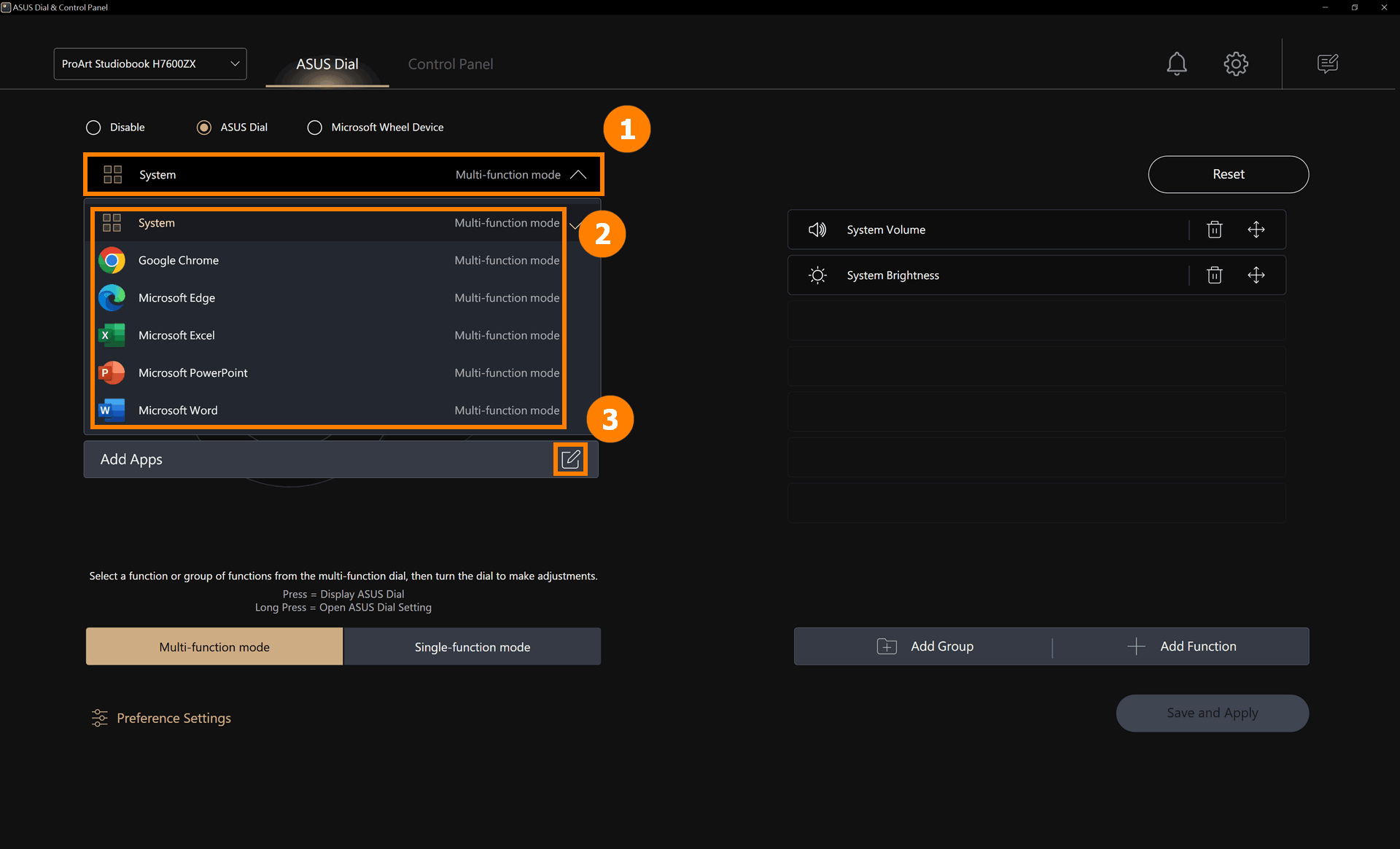
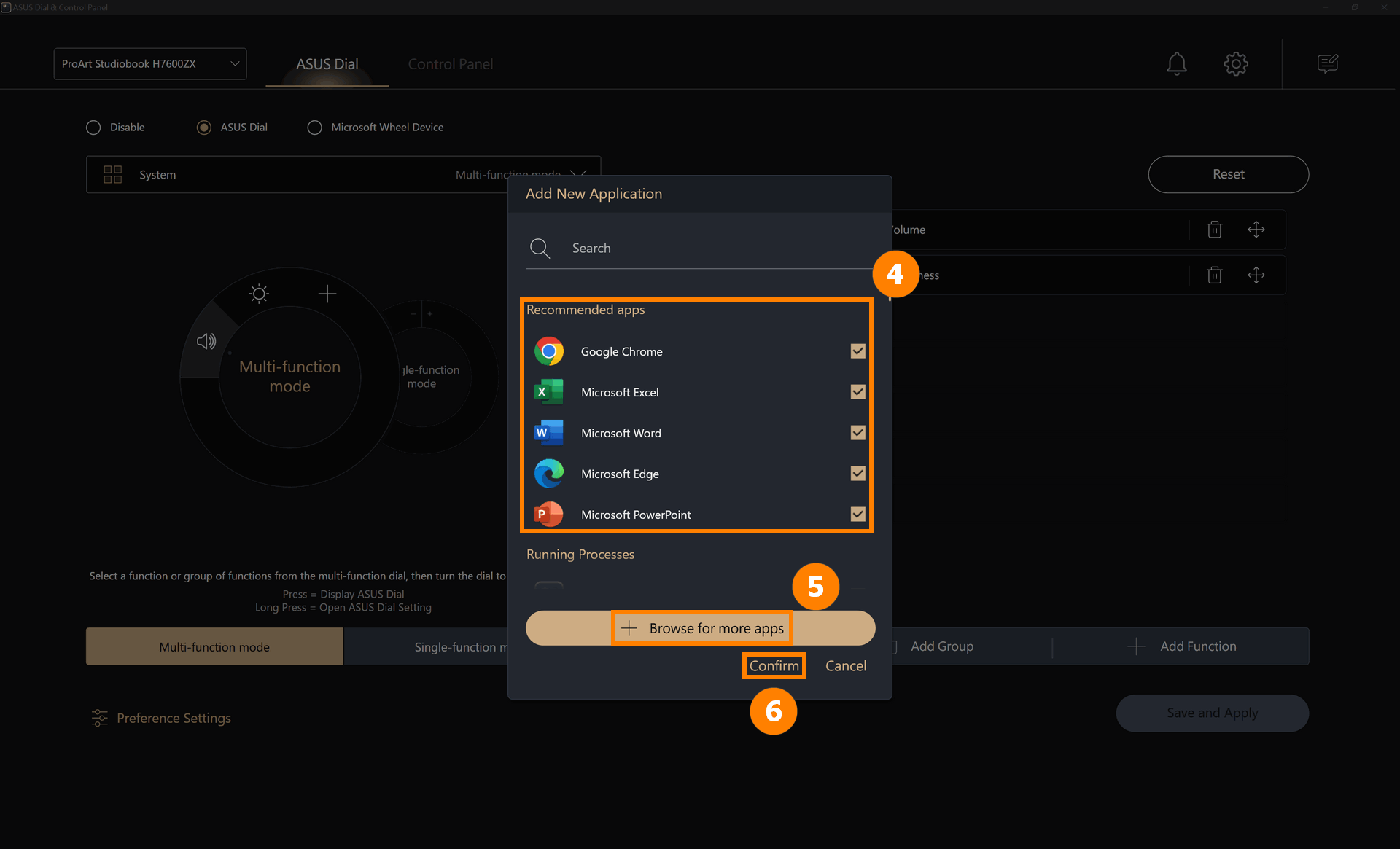
(2) En ④[Área], puedes agregar aplicaciones que ya están instaladas en el sistema, o puedes hacer clic en ⑤[Buscar más aplicaciones] para agregar aplicaciones que no están instaladas en el sistema, y hacer clic en ⑥[Confirmar] para completar la modificación.
※ Agregar más aplicaciones: Si no encuentras la app que deseas agregar, puedes hacer clic en [Agregar más aplicaciones] para añadir un programa (solo para programas con la extensión exe).
(1) Cuando cualquier aplicación está en ejecución, gira el ASUS Dial completamente hacia la derecha y verás la marca [+]. Presiona el ASUS Dial para entrar a la página para agregar aplicaciones.
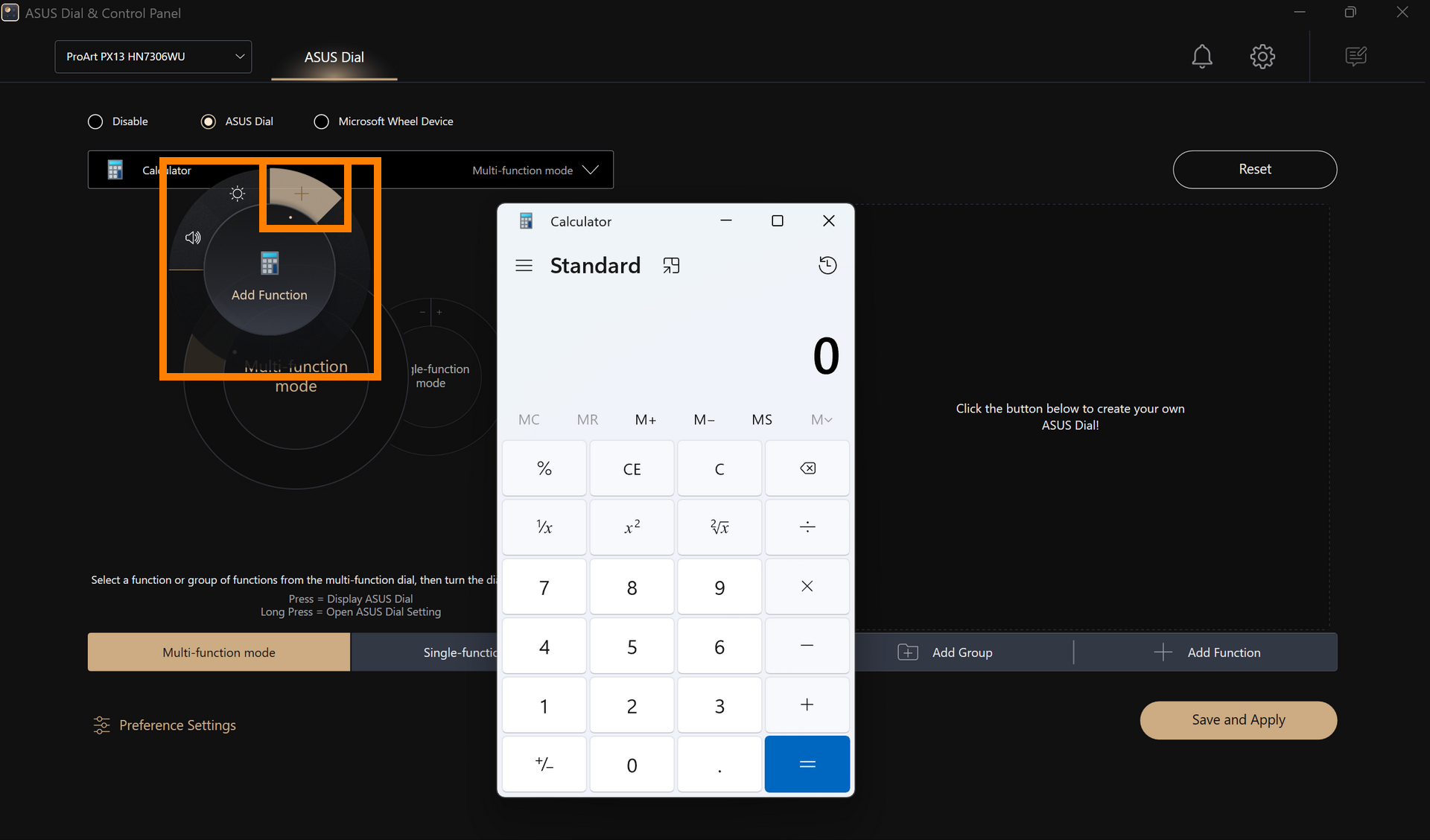
(2) En esta página, puedes editar directamente la función ASUS Dial de la aplicación sin tener que buscarla manualmente y luego agregarla.
7.1 Editar una función existente
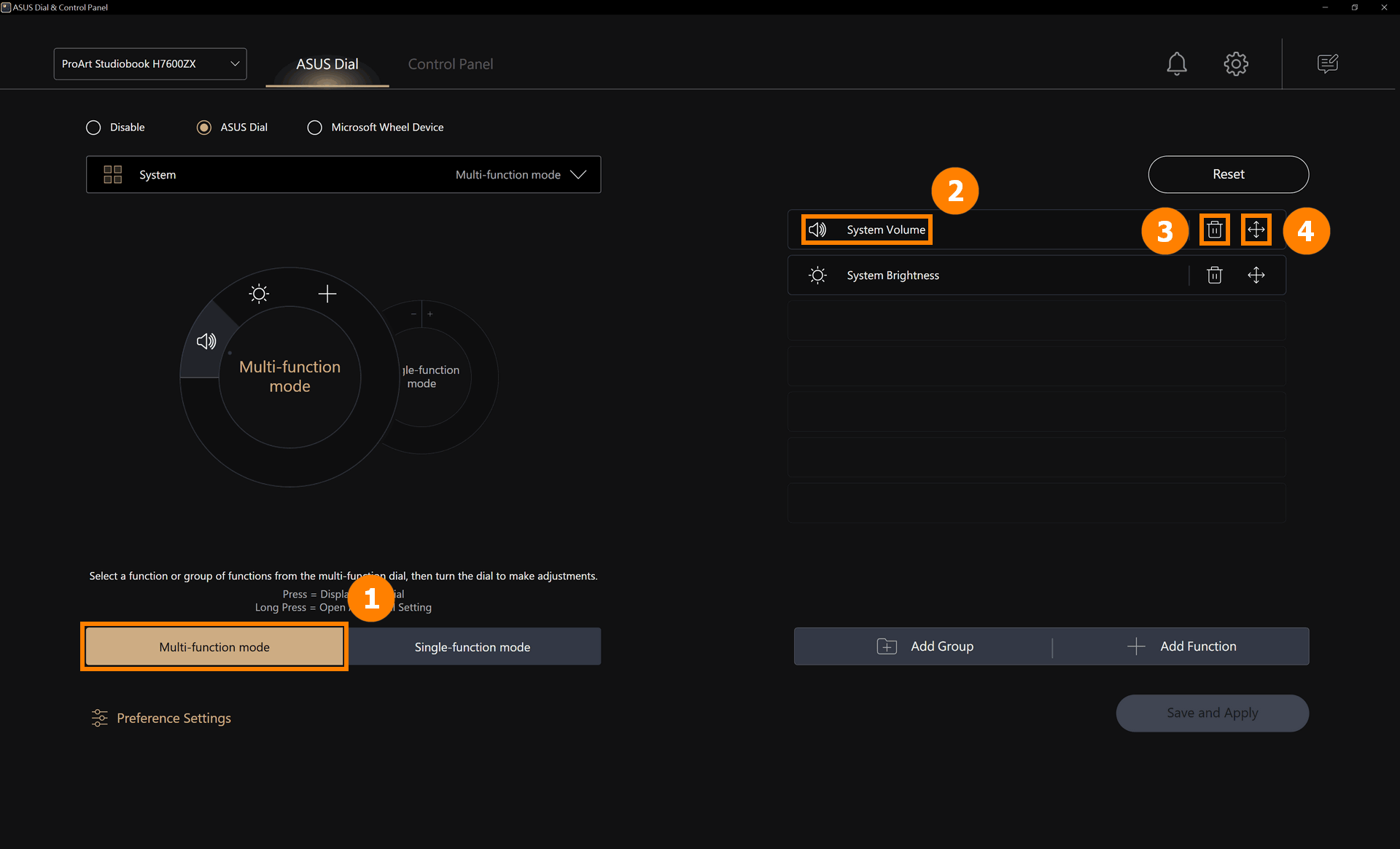
(1) Haz clic en ①[Modo multifunción], haz clic en ②[Volumen del sistema] para editar la función, haz clic en ③[Eliminar] para borrar la función, y haz clic en ④[Mover] para ajustar la posición de la función.
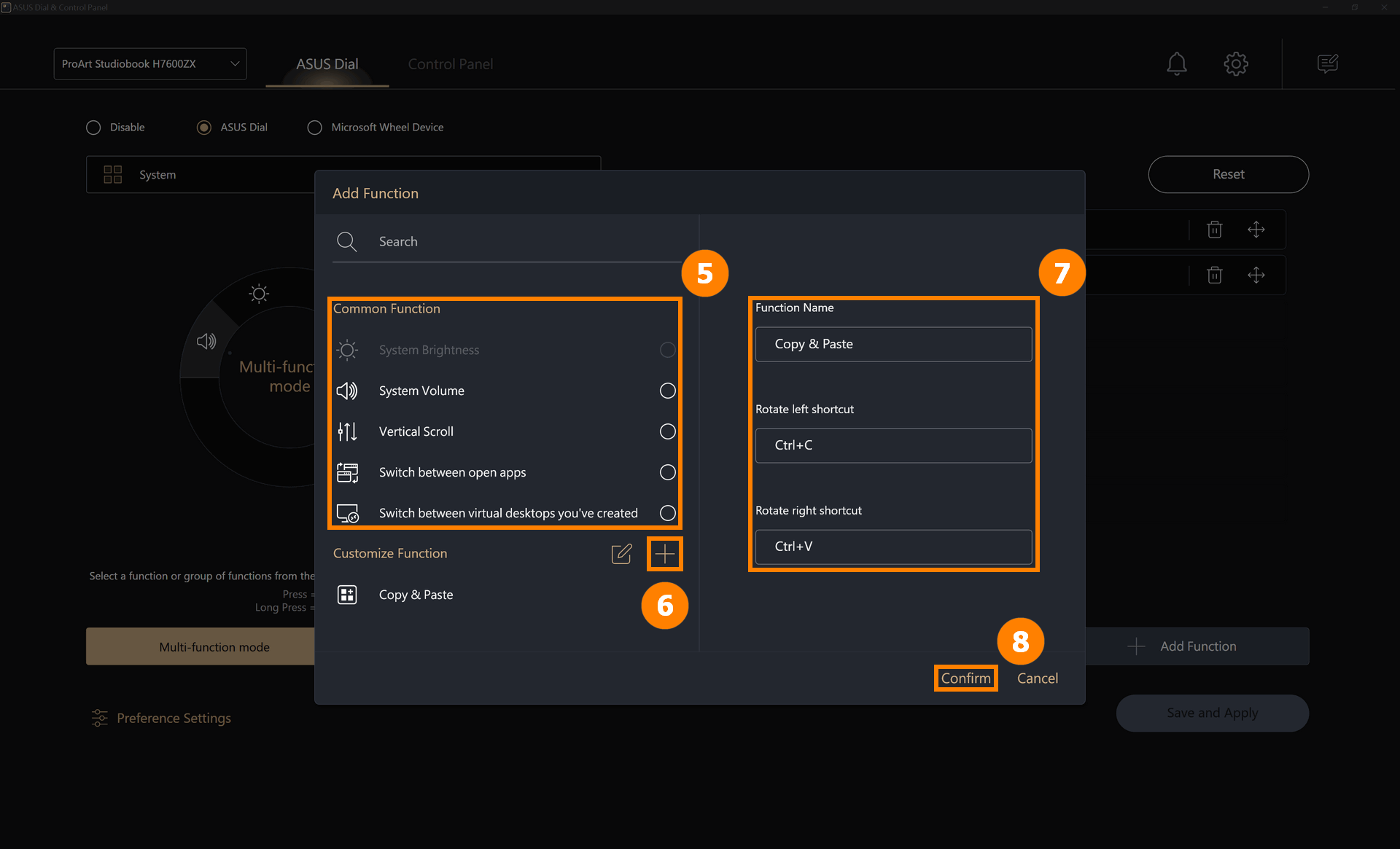
(2) Puedes reemplazar la función de Volumen del Sistema buscando otras funciones predeterminadas de ASUS Dial en ⑤[Área]. También puedes configurar funciones personalizadas, haz clic en ⑥[Añadir] para editar la función personalizada ⑦[nombre de la función y contenido de la función]. Por ejemplo, en la figura de abajo, puedes girar el ASUS Dial hacia la izquierda para copiar, haz clic con el ratón en el cuadro de edición y luego presiona la tecla Ctrl y la tecla C en el teclado. Haz clic en ⑧[Confirmar] para terminar la edición.
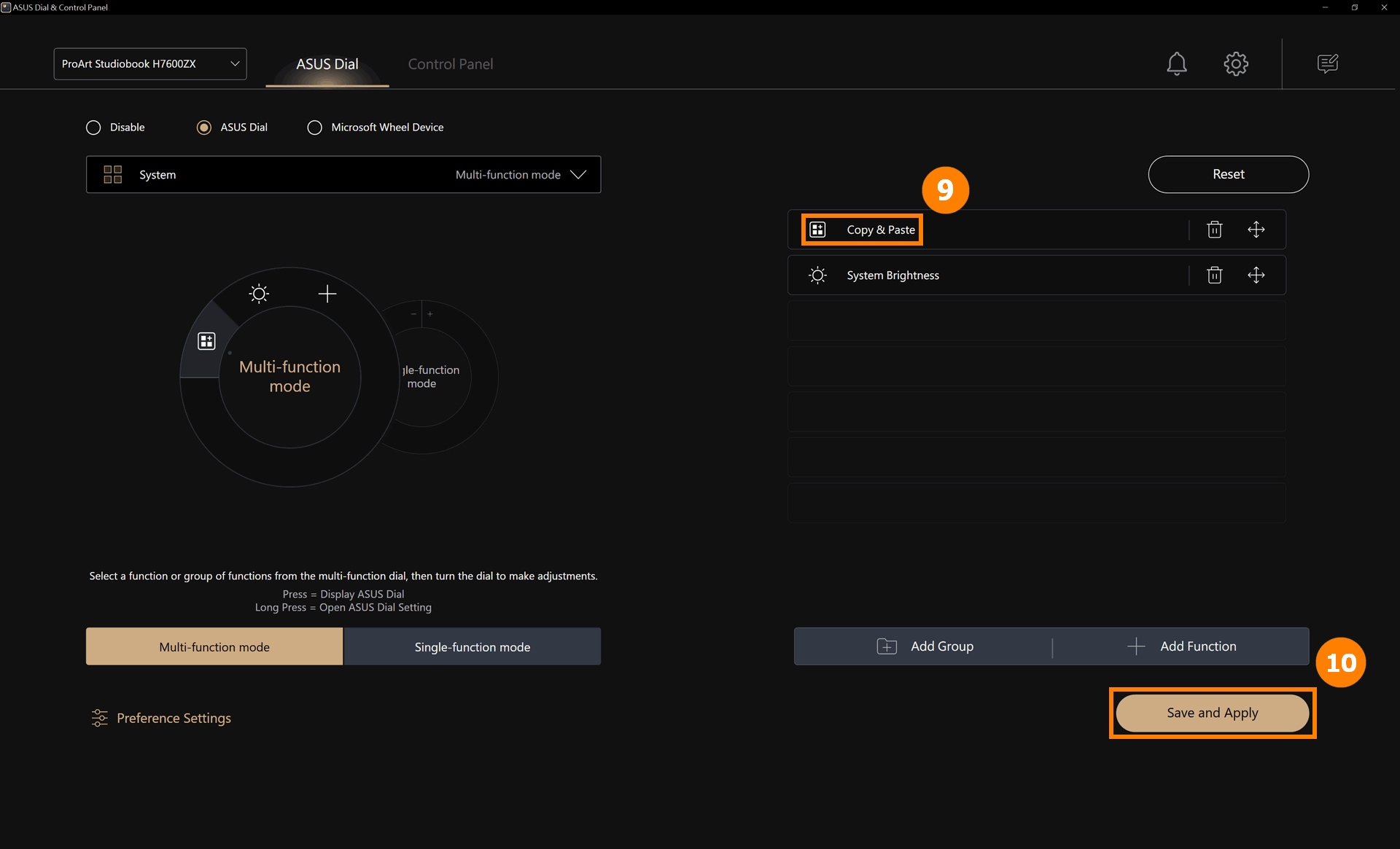
(3) La función modificada ⑨[Copiar y pegar] ha sido añadida, haz clic en ⑩[Guardar y aplicar].
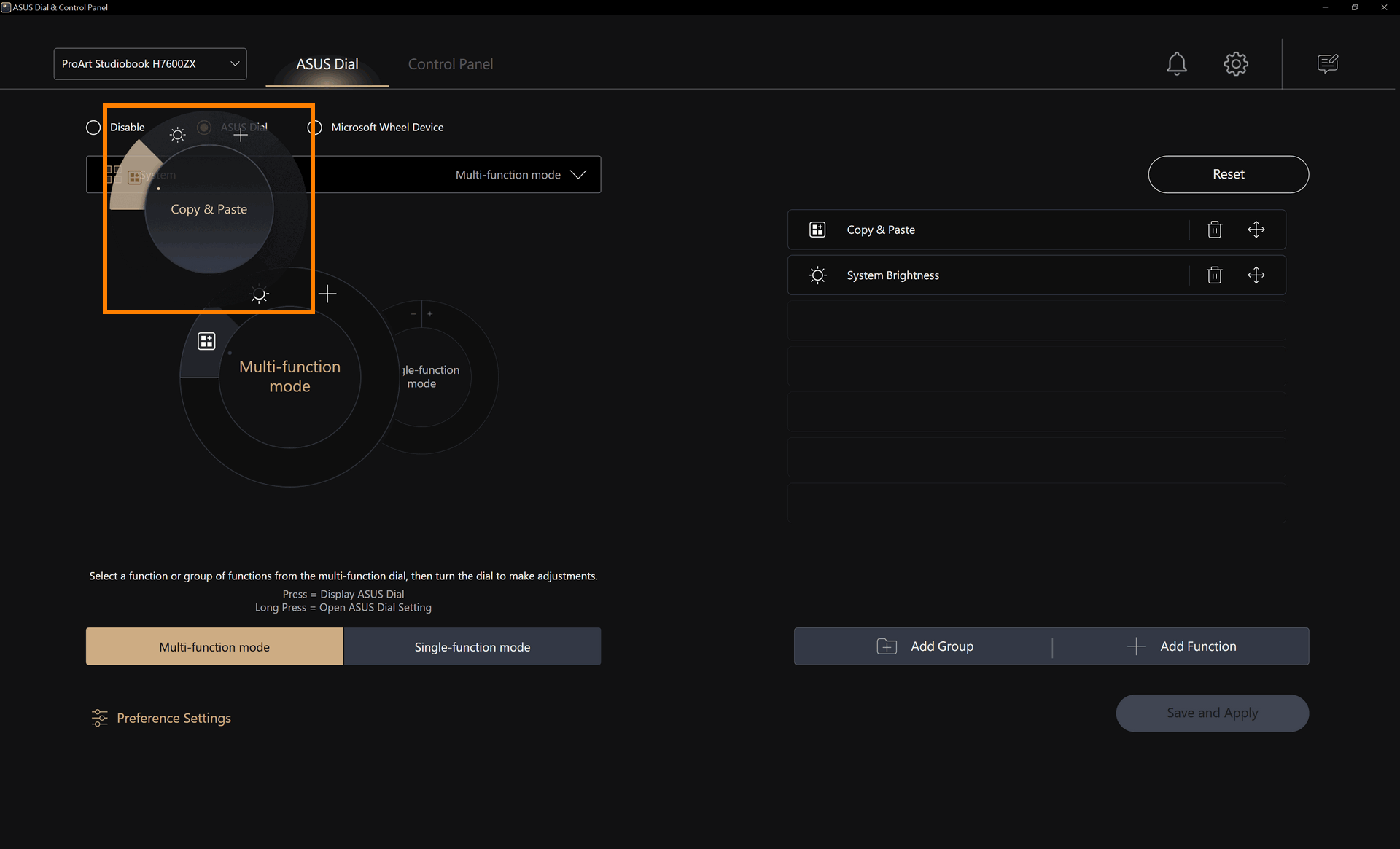
(4) Gira el ASUS Dial para ver que la nueva función [Copiar y pegar] ha sido habilitada.
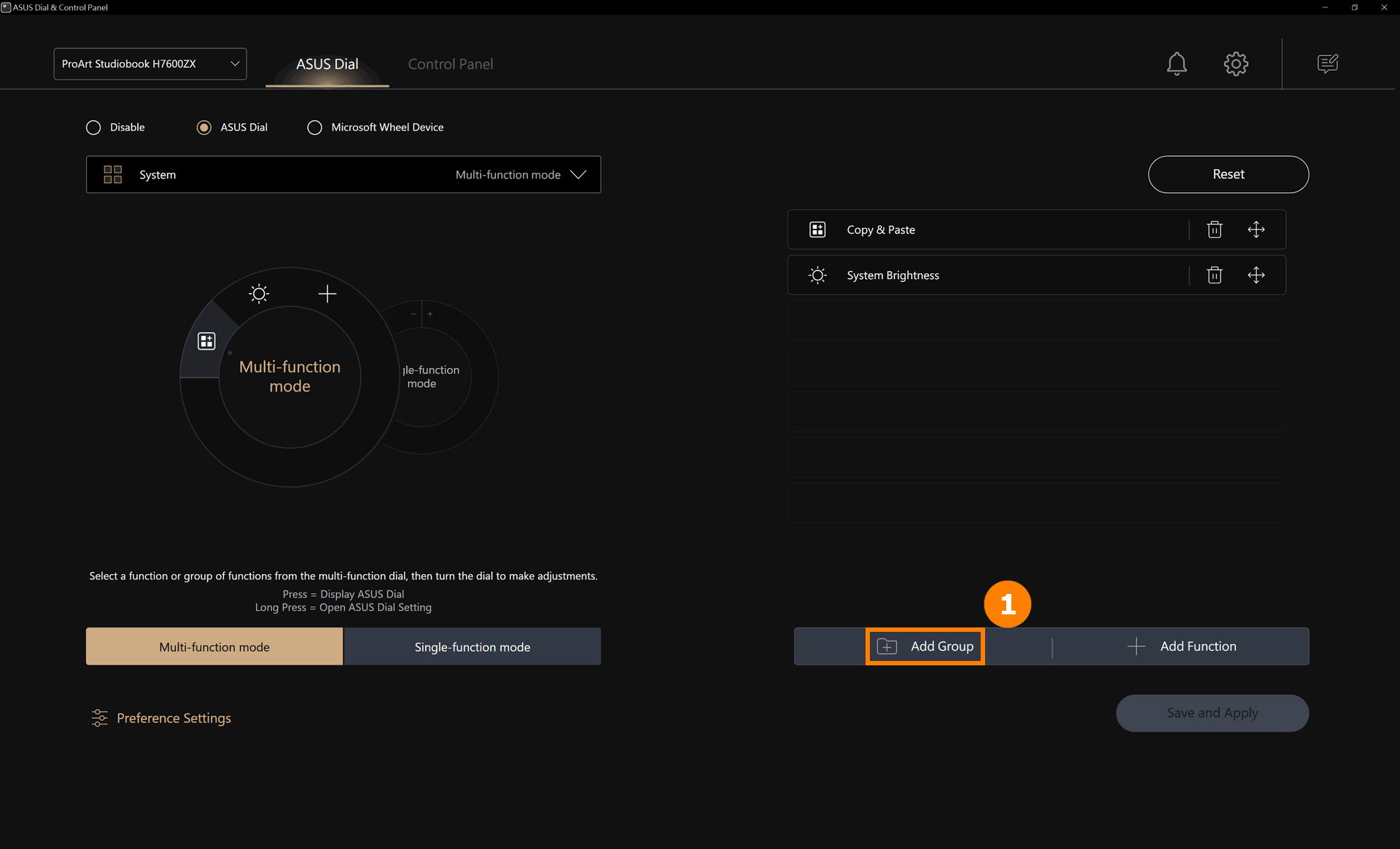
(1) Haz clic en ①[Añadir grupo].
(2) Edita ②[Nombre del grupo], selecciona la ③[Función] que desees y luego haz clic en ④[Confirmar].
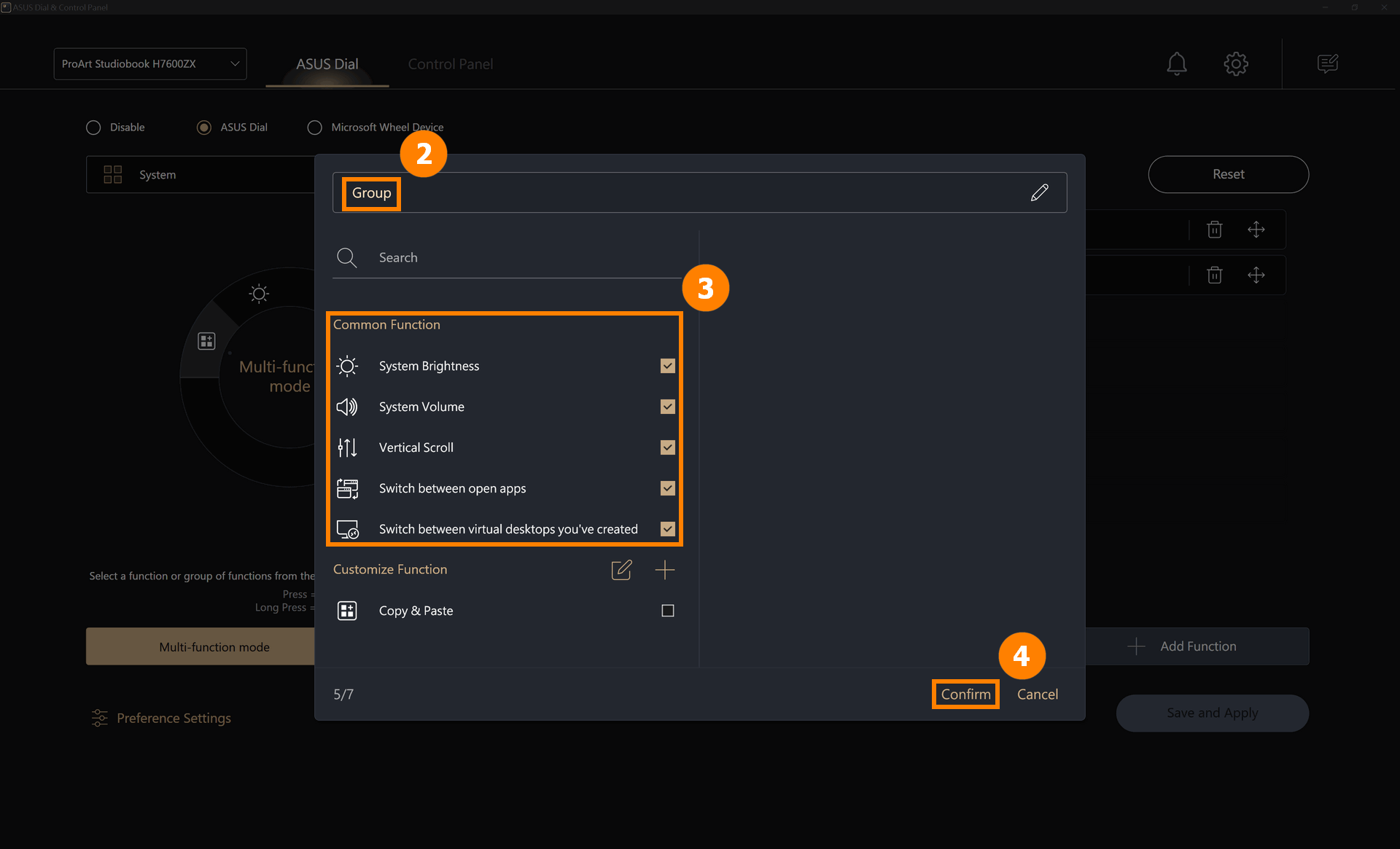
(3) El grupo recién añadido ⑤[Grupo] ha sido agregado, haz clic en ⑥[Guardar y aplicar].
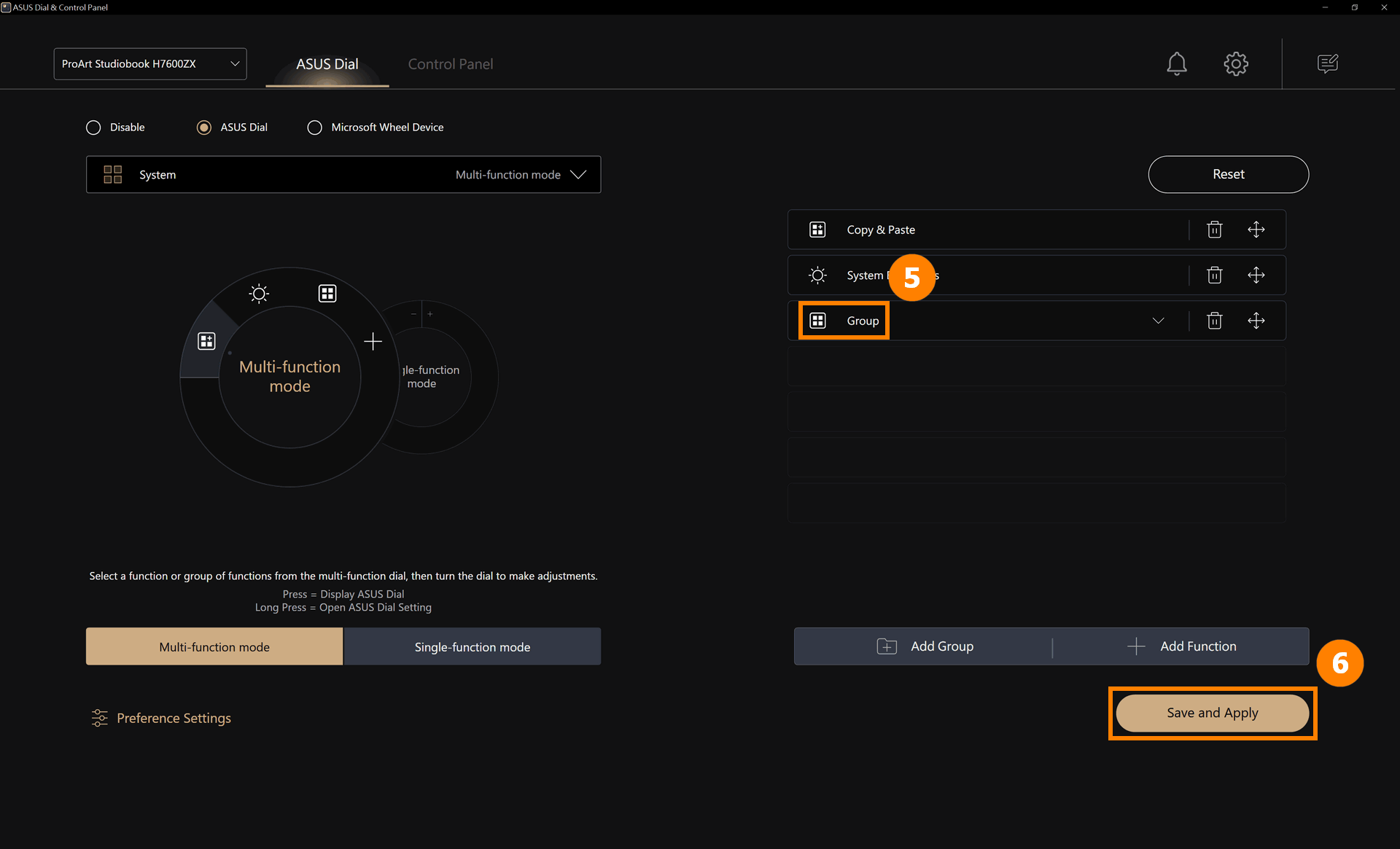
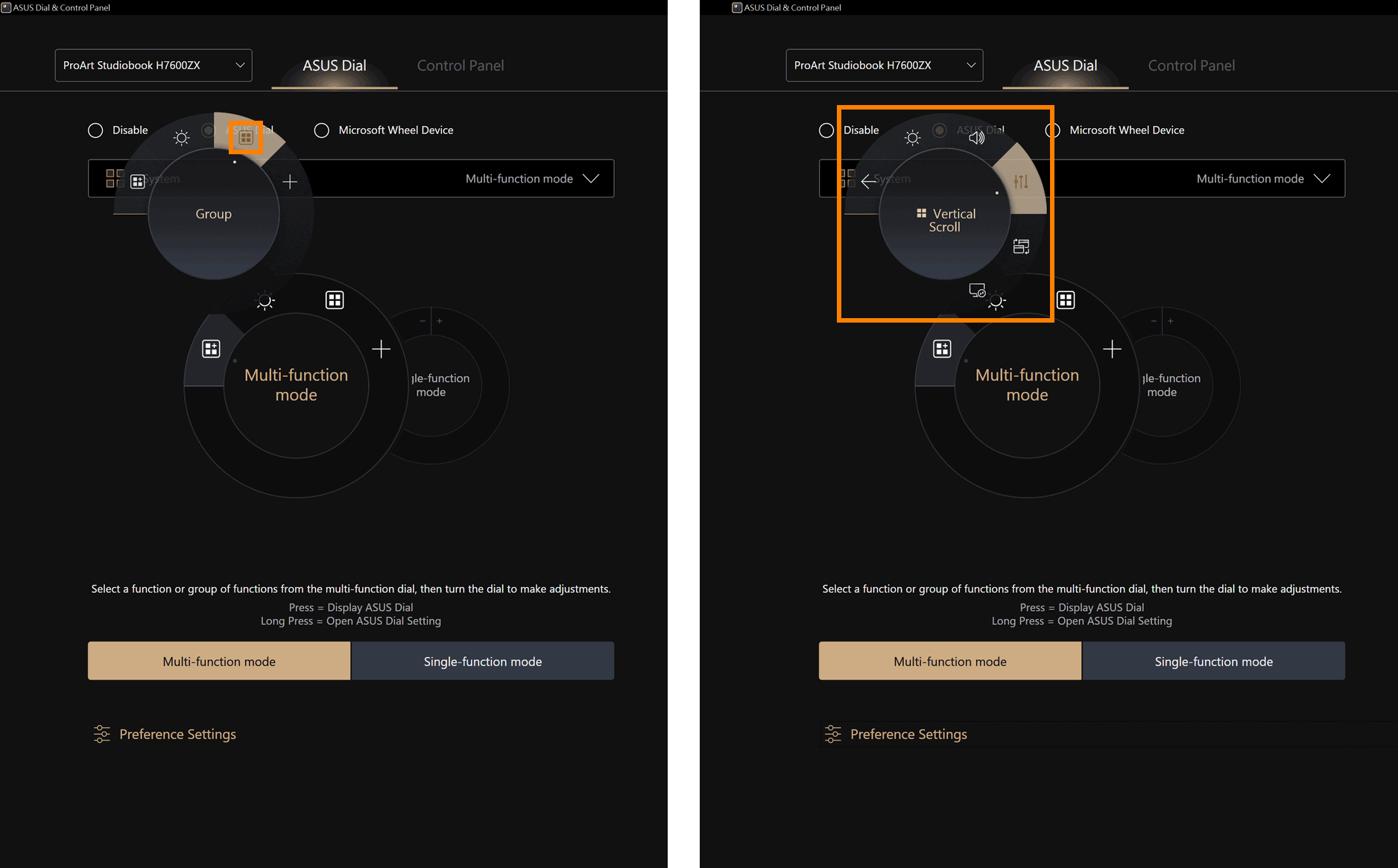
(4) Gire el ASUS Dial para ver que la nueva función de [Tecla de función del sistema] ha sido activada, presione el ASUS Dial con el dedo para expandir las funciones del grupo y luego úselas.
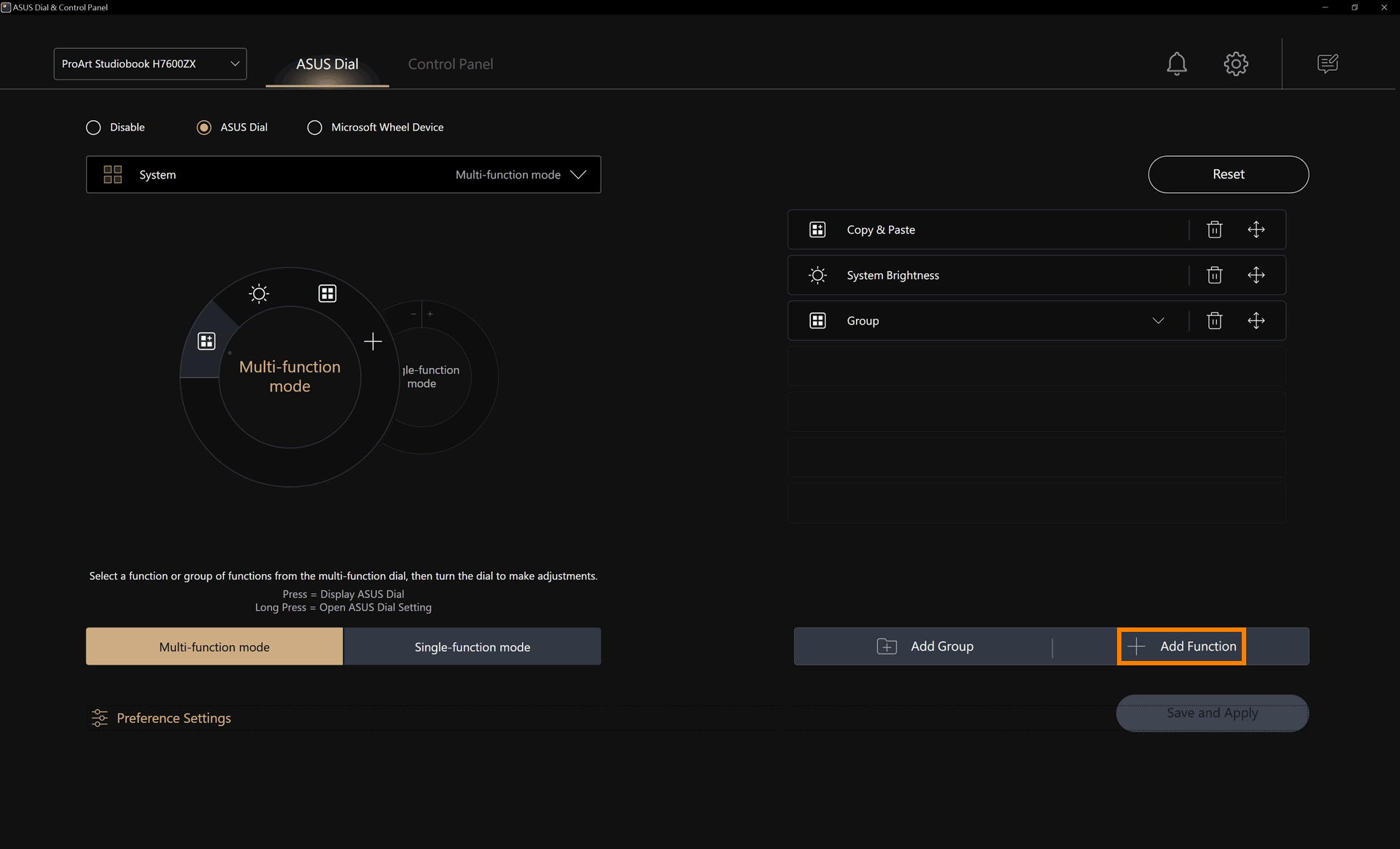
Los pasos para añadir nuevas funciones son los mismos que para [Editar una función existente], por favor consulta la sección [Editar una función existente].
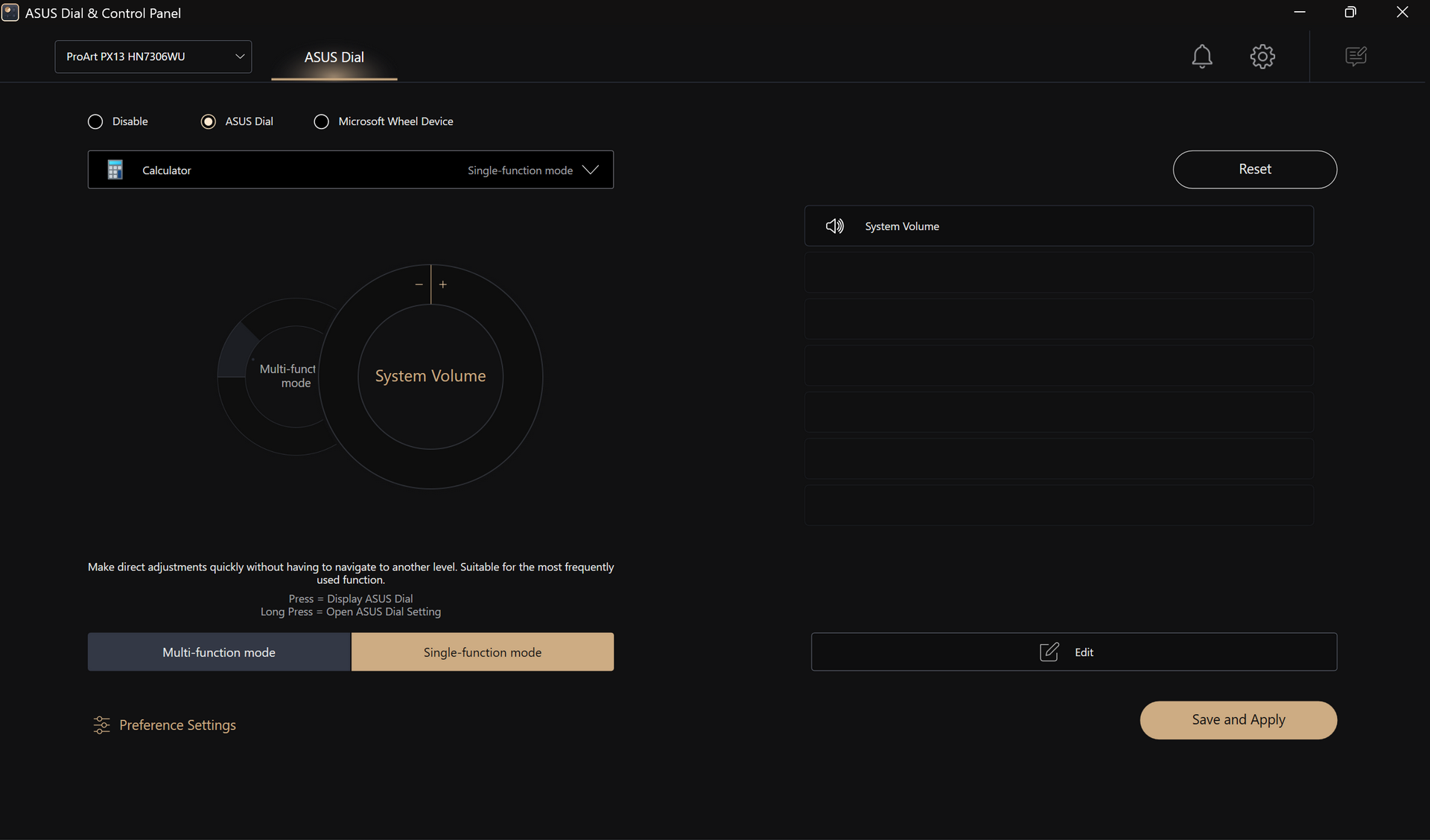
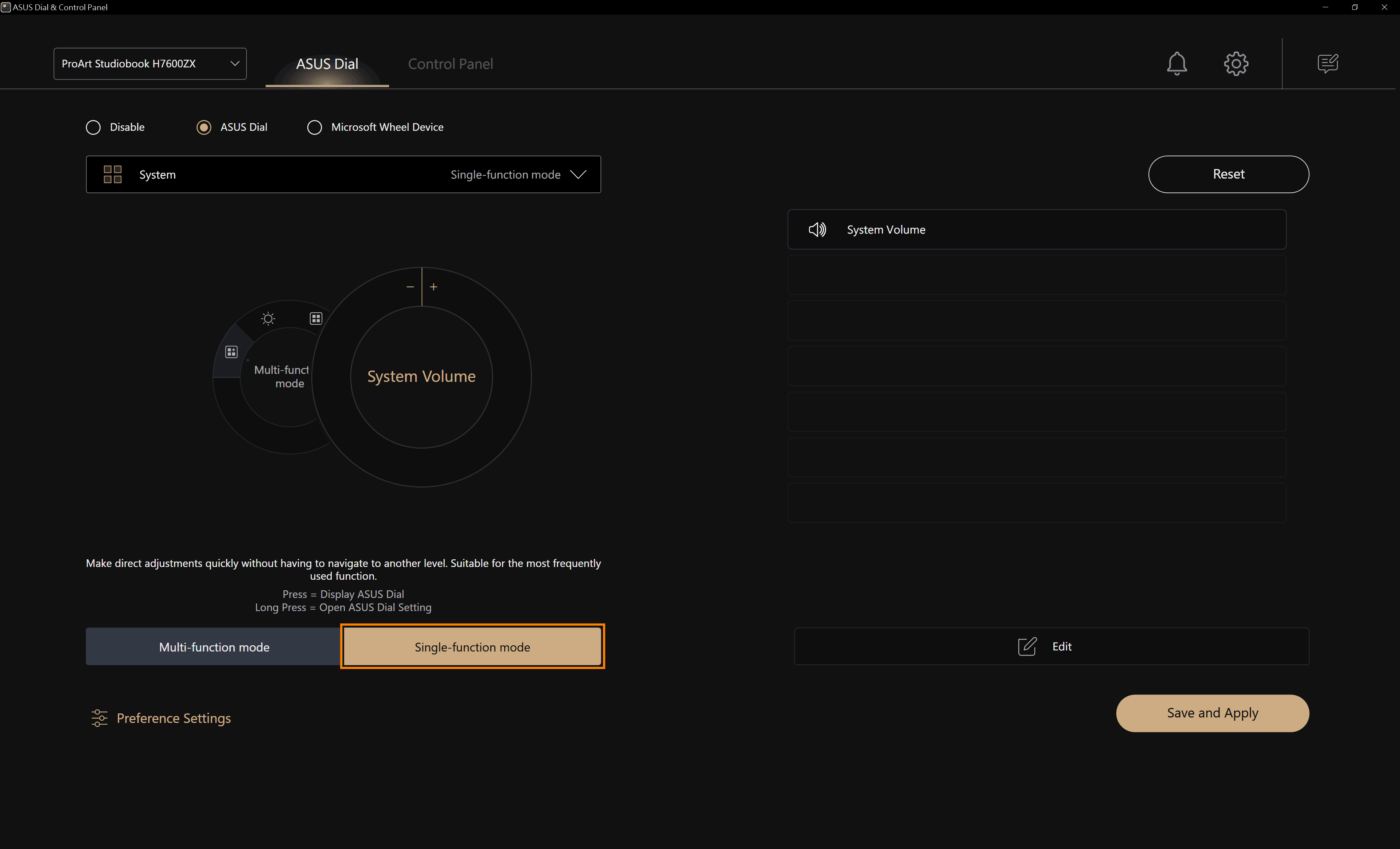
La creación y edición del modo de función única es igual que la del modo de funciones múltiples, y no se repetirá. El modo de función única solo permite el uso de una función, pero cuando se soporta girar el Dial, puedes usar la función sin tener que seleccionarla.
9. Dispositivo Microsoft Wheel
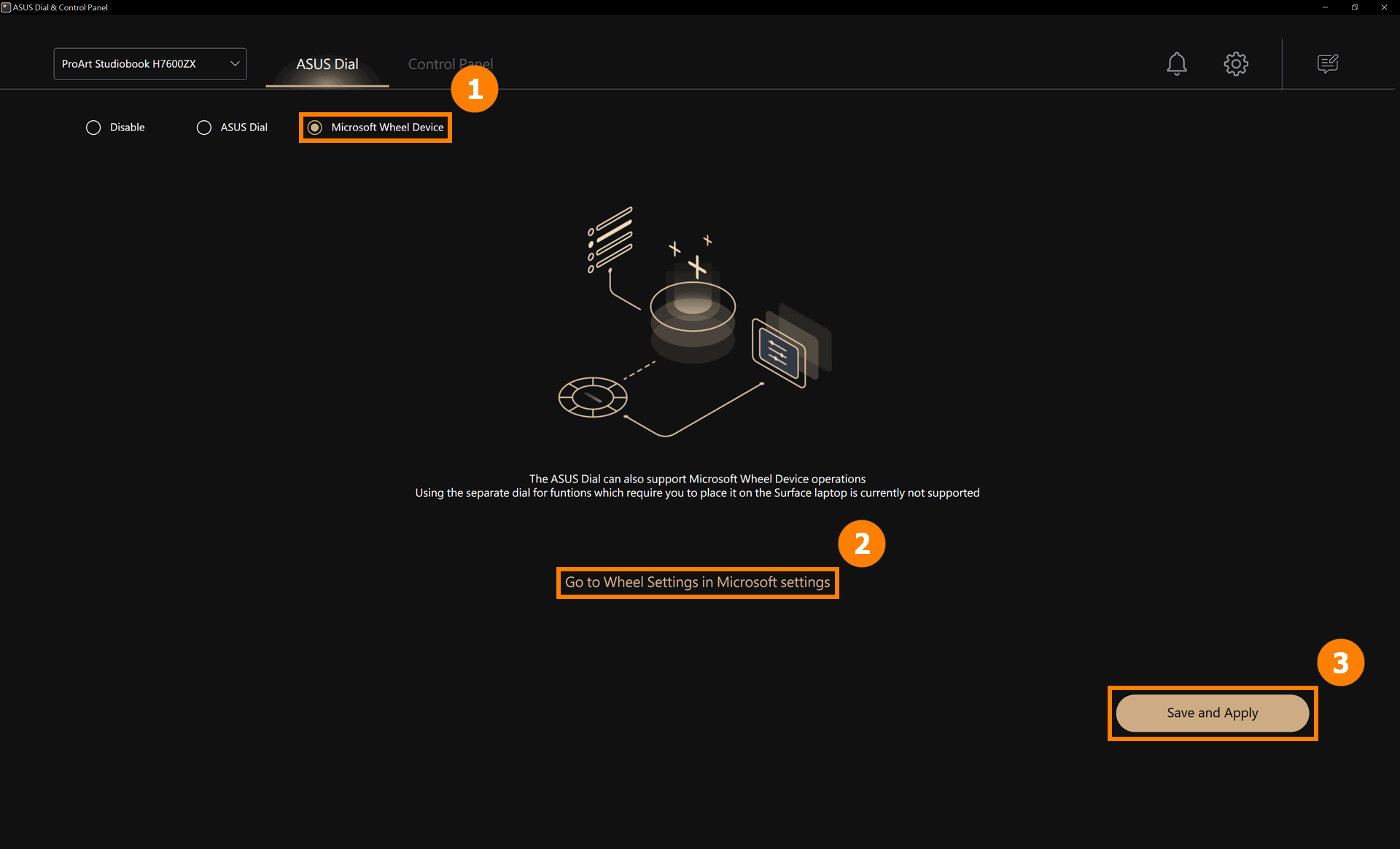
(1) Toca ①[Dispositivo Microsoft Wheel], toca ②[Guardar y aplicar]. [Dispositivo Microsoft Wheel] es una función incorporada del sistema Windows, haz clic en ③[Ir a la configuración de Wheel en la configuración de Microsoft] para modificar las funciones realizadas por ASUS Dial.
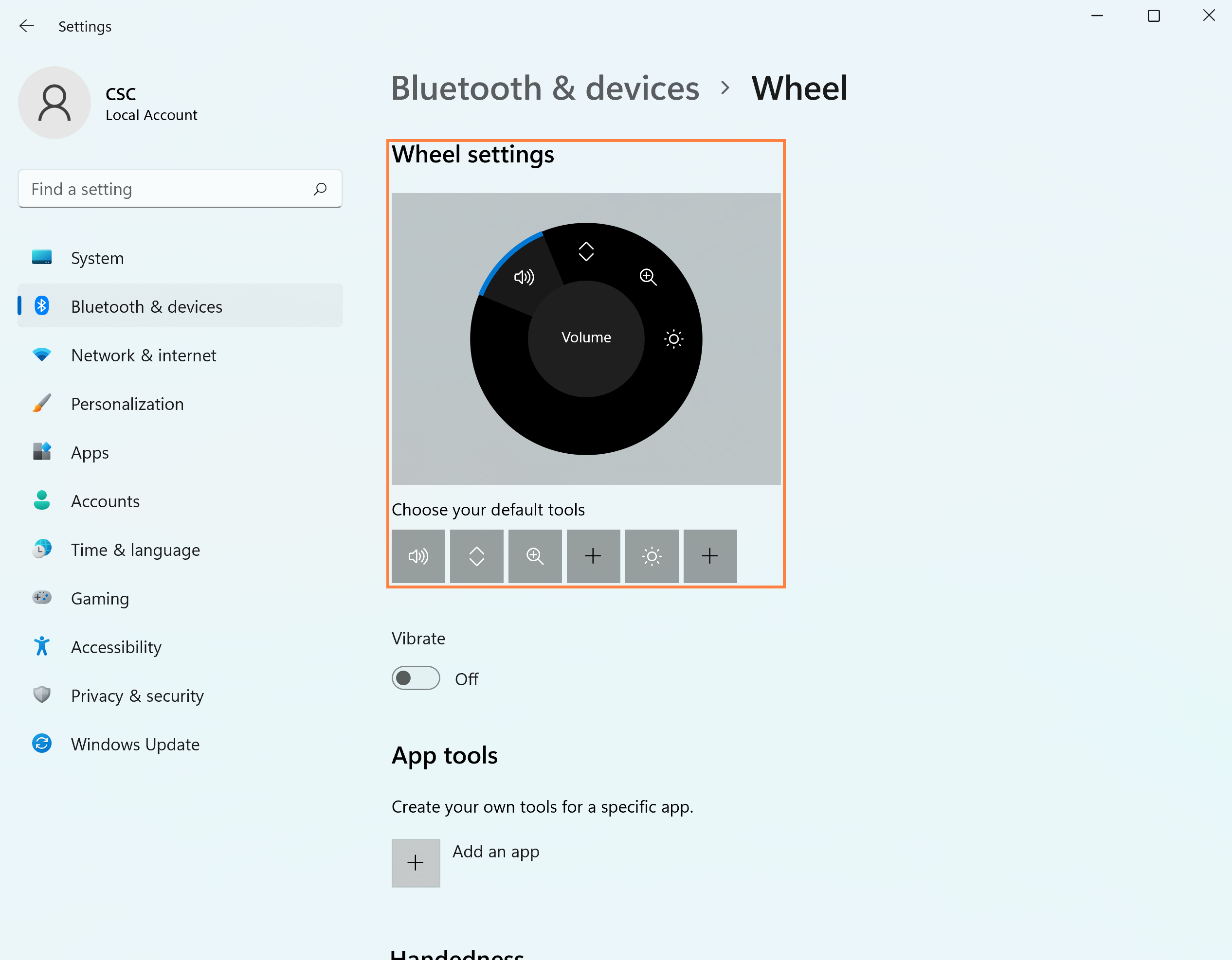
(2) Edita [Configuración de Wheel].
(3) Después de la modificación, gira ASUS Dial, la página de Microsoft Wheel aparecerá, gira ASUS Dial hacia la izquierda y derecha, selecciona la función de ajuste de volumen y luego presiona ASUS Dial.
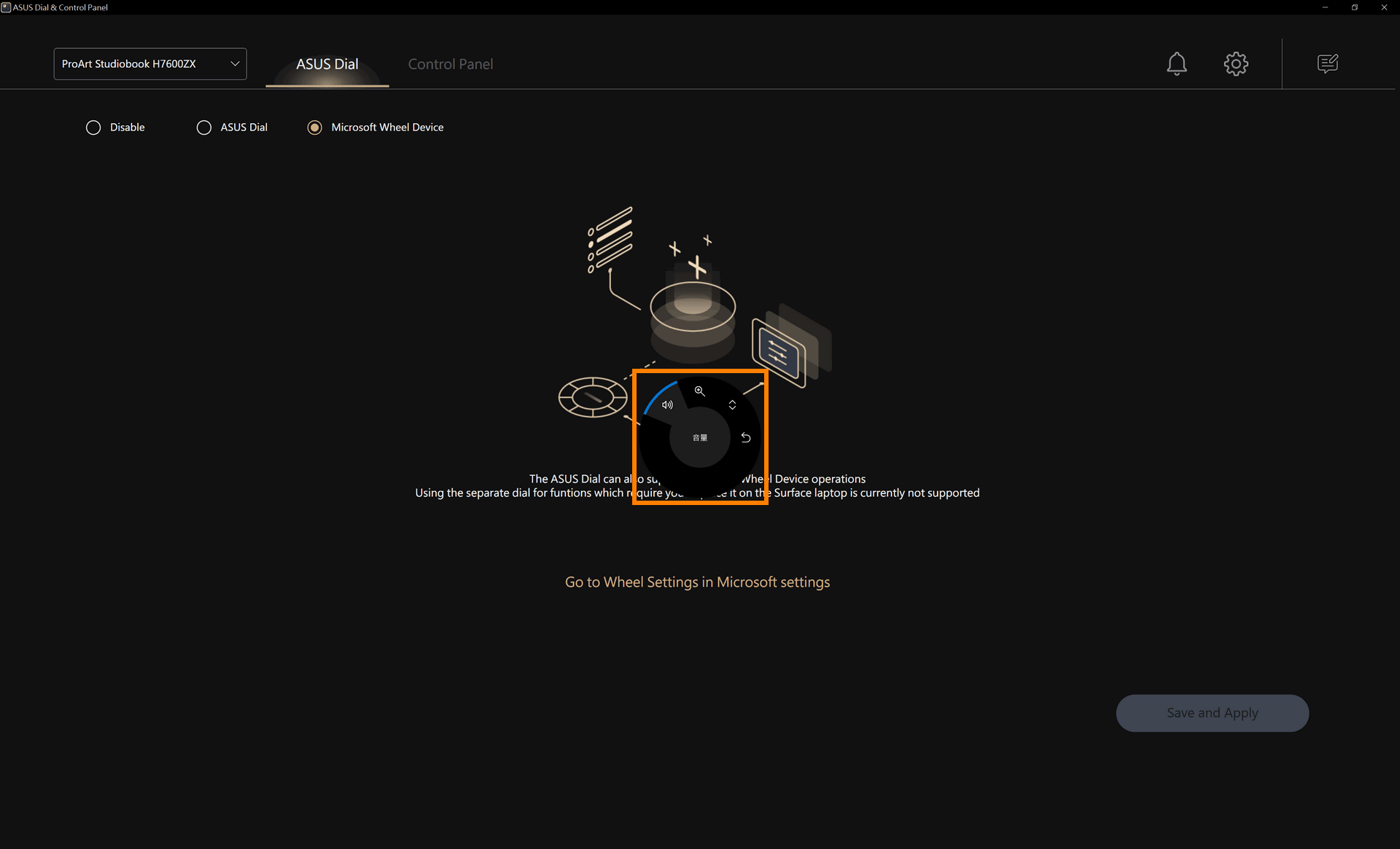
(4) Continúa girando el ASUS Dial hacia la izquierda y derecha para ajustar el volumen del sistema. La siguiente rotación del ASUS Dial ajustará directamente el volumen del sistema. Sin embargo, si deseas utilizar otras funciones, necesitas presionar el ASUS Dial para activar la página de selección y volver a seleccionar las otras funciones.
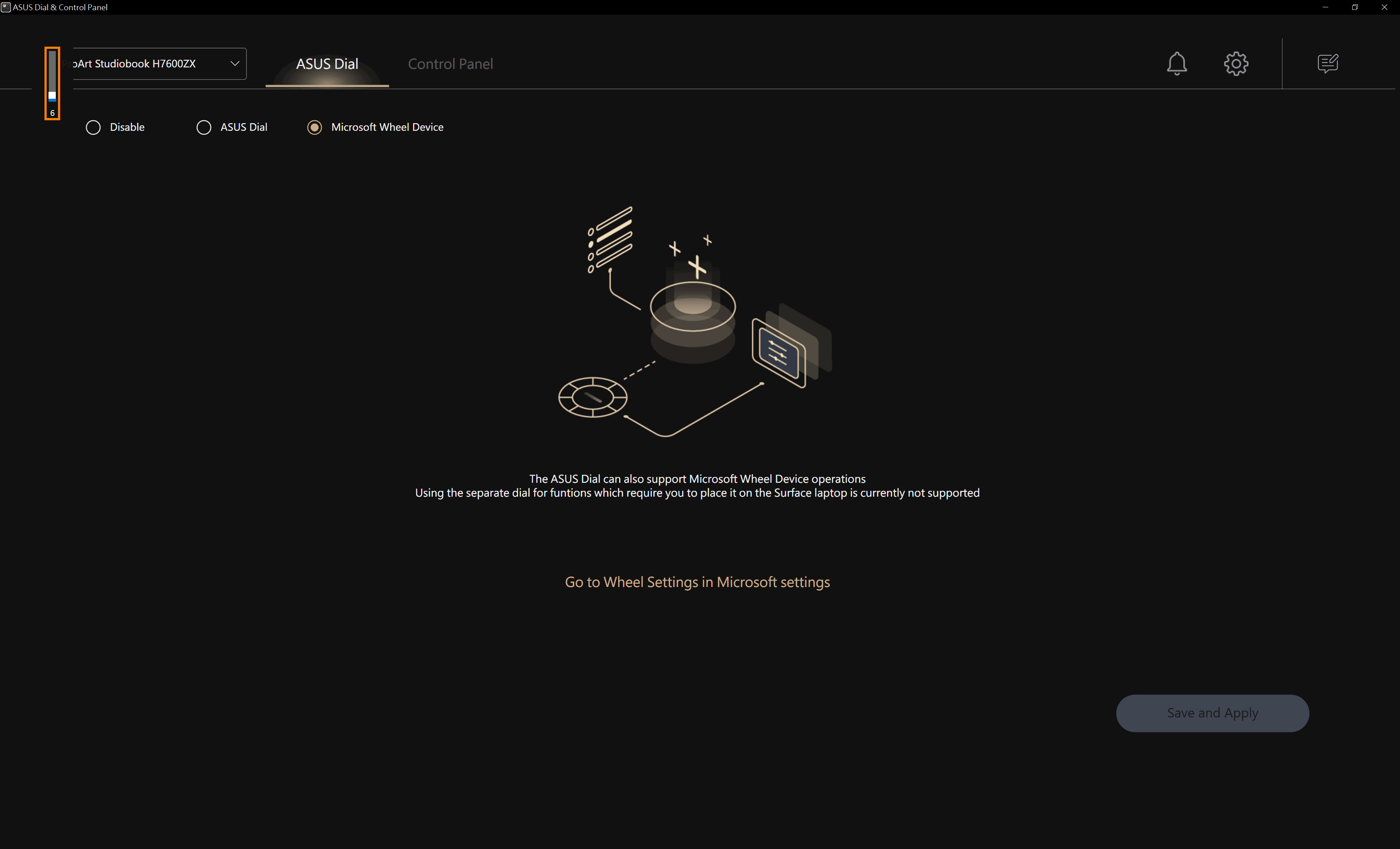
Para obtener más información, haga clic en Información sobre Dispositivos Microsoft Wheel.
10. Desactivar la función ASUS Dial
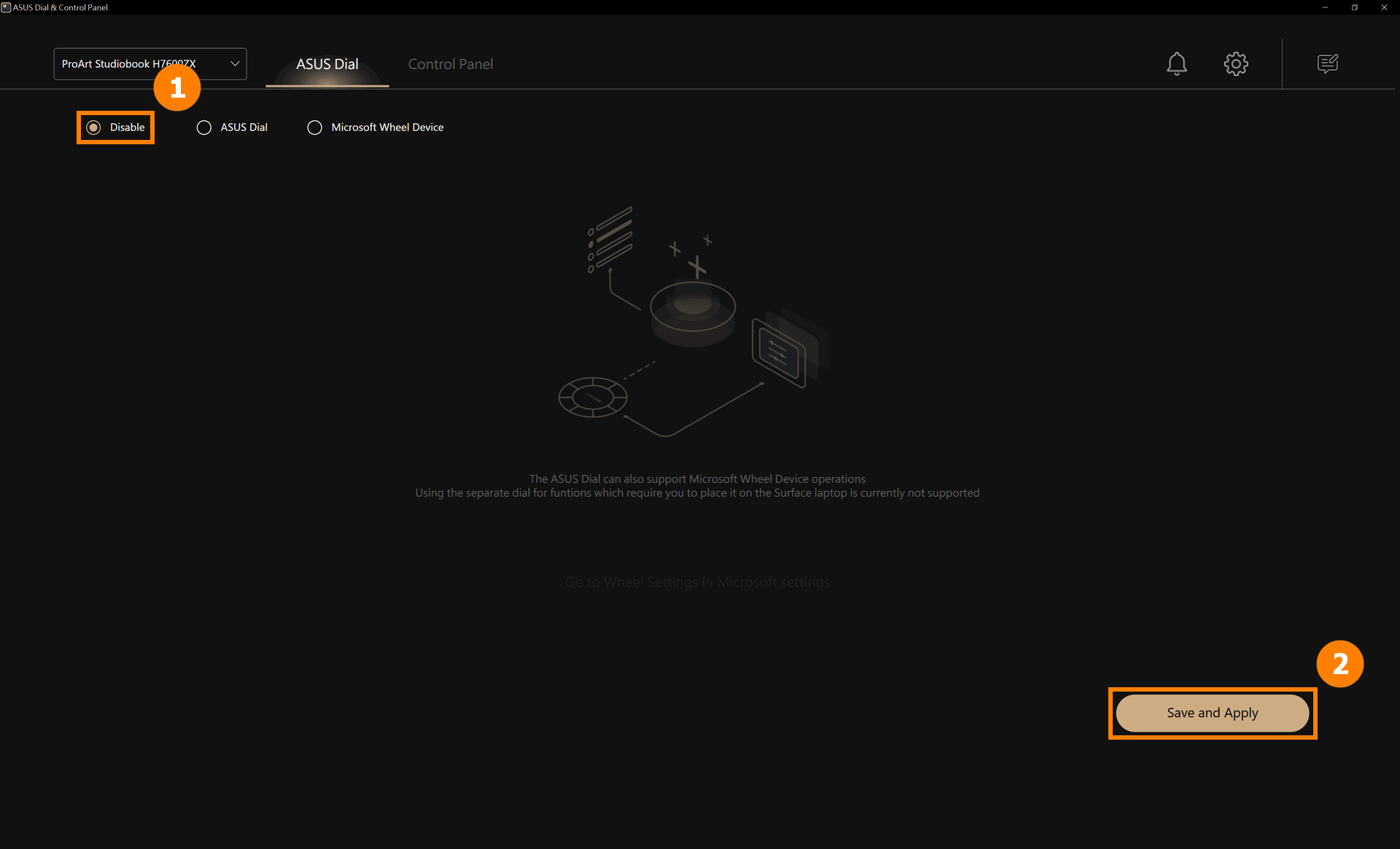
Haga clic en ①[Cerrar], haga clic en ②[Guardar y aplicar] para desactivar la función del botón ASUS Dial. Cuando utilice el ASUS Dial, no habrá respuesta.
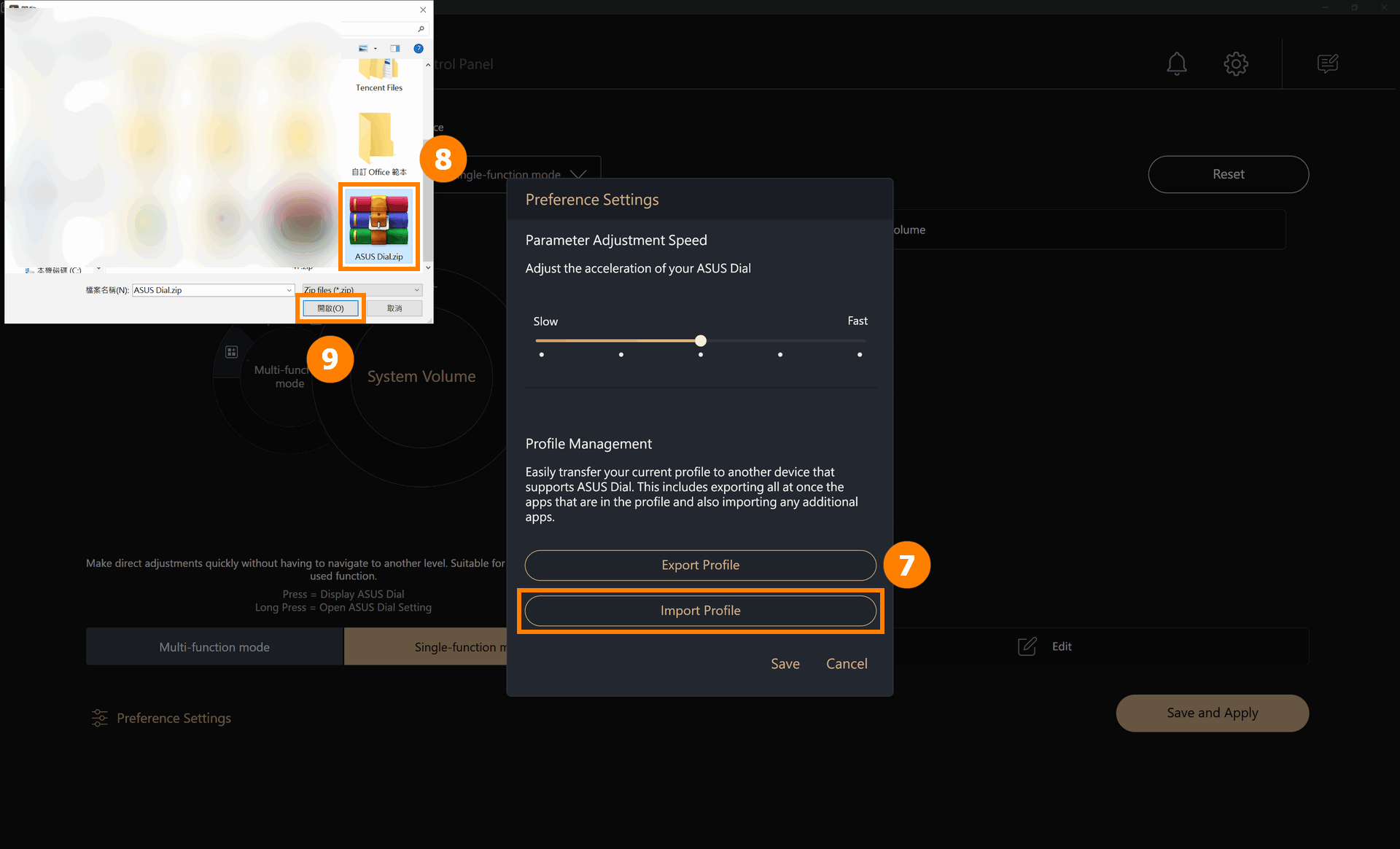
11. Configuración de Preferencias
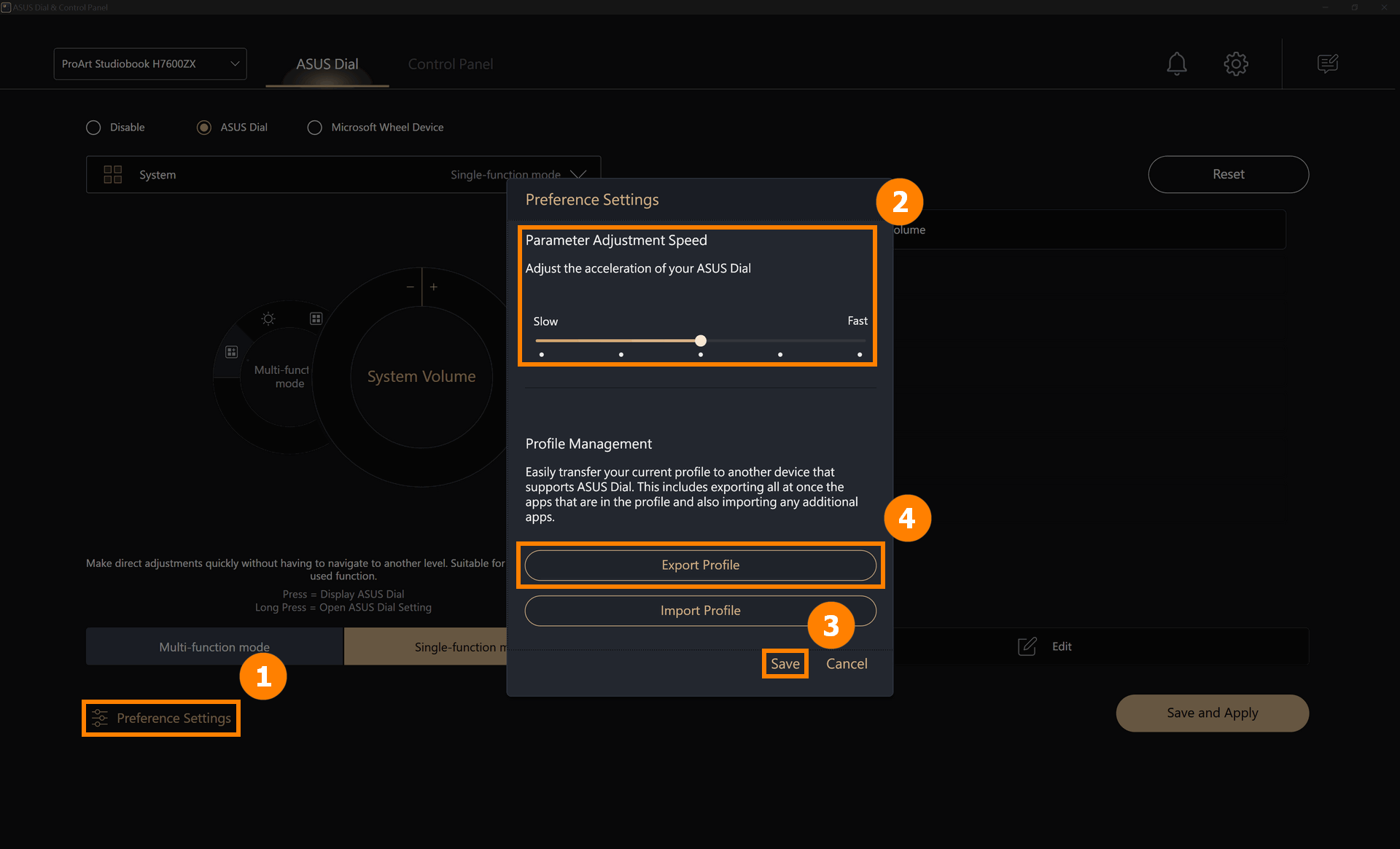
(1) Haga clic en ①[Configuración de Preferencias], puede ajustar la aceleración de su ASUS Dial en ②[Ajuste de la Velocidad de Parámetros], y haga clic en ③[Guardar] para guardar los cambios. También puede hacer clic en ④[Exportar Perfil] para guardar sus ediciones en ASUS Dial.
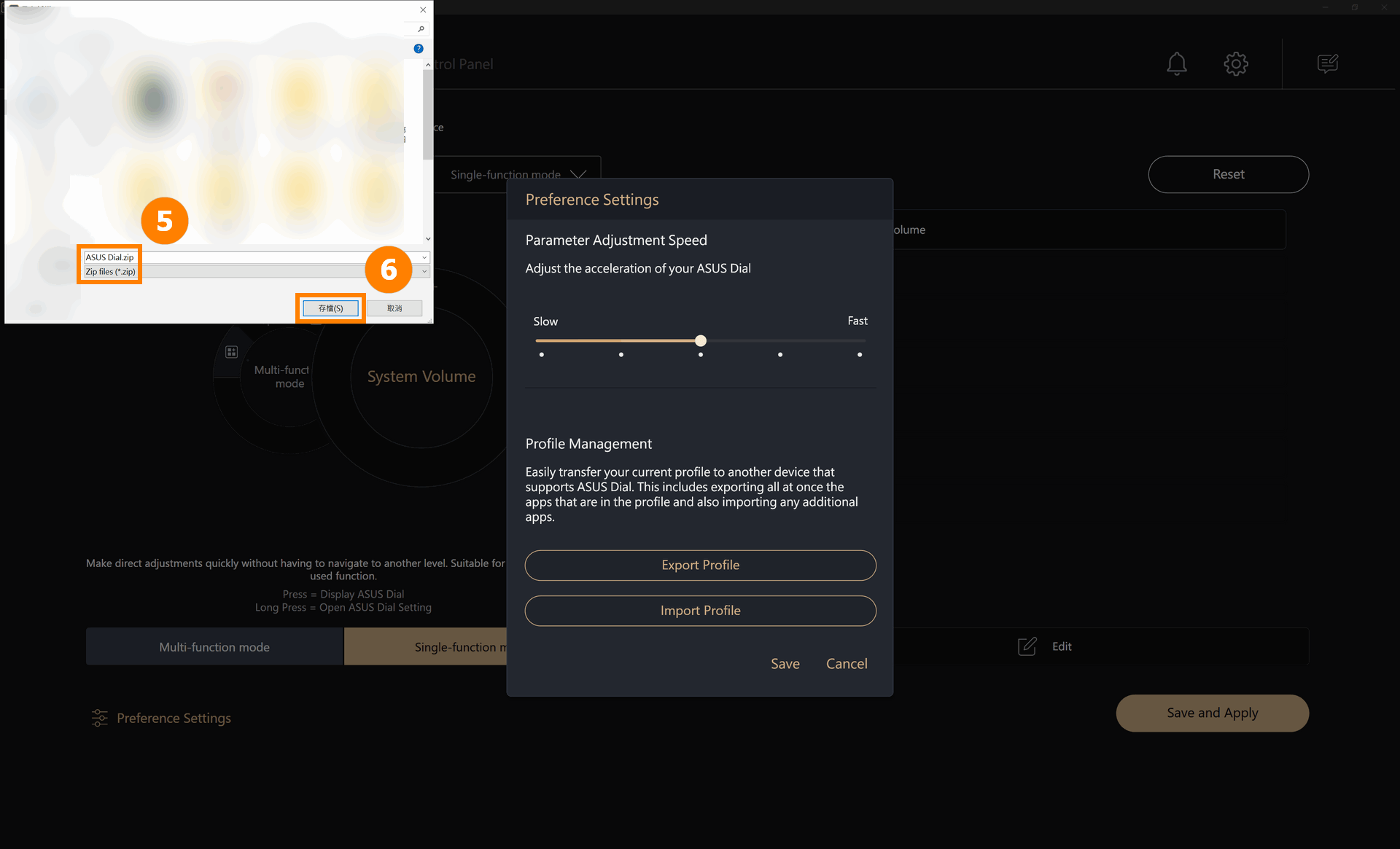
(2) Edite ⑤[Nombre del archivo], y después haga clic en ⑥[Guardar].
(3) Cuando reinicie Windows o reemplace su ordenador por una nueva, puede hacer clic en ⑦[Importar Perfil]. Seleccione el ⑧[Perfil] que guardó anteriormente y luego haga clic en ⑨[Abrir].
12. Cómo actualizar o descargar y desinstalar el software de control ASUS Dial
12.1 Actualizar el software de control ASUS Dial
ASUS Dial se actualizará automáticamente a la versión más reciente cuando te conectes a Internet.
12.2 Cuando restablezcas tu sistema Windows y necesites reinstalar el software de control ASUS Dial, por favor dirígete a la Microsoft App Store para descargar e instalar.
12.3 Cómo desinstalar el software de control ASUS Dial:
Puedes desinstalar el software de control ASUS Dial siguiendo la información proporcionada en el siguiente enlace: [Windows 11/10] Cómo desinstalar aplicaciones, actualizaciones instaladas de Windows, controladores | Soporte oficial | ASUS Global
Pregunta 1: ¿Cómo agrandar la fuente de ASUS Dial?
Respuesta 1: Haz clic derecho en el escritorio de el ordenador, clic izquierdo en [Configuración de pantalla], y selecciona el tamaño que desees en Escala y diseño.
