Temas relacionados
[IPv6] ¿Cómo configurar IPv6 en el router ASUS?
¿Qué es IPv6?
IPv6 es el protocolo de Internet de próxima generación que admite una gran cantidad de dispositivos en red, mejora el rendimiento y la seguridad de la red.
- Dirección IP : Cuando introduces una dirección de sitio web en tu navegador, se convierte en un conjunto de números llamado dirección IP, que se utiliza para identificar dispositivos en una red.
- IPv4 (Versión 4 del Protocolo de Internet) : Actualmente es el sistema de direcciones IP más utilizado en Internet. Utiliza codificación de 32 bits y puede proporcionar alrededor de 4.2 mil millones de direcciones IP.
- IPv6 (Versión 6 del Protocolo de Internet) : Un nuevo protocolo desarrollado para solucionar la escasez de direcciones IPv4. Utiliza codificación de 128 bits, permitiendo aproximadamente 340 billones de direcciones IP.
Nota: Consulta a tu proveedor de servicios de Internet (ISP) para obtener más información sobre IPv6. (tipo de conexión, configuración de IP IPv6 y DNS, etc.)
Por favor, consulta los siguientes pasos para configurar IPv6 en tu router
Paso 1. Conecta tu ordenador al router mediante conexión por cable o WiFi e ingresa la LAN IP de tu router o la URL del router http://www.asusrouter.com en la WEB GUI.

Por favor, consulta Cómo acceder a la página de configuración del router para saber más.
Paso 2.Introduce tu nombre de usuario y contraseña de acceso en la página de inicio de sesión y luego haz clic en [Iniciar sesión].

Nota: Si olvidaste el nombre de usuario y/o la contraseña, por favor restaura el router al estado predeterminado de fábrica.
Por favor consulta Cómo restablecer el router a la configuración predeterminada de fábrica para aprender más.
Paso 3. Los pasos para configurar IPv6 son los siguientes: (Por favor, primero confirma tu tipo de conexión a Internet con tu proveedor de servicios de Internet (ISP))
Nota: WAN > conexión a Internet > el tipo de conexión WAN debe configurarse primero. Por favor consulta [Router inalámbrico] Cómo configurar una conexión a Internet? (Tipos de conexión WAN) para aprender más.
(1) Haz clic en [IPv6] en [Configuración avanzada].
(2) Elige el [Tipo de conexión] IPv6 según el [Tipo de conexión WAN] que configuraste en [WAN].
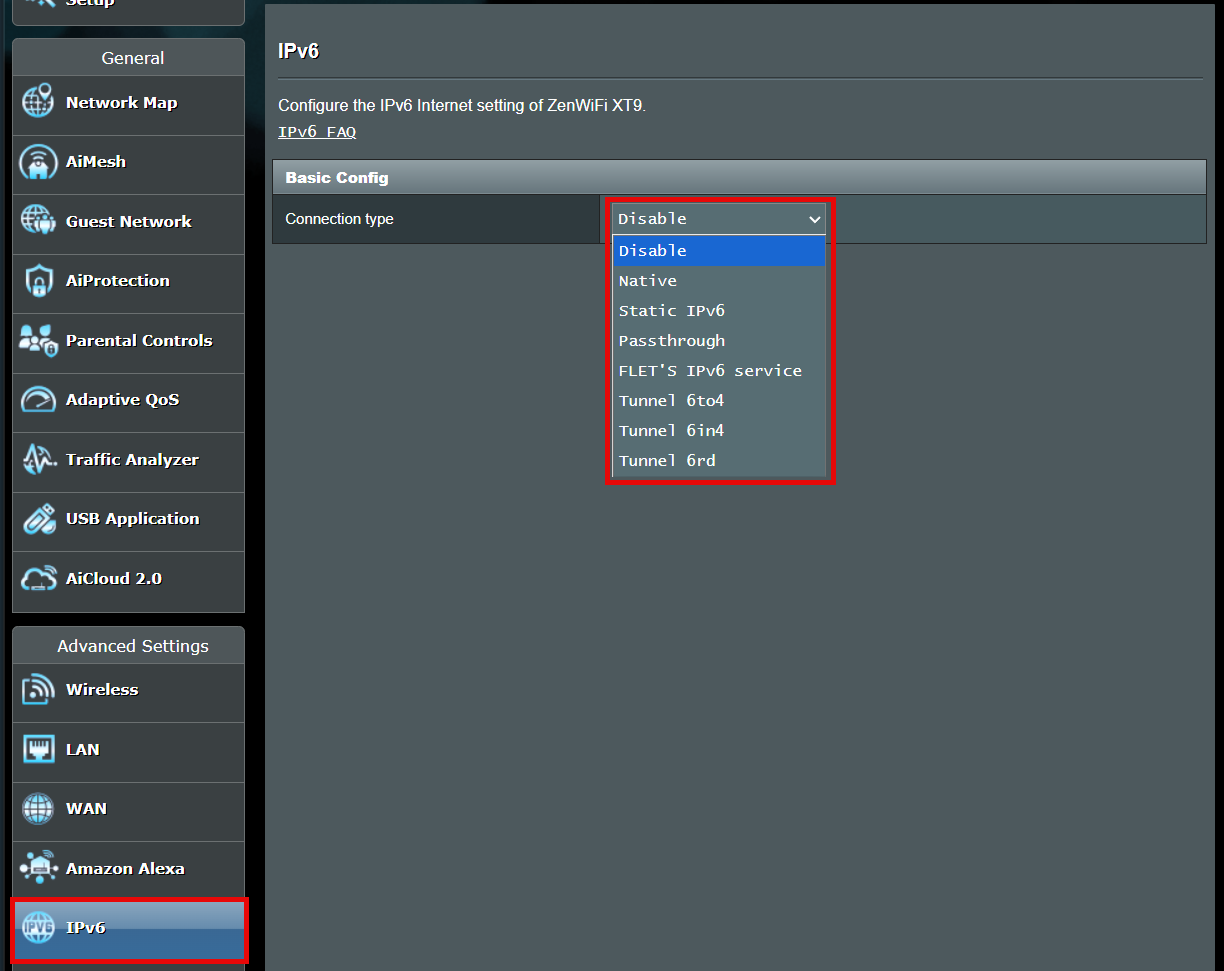
Para los siguientes tipos de IPv6, por favor solicita información de configuración a tu proveedor de servicios de Internet (ISP).
El servicio FLET's IPv6 es un servicio IPv6 para proveedores de servicios de internet específicos en Japón. Por favor, consulte Sitio Web Oficial de FLET'S HIKARI (flets.com), ASUS Preguntas Frecuentes [Router inalámbrico] ¿Cómo configurar IPv6 - servicio FLET’S IPv6?
Túnel 6to4 es un mecanismo de transición de Internet para migrar de IPv4 a IPv6, un sistema que permite transmitir paquetes IPv6 sobre una red IPv4 (generalmente el Internet IPv4) sin necesidad de configurar túneles explícitos.
Túnel 6in4 es un mecanismo de transición de Internet para migrar del Protocolo de Internet versión 4 (IPv4) a IPv6.
Túnel 6rd (Despliegue Rápido) es una técnica de túnel IPv6, similar al túnel 6to4. Es sin estado y encapsula paquetes IPv6 en paquetes IPv4.
(3) A continuación se presentan las descripciones de tres tipos de conexión IPv6 comúnmente usados.
Elija su tipo de conexión I Pv6 según el tipo de conexión IPv4 WAN que haya contratado con su proveedor de servicios de internet (ISP):
Tipo de conexión IPv4 | Tipo de conexión IPv6 |
PPPoE | Nativo |
IP estática | IP estática |
IP automática | Passthrough |
Otro | Por favor, consulta con tu proveedor de servicios de Internet (ISP) |
Nativo
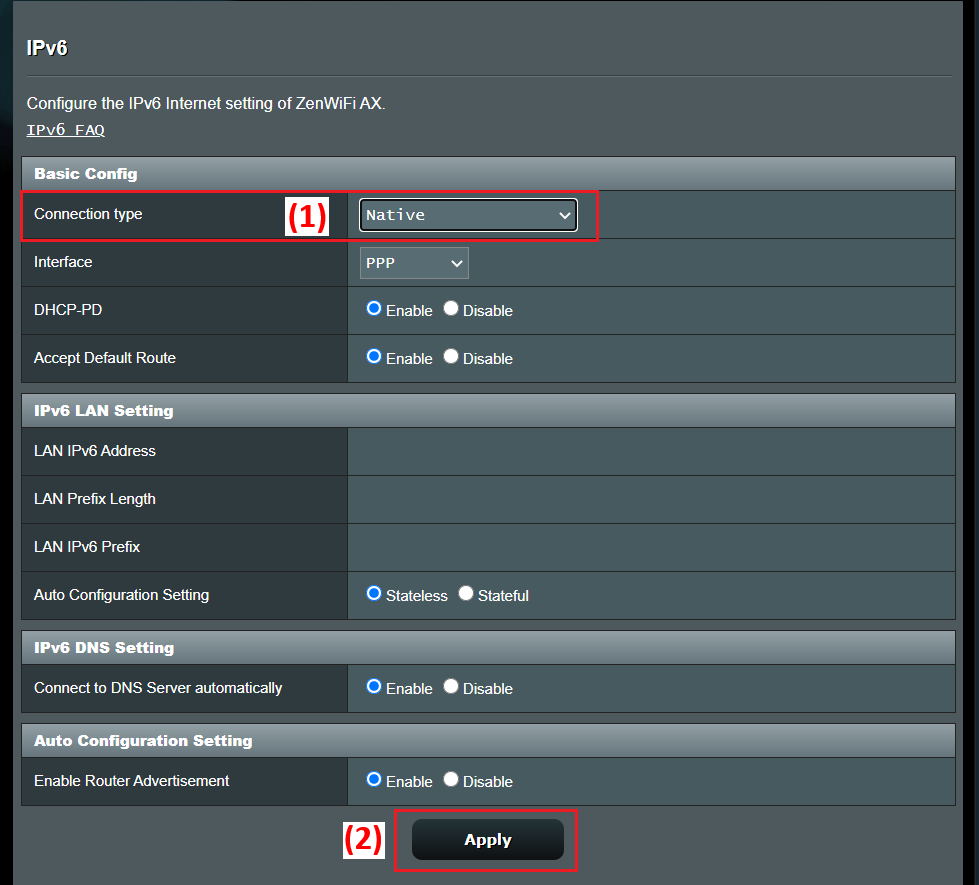
Cuando tu WAN > Conexión a Internet > Tipo de Conexión WAN está configurado en [PPPoE], por favor selecciona [Nativo] para el Tipo de Conexión IPv6.
(1) Selecciona el tipo de conexión IPv6 como [Nativo].
(2) Haz clic en [Aplicar] para guardar.
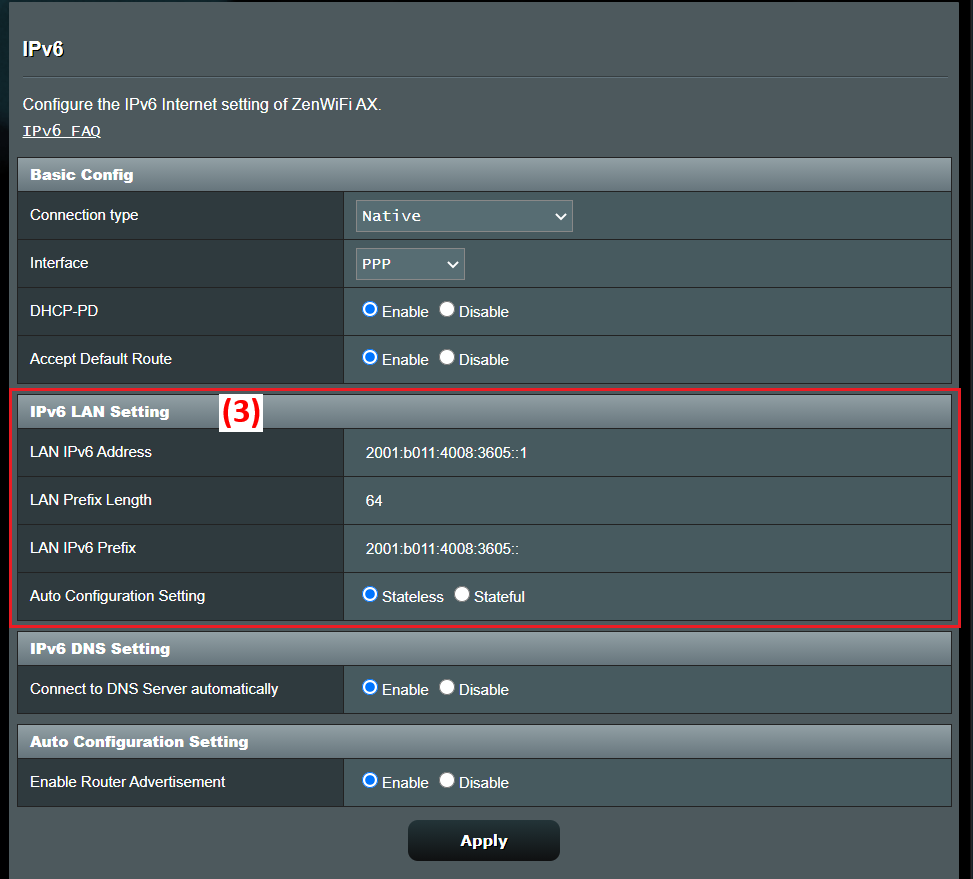
(3) Inicia sesión en el router nuevamente, cuando aparezca la configuración IPv6 LAN con información IPv6, los ajustes de [Nativo] están completos.
IPv6 Estática
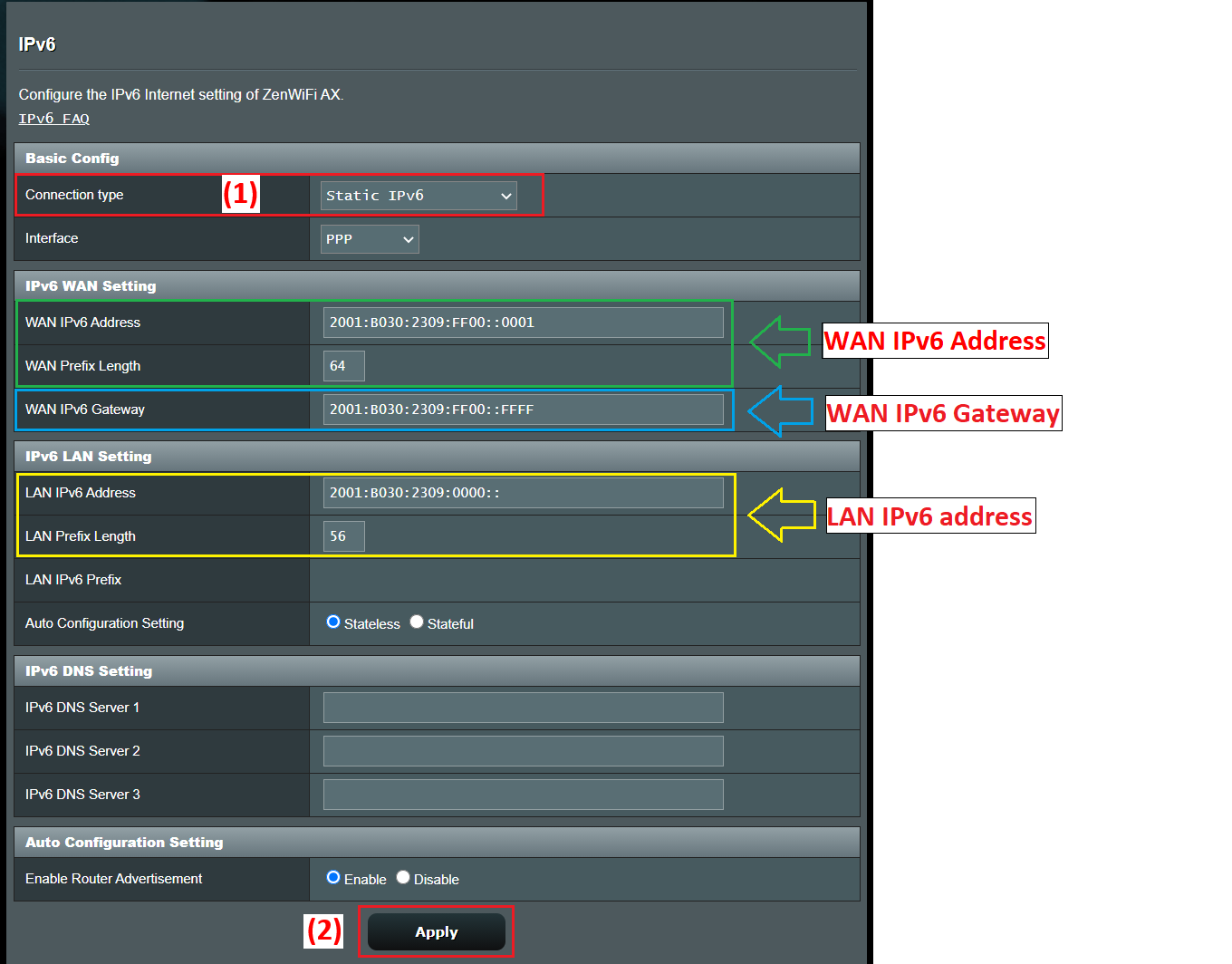
Cuando tu WAN > Conexión a Internet > Tipo de Conexión WAN está configurado en [IP Estática], por favor selecciona [IP Estática] para el Tipo de Conexión IPv6.
(1) Selecciona el tipo de conexión IPv6 como [IPv6 Estática].
Nota: La información relacionada necesita ser confirmada con tu Proveedor de Servicios de Internet (ISP)
Por ejemplo: (Varía según cada país/región)
Elemento | IPv6 |
| Dirección IPv6 WAN | 2001:B030:2309:FF00::0001/64 |
| Puerta de enlace IPv6 WAN | 2001:B030:2309:FF00::FFFF/64 |
| Dirección IPv6 LAN | 2001:B030:2309:0000::/56 |
(2) Haz clic en [Aplicar] para guardar.
Passthrough
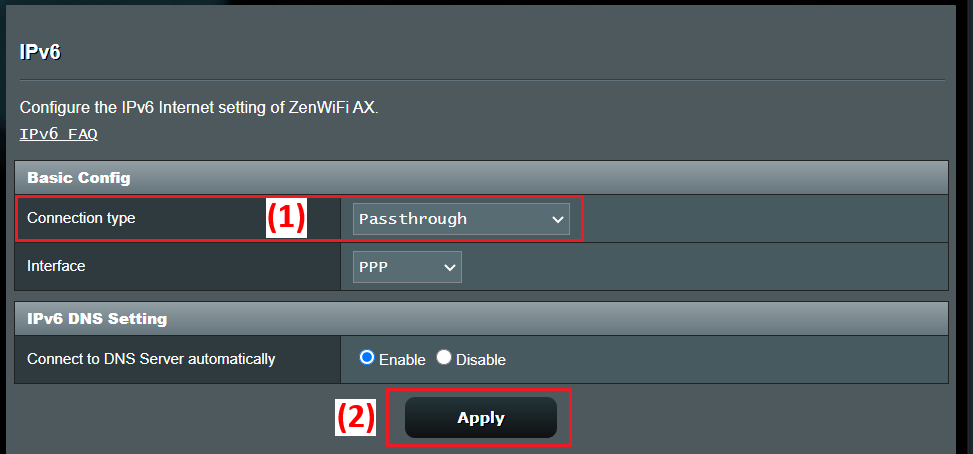
Cuando tu WAN > Conexión a Internet > Tipo de conexión WAN está configurado como [IP automática], por favor selecciona [Passthrough] como el tipo de conexión IPv6.
(1) Selecciona el tipo de conexión IPv6 como [Passthrough].
(2) Haz clic en [Aplicar] para guardar.
Paso 4. Para comprobar la conexión, accede a un sitio web de servicio IPv6 como el siguiente:
Ingresa al sitio web de PRUEBA IPv6 y, después de algunas pruebas, podrás ver en la página si tu navegador y el servicio de red que estás usando pueden soportar el protocolo IPv6.
Preguntas frecuentes
1. ¿Es posible configurar una conexión PPPoE en la página de configuración IPv6?
Actualmente, no se admite el ajuste manual de la conexión PPPoE en la página de configuración IPv6.
Solo necesitas configurar el tipo de conexión WAN a [PPPoE], luego ir a la página de configuración de IPv6 y seleccionar el tipo de conexión IPv6 [Nativo], y el router rellenará automáticamente la información relevante de IPv6.
[Router inalámbrico] Cómo configurar una conexión a Internet? (Tipos de conexión WAN)
2. Si configuro el router en modo Access Point, ¿admitirá IPv6?
No es compatible, porque cuando el router inalámbrico ASUS está configurado en modo Access Point, la dirección IP se asigna a través del módem/router aguas arriba, por lo que IPv6 no es compatible.
Para más información sobre los modos de funcionamiento del router, consulta:[Router inalámbrico] Introducción al modo de funcionamiento
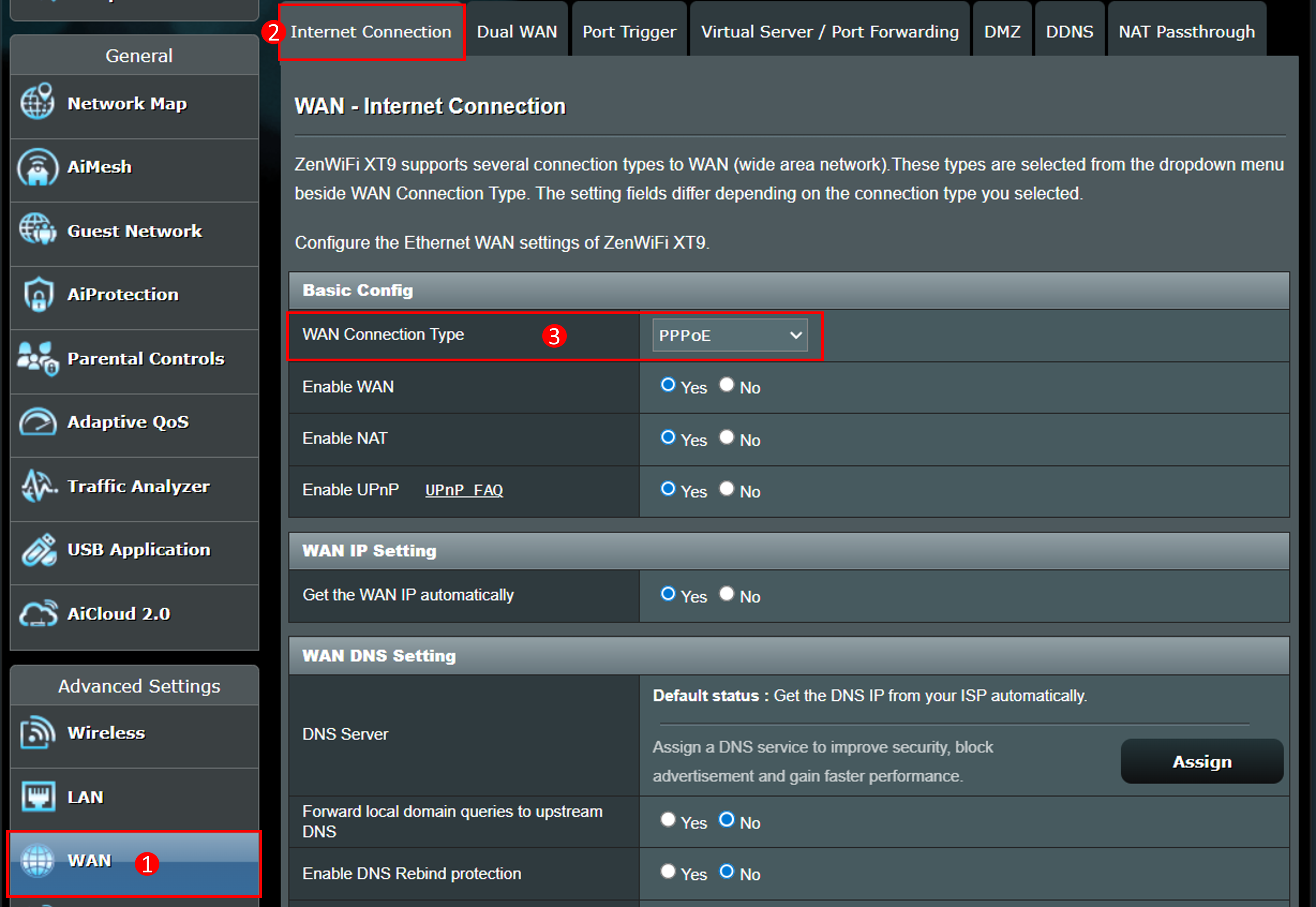
3. ¿Cómo puedo comprobar mi tipo de conexión WAN en la página de configuración del router?
Ve a la página de configuración del router > [WAN] > [Conexión a Internet] > [Tipo de conexión WAN] para comprobar
4. Fallo de acceso a Internet IPv6 a través del router
a. Por favor, verifica si los tipos de conexión IPv4 e IPv6 están configurados correctamente, y puedes preguntar a tu proveedor de servicios de Internet (ISP) si la información relevante es correcta.
b. Utiliza el cable proporcionado por tu proveedor de servicios de Internet (ISP) para conectar directamente a tu ordenador y verifica si el ordenador puede conectarse a Internet IPv6.
c. Por favor, asegúrate de que tu router está actualizado con el último firmware. Puedes consultar esta Pregunta Frecuente para más detalles. [Router inalámbrico] Cómo actualizar el firmware de tu router a la última versión
d. Por favor, restablece tu router a los valores predeterminados de fábrica. Puedes consultar esta Pregunta Frecuente para restablecer el router. [Router inalámbrico] ¿Cómo restablecer el router a la configuración predeterminada de fábrica?
¿Cómo obtener la (Utilidad / Firmware)?
Puedes descargar los drivers, software, firmware y manuales de usuario más recientes en el Centro de Descargas de ASUS.
Si necesitas más información sobre el Centro de Descargas de ASUS, por favor consulta este enlace.