[Teléfono] Qué hacer si mi teléfono no se conecta a una red Wi-Fi
Situaciones aplicables: El botón de wifi no se enciende o el botón está resaltado.
1. Verifique si su router AP está ENCENDIDO y si su teléfono está dentro del rango de señal.
Su teléfono no recibirá la señal si está demasiado lejos de su router AP. Por favor, asegúrese de que su teléfono esté dentro del rango de señal.
2. Verifique la conexión de red Wi-Fi.
También puede verificar si otros dispositivos(NB,Pad, otro Teléfono) pueden conectarse exitosamente a la misma red Wi-Fi y asegurarse de que la red esté funcionando correctamente.
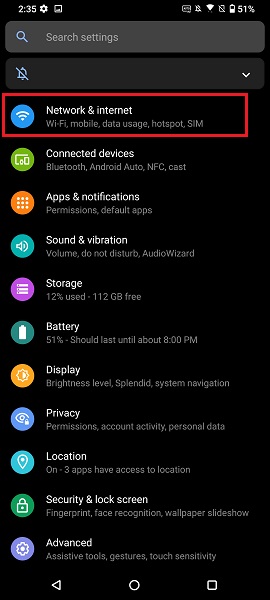
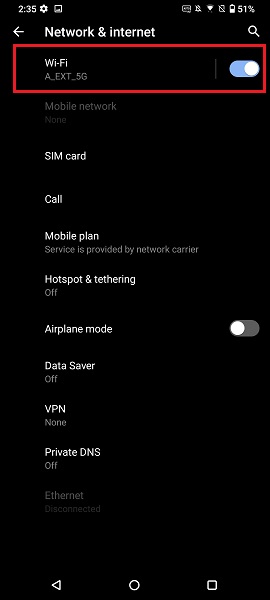
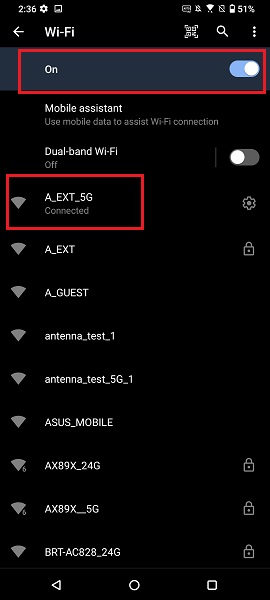
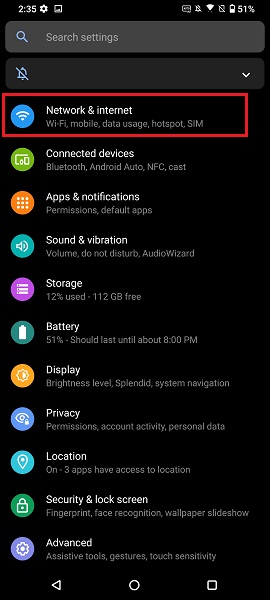
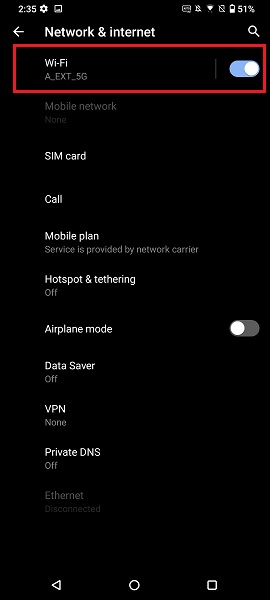
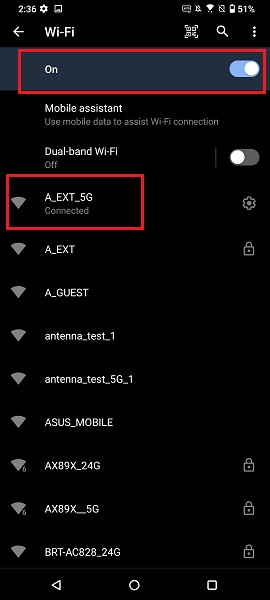
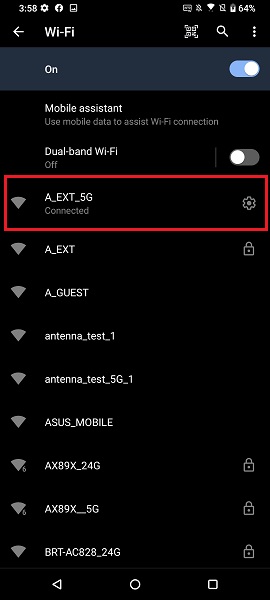
Pulse Ajustes > Redes e internet > habilite Wi-Fi y púlselo para acceder a las opciones de Wi-Fi, asegúrese de que la función Wi-Fi esté activada. Luego, pulse el nombre de su red Wi-Fi y asegúrese de que su dispositivo esté conectado a la red.
3. Verifique la intensidad de la señal Wi-Fi.
Es posible que no puedas conectarte a una señal Wi-Fi si la red tiene una intensidad de señal débil.
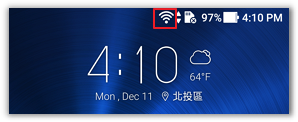
Por favor, revisa la intensidad de la señal Wi-Fi en la barra de estado. El dispositivo necesita estar cerca del router Wi-Fi y la intensidad de la señal debe mostrarse como  .
.
4. Desactiva y luego activa el Wi-Fi en tu dispositivo.
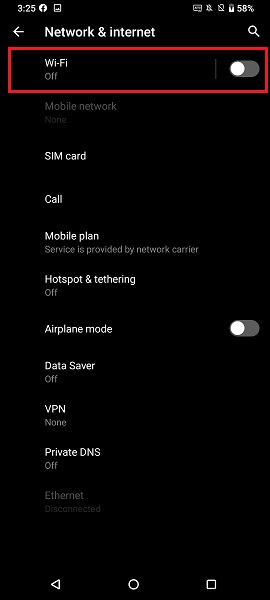
Apaga y luego enciende la función Wi-Fi en Ajustes> Red e internet > Wi-Fi.
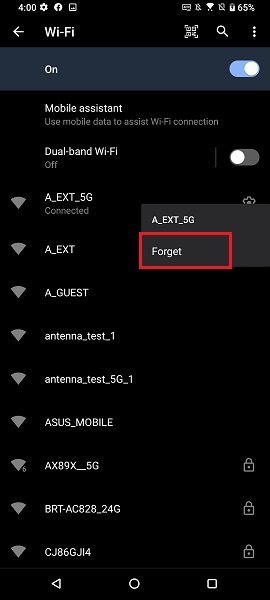
5. Olvida la red y vuelve a conectarte a la red.
Mantén pulsada la red a la que te gustaría desconectarte durante 2 segundos, luego toca Olvidar Red para desconectarte de la red.
6. Reinicia tu dispositivo.
Intenta reiniciar tu teléfono, router, cables o módem. Puedes desenchufar y luego volver a enchufar cuando reinicies tu router o módem.
7. Actualiza el firmware a la última versión.
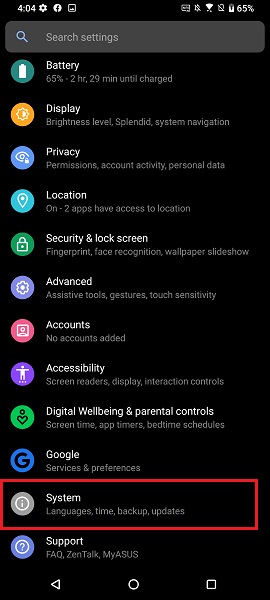
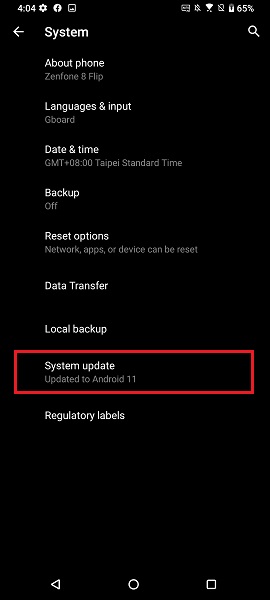
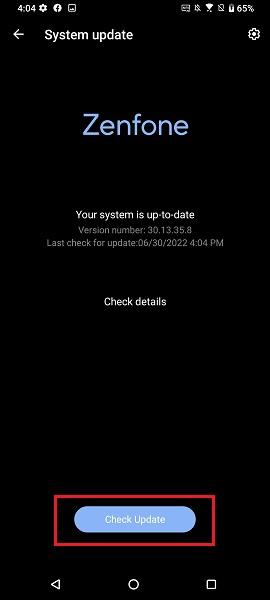
Toca Buscar actualización en Ajustes > Sistema > Actualización del sistema.
Si tu teléfono no puede conectarse vía Wi-Fi o no tiene conexión de datos, por favor revisa en la página oficial que tu firmware esté actualizado consultando Cómo actualizar el firmware en mi teléfono
8. Accede a otras redes.
Intenta usar otras redes disponibles o contacta a tu proveedor de red para obtener ayuda.
9. Restablece tu dispositivo.
*Nota: Una vez realizado el FACTORY RESET, todos los datos, aplicaciones, configuraciones e información personal serán eliminados tras la inicialización.
Por favor, consulta ¿Cómo hacer el factory reset en tu teléfono?
Si los pasos anteriores no pueden resolver el problema, por favor contacte con el Servicio de Atención al Cliente de ASUS para obtener más ayuda.