[Placa base] Compatibilidad de bifurcación PCIe entre las tarjetas Hyper M.2 series y las tarjetas gráficas adicionales
El soporte máximo de SSD M.2 variará dependiendo de diferentes CPUs.
Restricciones y configuraciones para la instalación de SSD M.2
Restricciones
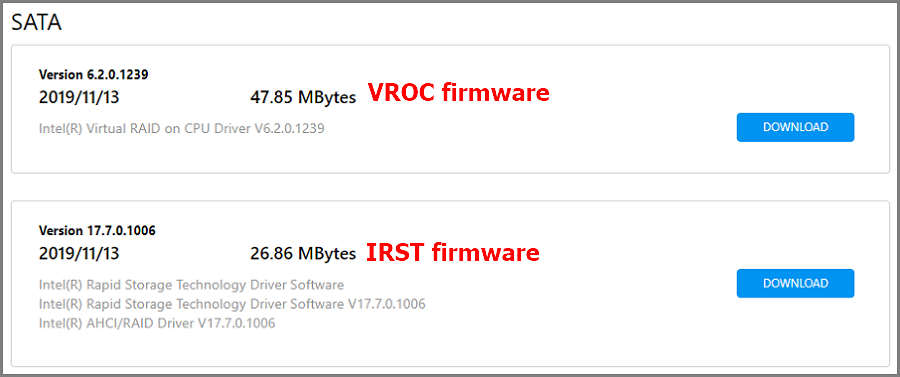
1. Actualiza al BIOS más reciente antes de usar la función RAID on CPU.
2. Para la serie de placas base Z590, Z490, Z390 y Z370, instala IRST versión 16 o superior para usar la función RAID on CPU. Solo los SSD de Intel pueden activar la función Intel RAID on CPU en la plataforma Intel.
3. Para la serie de placas base X299, instala el firmware VROC para usar la función VROC. Solo los SSD de Intel pueden activar la función Intel VROC en la plataforma Intel.
(Por favor consulta la cuarta pregunta y respuesta en la siguiente sección FAQ para descargar el firmware)
4. Para la ROG STRIX Z590-I GAMING WIFI, asegúrate de usar la iGPU (Unidad de Procesamiento Gráfico Integrada) si vas a utilizar la tarjeta Hyper M.2 series en tu placa base.
Configuraciones
El soporte máximo de SSD M.2 variará dependiendo de diferentes CPUs y placas base. Sigue las instrucciones para instalar tus SSD M.2.
Un SSD M.2
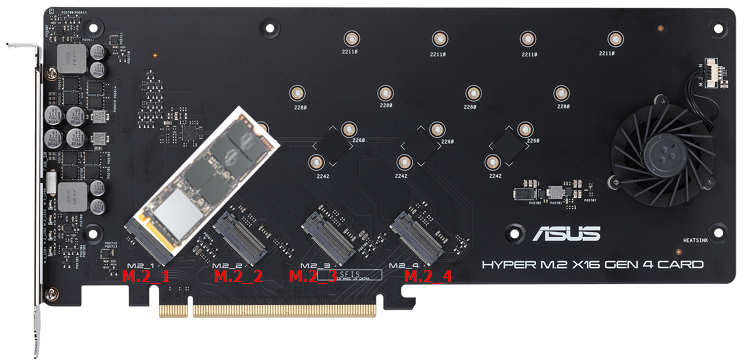
Dos SSD M.2
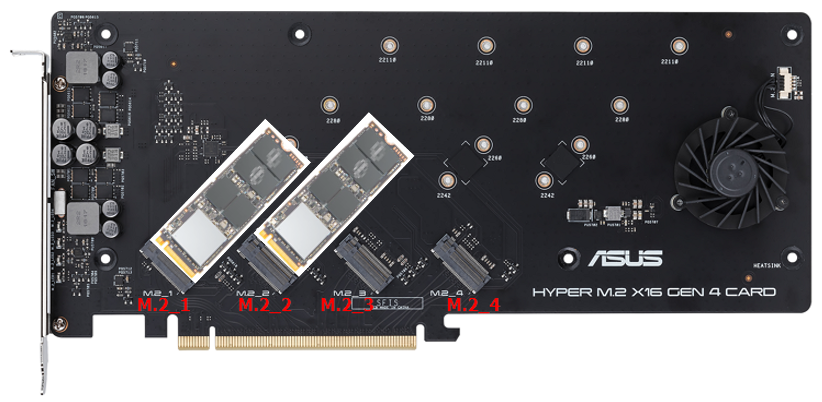
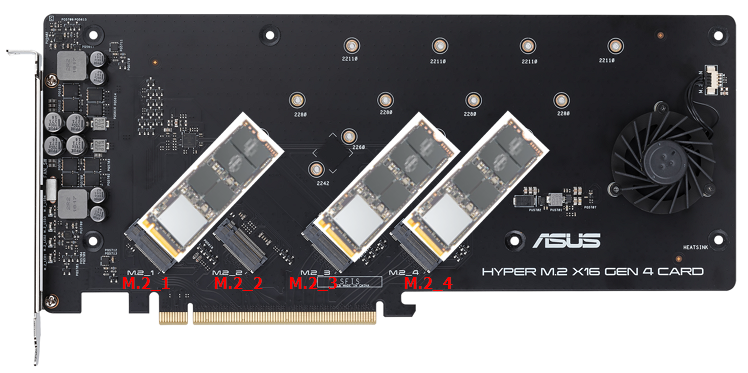
Tres M.2 SSDs (Sigue la imagen de abajo para instalar SSDs si vas a instalar solo tres SSDs en una ranura PCIe que puede leer hasta cuatro SSDs)
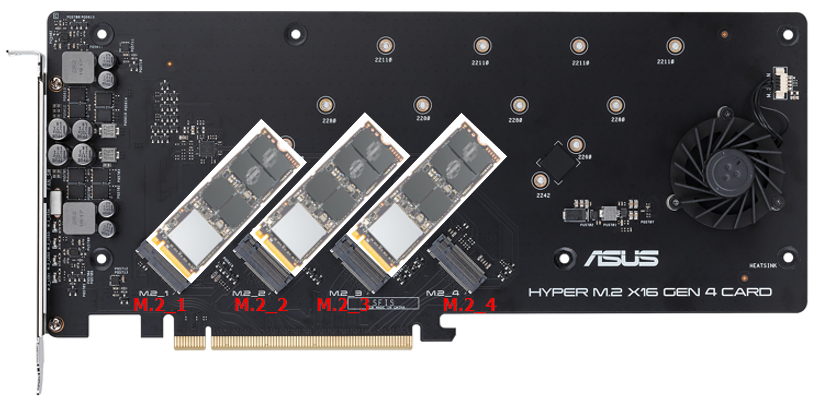
Cuatro M.2 SSDs
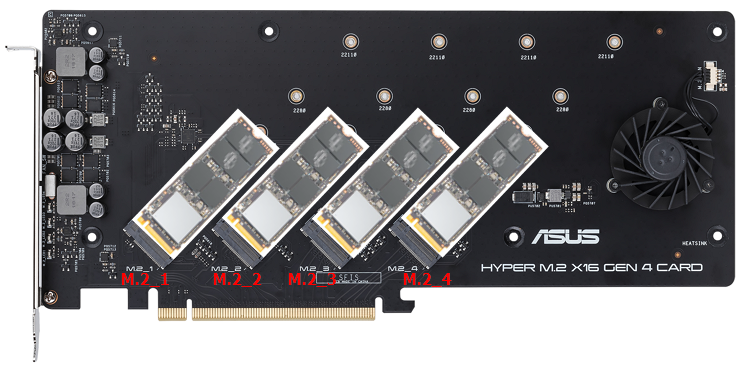
*Sigue los pasos a continuación para instalar tus M.2 SSDs si la ranura PCIe de tu placa base solo puede leer tres M.2 SSDs en la lista de modelos.
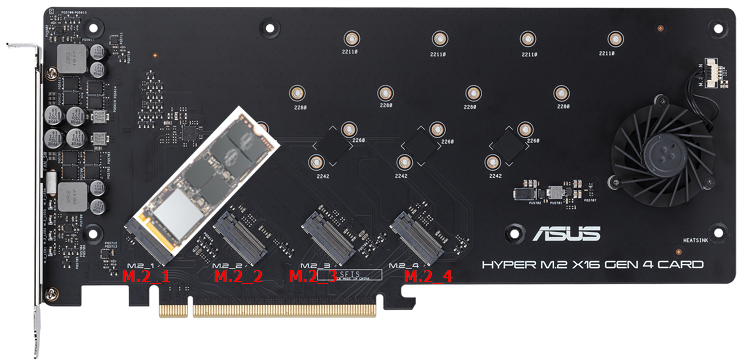
Un M.2 SSD
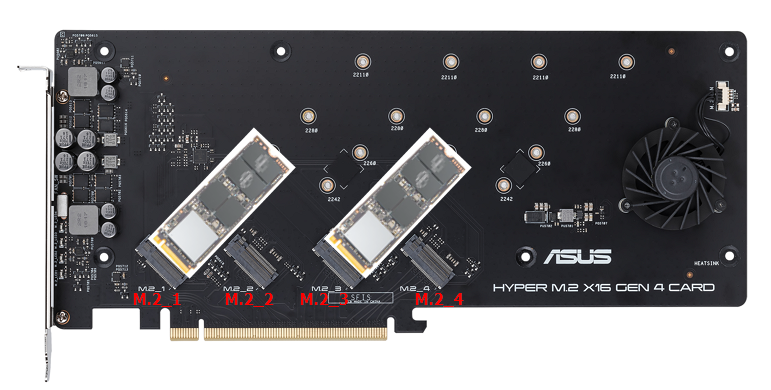
Dos M.2 SSDs
Tres M.2 SSDs
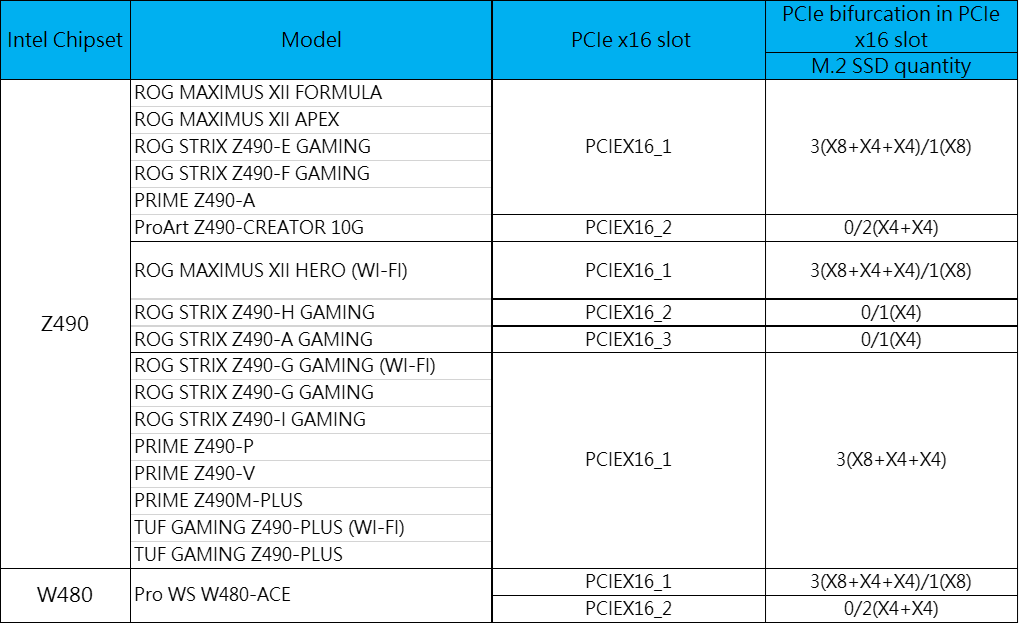
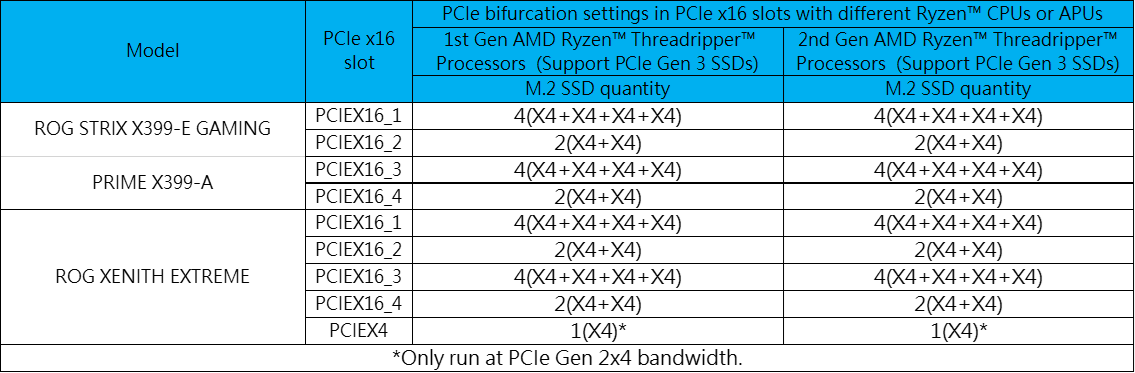
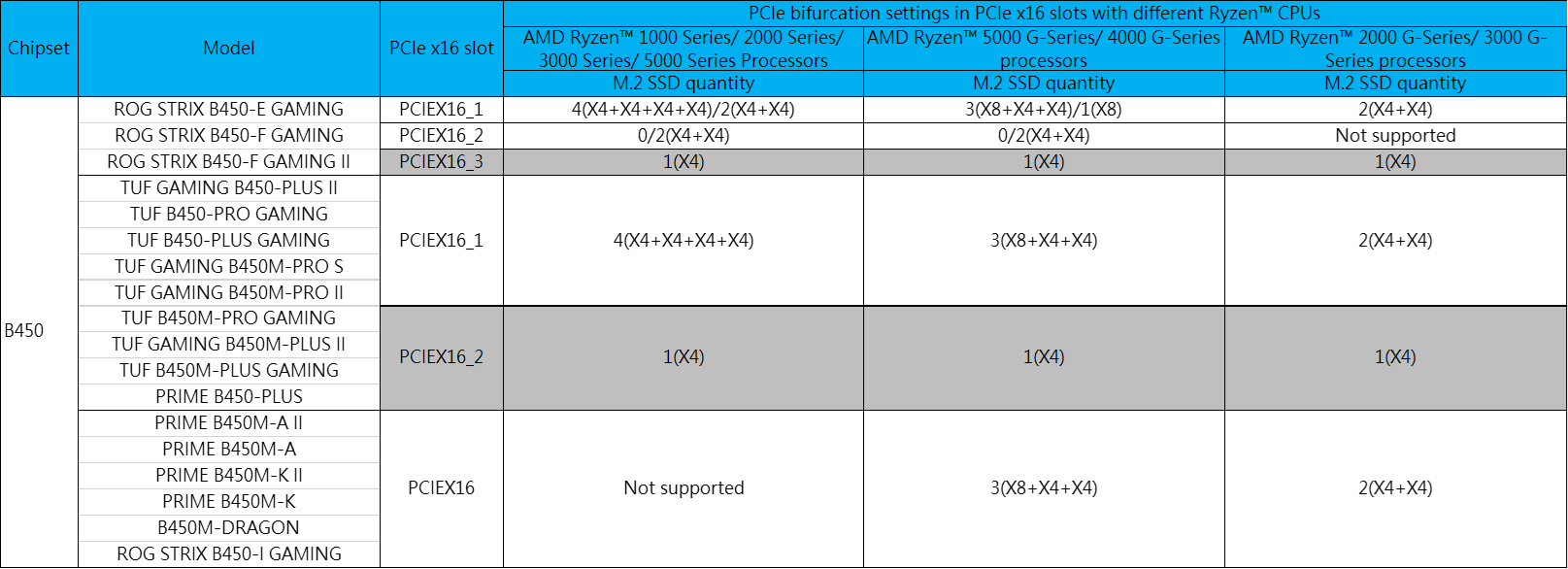
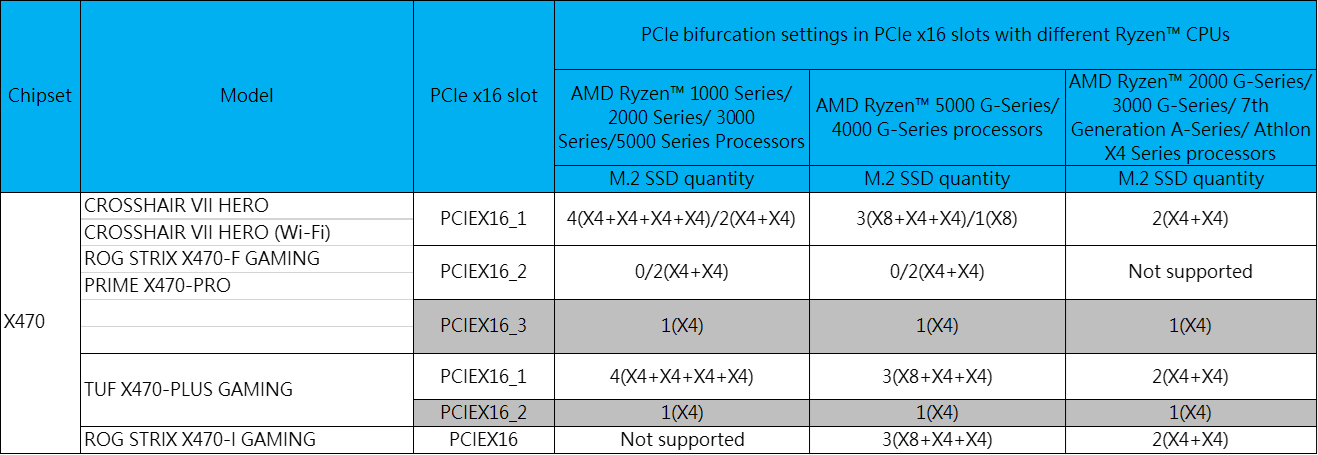
Consulta la cantidad de M.2 SSD que la placa base mapeará al usar la tarjeta Hyper M.2 Series.
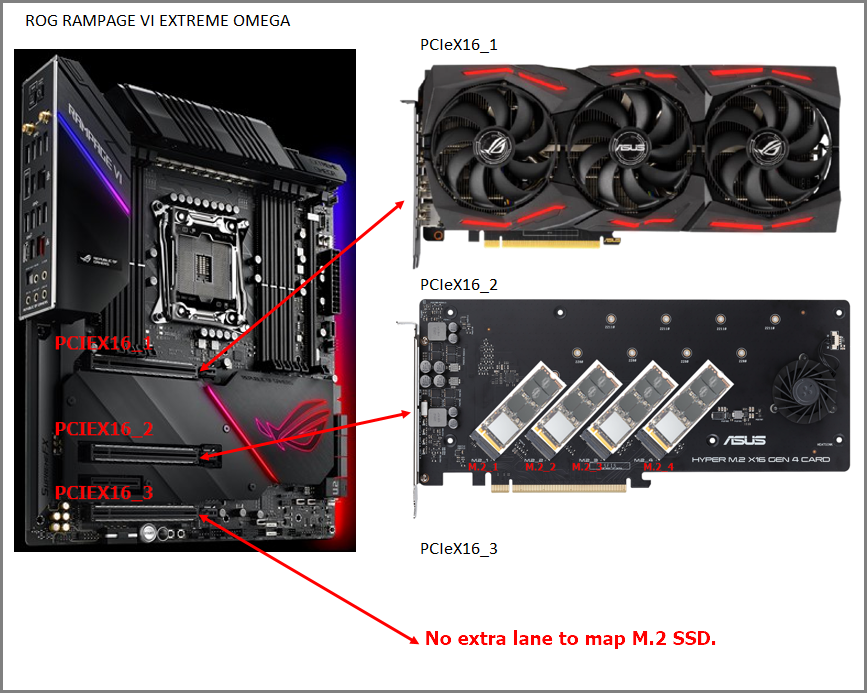
Paso 1. Busca el nombre de tu placa base en la lista de modelos. Por ejemplo, ROG RAMPAGE VI EXTREME OMEGA.

Paso 2. Verifica el CPU que usas. Para la serie Intel, por favor revisa el carril PCI Express; para la serie AMD, por favor revisa el nombre del modelo del CPU.

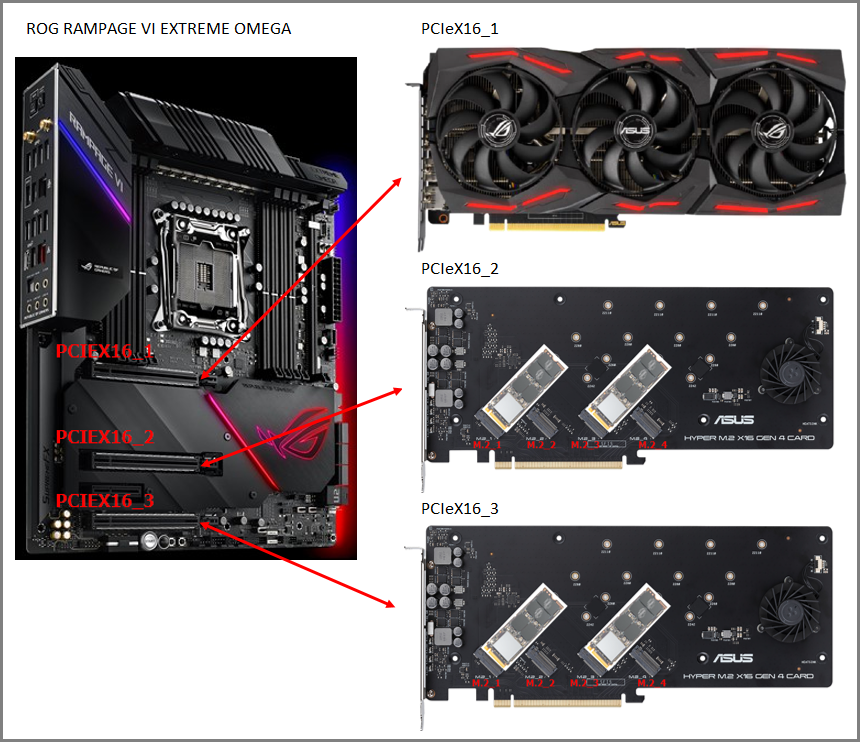
Paso 3. Verifica la ranura PCIE donde vas a instalar las Tarjetas Gráficas Adicionales. Ejemplo: CPU de 48 carriles, instalando la tarjeta gráfica adicional en PCIEX16_1.

Paso 4. Al instalar cuatro SSDs M.2 en PCIEX16_2, no hay carriles extra para asignar SSDs M.2 en PCIEX16_3. Al instalar dos SSDs M.2 en PCIEX16_2, hay carriles extra disponibles para asignar dos SSDs M.2 en PCIEX16_3.
Lista de modelos (Actualizado en marzo 2024)
INTEL
Serie Intel 400
Intel Serie 500 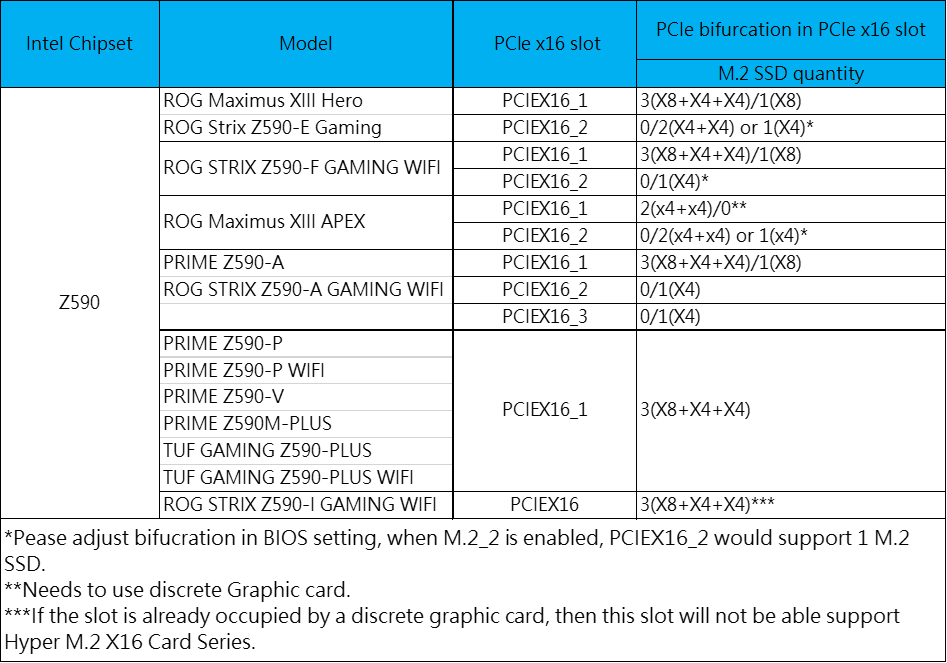
Intel Serie 600
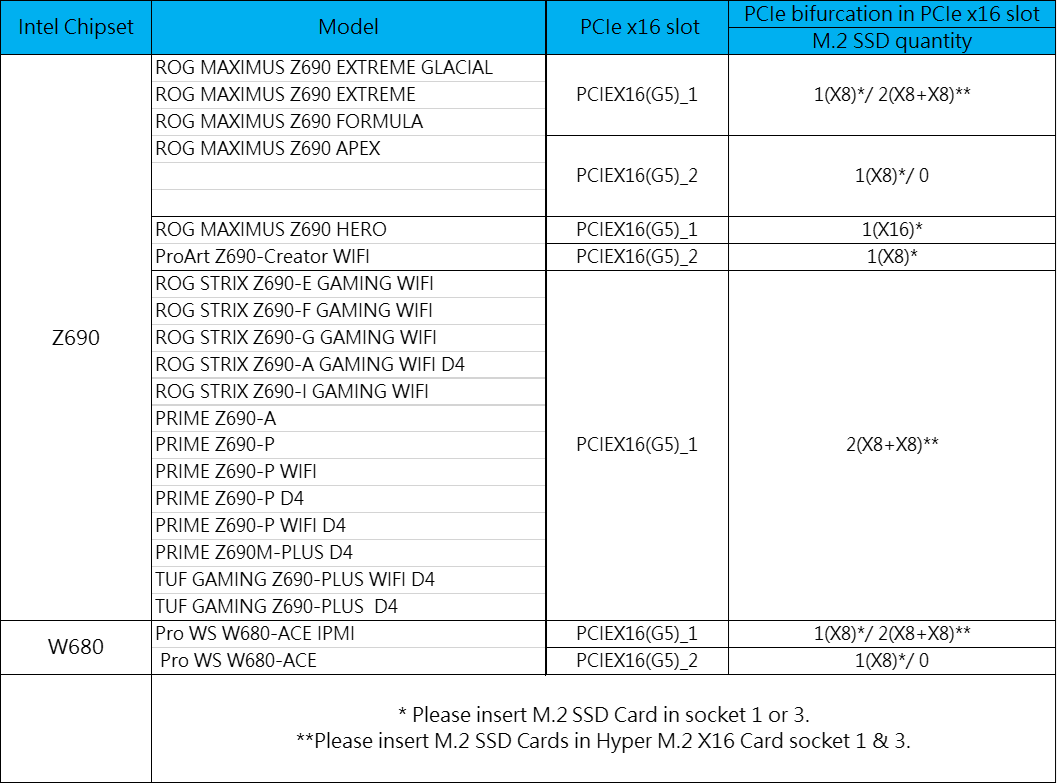
Intel Serie 700 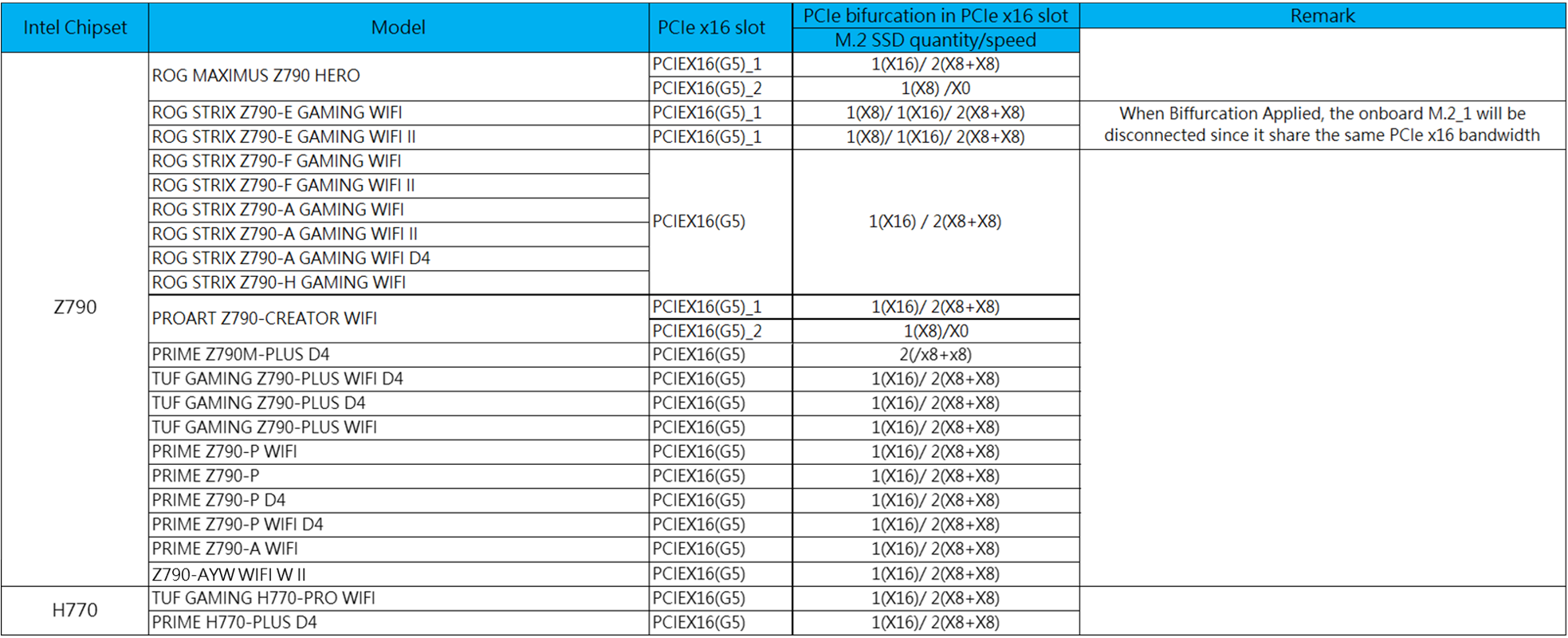
Intel Serie 800
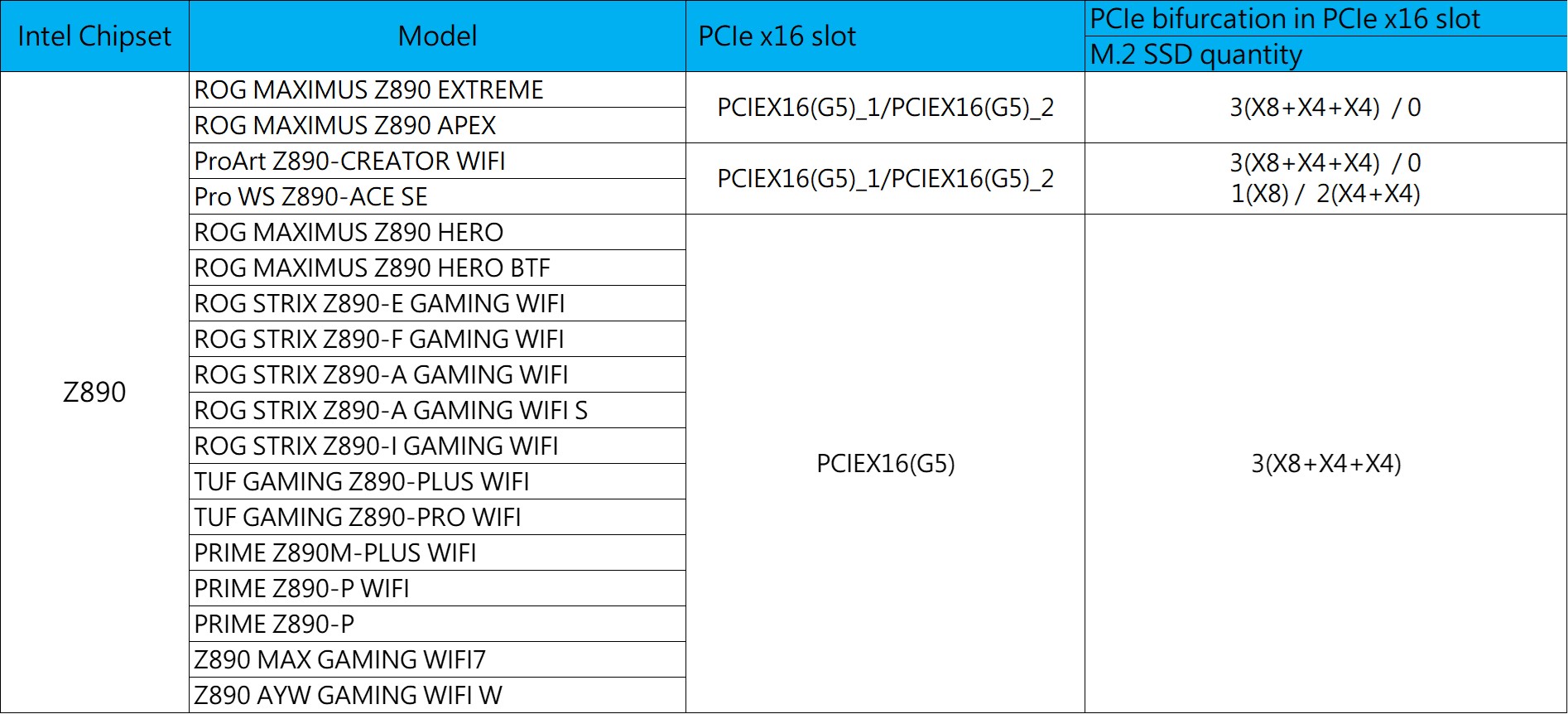
Intel Serie W790 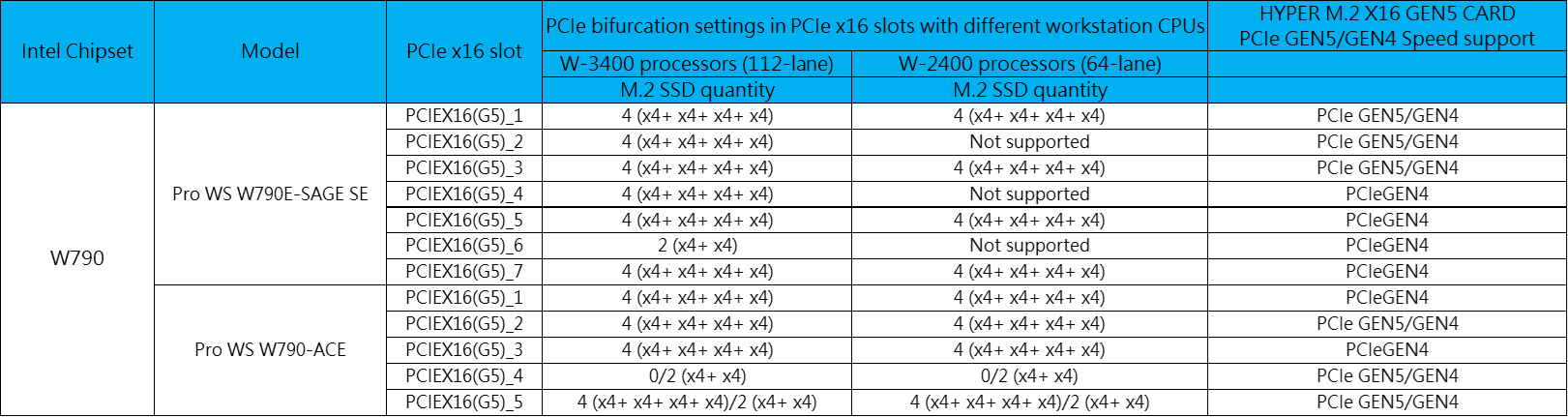
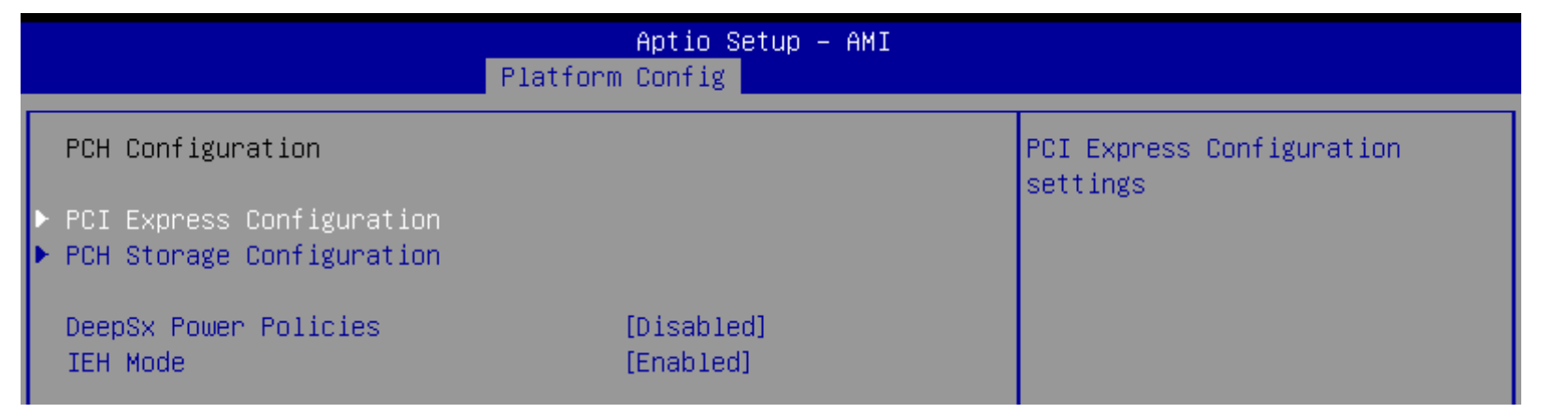
Al instalar la HYPER M.2 X16 GEN5 CARD en una ranura PCIE GEN4 únicamente en la placa base de la serie W790, asegúrese de configurar la velocidad PCIe a Gen 4 para la ranura PCIe en la que desea instalar la HYPER M.2 X16 GEN5 CARD. Para más detalles sobre las configuraciones PCIe, consulte el manual del BIOS para las placas base de la serie W790.
AMD
AMD Serie X399
Serie AMD B450
Serie AMD X470
Serie AMD B550
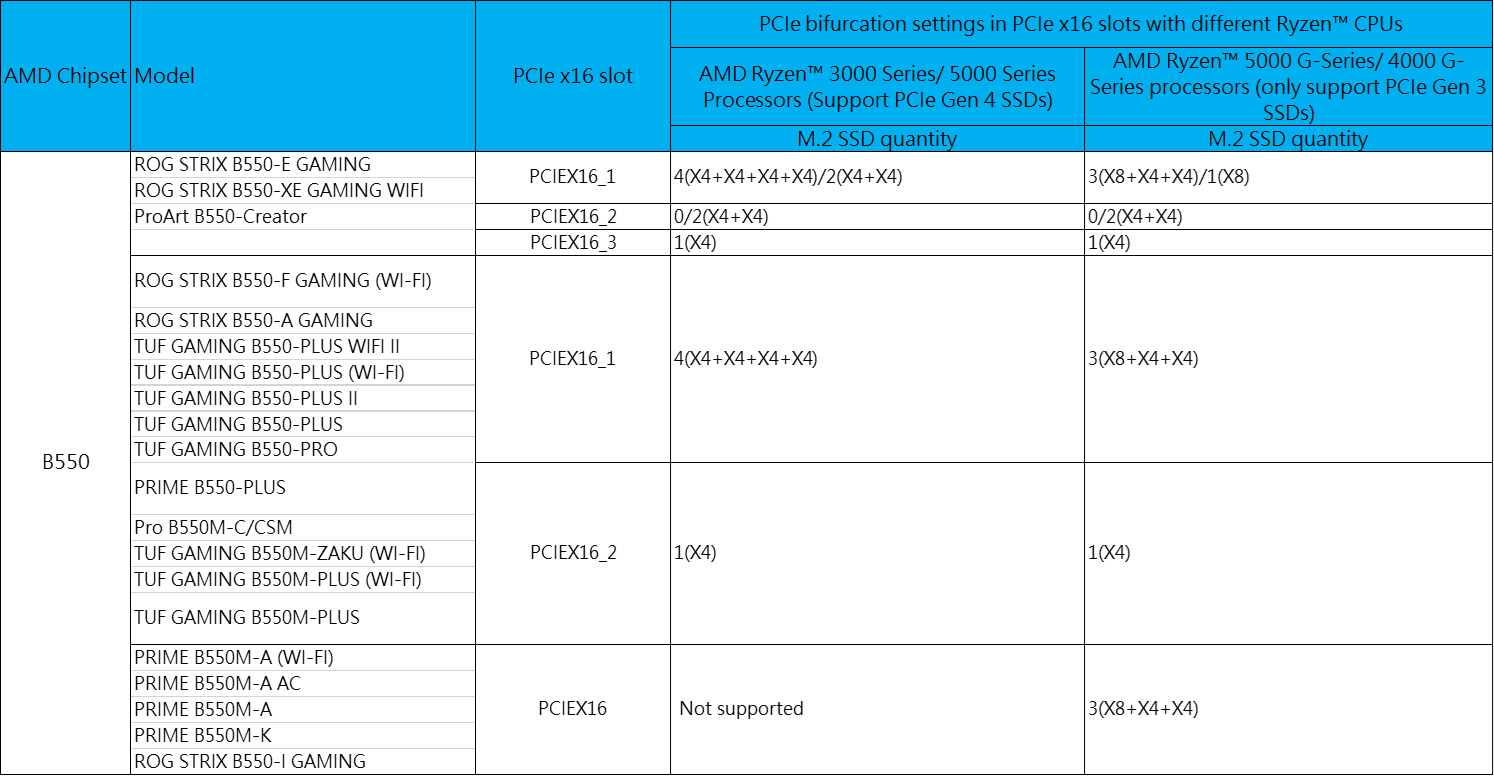
Serie AMD X570
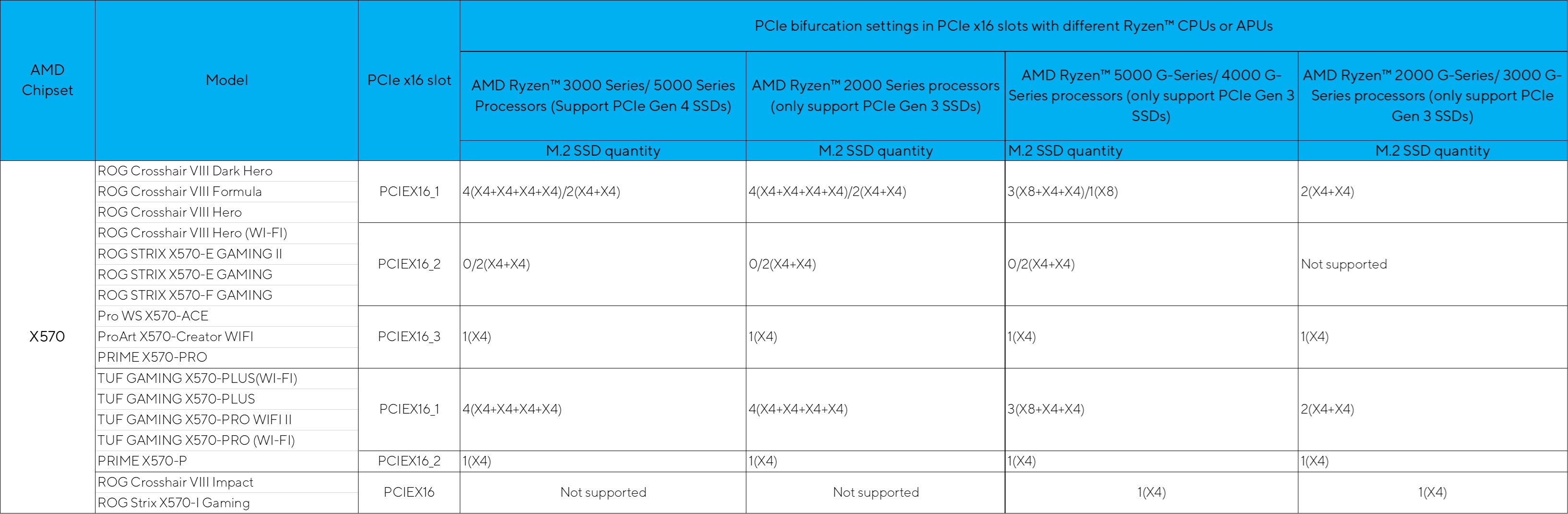
Serie AMD A620
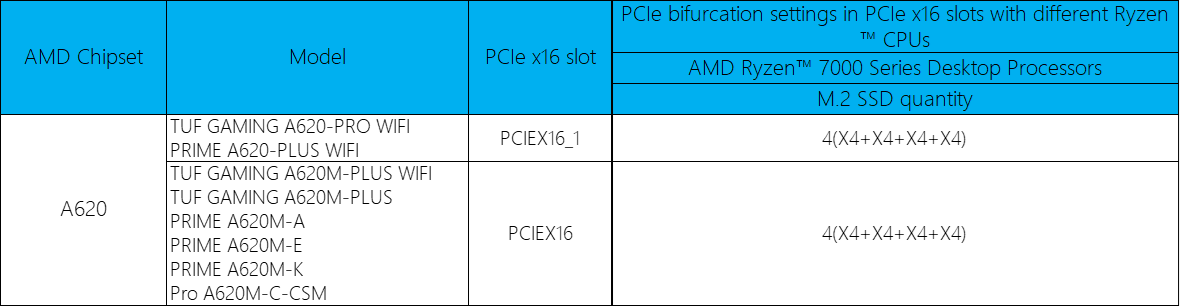
Serie AMD B650
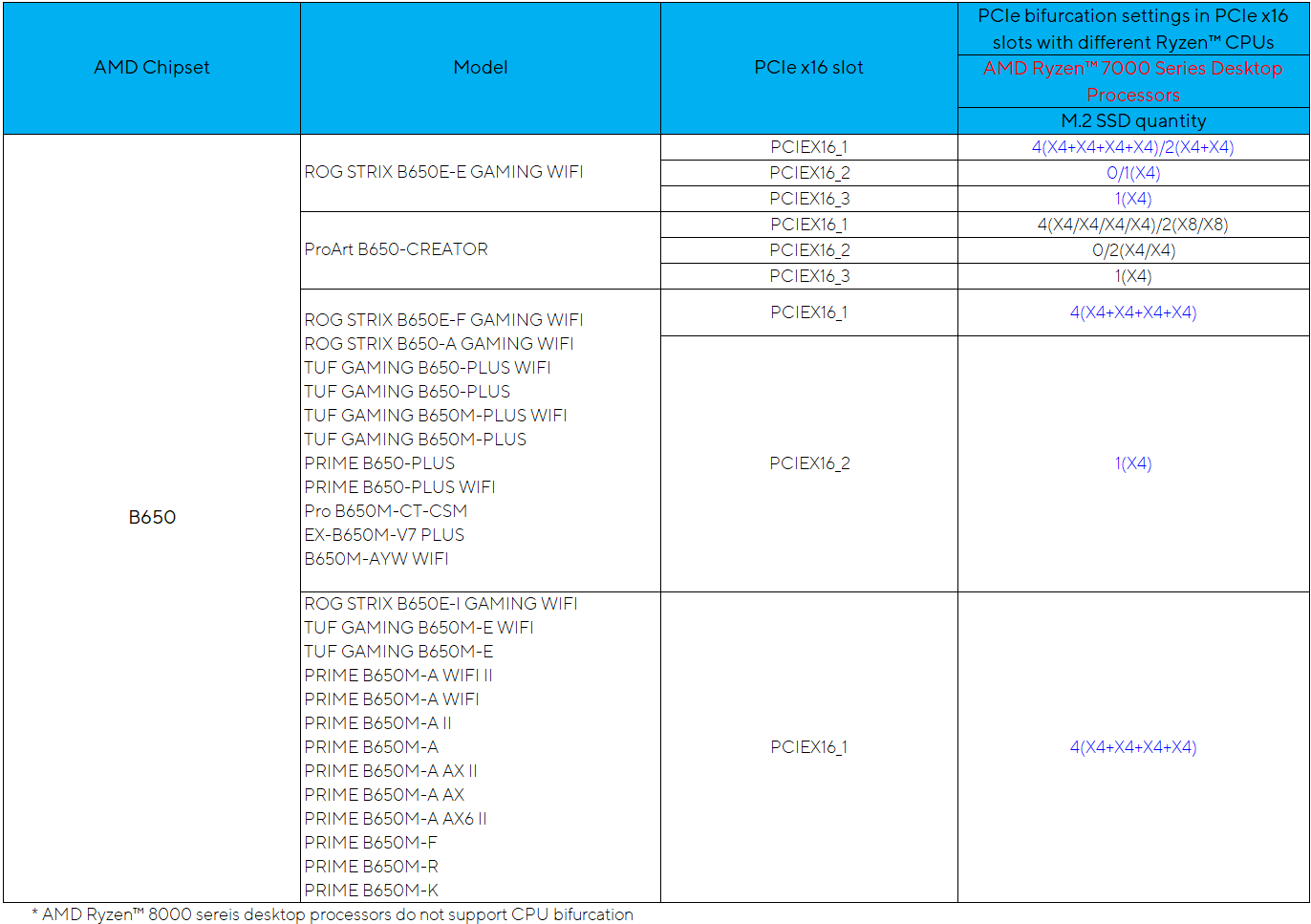
Serie AMD B650E
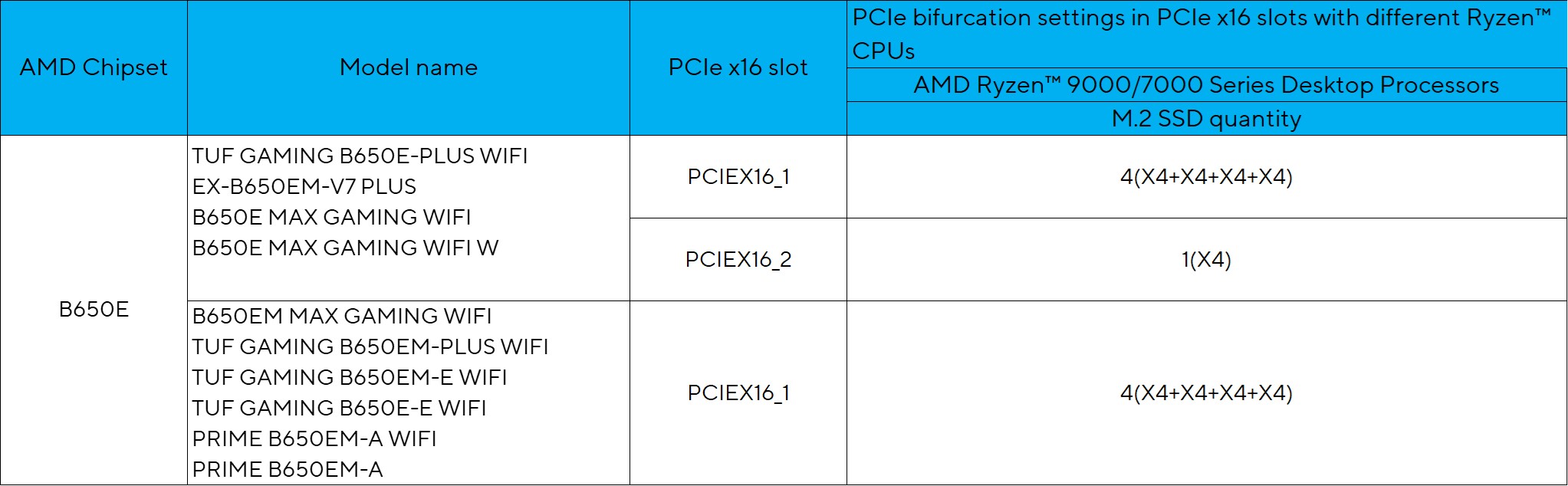
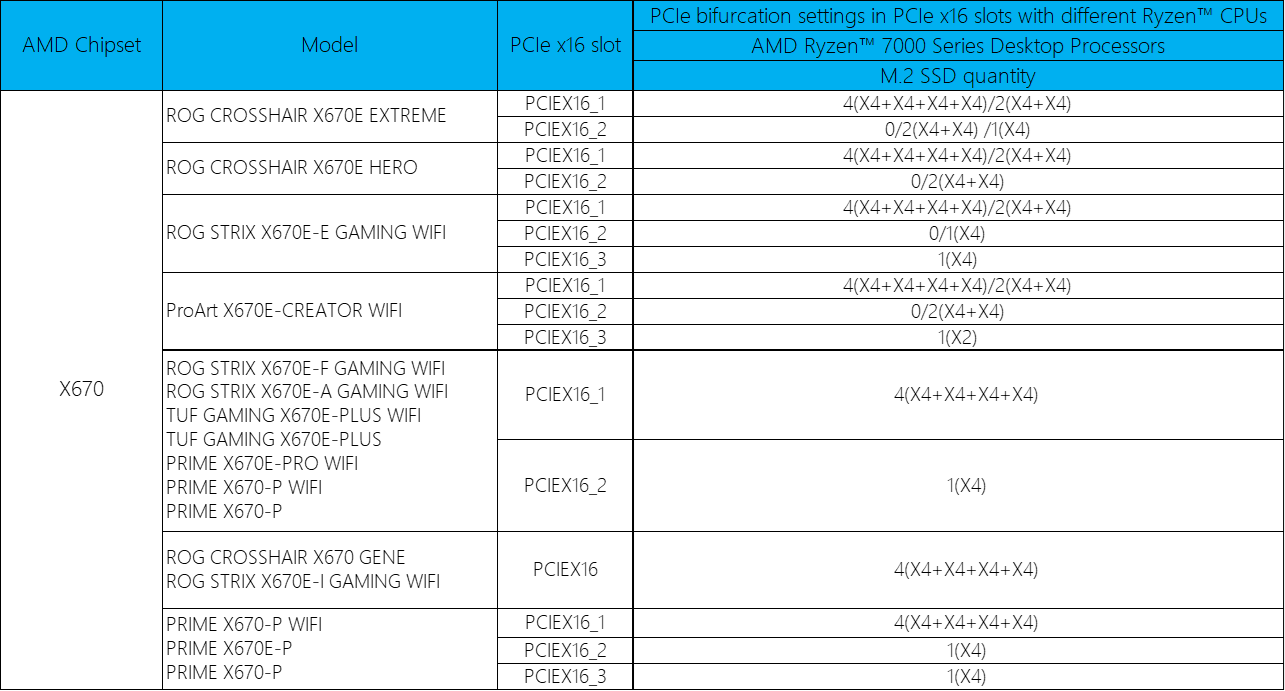
Serie AMD X670
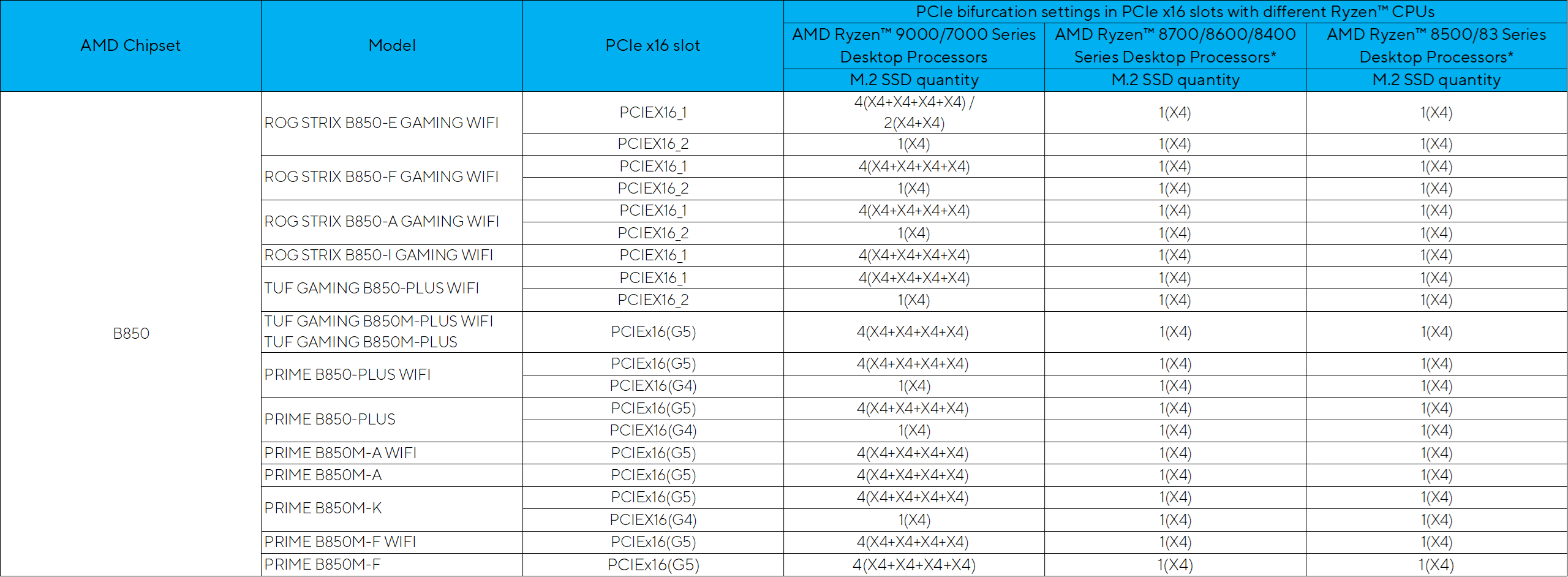
Serie AMD B850
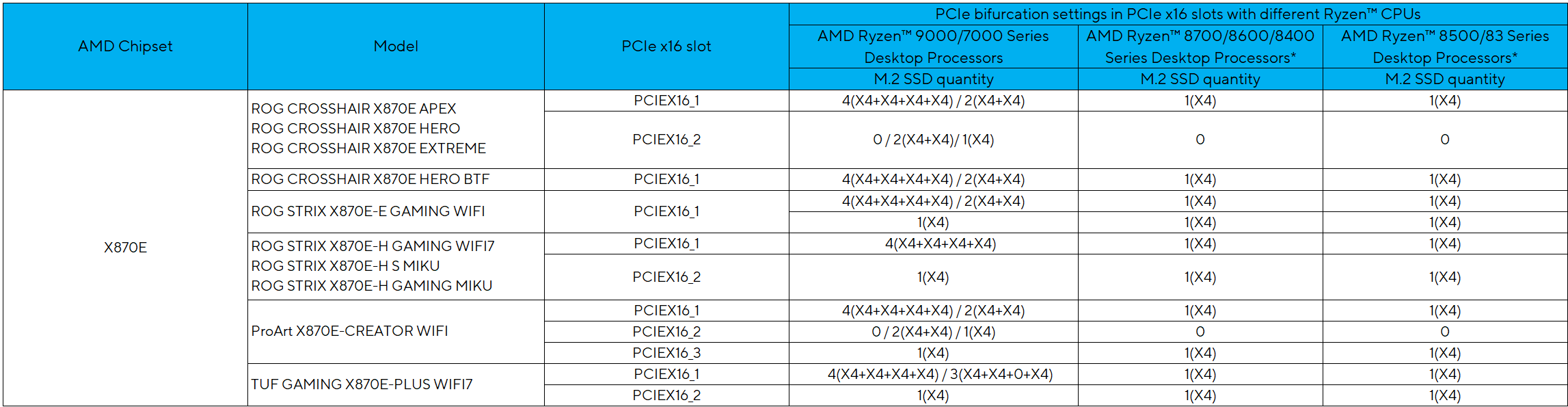
Serie AMD X870
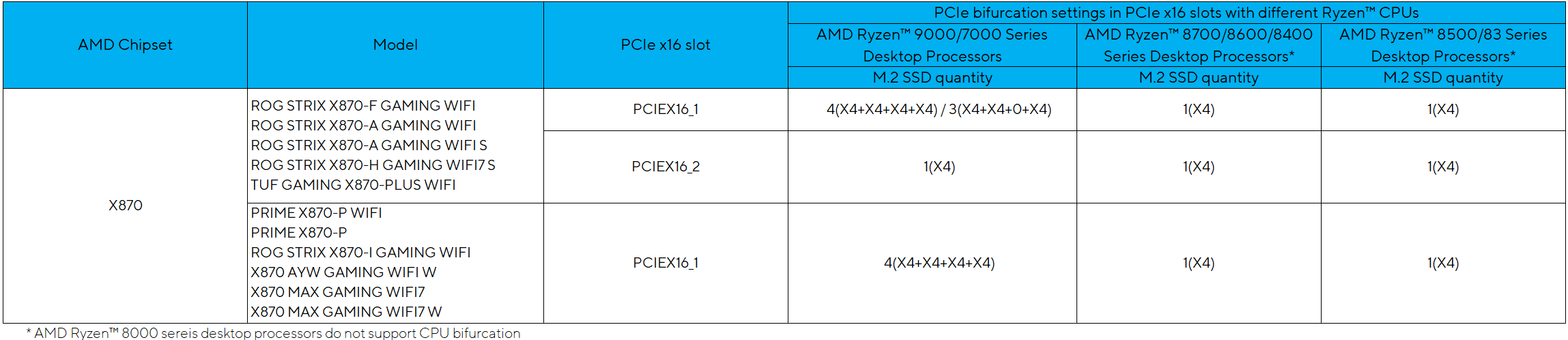
Serie AMD X870E
Serie AMD WRX80

Serie AMD TRX50

Serie AMD WRX90

PREGUNTAS FRECUENTES
Q1: ¿Cuál es la diferencia entre HYPER M.2X16 CARD V2, HYPER M.2X16 GEN 4 CARD y HYPER M.2 x16 GEN5 CARD?
A1: HYPER M.2X16 CARD V2 es compatible con PCI Express 3.0
HYPER M.2X16 GEN 4 CARD es compatible tanto con PCI Express 3.0 como con PCI Express 4.0
HYPER M.2 x16 GEN5 CARD es compatible tanto con PCI Express 4.0 como con PCI Express 5.0
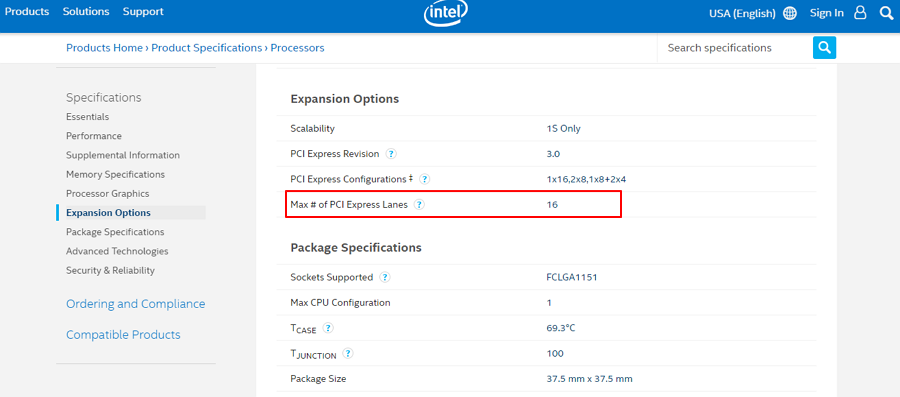
Q2: ¿Cómo confirmar la capacidad de líneas PCI Express de mi procesador Intel?
A2: Por favor, visita el sitio web de Intel para verificar el número máximo de líneas PCI Express.
https://ark.intel.com/content/www/us/en/ark.html#@Processors
Q3: ¿Cómo usar la función Intel®VROC en la placa base de la serie X299?
A3: Instala la llave de hardware VROC para habilitar funciones adicionales de RAID de CPU. Debido al comportamiento del CPU, la función de RAID de CPU solo es compatible con Intel® SSD.
*La llave de hardware VROC se compra por separado.
*Consulta el manual del usuario para conectar una llave de hardware VROC.
Q4: ¿Cómo descargar el firmware IRST o VROC?
A4:
Paso 1: Ve al centro de descargas de ASUS. https://www.asus.com/es/support/Download-Center/
Paso 2: Ingresa el nombre de tu placa base.
Paso 3: Haz clic en Driver y Utilidad.
Paso 4: Elige tu Sistema Operativo.
Paso 5: Haz clic para descargar el firmware.